TL;DR: Este tutorial te muestra cómo usar la API de Gemini Omni Flash para generar vídeos a partir de prompts de texto e imágenes de referencia. Con la API unificada de Atlas Cloud tendrás un script de generación de vídeo funcionando en aproximadamente 15 minutos. No se requiere aprobación de una cuenta de Google — solo una API key de Atlas Cloud.
La guía de inicio rápido oficial de la API de Gemini de Google no cubre Gemini Omni Flash de forma específica. Este tutorial utiliza el endpoint de API unificado de Atlas Cloud, que ofrece acceso directo a Gemini Omni Flash sin necesidad de una solicitud aparte en Google AI Studio.

Un hilo en r/GeminiAI titulado "Gemini Omni Flash API access: 5 providers tested, ranked by use case" apareció hace seis días y rápidamente se convirtió en la referencia obligada para los desarrolladores que evalúan sus opciones. El comentario más votado fue directo al grano: Google AI Studio es la forma más rápida de empezar, pero llegas al límite de peticiones enseguida. Los desarrolladores que buscan un camino apto para producción necesitan otra puerta de entrada.
Gemini Omni Flash es el modelo multimodal de generación de vídeo de Google, que acepta cualquier combinación de texto, imágenes, audio y vídeo como entrada. Genera vídeos cinematográficos de hasta 10 segundos de duración, con resoluciones de 720p a 4K. Este tutorial te muestra cómo usar la API de Gemini Omni Flash a través de Atlas Cloud, que ofrece un endpoint de API unificado, precios de pago por uso y ningún límite de peticiones ligado a una cuenta de Google.
Este tutorial cubre la API de Gemini Omni en 2 modos de generación: texto a vídeo e imagen a vídeo. Todos los ejemplos de código están probados contra la API en vivo de Atlas Cloud.
Requisitos previos para la API de Gemini Omni Flash
Necesitarás:
- Python 3.9+ o Node.js 18+
- Una cuenta y una API key de Atlas Cloud (el registro es gratuito)
- La librería requests para Python, o axios para Node.js
- Conocimientos básicos de APIs REST
- Aproximadamente 15 minutos para completarlo
Probado en: macOS 14, Ubuntu 22.04, Windows 11 (WSL2)
Referencia de precios (fuente: precios de Atlas Cloud, 2026-06-02):
- 720p / 1080p: $0.20 de base + $0.10 por segundo. Un vídeo de 8 segundos en 720p cuesta $1.00.
- 4K: $1.00 de base + $0.10 por segundo. Un vídeo de 8 segundos en 4K cuesta $1.80.
Qué vamos a construir con la API de Gemini Omni
Al terminar este tutorial tendrás dos scripts funcionando: uno que genera un vídeo a partir de un prompt de texto y otro que anima una imagen de referencia para convertirla en vídeo. Ambos scripts comparten la misma lógica de autenticación y de sondeo. La arquitectura es sencilla:
plaintext1Your Script → Atlas Cloud API → Gemini Omni Flash → Video URL 2 (auth + queue) (generation) (output)
Qué hacen los scripts terminados:
- Envían una petición de generación y reciben un prediction_id
- Consultan el endpoint de estado cada 3 segundos hasta que el vídeo está listo
- Imprimen la URL del vídeo de salida cuando finaliza la generación
Paso 1: Consigue tu API key para Gemini Omni Flash
En este paso crearás una cuenta de Atlas Cloud y generarás una API key para que tus scripts puedan autenticarse con la API de Gemini Omni Flash.
- Entra en atlascloud.ai y regístrate para obtener una cuenta gratuita.
- En el panel de control, ve a API Keys.
- Haz clic en Create new key, copia la clave y guárdala en un lugar seguro.
Define la clave como variable de entorno para no dejarla escrita en el código de tus scripts:
plaintext1# macOS / Linux 2export ATLASCLOUD_API_KEY="your_api_key_here" 3 4# Windows (PowerShell) 5$env:ATLASCLOUD_API_KEY="your_api_key_here"
Comprueba que se ha definido correctamente:
plaintext1echo $ATLASCLOUD_API_KEY
Salida esperada:
plaintext1your_api_key_here
Atención: Nunca subas tu API key al control de versiones. Añade ATLASCLOUD_API_KEY a tu .gitignore mediante un archivo .env si usas python-dotenv o dotenv para Node.js.
Paso 2: Haz tu primera petición a la API de Gemini Omni Flash
En este paso enviarás una petición de texto a vídeo a la API de Gemini Omni Flash y recibirás un prediction_id para seguir el trabajo.
El endpoint para toda la generación de vídeo en Atlas Cloud es:
plaintext1POST https://api.atlascloud.ai/api/v1/model/generateVideo
El identificador del modelo para Gemini Omni Flash texto a vídeo es:
plaintext1google/gemini-omni-flash/text-to-video-developer
Python
python1# gemini_omni_t2v.py 2import requests 3import os 4 5API_KEY = os.environ["ATLASCLOUD_API_KEY"] 6BASE_URL = "https://api.atlascloud.ai/api/v1/model" 7 8headers = { 9 "Content-Type": "application/json", 10 "Authorization": f"Bearer {API_KEY}" 11} 12 13payload = { 14 "model": "google/gemini-omni-flash/text-to-video-developer", 15 "prompt": "A young woman walks slowly through a rainy Tokyo street at night, neon reflections on wet pavement, cinematic slow motion, realistic lighting, 4K, film grain", 16 "duration": 8, # segundos: 4, 6, 8 o 10 17 "aspect_ratio": "16:9", # "16:9" o "9:16" 18 "resolution": "1080p", # "720p", "1080p" o "4k" 19 "seed": -1 # -1 para aleatorio; usa un entero para una salida reproducible 20} 21 22response = requests.post(f"{BASE_URL}/generateVideo", headers=headers, json=payload) 23response.raise_for_status() 24 25prediction_id = response.json()["data"]["id"] 26print(f"Job submitted. Prediction ID: {prediction_id}")
Node.js
javascript1// geminiOmniT2V.js 2const axios = require("axios"); 3 4const API_KEY = process.env.ATLASCLOUD_API_KEY; 5const BASE_URL = "https://api.atlascloud.ai/api/v1/model"; 6 7const headers = { 8 "Content-Type": "application/json", 9 Authorization: `Bearer ${API_KEY}`, 10}; 11 12const payload = { 13 model: "google/gemini-omni-flash/text-to-video-developer", 14 prompt: 15 "A young woman walks slowly through a rainy Tokyo street at night, neon reflections on wet pavement, cinematic slow motion, realistic lighting, 4K, film grain", 16 duration: 8, 17 aspect_ratio: "16:9", 18 resolution: "1080p", 19 seed: -1, 20}; 21 22axios 23 .post(`${BASE_URL}/generateVideo`, payload, { headers }) 24 .then((res) => { 25 const predictionId = res.data.data.id; 26 console.log(`Job submitted. Prediction ID: ${predictionId}`); 27 }) 28 .catch((err) => console.error(err.response?.data || err.message));
Salida esperada:
plaintext1Job submitted. Prediction ID: pred_abc123xyz
Atención: La API devuelve un prediction_id de inmediato. El vídeo todavía no está listo. Debes consultar el endpoint de estado en el paso 3 para obtener la URL de salida.
Paso 3: Consulta el resultado del vídeo de Gemini Omni Flash
En este paso consultarás repetidamente el endpoint de estado hasta que la generación del vídeo termine y la URL de salida esté disponible.
La generación de vídeo con Gemini Omni Flash es asíncrona. El tiempo habitual de finalización es de 30 segundos a 3 minutos, según la resolución y la carga del servidor. El endpoint de estado es:
plaintext1GET https://api.atlascloud.ai/api/v1/model/prediction/{prediction_id}
Valores posibles de estado: processing, completed, succeeded, failed.
Python
python1# poll_result.py 2import requests 3import time 4import os 5 6API_KEY = os.environ["ATLASCLOUD_API_KEY"] 7BASE_URL = "https://api.atlascloud.ai/api/v1/model" 8 9headers = { 10 "Authorization": f"Bearer {API_KEY}" 11} 12 13def poll_video(prediction_id: str, timeout: int = 360) -> str: 14 """Consulta hasta que el vídeo esté listo y devuelve la URL de salida.""" 15 elapsed = 0 16 while elapsed < timeout: 17 response = requests.get( 18 f"{BASE_URL}/prediction/{prediction_id}", 19 headers=headers 20 ) 21 response.raise_for_status() 22 data = response.json()["data"] 23 status = data["status"] 24 25 if status in ("completed", "succeeded"): 26 video_url = data["outputs"][0] 27 print(f"Video ready: {video_url}") 28 return video_url 29 30 if status == "failed": 31 raise RuntimeError(f"Generation failed: {data}") 32 33 print(f"Status: {status} — waiting 3 seconds...") 34 time.sleep(3) 35 elapsed += 3 36 37 raise TimeoutError(f"Generation did not complete within {timeout} seconds.") 38 39# Sustitúyelo por tu prediction_id real del paso 2 40video_url = poll_video("pred_abc123xyz")
Node.js
javascript1// pollResult.js 2const axios = require("axios"); 3 4const API_KEY = process.env.ATLASCLOUD_API_KEY; 5const BASE_URL = "https://api.atlascloud.ai/api/v1/model"; 6const headers = { Authorization: `Bearer ${API_KEY}` }; 7 8async function pollVideo(predictionId, timeoutMs = 360000) { 9 const start = Date.now(); 10 while (Date.now() - start < timeoutMs) { 11 const res = await axios.get(`${BASE_URL}/prediction/${predictionId}`, { headers }); 12 const data = res.data.data; 13 14 if (data.status === "completed" || data.status === "succeeded") { 15 console.log("Video ready:", data.outputs[0]); 16 return data.outputs[0]; 17 } 18 if (data.status === "failed") throw new Error(`Generation failed: {JSON.stringify(data)}`); 19 20 console.log(`Status: ${data.status} — waiting 3 seconds...`); 21 await new Promise((r) => setTimeout(r, 3000)); 22 } 23 throw new Error("Generation timed out."); 24} 25 26pollVideo("pred_abc123xyz");
Salida esperada:
plaintext1Status: processing — waiting 3 seconds... 2Status: processing — waiting 3 seconds... 3Video ready: https://storage.atlascloud.ai/outputs/result.mp4
Configura el intervalo de sondeo en 3 segundos en lugar de 1 segundo. Consultar cada segundo añade llamadas a la API innecesarias sin reducir de forma apreciable la espera, ya que los trabajos de Gemini Omni Flash rara vez terminan en menos de 30 segundos a 1080p.
Atención: Los vídeos de salida se almacenan en los servidores de Atlas Cloud durante 48 horas. Descarga el archivo a tu propio almacenamiento inmediatamente después de generarlo si necesitas conservarlo.
Paso 4: Imagen a vídeo con la API de Gemini Omni Flash
En este paso subirás una imagen local a Atlas Cloud y la usarás como referencia para la generación de imagen a vídeo con la API de Gemini Omni Flash.
La generación de imagen a vídeo usa el mismo endpoint, pero requiere un ID de modelo distinto y un array images. El identificador del modelo es:
plaintext1google/gemini-omni-flash/image-to-video-developer
Gemini Omni Flash imagen a vídeo acepta de 1 a 7 imágenes de referencia (PNG, JPEG, JPG o WebP; máximo 20 MB cada una, mínimo 128×128 px). Conserva la identidad visual a lo largo del vídeo generado, manteniendo la coherencia de personajes y objetos de principio a fin.
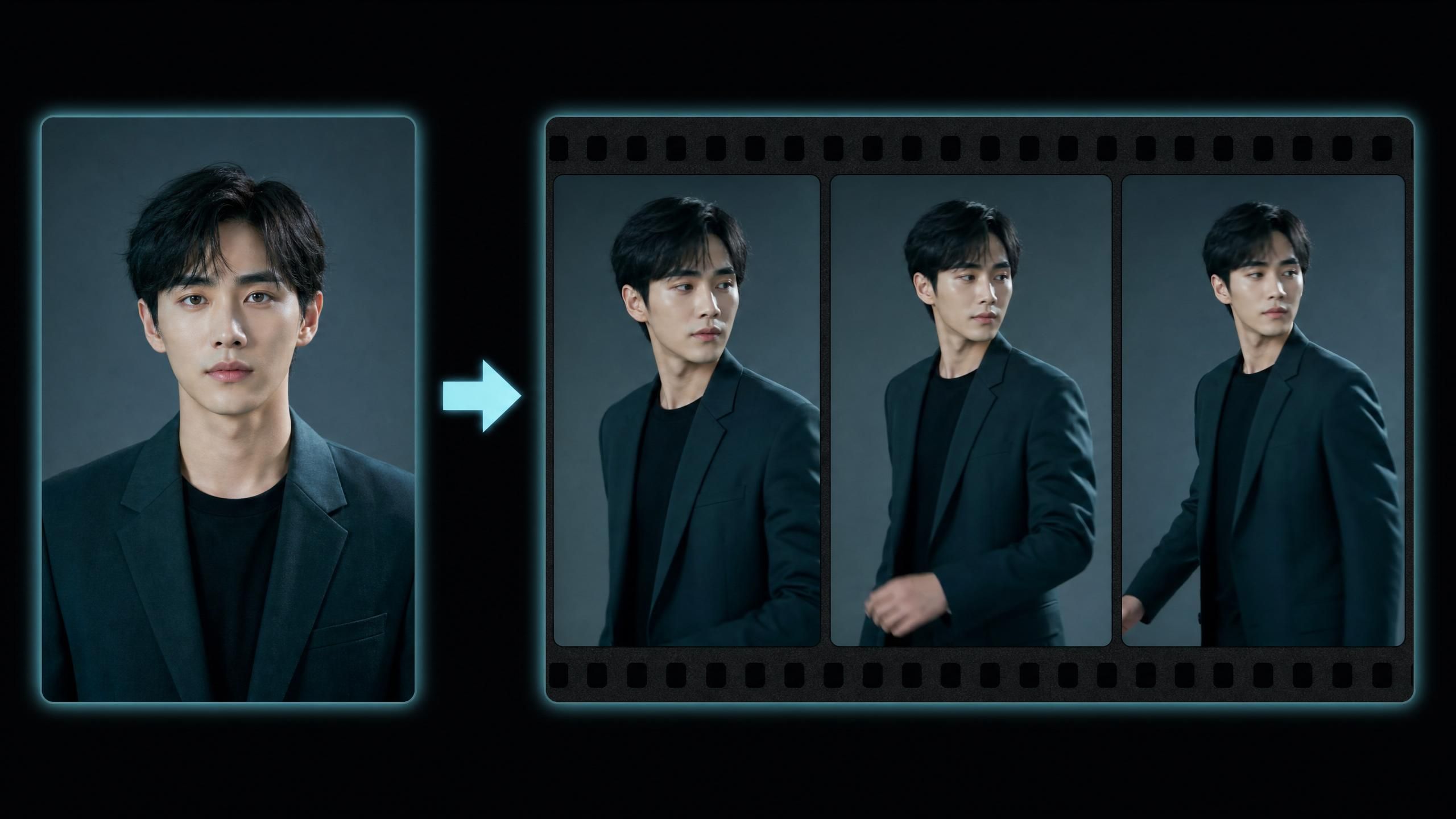
Paso 4a: Sube tu imagen
python1# upload_image.py 2import requests 3import os 4 5API_KEY = os.environ["ATLASCLOUD_API_KEY"] 6UPLOAD_URL = "https://api.atlascloud.ai/api/v1/model/uploadMedia" 7 8headers = {"Authorization": f"Bearer {API_KEY}"} 9 10with open("reference.jpg", "rb") as f: 11 response = requests.post(UPLOAD_URL, headers=headers, files={"file": f}) 12 13response.raise_for_status() 14image_url = response.json()["data"]["url"] 15print(f"Uploaded image URL: {image_url}")
Paso 4b: Envía la petición de imagen a vídeo
python1# gemini_omni_i2v.py 2import requests 3import os 4 5API_KEY = os.environ["ATLASCLOUD_API_KEY"] 6BASE_URL = "https://api.atlascloud.ai/api/v1/model" 7 8headers = { 9 "Content-Type": "application/json", 10 "Authorization": f"Bearer {API_KEY}" 11} 12 13payload = { 14 "model": "google/gemini-omni-flash/image-to-video-developer", 15 "prompt": "The character walks forward slowly, natural lighting, cinematic depth of field", 16 "images": [image_url], # usa la URL devuelta en el paso 4a 17 "duration": 8, 18 "aspect_ratio": "16:9", 19 "resolution": "1080p", 20 "seed": -1 21} 22 23response = requests.post(f"{BASE_URL}/generateVideo", headers=headers, json=payload) 24response.raise_for_status() 25 26prediction_id = response.json()["data"]["id"] 27print(f"Job submitted. Prediction ID: {prediction_id}") 28# Después consulta el estado con la función poll_video() del paso 3
Para obtener los mejores resultados con Gemini Omni Flash imagen a vídeo, usa una imagen de referencia limpia y bien iluminada, con un fondo neutro o sencillo. El modelo conserva los detalles faciales y de la ropa de forma más constante cuando el sujeto se distingue con claridad del fondo. Las imágenes con patrones complejos o mucho posprocesado suelen producir resultados poco consistentes entre fotogramas.
Atención: Los únicos formatos de imagen admitidos son PNG, JPEG, JPG y WebP. Los archivos de más de 20 MB se rechazarán con un error 400.
Paso 5: Cambia de modelo modificando un solo parámetro
Una de las ventajas prácticas de acceder a la API de Gemini Omni a través de Atlas Cloud es que todos los modelos de generación de vídeo de la plataforma comparten el mismo endpoint y la misma lógica de sondeo. Pasar de Gemini Omni Flash a otro modelo solo requiere cambiar el parámetro model.
python1# Cambiar a Seedance 2.0 texto a vídeo (precio de $0.096/s en Atlas Cloud) 2payload["model"] = "bytedance/seedance-2-0/text-to-video" 3 4# Cambiar a Veo 3.1 Lite 5payload["model"] = "google/veo-3-1/lite-text-to-video"
Esto simplifica las pruebas A/B entre modelos. Puedes lanzar el mismo prompt en varios modelos y comparar la calidad de la salida antes de decidirte por uno para producción.
Resolución de problemas de la API de Gemini Omni Flash
Estos son los cinco problemas más habituales al usar la API de Gemini Omni Flash y cómo resolverlos.
| Problema | Síntoma | Solución |
|---|---|---|
| 401 Unauthorized | {"error": "Invalid API key"} | Comprueba que la variable de entorno ATLASCLOUD_API_KEY está definida y no ha caducado |
| 400 Bad Request | {"error": "Invalid prompt"} | El prompt probablemente incumple la política de contenido; reformúlalo o quita lo restringido |
Tarea atascada en processing | Sin estado completed tras 6 minutos | Reintenta la petición; es poco frecuente, pero puede pasar en momentos de carga alta |
| La URL del vídeo devuelve 404 | La URL ya no es accesible | Los archivos de salida caducan a las 48 horas; descárgalos justo después de generarlos |
| 429 Too Many Requests | Límite de peticiones superado | Añade un retardo entre peticiones; usa retroceso exponencial en los reintentos |
¿Sigues atascado? Consulta la documentación de Atlas Cloud o escribe por el canal de soporte de la plataforma.
Siguientes pasos
Ahora que tienes scripts funcionando de texto a vídeo y de imagen a vídeo, así puedes ampliarlos.
Amplía este proyecto:
- Añade referencia a vídeo con entrada de audio usando Seedance 2.0, que admite hasta 7 imágenes de referencia combinadas con una pista de audio
- Crea una canalización de generación por lotes que envíe varios prompts en paralelo y recoja los resultados de forma asíncrona
- Añade un estimador de coste a tu script: coste = 0.20 + (duración * 0.10) para 720p/1080p
Recursos relacionados:
- Catálogo de modelos de vídeo de Atlas Cloud — todos los modelos de generación de vídeo disponibles
- Página de precios de Atlas Cloud — precios completos de cada modelo
- Documentación de la API de Atlas Cloud — referencia completa de la API
Preguntas frecuentes
¿Qué es la API de Gemini Omni Flash?
La API de Gemini Omni Flash es la interfaz multimodal de generación de vídeo de Google: acepta cualquier combinación de texto, imágenes, audio y vídeo como entrada y devuelve clips de vídeo cinematográficos. Admite duraciones de 4 a 10 segundos, resoluciones de 720p a 4K y relaciones de aspecto tanto horizontales como verticales. Puedes acceder a ella a través de Atlas Cloud sin pasar por un proceso de aprobación aparte de Google.
¿Cuánto cuesta la API de Gemini Omni Flash?
En Atlas Cloud, Gemini Omni Flash cuesta $0.20 de base más $0.10 por segundo para salidas en 720p y 1080p. Un clip estándar de 8 segundos a 1080p cuesta $1.00. Para salida en 4K, la tarifa base es de $1.00 más $0.10 por segundo, lo que sitúa un clip de 8 segundos en 4K en $1.80. Todos los precios son de pago por uso, sin gasto mínimo (precios de Atlas Cloud, 2026-06-02).
¿Cuál es la diferencia entre Google AI Studio y Atlas Cloud para acceder a la API de Gemini Omni Flash?
Google AI Studio ofrece acceso directo a los modelos Gemini, pero requiere una cuenta de Google y está sujeto a cuotas de uso individuales que se agotan rápido. Atlas Cloud ofrece el mismo modelo Gemini Omni Flash a través de un endpoint de API unificado, con facturación transparente por segundo, sin cola de aprobación y con acceso a más de 300 modelos de vídeo e imagen adicionales con la misma API key. Para uso en producción, la API unificada de Atlas Cloud te evita gestionar credenciales distintas para cada proveedor de modelos.
¿Cuánto tarda Gemini Omni Flash en generar un vídeo?
El tiempo habitual de generación de un vídeo de 8 segundos a 1080p es de 30 segundos a 3 minutos, según la carga del servidor. La API es asíncrona: tu script envía un trabajo y recibe un prediction_id de inmediato, y después consulta el endpoint de estado hasta que el vídeo está listo. Diseña la gestión de tiempos de espera con un límite superior de 6 minutos para cubrir los periodos de carga alta.
¿Puedo usar la API de Gemini Omni Flash gratis?
Atlas Cloud ofrece créditos gratuitos a las cuentas nuevas, que puedes destinar a generar con Gemini Omni Flash. Cuando se agoten los créditos gratuitos, la facturación es de pago por uso y no requiere suscripción. Regístrate en atlascloud.ai para empezar.





