La foto es perfecta excepto por el codo de un desconocido. O un contenedor. O un cable de luz que corta el cielo en línea recta. Tu carrete tiene una de estas, y la pregunta de cómo eliminar un objeto de una foto en iPhone ahora tiene dos respuestas honestas en lugar de una.
La herramienta Clean Up de Apple recibió un nuevo conjunto de modelos en iOS 27, que se lanzó el 14 de septiembre de 2026, y ahora puede eliminar cosas más grandes que hace un año. También sigue negándose a aparecer en 19 modelos de iPhone que ejecutan iOS 27 sin problemas. Esta guía cubre la ruta integrada, luego una ruta de Safari sin app y sin cuenta, y cierra con los dos tipos de objeto que deciden qué ruta quieres.

Puntos clave
- Clean Up necesita un iPhone 15 Pro o posterior. Los otros 19 iPhones de la lista de iOS 27, desde el iPhone 11 hasta el iPhone 15 Plus, no reciben la herramienta.
- En iOS 27, Clean Up alterna entre Fast en el teléfono y High Quality en los servidores de Apple, y las ediciones en servidor cuentan para un límite diario que Apple no ha especificado.
- Si rodeas una cara, Clean Up la pixelará en lugar de eliminarla. Los informes desde iOS 18 en adelante describen esto como un comportamiento integrado sin opción para desactivarlo.
- En cualquier iPhone que ejecute iOS 26 o posterior, Safari puede ejecutar una herramienta de pincel y borrado sin app, sin cuenta, y la foto permanece en el teléfono.
- Ambas rutas eliminan el desorden de fondo pequeño. Para un objeto grande junto al sujeto, Clean Up recurre a High Quality, y la ruta del navegador se apoya en un lazo generoso más una segunda pasada.
¿Qué iPhones pueden eliminar objetos de las fotos sin una app?
Dos rutas no necesitan nada de la App Store. Una es la herramienta Clean Up dentro de Fotos, que pertenece a Apple Intelligence. La otra es una página web en Safari que ejecuta el modelo de IA dentro de la pestaña. Cuál puedas usar depende del teléfono que tengas en la mano.
Apple publica ambas listas. La página de compatibilidad de iOS 27 abarca 33 iPhones, empezando por el iPhone 11 y el SE de segunda generación. Apple Intelligence, según la nota al pie del anuncio de lanzamiento de iOS 27, funciona en el iPhone 15 Pro y 15 Pro Max, modelos de iPhone 16 o posteriores, iPhone Air e iPhone Duo. Resta una lista de la otra y quedan 19 teléfonos con la actualización del sistema operativo y sin Clean Up.
| iPhone | Ejecuta iOS 27 | Tiene Clean Up | Borrador de Safari |
|---|---|---|---|
| iPhone SE (2.ª y 3.ª generación) | Sí | No | Sí |
| iPhone 11, 11 Pro, 11 Pro Max | Sí | No | Sí |
| iPhone 12 mini, 12, 12 Pro, 12 Pro Max | Sí | No | Sí |
| iPhone 13 mini, 13, 13 Pro, 13 Pro Max | Sí | No | Sí |
| iPhone 14, 14 Plus, 14 Pro, 14 Pro Max | Sí | No | Sí |
| iPhone 15, 15 Plus | Sí | No | Sí |
| iPhone 15 Pro, 15 Pro Max | Sí | Sí | Sí |
| Serie iPhone 16, serie 17, Air, 18 Pro | Sí | Sí | Sí |
Si tu teléfono está en las primeras seis filas, salta a la sección de Safari. Si está en las dos últimas, la siguiente sección es para ti, y la ruta de Safari sigue teniendo su lugar como respaldo para las ediciones que Clean Up no hará.
Cómo usar Clean Up en iPhone en iOS 27
Clean Up vive dentro del editor de fotos, en Herramientas. Los pasos a continuación siguen la guía de Apple para iOS 27, que también introdujo las herramientas Extender y Reencuadrar junto a ella.
- Abre Fotos, abre la foto y toca el botón Editar.
- Toca Herramientas y luego toca Clean Up.
- Toca, pinta o rodea lo que quieras eliminar. Fotos resalta algunos elementos por sí sola, así que un solo toque los elimina. Pellizca con dos dedos para ampliar los objetos pequeños.
- Si estás en procesamiento High Quality, toca Clean Up para ejecutar la edición.
- Toca Listo y luego Listo de nuevo para cerrar la foto.
¿Cambiaste de opinión una semana después? La guía de Apple dice que abras Editar, Herramientas, Clean Up de nuevo y toques Restablecer. El original vuelve sin que hayas tenido que guardar una copia.
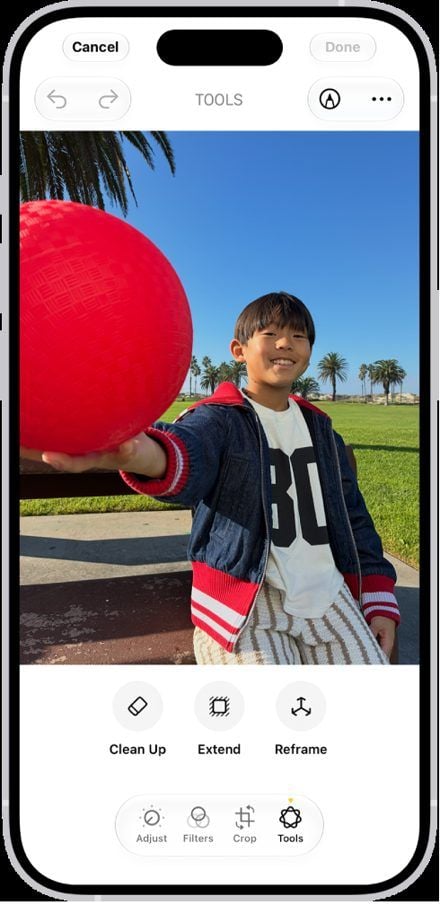
Imagen de la Guía de usuario del iPhone de Apple para iOS 27, septiembre de 2026.
Modos de la herramienta Clean Up de Apple: Fast, High Quality, Auto
Los tutoriales de iOS 18 son anteriores a esta parte. La guía de Apple indica que puedes elegir el tipo de procesamiento que Fotos usa para Clean Up —Auto, Fast o High Quality— tocando Auto durante la edición. En la WWDC de junio de 2026, Apple describió Fast como la opción de velocidad, High Quality como el modo para una reconstrucción más detallada, y Auto como el sistema que elige por ti, según informó AppleInsider el 9 de junio de 2026.
Lo que la guía no especifica es dónde se ejecuta cada modo. Axel Metz, de TechRadar, probó la beta para desarrolladores en julio de 2026 y descubrió que High Quality "se conecta a los propios servidores Private Cloud Compute de Apple", mientras que Fast usa los modelos en el dispositivo en los que se basaba iOS 26.
Eso importa por una línea en la propia nota al pie de Apple: las funciones que dependen de modelos en servidor están "sujetas a límites de uso diarios", y Apple nombra las "Herramientas inteligentes de edición de fotos" entre ellas, y añade que el acceso ampliado "estará disponible por una tarifa en el futuro". No se publica ninguna cifra.
| Modo | Dónde se ejecuta | Velocidad | Límite diario | Ideal para |
|---|---|---|---|---|
| Fast | En el teléfono | Más rápido de los dos | No | Cables, desorden pequeño, fondos lisos |
| High Quality | Servidores de Apple, según la prueba beta de TechRadar | Más lento, con más uso de batería | Sí, según la nota al pie de Apple | Objetos grandes, texturas complejas |
| Auto | Cualquiera de los dos, elegido por Fotos | Varía | Solo cuando elige High Quality | Ediciones cotidianas |
Mahmoud Itani, de Macworld, probó seis escenas con ambos modos en un iPhone 17 Pro Max en agosto de 2026. Fast, en sus palabras, "falló miserablemente" al eliminar edificios de una vista al atardecer, mientras que High Quality "consume bastante más tiempo y energía" y produjo resultados que calificó como mucho más fiables. Los trabajos grandes son los que tienen un medidor.
Cómo eliminar objetos de las fotos en iPhone sin Clean Up
Para los teléfonos de las primeras seis filas de la tabla, y para cualquiera que prefiera no gastar una asignación diaria en un contenedor, la respuesta es una pestaña del navegador. Atlas Cloud tiene una página gratuita de Object Eraser que carga el modelo de IA en el propio Safari. Rodeas al nadador que se metió en medio de tu foto del atardecer, el borrador reconstruye el agua y la línea del horizonte detrás de él, y el PNG terminado vuelve con el mismo ancho y alto que le diste.
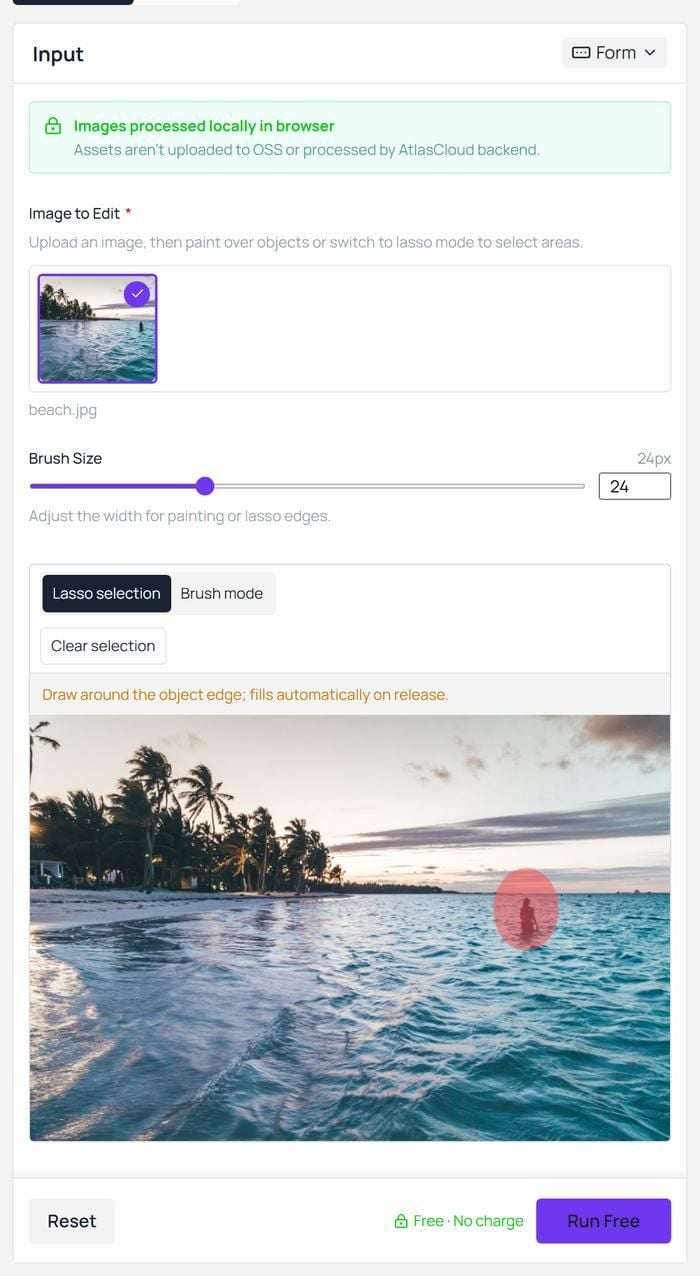
Tres cosas en la página determinan cómo se comporta la herramienta. El panel de entrada indica que las imágenes se procesan localmente en el navegador y que los recursos no se suben a almacenamiento ni se procesan en el backend de Atlas Cloud. Las preguntas frecuentes indican que no se necesita ninguna cuenta en ningún momento y que no hay asignación diaria ni saldo de créditos.
Se encuentra entre las otras herramientas de IA gratuitas del sitio, junto a un removedor de fondos y un escalador que funcionan de la misma manera.
Eliminar un objeto de una foto en iPhone en Safari: 3 pasos
- Abre el borrador de imágenes con IA gratuito en Safari. Toca el área de carga, elige Fototeca y selecciona la foto. Haz la primera ejecución con Wi-Fi y mantén la pestaña en primer plano mientras llegan los pesos; después se cargarán desde la caché de Safari.
- Elige la selección Lazo y dibuja un lazo amplio alrededor del objeto. El lazo se rellena solo cuando levantas el dedo, y la página indica que cierra pequeños huecos en el trazo. Para un cable o una línea de texto, cambia al modo Pincel y baja el tamaño del pincel desde su valor predeterminado de 24 px. Incluye la sombra del objeto dentro de la selección. Toca Run Free.
- Toca Download. El PNG llega a tus descargas, listo para mover a Fotos, y tu original queda intacto porque la herramienta devuelve un archivo nuevo.
Sombra, margen, segunda pasada: borrados más limpios en cualquier iPhone
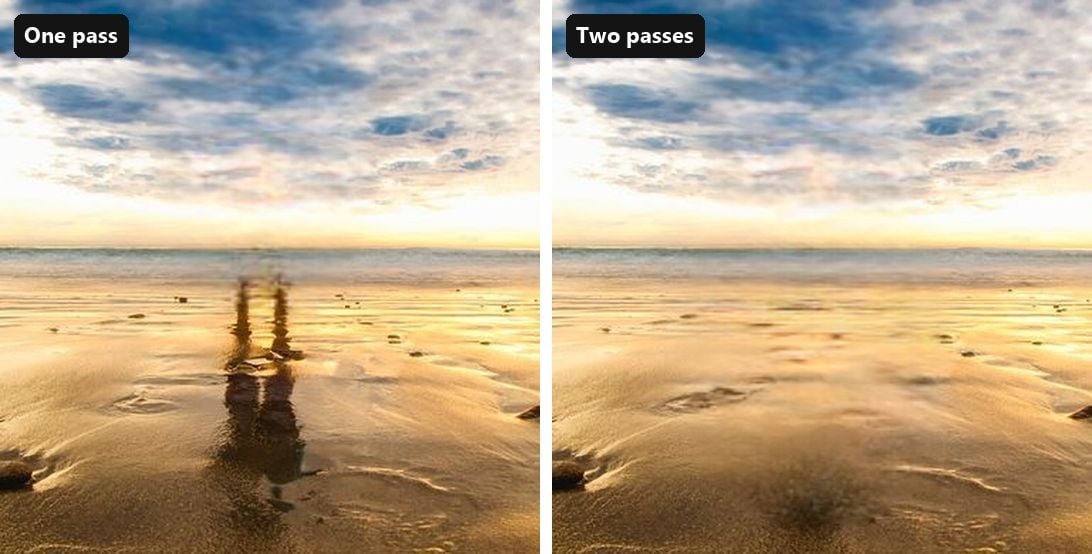
Cuando un borrado decepciona, mira la selección, y la propia sección de consejos de la página lo dice. Una persona de pie bajo la luz del sol deja una sombra, y cualquiera al borde del agua deja un reflejo en la arena mojada. Si solo rodeas la figura, ese reflejo se queda atrás sin nada que lo proyecte. Si rodeas ambos, el suelo se lee como suelo.
Dale un poco de aire al lazo. Un trazo que se pasa ligeramente del borde del objeto da espacio al relleno para integrarse, mientras que un contorno ajustado puede dejar un borde fino del original. Las formas voluminosas prefieren el lazo en lugar de colorear, y varios elementos no deseados pueden compartir una pasada, ya que el borrador limpia todo lo marcado a la vez.
Si sobrevive una mancha tenue, vuelve a subir el resultado descargado a la herramienta como una imagen nueva y borra la mancha por separado. Dos pasadas cortas suelen superar a una pasada contundente, y como la salida mantiene el ancho y alto originales, la segunda ronda no cuesta detalle.
Clean Up de iPhone vs. borrador del navegador según el tamaño del objeto
El tamaño del objeto decide más que la herramienta. Dos casos ponen a prueba las rutas de forma diferente: un objeto pequeño muy detrás del sujeto, y un objeto grande justo al lado, del tipo que Clean Up solía emborronar.
Nuestros propios borrados en el navegador cubren ambos extremos, el cable fino y la figura de pie en el agua al principio de esta página. Para Clean Up nos apoyamos en la guía de Apple y en las pruebas publicadas de iOS 27, porque la herramienta permanece desactivada en el iPhone 17 de nuestra oficina, una unidad comprada en China continental, que es uno de los límites que Apple documenta.
Pequeño y muy al fondo es el caso para el que se diseñó Clean Up. La guía de MacRumors de noviembre de 2024 describía la herramienta como mejor con objetos más pequeños sobre fondos claros y despejados. En iOS 27, las pruebas de TechRadar sugieren que Auto delega este tipo de edición a Fast, así que se ejecuta en el teléfono y se mantiene al margen de la asignación diaria.
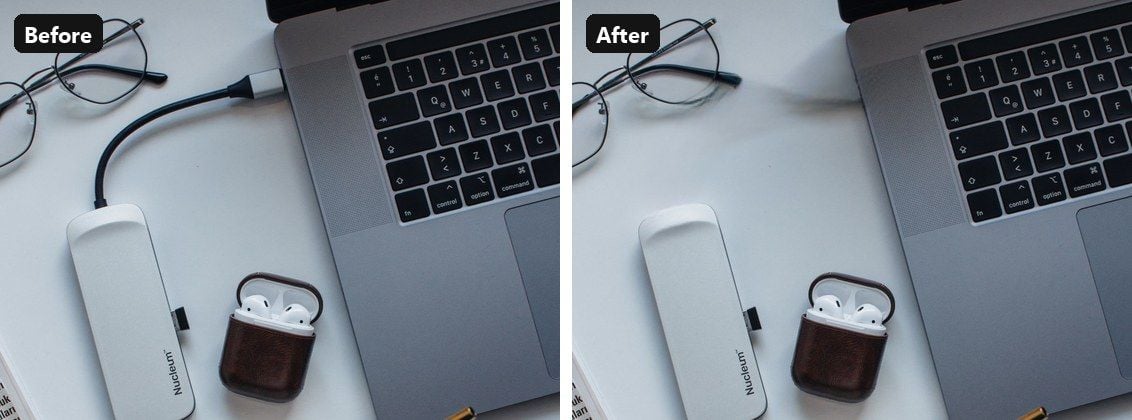
El borrador del navegador trata esto como una cuestión de ancho de pincel en lugar de elección de modelo. El fino cable de carga más arriba en esta página se eliminó en una pasada con el control deslizante reducido, y esa misma pasada reconstruyó el escritorio debajo.
Grande y justo al lado del sujeto es donde las rutas se separan. La comparación de TechRadar entre iOS 26 y la beta de iOS 27 muestra que el modelo anterior en el dispositivo dejaba "una mancha antinatural en lugar del perro", mientras que la nueva pasada llenó el hueco con algo que "parece más un arbusto que hierba" y aun así se leyó como el mejor resultado. Macworld vio el mismo patrón en una foto de gatitos, donde High Quality "generó correctamente los cuerpos de los gatitos, junto con patas convincentes".
Ambos resultados salieron de High Quality, el modo que TechRadar atribuyó a los servidores de Apple y el que la nota al pie de Apple mide. En el borrador del navegador, el mismo trabajo se reduce al lazo. El nadador al principio de esta página salió con un lazo amplio y el agua se cerró sobre el hueco, mientras que en la foto de la playa más arriba, un lazo alrededor de la figura solo dejó el reflejo sobre la arena hasta que una segunda pasada también lo eliminó.
| Clean Up en iOS 27 | Borrador del navegador | |
|---|---|---|
| Funciona en | iPhone 15 Pro y posteriores con Apple Intelligence | Cualquier iPhone con iOS 26 o posterior, en Safari |
| Dónde se ejecuta la edición | En el teléfono en Fast, en los servidores de Apple en High Quality | Dentro de la pestaña del navegador |
| Asignación diaria | Las ediciones en servidor cuentan para el límite diario de Apple | Ninguna indicada en la página |
| Caras en la selección | Pixeladas en lugar de eliminadas, según informes de usuarios | Borradas como cualquier otra cosa que marques |
| Lo que obtienes | La misma foto, editada en el lugar, con Restablecer disponible | Un PNG aparte con el ancho y alto de la subida |
| Primer uso | La herramienta puede descargarse en el primer inicio | Los pesos del modelo se descargan en el navegador |
Por qué Clean Up falta, se ve borroso o pixela en tu iPhone
Los hilos de Apple Community sobre Clean Up se agrupan en torno a un puñado de quejas. La tabla las recopila, con la solución para cada una.
| Lo que ves | Causa probable | Qué hacer |
|---|---|---|
| No hay Clean Up en Herramientas | El teléfono no tiene Apple Intelligence, o el dispositivo o la región están excluidos | Consulta la tabla de dispositivos de arriba y luego usa la ruta de Safari |
| Clean Up muestra un paso de descarga | El primer uso descarga la herramienta | Mantente en Wi-Fi y deja que termine |
| Una mancha donde estaba el objeto | Modo Fast en un objeto grande | Toca Auto y elige High Quality, o rodea el objeto con su sombra en el borrador del navegador |
| Una cara pixelada | Fotos trata una cara seleccionada como algo que debe ocultar | Mantén las caras fuera de la selección, o usa el borrador del navegador |
| La edición se atasca en High Quality | Se alcanzó el límite diario del servidor | Cambia a Fast, espera el restablecimiento o usa el borrador del navegador |
| Live Photo perdió su movimiento | Clean Up convierte una Live Photo en una imagen fija, según informes desde iOS 18 | Duplica la foto antes de editarla |
Es fácil pasar por alto la región. La página de requisitos de Clean Up de Apple indica que la herramienta no funcionará en dispositivos comprados en China continental, y que permanece no disponible si estás en China continental con una cuenta de Apple configurada en la misma región. La lista de idiomas también importa: Apple Intelligence necesita Siri y el idioma del dispositivo configurados en uno de los idiomas compatibles que enumera la guía.
Las caras pixeladas son la queja que la guía de Apple deja sin explicar. Varios sitios especializados en Apple han descrito el comportamiento desde iOS 18: pinta o rodea una cara y Fotos aplica un mosaico sobre ella en lugar de eliminar a la persona, sin ninguna opción para desactivarlo.
La solución alternativa de MacObserver de octubre de 2025 es recortar y hacer zoom hasta que la cara quede fuera del encuadre antes de ejecutar Clean Up. El borrador del navegador no tiene esa regla; elimina lo que rodees, que es la herramienta adecuada cuando la cara del transeúnte es todo el problema.
Una última discrepancia. Si lo que quieres eliminar es todo excepto el sujeto, ese es un trabajo diferente, y un pincel lo hará un desastre. Nuestra guía de los mejores eliminadores de fondos con IA cubre las herramientas creadas para ese corte.
Preguntas frecuentes
¿Puedo eliminar un objeto de una foto en iPhone 13 o 14?
Sí, aunque no con Clean Up. Esos modelos ejecutan iOS 27 pero quedan fuera de Apple Intelligence, así que Herramientas no muestra la opción. Abre el borrador del navegador en Safari: sin inicio de sesión, sin registro, nada de la App Store, y la foto permanece en el teléfono mientras el modelo trabaja. Rodea el objeto y descarga el PNG.
¿Clean Up envía mi foto a Apple?
En el modo Fast, la edición se ejecuta en el teléfono. En el modo High Quality, las pruebas beta de TechRadar encontraron que la solicitud va a los servidores Private Cloud Compute de Apple. Auto puede elegir cualquiera de los dos sin avisarte de antemano, así que si quieres que la foto permanezca local, fuerza Fast antes de empezar, o usa el borrador del navegador, cuya página indica que las imágenes no se suben.
¿Hay un límite diario en Clean Up en iOS 27?
La nota al pie de Apple dice que las funciones que dependen de modelos en servidor, incluidas las herramientas inteligentes de edición de fotos, están sujetas a límites de uso diarios que varían según la función, la complejidad de la solicitud y la demanda del sistema, y que el acceso ampliado llegará más adelante por una tarifa. No se ha publicado ninguna cifra. El modo Fast no está en esa lista, así que una edición atascada en High Quality normalmente se puede rehacer en Fast, y el borrador del navegador no tiene tope que alcanzar.
¿Eliminar un objeto reduce la resolución de la foto?
Clean Up edita la foto en el lugar, con Restablecer disponible después. El borrador del navegador devuelve un PNG con el mismo ancho y alto que la subida, reconstruyendo solo el área que marcaste. Conserva ambos archivos: el PNG es el que se comparte, y el HEIC intacto es del que se reimprime.
¿Google Photos Magic Eraser es gratis en iPhone?
Sí. Google anunció en abril de 2024 que Magic Eraser sería gratis para todos los usuarios de Google Photos a partir del 15 de mayo de 2024, en dispositivos con al menos 3 GB de RAM que ejecuten iOS 15 o posterior, mientras que Magic Editor sigue limitado a 10 guardados al mes sin un Pixel o un plan premium de Google One. Es una app aparte con su propio inicio de sesión, así que queda fuera de las dos rutas sin instalación de aquí, pero le va bien a un iPhone más antiguo cuya fototeca ya vive allí.
Conclusión
El codo, el contenedor y el cable de luz ahora se eliminan todos. A qué herramienta recurras depende del teléfono. Clean Up en iOS 27 maneja mucho más que antes, siempre que tu teléfono tenga Apple Intelligence, el objeto no sea una cara y aceptes que las ediciones más grandes se ejecutan en los servidores de Apple bajo una asignación diaria. El borrador de Safari hace el mismo trabajo de pincel en los iPhones que Apple Intelligence omite, mantiene la foto en el dispositivo y devuelve un PNG a tamaño completo.
Elige primero por el teléfono y después por la foto. Si Herramientas muestra Clean Up, prueba Auto y deja que elija. Si no, o si la edición se atasca, abre el borrador en Safari, rodea el objeto con su sombra y descarga. De cualquier manera, el truco para eliminar un objeto de una foto en iPhone es el mismo: selecciona con generosidad, mantén las caras fuera del lazo y haz una segunda pasada antes de darlo por terminado.





