


Klip itu berdurasi 47 detik. Layar unggah meminta satu menit. Anda sudah menontonnya empat kali sekarang, berharap klip itu bertambah panjang. Mencari tahu cara membuat video lebih panjang bermuara pada satu keputusan: apakah Anda meregangkan frame yang sudah Anda miliki, atau menambahkan frame yang tidak pernah ada? Slow motion, loop, freeze frame, dan B-roll semuanya ada di sisi pertama, dan masing-masing punya konsekuensi pada audio atau kelancaran yang diuraikan panduan ini. Ekstensi AI ada di sisi kedua, dan itu adalah pilihan yang tepat hanya ketika shot itu sendiri harus terus berjalan. Bagian-bagian di bawah ini dimulai dengan jalur AI untuk shot yang harus terus berjalan, lalu membahas empat perbaikan editing dan iPhone.
Poin-Poin Penting
- Memperlambat klip ke setengah kecepatan menggandakan durasinya, dan hasilnya paling mulus ketika footage direkam pada frame rate tinggi atau diproses melalui optical flow.
- Loop, freeze frame, atau beberapa detik B-roll menambah waktu tanpa footage baru, dan masing-masing paling baik disembunyikan pada jeda alami dalam aksi.
- Di iPhone, app Photos memangkas dan menyesuaikan klip Slo-mo. Perubahan kecepatan dan freeze frame ada di iMovie.
- Ketika shot harus terus berjalan, tab Video Extend di generator video Atlas Cloud melanjutkannya dari frame terakhir.
- Aturan platform menentukan seberapa panjang itu cukup panjang: Creator Rewards TikTok memerlukan setidaknya satu menit, dan YouTube menghitung unggahan vertikal hingga tiga menit sebagai Shorts.
Apa yang Membuat Video Lebih Panjang Tanpa Merekam Ulang
Setiap cara membuat video lebih panjang melakukan salah satu dari dua hal. Entah memutar ulang atau memperlambat frame yang sudah Anda rekam, atau menghasilkan frame yang tidak pernah Anda rekam. Kelompok pertama tidak memerlukan biaya selain editor yang sudah Anda miliki dan menjaga footage tetap jujur. Selain merekam ulang, kelompok kedua adalah satu-satunya opsi ketika subjek harus melakukan sesuatu yang baru di layar.
Alasannya biasanya ambang platform. Program Creator Rewards TikTok mencantumkan "Post videos that are at least one minute long" di antara persyaratannya, menurut halaman Dukungan TikTok untuk program tersebut. YouTube Help menyatakan bahwa sejak 15 Oktober 2024, unggahan apa pun dengan rasio persegi atau vertikal hingga tiga menit dihitung sebagai Shorts. Klip yang kurang sepuluh detik dari salah satu tanda ini tidak memerlukan footage baru. Klip itu memerlukan salah satu dari lima perbaikan di bawah ini, jadi temukan klip Anda di kolom terakhir.
| Metode | Waktu yang ditambahkan | Perlu footage baru | Paling cocok untuk |
|---|---|---|---|
| Slow motion | 2x pada setengah kecepatan, lebih banyak pada kecepatan lebih rendah | Tidak | Shot aksi pada 60 fps atau dalam mode Slo-mo |
| Loop atau bounce | Kelipatan berapa pun dari klip | Tidak | Gerakan ambient yang masih terlihat benar saat dibalik |
| Freeze frame | Beberapa detik per tahanan | Tidak | Klip yang berhenti sejenak atau berakhir pada momen diam |
| B-roll, intro, outro | Selama materi cadangan Anda | Hanya yang sudah Anda miliki | Talking head dan tutorial dengan potongan untuk menutupi |
| Ekstensi AI | 2 hingga 10 detik per proses | Tidak, model yang menghasilkannya | Shot yang aksinya harus terus berjalan |
Pilih berdasarkan tujuan klip. Demo produk yang membutuhkan sembilan detik lagi dari meja yang sama menginginkan freeze atau B-roll. Klip dansa yang berhenti di tengah gerakan menginginkan ekstensi AI.
Cara Memperpanjang Video dengan AI Saat Shot Harus Terus Berjalan
Empat dari lima perbaikan dalam tabel itu meregangkan, mengulang, atau mengelilingi frame yang Anda rekam. Tidak satu pun bisa membuat skateboarder mencapai railing jika klip berakhir sebelum dia sampai di sana. Ketika Anda perlu memperpanjang video melewati momen kamera berhenti, frame harus dihasilkan, dan itulah satu tugas yang dilakukan Atlas Cloud dalam kisah ini.
AI video extender-nya membaca frame terakhir unggahan Anda dan menghasilkan 2 hingga 10 detik berikutnya dalam shot yang sama, mempertahankan audio pada bagian aslinya. Model default di tab Video Extend adalah Grok Imagine, bagian dari keluarga model xAI di Atlas Cloud. Model ini menerima mp4 berdurasi 2 hingga 15 detik dan mengembalikan hingga 720p pada rasio aspek sumber.
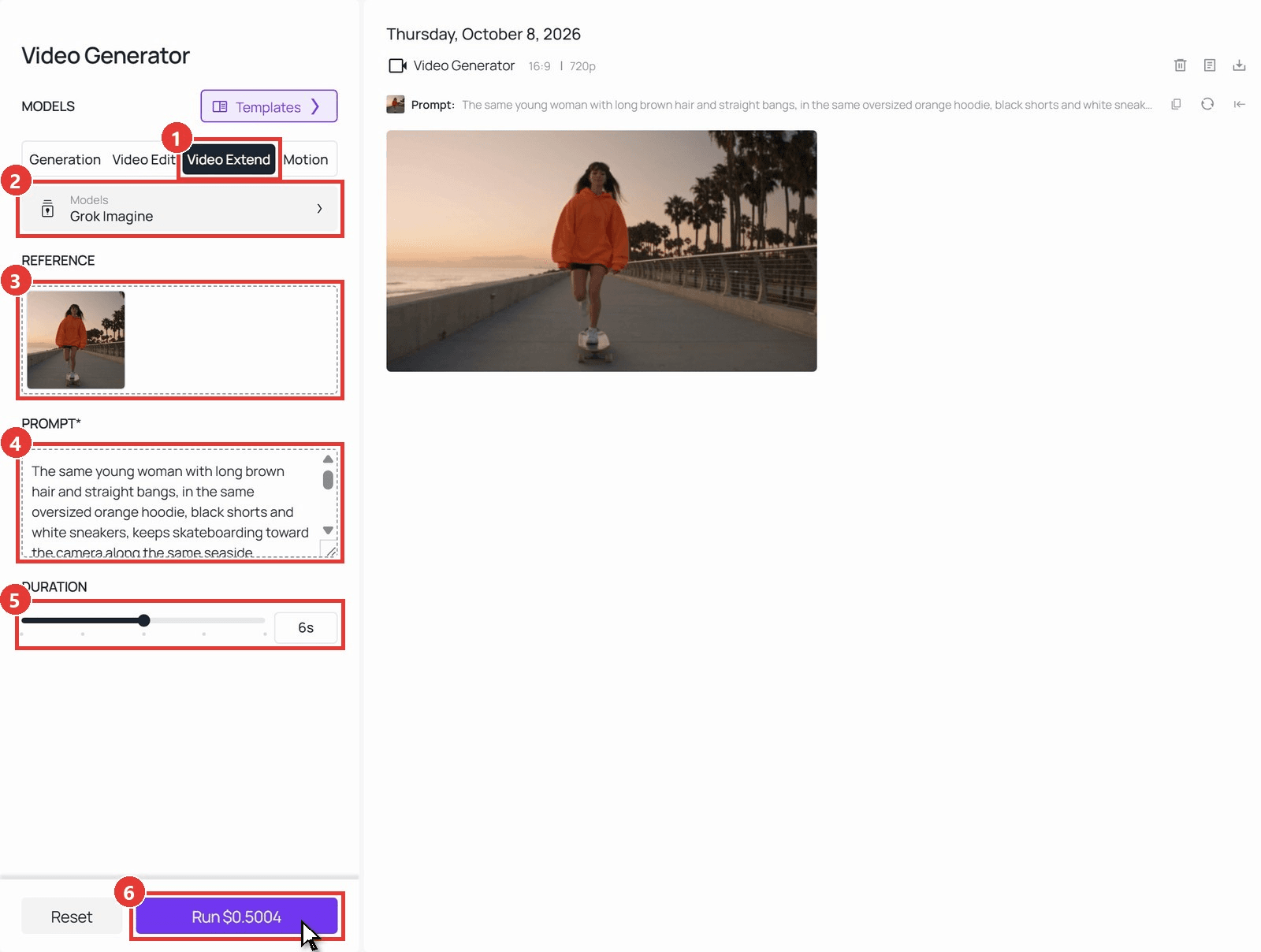
Berikut langkah demi langkah proses di balik demo di bawah ini:
- Buka tab Video Extend di generator video.
- Biarkan Grok Imagine tetap dipilih di menu model.
- Unggah klip di bagian Video to extend.
- Tulis prompt untuk apa yang terjadi selanjutnya.
- Geser DURATION ke jumlah detik yang ingin ditambahkan, antara 2 hingga 10.
- Klik Run. Panel hasil mengembalikan klip asli dengan detik baru yang disambungkan.
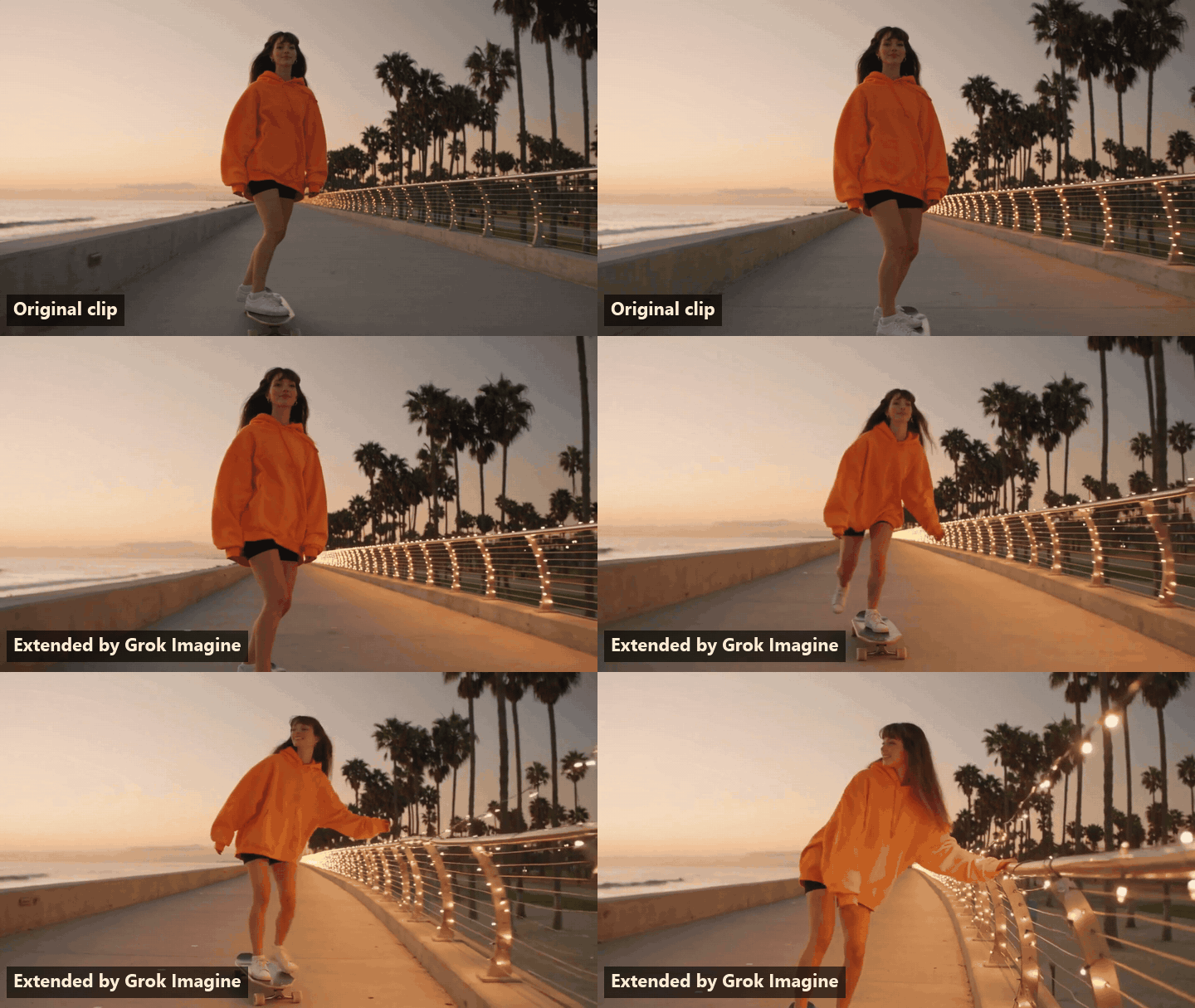
Kami menghasilkan sumber 8 detik dengan Seedance 2.5 dan meminta Grok Imagine untuk 6 detik tambahan di mana dia mencapai railing dan berhenti. Sambungannya berada di tanda 8 detik, dan hoodie, rambut panjang serta poni, cahaya senja, dan kecepatan tracking kamera terbawa melaluinya. Itulah yang tidak bisa dilakukan empat perbaikan editing di bawah ini: aksinya berlanjut alih-alih berhenti sejenak atau berulang.
Prompt yang mengarahkan. Deskripsikan orang, pakaian, dan cahaya yang sama, lalu satu aksi baru, dan model memperlakukan frame terakhir sebagai frame pertama dari kelanjutan. Panduan AI video extender kami membahas tiga model lain di dropdown dan cara menjaga karakter agar tidak bergeser di beberapa proses berantai.
Cara Membuat Video Lebih Panjang dengan Slow Motion
Ketika klip hanya perlu mengisi waktu, kembalilah ke frame yang sudah Anda miliki. Slow motion hanya butuh satu slider untuk membuat video lebih panjang, dan mudah salah. Atur klip 20 detik 30 fps ke kecepatan 50% dan klip menjadi 40 detik. Pertanyaannya, dari mana 600 frame ekstra berasal, karena kamera hanya merekam 600 frame pada awalnya.
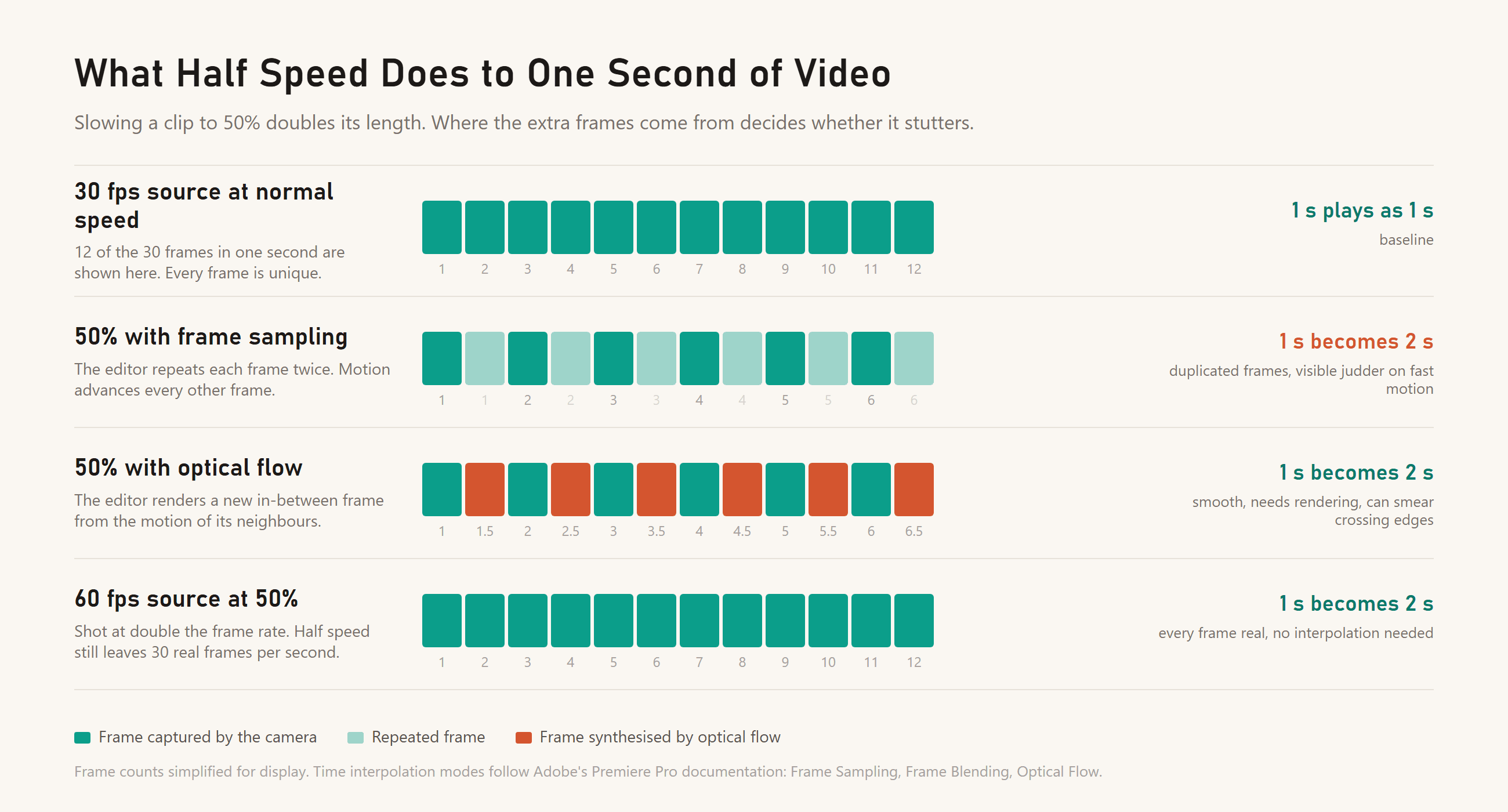
Metode dasarnya mengulang frame. Pada kecepatan 50%, setiap frame yang direkam diputar dua kali, sehingga gerakan maju setiap dua frame dan apa pun yang bergerak cepat terlihat seperti melangkah, bukan meluncur. Dokumentasi Premiere dari Adobe mencantumkan tiga mode interpolasi waktu di dialog Speed/Duration: Frame Sampling, Frame Blending, dan Optical Flow.
Optical Flow menganalisis gerakan antarframe dan menghasilkan frame baru di antaranya. Adobe menilai ini sebagai yang paling mulus dari ketiganya dan terbaik untuk footage dengan gerakan jelas dan tepi yang tegas.
Rute yang bersih adalah merekam untuk itu. Klip 60 fps yang diperlambat ke 50% tetap menampilkan 30 frame asli setiap detik, jadi tidak ada yang perlu diinterpolasi. Jika Anda tahu sebuah klip perlu berjalan panjang, rekam pada 60 fps atau dalam mode Slo-mo ponsel Anda dan tentukan kecepatannya nanti.
Dua hal lagi berubah saat Anda memperlambat klip. Dialog turun nadanya kecuali editor mengoreksinya, dan musik latar meregang menjadi drone, jadi klip yang diperlambat biasanya memerlukan audio bed baru. Dan klip yang diperlambat bisa terlihat lembut, karena penonton sekarang punya waktu dua kali lebih lama untuk mengamati setiap frame. Jika itu terjadi, solusinya adalah proses penajaman, bukan kecepatan yang berbeda, dan panduan kami tentang memperbaiki video buram membahasnya.
Cara Memperpanjang Video dengan Loop atau Freeze Frame
Ketika memperlambat klip akan merusak pacing, cara berikutnya untuk memperpanjang video adalah menggunakan kembali frame pada kecepatan penuh. Loop memutarnya ulang. Freeze frame menahan salah satunya. Keduanya hanya butuh beberapa detik di editor timeline, dan keduanya bergantung pada di mana Anda meletakkan sambungan.
Loop Klip ke Depan dan ke Belakang
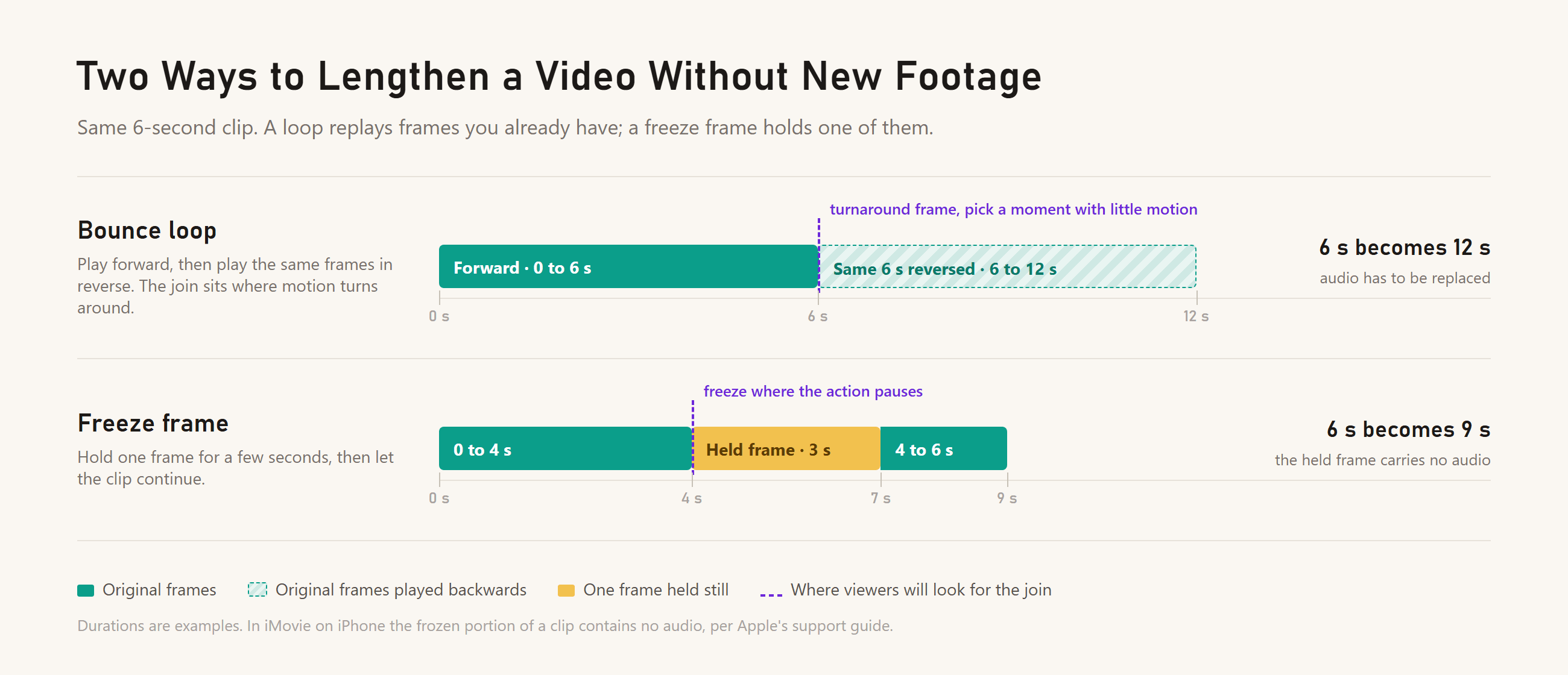
Loop lurus memotong dari frame terakhir kembali ke frame pertama, dan kecuali klip direkam untuk loop, potongan itu menjadi lompatan. Bounce loop menghindari lompatan dengan memutar klip ke depan, lalu memutar frame yang sama secara terbalik. Frame terakhir dari putaran maju adalah frame pertama dari putaran balik, jadi tidak ada potongan yang terlihat. Yang dilihat penonton adalah gerakan yang berbalik arah. Air mengalir ke belakang, seseorang berdiri dari kursi secara terbalik, teks yang mengetik mundur: semuanya terbaca sebagai loop dalam satu detik.
Bounce loop cocok untuk gerakan yang terlihat masuk akal di kedua arah. Kamera bergerak lambat melintasi ruangan, rambut tertiup angin, drone melayang, uap naik lalu turun. Potong segmen maju sehingga titik pembalikan jatuh pada frame dengan gerakan paling sedikit, dan pembalikannya mudah terlewat. Audio yang dibalik juga diputar mundur, jadi rencanakan trek baru.
Tahan Frame di Tempat Aksi Berhenti Sejenak
Freeze frame menghentikan klip pada satu frame selama yang Anda butuhkan, lalu melanjutkannya. Paling baik disembunyikan ketika frame yang Anda tahan memang sudah diam: seseorang menyelesaikan kalimat, produk diletakkan di atas meja, lanskap di antara pergerakan kamera. Freeze di tengah langkah dan tahanannya terbaca sebagai glitch.
Di iMovie pada iPhone, bagian yang dibekukan tidak membawa audio, seperti catatan panduan Apple. Manfaatkan itu. Tahanan tiga detik adalah tempat alami untuk caption, harga, atau baris voiceover, dan keheningan berhenti menjadi masalah begitu ada sesuatu yang terjadi di atasnya.
Cara Memperpanjang Video dengan B-Roll, Intro, dan Outro
Slow motion, loop, dan freeze semuanya menggunakan ulang frame dari shot yang sama. Cara berikutnya untuk memperpanjang video memanfaatkan footage yang sudah Anda miliki tetapi tidak digunakan. Cutaway, cold open, title card, dan end card dapat mengubah klip 40 detik menjadi video 70 detik tanpa menyentuh take utama, dan audio aslinya tetap persis di posisinya semula.
| Yang ditambahkan | Panjang umum | Penempatan | Yang dibutuhkan |
|---|---|---|---|
| Cold open | 3 hingga 5 detik | Sebelum judul | Momen mencolok yang diambil dari bagian selanjutnya di video yang sama |
| Title card | 2 hingga 4 detik | Setelah cold open | Teks di atas still atau beberapa detik B-roll |
| B-roll cutaway | Masing-masing 2 hingga 6 detik | Di atas jump cut atau bagian lambat dari take utama | Shot sudut kedua, tangan, detail, ruangan |
| End card | 5 hingga 10 detik | Setelah baris terakhir | Frame still atau B-roll berulang dengan call to action |
B-roll pantas digunakan ketika menutupi masalah. Setiap jump cut dalam klip talking-head adalah tempat di mana dua detik sudut kedua menyembunyikan edit dan menambah dua detik. Jeda panjang saat Anda meraih sesuatu berubah menjadi close-up benda tersebut. Penonton mengalami video yang lebih panjang dan lebih mulus, dan tidak ada yang diperlambat atau diulang.
Cold open adalah tambahan yang menghasilkan detiknya dua kali. Ambil tiga detik terbaik dari menit kedua, letakkan di paling awal, potong ke judul, dan video menjadi lima detik lebih panjang dengan hook yang lebih kuat daripada sebelumnya. Intro dan outro harus diukur terhadap klipnya. Urutan judul 20 detik pada video 50 detik adalah padding, dan penonton menganggapnya sebagai padding.
Cara Membuat Video Lebih Panjang di iPhone
Separuh orang yang mencari cara membuat video lebih panjang di iPhone ingin melakukannya tanpa meninggalkan ponsel, dan ponsel bisa melakukan sebagian besarnya. Pembagiannya ada di antara dua app. Photos menangani pemangkasan dan klip Slo-mo. Semua yang menambah waktu pada klip normal terjadi di iMovie, yang didistribusikan Apple secara gratis.
Apa yang Bisa dan Tidak Bisa Dilakukan App Photos
Buka video apa pun di Photos, ketuk Edit, dan penampil frame di bawah video memiliki handle di kedua ujungnya. Menariknya akan memangkas klip, dan mengetuk Done menawarkan Save Video atau Save Video as New Clip. Itulah seluruh perangkat untuk klip normal: Photos memotong waktu, bukan menambahkan waktu.
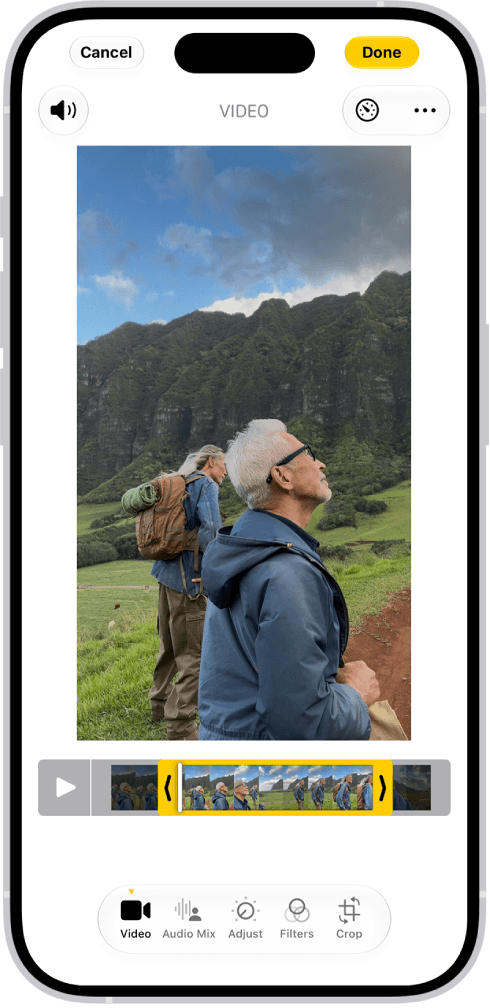
Tangkapan layar dari iPhone User Guide Apple, Trim video length, adjust speed, and edit audio on iPhone.
Dua jenis klip adalah pengecualian. Untuk video yang direkam dalam mode Slo-mo, panduan Apple mengatakan untuk menarik bilah vertikal hitam di bawah penampil frame untuk mengatur di mana video diputar dalam slow motion. Perlebar rentang itu dan klip menjadi lebih panjang, dengan kemulusan penuh, karena kamera merekam frame tambahan. Pengecualian lainnya adalah footage yang direkam pada frame rate tinggi: ketuk Video di layar Edit, lalu tombol Playback Speed, dan pilih kecepatan. Apple mencatat bahwa "semakin besar format yang Anda rekam, semakin banyak opsi yang tersedia." Apple mengaitkan kedua kontrol dengan cara klip direkam, jadi klip 30 fps standar adalah momen untuk beralih app.
Perlambat atau Freeze Klip di iMovie
iMovie di iPhone menempatkan kedua alat memperpanjang di balik satu tombol. Buka proyek, ketuk klip di timeline, lalu ketuk Speed. Bilah kuning dengan handle rentang muncul di sepanjang bagian bawah klip.
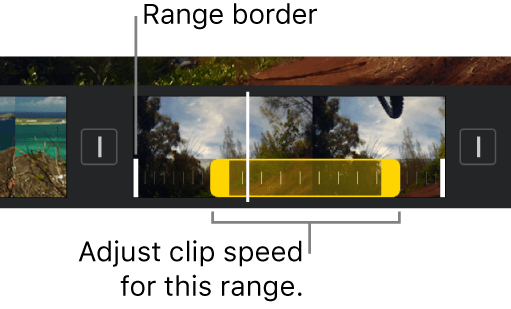
Tangkapan layar dari iMovie User Guide for iPhone Apple, Adjust video speed in iMovie on iPhone.
Geser slider ke kiri untuk memperlambat klip. Kecepatan ditampilkan di bawah klip saat Anda menggeser, dan panduan Apple menjelaskan skalanya: "2x berarti dua kali kecepatan normal, 1/2x berarti setengah kecepatan normal, dan seterusnya." Geser handle rentang ke dalam, atau ketuk Add, dan perlambatan hanya berlaku pada sebagian klip, sehingga klip 15 detik dapat berjalan pada kecepatan normal, turun ke setengah kecepatan selama lima detik yang penting, lalu kembali normal. Apple juga mencatat bahwa iMovie mempertahankan pitch audio yang diperlambat secara default, yang menjaga suara agar tidak berubah menjadi geraman. Reset mengembalikan klip ke kecepatan normal.
Freeze ada di inspector yang sama. Sentuh dan tahan klip, geser ke frame yang ingin ditahan, ketuk klip, ketuk Speed, lalu ketuk Freeze. Frame ditahan, menempel pada klip di kedua sisinya, dan handle kuning mengatur berapa lama tahanannya.
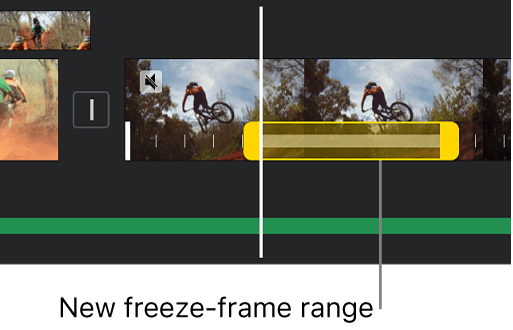
Tangkapan layar dari Apple's iMovie User Guide for iPhone, Adjust video speed in iMovie on iPhone.
Untuk menghapus tahanan, ketuk di mana saja dalam rentang yang dibekukan, lalu ketuk Freeze lagi. Untuk bounce loop di iPhone, panduan iMovie Apple tidak mencantumkan opsi reverse, jadi duplikat klip, balik salinannya di editor pihak ketiga, dan letakkan setelah aslinya.
Pertanyaan yang Sering Diajukan
Bagaimana cara membuat video lebih panjang tanpa terlihat diregangkan?
Jaga perubahan kecepatan pada klip 30 fps tetap kecil kecuali editor menawarkan optical flow atau klip direkam pada 60 fps atau lebih tinggi. Adobe menyarankan frame sampling biasa untuk penyesuaian kecepatan minor, karena pada perlambatan yang lebih besar frame duplikat muncul sebagai judder pada apa pun yang bergerak. Freeze frame pada jeda alami, B-roll di atas potongan, dan cold open semuanya menambah waktu pada kecepatan normal, jadi tidak ada yang terlihat diregangkan karena memang tidak ada yang diregangkan.
Bisakah saya membuat video lebih panjang di iPhone tanpa mengunduh app?
Hanya jika klip direkam dalam Slo-mo atau pada frame rate tinggi, karena Photos dapat memperlebar rentang slow motion atau menurunkan kecepatan pemutaran pada klip tersebut. Untuk klip normal, Photos hanya bisa memangkas. iMovie adalah unduhan gratis dari Apple dan menambahkan perubahan kecepatan serta freeze frame, jadi ponsel tetap bisa melakukannya tanpa editor berbayar.
Bagaimana cara meregangkan klip 45 detik menjadi satu menit untuk TikTok?
Lima belas detik terlalu banyak untuk ditutup dengan satu freeze. Kombinasikan perbaikan: cold open 3 detik, judul 2 detik, dua B-roll cutaway masing-masing 3 detik di atas potongan yang ada, dan end card 4 detik akan mencapai durasi itu pada kecepatan normal. Jika klip tidak punya potongan untuk disembunyikan, perlambat satu bagian 10 detik menjadi setengah kecepatan dengan optical flow dan tambahkan end card 5 detik. Persyaratan TikTok adalah setidaknya satu menit, jadi mendaratlah di 61 atau 62 detik, bukan tepat 60.
Apakah memperpanjang video dengan AI mempertahankan audio asli?
Di Atlas Cloud, bagian klip yang diunggah kembali dengan audionya sendiri tetap utuh; hanya detik yang dihasilkan yang baru. Apakah detik baru membawa suara bergantung pada model. Grok Imagine mengembalikan trek ambience di sepanjang bagian yang dihasilkan, dan Wan 2.5 di tab yang sama menghasilkan audio agar cocok dengan frame barunya.
Apakah ada cara gratis untuk membuat video lebih panjang?
Ya, selama klip tidak membutuhkan frame baru. Slow motion, freeze frame, dan title card semuanya berjalan di Photos atau iMovie tanpa biaya. Ekstensi AI adalah langkah berbayar: di Atlas Cloud pada Oktober 2026, tanpa diskon aktif, Grok Imagine berbiaya $0.07 per detik yang ditambahkan plus $0.01 per detik klip sumber, jadi klip 8 detik yang diperpanjang 6 detik adalah $0.50. Akun baru membuka $1 kredit gratis setelah menambahkan metode pembayaran, cukup untuk dua proses seperti itu.
Kesimpulan
Banyak klip yang perlu dibuat lebih panjang tidak memerlukan footage baru. Minimum platform, potongan yang muncul terlalu awal, atau shot yang terasa terburu-buru biasanya diatasi dengan salah satu dari empat edit yang bekerja pada frame yang sudah Anda miliki: perlambat bagian ber-frame-rate tinggi, bounce klip pada momen diam, tahan frame selama caption diputar, atau bungkus take dengan cold open dan end card. Di iPhone, iMovie menangani perlambatan, freeze, dan judul, dengan Photos menangani kasus khusus Slo-mo.
Simpan ekstensi AI untuk kasus yang tidak bisa disentuh empat lainnya, ketika subjek harus terus bergerak setelah kamera berhenti. Unggah klip, deskripsikan adegan yang sama dengan satu aksi tambahan, dan tab Video Extend menghasilkan detik-detik yang tidak pernah direkam. Mengetahui di sisi mana garis itu klip Anda berada adalah sebagian besar dari mengetahui cara membuat video lebih panjang.







