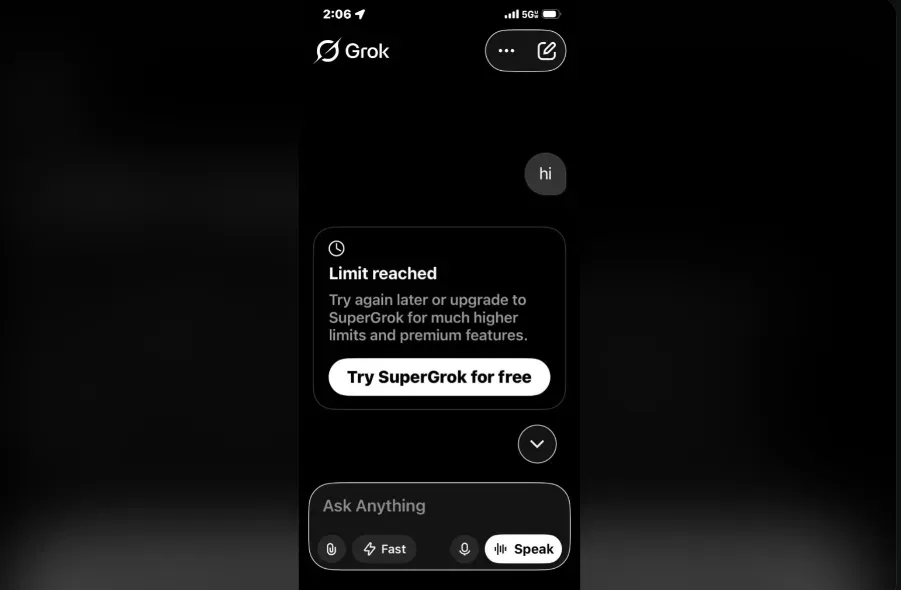
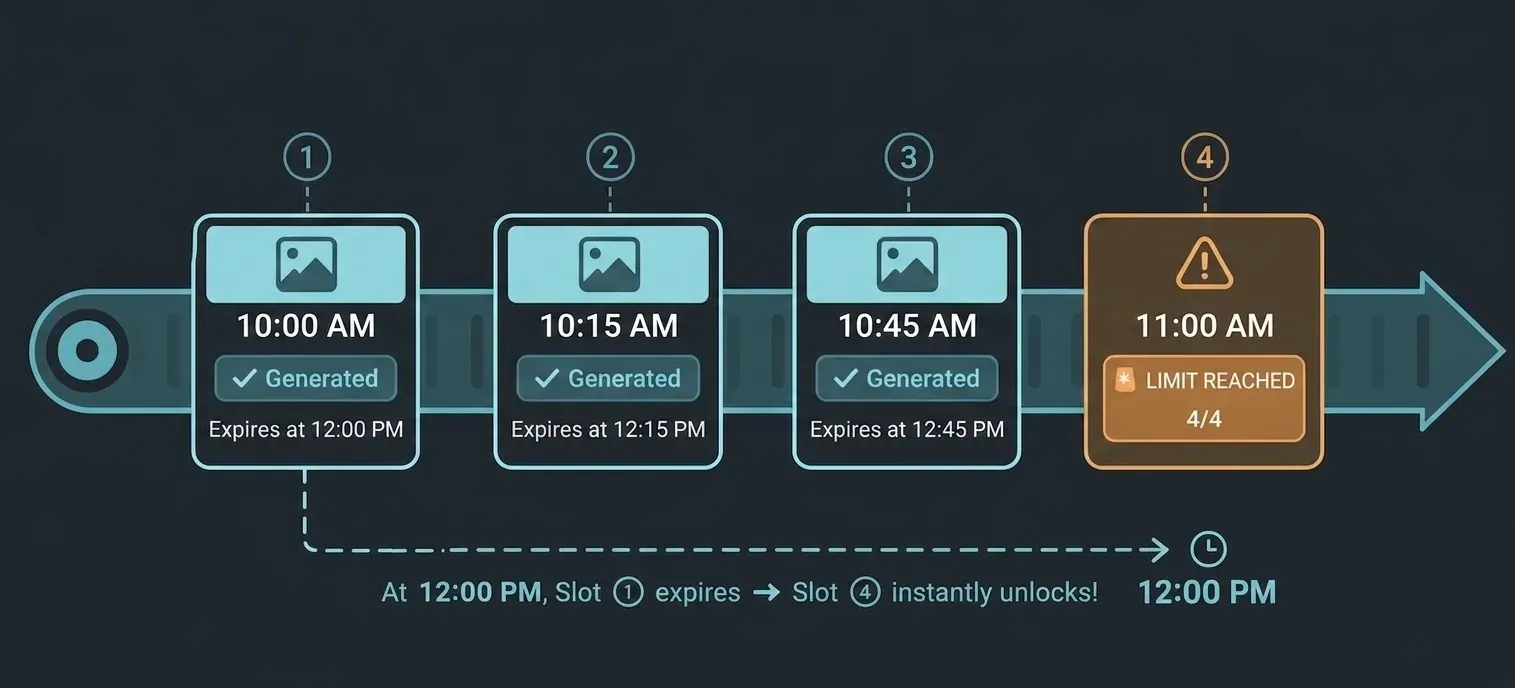
Grokの画像生成制限のリセット時間は、固定された一日の区切り(午前0時など)ではなく、2時間のローリングウィンドウ方式を採用しています。上限に達すると、その時間枠内で最初に行ったリクエストから順に期限切れとなり、枠が解放されます。つまり、一度にすべてリセットされるのではなく、少しずつ利用枠が戻ってくる仕組みです。
プラン別の目安は以下の通りです:
| プラン / ティア | 推定画像生成枠(ウィンドウごと) | 確認されているリセットの仕組み |
|---|---|---|
| X Premium+ / SuperGrok | 70 – 150枚以上(スピード vs 品質モードにより大きく変動) | 動的ローリングウィンドウ(通常4〜12時間。サーバー負荷時は最大24時間) |
| X Premium (標準) | 20 – 50枚以上(地域やサーバー容量により変動) | 動的ローリングウィンドウ(通常12〜24時間サイクルに近い) |
| X Premium (ベーシック) | 非常に制限あり(チャット生成のみ) | ローリングウィンドウ / 日次制限 |
⚠️xAI社は公式なリアルタイムレート制限指標を公開しておらず、頻繁にサーバー側でA/Bテストを実施しているため、これらの数値はGrok Redditコミュニティからの最新のユーザーデータを集計したものです。実際の利用状況は、サーバーのリアルタイム帯域幅や地域的な制限によって変動する可能性があります。
このローリング方式が、Grokのレート制限に関する混乱の主な原因です。単純な1日あたりのクォータ(割り当て)とは異なり、利用可能な生成枠は直近の利用状況に応じて絶えず変化します。
本ガイドの内容:
- ローリングウィンドウによる残りのクォータ計算方法
- SuperGrokの利用制限とX Premiumの画像生成枠のティア別詳細
- 利用ペースを調整し、予期せぬロックアウトを回避するための戦略
生成が予定通りに更新されない場合、ほぼ確実にこのローリング方式が関係しています。
Grokの画像生成制限のリセット時間とは?
Grokの画像生成制限のリセット時間は、固定の時刻に縛られません。午前0時による区切りや日次カレンダーのリセットもありません。xAIは、ユーザー自身の利用行動に基づいた動的なローリングウィンドウリセットを中心にGrok Imagineのレート制限を構築しています。
ローリングウィンドウの仕組み
タイマーは、セッション内で最初の画像生成リクエストを送信した瞬間に開始されます。その時点から約2時間の枠が進みます。各リクエストが2時間を経過するごとに、その枠が再び利用可能になります。
1日1回補充されるバケツのようなものではなく、ベルトコンベアのようなものだと考えてください。時間が経つにつれて古いリクエストが後ろへ流れ落ち、常に新しい枠が作られていきます。
リセットタイマーに影響を与える主な要因
リセット時間が一貫していないと感じる原因には、いくつかの変数があります:
- xAIサーバーの容量: 混雑時はサーバー負荷を抑えるために利用可能な枠が一時的に絞られることがあり、同じティア内でも制限が厳しく感じられる場合があります。
- A/Bテスト: xAIはユーザーグループごとに異なる制限構成をテストしているため、同一プランのユーザーでも制限のしきい値が異なる場合があります。
- リクエストのキューイング: 失敗したリクエストやキュー待ちのリクエストも、サーバー側のログ記録によってはクォータとしてカウントされることがあります。
実務的な意味合い
| 状況 | 予想される動作 |
|---|---|
| 午後3時に制限到達 | 午後5時頃から最初の枠が解放される |
| サーバーに高負荷 | リセットが10〜20分程度遅れる可能性あり |
| アカウントでA/Bテスト実施中 | クォータの上限が公開値と異なる可能性あり |
ローリングウィンドウのリセットは時刻ではなく個人の利用履歴に連動しているため、毎日決まった時刻を確認してもGrok Imagineのレート制限がいつ解除されるかを正確に知ることはできません。
制限に達するまでに何枚生成できるか?
画像生成クォータは、サブスクリプションティアや利用する方法によって大幅に異なります。両方の側面を理解することで、ワークフローを計画し、セッション途中の予期せぬロックアウトを防ぐことができます。
チャット生成と専用のImagineタブの違い
標準的なGrokの会話スレッド内での画像生成と、専用のGrok Imagineレイアウトの利用には、技術的に重要な違いがあります:
- チャット生成: 通常はベースラインの「Flux 1」モデルを使用します。ここでのリクエストは、履歴的に厳しく設定された別のパイプラインを通ります。チャットベースの視覚的クエリを使い切るとインライン画像の生成は制限されますが、他のクリエイティブスイートまで完全にロックアウトされるとは限りません。
- Imagineタブ: xAIの主力モデルである「Aurora」ファミリを搭載しています。キャンバスの拡大や画像から画像へのスタイル融合など、高度なクリエイティブ機能が利用可能です。これはPremium+またはSuperGrokの高ティアクォータプールから消費され、速度と忠実度のどちらを優先するかによって動的に調整されます。
Grokの画像編集やインペインティングはクォータを消費するか?
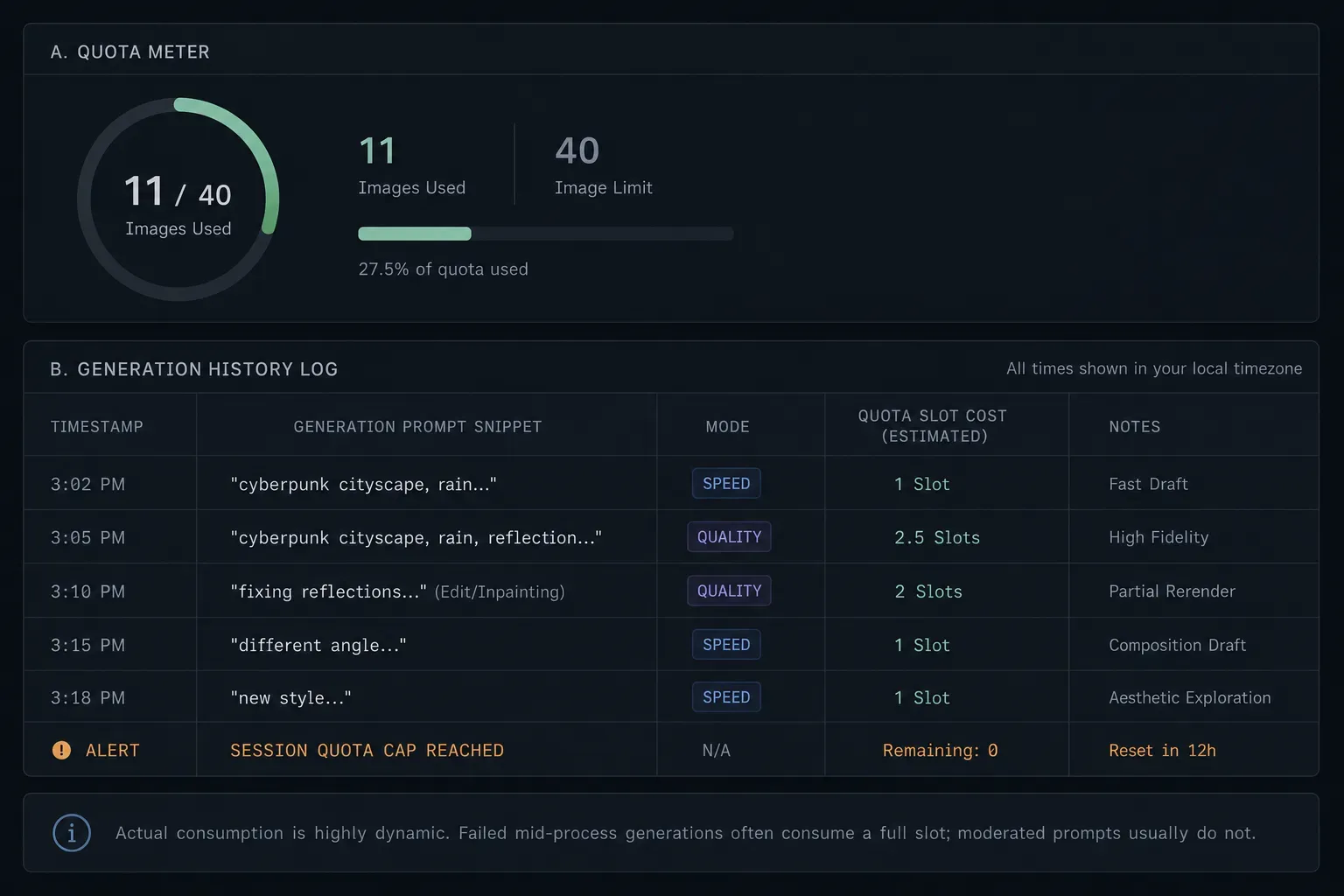
Grok Imagineタブの高度な機能(ブラシによるインペインティング、キャンバス拡大、スタイル融合など)を使い、複数回の繰り返し操作を行った場合、そのすべてが個別のトランザクションとしてカウントされます。既存の画像に対して修正プロンプトを適用するたびに、xAIのAuroraモデルはそれを新しい生成リクエストとして処理します。
例えば、ベースとなる画像を1枚生成した後、5分以内に手や背景を修正するために5回連続でブラシ編集を行うと、合計6枠のクォータを消費したことになります。集中して編集を行う際は、まずスピードモードで構図を固め、仕上げの段階で品質モードに切り替えて詳細なインペインティングを行うことで、クォータを節約できます。
チャット生成とImagineタブの違い(補足)
標準のGrokチャットと専用Imagineタブでは利用枠が異なります:
- チャット生成はFlux 1モデルを使用し、通常は小さい別のクォータプールから消費されます。
- Grok ImagineタブはxAIのAuroraモデルを使用し、インペインティングやスタイル制御といったSuperGrokの画像編集機能をサポートします。
これら2つのプールは個別に追跡されるため、チャットで上限に達しても、Grok Imagineのトークンが必ずしも枯渇するわけではありません。
失敗やモデレーションに引っかかった生成はカウントされるか?
これはよくあるフラストレーションの原因です。コミュニティの報告によると:
- モデレーション対象のコンテンツ(処理前にプロンプトがブロックされたもの)は、通常クォータを消費しません。
- 処理を開始した後にエラーになった生成は、通常制限としてカウントされます。
- タイムアウトしたキュー待ちのリクエストはグレーゾーンであり、サーバー側の処理次第で「失敗した生成のレート制限」として差し引かれる場合があります。
不明な場合は、途中で失敗した生成は1枠を消費したものと見なすのが安全です。
Grokのリセットタイマーを確認・追跡する方法
Grokの制限カウントダウンタイマーの場所を知っておくことで、推測の手間を大幅に省けます。インターフェースには残りのクォータ情報が表示されますが、表示の有無は使用しているプラットフォームや制限に達しているかどうかによって異なります。
Webでのタイマーの確認方法
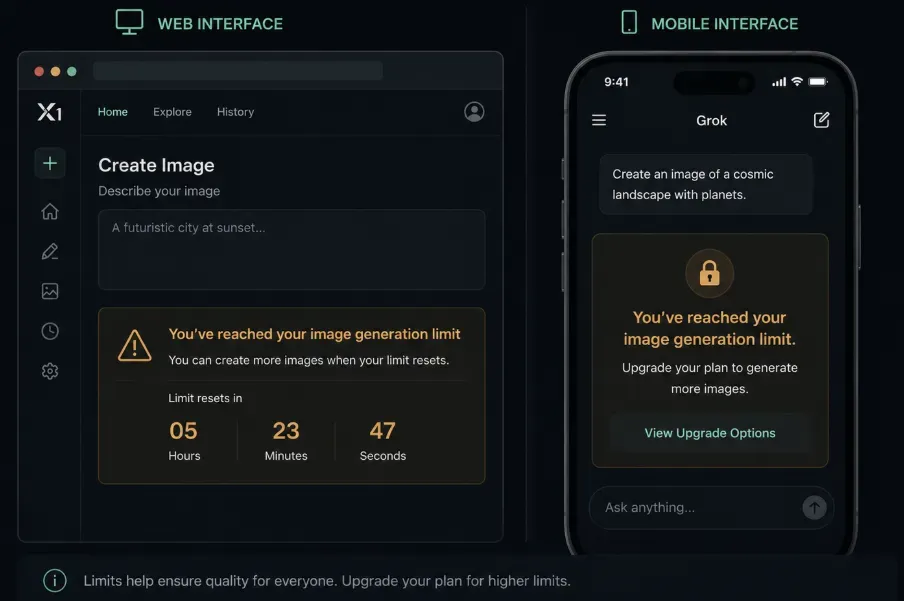
ブラウザ版Grokで画像生成上限に達すると、チャットまたはImagineタブのインターフェース内に直接通知が表示されるのが一般的です。このメッセージには、次の枠が解放されるまでの概算のGrok制限カウントダウンタイマーが含まれています。
WebでGrokのレート制限ステータスを確認する手順:
- grok.comにアクセスし、Imagineタブを開く。
- 制限に達した後に生成を試みる。
- エラーメッセージと共に表示されるリセット時間を確認する。
- タイムスタンプに注意し、最初の生成時間に基づいて計算する。
モバイルでのタイマーの確認方法
Xモバイルアプリでは、クォータの表示が異なります。カウントダウンは常に表示されるわけではなく、特定のタイマーなしで単に「制限に達しました」という一般的なメッセージが表示されることがあります。この場合、最初の生成時間を手動で記録しておくのが最も確実な回避策です。
タイマーが不安定・表示されない理由
Grok AI利用クォータ2026の表示信頼性に影響を与える要因:
| 原因 | タイマー表示への影響 |
|---|---|
| アプリとブラウザの切り替え | セッション状態の不一致によりカウントダウンが非表示になる |
| サーバー側のA/Bテスト | すべてのユーザーセグメントにUIが表示されるわけではない |
| キャッシュされたセッションデータ | 最新データではなく古いクォータ状態が表示される |
| セッション中のアカウント同期 | タイマーがリセットされたり、一時的に消えたりする |
プラットフォームの切り替え後にタイマーが消えた場合は、ハードリフレッシュを行うか、完全にログアウトしてから再ログインすることで、クォータの表示が正常に戻ることがあります。表示されているタイマーだけに頼らず、自分自身で最初の生成時間を記録しておくことが、Grokのレート制限ステータスを確認するための最も信頼できる方法です。
Grokの画像生成クォータを管理するスマートな戦略
プロジェクトの途中で生成枠がなくなるのはフラストレーションが溜まりますが、ローリングウィンドウのリセットを待たずにクォータを有効活用する実用的な戦略がいくつかあります。これらは技術的にGrokのレート制限を回避するものではありませんが、システム内で賢く作業するのに役立ちます。
品質モードからスピードモードへの切り替え
Auroraモデルは2つの生成モードを提供しており、どちらを選択するかによって各リクエストがGrokの画像品質 vs スピードトークンのバランスにどれだけ影響するかが決まります。
| モード | トークンコスト | 最適な用途 |
|---|---|---|
| 品質 (Aurora) | リクエストごとに高い | 最終レンダリング、詳細な出力 |
| スピード | リクエストごとに低い | ドラフト、コンセプト探索、反復 |
スピードモードでクォータを節約できる理由は、推論ステップの削減にあります。品質モード(Aurora High-Fidelity)では、アーティファクトを取り除き、正確なタイポグラフィをマッピングし、微細な詳細を最大化するために、より多くのノイズ除去ステップが実行されます。これによりGPUの計算能力が大幅に消費され、xAIのレートリミッターによってローリングウィンドウが厳しく制限される場合があります(例:最大150枚から40枚に低下)。
また、16:9の超ワイド形式や複雑な縦横比、長い記述などを使用すると、モデルへの負荷が高まり、タイムアウトの可能性が高まります。結果として、そのリクエストはクォータを消費しながら「失敗した生成」としてカウントされることになります。
高頻度で生成を行うワークフローでは、ドラフトをスピードモードで行い、最終出力のみを品質モードにすることで、2時間のウィンドウ内での生成数を大幅に伸ばすことができます。
プロのヒント: プロンプトのプロトタイプは、スピードモードで1:1の正方形比率を使用して作成してください。理想的なスタイルが完成したら、品質モードに切り替え、キャンバスサイズを最終調整するのが効率的です。
Webとモバイルインターフェースを使い分ける
一部のユーザーからは、ブラウザ版とXモバイルアプリを切り替えると、片方で制限に達していても、もう片方で枠が残っている場合があるという報告があります。これは保証された回避策ではありませんが、試してみる価値はあります。ただし、これをワークフローに完全に依存させることは推奨されません。
パワーユーザー向けのxAI APIアクセス
一貫した稼働時間や生成数がサブスクリプションの制限よりも重要な場合は、フロントエンドのWebインターフェースからAPIエコシステムへ移行するのがスムーズです。
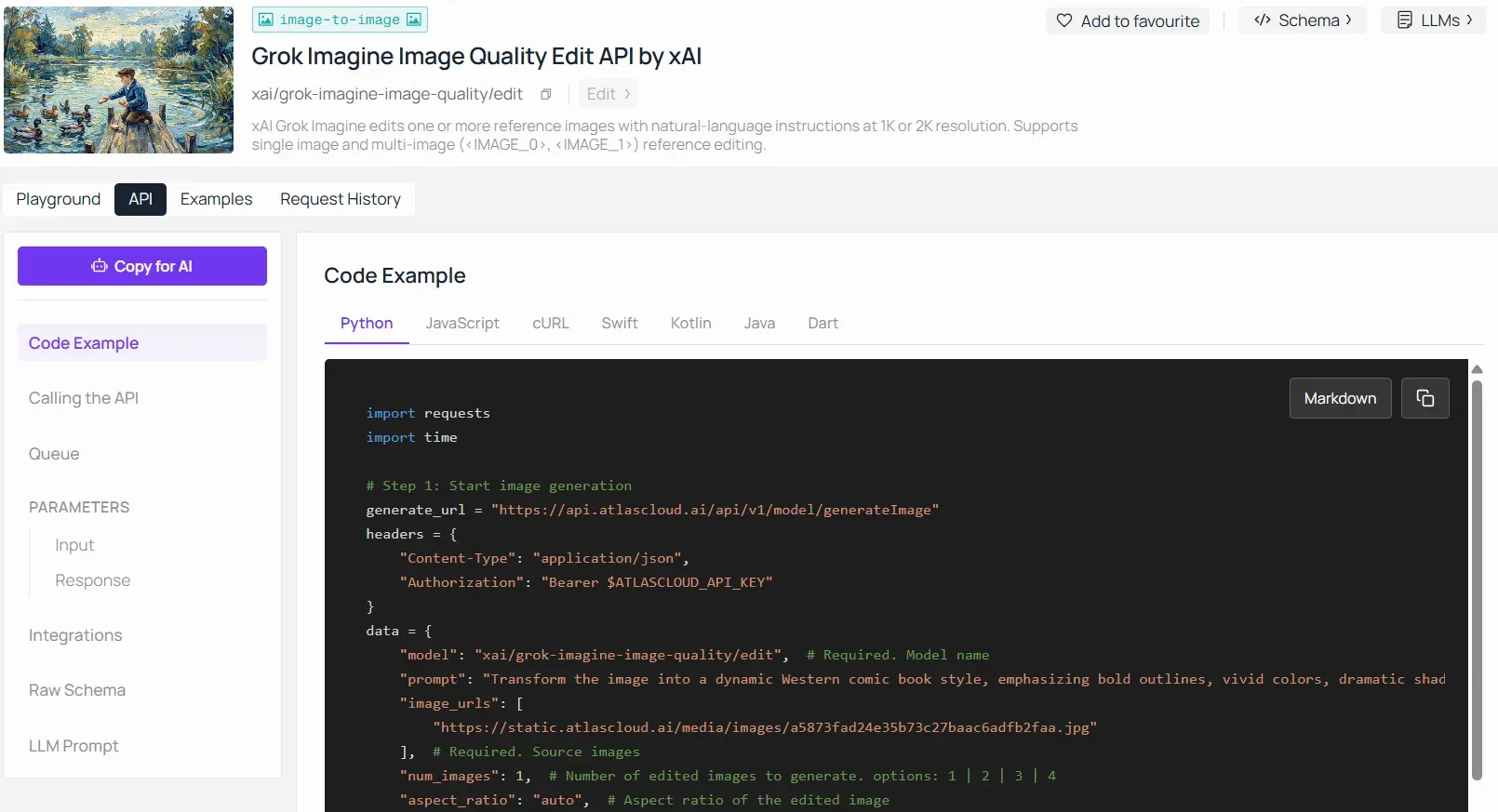
自動化されたコンテンツパイプラインでは、パワーユーザーはAtlas Cloudのようなプラットフォームを活用して公式のGrok-Imagine Models APIにアクセスしています。Xの厳格なローリングウィンドウを気にする必要がなく、Atlas CloudはGrok Imagine Image API用の安定したサーバーレスRESTエンドポイントを提供しており、テキストから画像への生成や画像から画像への生成をサポートしています。プログラムからリクエストを送信することで、予測可能な従量課金モデルに基づき動的に容量がスケーリングされるため、セッションのロックアウトがなくなります。
無制限の画像生成代替ツールを探す
Grokのリセット時間によるダウンタイムが許容できないクリエイターのために、独自のサブスクリプションやインフラモデルを提供するプラットフォームがいくつかあります。
- Midjourney: DiscordおよびWebインターフェースを通じて動作する、高頻度レンダリングプラットフォーム。
- Adobe Firefly: Creative Cloudに完全に統合された、企業向けの生成クレジット付きオプション。
- Stable Diffusion: ローカルのGPUハードウェアがあれば、事実上無制限に利用できる自己ホスト型オープンソース環境。
- Ideogram: 正確なタイポグラフィ描写で知られる、柔軟な無料・プレミアムティアを備えた優れた代替ツール。
- Atlas Cloud: フロントエンドを通さず、サーバーレスの従量課金インフラで画像モデル(FluxやIdeogram v2など)を直接クエリしたい開発者向けのAPIファーストプラットフォーム。
これらのプラットフォームは異なる運用フレームワークで動作するため、クリエイティブ制作を止めることなく進めることが可能です。
結論
Grokの画像生成制限のリセット時間は、固定の一日単位ではなく、自身の利用履歴に紐づいた2時間のローリングウィンドウで管理されています。この一点を理解するだけで、セッションへの取り組み方が変わります。
Grok AIのクォータを管理する最も効果的な方法はシンプルに「ペースを守ること」です。15分間に20枚の生成を行うと、1時間〜2時間に分散させる場合よりもはるかに早く枠を使い果たしてしまいます。ゆっくりと計画的に利用することで、ベルトコンベアを有利に動かし続けることができます。
次のセッション前のチェックリスト:
- 最初の生成のタイムスタンプを記録する
- ドラフトにはスピードモード、仕上げには品質モードを使用する
- アプリ内の表示だけに頼らず、自分でタイマーを管理する
- 2時間という区切りを「確実な締め切り」ではなく「目安」として計画を立てる
結局のところ、SuperGrokのサブスクリプションの価値は、この仕組みをどれだけ深く理解しているかに依存します。クォータを厳格な一日あたりの制限として扱うと不満が溜まりますが、ローリングウィンドウと共存するユーザーは摩擦を感じることも少なくなります。このシステムは、大量生成よりも忍耐とペース配分を重視するユーザーにメリットをもたらすよう設計されています。





