Grok AIの画像編集が大幅にアップグレードされました。Grokの「Imagine」機能を使えば、単に新しい画像を生成するだけでなく、シンプルなテキストプロンプトで自分の写真を編集することも可能です。操作は非常に簡単です。まず写真をアップロードし、次に「/imagine」コマンドを入力、最後に変更したい内容を具体的に記述するだけです。わずか数秒で、Grokを使った画像編集は謎の多い作業から、誰でも再現可能なワークフローへと変わります。
本ガイドの最後には、すぐに使えるGrok Imagineの画像編集用プロンプト例を以下のようにまとめています。
| 編集タイプ | 可能なこと |
|---|---|
| 背景 | 背景の入れ替え、ぼかし、置き換え |
| オブジェクト | 要素の追加、削除、位置調整 |
| スタイル | アートフィルターや照明効果の適用 |
| 詳細 | 色、質感、特定の箇所の修正 |
推測や曖昧な指示は不要です。コピー&ペーストして編集するだけです。
Grok Imagineの編集用プロンプト例(コピペでマスター)
このセクションをあなた専用の編集ライブラリとして活用してください。以下のプロンプトはすべて、Grok AI画像編集を確実に機能させるための「既存の画像にあるもの」と「変更したいもの」を明確に分けるというルールに基づいて構築されています。Grokのエンジンは、このコンテキストがあることで不自然にならず、自然な合成を行えます。
プロンプトの構成式は以下の通りです。
[元のシーンの記述] + [具体的な変更内容] + [照明・影・スタイルの調整指示]
各シナリオを確認し、自分の写真に合わせて詳細を調整してGrokに入力してください。
なお、これらのプロンプトはXのネイティブインターフェースでも使用できますが、Atlas Cloudの統合APIプラットフォームを通じて実行することで、商用レベルのレンダリングに向けた画像間パラメーターが最適化され、最も安定した予測可能な結果が得られます。以下では、Atlas CloudのGrok Imagine画質編集を用いたデモンストレーションを行います。
シナリオ1:オブジェクトの追加と統合
オブジェクトを違和感なく追加するには空間的な正確さが必要です。「マグカップを追加して」といった曖昧な指示では一般的な結果しか得られませんが、位置と雰囲気を指定したプロンプトであればシームレスな仕上がりになります。
プロンプト例:
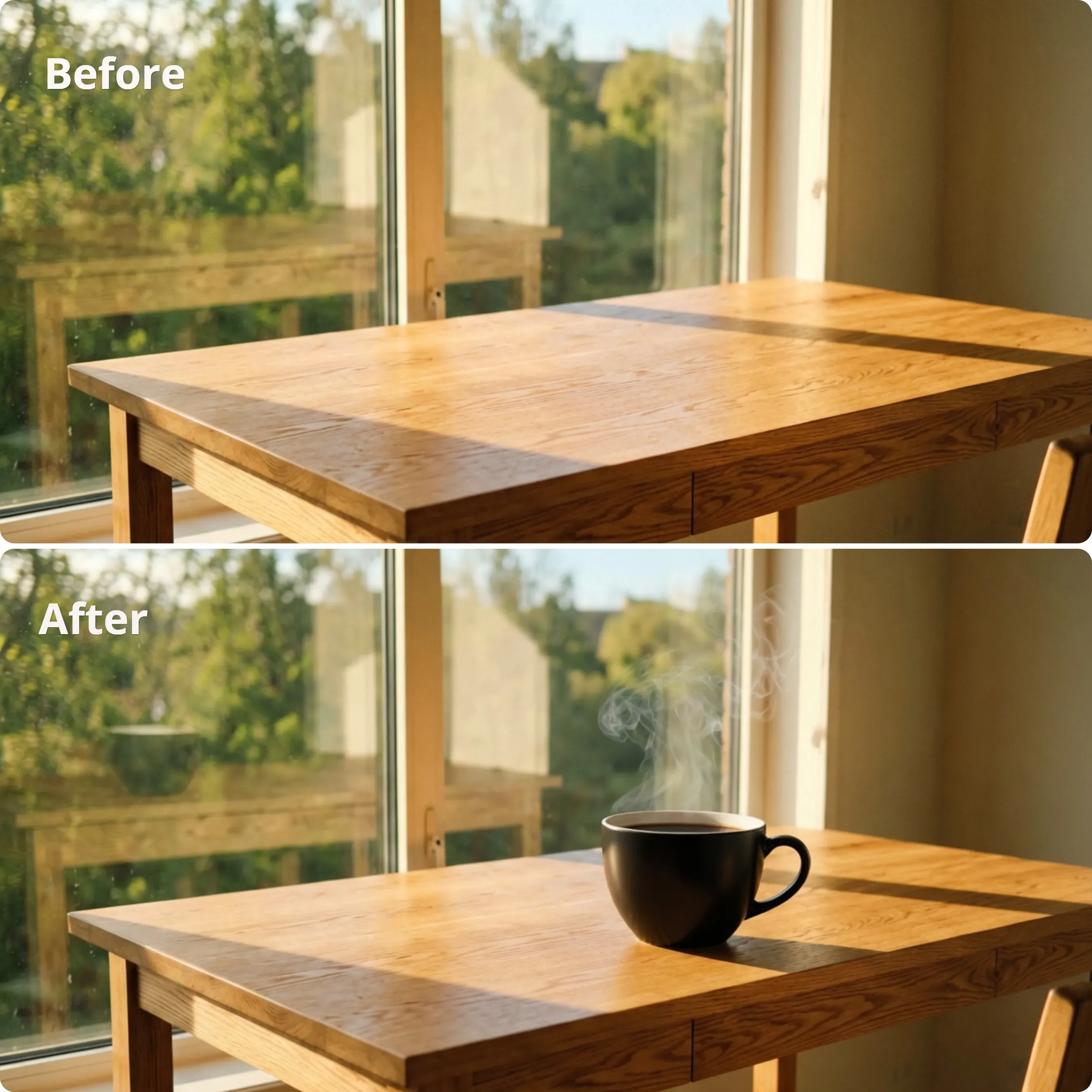
元の画像の状況: 朝の柔らかな光が差し込む窓際の、何も置かれていない木製のデスク。
Grokへの指示プロンプト: 木のデスクの右上に、高級感のあるマットブラックのセラミック製コーヒーカップを配置してください。熱いブラックコーヒーから立ち上る、薄くリアルな湯気も加えてください。カップは左側に柔らかく長い影を落とすようにします。窓からの朝の温かい光と角度を正確に合わせ、木目がカップの底の縁にわずかに反射するようにしてください。
期待される結果: コーヒーカップがデスクに自然に馴染んだ、プロのような写真。背景の柔らかいぼかしとも完全に一致し、切り抜き感のない仕上がりになります。
このプロンプトが有効な理由
「右側」という正確な位置指定、「セラミック」という質感指定、「柔らかい朝の光」という照明指示という3要素が重要です。これらが揃うことで、Grok Imagineの画像編集プロンプトに対して完全な視覚的指示となり、誤解の余地がなくなります。
シナリオ2:背景の置き換え(インペインティング)
背景の入れ替えはGrok AI画像編集で最もリクエストが多いタスクの一つですが、被写体と背景の境界線をどれだけ明確に定義できるかで結果が決まります。
プロンプト例:
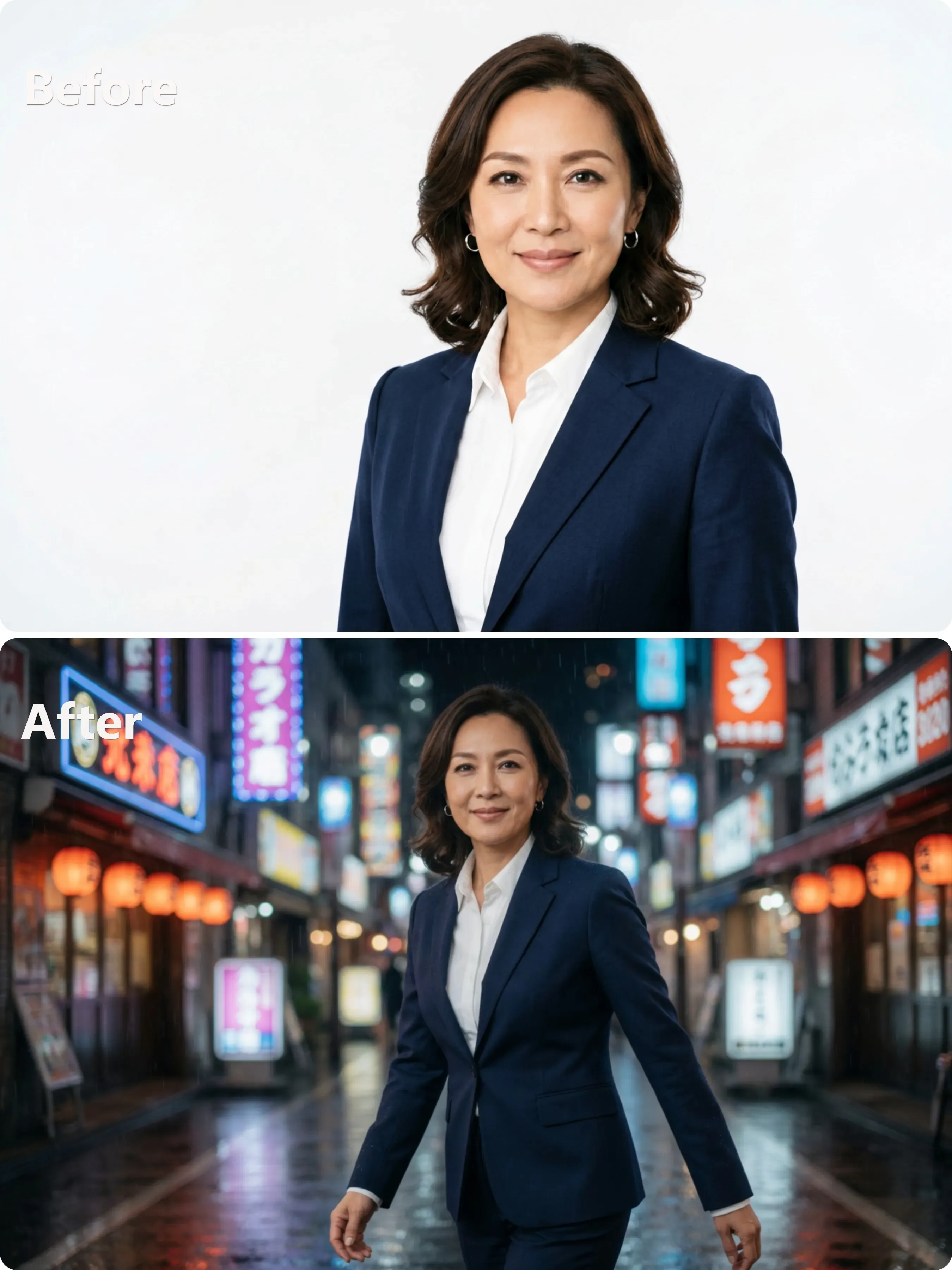
元の画像の状況: 無地の白い壁を背景にした、ブレザーを着た女性のスタジオポートレート。
Grokへの指示プロンプト: このポートレートを、夜の活気ある東京の雨の路上を舞台にした高級ファッション誌の表紙風に変換してください。女性の顔立ちとブレザー姿はそのまま維持し、姿勢をリラックスした自然な歩行ポーズに変更してください。少し前傾姿勢にさせ、ハイファッションらしい雰囲気を出してください。背景のぼやけたネオンライトが、彼女の肩に柔らかい光を落とすようにしてください。実際のロケ撮影のような写真に仕上げてください。
期待される結果: 人物の動き、自然なポーズ、周囲の光がすべて調和したプロフェッショナルな写真。硬いスタジオ写真が、雑誌の表紙を飾れるような高品質なショットに変わります。
このプロンプトが有効な理由
このアプローチは、Atlas Cloudなどのプラットフォーム上でGrokの高度な画像生成エンジンを最大限に引き出します。「歩行ポーズに変更」「ハイファッションらしい表情」といった動的な指示を与えることで、AIは単に切り抜くのではなく、アイデンティティ、ポーズ、背景をひとつの作品として流動的に統合します。
シナリオ3:スタイルと美意識の変換
スタイル変換こそ、Grok AI画像編集が真のクリエイティビティを発揮する領域です。「クール」や「レトロ」といった曖昧な言葉ではなく、特定のアートムーブメントや視覚的な時代を引用するのがコツです。
プロンプト例:
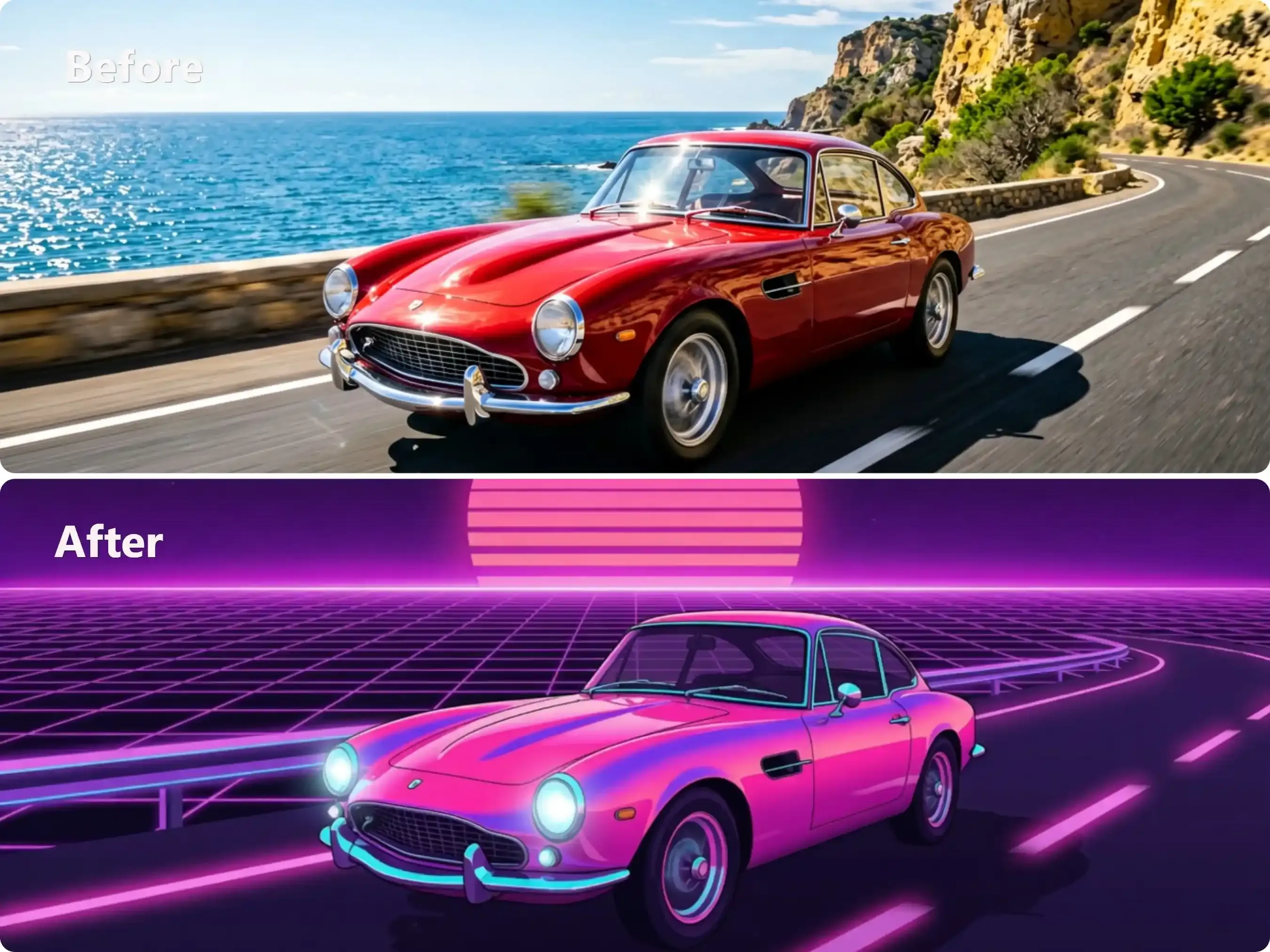
元の画像の状況: 海岸沿いの高速道路を走る赤いスポーツカーを撮影した鮮明なデジタル写真。
Grokへの指示プロンプト: 画像全体を1980年代のレトロなシンセウェーブ調のイラストに変換してください。明るいネオンピンクとパープルの色を使い、シャープなベクターラインと、クラシックなサン・グリッドの背景を適用してください。車の基本的な形状はそのまま維持してください。
期待される結果: レイアウトや車の形状を維持したまま、完全に異なるレトロなスタイルへと変身した画像。
このプロンプトが有効な理由
「1980年代のレトロなシンセウェーブ」と指定することで、このプロンプト例に正確な視覚的基準を与えています。最後に「車の形状を維持」というアンカー(指示)を入れることで、変換中に車のプロポーションが崩れるのを防いでいます。
シナリオ4:季節と環境の入れ替え
環境の変化は画像全体に及ぶ操作です。単一のオブジェクト追加とは異なり、季節の変更には色、質感、背景など複数の要素を同時に置換する必要があります。
プロンプト例:
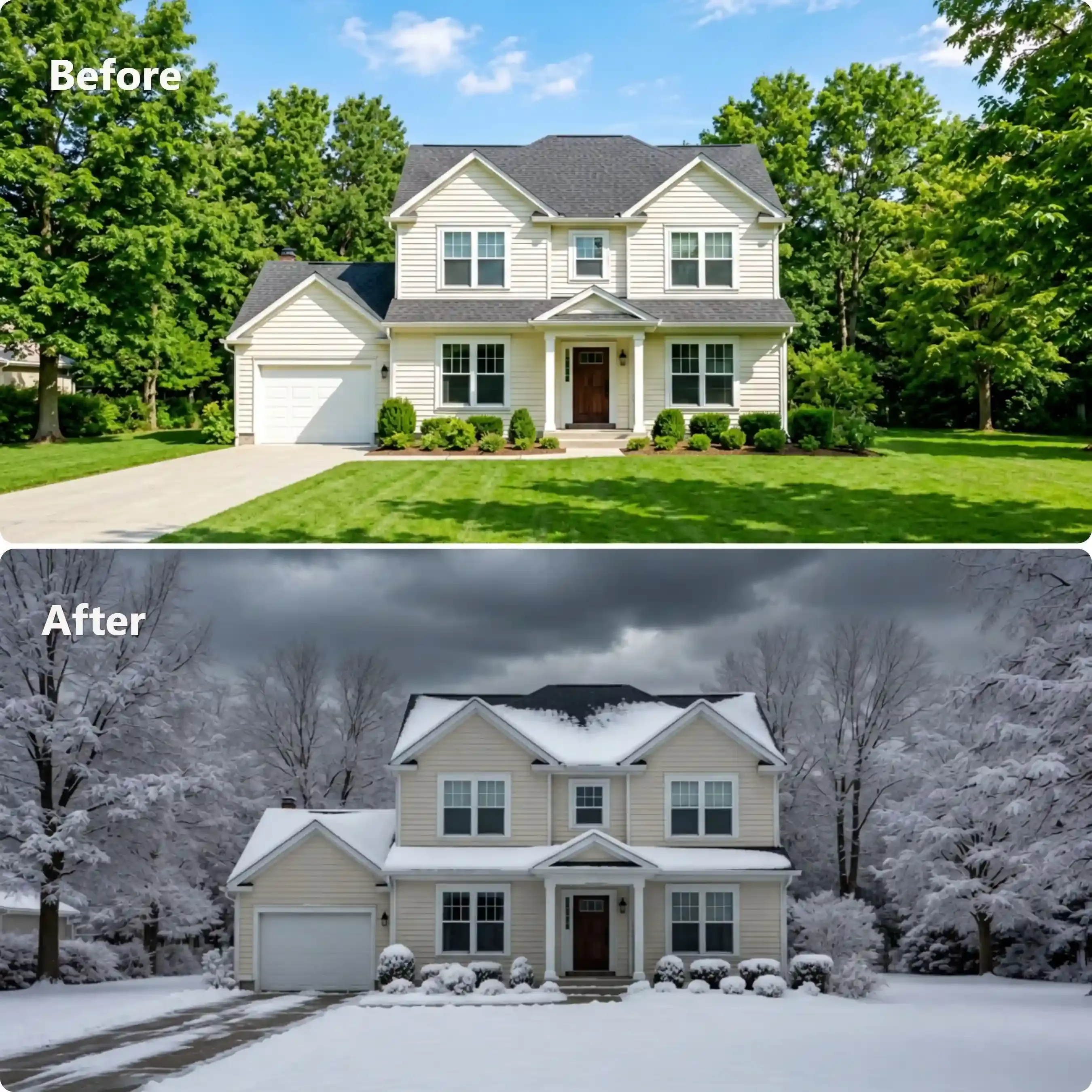
元の画像の状況: 青空の下、緑の芝生と青々とした夏の木々に囲まれた郊外の二階建て住宅。
Grokへの指示プロンプト: 環境を夏から真冬に変更してください。緑の芝生と屋根を、新鮮で清潔な雪の厚い層で覆ってください。夏の木々を、雪をまとった冬の裸木に変え、空を冬特有の暗く嵐のような灰色に変更してください。
期待される結果: 色と風景が完全に変わり、自然に季節が移り変わります。家そのものの形状やデザインは元のままです。
このプロンプトが有効な理由
指示を(芝生と屋根、木々、空)の3つに分解して伝えているため、Grokは各ゾーンを個別に処理でき、画像全体の不整合が抑えられます。
シナリオ5:ポートレートの人物と服装の修正
AIで人物を編集すると、服装や表情を変えた際に顔のアイデンティティまで変わってしまうことがよくあります。これを防ぐには、顔の特徴と、変更したい服装や表情を明確に切り離して指示する必要があります。
プロンプト例:
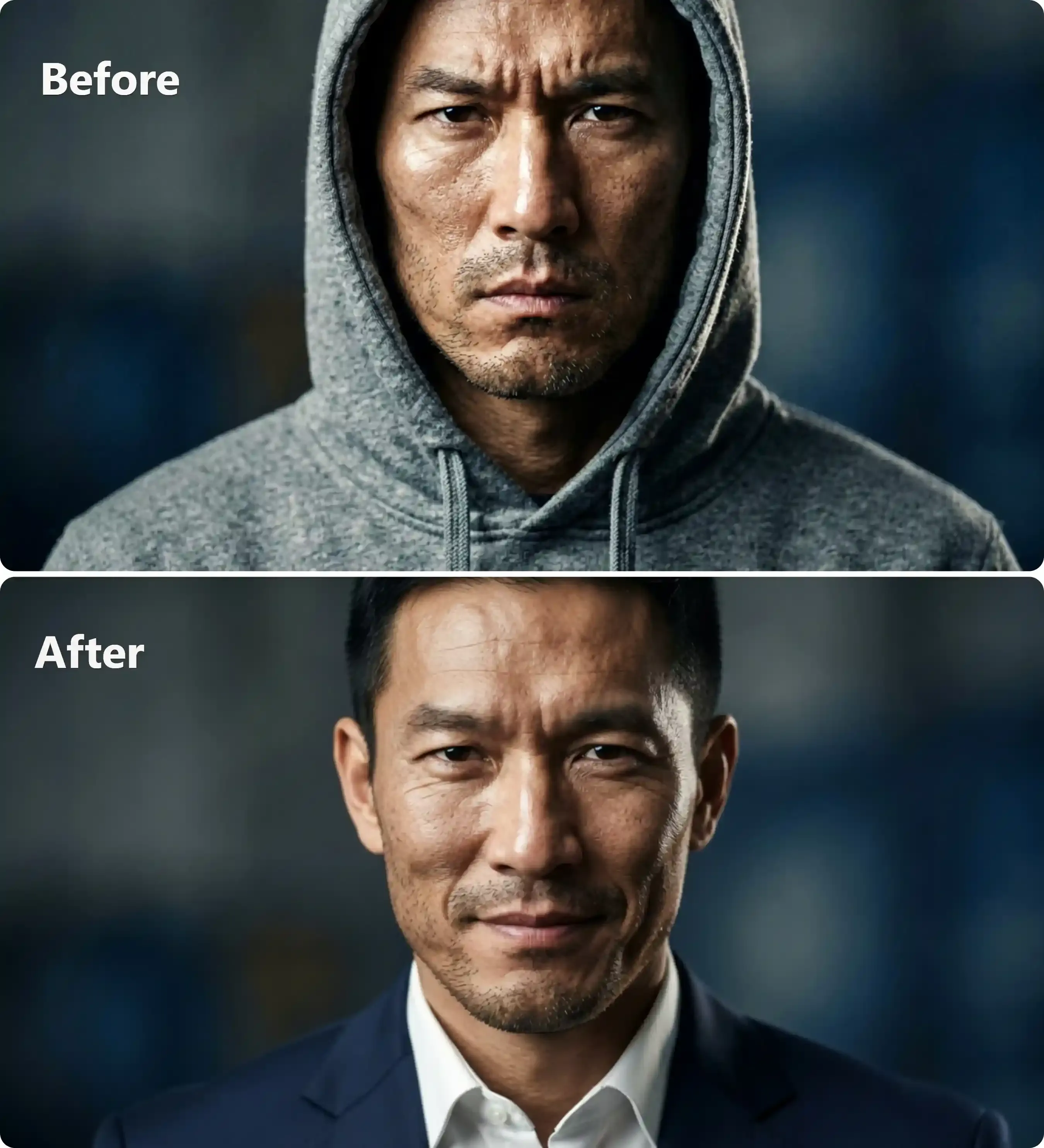
元の画像の状況: 基本的なグレーのパーカーを着た男性のアップ写真。
Grokへの指示プロンプト: 男性自身の顔とアイデンティティは完全にそのまま維持してください。カジュアルなグレーのパーカーを、かっちりとしたネイビーブルーのスーツジャケットに変更してください。表情を少しだけ微調整し、かすかに自信を感じさせる笑顔にしてください。
期待される結果: 顔の形状や本人の特徴を維持したまま、自然な服装の変更が完了します。新しい笑顔も非常にナチュラルでシャープです。
このプロンプトが有効な理由
「顔の特徴とアイデンティティはそのまま維持」というフレーズが、顔の周囲に保護境界を作ります。これにより、Grokはレンダリング能力を衣類の質感と口元の微妙な筋肉の動きにのみ集中させることができます。
シナリオ6:画像内のテキストの変更・修正
AIモデルは背景生成時に文字を乱すことがよくあります。誤字の修正やブランド名の追加を行うには、テキストが存在する表面を定義し、引用符を使って対象の言葉を孤立させる必要があります。
プロンプト例:
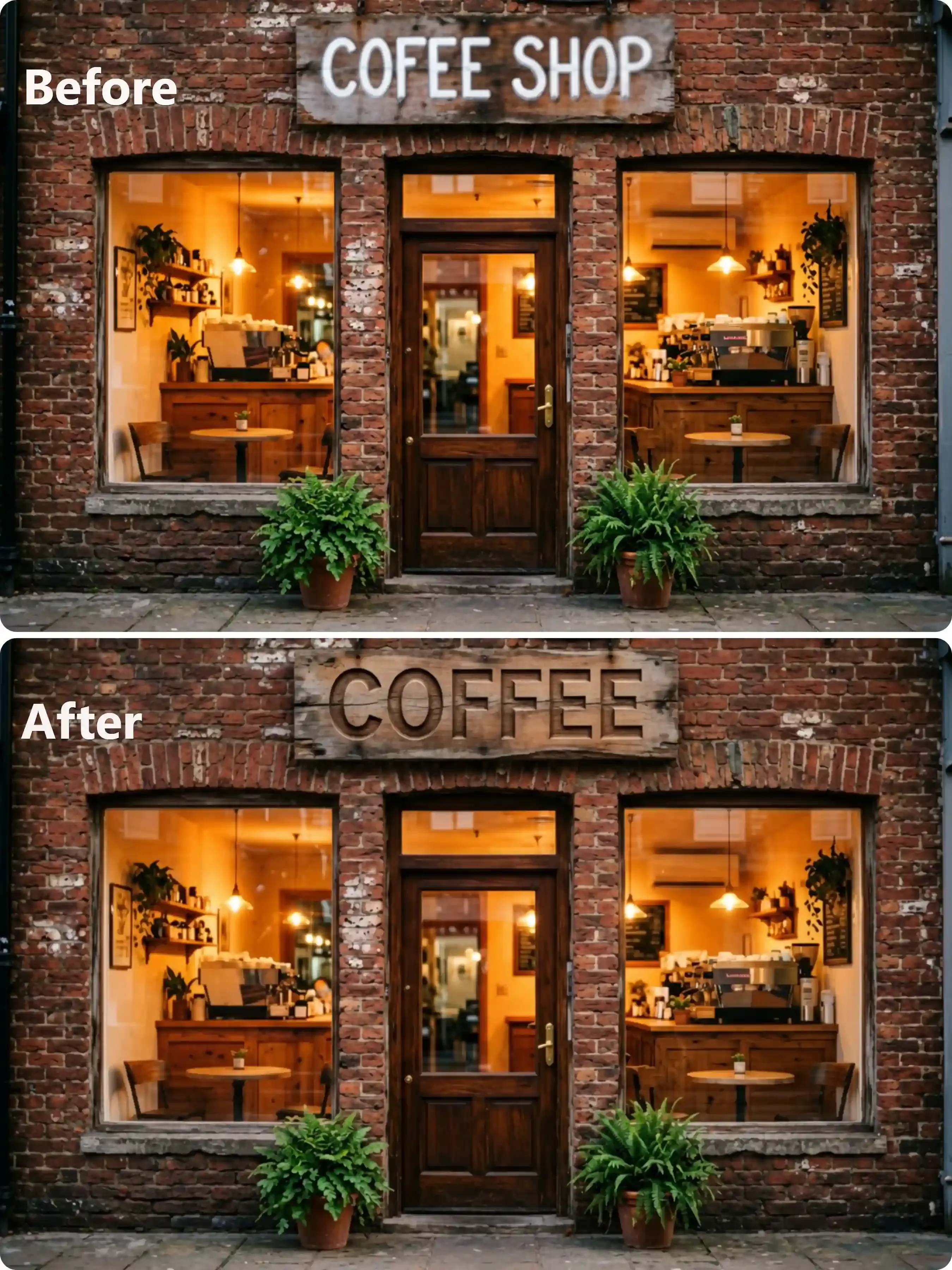
元の画像の状況: 居心地の良いレンガ造りのコーヒーショップ。ドアの上には、スペルミスの書かれたぼやけた木製の看板がある。
Grokへの指示プロンプト: ドアの上の木製看板を修正してください。古いテキストを完全に消去してください。その場所に、清潔感のある白く太い大文字で「COFFEE」という単語を入れてください。文字が木に直接彫り込まれたような質感を再現してください。
期待される結果: 乱れたテキストが消去され、木の背景の角度や木目に完璧にフィットする、スペルミスのない鮮明な単語に置き換わります。
このプロンプトが有効な理由
新しい文字を加える前に「既存のテキストを完全に消去」と指示することで、古い情報の残骸と新しい文字が混ざるのを防ぎます。フォントスタイルと「彫刻」という質感の指定により、デジタルなオーバーレイではなく、シーンの一部として物理的に存在しているかのような仕上がりになります。
Grokの画像編集に最適なプロンプト形式とは?
最も信頼性の高いGrokの画像編集構文は、会話形式の無駄な装飾を削ぎ落としたものです。「お願いします」や「変更してくれますか」といった表現は指示の明確さを損ないます。代わりに「アクション動詞 + 被写体 + 環境修飾語」という構造を厳守してください。
予測可能な結果を生むためのGrokプロンプトテンプレートは以下の通りです:
| スロット | 目的 | 例 |
|---|---|---|
| アクション | 何をするか | Replace(置換) |
| ターゲット | 何を変更するか | Background(背景) |
| 新しい要素 | 何に置き換えるか | Cyberpunk street at night(夜のサイバーパンクな街) |
| スタイル調整 | どのように統合するか | Match original lighting(元の照明と一致させる) |
この4つのスロットシステムは、AI背景置換プロンプト、オブジェクト追加チュートリアル、スタイル変換のすべてに有効です。この構造に従うことでモデルに完全な視覚的指示が伝わり、繰り返し生成時の一貫性が向上します。
Grok AI編集で予測可能な結果を得るためのヒント
Grokは生成時と編集時でプロンプトの読み方が異なります。生成時は無から作りますが、編集時は既存の視覚コンテキストと指示を照らし合わせる必要があります。このギャップが不整合の原因となります。高度なGrokプロンプトエンジニアリングのための4つの柱がそのギャップを埋めます。
柱1:曖昧な表現より具体的な形容詞を
主観的な言葉はモデルに具体的な作業指示を与えません。物理的なスペックに置き換えましょう。
| 弱いプロンプト | 強いプロンプト |
|---|---|
| 「照明を良くして」 | 「照明をコントラストの強いキアロスクーロにし、左側から強いサイドキーライトを当てて」 |
| 「詳細をもっと細かく」 | 「ジャケットの細かい表面の粒状感と、布地のテクスチャを追加して」 |
| 「フォトリアルにして」 | 「シャープな焦点、ISO 400相当の自然なフィルムグレイン、正確な鏡面反射ハイライトでレンダリング」 |
この習慣だけで、AI画像編集の推測作業の大部分が排除されます。
柱2:構図の骨組みを固定する
新しい要素を入れる前に、元の幾何学的配置をアンカー(固定)します。冒頭に「[被写体]の正確な位置、形状、スケールを維持してください」と入れ、その後に修正内容を記述します。これは専用のマスクツールなしで使える、最も信頼性の高いGrokの画像構図コントロール手法です。
柱3:環境の調和
編集された要素は、元画像の光を無視すると「貼り付けた」ように見えます。色温度を直接指定して統合を強制します。「元のシーンの温かい3200Kタングステン環境光に合わせてください」「被写界深度のぼかしを背景の既存のボケに合わせてください」といった指示が、AI特有の画像歪みを回避するための核心となります。
柱4:反復ループの管理
一つのプロンプトで画像全体を作り直そうとしないでください。背景を変更して結果を確認し、次にライティングを整え、最後にオブジェクトを追加する、というようにステップを踏んでください。一度に複数の修正を詰め込むと、指示が競合し、**AI特有のノイズ(アーティファクト)**が発生する可能性が高まります。
効率化のヒント:
チャットインターフェースで手動で行うのが大変な場合は、Atlas Cloudの統合APIを利用してループを自動化してください。API経由でGrok Imagineを利用すれば、開発者は4スロットのプロンプトをプログラムで送信し、編集結果を取得し、次のレイヤーへとシームレスにパイプラインを繋ぐことができます。
Grokは編集時にネガティブプロンプトをサポートしているか?
Grokには専用のネガティブプロンプトフィールドや「--no」パラメーターはありません。しかし、メインプロンプト内で引き算の表現を使うことで、Grok版ネガティブプロンプトの回避策として綺麗に機能します。
- 「被写体の顔の特徴は変更せずに」
- 「公園のベンチを完全に取り除き、きれいな草地を残して」
- 「ノイズや余計な手足、浮いたエッジが入り込まないようにして」
これにより、言語だけで「Grokでオブジェクトを削除する方法」といった厳密な制御が可能になります。
Grokの「Imagine Edit」機能と他社AIツールの比較
2026年におけるベストなAI画像エディターは、単一のツールではなく、適材適所で選ぶべきものです。X AI画像生成のGrok Imagineが、編集重視のワークフローで他社とどう違うかを比較します。
ヘッド・トゥ・ヘッド比較
| 比較項目 | Grok Imagine | ChatGPT画像編集 | Nano Banana 2 |
|---|---|---|---|
| 編集速度 | 速い | 中程度 | 非常に速い |
| プロンプト従順度 | 高い | 高い | 高い |
| テキストの正確性 | 中程度 | 良い | 優秀 (95%以上) |
| リアルタイムデータ統合 | あり (X/Grok) | 限定的 | あり (Google検索) |
| キャラクター一貫性 | 良い | 中程度 | 優秀 |
| プラットフォーム | X Premium | ChatGPTサブスク | Gemini / AI Studio & API |
| ネガティブプロンプト | なし (文中で指示) | なし (文中で指示) | なし (API経由は可) |
Grok vs ChatGPT画像編集
Grok vs ChatGPTの最大の違いは、コンテキストへの理解度です。Xのリアルタイムデータと統合されているGrokは、トレンドを反映した自然な結果を得るのに適しています。GPT-4oを搭載したChatGPTは、複雑な要素を持つシーンの構図的な正確さで一歩リードしていますが、リアルタイムデータは利用できません。
Nano Banana 2 vs Grok Imagine
Nano Banana 2 vs Grok Imagineは「速度と統合性」のトレードオフです。Gemini 3.1 FlashアーキテクチャをベースにしたNano Banana 2は、ライティングやムード、構図の解釈に優れ、大量の生産ワークフローに最適です。創造的な柔軟性や会話形式でのコンテキスト理解を重視するならGrok Imagineに軍配が上がります。
どれを選ぶべきか?
| ユースケース | おすすめのツール |
|---|---|
| 高速で大量の画像編集 | Nano Banana 2 |
| 会話形式のコンテキスト編集 | Grok Imagine |
| 複雑なマルチ要素の構成 | ChatGPT画像編集 |
| リアルタイムなトレンド統合 | Grok Imagine |
一つのツールが全てを支配することはありません。この表を決定のためのショートカットとして活用してください。
結論:あなたの最初の編集は、たった一つのプロンプトから
本ガイドで紹介したGrok Imagineの画像編集プロンプト例には、すべて共通の論理があります。「何があるかを明確にし、何を変えるかを正確に指示する」こと。これこそが、公開できる結果と捨てる結果の分かれ目です。
デザインの背景知識や高価なクリエイティブソフトは必要ありません。必要なのは、よく構成された文章と、繰り返し調整する意欲だけです。





