Grokで作成した画像を保存したいですか?Grok xAIチャットから画像をダウンロードする簡単な方法は以下の通りです。xAIチャットで画像をクリックまたはタップして全画面表示にし、画面上の下向き矢印のダウンロードボタンを押すだけです。これで、画像が最高解像度で即座にデバイスに保存されます。
メニューを探し回ったり、複雑な手順を踏んだりする必要はありません。これだけです。
ブラウザを使用している場合でも、X(旧Twitter)モバイルアプリを使用している場合でも、基本的な手順はほぼ同じです(プラットフォームによってアイコンの配置が若干異なります)。
プラットフォーム別クイックリファレンス
| プラットフォーム | ダウンロード場所 | ファイル形式 |
| デスクトップ(Web) | ビューアの右上/左上隅 | PNG / JPEG |
| モバイル(X / Grokアプリ) | 右下の矢印アイコン | カメラロール / 写真 |
事前に知っておくべきポイント:
- 画像は生成時のオリジナル解像度でダウンロードされるため、品質劣化はありません。
- PCの場合、画像は通常ブラウザのメインの「ダウンロード」フォルダに直接保存されます。
- スマホの場合、画像は「写真」アプリまたはカメラロールに直接保存されます。
- Grokが作成するスタイルによって、画像はPNGまたはJPEGとして保存される場合があります。
以下の手順で、すべてのデバイスでの保存方法と、ダウンロードボタンが表示されない場合の対処法を説明します。
デスクトップ版Grok xAIチャットから画像をダウンロードする方法
デスクトップでのGrok xAIチャットからのダウンロード手順は簡単ですが、ダウンロードボタンは画像をクリックした後にのみ表示される点に注意してください。
WebブラウザからAI画像を保存する手順
-
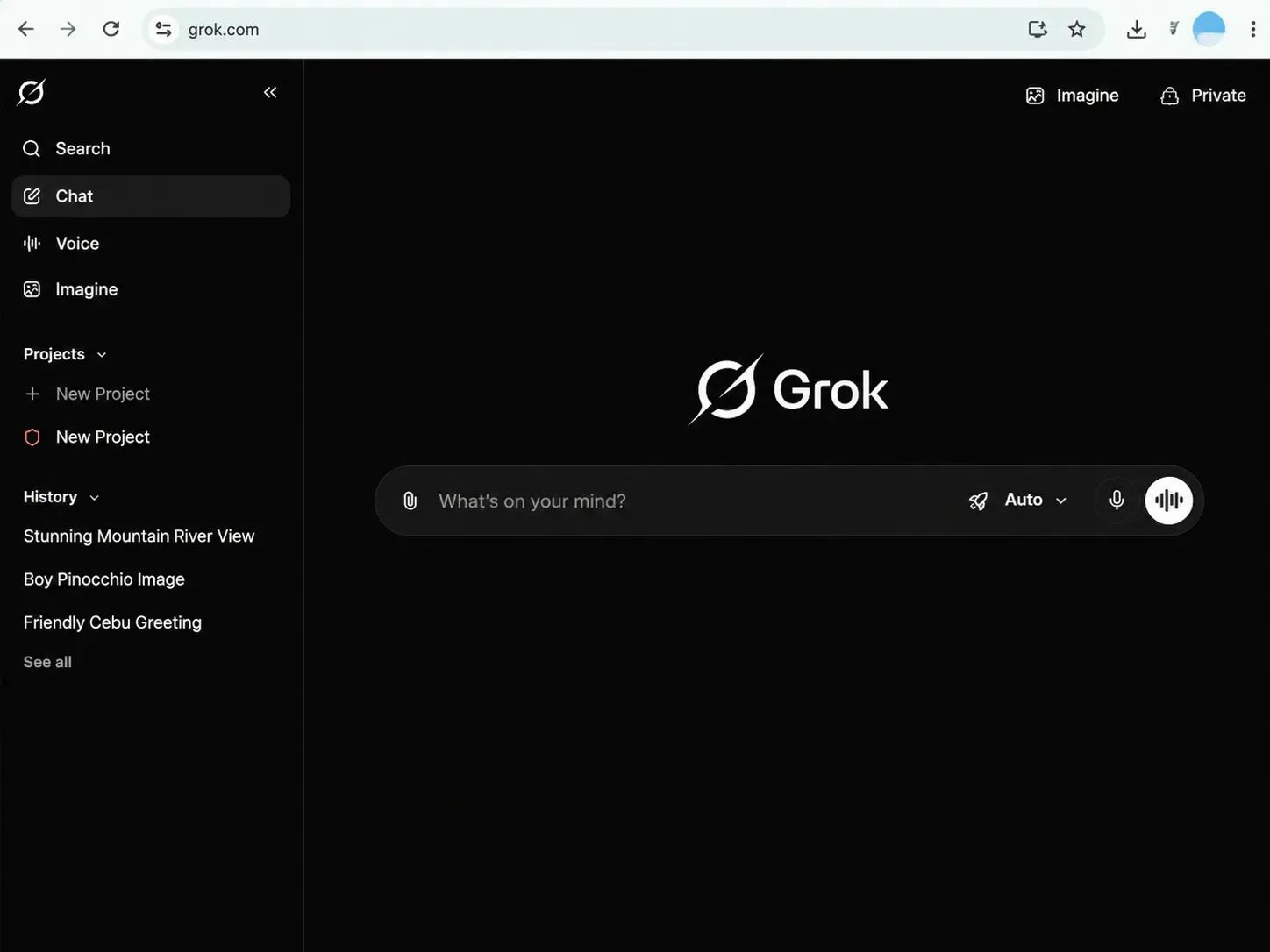
Grokを開く — grok.comにアクセスするか、x.com経由でGrokを開き、チャットセッションを開始します。
-
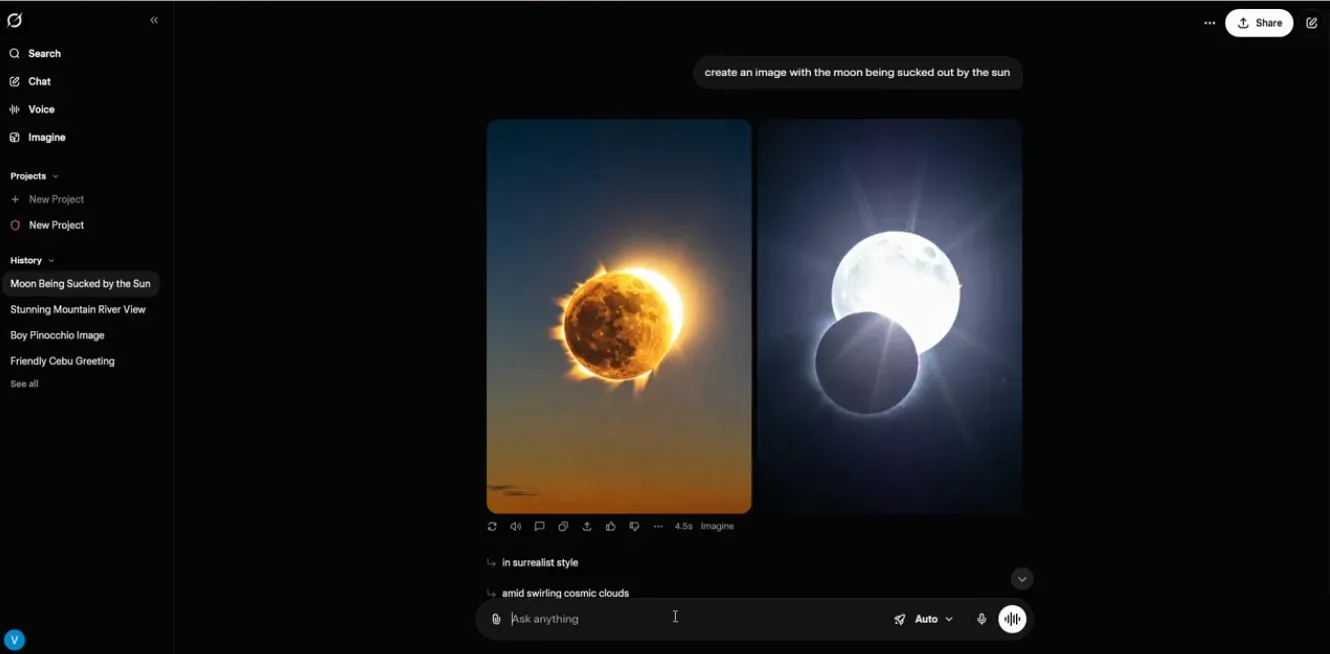
画像を生成する — Grok Imagineデスクトップインターフェースで画像生成をオンにし、プロンプトを入力します。例:「月が太陽に吸い込まれている画像を作成して」と入力します。
-
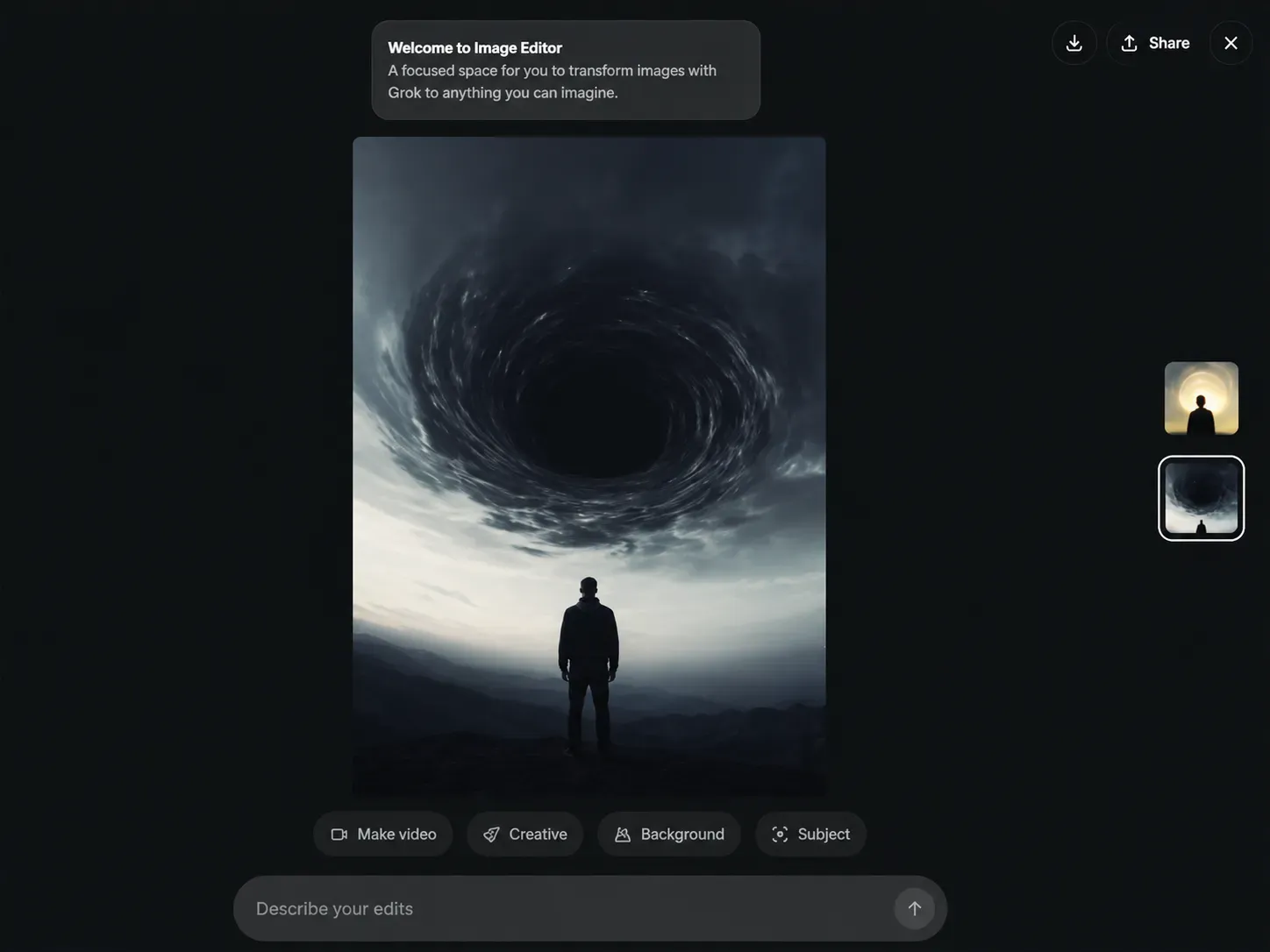
画像をクリックする — チャットウィンドウ内の生成された画像をクリックし、全画面ビューアで開きます。
-
コントロールを表示する — マウスを画像の上に移動させると、通常は右上または右下にツールバーオーバーレイが表示されます。
-
ダウンロードアイコンをクリックする — 下向き矢印のアイコンをクリックすると、ファイルがブラウザのデフォルトのダウンロードフォルダに即座に保存されます。
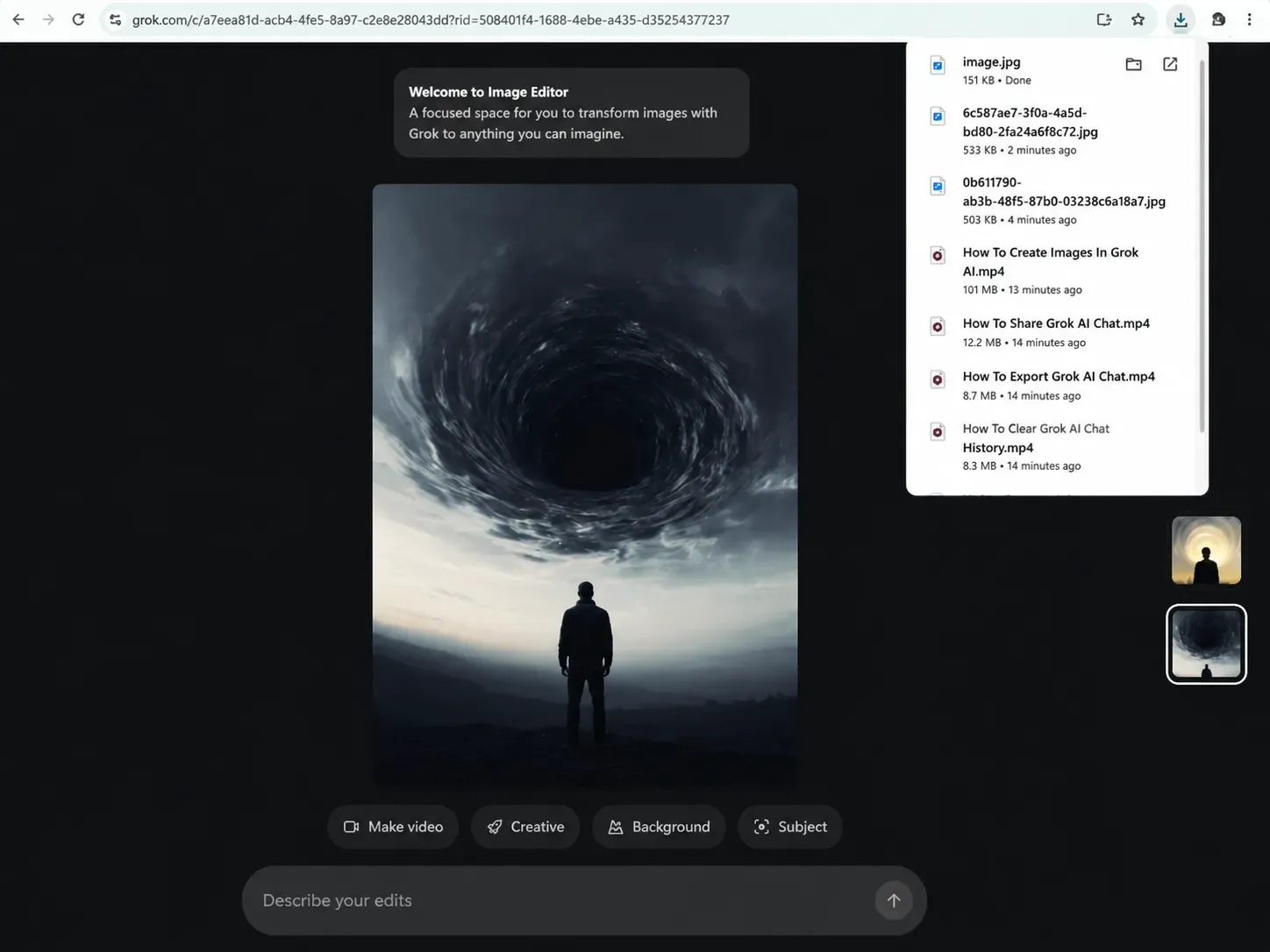
Grokがダウンロードに使用するファイル形式は?
デスクトップインターフェースから高品質なAIビジュアルをダウンロードする場合、Grokは標準的なPNGまたはJPEGファイルとしてエクスポートします。形式は基盤となる生成パイプラインによって決まります。Grokの画像モデル(Fluxベースのアーキテクチャを活用)は、微細なディテールと色の正確さを維持するために、ロスレスまたはそれに近い形式で出力します。
| エクスポート形式 | 適用されるケース |
| PNG | ほとんどの生成イラストや詳細なシーン |
| JPEG | 一部のレンダリング状況におけるフォトリアルな出力 |
プロのヒント: オーバーレイコントロールが表示されない場合は、画像を右クリックして「名前を付けて画像を保存...」を選択するのも有効ですが、専用のダウンロードボタンを使用する方が確実に最高解像度の画像を取得できます。
モバイルでの保存:GrokアプリおよびX(Twitter)からのダウンロード
モバイルでの操作はデスクトップとほぼ同じですが、初めて利用する際に多くのユーザーがつまずく「ストレージのアクセス権限」の許可設定が必要です。両プラットフォームでの手順を解説します。
iPhone (iOS) のGrok xAIチャットから画像をダウンロードする方法
1. Grokアプリを開くか、iPhoneのXプレミアムアプリ内でGrokにアクセスします。
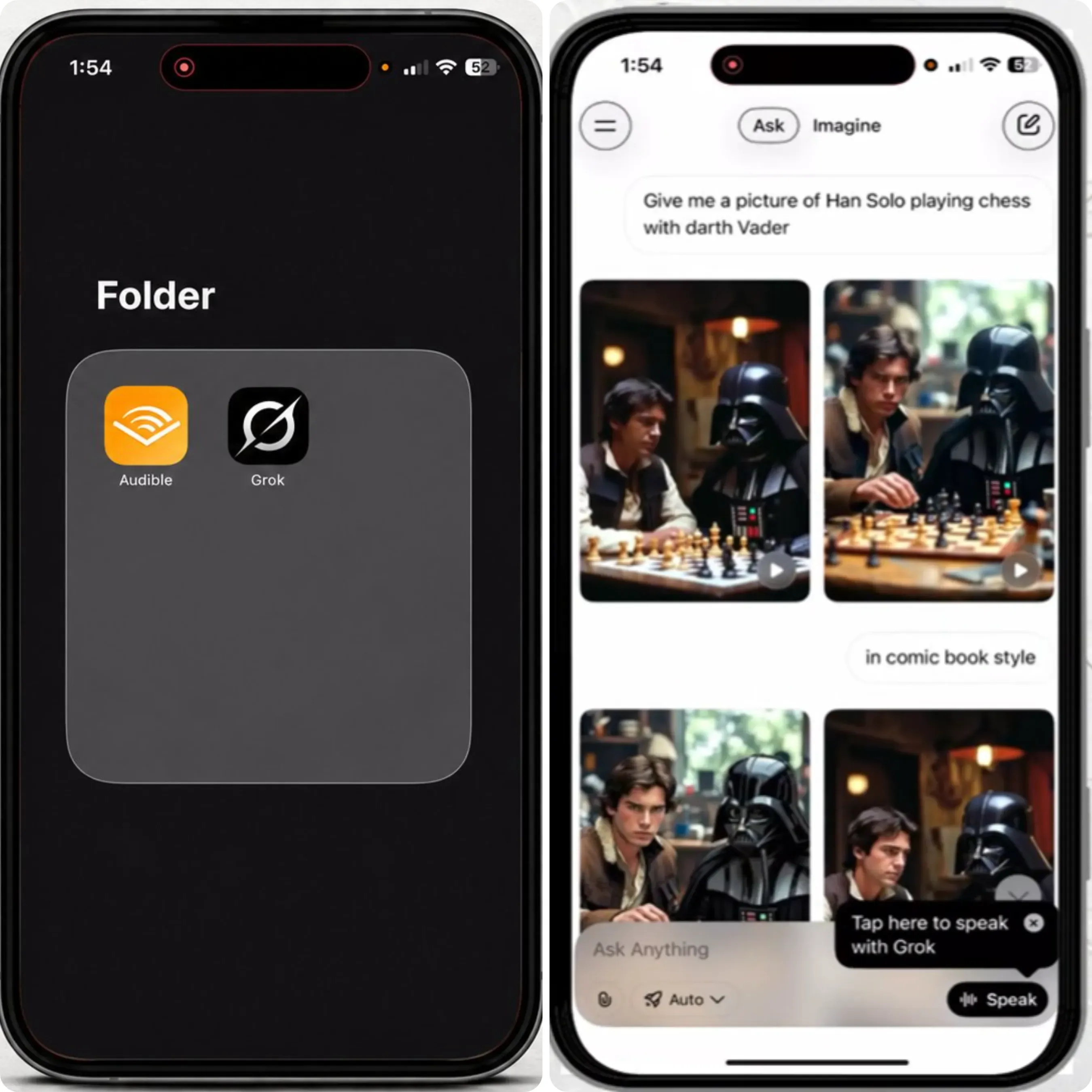
2. 画像を生成または探す — チャットセッション内のAI画像を見つけます。
3. 画像をタップして全画面表示にする。
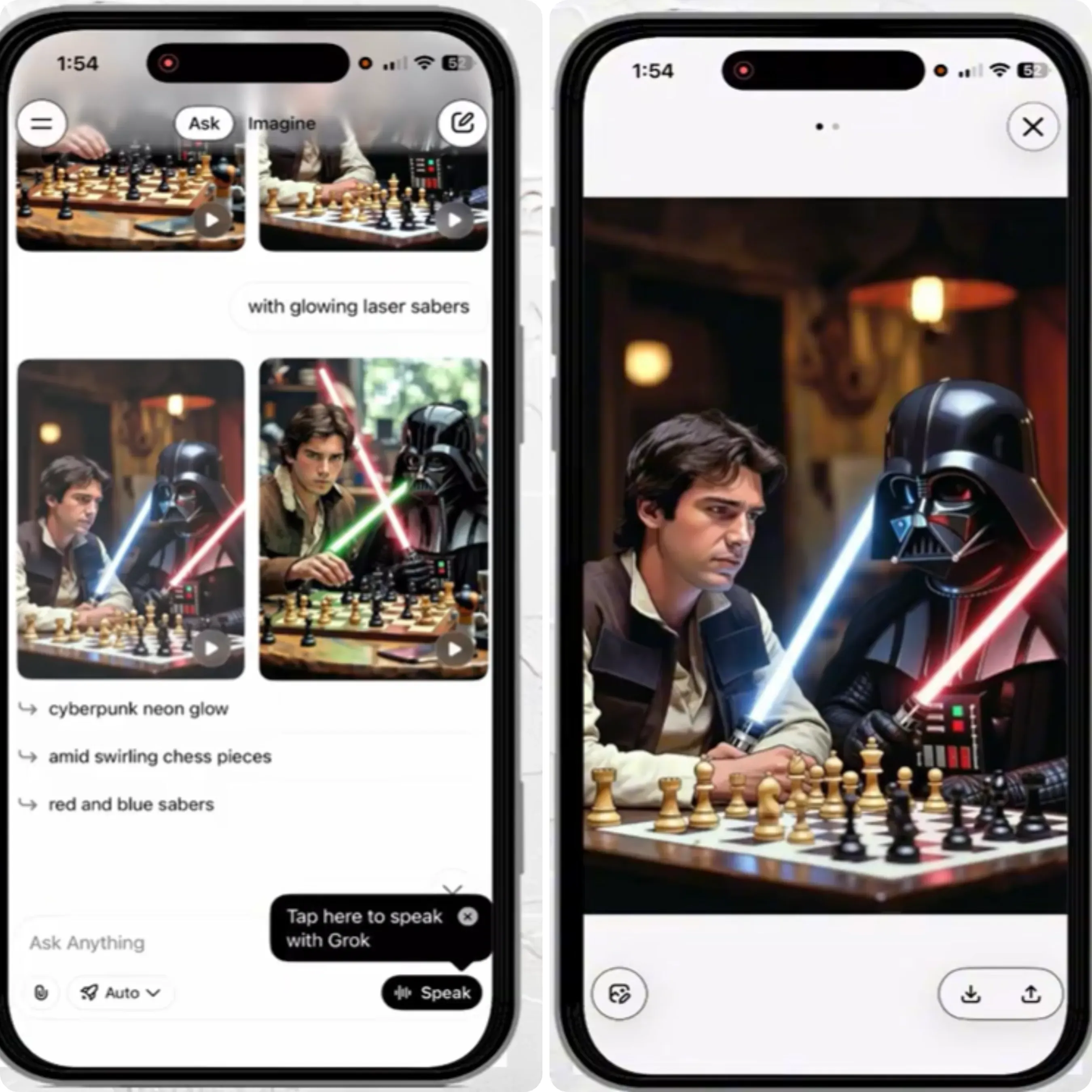
4. 右下のダウンロード矢印をタップする。
5. 写真へのアクセスを許可する — システムの許可ポップアップが表示されたら「許可」をタップし、GrokがiOSの写真ライブラリにファイルを書き込めるようにします。
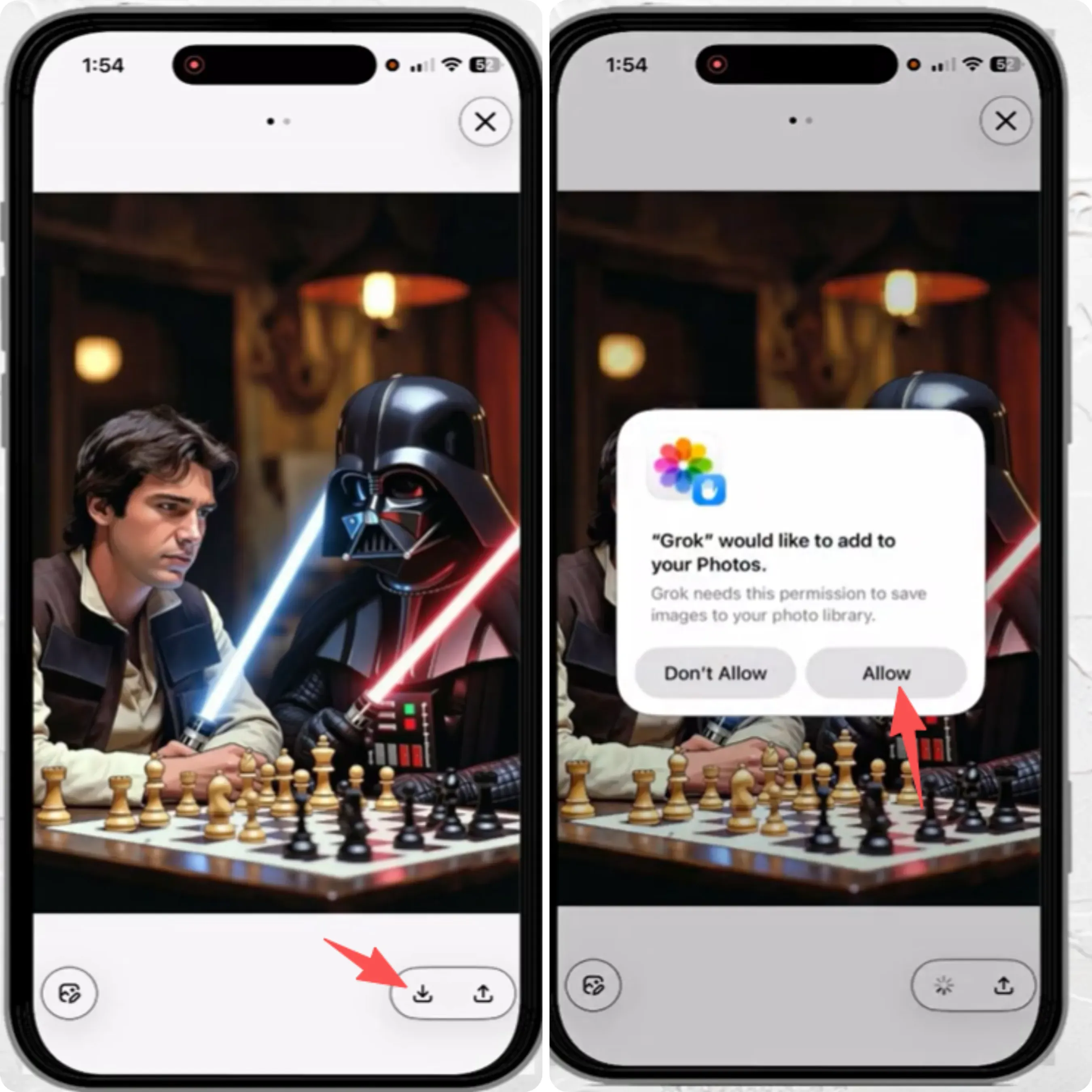
画像は「最近の項目」などのカメラロールに直接保存されます。
AndroidのカメラロールにGrok画像を保存する方法
- AndroidでGrokアプリを開くか、Xアプリ経由で画像にアクセスします。
- 生成された画像をタップして全画面モードにします。
- 画面右下のダウンロードアイコンをタップします。
- ストレージのアクセス権限の確認が表示されたら許可します(Android 12以前で必要。Android 13以降は自動的にメディアアクセス権限が適用されます)。
ファイルはデバイスの製造元に応じて「ギャラリー」または「ダウンロード」フォルダに保存されます。
Grokが写真へのアクセスを求める理由は?
iOSとAndroidでは、アプリがローカルメディアストレージにファイルを書き込む前に、明示的なストレージ権限を要求することがシステムレベルのセキュリティ要件として義務付けられています。これはGrok特有のものではありません。アプリが生成された画像を安全にiOSの写真ライブラリやAndroidのメディアストレージフォルダに保存するためには、書き込み権限が必要です。
| プラットフォーム | 権限タイプ | 保存場所 |
| iOS | 写真ライブラリ(書き込み) | カメラロール / 最近の項目 |
| Android 13+ | スコープ付きメディアアクセス | ギャラリー / ダウンロード |
| Android 12以下 | ストレージへの書き込み権限 | ダウンロードフォルダ |
以前に許可を拒否した場合は、デバイスの「設定」→「アプリ」→「Grok」→「権限」から、写真またはストレージへのアクセスを再度手動で有効にしてください。
低解像度プレビューのトラブルシューティングと品質設定
ダウンロードした画像がぼやけていたり、ピクセル化していたりする場合、間違ったファイルをダウンロードしているわけではありません。おそらくタイミングが早すぎるだけです。ぼやけたGrok画像を修正する方法を解説します。
ダウンロードした画像が圧縮されて見える理由
チャットインターフェースは、ページ表示をスムーズにするために、最初にWeb最適化されたサムネイルを読み込みます。この圧縮プレビューはほぼ瞬時に表示されますが、最終的なアセットではありません。フルオリジナル解像度のエクスポート(実際のgrok-imagine-image-qualityアセット)はバックグラウンドでレンダリングが継続されます。この読み込み中にダウンロードすると、ソースファイルではなく低品質なプレビューが取得されてしまいます。
ダウンロード時の画質低下の主な原因:
| 原因 | 状況 | 解決策 |
| ダウンロードが早すぎる | ソースの代わりにサムネイルが保存された | ビューアの読み込みインジケーターが終わるのを待つ |
| ネットワーク接続が遅い | フルアセットの転送が完了していない | 画像を再読み込みしてから再ダウンロードする |
| チャットウィンドウでタップした | インライン圧縮プレビューが保存された | 必ず全画面ビューアを開いてからダウンロードする |
| モバイルデータ通信の制限 | レンダリング途中でアセット読み込みが中断された | 生成前にWi-Fiに切り替える |
チャットインターフェースでのサムネイル圧縮は、UIの最適化によるものです。xAIのAuroraエンジンが駆動する生モデルのアーキテクチャ自体は、完璧な高精細出力を生成します。
実際に、Atlas Cloudのようなプラットフォーム経由でGrok Imagine APIをテストしている開発者は、これらのUIレンダリングの遅延を完全に回避できます。APIを使用すると、Grok Imagine テキストから画像への高品質パイプラインに直接アクセスでき、生成直後にロスレスまたはそれに近い1K/2Kファイルを(画像あたり約USD0.055で)エクスポート可能です。一般ユーザーの場合、ブラウザの読み込みインジケーターが消えるのを待つだけで、システムはAPIレイヤーから正確な高品質アセットをローカルキャッシュに取得できます。
Grok画像をUltra-HD解像度でダウンロードする方法
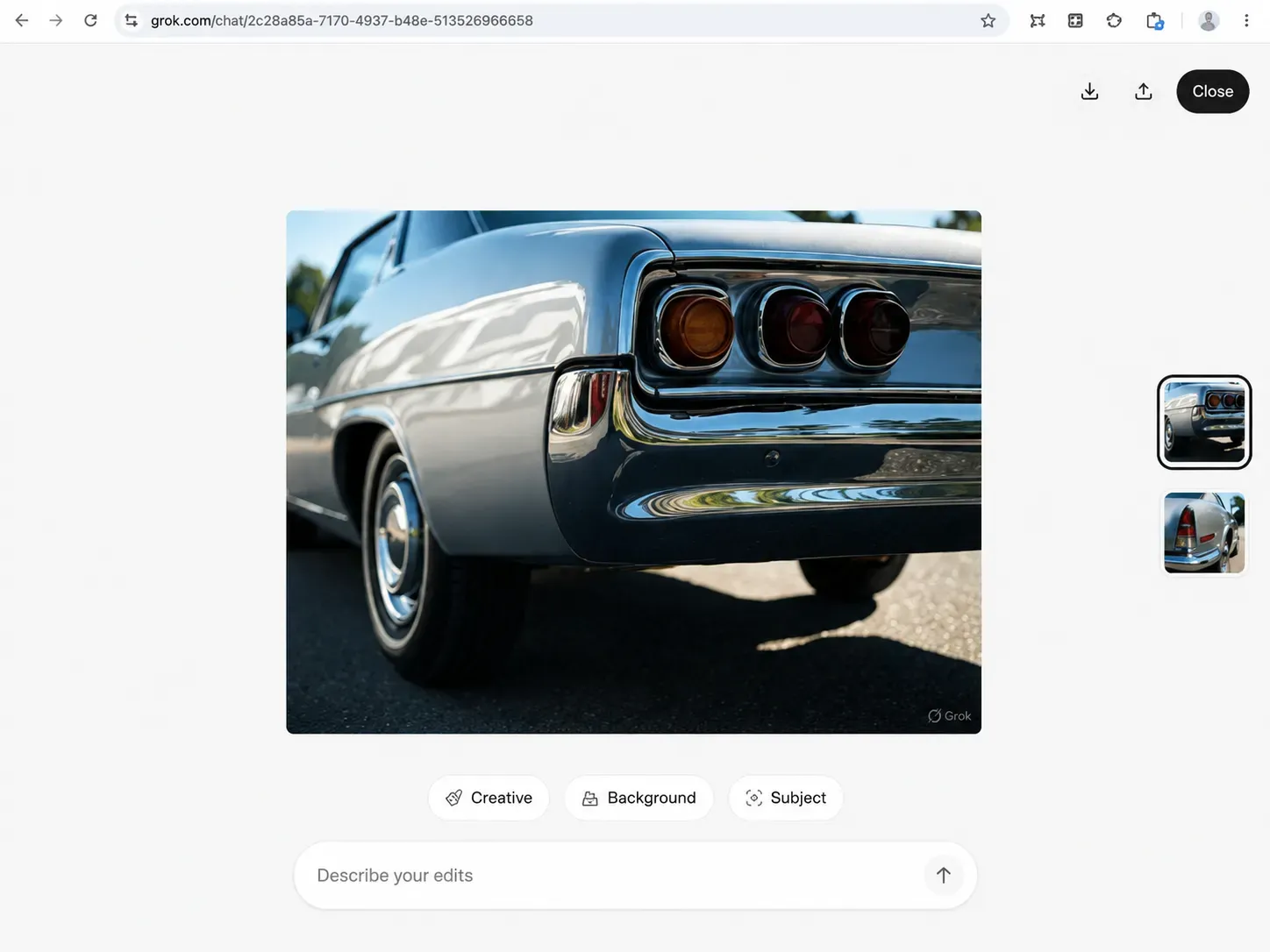
確実にGrok HD画質でダウンロードするためには、以下の手順に従ってください。
- 画像を生成し、チャットに小さなサムネイルが表示されるのを待つ。
- 画像をクリックまたはタップして全画面表示にする。
- 読み込みホイールに注目する。 ホイールが完全に消えるまで待機し、フルサイズ画像が準備完了であることを確認します。
- ダウンロードアイコンをクリックする。 これにより、プレビュー層ではなく、非圧縮のソースファイルを取得できます。
出力をより高画質にするには、「高精細」「4K」「超リアル」といったプロンプトを明示的に追加することで、モデルの能力に応じてオリジナル解像度のエクスポートに影響を与えることができます。
注意: Grokの最大出力解像度は、使用されている画像モデルによって決まります。現時点ではユーザーが解像度を切り替える設定は存在しないため、Grokプロンプトエンジニアリングが品質管理の主な手段となります。
上級者向け:生成されたすべての画像をまとめてダウンロードする方法
Grokで生成した画像が数百枚になり、手動での保存が現実的ではなくなった場合、以下の方法が有効です。なお、残念ながらxAIの標準的なデータエクスポート機能はアップロードされた画像のみを対象としており、AIが生成した画像は含まれません。 そのため、効率的にGrok画像をまとめてエクスポートするには別の方法が必要です。
方法1:ブラウザの開発者コンソールスクリプト
上級者にとって最も手軽な方法は、ChromeやFirefoxのDevToolsで直接JavaScriptコードを実行する方法です。
Grokの生成履歴全体を一度に一括ダウンロードする手順:
- デスクトップブラウザで生成された画像を含むGrokの会話を開きます。
- すべての画像がDOMに読み込まれるまで、チャット全体をスクロールします。
- F12キーを押すか、右クリックして「検証」を選択し、**コンソール(Console)**タブを開きます。
スクリプトの実行:
チャット内の特定の画像(例:1番目、3番目、5番目の画像)のみを抽出したい場合は、以下のスクリプトのtargetIndexes配列をカスタマイズしてから実行してください。
plaintext1(async () => { 2 const images = document.querySelectorAll('img'); 3 4 // 🎯 ダウンロードしたい画像番号を入力してください (1は上から最初の大きな画像を指します) 5 const targetIndexes = [1, 3, 5]; 6 7 let matchCount = 0; 8 9 for (let i = 0; i < images.length; i++) { 10 const src = images[i].src; 11 if (images[i].naturalWidth < 100 || src.startsWith('data:')) continue; 12 13 matchCount++; // アバターなどのUIアイコンを無視し、実際に生成された画像のみをカウント 14 15 // 対象番号に含まれない場合はスキップ 16 if (!targetIndexes.includes(matchCount)) continue; 17 18 console.log(`Downloading target image #${matchCount}...`); 19 try { 20 const response = await fetch(src); 21 const blob = await response.blob(); 22 const url = URL.createObjectURL(blob); 23 24 const a = document.createElement('a'); 25 a.href = url; 26 a.download = `grok-target-${matchCount}.png`; 27 document.body.appendChild(a); 28 a.click(); 29 document.body.removeChild(a); 30 URL.revokeObjectURL(url); 31 32 await new Promise(resolve => setTimeout(resolve, 200)); 33 } catch (error) { 34 console.error(`Failed to download image #${matchCount}:`, src); 35 } 36 } 37 console.log('Specified index download completed!'); 38})();
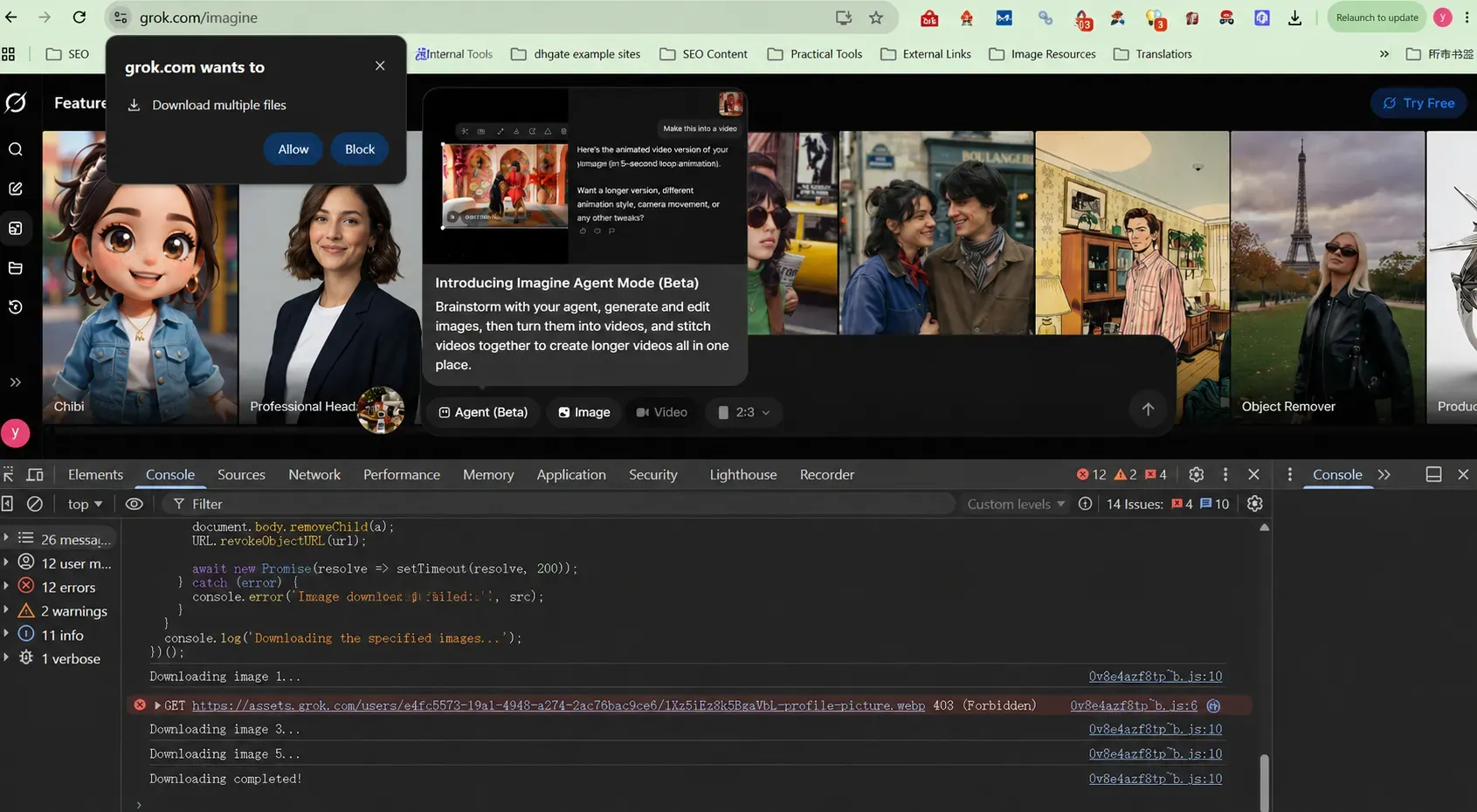
実行結果は以下のようになります:
プロのヒント:
- 権限の許可: ブラウザから複数ファイルのダウンロード許可を求められたらすぐに「許可」を押してください。そうしないとブロックされます。
- 403エラーを無視: このエラーはスクリプトがロックされたプロフィール画像に触れたことを意味します。自動的にスキップされ、選択した画像(1, 3, 5)の取得は正常に継続されます。
このスクリプトは現在の会話ウィンドウでレンダリングされたすべての画像要素を反復処理し、アセットごとにダウンロードをトリガーします。ほとんどのブラウザでは、これらが「ダウンロード」フォルダに自動的にまとめられます。
重要: ブラウザのポップアップブロッカーがバッチ処理を中断する可能性があります。実行前に「設定」→「サイトの設定」→「ポップアップとリダイレクト」から、grok.comがブロックを回避できるように設定してください。このスクリプトはUIアイコンを含むページ上のすべての
要素をキャプチャするため、生成物以外の不要なファイルも含まれる場合があり、手動で選別する必要があります。
方法2:ブラウザの拡張機能ツール
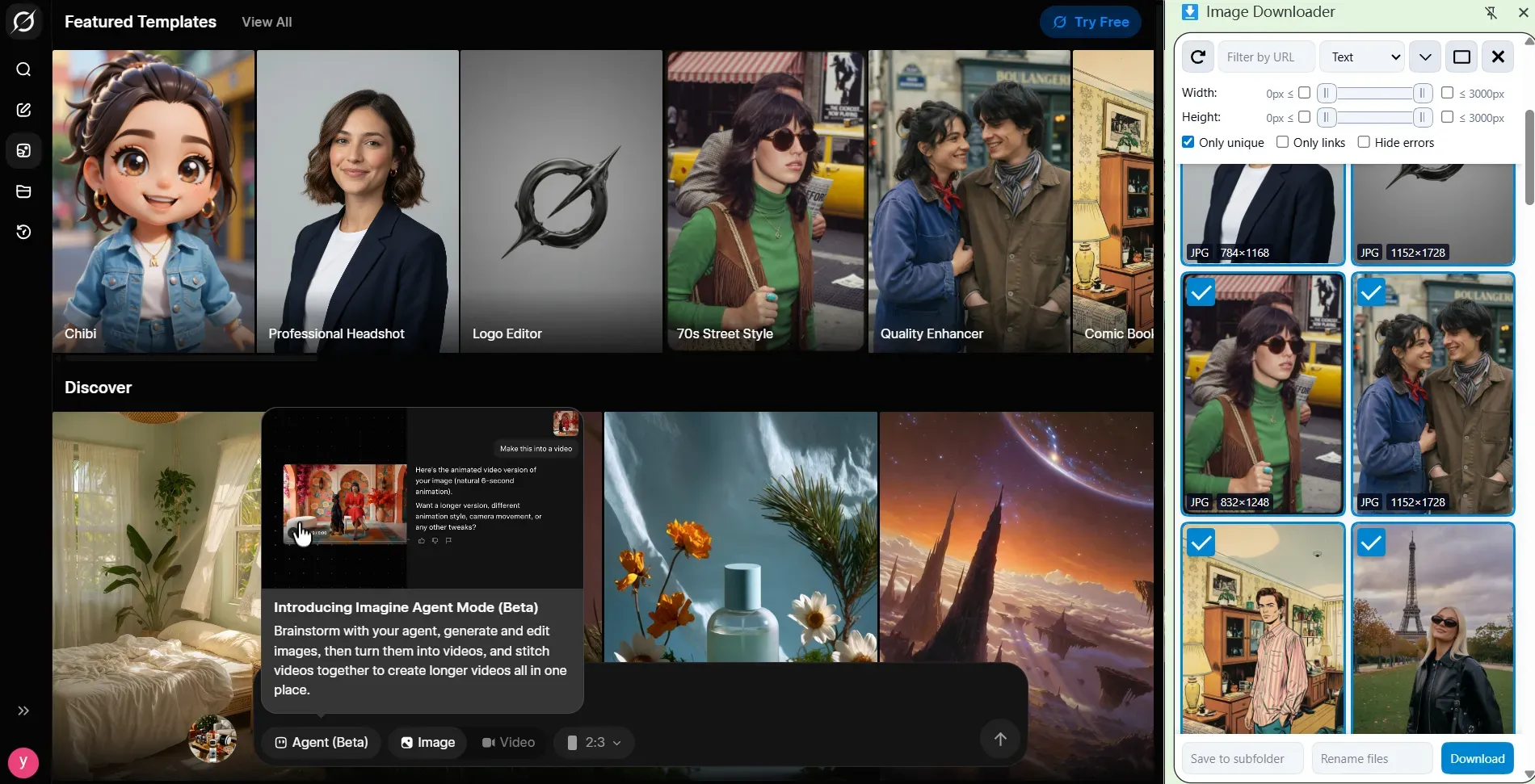
画像スクレイピング用のブラウザ拡張機能を使用すると、コンソールを操作することなくxAIチャットの全画像を同時にダウンロードできます。「Image Downloader」(Chromeウェブストアで入手可能)などの拡張機能を使用すると、表示されている画像を寸法でフィルタリングできるため、小さなUIサムネイルを除外し、フルサイズの生成画像だけを隔離して一括保存できます。
| 方法 | 必要な技術スキル | 速度 | UIアイコンの除外 |
| Devコンソールスクリプト | 中級(コピペ) | 速い | 不可 — 手動での選別が必要 |
| ブラウザ拡張機能 | 低級 | 中速 | 可能 — サイズでフィルタリング |
| 手動(1枚ずつ) | なし | 遅い | 可能 |
Grokの生成履歴をまとめてすべてダウンロードできるか?
Grokのネイティブインターフェースからはできません。現在、プラットフォームには生成されたコンテンツに対するGrokチャット履歴の画像一括ダウンロード機能は存在しません。上記のコンソールスクリプトは、セッションごとに表示されているすべての会話ウィンドウを処理します。履歴が非常に長い場合は、スクリプトを実行する前にすべて読み込まれるまでスクロールするか、セッションを分割して実行し、キャプチャ漏れを防ぐようにしてください。
Grok xAIチャットからダウンロードした画像の著作権と使用権
画像の保存は簡単ですが、保存後に法的に何ができるかを知っておくことは重要です。現在のxAIのGrok生成に関する利用規約と、それらに関連する注意点を解説します。
Grokで生成された画像の所有者は?
現在のxAI利用規約によると、AI生成画像の所有権はユーザーにあります:「適用法で認められる範囲において、ユーザーとxAIの間では、ユーザーコンテンツに対する所有権はユーザーが保持します。」
これは、入力プロンプトとGrokが生成した出力(デバイスに保存されたすべての画像を含む)の両方に適用されます。
Grokからダウンロードした画像を商用プロジェクトで使用できるか?
はい、現在のポリシーの下ではxAI生成画像の商用利用が許可されています。xAIの規約における所有権の付与は商用アプリケーションにも及ぶため、Grok AI画像の著作権はマーケティング用アセット、Webデザイン、コンテンツ制作などにおいて完全に活用可能です。ただし、いくつかの重要な注意点があります:
| 使用タイプ | 許可されるか? | 主な注意点 |
| 個人 / 編集用途 | ✅ はい | 制限なし |
| 商用マーケティング | ✅ はい | xAIからのIP補償はなし |
| 実在の人物の描写 | ⚠️ 制限あり | 誤解を招くような、または有害な表現は禁止 |
| 商標登録されたキャラ / ロゴ | ❌ いいえ | 第三者の知的財産権が適用される |
| 素材としてそのまま販売 | ⚠️ グレーゾーン | xAIからの明示的なガイドラインなし |
補償の範囲外であること
重要な制限として、Adobe Fireflyとは異なり、xAIはIP(知的財産権)補償を提供していません。Grokが生成した画像が、意図せず著作権で保護されたトレーニング資料と類似していた場合、その責任はxAIではなくユーザーが負うことになります。重要な商用利用を行う場合は、法的な確認を行うことをお勧めします。
注意: AI著作権法は非常に速いペースで変化しています。生成した画像を仕事やビジネスで使用する前に、最新のxAI利用規約を必ず確認してください。
まとめ:Grok画像ライブラリを使いこなす
xAIのアシスタントからAIアートを保存することは、複雑な作業ではありません。Xモバイルアプリでインスピレーションを受けた瞬間を保存する場合でも、デスクトップブラウザからロスレスPNGを取得する場合でも、あるいはカスタムのJavaScriptスクリプトで一括エクスポートする場合でも、これで生成したアセットを完全にコントロールできるようになりました。
高品質なGrokダウンロードのための黄金ルールを忘れないでください:
- ⏳ ダウンロードする前に、必ず全画面表示で読み込みホイールが消えるのを待ちましょう。そうしないと、ぼやけたプレビュー画像しか得られません。
- 🛡️ これらの画像を大規模な商用広告に使用する予定がある場合は、著作権ルールに注意してください。
次はあなたの番です: Grokを使って何かクールなものを作成し、これらの保存テクニックを試してみてください。もし奇妙なバグに遭遇したり、画像をまとめて保存するさらに速い方法を知っていたら、ぜひコメント欄で教えてください!





