標準的なGrokチャットに分析目的でMP4やMOV形式の生動画ファイルを直接アップロードできますか?はい、可能です。 xAIは動画のネイティブアップロードサポートを開始しており、ユーザーはデバイスから直接MP4、WebM、MOVファイルを添付し、テキストプロンプトと一緒にコンテンツをプレビュー・分析できるようになりました。
ただし、Grokチャットへの動画アップロードにおいて、ファイルサイズ制限やコーデックの特殊なケースが原因でエラーが発生することがあります。2026年4月のアップデートにより、大規模なMP4アップロードに関連するChromeのクラッシュが修正され、クライアント側でのサイズ制限がより明確になりましたが、依然として不具合が生じる場合があります。「サポートされていないファイル形式」というメッセージが表示された場合は、クリップを標準の**MP4 (H.264)**に変換してからアップロードするのが最も確実な解決策です。
注:この機能はチャット分析用です。xAIの個別の動画生成エンジンであるGrok Imagine Video 1.5と混同しないでください。
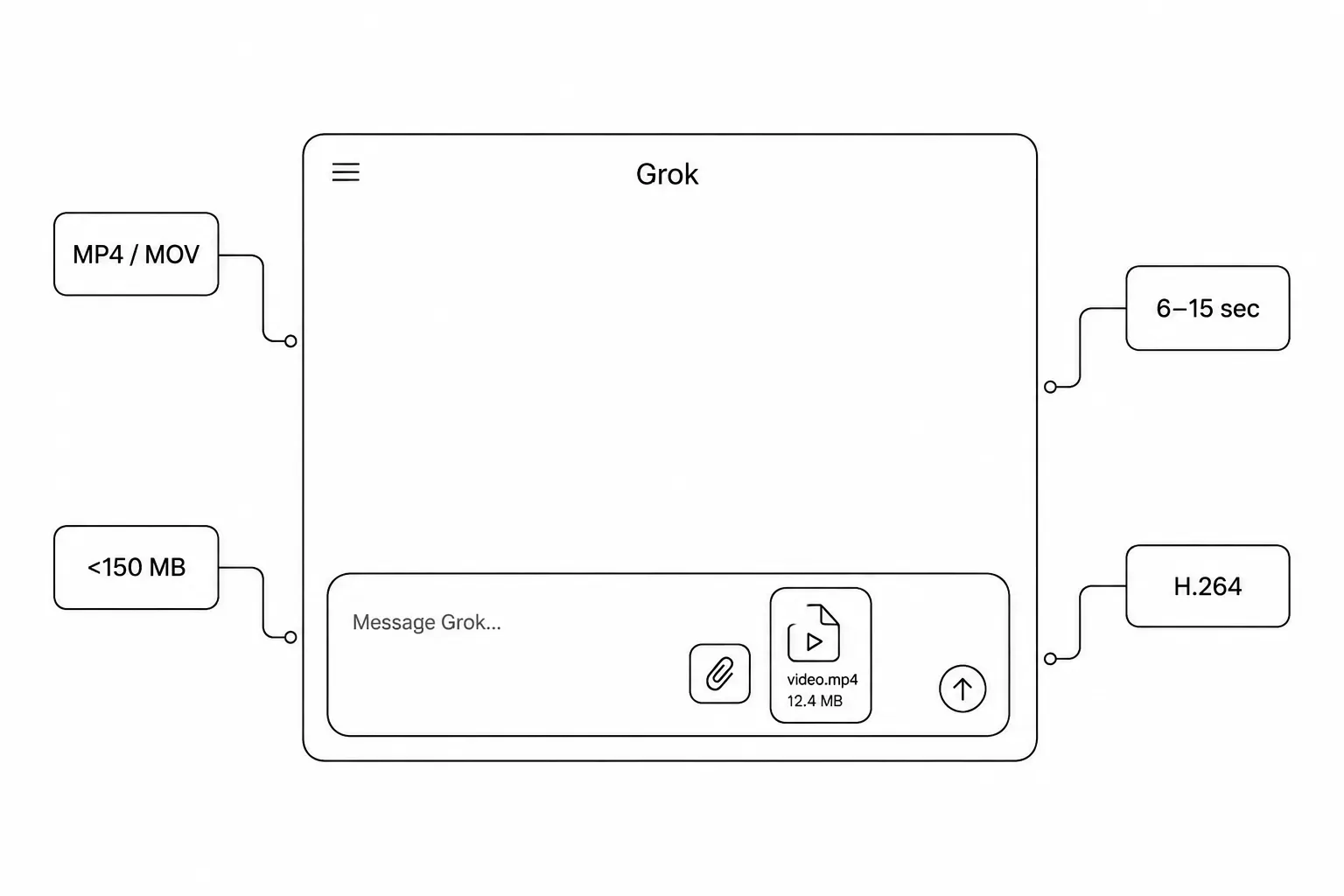
時間がない場合、複雑なAPI設定やフレーム抽出の回避策を試す前に、動画がxAIの公式な基本制約に準拠しているか確認してください。ファイルが以下の仕様内であれば、問題なくアップロードできます。
| 主要指標 | 完璧なアップロード仕様 | 失敗時のクイック修正案 |
| 動画形式 | MP4 (H.264プロファイル) / MOV | VLC / Handbrakeを使用してコンテナ変換または再エンコード |
| ファイルサイズ上限 | 150MB未満(チャット)/ 48MB未満(API) | 圧縮、またはより短いセグメントに分割 |
| 最大長 | 6〜15秒(安定性のために推奨) | 不要部分のカット、または3〜5枚のキーフレームをJPEGとして抽出 |
ファイルが上記の指標を満たしているにもかかわらず、「ファイルタイプがサポートされていません」や「タップして再試行」のループが発生する場合は、プラットフォーム固有の不具合や隠れたコーデックエラーを診断するために、以下を読み進めてください。
Grokはアップロードされたファイルで何ができるのか?
ファイルアップロードの不具合を解決するのは半分に過ぎません。動画、トランスクリプト、データセットがプロンプトストリームに正常に読み込まれたら、xAIのニューラルパイプラインを最大限に活用するために、クエリを適切に組み立てることが重要です。Grokは以下の5つの計算的柱で優れた性能を発揮します。
| 主要機能 | 機能説明 | 推奨されるプロンプトのひな形 |
| 統合 (Synthesis) | 異なるファイルからの深い洞察を集約・結合し、テキストドキュメント間の比較監査を実行、生のスプレッドシートをマッピング、または洞察を新しいコンテンツへ変換します。 | "これら2つのDOCXファイルを並べて比較し、不一致点をリストアップして。" |
| 変換 (Transformation) | 密度の高い研究論文を実行可能な要約に絞り込み、多様な文体で複雑な文章を再フォーマットし、プレゼンテーションのスライドデッキを簡潔なアウトラインに削ぎ落とします。 | "このPDFを要約し、基盤となるすべてのデータを整理されたマークダウンテーブルに抽出して。" |
| 抽出 (Extraction) | かさばるファイルを分割し、非常に特定のデータ行列、直接の引用、内部メタデータフィールド、または分離された表形式モジュールを抽出します。 | "このCSVを分析し、異常なユーザーアクティビティのトレンド上位3つを抽出して。" |
| 分析 (Analysis) | チャートを解釈し、コードブロックの診断と実行を行い、マルチモーダルな音声/動画フィードを文字起こしし、複雑な行列データを視覚化します。 | "この画像の視覚的な流れを説明し、添付されたスクリプトの構文エラーを修正して。" |
| マルチモーダル推論 | 並行するアセット間(例:コードの行とPDF参照ガイドに埋め込まれたチャートの照合など)で学際的なロジックを同時に実行します。 | "このテキストファイルのシステムログと、上記でアップロードしたUIスクリーンショットを関連付けて。" |
プロンプトをこれらのネイティブな分析能力に合わせることで、処理の遅延を大幅に抑え、モデルがコンテキストウィンドウのタイムアウトエラーに陥るのを防ぐことができます。
Grokの対応チャット添付ファイルと動画生成の違い
動画をアップロードしてGrokに「視聴および分析」させる機能と、Grok Imagineを使用して新しい動画クリップを「生成または編集」する機能は全く別物であることに注意してください。本記事は前者、つまり独自の映像をレビュー用にチャットへ取り込む方法に焦点を当てています。
クイック仕様: Grok Imagine経由でクリップを生成または編集したい場合、現在の基盤エンジンは6〜15秒の厳格な動画長制限を設けていることに留意してください。高度なプロンプト拡張を使用した場合でも、このしきい値を超えると、視覚的なアーティファクトや動きの不整合が発生するリスクが劇的に高まります。
添付アイコンが実際にサポートするもの
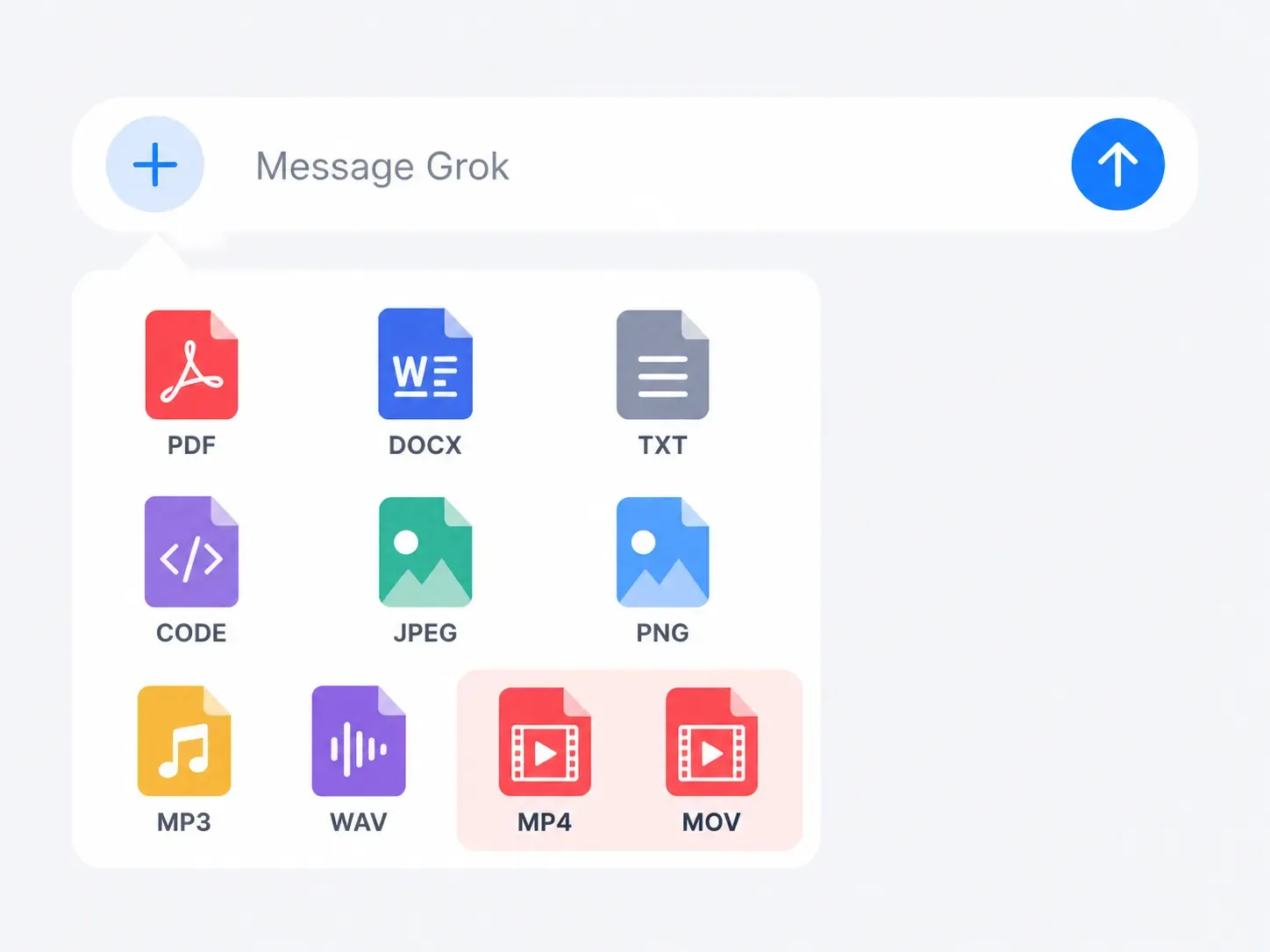
添付エンジン(チャットバーの+アイコンからアクセス可能)は非常に多機能ですが、そのエコシステムは厳格に管理されています。変換なしでメディア拡張子がネイティブサポートされているかを確認するには、以下の公式フォーマットインデックスと照らし合わせてください。
| カテゴリ | サポート形式 / 拡張子 | 公式プラットフォームの注意事項と落とし穴 |
| ドキュメント・データ | PDF, DOCX, TXT, CSV, XLSX, PPTX, HTML, XML, JSON, MD, LaTeX, ODT, RTF | Webインターフェースはより広範なドキュメントをサポートします。PDF以外のファイルに埋め込まれた画像は視覚的に処理できない点に注意してください。 |
| コードファイル | .py, .cpp, .js, .java, .html, .css | 主にエージェント検索の取得とスクリプト実行テスト用に最適化されています。 |
| 画像(Vision) | JPEG / JPG, PNG, WebP, HEIC, BMP | 詳細な視覚推論には、高解像度(1000×1000ピクセル以上)が推奨されます。GIFやSVGのサポートはプラットフォーム環境によって異なります。 |
| 音声 | MP3, WAV, M4A, OGG, FLAC, AAC | ネイティブファイルを完全に処理しますが、文字起こしの精度は品質制限に依存します。 |
| 動画(重要) | MP4, MOV | 主なエラーのボトルネック!コーデックプロファイルに非常に敏感です。クリーンなアップロードを確実にするには、ベースラインH.264プロファイルへのエンコードが必須です。 |
上記のリストで .mp4 や .mov を見て安心するかもしれませんが、基盤となるエンジンはテキスト文字列とは異なるピクセル処理を行います。これが、有効に見える動画が処理中にエラーを引き起こす根本的な問題です。
Grokのファイルアップロード制限
ファイルが拒否される理由を調査する際、コンシューマー向けチャットインターフェースを使用しているか、開発者向けワークスペースを使用しているかによって、xAIが劇的に異なる境界を課していることを理解することが不可欠です。以下の比較表を参照して、プラットフォームの正確なしきい値を特定してください。
| プラットフォーム / ユースケース | 最大ファイルサイズ制限 | 主要な技術制約 |
| Grokチャットインターフェース (Web & App) | 1ファイルあたり最大150MB | 混合形式の同時アップロードをサポート。極端に長いファイルは動的にセグメント化または要約されます。 |
| xAI開発者ワークスペース (Files API) | 1ファイルあたり最大48MB | バッチリクエスト(n > 1)は不可。エージェントツール呼び出し用に設計されたモデル(例:grok-4.20, grok-4.3)が必要です。 |
前述のとおり、Webで150MB、APIで48MBの制限を超えると即座にエラーが発生します。ファイルサイズが問題ない場合、原因はファイル拡張子の誤りか、内部動画形式の不適合にある可能性が高いです。
重い動画のアップロードが失敗する理由
サイズが大きすぎる、またはサポートされていないクリップを使用してGrok Webアプリへの動画アップロードを試みると、Grokはサイレントにクラッシュするのではなく、明確なエラーメッセージを表示します。動画に対するGrokの視覚理解にもファイルごとの文字起こし品質のばらつきがあるため、MP4 (H.264) が最も安全な選択肢となります。
ステップバイステップの回避策:エラーなしで動画コンテンツをGrokに読み込ませる方法
MP4とMOVがネイティブサポートされた現在、「サポートされていないファイル形式」というエラーのほとんどは、ファイルが大きすぎる、コーデックが特殊である、またはプラットフォームの仕様によるものです。Grokのアップロードエラーを回避するための2つの信頼できるパスを紹介します。
方法1:チャット分析のためのGIF / フレーム抽出
動画のアップロードが失敗し続ける場合、GIFに変換するか、重要なフレームを画像として抽出することが、Grokで動画を共有する方法として頼りになる代替手段です。
動画をGrok用GIFに変換する手順:
- 動画をGIFに変換するか、3〜5枚の静止画をJPEGまたはPNGとして書き出すには、CloudConvertやVLCなどのフリーソフトを使用してください。
- GIFを150MB未満に抑えます。これはファイル、写真、コード、音楽など、ほとんどのアイテムに対する主な上限ですが、プランによってこのルールがわずかに異なる場合があります。
- チャットボックスの「プラスアイコン」をクリックして、ファイルを送信します。
- シーケンス、動き、または画面上のテキストをフレームごとに説明するようGrokに依頼します。
この方法が有効なのは、Grokの視覚理解が動画の文字起こしよりも静止画に対して成熟しているためです。
方法2:Grok ImagineによるImage-to-Videoワークフロー
生の映像を分析するのではなく、シーンを「再現」または「拡張」したいユーザーには、Grok image-to-videoワークフローの方が適しています。
- 静止画(動画のスクリーンショット)をGrok Imagineにアップロードします。
- 動き、カメラワーク、または行いたいアクションを説明するプロンプトを記述します。
- Grokビデオプロンプト拡張機能(SuperGrok層で利用可能)を使用して、短いクリップを最大30秒まで拡張します。
| 方法 | 用途 | 出力 |
| GIF/フレーム抽出 | 分析、文字起こし、Q&A | テキスト説明 |
| Image-to-Video | シーンの再現・拡張 | 新しい動画クリップ |
技術的な修正:xAI Files & Imagine APIによる動画のアップロード
xAI Files APIチュートリアルを探している開発者は、初期段階で重要な制限を知っておくべきです。標準のFiles APIは生の動画コンテナを受け入れるように構築されていません。ファイルサイズの上限は1ファイルあたり厳密に48MBに制限されており、その構造解析パイプラインは、.txt, .md, .py, .csv, .json, .pdf などのテキストベースで構造化されたコードベース形式向けに最適化されています。リアルタイムの動画生成、フレーム変更、自動クリップ編集は、個別のImagine API製品ラインに属します。
Pythonの xai-sdk を使用した動画の文字起こしとメタデータ取得
プログラム的なワークフローで、(生の .mp4 映像トラックを直接読み込むのではなく)動画の構造的メタデータや処理済みのテキストトランスクリプトから洞察を抽出する場合、xai-sdkクライアントを使用して、テキストコンテキストをGrokのエージェント検索環境にシームレスにパイプできます。実装がxAIの標準化されたファイル作成パラメータと一致していることを確認してください。
plaintext1import os 2from xai_sdk import Client 3from xai_sdk.chat import user, file 4 5# プライマリxAIクライアントを初期化 6client = Client(api_key=os.getenv("XAI_API_KEY")) 7 8# Files API経由でテキストベースのトランスクリプトアセットをアップロード 9uploaded_file = client.files.create( 10 file=b"Video Transcript Segment: [00:15] Subject introduces the robotic rabbit chassis...", 11 filename="video_transcript.txt" 12) 13 14# エージェントモデルによって駆動される会話スレッドを初期化 15chat = client.chat.create(model="grok-4.3") 16 17# セキュリティで保護されたファイルIDを参照しつつ、プロンプトを追記 18chat.append(user("Summarize the visual milestones described in this transcript", file(uploaded_file.id))) 19 20response = chat.sample() 21print(response.content)
Imagineの動画編集エンドポイント経由での実際の動画ルーティング
xai-grok-imagine-edit-videoのようなタスクの場合、Files APIではなく、Imagineモデルファミリー下のxAIの個別の動画編集エンドポイントを扱っています。コミュニティのプレイグラウンド(Eachlabsなど)は、このエンドポイントを、ユーザーから報告される一般的な実用上の制約でラッピングしています。
| インフラストラクチャパラメータ | ネイティブ生成の制約 |
| 最大ペイロードサイズ | リクエストあたり約50MB |
| ターゲットレンダリング解像度 | 854x480に自動リサイズ(480pフォールバック) |
| ネイティブ生成時間 | 同期クリップごとに6〜15秒 |
Grok APIのファイルサイズ制限エラーを回避する
サイズや制限時間を超えると部分的処理ではなく即座に拒否されるため、送信前に必ずソースクリップを圧縮してください。
一般的なGrok動画エラーとコンテンツ検閲のトラブルシューティング
動画の処理が途中で失敗したり、消えたりする場合、その原因は通常、技術的な制限かモデレーションのいずれかに分類されます。
技術仕様違反
Grokの動画画質低下はバグではなく、期待される動作であることが多いです。720pの動画は、サブスクリプション階層の720p上限に達すると自動的に480pにフォールバックされます。同様に、動画アップロードの直後に処理が完了する前に別の操作を行うと、Grokのプロンプトシーケンスバグが発生する可能性があります。
一般的な技術的修正:
| 問題 | 考えられる原因 | 修正 |
| アップロードが停止する | ファイルがサイズ制限を超えている | アップロード前に圧縮する |
| 「タップして再試行」 | 不安定な接続または巨大なファイル | 小さいファイルまたは異なるネットワークで試す |
| 出力が劣化している | 階層ごとの解像度上限 | 階層をアップグレードするか480pを受け入れる |
標準的なGrokチャットの不具合解決は通常簡単です。アプリが「ファイルタイプがサポートされていません」という警告を出す場合は、動画形式を交換するか、別のデバイスからログインしてみてください。アップロードが完全に失敗したり「タップして再試行」と表示されたりする場合は、ファイルが重すぎる可能性が高いため、より小さなバージョンで再試行してください。最後に、「添付ファイルを読み込めませんでした」と表示される場合、それはほぼ間違いなく特定のアプリやブラウザに関連するバグであるため、画面を切り替えるかファイルを変換すればすぐに修正されるはずです。
コンテンツモデレーションと「動画の消失」
Grokが動画を削除する場合、特にデリケートなテーマ、実在の人物、NSFWコンテンツを含むプロンプトでは、コンテンツモデレーションが関連していることがよくあります。
Grokのフィルター警告を回避しようとしている場合、xAIは正確なルールを公開していません。最善の方法は、ゆっくりとテストすることです。今何が有効かを確認する最も簡単な方法は、ボットと直接対話し、非常に穏やかな言葉から始めて、徐々に強めていくことです。重いキーワードや負荷のかかるキーワードを避け、リスクのある記述を完全に中立的なものに書き換え、大きく複雑なアイデアを小さく単純なステップに分解してください。
先進的なGrok動画ワークフローにおける誤解
多くのユーザーがいまだにWebショートカットを使ってローカルアップロードの遅延を回避しようとしますが、予期せぬ論理的な壁に突き当たります。
YouTubeリンクの誤解:なぜコピペが失敗するのか
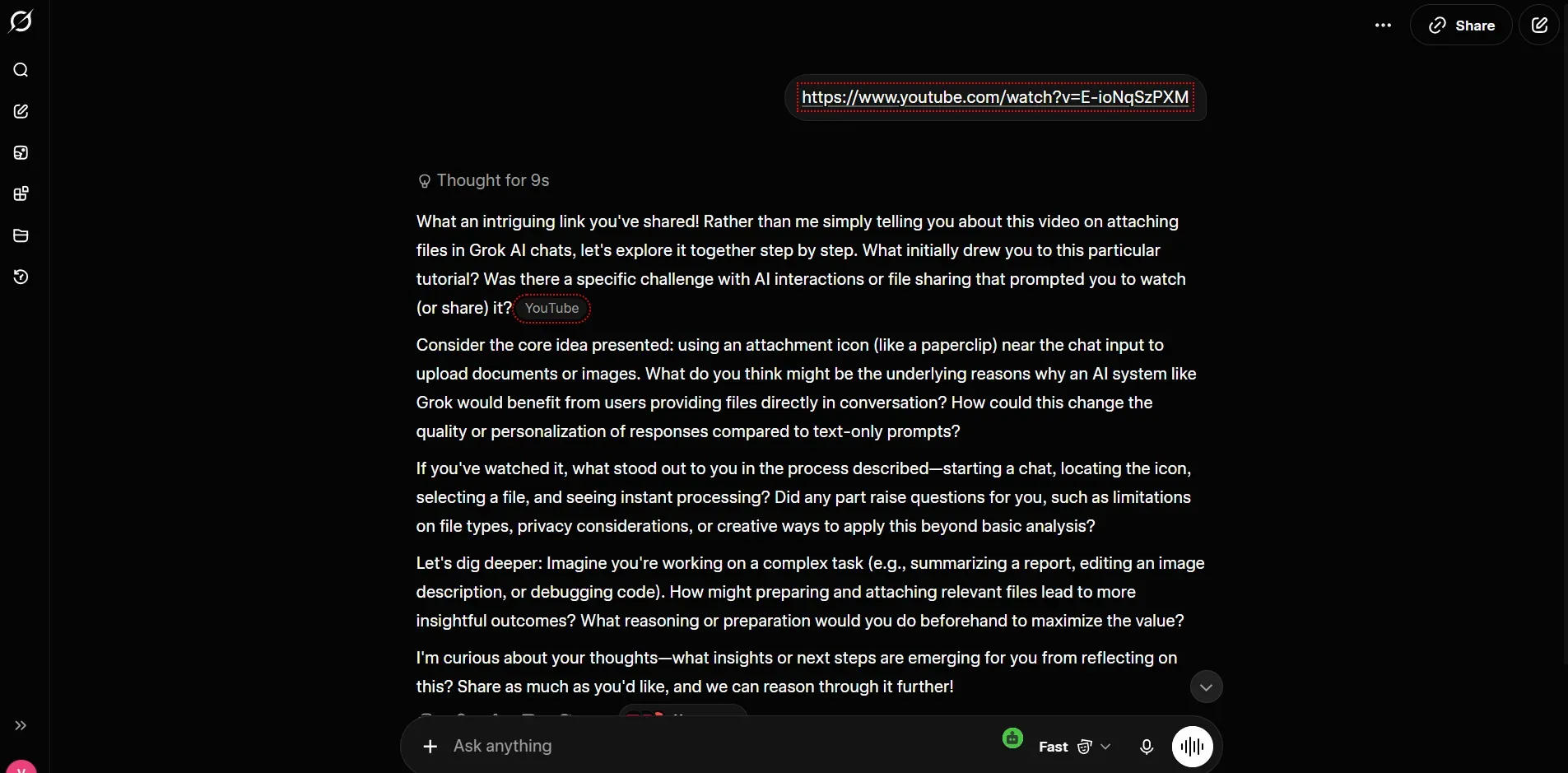
アップロードの不具合を回避しようとして、YouTubeリンクを直接チャットに貼り付けるのは多くの人が犯す大きな間違いです。簡単なショートカットに見えますが、GrokはURLからYouTubeの動画フレームを実際に視聴することはできません。ボットはライブWeb検索を使用して動画のタイトル、説明、トップコメントからテキストを抽出するだけで、実際の映像やタイムマーカーに対しては完全に盲目なままです。動画を秒単位でリアルに確認したい場合は、直接ネイティブアップロードに頼らなければなりません。
データプライバシー:アップロードした動画コンテンツはxAIで安全か?
プライベートな映像、ビジネススライド、または秘密のコードをAIツールに投入する前に、その会社の安全ルールを確認することが必須です。xAIは巨大なリンクされたソーシャルおよびデータネットワーク内で動作しているため、アップロードした動画が彼らのサーバーに正確にどのくらいの期間残るのかを知る必要があります。
デフォルトでは、生の動画ファイル、音声トラック、ドキュメントストリームは、エンタープライズグレードのコンシューマープライバシー管理によって統治されていますが、システムの動作はアカウント設定によって変化します。
エンタープライズ境界:データはモデルのトレーニングに使用されるか?
技術専門家にとって最も差し迫った質問は、アップロードされた動画がGrok(Grok 4.5や5など)の将来の反復をトレーニングするために解析されるかどうかです。
- 標準的な個人アカウント: アカウント設定でオプトアウトしない限り、デフォルトでは、コンシューマー会話ストリームを通過するデータはxAIの生成モデルを改良するために利用される可能性があります。独自のトレードシークレットが含まれる動画クリップをアップロードする場合は、手動で**「設定」>「データプライバシー」に移動し、データ共有機能をオフ**に切り替える必要があります。
- API利用・ビジネスアカウント: xAI Files APIまたはImagineエンドポイントを介して送信される情報は完全に分離されています。xAIは厳格なルールに従い、これらのデータをモデルのトレーニングに保持することはありません。つまり、ビジネスファイルが公共AIのアップグレードに使用されることはありません。
アップロードされたアセットの寿命:保持タイムライン
動画ファイルがGrokチャットに添付される際、それは無期限にクラウド上に存在するわけではありません。xAIはファイルストレージを3つの明確な運用ライフサイクルにセグメント化しています。
| データ状態 | 運用メカニズム | 保持期間 |
| アクティブセッションストレージ | ビデオはセキュアなサーバーにキャッシュされ、視覚言語モデルが単一の会話スレッド全体でそれを参照できるようにします。 | 特定のチャットスレッドが存在する限りアクティブに保持されます。 |
| ユーザー主導の削除 | チャットスレッドを手動で削除したり、ダッシュボードから添付ファイルを削除したりすると、データベースにパージ信号が送信されます。 | インデックスは即座に削除されます。バイナリファイルブロックは標準の30日間の保持期間内に上書きされます。 |
| 公開リンク生成 | 「スレッドを共有」アイコンをクリックして公開URLを生成した場合、その特定のデータスナップショットに対してプライバシー保護が解除されます。 | 共有リンクを手動で取り消すまで、xAIのCDN上で永久に公開されます。 |
Grokファイルアップロードのためのセキュリティ・ベストプラクティス
Grokの画像および動画ツールを使用しながらファイルを非公開に保つには、常に以下のシンプルなセキュリティステップに従ってください。
- 機密情報を隠す: システムのスクリーンショットやトラッキングログをアップロードする前に、基本的な動画エディタを使用して秘密のAPIキー、内部IPアドレス、または個人情報をぼかしてください。
- アカウント設定を確認する: プライベートなビジネスドキュメントをアップロードする前に、プロファイル設定に移動し、「データトレーニングと改良」をオフにしてください。
- プライベートフィードのURLスクレイピングを回避する: 機密映像を含む非公開のYouTubeやGoogleドライブのURLを渡そうとしないでください。Grokのライブ検索エージェントがそれをスクレイピングできる場合、アクセスの境界線が危険にさらされる可能性があります。
結論
この動画をGrok xAIチャットにアップロードするチュートリアルは、いくつかの核心原則に集約されます。MP4およびMOVのアップロードは150MB未満のファイルであればネイティブで動作しますが、形式の不一致やファイルサイズの過大が依然としてエラーの主な原因です。
エラーのないGrok動画処理のために、以下を覚えておいてください。
- 最も確実なアップロードには MP4 (H.264) を使用する
- 直接アップロードが失敗した場合は、GIFに変換するかフレームを抽出する
- 生成タスクにはGrok ImagineのImage-to-Videoワークフローを使用する
- モデレーションフラグを避けるためにプロンプトは中立に保つ
Grok AIチャットを使いこなすとは、すべてのファイルタイプを添付アイコンに無理やり通すことではなく、分析、生成、編集など、自分の目標にどのワークフローが一致しているかを知ることです。疑問がある場合は、xAIが頻繁に制限を更新しているため、公式FAQおよびFilesドキュメントで最新の仕様を確認してください。





