Kling AIのモーションコントロール(Motion Control)機能は、参照動画のリアルな人間の動きを静止画のキャラクターに転送し、そのキャラクターが参照クリップの動作や表情を再現する動画を生成します。モーションキャプチャ機材やキーフレーム設定、撮影現場の俳優は不要です。
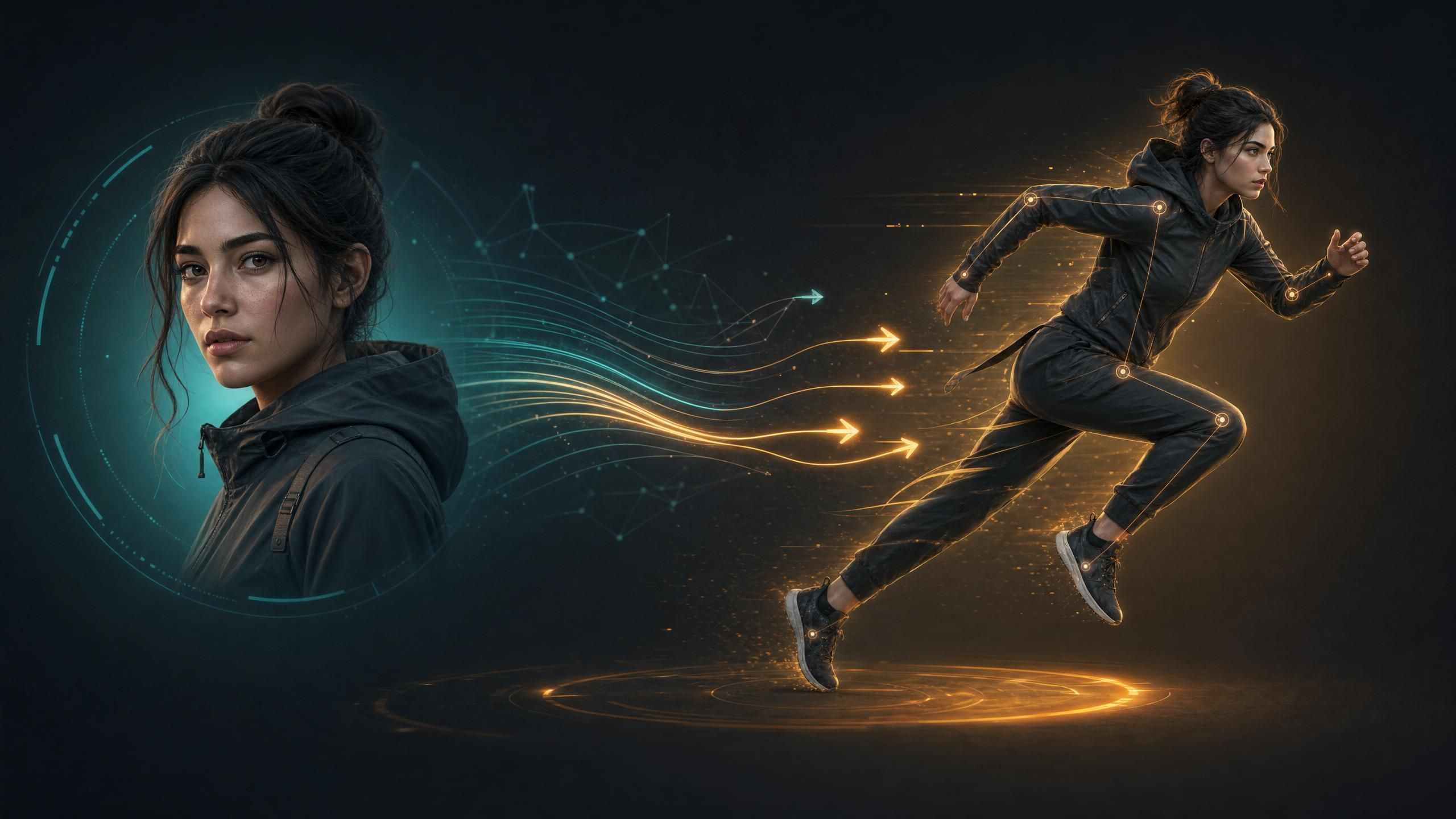
2026年5月にKling 3.0がリリースされて以来、開発者フォーラムやクリエイターコミュニティでは、フレーム間で顔が変わってしまう問題、Kling 2.6と3.0のどちらを使うべきかという混乱、そして「モーションブラシ(Motion Brush)」と「モーションコントロール」の違いが分からないという3つの課題が絶えず指摘されています。本ガイドでは、これら3つの疑問に答えるとともに、公式ドキュメントには記載されていない、コミュニティの検証で明らかになった実践的なヒントを紹介します。
重要ポイント
- Kling AIのモーションコントロールは、参照動画からキャラクター画像へ動きを転送します。これは「画像から動画(Image-to-Video)」モードでのみ動作し、テキストから動画(Text-to-Video)ではサポートされていません。
- Kling 3.0のモーションコントロールは、Web UI上で複数のキャラクター参照画像をサポートしており、顔の整合性が向上しています。Kling 2.6は単一の参照フレームのみ対応です(注:API呼び出しはリクエストごとに1つのキャラクター画像のみ受け付けます)。
- モーションブラシとモーションコントロールは別機能です。モーションブラシは画像内の指定範囲にベクトルを適用するのに対し、モーションコントロールは動画から全身の動きを転送します。
- Atlas CloudではKling 3.0を従量課金で利用可能です。料金はStandardでUSD0.071/秒、ProfessionalでUSD0.095/秒となり、最低利用額の設定はありません。
Kling AI モーションコントロールとは?
Kling AIのモーションコントロールは、参照動画の体の動きや表情を静止画の被写体にマッピングする「画像から動画」生成モードです。キャラクター画像と、再現したい動きが記録された参照クリップを用意します。Klingは参照動画の動きを分析し、キャラクターの体格に合わせてマッピングすることで、そのキャラクターが同じ動きをする動画を生成します。
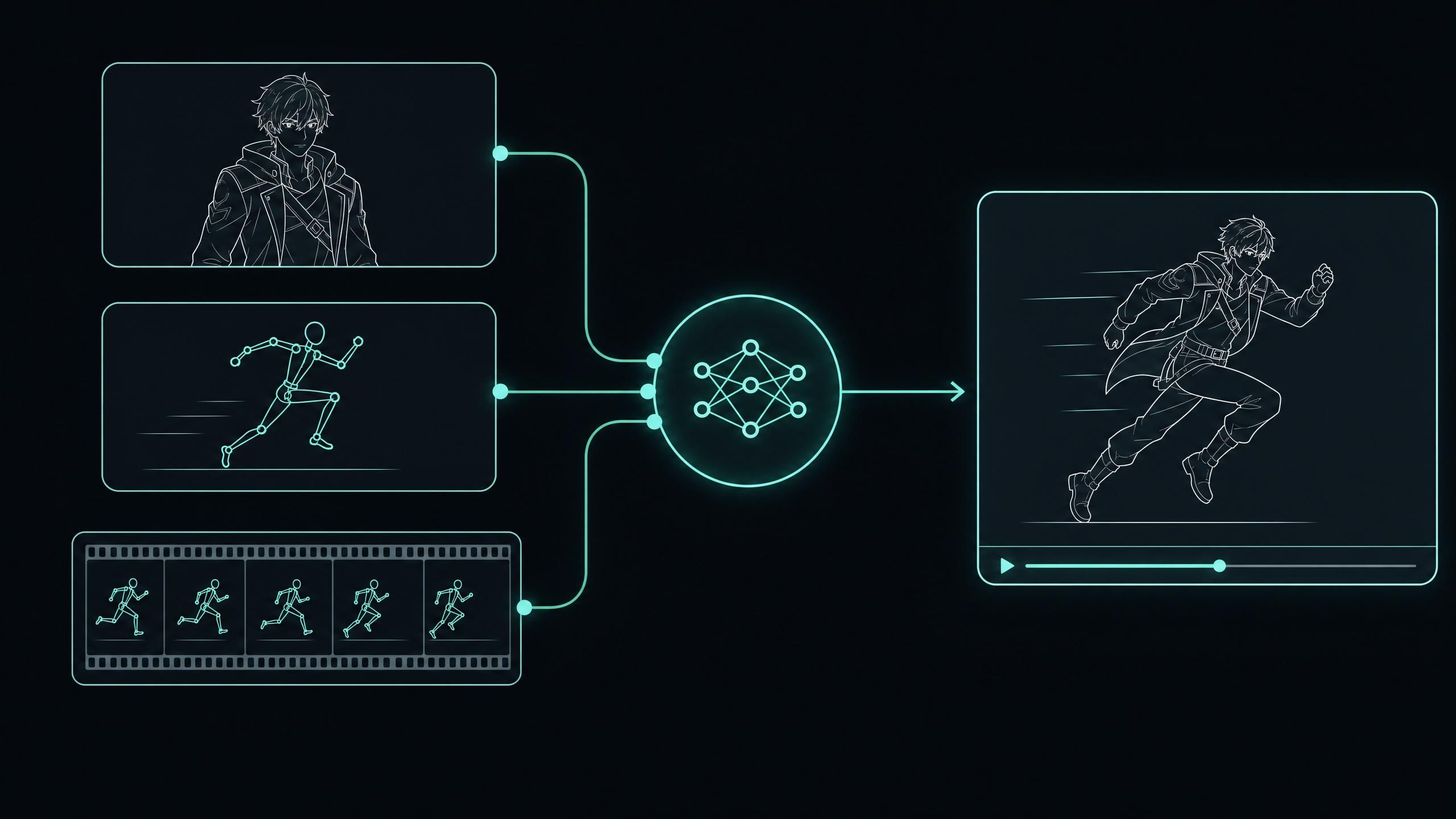
公式ドキュメントでは、本機能を「参照画像に基づいてキャラクターの動きや表情を精密に制御できる」ものと定義しています。実用面では、歩行サイクル、ダンスのステップ、ジェスチャー、首の振り、同期した表情の変化などが含まれ、これらはすべてテキストプロンプトではなく、参照動画の動きによって制御されます。
Kling AIのモーションコントロールは、以下の3つの入力構成をサポートしています:
- 単一のキャラクター参照画像(Kling 2.6および3.0で利用可能)
- Web UI経由での複数のキャラクター参照画像(Kling 3.0のみ。APIは1リクエストにつき1枚のみ)
- 同期したリップシンク出力のためのオプションの音声トラック(Kling 3.0のみ)
重要な制約として、モーションコントロールには画像入力が必須です。テキストから動画への生成モードでは対応していません。モーションコントロールによる出力が必要な場合は、必ずキャラクター画像を提供してください。
Kling 2.6と3.0のモーションコントロールの違い
Kling 2.6と3.0のどちらにもモーションコントロールは搭載されていますが、3.0では実用上の変更点がいくつかあります。バージョンの違いについての混乱は非常に多く、r/generativeAIなどのコミュニティでも直接的な質問が飛び交っています。比較表は以下の通りです。
| 機能 | Kling 2.6 モーションコントロール | Kling 3.0 モーションコントロール |
|---|---|---|
| キャラクター参照画像の数 | 1 | 最大7枚(Web UI) |
| 顔の整合性アプローチ | 単一フレームアンカー | マルチフレーム視覚アンカー |
| 最大出力時間 | 最大10秒 | 最大15秒 |
| 音声同期 | 未サポート | ネイティブ多言語リップシンク(CN, EN, JP, KR, ES) |
| 動作品質 | 高い | より高い(物理的リアリズムが向上) |
| 被写体の整合性 | 標準 | フレーム間での強力な視覚的アンカー |
最も重要な実用上の変更点は「複数参照画像」への対応です。Kling 2.6では1枚の画像のみでキャラクターを固定するため、モデルは異なる角度からの外見情報を十分に持てず、首の回転などがあると顔の整合性が損なわれがちでした。Kling 3.0では、同じキャラクターの異なる角度や照明条件の画像を複数アップロードできるため、モデルがより詳細なアイデンティティマップを構築できます。
Kling 2.6 モーションコントロールが適している場合: 正面を向いた単一のキャラクター、10秒以内の短い生成、音声同期が不要な場合。Kling 2.6はこれらにおいて十分な性能を発揮し、3.0よりもコストを抑えられます。
Kling 3.0 モーションコントロールが適している場合: 顔の回転、複雑な身体の動き、音声同期、または10秒を超える生成が必要な場合。複数参照システムと向上した被写体整合性により、顔の忠実度が重要な場合は3.0が適しています。
ステップ・バイ・ステップ:キャラクター画像から動画を生成
モーションコントロールは、KlingのWebインターフェースおよびAPIから利用可能です。Webでの手順は以下の通りです。
ステップ1:モーションコントロールモードを開く 動画生成画面へ移動し、モード選択から「Motion Control」を選択します。
ステップ2:キャラクター画像をアップロードする これが参照対象となります。全身が写っており、明るく正面を向いた画像が最も確実に動きを転送できます。Kling 3.0では、複数の角度から撮影した画像を追加アップロードすることで、顔の整合性が改善されます。
ステップ3:参照動画をアップロードする 動きを転送したいクリップです。参照動画の人物とキャラクターが似ている必要はありませんが、体の比率やカメラアングルがある程度近い方が望ましいです。最適な結果を得るために、クリップは2〜5秒に収めることを推奨します(理由は後述のヒントを参照)。
ステップ4:生成強度の設定
Webインターフェースには「Strength(強度)」スライダーがあり、出力がどれだけ参照動画に近い動きをするかを調整できます。最初は中間地点から試し、結果に応じて調整してください。なお、サードパーティ製APIでは、この概念は生成の忠実度を0から1で調整するcfg_scaleパラメータに対応しています。
ステップ5:オプションのテキストプロンプトを追加する 背景、照明、シーンのコンテキストを指示します。動きそのものを変えるわけではありませんが、出力のスタイル的な要素に影響を与えます。
ステップ6:生成と確認 出力に顔のズレや手足のアーティファクトが見られる場合は、以下のトラブルシューティングセクションを確認してください。
Atlas CloudのKling 3.0エンドポイントを利用する開発者は、同様の入力(キャラクター画像、参照動画、生成パラメータ)をプログラムで送信します。
Kling AI モーションブラシ機能の解説
モーションブラシは、モーションコントロールとは別のツールです。モーションコントロールが参照動画から全身の動きを転送するのに対し、モーションブラシは1枚の画像内の特定の領域に対して、方向を指定した動きベクトルをペイントするものです。選択された領域が指定方向にアニメーションし、選択されなかった領域は静止したままになります。
モーションブラシの使い方:
- 静止画像をアップロードする。
- 生成オプションからモーションブラシを選択する。
- キャラクターの腕、なびく布、水面、髪、草木など、アニメーションさせたい領域をブラシで塗る。
- 方向(左、右、上、下、ズームイン、ズームアウト)を設定する。
- ブラシの強度を調整して生成する。
モーションブラシ vs モーションコントロール:どちらを使うべきか
| 用途 | 推奨ツール |
|---|---|
| 参照クリップから全身のキャラクター動作を転送 | モーションコントロール |
| 風で髪をなびかせる | モーションブラシ |
| 特定のダンスやジェスチャーを再現する | モーションコントロール |
| 水、火、布などのシーンをアニメーションさせる | モーションブラシ |
| 身体と顔の同期した動き | モーションコントロール |
| ポートレートの背景に動きを加える | モーションブラシ |
| 特定の参照動画に動きを合わせる必要がある場合 | モーションコントロール |
モーションブラシは参照動画の処理を必要としないため、モーションコントロールよりも低コストで生成できます。特定の動きに完全に一致させる必要がない単純な方向性アニメーションであれば、モーションブラシの方が経済的です。
なぜモーションコントロールを使うとキャラクターの顔が変わってしまうのか?
顔の整合性は、モーションコントロールのユーザーから最も頻繁に報告される問題です。r/generativeAIでも「Klingのモーションコントロールでキャラクターの顔が変わり続ける」というスレッド(1ヶ月前)が立っており、質の高い画像を使っていてもフレーム間で顔のドリフトや変化が起きることがあります。
根本的な原因は「空間アンカーの衝突」にあります。モデルは参照動画のレイアウトから動きの信号を抽出しますが、被写体の顔の位置、角度、照明がキャラクター画像と大きく異なる場合、モデルは「キャラクター画像のアイデンティティ」と「参照動画の動きの信号」をうまく分離できなくなります。結果として、顔が参照動画の人物の容姿に引きずられてしまいます。
効果が高い順の解決策:
1. 複数のキャラクター参照画像をアップロードする(Kling 3.0 Web UIのみ) 顔のドリフトに対する最も効果的な解決策です。キャラクターを異なる角度や照明条件下で撮影した画像を3枚以上アップロードしてください。Kling 3.0のマルチリファレンス・アンカリングがよりリッチなアイデンティティモデルを構築し、複雑な動きの中でも整合性を保ちます。
2. 顔が正面を向いている参照動画を使用する 顔が急激にカメラから背を向けたり、一部が隠れたりするクリップは、曖昧な信号を生成します。ほとんどの時間で顔が前を向いている参照動画の方が、キャラクターの顔を保持する能力が圧倒的に高くなります。
3. キャラクター画像と参照動画のフレーミングを合わせる 顔のアップ写真と全身の参照動画を組み合わせると、空間的な不一致が生じます。生成前に一方をクロップまたはスケーリングして、比率を合わせることを推奨します。
4. 生成強度(Strength)設定を下げる 強度が強いとモデルはより参照動画を再現しようと強く作用するため、顔が崩れやすくなります。スライダーを中間地点に戻すことで、動きの品質を損なわずに顔の変化を抑えられることがよくあります。
5. 表情の変化が少ない参照動画を選ぶ 歩行サイクルやジェスチャーなど、体のみの動きが必要な場合は、顔の動きが比較的ニュートラルなクリップを選んでください。顔の信号の競合が減ることで、アイデンティティの保持が容易になります。
綺麗な動画を作るための参照動画のヒント
これらの手法は、r/generativeAIのコミュニティによる検証や、拡散モデルによる動き転送の挙動に基づいています。
参照動画は2〜5秒に抑える 長時間クリップは動きのバリエーションや照明の変化を招き、信号を薄めてしまいます。短く安定した2〜5秒のクリップが最も効果的です。
隠れる部分(オクルージョン)を最小限にする 手で体を隠したり、手足が重なったりすると、キャラクターにもアーティファクトが発生します。コミュニティではこれを「スパゲッティのような手足」問題と呼んでいます。手足が体から離れ、交差しない参照クリップの方が、明らかに綺麗な出力になります。
アップロード前にスタビライズ(手ブレ補正)する 手持ち撮影の揺れは、モデルによって「身体の動き」と誤認されます。アップロード前に基本的なスタビライズ処理を行うことで、ノイズを除去できます。
身体の比率を合わせる 関節の動きを転送する際、比率が大きく異なると手足の長さが歪みます。身長や体格が近い被写体を選ぶと、マッピングの精度が向上します。
いきなり本番に使わない 本番用クレジットを消費する前に、ゆっくり歩く人物などニュートラルなクリップでテストを行い、キャラクター画像がモーションコントロールに対応できるかを確認してください。背景が複雑すぎたり、被写体が複数いる画像は、動画の品質に関わらず失敗する確率が高いです。
Kling AI モーションコントロールの無料利用について
Kling AIの無料枠では、毎日配布されるクレジットを消費して利用可能です。日々のテストには十分ですが、大量生成には向きません。
クリエイターや開発者がより多くの生成量を必要とする場合は、以下の選択肢があります。
Kling.aiのサブスクリプションプラン: 毎月のクレジット枠が付与されます。一貫して大量に生成する場合はこちらが経済的です。
Atlas Cloudの従量課金: サブスクリプションなしで、使った分だけ支払う方式です。StandardはUSD0.071/秒、ProfessionalはUSD0.095/秒。月ごとの出力量が変動する場合、こちらの方が安く済むことが多々あります。
まずはKling.aiの無料枠で参照動画とキャラクターの組み合わせの相性を検証し、上手くいくことを確認してから有料クレジットで本格的に制作することをお勧めします。
Atlas Cloud API経由でのモーションコントロール
開発者がプロダクションワークフローに組み込む場合は、Atlas Cloudの統合APIを使用します。エンドポイントには画像と動画、生成パラメータを渡します。サードパーティ実装では、生成強度はcfg_scale(0〜1)で指定します。
本番環境向けの推奨事項:
- 全リクエストのログを記録する: 失敗した際にコンテントポリシー違反なのか、パラメータの問題なのか、一時的な過負荷なのかを特定するために必須です。
- 指数バックオフの実装: 一時的なエラーであれば、再試行ロジックを実装することで成功率を高められます。
- 入力前の事前バリデーション: クライアント側で長さ、解像度、フォーマットをチェックし、無駄なAPI呼び出しを防ぎます。
- 参照動画ライブラリの構築: 歩行、ジェスチャー、ダンスなど、種類別にテスト済みの参照ライブラリを持つことで、制作効率を大幅に向上できます。
Atlas CloudのAPIドキュメントには、モーションコントロールを含むKling 3.0生成エンドポイントのパラメータスキーマが詳しく記載されています。
よくある質問
Kling 2.6はモーションコントロールをサポートしていますか?
はい。Kling 2.6は1つの参照画像を用いたモーションコントロールに対応しています。最大時間は10秒です。複雑な動きでの顔の整合性がそれほど重要でない場合は、2.6はコスト効率の良い選択肢です。
Kling 3.0では何枚の参照画像をアップロードできますか?
Web UI経由で複数枚をアップロードし、強固なアイデンティティアンカーを構築できます。異なる角度や照明条件の画像を追加することで顔の整合性が向上します。APIを利用する場合は1リクエストにつき1枚となります。
テキストから動画(Text-to-Video)でも使えますか?
いいえ。モーションコントロールは画像入力が必須であり、Image-to-Videoモードでのみ動作します。
モーションブラシとモーションコントロールの違いは?
モーションブラシは画像内の指定領域への方向性アニメーションに適しており、モーションコントロールは動画から全身のリアルな動きを転送するのに適しています。
モーション強度のパラメータとは?
Web UIの「Strength」スライダーのことです。サードパーティAPIではcfg_scale(0〜1)がこれに該当します。中間値から調整を始めてください。
Kling AI モーションコントロールは無料ですか?
kling.aiで毎日付与される無料クレジット枠内で利用可能です。それ以上の量は有料プラン、あるいはAtlas Cloudの従量課金で購入できます。Atlas Cloudは最低利用料金がありません。







