


클립은 47초입니다. 업로드 화면은 1분을 요구합니다. 당신은 이제 네 번이나 시청하며 늘어나기를 바랐습니다. 동영상을 더 길게 만드는 방법을 알아내는 것은 한 가지 결정으로 귀결됩니다: 이미 가진 프레임을 늘릴 것인가, 아니면 존재하지 않았던 프레임을 추가할 것인가? 슬로 모션, 루프, 정지 프레임, B-롤은 모두 첫 번째 측면에 속하며, 각각은 오디오나 부드러움에 비용이 발생하는데 이 가이드에서 설명합니다. AI 확장은 두 번째 측면에 있으며, 샷 자체가 계속 진행되어야 할 때만 올바른 선택입니다. 아래 섹션은 계속 진행되어야 하는 샷을 위한 AI 경로로 시작한 다음, 네 가지 편집 수정 사항과 iPhone을 다룹니다.
Key Takeaways
- 클립을 절반 속도로 늦추면 길이가 두 배가 되며, 높은 프레임 속도로 촬영했거나 Optical Flow를 거친 영상에서 가장 부드럽게 유지됩니다.
- 루프, 정지 프레임 또는 몇 초의 B-롤은 새로운 영상 없이 시간을 추가하며, 각각 액션의 자연스러운 멈춤에서 가장 잘 숨습니다.
- iPhone에서는 Photos 앱이 슬로 모션 클립을 트리밍하고 조정합니다. 속도 변경과 정지 프레임은 iMovie에 있습니다.
- 샷이 계속 이어져야 할 때, Atlas Cloud 비디오 생성기의 Video Extend 탭 이 마지막 프레임부터 이어갑니다.
- 플랫폼 규칙이 충분히 긴 길이를 결정합니다: TikTok의 Creator Rewards는 최소 1분이 필요하고, YouTube는 최대 3분의 세로 업로드를 Shorts로 간주합니다.
한 프레임도 다시 촬영하지 않고 동영상을 더 길게 만드는 방법
동영상을 더 길게 만드는 모든 방법은 두 가지 중 하나를 합니다. 이미 촬영한 프레임을 재생하거나 늦추거나, 촬영하지 않은 프레임을 만들어냅니다. 첫 번째 그룹은 이미 가진 편집기 외에는 비용이 들지 않고 영상을 정직하게 유지합니다. 재촬영 없이 두 번째 그룹은 피사체가 화면에서 새로운 동작을 해야 할 때 유일한 옵션입니다.
이것이 중요한 이유는 보통 플랫폼 임계값입니다. TikTok의 Creator Rewards 프로그램은 TikTok 지원 페이지에 따르면 요구 사항 중 "최소 1분 길이의 동영상을 게시하세요"를 나열합니다. YouTube 고객센터에 따르면 2024년 10월 15일부터 정사각형 또는 세로 화면 비율로 최대 3분 길이의 업로드는 Shorts로 간주됩니다. 이러한 기준에 10초가 부족한 클립은 새로운 영상이 필요하지 않습니다. 아래 다섯 가지 수정 중 올바른 것이 필요하므로 마지막 열에서 클립을 찾으세요.
| 방법 | 추가되는 시간 | 새로운 영상 필요 여부 | 최적 용도 |
|---|---|---|---|
| 슬로 모션 | 절반 속도에서 2배, 더 낮은 속도에서는 더 많음 | 아니오 | 60fps 또는 슬로 모드로 촬영한 액션 샷 |
| 루프 또는 바운스 | 클립의 임의 배수 | 아니오 | 역재생해도 자연스러운 주변 움직임 |
| 정지 프레임 | 홀드당 몇 초 | 아니오 | 정지 순간에 일시정지되거나 끝나는 클립 |
| B-롤, 인트로, 아웃트로 | 여유 소재만큼 | 이미 가진 소재만 | 컷을 가릴 토킹 헤드와 튜토리얼 |
| AI 확장 | 패스당 2~10초 | 아니오, 모델이 생성함 | 액션이 계속 이어져야 하는 샷 |
클립의 용도에 따라 선택하세요. 같은 테이블에서 9초가 더 필요한 제품 데모는 정지 프레임이나 B-롤이 적합합니다. 동작 중간에 멈추는 댄스 클립은 AI 확장이 필요합니다.
샷이 계속 이어져야 할 때 AI로 동영상을 확장하는 방법
이 표에 있는 다섯 가지 수정 사항 중 네 가지는 촬영한 프레임을 늘리거나 반복하거나 둘러쌉니다. 그중 어느 것도 스케이트보더가 난간에 도달하기 전에 클립이 끝나면 난간에 도달하게 만들 수 없습니다. 카메라가 멈춘 순간 이후로 동영상을 확장해야 할 때는 프레임을 생성해야 하며, 이것이 바로 Atlas Cloud가 이 이야기에서 하는 역할입니다.
이 AI 비디오 확장기는 업로드의 마지막 프레임을 읽고 동일한 샷에서 다음 2~~10초를 생성하며, 원본 부분의 오디오를 유지합니다. Video Extend 탭의 기본 모델은 Grok Imagine으로, Atlas Cloud의 ~~xAI 모델 패밀리의 일부입니다. 215초의 mp4를 입력받아 원본의 화면 비율로 최대 720p를 반환합니다.
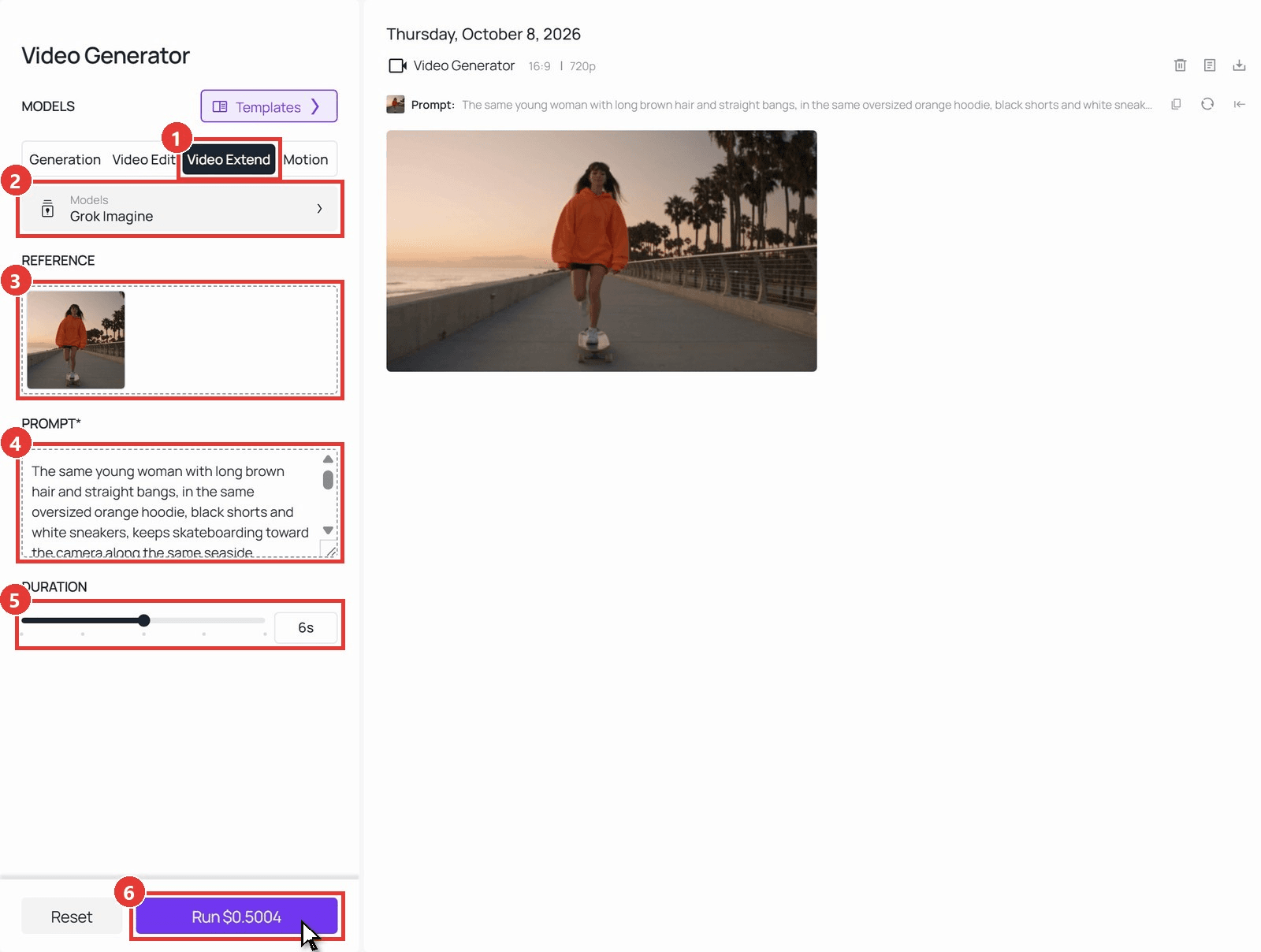
다음은 아래 데모의 실행 과정을 단계별로 설명합니다:
- 비디오 생성기에서 Video Extend 탭을 엽니다.
- 모델 메뉴에서 Grok Imagine이 선택된 상태로 둡니다.
- Video to extend 아래에 클립을 업로드합니다.
- 다음에 일어날 일에 대한 프롬프트를 작성합니다.
- DURATION을 추가할 초 수(2~10)로 드래그합니다.
- Run을 클릭합니다. 결과 패널은 원본 클립에 새로운 초가 추가된 형태로 반환합니다.
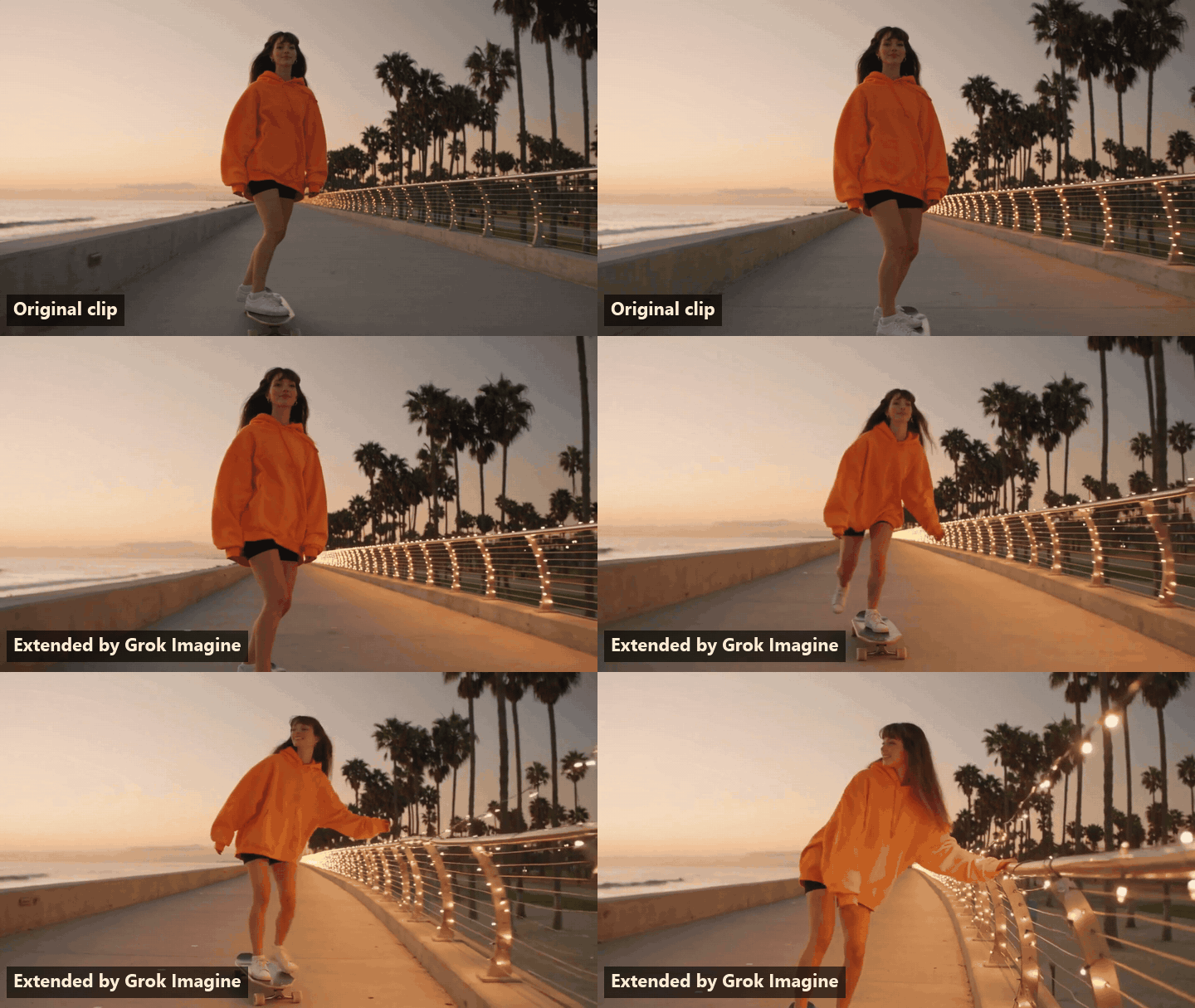
우리는 Seedance 2.5로 8초 원본을 생성하고 Grok Imagine에 그녀가 난간에 도달해 멈추는 6초를 더 요청했습니다. 이음새는 8초 지점에 있으며, 후디, 긴 머리와 앞머리, 황혼의 빛, 카메라의 트래킹 속도가 이를 가로질러 이어집니다. 이것이 아래 네 가지 편집 수정이 할 수 없는 일입니다: 액션이 일시정지하거나 반복되는 대신 계속 이어집니다.
프롬프트가 방향을 잡습니다. 같은 인물, 의상, 빛을 설명한 다음 하나의 새로운 액션을 설명하면, 모델은 마지막 프레임을 연속의 첫 프레임으로 취급합니다. 우리의 AI 비디오 확장기 가이드는 드롭다운의 다른 세 가지 모델과 연쇄 패스에서 캐릭터가 흘러가는 것을 방지하는 방법을 다룹니다.
슬로 모션으로 동영상을 더 길게 만드는 방법
클립이 단지 시간을 채우기만 하면 될 때는 이미 가진 프레임으로 돌아가세요. 슬로 모션은 슬라이더 하나로 동영상을 더 길게 만들 수 있지만, 잘못하기 쉽습니다. 20초, 30fps 클립을 50% 속도로 설정하면 40초가 됩니다. 문제는 추가된 600프레임이 어디서 오는지입니다. 카메라는 처음에 600프레임만 캡처했기 때문입니다.
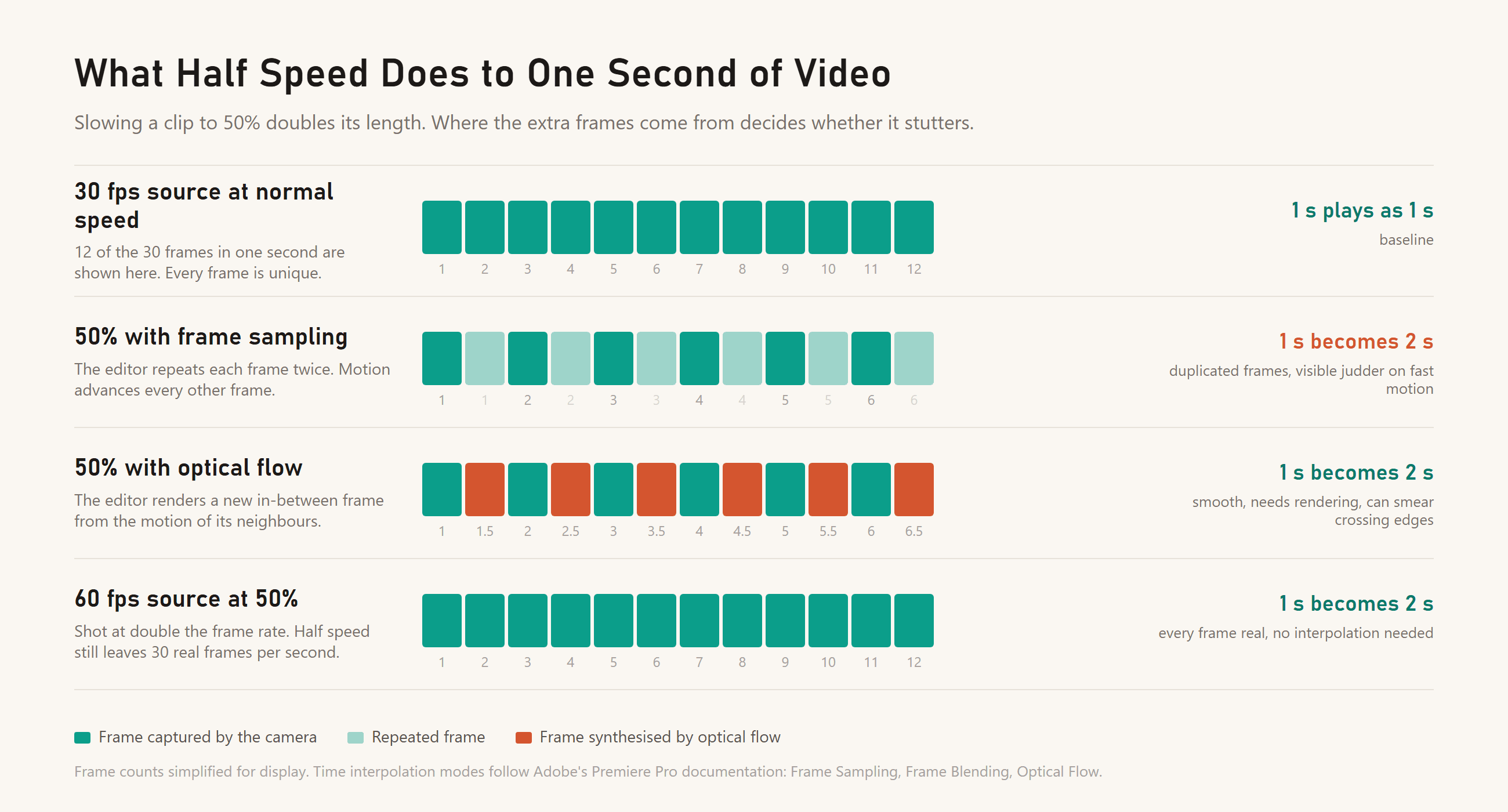
기본 방법은 프레임을 반복합니다. 50% 속도에서는 각 캡처된 프레임이 두 번 재생되므로 모션이 한 프레임 걸러 진행되고, 빠르게 움직이는 것은 미끄러지는 대신 계단처럼 보입니다. Adobe의 Premiere 문서에는 Speed/Duration 대화 상자의 세 가지 시간 보간 모드인 Frame Sampling, Frame Blending, Optical Flow가 나열되어 있습니다.
Optical Flow는 프레임 간의 모션을 분석하고 그 사이에 새로운 프레임을 생성합니다. Adobe는 이를 세 가지 중 가장 부드럽고, 모션이 명확하고 윤곽이 뚜렷한 영상에 가장 적합하다고 평가합니다.
깔끔한 방법은 이를 염두에 두고 촬영하는 것입니다. 60fps 클립을 50%로 늦춰도 매초 30개의 실제 프레임이 표시되므로 보간할 것이 없습니다. 클립이 길게 재생되어야 한다는 것을 알고 있다면 60fps 또는 휴대폰의 슬로 모드로 녹화하고 나중에 속도를 결정하세요.
클립을 늦추면 두 가지가 더 변합니다. 편집기가 보정하지 않으면 대사는 음높이가 낮아지고, 배경 음악은 드론처럼 늘어나므로, 늦춘 클립은 일반적으로 새로운 오디오 베드가 필요합니다. 또한 늦춘 클립은 부드러워 보일 수 있습니다. 시청자가 각 프레임을 연구할 시간이 두 배로 늘어나기 때문입니다. 그런 경우 해결책은 다른 속도가 아니라 샤프닝 패스이며, 흐릿한 동영상 수정에 관한 가이드에서 자세히 다룹니다.
루프 또는 정지 프레임으로 동영상을 늘리는 방법
클립을 늦추면 페이싱이 망가질 때, 동영상을 늘리는 다음 방법은 전체 속도로 프레임을 재사용하는 것입니다. 루프는 프레임을 다시 재생합니다. 정지 프레임은 그중 하나를 유지합니다. 둘 다 타임라인 편집기에서 몇 초면 되고, 둘 다 이음새를 어디에 두느냐에 달려 있습니다.
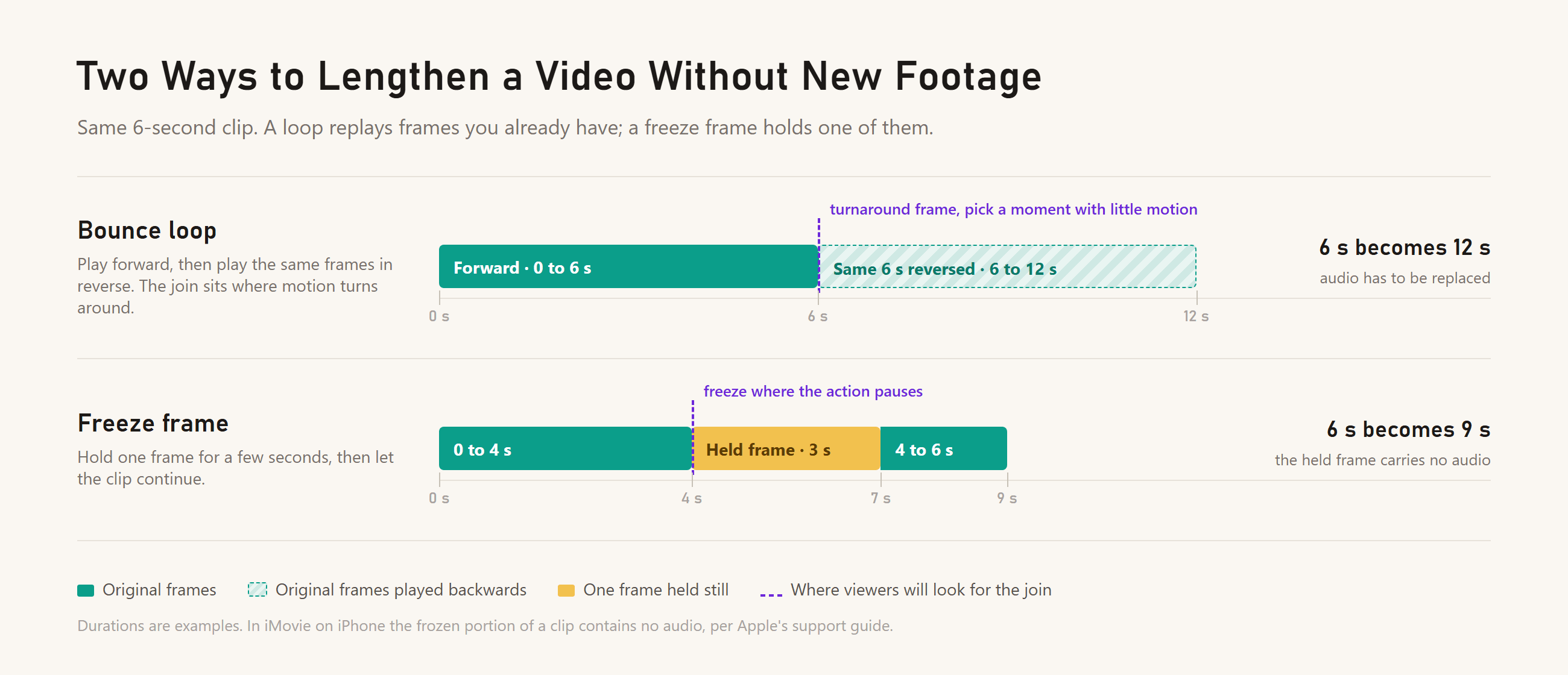
클립을 앞뒤로 루프하기
직선 루프는 마지막 프레임에서 첫 프레임으로 다시 잘라내는데, 클립이 루프용으로 촬영되지 않았다면 그 컷은 점프입니다. 바운스 루프는 클립을 앞으로 재생한 다음 같은 프레임을 역재생하여 점프를 피합니다. 앞으로 재생의 마지막 프레임이 역재생의 첫 프레임이므로 눈에 띄는 컷이 없습니다. 시청자가 실제로 보는 것은 모션이 방향을 바꾸는 것입니다. 물이 거꾸로 흐르고, 사람이 의자에서 일어나지 않고 앉고, 텍스트가 입력 취소되는 것: 모두 1초 이내에 루프로 인식됩니다.
바운스 루프는 양방향으로 그럴듯해 보이는 모션에 효과적입니다. 방 안을 천천히 가로지르는 카메라 이동, 바람에 흔들리는 머리카락, 공중에 떠 있는 드론, 올라갔다가 가라앉는 증기 등이 있습니다. 앞으로 재생 세그먼트를 잘라 반전 지점이 가장 움직임이 적은 프레임에 오게 하면 역재생을 놓치기 쉽습니다. 역재생된 오디오도 거꾸로 재생되므로 새 트랙을 계획하세요.
액션이 멈추는 곳에서 프레임 유지하기
정지 프레임은 클립을 한 프레임에서 필요한 만큼 일시정지했다가 다시 시작합니다. 유지하는 프레임이 이미 정지되어 있을 때 가장 잘 숨습니다: 사람이 문장을 끝내는 순간, 테이블에 제품을 내려놓는 순간, 카메라 무빙 사이의 풍경 등입니다. 걸음 중간에 정지하면 홀드가 글리치처럼 보입니다.
iPhone의 iMovie에서는 Apple의 가이드에서 언급했듯이 정지된 부분에 오디오가 없습니다. 이를 활용하세요. 3초 홀드는 자막, 가격 또는 보이스오버 대사에 자연스러운 지점이며, 그 위에 무언가 일어나면 침묵은 더 이상 문제가 되지 않습니다.
B-롤, 인트로, 아웃트로로 동영상을 확장하는 방법
슬로 모션, 루프, 정지 프레임은 모두 같은 샷의 프레임을 재사용합니다. 동영상을 확장하는 다음 방법은 이미 가지고 있지만 사용하지 않은 영상을 활용하는 것입니다. 컷어웨이, 콜드 오픈, 타이틀 카드, 엔드 카드는 메인 테이크를 건드리지 않고 40초 클립을 70초 동영상으로 바꿀 수 있으며, 원본 오디오는 원래 위치에 그대로 유지됩니다.
| 추가할 항목 | 일반적인 길이 | 위치 | 필요한 것 |
|---|---|---|---|
| 콜드 오픈 | 3~5초 | 타이틀 전 | 같은 동영상의 나중 부분에서 가져온 인상적인 순간 |
| 타이틀 카드 | 2~4초 | 콜드 오픈 후 | 스틸 이미지 또는 몇 초의 B-롤 위에 텍스트 |
| B-롤 컷어웨이 | 각 2~6초 | 점프 컷 또는 메인 테이크의 느린 구간 위 | 두 번째 앵글 샷, 손, 디테일, 방 |
| 엔드 카드 | 5~10초 | 마지막 대사 후 | 콜 투 액션이 있는 정지 프레임 또는 루핑 B-롤 |
B-롤은 문제를 가릴 때 그 가치를 발휘합니다. 토킹 헤드 클립의 모든 점프 컷은 두 번째 앵글 2초가 편집을 숨기고 2초를 추가하는 지점입니다. 무언가를 집으려고 길게 멈추는 순간은 그 물건의 클로즈업이 됩니다. 시청자는 더 길고 부드러운 동영상을 경험하며, 아무것도 늦춰지거나 반복되지 않았습니다.
콜드 오픈은 그 초를 두 번 벌어들이는 추가 요소입니다. 2분에서 최고의 3초를 뽑아 맨 위에 놓고, 타이틀로 전환하면 동영상은 5초 더 길어지고 이전보다 더 강력한 훅을 갖게 됩니다. 하지만 인트로와 아웃트로는 클립에 비추어 측정해야 합니다. 50초 동영상에 20초 타이틀 시퀀스는 채우기용이며, 시청자도 그렇게 받아들입니다.
iPhone에서 동영상을 더 길게 만드는 방법
iPhone에서 동영상을 더 길게 만드는 방법을 검색하는 사람 중 절반은 휴대폰을 떠나지 않고 하고 싶어 하며, 대부분 휴대폰으로 할 수 있습니다. 분담은 두 앱 사이에 있습니다. Photos는 트리밍과 슬로 모션 클립을 처리합니다. 일반 클립에 시간을 추가하는 모든 것은 Apple이 무료로 배포하는 iMovie에서 이루어집니다.
Photos 앱이 할 수 있는 것과 없는 것
Photos에서 아무 동영상이나 열고 편집을 탭하면 동영상 아래의 프레임 뷰어 양쪽 끝에 핸들이 있습니다. 이를 드래그하면 클립이 트리밍되고, 완료를 탭하면 비디오 저장 또는 새 클립으로 비디오 저장이 제공됩니다. 이것이 일반 클립을 위한 전체 도구 세트입니다: Photos는 시간을 잘라낼 뿐, 시간을 넣지 않습니다.
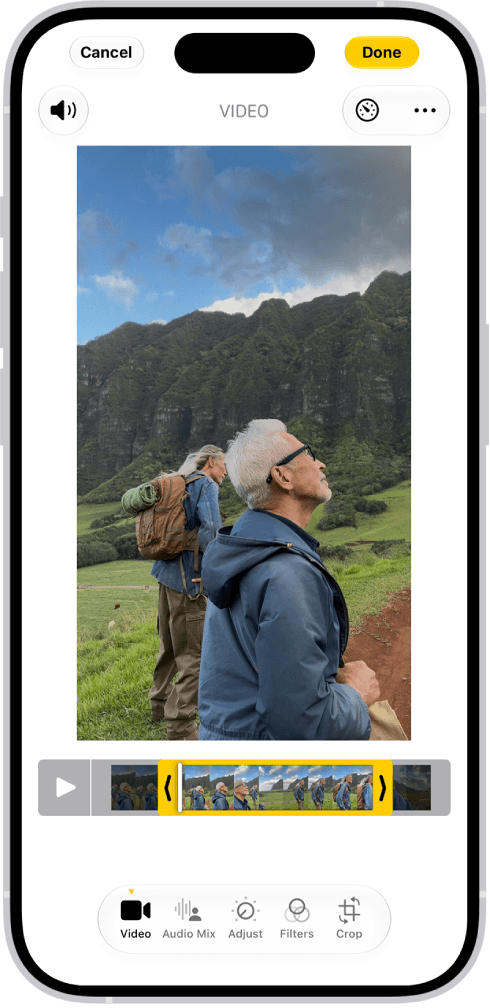
Apple의 iPhone 사용 설명서 , 'iPhone에서 비디오 길이 자르기, 속도 조절 및 오디오 편집'에서 발췌.
두 종류의 클립은 예외입니다. 슬로 모드로 촬영한 비디오의 경우, Apple의 가이드에서는 프레임 뷰어 아래의 검은색 세로 막대를 드래그하여 비디오가 슬로 모션으로 재생되는 범위를 설정하라고 합니다. 그 범위를 넓히면 클립이 더 길어지고, 카메라가 추가 프레임을 기록했기 때문에 완전한 부드러움을 유지합니다. 다른 예외는 높은 프레임 속도로 캡처한 영상입니다: 편집 화면에서 Video를 탭한 다음 Playback Speed 버튼을 탭하고 속도를 선택합니다. Apple은 "캡처하는 형식이 클수록 더 많은 옵션을 사용할 수 있습니다"라고 언급합니다. Apple은 두 컨트롤 모두 클립이 캡처된 방식에 연결하므로, 표준 30fps 클립은 앱을 전환할 시점입니다.
iMovie에서 클립 늦추기 또는 정지하기
iPhone의 iMovie는 두 가지 길이 늘리기 도구를 하나의 버튼 뒤에 넣습니다. 프로젝트를 열고 타임라인에서 클립을 탭한 다음 Speed를 탭합니다. 클립 하단을 따라 범위 핸들이 있는 노란색 막대가 나타납니다.
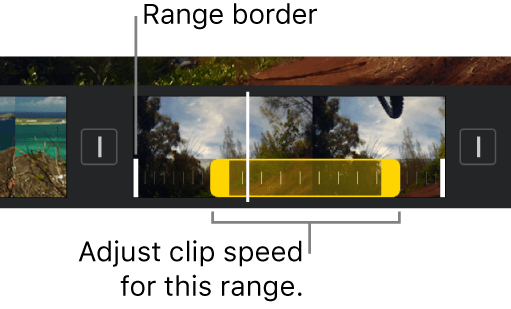
Apple의 iPhone용 iMovie 사용 설명서 , 'iPhone에서 iMovie 동영상 속도 조절'에서 발췌.
슬라이더를 왼쪽으로 드래그하여 클립을 늦춥니다. 드래그할 때 속도가 클립 아래에 표시되며, Apple의 가이드에서는 척도를 설명합니다: "2x는 정상 속도의 두 배, 1/2x는 정상 속도의 절반을 의미합니다." 범위 핸들을 안쪽으로 드래그하거나 Add를 탭하면 감속이 클립의 일부에만 적용되므로, 15초 클립이 정상 속도로 실행되다가 중요한 5초 동안 절반 속도로 떨어졌다가 다시 올라갈 수 있습니다. 또한 Apple은 iMovie가 기본적으로 늦춘 오디오의 피치를 유지하여 목소리가 으르렁거리는 소리로 변하지 않는다고 언급합니다. Reset은 클립을 정상 속도로 되돌립니다.
Freeze는 같은 인스펙터에 있습니다. 클립을 길게 터치하고, 유지할 프레임으로 스와이프하고, 클립을 탭하고, Speed를 탭한 다음 Freeze를 탭합니다. 프레임이 유지되며 양쪽에서 클립에 연결되고, 노란색 핸들로 지속 시간을 설정합니다.
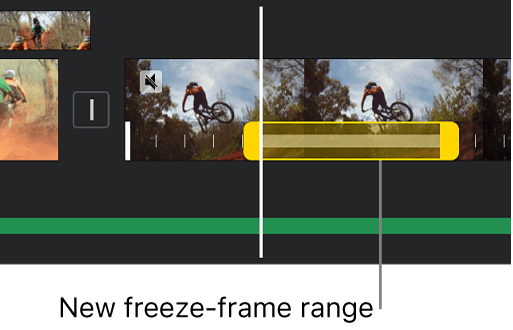
Apple의 iPhone용 iMovie 사용 설명서 'iPhone에서 iMovie 동영상 속도 조절'에서 발췌.
홀드를 제거하려면 정지된 범위의 아무 곳이나 탭한 다음 Freeze를 다시 탭합니다. iPhone에서 바운스 루프의 경우 Apple의 iMovie 가이드에는 역재생 옵션이 없으므로, 클립을 복제하고 타사 편집기에서 복사본을 역재생한 다음 원본 뒤에 배치합니다.
자주 묻는 질문
늘어나 보이지 않게 동영상을 더 길게 만들려면 어떻게 하나요?
편집기가 Optical Flow를 제공하거나 클립이 60fps 이상으로 촬영되지 않은 한 30fps 클립의 속도 변경은 작게 유지하세요. Adobe는 큰 감속에서 복제된 프레임이 움직이는 모든 것에 저더로 나타나기 때문에, 사소한 속도 조정에는 일반 프레임 샘플링을 권장합니다. 자연스러운 멈춤에서의 정지 프레임, 컷 위의 B-롤, 콜드 오픈은 모두 정상 속도로 시간을 추가하므로, 늘어난 것이 없기 때문에 늘어나 보이지 않습니다.
앱을 다운로드하지 않고 iPhone에서 동영상을 더 길게 만들 수 있나요?
클립이 슬로 모드 또는 높은 프레임 속도로 촬영된 경우에만 가능합니다. Photos는 해당 클립에서 슬로 모션 범위를 넓히거나 재생 속도를 낮출 수 있기 때문입니다. 일반 클립의 경우 Photos는 트리밍만 할 수 있습니다. iMovie는 Apple에서 무료로 다운로드할 수 있으며 속도 변경과 정지 프레임을 추가하므로, 유료 편집기 없이도 휴대폰으로 작업을 수행할 수 있습니다.
TikTok용으로 45초 클립을 1분으로 늘리려면 어떻게 하나요?
15초는 하나의 정지 프레임으로 채우기에는 너무 많습니다. 수정 사항을 결합하세요: 3초 콜드 오픈, 2초 타이틀, 기존 컷 위에 두 개의 3초 B-롤 컷어웨이, 4초 엔드 카드를 더하면 정상 속도로 도달합니다. 클립에 숨을 컷이 없다면 10초 구간 하나를 Optical Flow로 절반 속도로 늦추고 5초 엔드 카드를 추가하세요. TikTok의 요구 사항은 최소 1분이므로 정확히 60초가 아니라 61초 또는 62초에 맞추세요.
AI로 동영상을 확장하면 원본 오디오가 유지되나요?
Atlas Cloud에서는 업로드된 클립 부분이 자체 오디오가 그대로 유지된 채 반환됩니다. 생성된 초만 새롭습니다. 새로운 초에 소리가 포함되는지는 모델에 따라 다릅니다. Grok Imagine은 생성된 부분 전체에 앰비언스 트랙을 반환하고, 같은 탭의 Wan 2.5는 새로운 프레임에 맞춰 오디오를 생성합니다.
동영상을 더 길게 만드는 무료 방법이 있나요?
예, 클립에 새로운 프레임이 필요하지 않은 경우 가능합니다. 슬로 모션, 정지 프레임, 타이틀 카드는 모두 Photos 또는 iMovie에서 무료로 실행됩니다. AI 확장은 유료 단계입니다: 2026년 10월 Atlas Cloud에서 할인 없이 Grok Imagine은 추가된 초당 $0.07에 원본 클립 초당 $0.01을 더하므로, 8초 클립을 6초 확장하면 $0.50입니다. 새 계정은 결제 방법을 추가한 후 $1의 무료 크레딧을 받을 수 있으며, 이는 그러한 패스 두 번에 충분합니다.
결론
더 길어져야 하는 많은 클립은 새로운 영상이 필요하지 않습니다. 플랫폼 최소 요건, 너무 일찍 끝나는 컷, 또는 급하게 느껴지는 샷은 일반적으로 이미 가진 프레임으로 작업하는 네 가지 편집 중 하나로 해결됩니다: 높은 프레임 속도 구간을 늦추기, 정지된 순간에 클립 바운스하기, 자막이 재생되는 동안 프레임 유지하기, 또는 테이크를 콜드 오픈과 엔드 카드로 감싸기. iPhone에서는 iMovie가 감속, 정지, 타이틀을 처리하고 Photos가 슬로 모션 특수 사례를 담당합니다.
다른 네 가지가 건드릴 수 없는 경우, 즉 카메라가 멈춘 후에도 피사체가 계속 움직여야 하는 경우를 위해 AI 확장을 남겨두세요. 클립을 업로드하고, 같은 장면에 하나의 추가 액션을 설명하면 Video Extend 탭이 촬영되지 않은 초를 생성합니다. 클립이 그 선의 어느 쪽에 있는지 아는 것이 동영상을 더 길게 만드는 방법을 아는 것의 대부분입니다.







