


De clip duurt 47 seconden. Het uploadscherm wil een minuut. Je hebt hem nu vier keer bekeken, in de hoop dat hij gegroeid was. Hoe je een video langer maakt komt neer op één beslissing: rek je de frames op die je al hebt, of voeg je frames toe die nooit hebben bestaan? Slow motion, loops, freeze frames en B-roll vallen allemaal aan de eerste kant, en elk heeft een prijs in audio of vloeiendheid die deze gids uitlegt. AI-extensie zit aan de tweede kant, en is alleen de juiste keuze als de scène zelf door moet gaan. De onderstaande secties beginnen met de AI-route voor scènes die door moeten gaan, en werken daarna de vier montageoplossingen en de iPhone af.
Belangrijkste punten
- Een clip op halve snelheid vertragen verdubbelt de lengte, en hij blijft het vloeiendst wanneer de beelden zijn opgenomen met een hoge framerate of via optical flow zijn verwerkt.
- Een loop, een freeze frame of een paar seconden B-roll voegt tijd toe zonder nieuwe beelden, en elk verbergt zich het best bij een natuurlijke pauze in de actie.
- Op iPhone knippen en passen de Foto's-app slow-motionclips aan. Snelheidsveranderingen en freeze frames zitten in iMovie.
- Wanneer de scène door moet gaan, zet het tabblad Video Extend in de Atlas Cloud-videogenerator hem voort vanaf het laatste frame.
- Platformregels bepalen hoe lang lang genoeg is: TikTok's Creator Rewards vereist minstens één minuut, en YouTube rekent verticale uploads tot drie minuten als Shorts.
Wat een video langer maakt zonder opnieuw te filmen
Elke manier om een video langer te maken doet een van twee dingen. Ofwel speelt hij de frames die je al hebt gefilmd opnieuw af of vertraagt hij ze, ofwel maakt hij frames die je nooit hebt gefilmd. De eerste groep kost niets buiten de editor die je al hebt en houdt de beelden eerlijk. Zonder opnieuw te filmen is de tweede groep de enige optie wanneer het onderwerp iets nieuws op het scherm moet doen.
De reden dat dit ertoe doet, is meestal een platformdrempel. Het Creator Rewards Program van TikTok noemt "Post videos that are at least one minute long" onder zijn vereisten, volgens de TikTok Support-pagina van het programma. YouTube Help zegt dat sinds 15 oktober 2024 elke upload met een vierkante of verticale beeldverhouding tot drie minuten lang als een Short telt. Een clip die een van deze grenzen met tien seconden mist, heeft geen nieuwe beelden nodig. Hij heeft de juiste van de vijf oplossingen hieronder nodig, dus zoek je clip op in de laatste kolom.
| Methode | Toegevoegde tijd | Nieuwe beelden nodig | Best voor |
|---|---|---|---|
| Slow motion | 2x op halve snelheid, meer bij lagere snelheden | Nee | Actieshot op 60 fps of in slow-motionmodus |
| Loop of bounce | Elk veelvoud van de clip | Nee | Omgevingsbeweging die ook omgekeerd nog klopt |
| Freeze frame | Een paar seconden per stilstand | Nee | Een clip die pauzeert of eindigt op een stilstaand moment |
| B-roll, intro, outro | Zolang je reservemateriaal strekt | Alleen wat je al hebt | Talking heads en tutorials met cuts om te verbergen |
| AI-extensie | 2 tot 10 seconden per ronde | Nee, het model genereert ze | Een scène waarvan de actie door moet gaan |
Kies op basis van waar de clip voor dient. Een productdemo die nog negen seconden van dezelfde tafel nodig heeft, wil een freeze of B-roll. Een dansclip die midden in een beweging stopt, wil AI-extensie.
Hoe je video verlengt met AI wanneer de scène door moet gaan
Vier van de vijf oplossingen in die tabel rekken de frames die je hebt gefilmd op, herhalen ze of omringen ze. Geen ervan kan een skateboarder de reling laten bereiken als de clip eindigt voordat ze daar aankomt. Wanneer je video voorbij het moment moet verlengen waarop de camera stopte, moeten de frames worden gegenereerd, en dat is de enige taak die Atlas Cloud in dit verhaal doet.
De AI-videoverlenger leest het laatste frame van je upload en genereert de volgende 2 tot 10 seconden in dezelfde scène, waarbij de audio op het originele deel behouden blijft. Het standaardmodel in het tabblad Video Extend is Grok Imagine, onderdeel van de xAI-modelfamilie op Atlas Cloud. Het neemt een mp4 van 2 tot 15 seconden en levert tot 720p in de beeldverhouding van de bron.
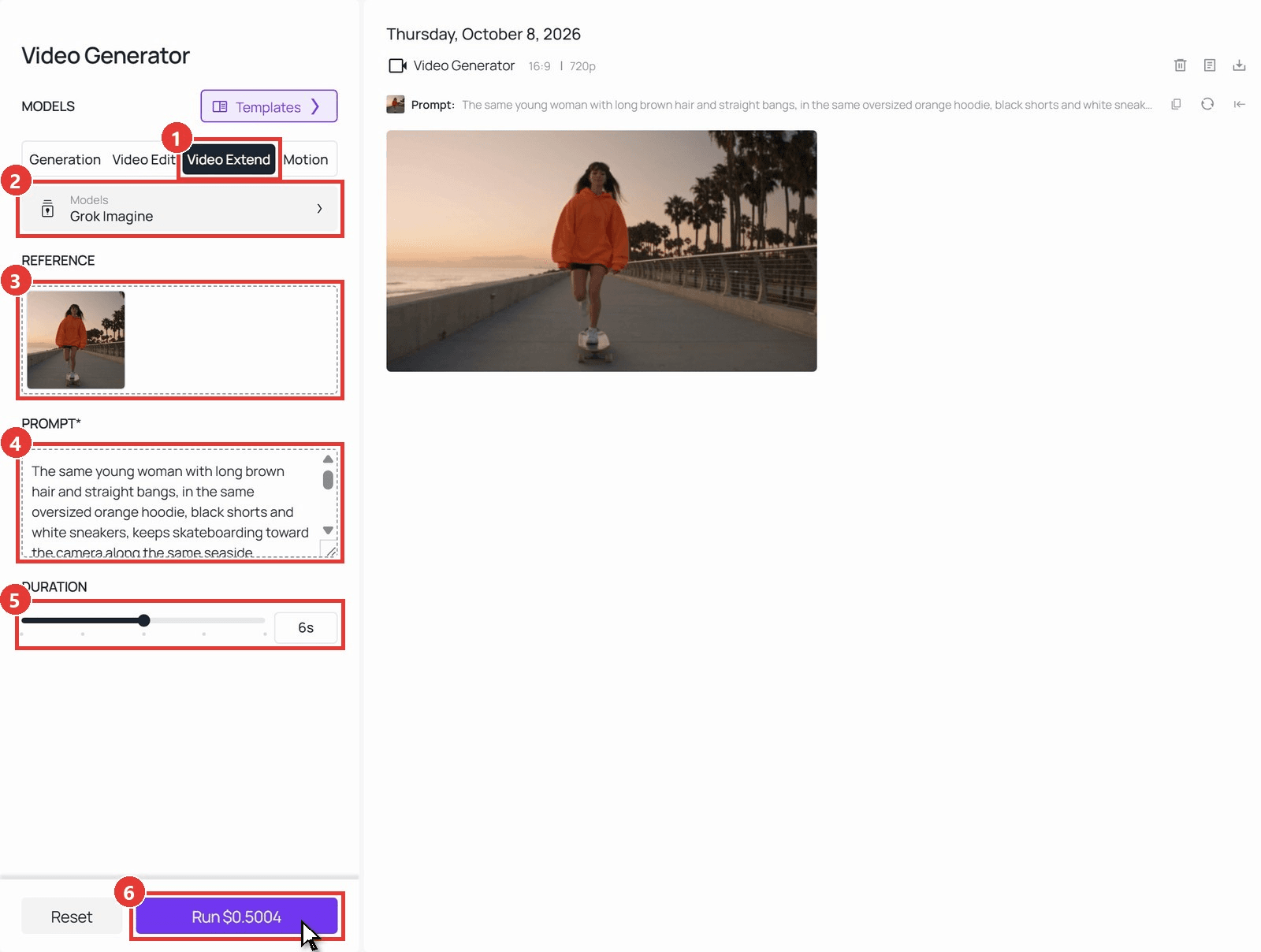
Hier is de uitvoering achter de demo hieronder, stap voor stap:
- Open het tabblad Video Extend in de videogenerator.
- Laat Grok Imagine geselecteerd in het modelmenu.
- Upload de clip onder Video to extend.
- Schrijf de prompt voor wat er daarna gebeurt.
- Sleep DURATION naar het aantal seconden dat je wilt toevoegen, ergens tussen 2 en 10.
- Klik op Run. Het resultaatpaneel geeft de originele clip terug met de nieuwe seconden eraan vast.
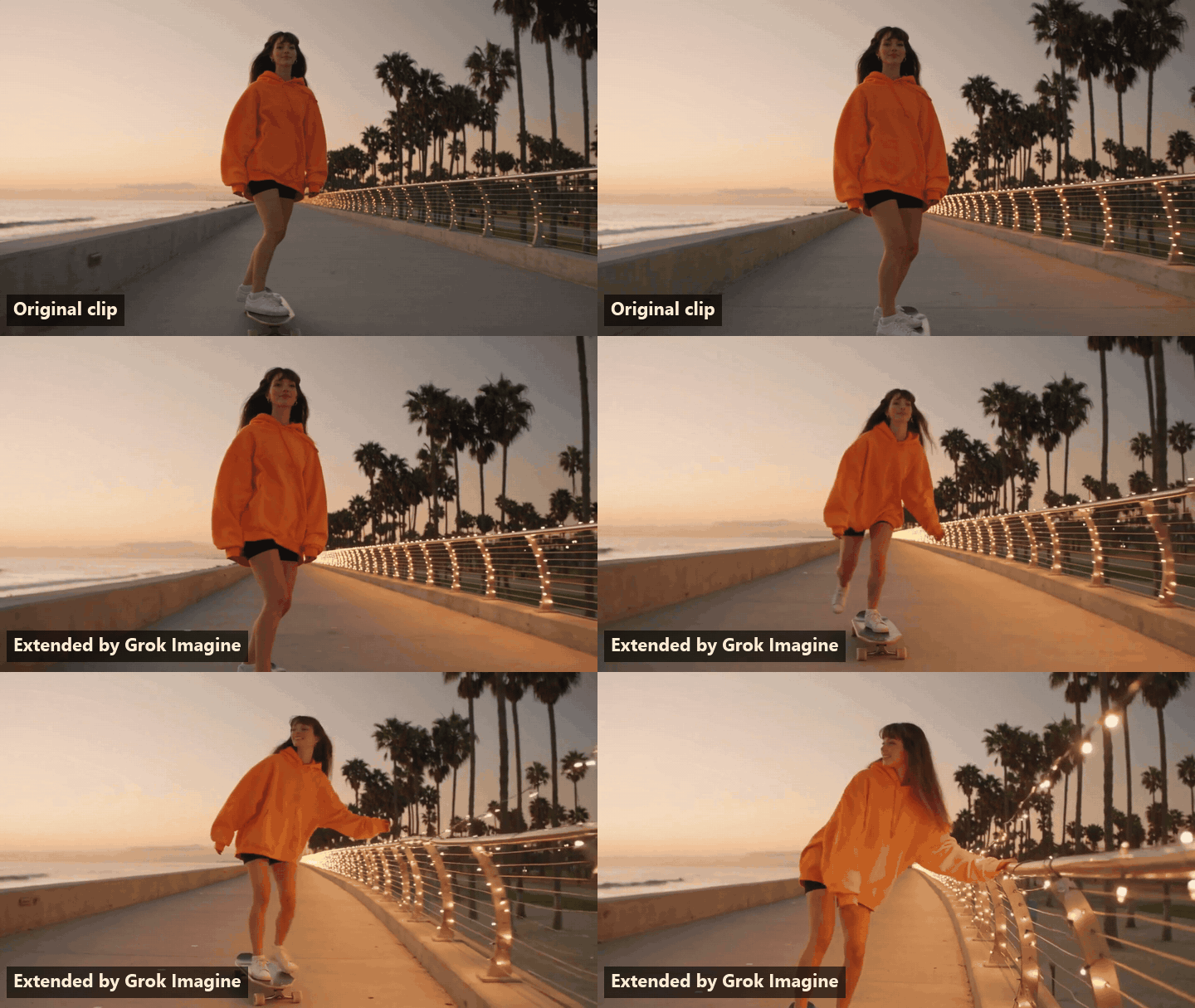
We hebben de bron van 8 seconden gegenereerd met Seedance 2.5 en Grok Imagine om 6 extra seconden gevraagd waarin ze de reling bereikt en stopt. De overgang zit op de 8-secondenmarkering, en de hoodie, het lange haar en de pony, het schemerlicht en de volgsnelheid van de camera lopen er soepel doorheen. Dat is wat de vier montageoplossingen hieronder niet kunnen: de actie gaat door in plaats van te pauzeren of te herhalen.
De prompt stuurt het aan. Beschrijf dezelfde persoon, kleding en licht, dan één nieuwe actie, en het model behandelt het laatste frame als het eerste frame van een vervolg. Onze gids over de AI-videoverlenger behandelt de andere drie modellen in het dropdownmenu en hoe je voorkomt dat een personage afdwaalt bij opeenvolgende rondes.
Hoe je een video langer maakt met slow motion
Wanneer de clip alleen tijd hoeft te vullen, ga dan terug naar de frames die je al hebt. Slow motion vraagt één schuifregelaar om een video langer te maken, en het is makkelijk om het fout te doen. Zet een clip van 20 seconden op 30 fps op 50% snelheid en hij wordt 40 seconden. De vraag is waar de extra 600 frames vandaan komen, want de camera legde er in eerste instantie maar 600 vast.
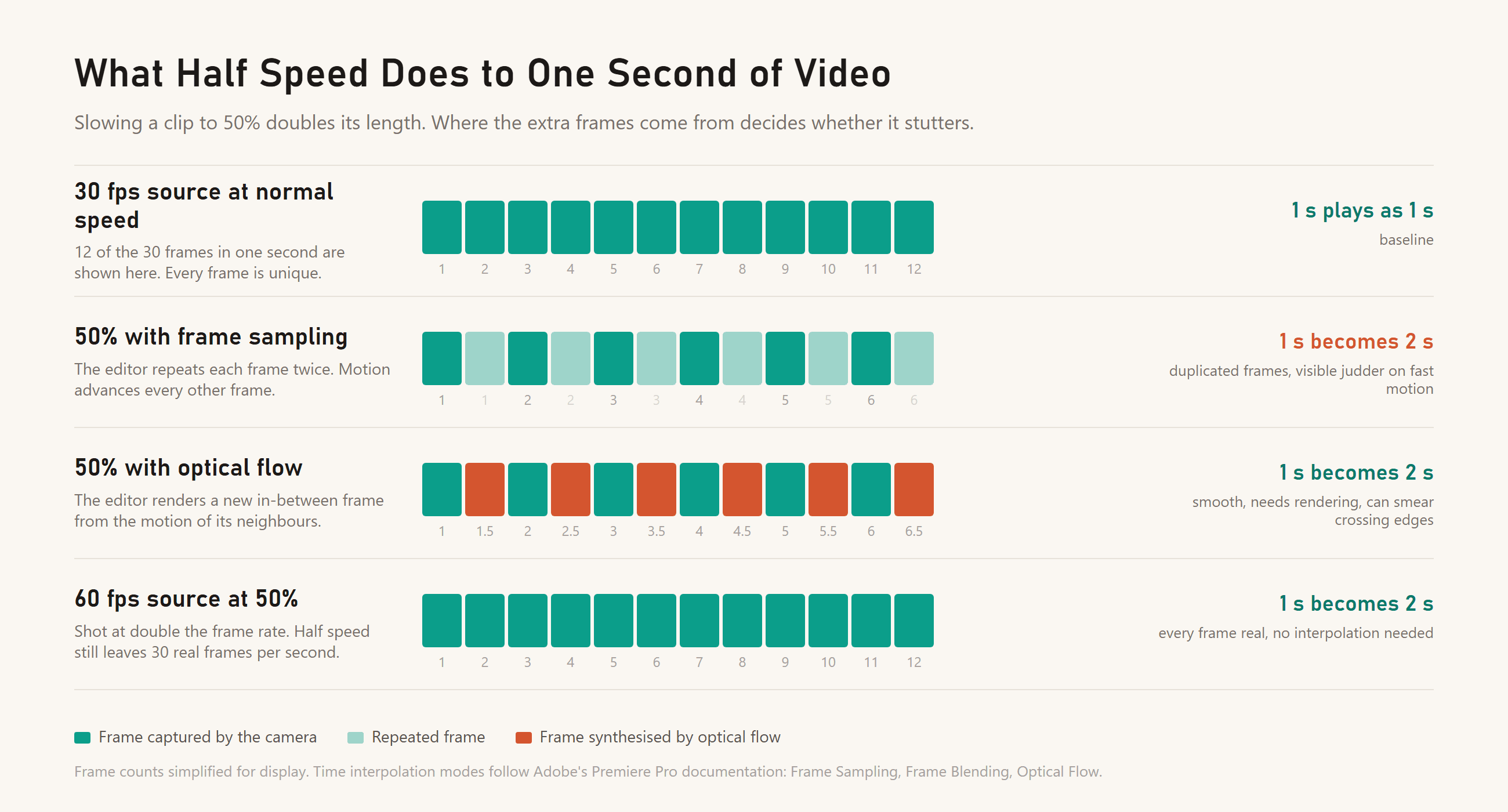
De basismethode herhaalt frames. Op 50% snelheid wordt elk vastgelegd frame twee keer afgespeeld, dus de beweging gaat om de andere frame vooruit en alles wat snel beweegt ziet eruit alsof het stapt in plaats van glijdt. De documentatie van Adobe's Premiere noemt drie time-interpolation-modi in het dialoogvenster Speed/Duration: Frame Sampling, Frame Blending en Optical Flow.
Optical Flow analyseert de beweging tussen frames en genereert nieuwe ertussen. Adobe bestempelt het als de vloeiendste van de drie en het best voor beelden met duidelijke beweging en afgebakende randen.
De zuivere route is om ervoor te filmen. Een clip van 60 fps die naar 50% wordt vertraagd, toont nog steeds 30 echte frames per seconde, dus er valt niets te interpoleren. Als je weet dat een clip lang moet duren, neem hem op met 60 fps of in de slow-motionmodus van je telefoon en bepaal de snelheid later.
Er veranderen nog twee dingen wanneer je een clip vertraagt. Dialoog zakt in toonhoogte tenzij de editor het corrigeert, en achtergrondmuziek rekt uit tot een drone, dus een vertraagde clip heeft meestal een nieuwe audiobed nodig. En een vertraagde clip kan zacht lijken, omdat de kijker nu twee keer zo lang de tijd heeft om elk frame te bestuderen. Als dat gebeurt, is de oplossing een verscherpingsronde in plaats van een andere snelheid, en onze gids over het oplossen van een wazige video loopt daar doorheen.
Hoe je een video verlengt met een loop of een freeze frame
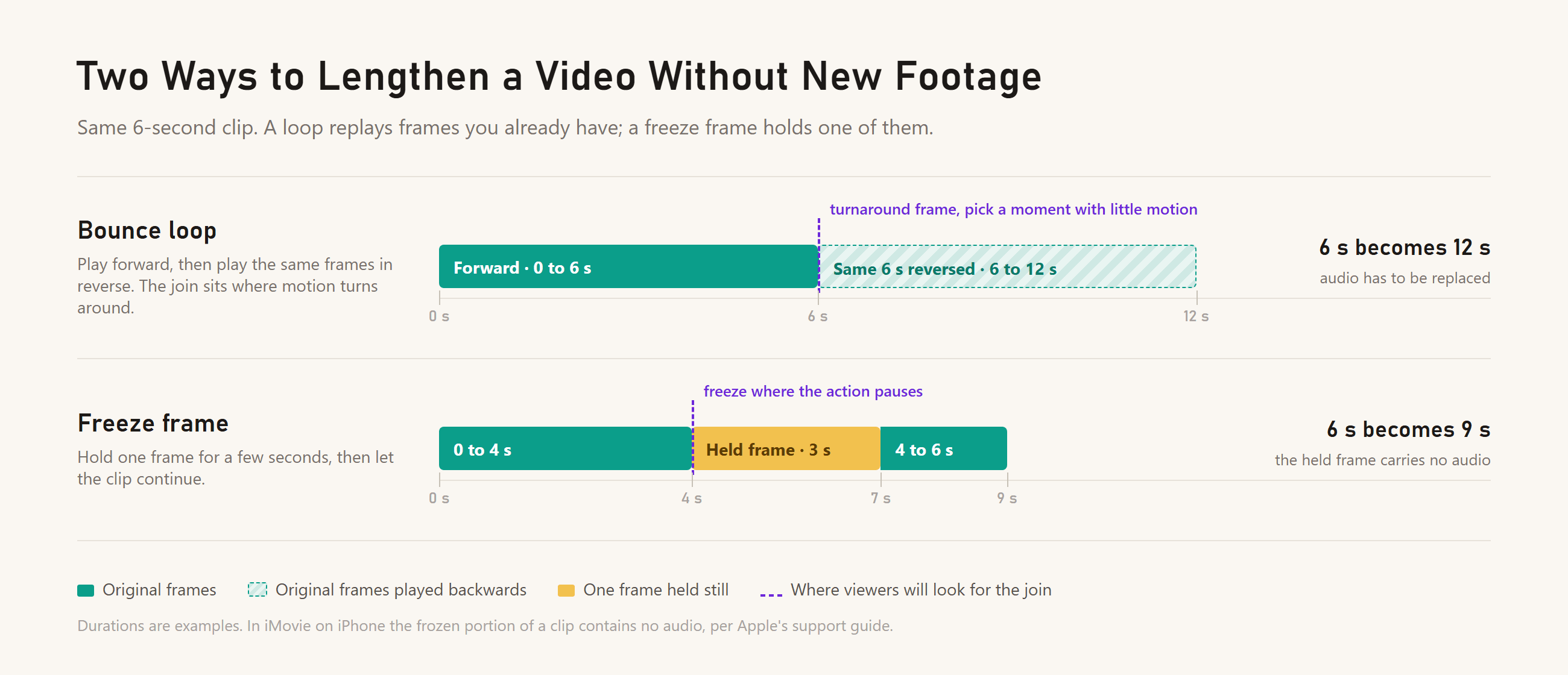
Wanneer het vertragen van de clip het tempo zou verpesten, is de volgende manier om een video te verlengen het hergebruiken van frames op volle snelheid. Een loop speelt ze opnieuw af. Een freeze frame houdt er één vast. Beide kosten seconden in een tijdlijneditor, en beide hangen af van waar je de overgang plaatst.
De clip vooruit en terug loopen
Een rechte loop snijdt van het laatste frame terug naar het eerste, en tenzij de clip gefilmd is om te loopen, is die cut een sprong. Een bounce-loop vermijdt de sprong door de clip vooruit af te spelen en dan dezelfde frames omgekeerd af te spelen. Het laatste frame van de voorwaartse passage is het eerste frame van de omgekeerde passage, dus er is geen zichtbare cut. Wat kijkers wél zien, is dat de beweging omkeert. Water dat terugstroomt, een persoon die uit een stoel opstaat in omgekeerde volgorde, tekst die zich ont-typt: het leest allemaal binnen een seconde als een loop.
Bounce-loops werken bij beweging die beide kanten op plausibel lijkt. Een langzame camerabeweging door een ruimte, haar dat in de wind beweegt, een drone die zweeft, stoom die opstijgt en weer daalt. Knip het voorwaartse segment zo dat het keerpunt op het frame met de minste beweging valt, en de omkering is makkelijk te missen. Omgekeerde audio speelt ook achterstevoren, dus reken op een nieuw spoor.
Een frame vasthouden waar de actie pauzeert
Een freeze frame pauzeert de clip op één frame voor hoe lang je maar nodig hebt, en gaat dan verder. Het verbergt zich het best wanneer het frame dat je vasthoudt al stil is: een persoon die een zin afmaakt, een product dat op een tafel wordt neergezet, een landschap tussen camerabewegingen. Freeze midden in een stap en de stilstand leest als een storing.
In iMovie op iPhone bevat het bevroren deel geen audio, zoals Apple's gids opmerkt. Maak daar gebruik van. Een stilstand van drie seconden is de natuurlijke plek voor een caption, een prijs of een voice-overregel, en de stilte is geen probleem meer zodra er iets boven gebeurt.
Hoe je een video verlengt met B-roll, intro's en outro's
Slow motion, loops en freezes hergebruiken allemaal frames uit dezelfde scène. De volgende manier om een video te verlengen grijpt naar beelden die je al hebt maar niet gebruikte. Cutaways, een cold open, een titelkaart en een eindkaart kunnen een clip van 40 seconden veranderen in een video van 70 seconden zonder de hoofdtake aan te raken, en de originele audio blijft precies waar hij was.
| Wat toe te voegen | Typische lengte | Waar het komt | Wat je nodig hebt |
|---|---|---|---|
| Cold open | 3 tot 5 seconden | Vóór de titel | Een opvallend moment uit later in dezelfde video |
| Titelkaart | 2 tot 4 seconden | Na de cold open | Tekst over een stilstaand beeld of een paar seconden B-roll |
| B-roll-cutaway | 2 tot 6 seconden elk | Over een jump cut of een langzame strook van de hoofdtake | Tweedehoekopnamen, handen, details, de ruimte |
| Eindkaart | 5 tot 10 seconden | Na de laatste regel | Een stilstaand frame of loopende B-roll met een call to action |
B-roll verdient zijn plek wanneer het een probleem dekt. Elke jump cut in een talking-headclip is een plek waar twee seconden van een tweede hoek de montage verbergt en twee seconden toevoegt. Een lange pauze terwijl je ergens naar reikt, wordt een close-up van dat ding. De kijker ervaart een langere, vloeiendere video, en niets werd vertraagd of herhaald.
De cold open is de toevoeging die zijn seconden dubbel verdient. Haal de beste drie seconden uit minuut twee, zet ze helemaal bovenaan, snijd naar de titel, en de video is vijf seconden langer met een sterkere hook dan hij eerst had. Intro's en outro's moeten echter worden afgemeten aan de clip. Een titelsequentie van 20 seconden op een video van 50 seconden is opvulling, en kijkers behandelen het als opvulling.
Hoe je een video langer maakt op iPhone
De helft van de mensen die zoekt hoe je een video langer maakt op iPhone wil dat doen zonder de telefoon te verlaten, en de telefoon kan het meeste. De splitsing zit tussen twee apps. Foto's regelt knippen en slow-motionclips. Alles wat tijd toevoegt aan een normale clip gebeurt in iMovie, dat Apple gratis verspreidt.
Wat de Foto's-app wel en niet kan
Open een video in Foto's, tik op Wijzig, en de frameweergave onder de video heeft grepen aan beide uiteinden. Door ze te slepen knip je de clip, en door op Gereed te tikken krijg je Video opslaan of Video opslaan als nieuwe clip. Dat is de hele gereedschapskist voor normale clips: Foto's haalt tijd weg, het voegt geen tijd toe.
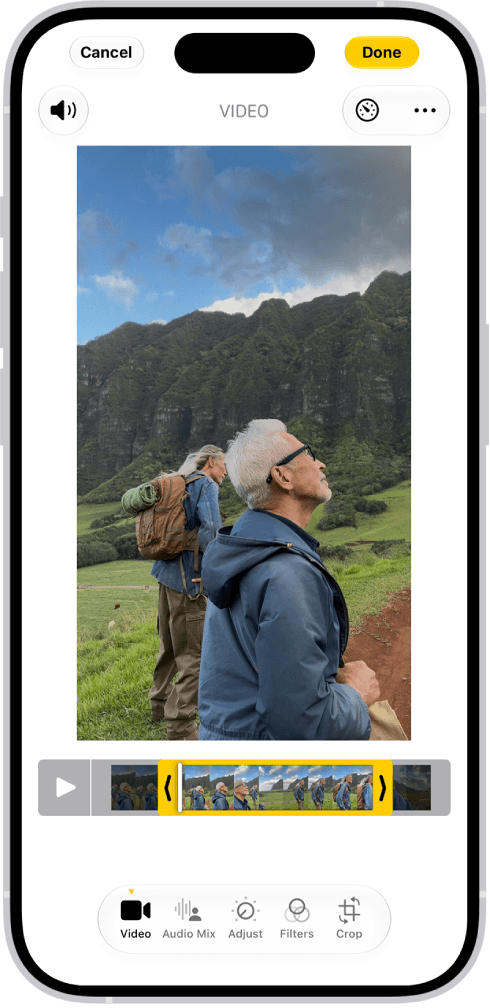
Screenshot uit Apple's iPhone User Guide , Trim video length, adjust speed, and edit audio on iPhone.
Twee soorten clips zijn de uitzondering. Voor een video die in slow-motionmodus is opgenomen, zegt Apple's gids dat je de zwarte verticale balken onder de frameweergave sleept om te bepalen waar de video in slow motion afspeelt. Maak dat bereik breder en de clip wordt langer, op volledige vloeiendheid, omdat de camera de extra frames heeft opgenomen. De andere uitzondering is beeldmateriaal dat met een hoge framerate is vastgelegd: tik op Video in het bewerkscherm, dan op de knop Afspeelsnelheid, en kies een snelheid. Apple merkt op dat "hoe groter het formaat dat je vastlegt, hoe meer opties beschikbaar zijn." Apple koppelt beide bedieningen aan hoe de clip is vastgelegd, dus een standaardclip van 30 fps is het moment om van app te wisselen.
Een clip vertragen of bevriezen in iMovie
iMovie op iPhone zet beide verlengingstools achter één knop. Open een project, tik op de clip in de tijdlijn en tik dan op Snelheid. Een gele balk met bereikgrepen verschijnt langs de onderkant van de clip.
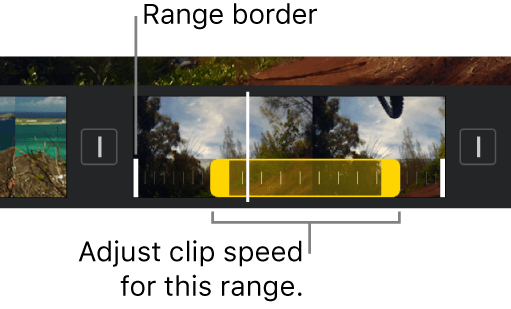
Screenshot uit Apple's iMovie User Guide voor iPhone , Adjust video speed in iMovie on iPhone.
Sleep de schuifregelaar naar links om de clip te vertragen. De snelheid verschijnt onder de clip terwijl je sleept, en Apple's gids legt de schaal uit: "2x betekent twee keer de normale snelheid, 1/2x betekent de helft van de normale snelheid, enzovoort." Sleep een bereikgreep naar binnen, of tik op Voeg toe, en de vertraging geldt slechts voor een deel van de clip, zodat een clip van 15 seconden op normale snelheid kan lopen, naar halve snelheid kan zakken voor de vijf seconden die ertoe doen, en weer kan oppakken. Apple merkt ook op dat iMovie de toonhoogte van vertraagde audio standaard behoudt, wat voorkomt dat een stem in een grom verandert. Reset zet de clip terug naar normale snelheid.
Freeze zit in hetzelfde inspectiepaneel. Houd de clip ingedrukt, veeg naar het frame dat je wilt vasthouden, tik op de clip, tik op Snelheid en tik dan op Freeze. Het frame blijft staan, aan beide zijden aan de clip vastgemaakt, en de gele grepen bepalen hoe lang het duurt.
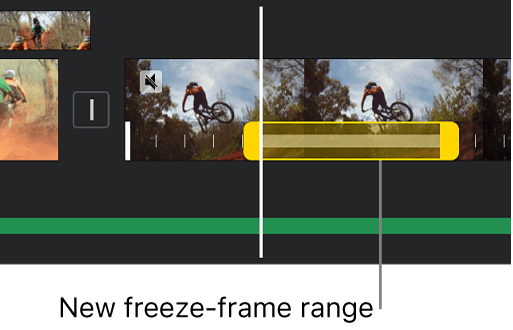
Screenshot uit Apple's iMovie User Guide voor iPhone, Adjust video speed in iMovie on iPhone.
Om een stilstand te verwijderen, tik je ergens in het bevroren bereik en tik je nogmaals op Freeze. Voor een bounce-loop op iPhone noemt Apple's iMovie-gids geen omkeeroptie, dus dupliceer de clip, keer de kopie om in een externe editor en plaats die na het origineel.
Veelgestelde vragen
Hoe maak ik een video langer zonder dat hij uitgerekt lijkt?
Houd snelheidsveranderingen op een clip van 30 fps klein, tenzij de editor optical flow biedt of de clip met 60 fps of hoger is gefilmd. Adobe beveelt gewone frame sampling aan bij kleine snelheidsaanpassingen, omdat bij grotere vertragingen de gedupliceerde frames zichtbaar worden als schokkerigheid bij alles wat beweegt. Freeze frames bij een natuurlijke pauze, B-roll over cuts en een cold open voegen allemaal tijd toe op normale snelheid, dus niets lijkt uitgerekt omdat niets dat is.
Kan ik een video langer maken op iPhone zonder een app te downloaden?
Alleen als de clip in slow motion of met een hoge framerate is gefilmd, omdat Foto's het slow-motionbereik kan verbreden of de afspeelsnelheid kan verlagen bij die clips. Voor een normale clip kan Foto's alleen knippen. iMovie is een gratis download van Apple en voegt snelheidsveranderingen en freeze frames toe, dus de telefoon doet het werk nog steeds zonder betaalde editor.
Hoe rek ik een clip van 45 seconden naar één minuut voor TikTok?
Vijftien seconden is te veel om met één freeze te overbruggen. Combineer oplossingen: een cold open van 3 seconden, een titel van 2 seconden, twee B-roll-cutaways van 3 seconden over bestaande cuts, en een eindkaart van 4 seconden brengen je daar op normale snelheid. Als de clip geen cuts heeft om achter te schuilen, vertraag dan één sectie van 10 seconden naar halve snelheid met optical flow en voeg een eindkaart van 5 seconden toe. TikTok's vereiste is minstens één minuut, dus land op 61 of 62 seconden in plaats van precies 60.
Blijft de originele audio behouden bij het verlengen van een video met AI?
Op Atlas Cloud komt het geüploade deel van de clip terug met zijn eigen audio intact; alleen de gegenereerde seconden zijn nieuw. Of de nieuwe seconden geluid bevatten, hangt af van het model. Grok Imagine levert een ambient track over het gegenereerde deel, en Wan 2.5 in hetzelfde tabblad genereert audio die bij zijn nieuwe frames past.
Is er een gratis manier om een video langer te maken?
Ja, zolang de clip geen nieuwe frames nodig heeft. Slow motion, freeze frames en titelkaarten draaien allemaal in Foto's of iMovie zonder kosten. AI-extensie is de betaalde stap: op Atlas Cloud in oktober 2026, zonder actieve kortingen, kost Grok Imagine $0,07 per toegevoegde seconde plus $0,01 per seconde van de bronclip, dus een clip van 8 seconden die met 6 seconden wordt verlengd is $0,50. Nieuwe accounts ontgrendelen $1 gratis tegoed na het toevoegen van een betaalmethode, genoeg voor twee rondes zoals die.
Conclusie
Veel clips die langer moeten zijn, hebben geen nieuwe beelden nodig. Een platformminimum, een cut die te vroeg valt of een scène die gehaast voelt, wordt meestal opgelost met een van de vier montages die werken op frames die je al hebt: vertraag een sectie met hoge framerate, bounce de clip op een stil moment, houd een frame vast terwijl een caption afspeelt, of omring de take met een cold open en een eindkaart. Op iPhone regelt iMovie de vertraging, de freeze en de titels, met Foto's voor het speciale geval van slow motion.
Bewaar AI-extensie voor het geval dat de andere vier niet aankunnen, wanneer het onderwerp moet blijven bewegen nadat de camera stopte. Upload de clip, beschrijf dezelfde scène met één extra actie, en het tabblad Video Extend genereert de seconden die nooit zijn gefilmd. Weten aan welke kant van die lijn je clip zit, is het grootste deel van weten hoe je een video langer maakt.







