Kling 4.0 já está disponível na Atlas Cloud — vídeo nativo de 30 s

Removedor de Fundo com IA Online Grátis

Carregue uma foto de uma pessoa, um animal de estimação, um produto, um logotipo ou uma assinatura. O sujeito é extraído para uma camada transparente limpa, uma ferramenta de IA para remover o fundo de ficheiros de imagem que já tem, pronta para retratos, fotos de produtos, apresentações de slides e publicações nas redes sociais.

Capa de Image Background Remover
Ferramenta de Imagem

Image Background Remover by Atlas Cloud

local/background-remover

Recorte fundo em um clique e exporte PNG transparente: processamento local, sem upload

Entrada

Imagem processada apenas localmente no navegadorArquivos não são enviados para OSS nem processados nos servidores do AtlasCloud.

Envie imagem com objeto nítido; o modelo local gera PNG com fundo transparente.

Fundo transparente requer formato PNG.

Grátis · sem cobrança

Saída

Ocioso
O resultado gerado aparecerá aqui

Preencha os campos obrigatórios à esquerda e clique em "Executar grátis".

Imagem processada apenas localmente no navegador

O navegador baixa e armazena em cache os pesos do modelo na primeira execução; a velocidade real depende do desempenho do dispositivo e da conexão de rede.

Veja o Removedor de Fundo com IA Funcionar

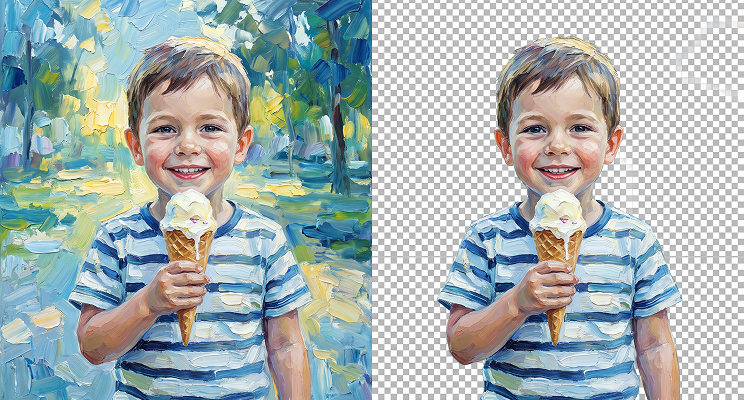
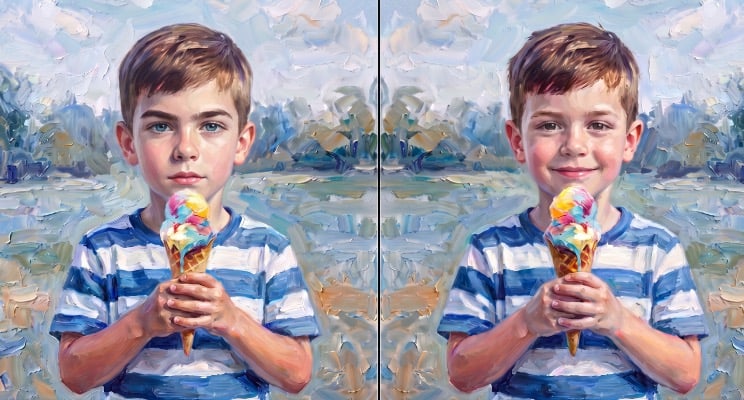
A mesma foto, lado a lado. O que o removedor de fundo devolve é a figura em uma camada transparente, com as bordas do cabelo intactas, exatamente no tamanho em pixels que você enviou, pronta para ser inserida em qualquer fundo que você escolher.

Antes
Depois

O que este removedor de fundo com IA acerta

Tudo o que este removedor de fundo faz acontece dentro do separador do navegador que já tem aberto, e é por isso que a sua fotografia fica na sua própria máquina e nada conta para uma quota.

Fundo Removido, Bordas Intactas

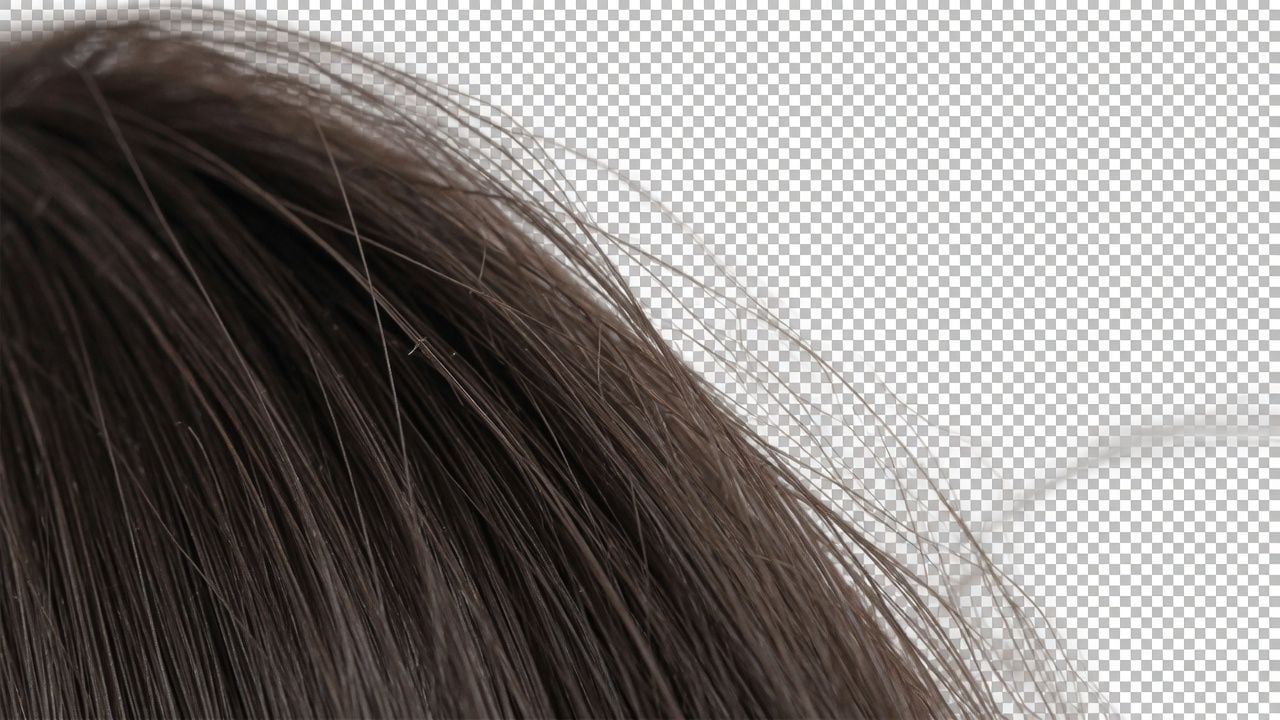
O cabelo recebe a atenção que precisa. O modelo produz uma máscara alfa suave em vez de um contorno rígido, então fios soltos e extremidades rebeldes mantêm o formato, e a borda continua com aparência natural quando você amplia ao máximo.

Fundo Removido, Bordas Intactas

Recortes de Fundo em Tamanho Real

Quaisquer dimensões em pixels que você enviar retornam intactas. Testamos arquivos de até 20 megapixels (6000×3375px, 18MB) sem nenhuma redução de escala. Um retrato grande é exportado no tamanho que você forneceu, em vez de uma prévia reduzida, então o arquivo ainda mantém a qualidade para impressão, em telas grandes ou em qualquer contexto em que uma imagem reduzida perderia definição.

Recortes de Fundo em Tamanho Real

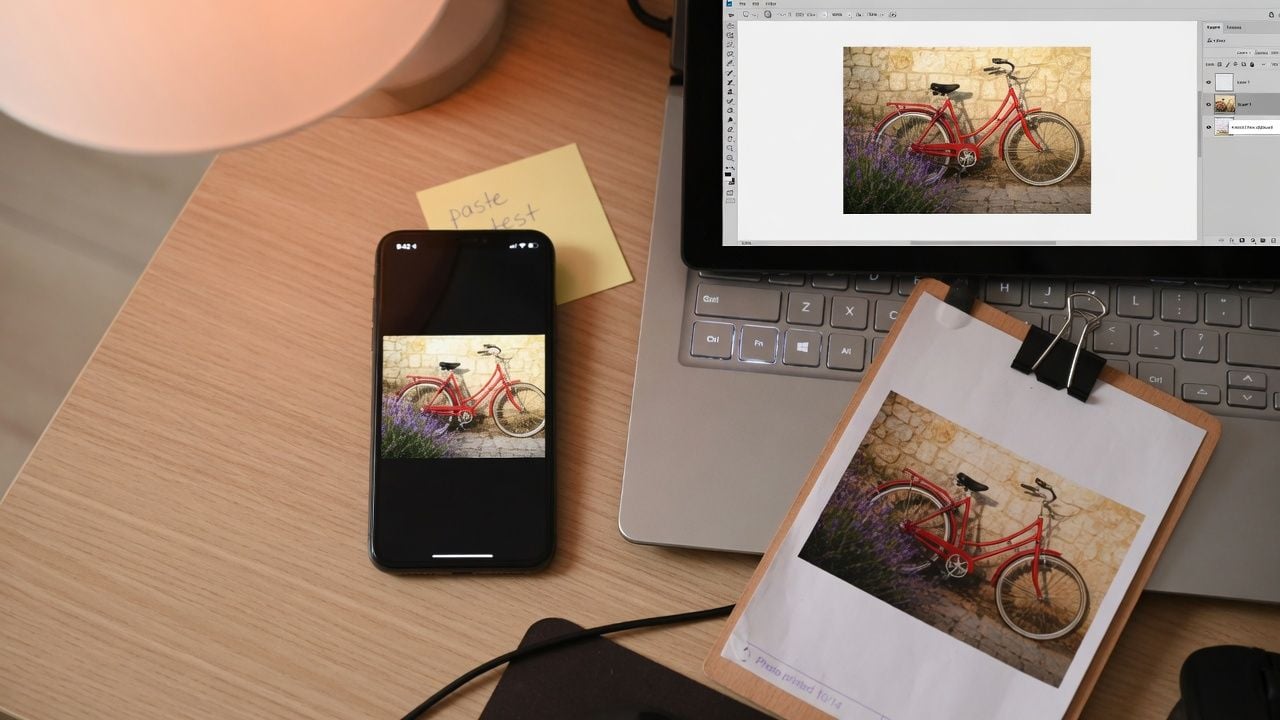
Colar diretamente

Copie uma imagem de qualquer lugar — uma captura de ecrã, uma janela de chat, uma página web — e, com esta página aberta, pressione Ctrl+V. Ela carrega sozinha no espaço de trabalho. Sem guardar primeiro numa pasta, sem ter de procurar nas transferências para voltar a encontrar o ficheiro.

Colar diretamente

Remoção de Fundo Permanece Local

A imagem que você insere é lida pelo seu próprio navegador e processada ali mesmo. Sua foto não é enviada, não fica numa fila e não é armazenada depois que você fecha a aba, o que importa quando a foto é um arquivo de cliente ou um retrato que ainda não é público.

Remoção de Fundo Permanece Local

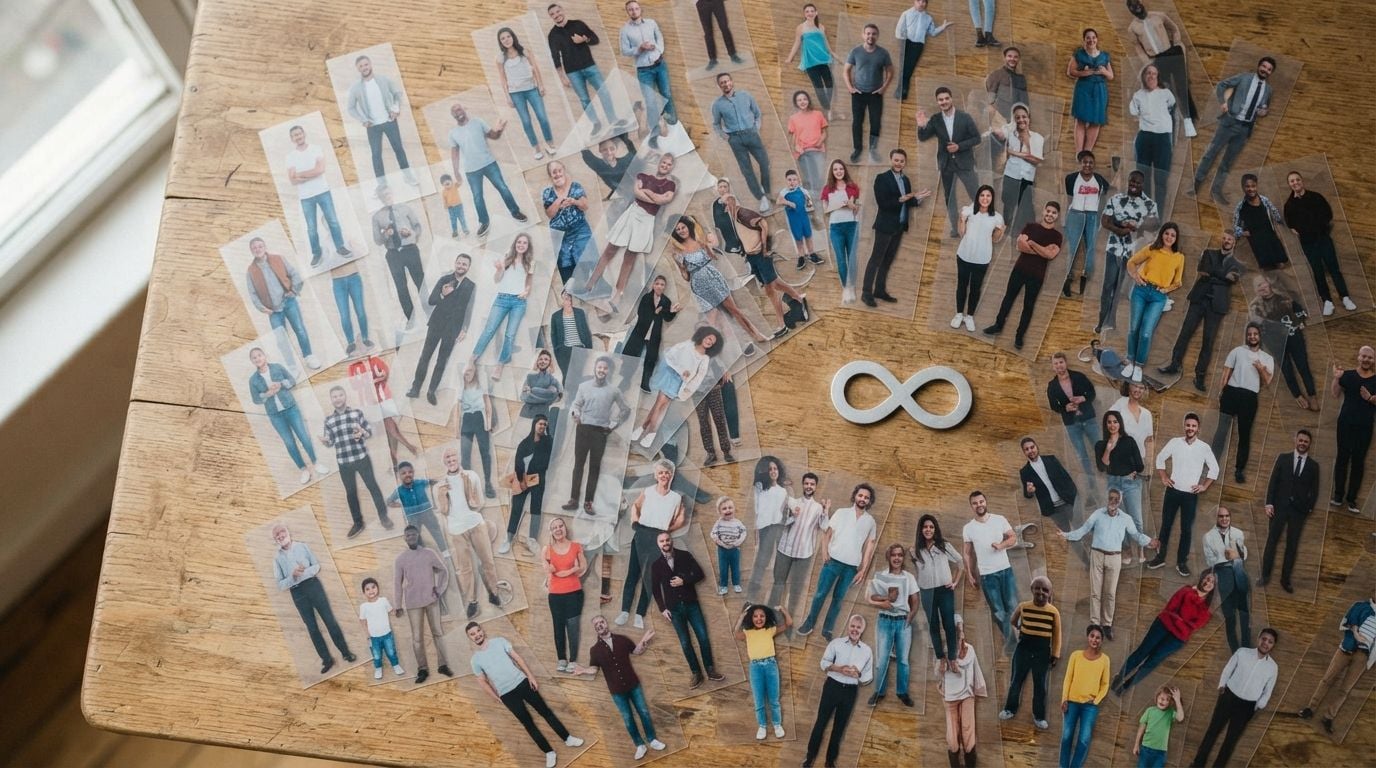
Sem marca d'água, sem limites

Os resultados são baixados de forma limpa. Não há logotipo no canto, nem texto diagonal desbotado atravessando o meio, nem contador em contagem decrescente depois da sua terceira ou quarta imagem. Processe uma foto, depois processe outra, e a última fica exatamente igual à primeira.

Sem marca d'água, sem limites

Onde as pessoas usam o AI Background Remover

Não importa se o arquivo vai parar em uma página de equipe ou no slide doze de uma apresentação, o ponto de partida é o mesmo: uma pessoa sem fundo atrás de si.

Retratos sem fundo
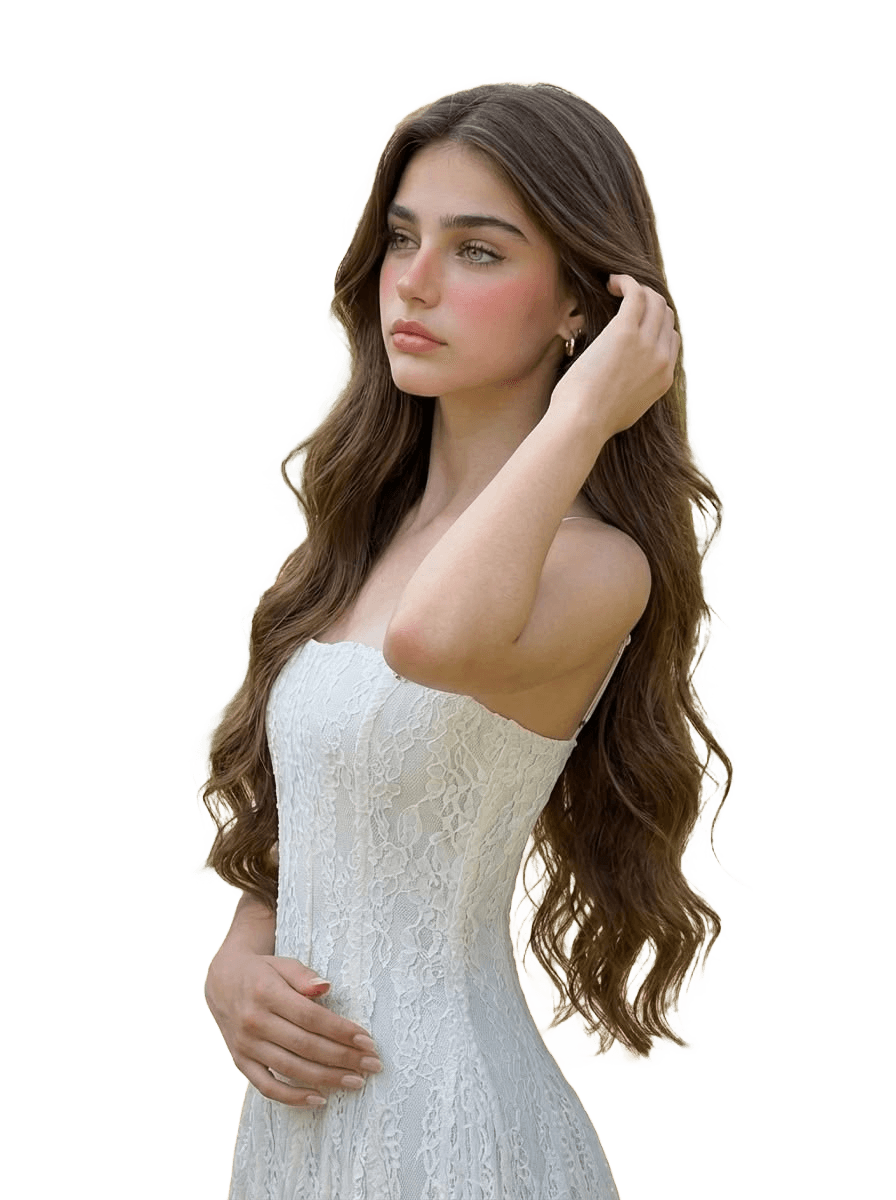
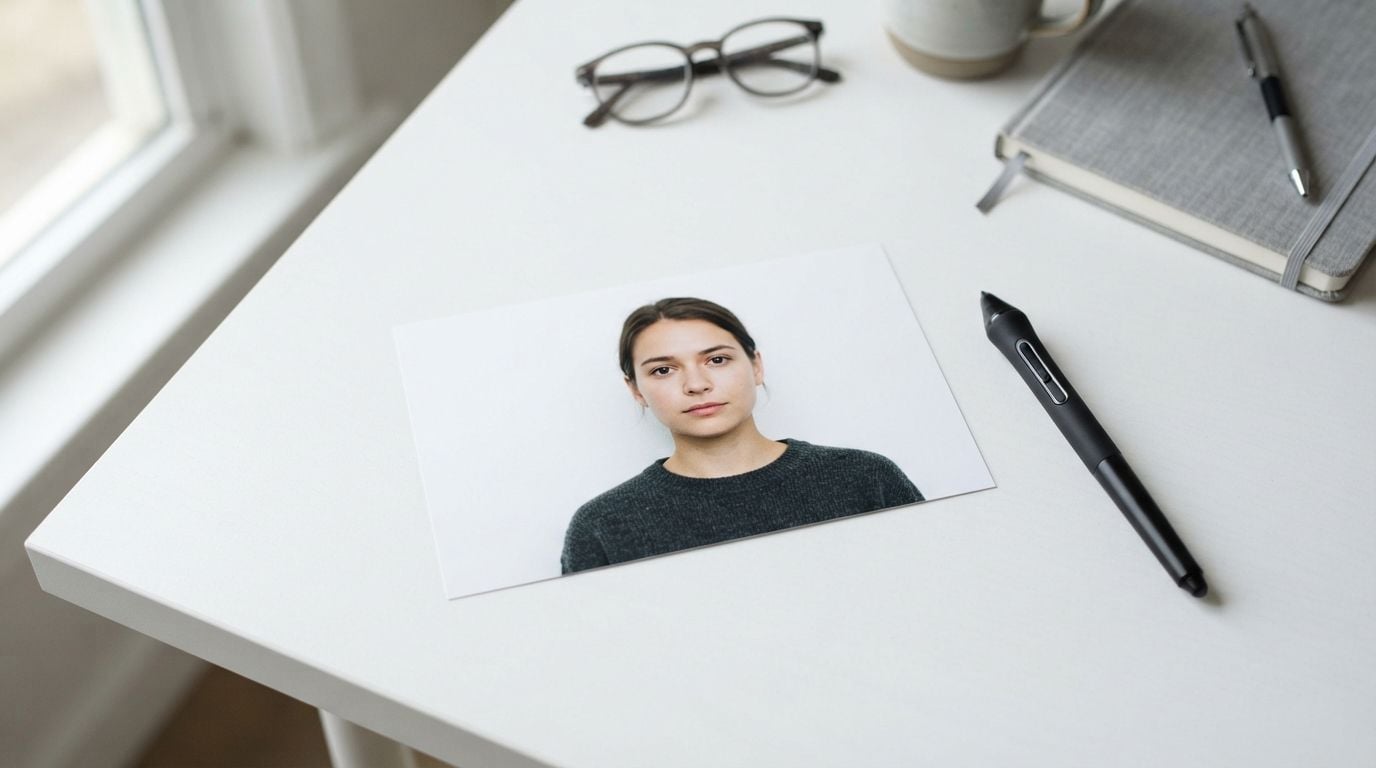
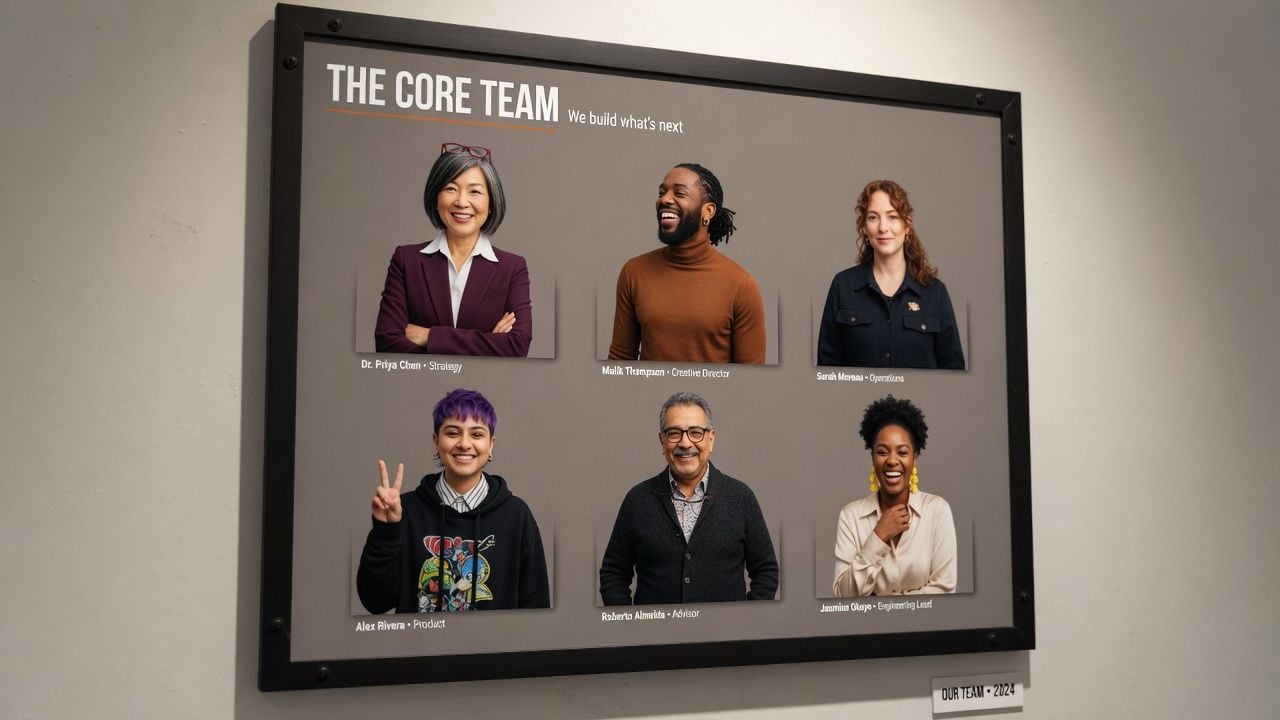
Retratos sem fundoFotos de rosto para uma página de equipe ou uma bio de palestrante raramente combinam entre si. Retirar cada rosto do seu cenário original permite unificar todo o conjunto em uma mesma cor e fazer com que a página pareça intencional.
Imprimir sem o plano de fundo
Imprimir sem o plano de fundoUm adesivo, uma caneca ou um decalque de vinil recortado precisam da figura isolada, com um contorno limpo para recortar. Remova o fundo antes de enviar o arquivo e a forma que você receber de volta será a forma que será impressa.
PNGs transparentes para slides
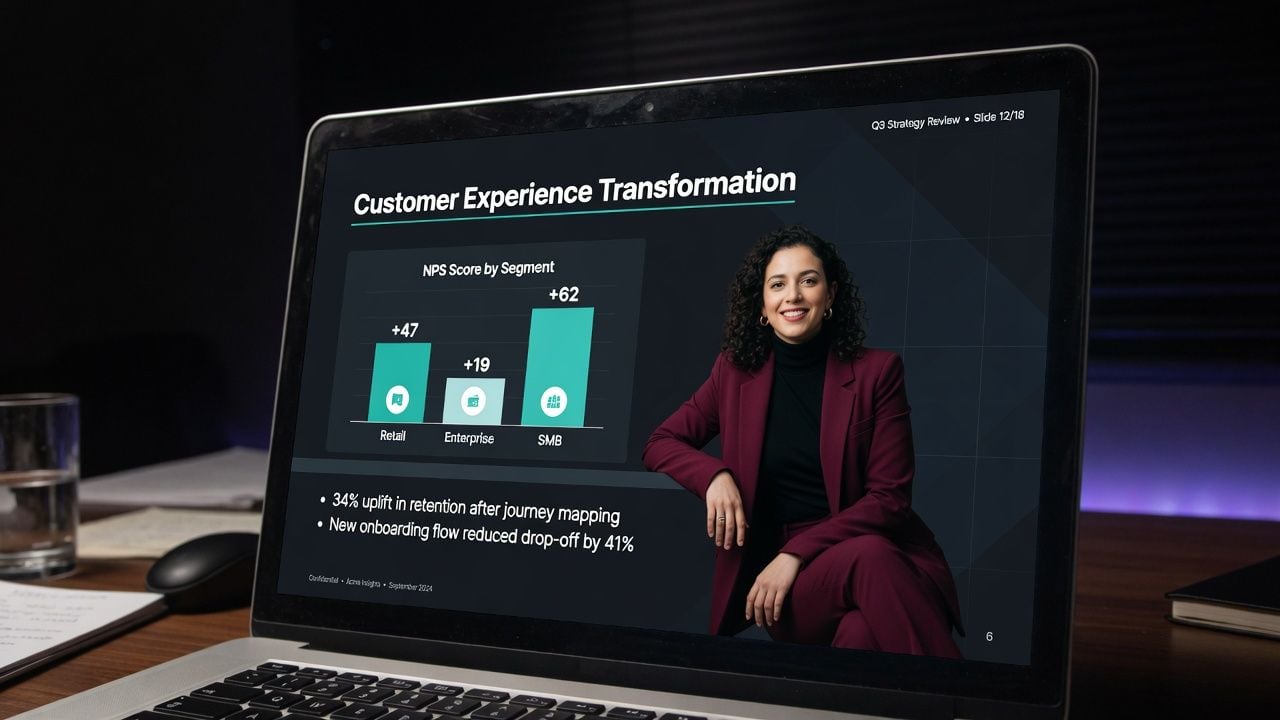
PNGs transparentes para slidesSolte um PNG transparente em um slide escuro e ele permanece escuro. Sem halo branco, sem borda retangular cortando a apresentação, sem precisar combinar a cor do slide com a foto.
Posts de redes sociais e miniaturas
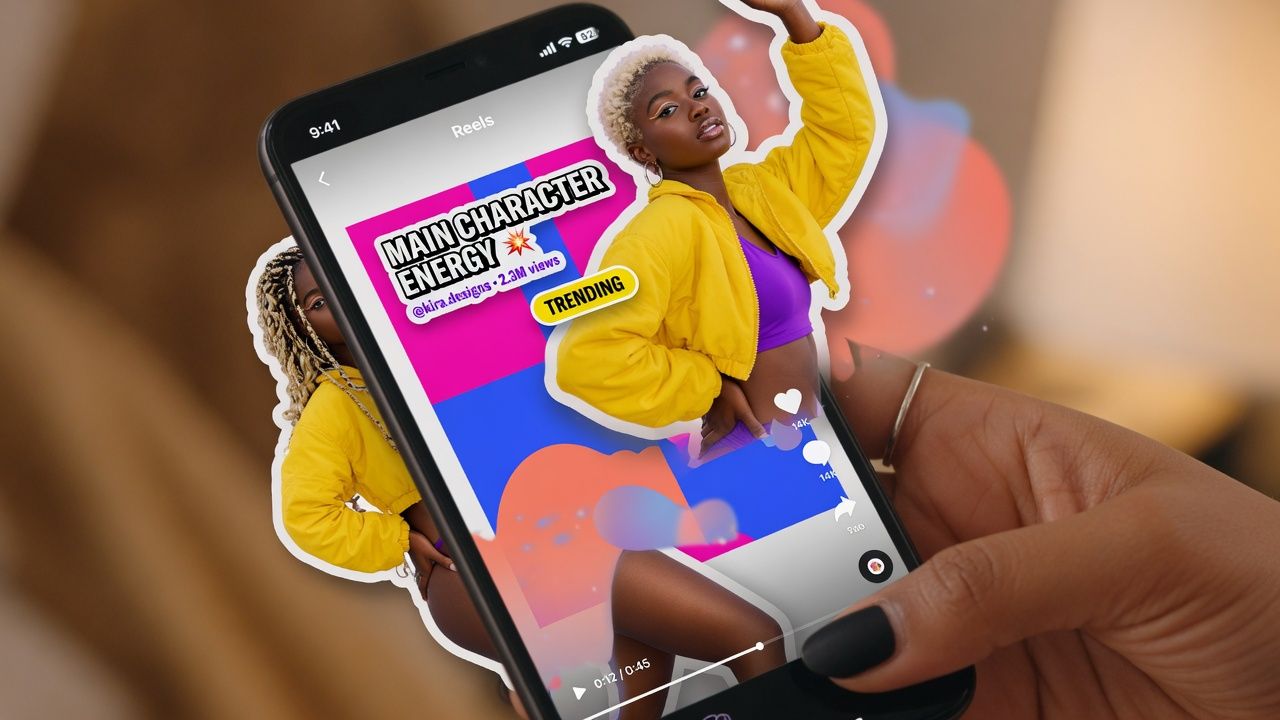
Posts de redes sociais e miniaturasAs miniaturas têm melhor leitura quando a pessoa fica acima do layout em vez de dentro de um retângulo. Recorte a figura primeiro e depois monte a moldura ao redor dela.
Trocas de fundo para retratos
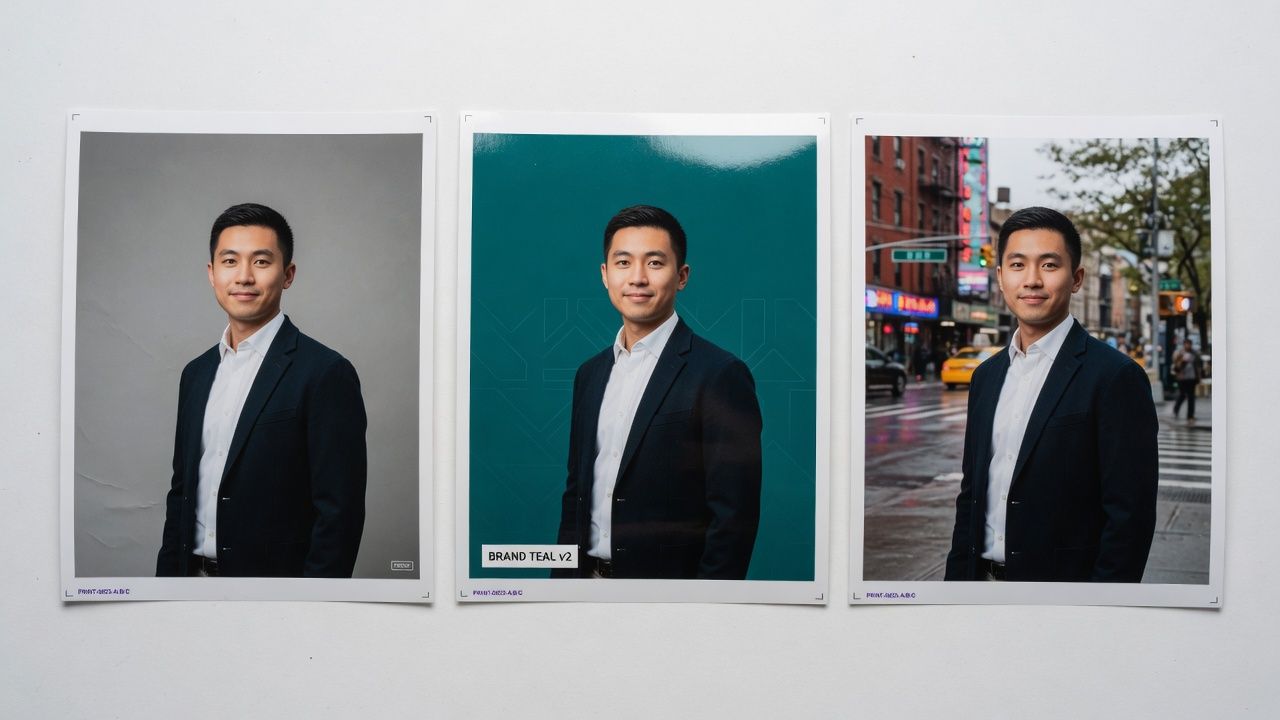
Trocas de fundo para retratosDepois que o removedor de fundo coloca a figura em sua própria camada, o fundo se torna uma escolha, e não aquilo que por acaso estava atrás de você naquele dia. Cinza de estúdio, uma cor da marca, uma foto de locação — todos se encaixam atrás do mesmo PNG.

Três Passos com o Background Remover

Três etapas, e nenhuma delas pede que você desenhe uma seleção, suavize uma borda ou escolha um valor de tolerância manualmente.

  1. STEP-1Adicione sua foto

    Clique na área de soltar, arraste um ficheiro para dentro ou prima Ctrl+V. JPG, PNG e WebP são carregados diretamente, e há uma foto de exemplo na página se quiser ver uma execução primeiro.

  2. STEP-2Remover o fundo (um clique)

    Um botão. O modelo encontra a pessoa, cria a máscara e mostra o resultado em um painel quadriculado ao lado do seu original.

  3. STEP-3Baixar o PNG

    Clique em baixar e o arquivo é salvo como PNG com uma camada transparente atrás da figura, pronto para colocar em qualquer editor.

Como obter um recorte de fundo mais limpo

Pequenas escolhas feitas na etapa de upload influenciam o que o removedor de fundo devolve, e nenhuma delas demora mais do que escolher outra foto.

Execute o Exemplo PrimeiroExecute o Exemplo Primeiro

Clique na foto de exemplo antes de fazer o seu próprio upload e o modelo é carregado em segundo plano enquanto escolhe o seu arquivo, para que esteja pronto quando você estiver.

Colar da área de transferênciaColar da área de transferência

Faça uma captura de ecrã de algo, pressione Ctrl+V nesta página, e ela é carregada sem nunca se tornar um ficheiro no seu ambiente de trabalho.

Enviar o OriginalEnviar o Original

Carregue o arquivo em tamanho original em vez de uma cópia redimensionada, já que a exportação retorna nas mesmas dimensões e uma fonte mais nítida dá ao modelo mais contornos para trabalhar.

Separe o assunto do fundoSepare o assunto do fundo

Escolha a foto em que o tom ou a roupa da pessoa se distancie mais do que está atrás dela, e a borda saia mais nítida.

Mantenha o Contorno InteiroMantenha o Contorno Inteiro

Enquadre a imagem de modo que nada passe na frente da pessoa, deixando a silhueta completa visível da cabeça aos pés.

Mantenha o assunto desobstruídoMantenha o assunto desobstruído

Uma foto sem nada passando na frente do sujeito recorta com muito mais precisão. Figuras ou objetos sobrepostos na frente do sujeito podem deixar bordas irregulares.

Recommended Related Tools

Continue creating with more free AtlasCloud tools.

View all free AI Tools

Direto de quem usa

Aqui está o retorno das pessoas que mantêm esta página fixada em uma aba, em páginas de equipe, apresentações e redes sociais.

Todo novo contratado me envia um retrato tirado em um lugar diferente. Uma cozinha, um carro, um corredor de conferência. Eu passo todos por aqui e a página da equipe finalmente parece a de uma única empresa, e não a de doze.

Priya RaghavanCoordenador de RH

O que me convenceu foi o cabelo. Já testei muitas ferramentas gratuitas com retratos e geralmente acabo limpando a borda à mão depois. Aqui os fios saíram suaves, não cortados, e pulei a etapa de limpeza.

Marcus FeldRetocador Freelancer

Sinceramente, só o encontrei porque precisava de uma miniatura às 23h. Colei uma captura de tela direto com Ctrl+V, obtive o PNG transparente e coloquei-o no layout. Está na minha barra de favoritos desde então.

Dani OkonkwoGestor de Redes Sociais

Nossa equipe de conformidade fica nervosa com fotos de clientes passando por servidores externos. Este aqui processa na própria máquina e a imagem não é enviada, então parei de ter essa conversa.

Helena BrandtDesigner de Marca

Eu dou um workshop e metade dos meus slides tem pessoas neles. Antes, apresentações com fundo escuro significavam caixas brancas ao redor de cada rosto. Agora, os PNGs simplesmente ficam no slide como deveriam.

Tom AldridgeFormador Corporativo

Vinte anos de trabalho com a ferramenta caneta e eu ainda esperava ter de corrigir a seleção depois. Não havia seleção para corrigir. Identificou a linha do ombro e a mandíbula por conta própria, o que eu não esperava de algo rodando em uma aba.

Yuki NakamuraFotógrafo de Retratos

Why Choose Us

Built for both creative speed and dependable delivery.

PERFORMANCE & FLEXIBILITY
  • Low Latency

    Fast, responsive workflows for daily creation.

  • Unified Experience

    One visual language across different AI tools.

  • Transparent Controls

    The exact parameters stay visible and predictable.

ENTERPRISE & SCALE
  • Creator-ready workflows

    Examples and upload flows fit real production work.

  • Reliable platform

    AtlasCloud infrastructure supports every cloud run.

  • Security & compliance

    Clear boundaries for local and cloud processing.

Artigos Relacionados

O que é um canal alfa? Como a transparência de imagens realmente funciona, formato por formatoATLAS CLOUD
O que é um canal alfa? Como a transparência de imagens realmente funciona, formato por formato11 de setembro de 2026
Fundo de retrato profissional: qual cor escolher e como alterá-lo em uma foto que você já temATLAS CLOUD
Fundo de retrato profissional: qual cor escolher e como alterá-lo em uma foto que você já tem11 de setembro de 2026
Como Remover o Fundo de Arquivos de Assinatura e Logotipo para que o PNG Seja Realmente TransparenteATLAS CLOUD
Como Remover o Fundo de Arquivos de Assinatura e Logotipo para que o PNG Seja Realmente Transparente11 de setembro de 2026
Alternativa ao Removedor de Fundo do Canva: Gratuito, em Tamanho Total, e Finalizou com a Rede DesligadaATLAS CLOUD
Alternativa ao Removedor de Fundo do Canva: Gratuito, em Tamanho Total, e Finalizou com a Rede Desligada14 de setembro de 2026
Alternativa para Remover Fundo no GIMP: A Seleção Difusa Não Consegue Isolar a Camisa Branca, Recorte Grátis em Um CliqueATLAS CLOUD
Alternativa para Remover Fundo no GIMP: A Seleção Difusa Não Consegue Isolar a Camisa Branca, Recorte Grátis em Um Clique14 de setembro de 2026
A alternativa ao Removedor de Fundo do Photoroom que não contabiliza seus downloads nem os reduzATLAS CLOUD
A alternativa ao Removedor de Fundo do Photoroom que não contabiliza seus downloads nem os reduz14 de setembro de 2026
A alternativa ao Adobe Background Remover que não exige um Adobe ID nem se limita a 4KATLAS CLOUD
A alternativa ao Adobe Background Remover que não exige um Adobe ID nem se limita a 4K14 de setembro de 2026
Testamos 10 ferramentas para encontrar o melhor removedor de fundo com IA, e a versão gratuita para em um lugar diferente a cada vez.ATLAS CLOUD
Testamos 10 ferramentas para encontrar o melhor removedor de fundo com IA, e a versão gratuita para em um lugar diferente a cada vez.16 de setembro de 2026
Alterar o fundo para branco: a forma gratuita e as fotos em que isso dá erradoATLAS CLOUD
Alterar o fundo para branco: a forma gratuita e as fotos em que isso dá errado16 de setembro de 2026

Perguntas Frequentes

1. O que é um removedor de fundo com IA?

Um removedor de fundo com IA é uma ferramenta que separa a pessoa numa foto de tudo o que está atrás dela e devolve a figura numa camada própria. Nesta página, essa camada é um PNG transparente, que pode ser colocado sobre qualquer cor, textura ou cena que escolher no seu editor.

2. A IA pode remover o fundo de uma foto?

Sim. O modelo lê a foto, identifica onde a pessoa termina e constrói a máscara sozinho, sem necessidade de desenhar uma seleção ou preparar um trimap com antecedência. É esse o único trabalho que esta página faz.

3. Isso funciona em fotos que não são de pessoas, como animais de estimação, produtos, logotipos ou assinaturas?

Sim. Nós o testamos em animais de estimação, fotos de produtos, logotipos desenhados à mão e assinaturas, e ele lida com todos eles. Duas coisas que ele não faz perfeitamente: materiais semitransparentes, como véus ou vidro, mantêm a forma, mas perdem a qualidade de transparência, e um sujeito fotografado contra um fundo fortemente saturado (como uma parede vermelha sólida) pode apresentar uma leve franja de cor na borda.

4. Como faço para remover um fundo branco no AI?

Carregue a foto e pressione o botão. O fundo branco é removido junto com tudo o mais atrás do sujeito, e o resultado é baixado como um PNG transparente, então você pode deixá-lo transparente ou colocar uma cor diferente atrás dele no seu editor.

5. Este removedor de fundo com IA é gratuito?

Sim. Não há plano pago restringindo o resultado, nem contador de créditos, nem cartão exigido, nem conta para criar. Processe quantas fotos quiser.

6. Há uma marca d'água no resultado?

Não. Os downloads saem limpos, sem logotipo, sem marca no canto e sem texto desbotado sobre a imagem. O que você vê no painel de resultados é exatamente o que é salvo no seu computador.

7. As minhas fotos são enviadas para algum lugar?

Não. A foto é lida pelo seu navegador e processada na sua própria máquina, por isso a imagem em si nunca é enviada. O modelo é executado localmente no seu computador, e é por isso que o arquivo pode permanecer onde está.

8. Quais tamanhos e formatos de imagem posso usar?

JPG, PNG e WebP são aceitos, e a saída é sempre um PNG transparente na sua resolução original. Não há limite fixo de tamanho. Já testamos arquivos com mais de 20 megapixels sem nenhum redimensionamento.

9. Como faço para adicionar um novo plano de fundo depois de remover o antigo?

Solte o PNG transparente em qualquer editor (Canva, PowerPoint, Figma, até mesmo o Preview em um Mac) e coloque uma cor sólida ou uma imagem atrás dele. Para um fundo branco liso ou na cor da marca especificamente, adicione uma camada de retângulo sólido por baixo do PNG e exporte.