Design de Menu com GPT Image 2.5 pode ajudar você a criar um conceito de menu de cafeteria e tentar edições direcionadas de imagem, inclusive alterar um preço. Um menu utilizável ainda exige textos verificados, pares item-preço corretos, saída legível no tamanho pretendido e um arquivo editável separado se a equipe for mantê-lo.
O momento desconfortável vem depois que o primeiro design é aprovado: amanhã, o latte custa mais. Você precisa alterar um número mantendo os outros 11 preços, os títulos e o layout intactos. Uma prévia convincente não pode dizer se isso aconteceu.
Este guia usa uma planilha de conteúdo com 12 itens, seis prompts completos e um método de revisão repetível. Ele aborda um menu vertical, uma edição de preço, um quadro horizontal, um cartão de padaria, bebidas bilíngues e uma entrega com fundo editável. Os preços de exemplo são dados didáticos em USD, não uma oferta real de cafeteria ou recomendação de preços.
Principais Conclusões
- Aprove o conteúdo do menu antes de gerar um design.
- Use a geração para um novo layout e a edição de imagem para uma revisão específica.
- Verifique toda a saída após cada edição, incluindo os preços inalterados.
- Mantenha nomes e preços do menu em caixas de texto editáveis para manutenção contínua.
Design de Menu com GPT Image 2.5: O Que Ele Pode Fazer
Há três entregas diferentes por trás da expressão "design de menu com IA". Uma imagem gerada dá a você uma proposta visual. Uma edição de imagem dá a você uma imagem raster revisada. Um layout editável dá à cafeteria um arquivo-fonte no qual uma pessoa pode selecionar um preço e digitar a substituição.
Mantenha essas entregas separadas ao combinar o trabalho. Alguém que pede um novo quadro de bebidas pode precisar apenas de uma imagem para uma tela. Alguém que muda os preços do café da manhã toda semana precisa de um documento de fácil manutenção, mesmo que um modelo de imagem ajude a estabelecer sua aparência.
| Tarefa | Entrada | Saída | Trabalho que continua seu |
|---|---|---|---|
| Gerar um conceito de menu | Texto aprovado e prompt de layout | Arte raster do menu | Verificar cada campo e o tamanho de visualização |
| Editar um preço | Imagem do menu aprovada e instrução precisa | Arte raster revisada | Verificar o alvo e o conteúdo inalterado |
| Entregar texto editável | Fundo mais planilha de conteúdo aprovada | Fonte de layout com objetos de texto separados | Alinhar, revisar, exportar e testar a fonte |
Este guia atribui novos conceitos ao GPT Image 2.5 Flare e revisões ao GPT Image 2.5 Sunburst Edit. Essa é uma divisão de tarefas, não uma afirmação de que um vence toda comparação de menus. As páginas de modelos da Atlas expõem endpoints separados de geração e edição, o que torna a escolha concreta quando você abre um playground.
As opções de qualidade documentadas incluem low, medium, high, xhigh e max, além de auto. Solicitamos max aqui porque o texto pequeno do menu é o foco. Qualidade e dimensões permanecem escolhas separadas: aumentar a configuração de qualidade não especifica um tamanho físico de impressão. PNG é o formato de saída solicitado. (Referência OpenAI Create Image, acessada em setembro de 2026.)
Evite importar suposições de demonstrações do ChatGPT. Uma ferramenta de seleção ou seletor de modelos mostrado em outro produto não é evidência de que o mesmo controle existe no playground do modelo. Siga os controles visíveis na página que você está realmente usando.
Construa um Brief de Design de Menu com GPT Image 2.5
Comece com o menu como dados. Confirme as categorias, a grafia, os preços, a moeda e a ordem antes de escolher as cores. Um modelo pode organizar as informações fornecidas; não pode estabelecer se sua cafeteria realmente vende um item ou cobra o número que desenha.
Para este exercício, a linha de base aprovada é deliberadamente compacta: três categorias com quatro itens cada. Copie-a para uma planilha ou arquivo de texto simples e mantenha-a ao lado das imagens. Rotule a versão original claramente e registre a alteração do latte em uma revisão separada.
| Categoria | Item | Preço de exemplo | Moeda |
|---|---|---|---|
| Café | Espresso | $3.00 | USD |
| Café | Americano | $3.50 | USD |
| Café | Cappuccino | $4.50 | USD |
| Café | Latte | $4.75 | USD |
| Café da Manhã | Butter Croissant | $3.25 | USD |
| Café da Manhã | Cinnamon Roll | $4.00 | USD |
| Café da Manhã | Blueberry Muffin | $3.75 | USD |
| Café da Manhã | Sourdough Toast | $5.50 | USD |
| Bebidas Frias | Iced Tea | $3.00 | USD |
| Bebidas Frias | Lemonade | $3.50 | USD |
| Bebidas Frias | Orange Juice | $4.00 | USD |
| Bebidas Frias | Sparkling Water | $2.50 | USD |
Declare também onde as pessoas lerão o resultado. Uma folha vertical segurada na mão, um display de parede e um cartão de balcão têm diferentes restrições de espaço. Registre a orientação pretendida e o tamanho físico final, mesmo quando o controle de geração pede apenas pixels.
Forneça o texto completo em vez de pedir "um menu de cafeteria realista". Esse pedido aberto abre espaço para itens, preços e detalhes comerciais inventados. Deixe horas de funcionamento, endereços, descrições de ingredientes e rótulos dietéticos de fora, a menos que a cafeteria os tenha fornecido e aprovado.
A orientação de prompts da OpenAI recomenda especificar texto exato, posicionamento e tipografia e, em seguida, verificar a saída renderizada. Aplique essa disciplina ao símbolo da moeda e às casas decimais, bem como aos nomes. (OpenAI Image Prompting, acessado em setembro de 2026.)
Uma ordem de revisão útil é categoria, nome do item, preço e, depois, o emparelhamento. Duas strings individualmente corretas ainda podem formar uma linha incorreta. Termine contando as linhas e verificando se nenhum item aparece duas vezes. Esta planilha de conteúdo permanece autoritativa mesmo quando o design gerado parece convincente.
Design de Menu com GPT Image 2.5: Seu Primeiro Menu de Cafeteria
Abra Atlas Cloud e depois o playground de texto-para-imagem Flare. Solicite qualidade max, 1024x1536, PNG, fundo opaco e uma imagem. Verifique as configurações visíveis antes de executar; o prompt não pode substituir um controle de dimensão.
Cole o Prompt 1 na íntegra. O brief pede arte plana porque você precisa inspecionar o menu real. Uma fotografia de um menu sobre uma mesa adicionaria perspectiva e iluminação que tornam o texto mais difícil de avaliar e a arte menos conveniente de reutilizar.
Prompt 1: Um menu de cafeteria com 12 itens
plaintext1Create a flat, front-facing portrait cafe menu as finished 2D artwork. 2Do not show a menu on a table, a wall, a frame, or in a photograph. 3 4Use a warm ivory background, dark charcoal text, and restrained forest-green section headings. Use a clear serif title and readable sans-serif menu text. Keep generous margins and consistent row spacing. Align prices in a dedicated right-hand column. 5 6Render exactly the following text, once each, with the correct item-price pairing: 7 8CAFE MENU 9Prices in USD 10 11COFFEE 12Espresso | $3.00 13Americano | $3.50 14Cappuccino | $4.50 15Latte | $4.75 16 17BREAKFAST 18Butter Croissant | $3.25 19Cinnamon Roll | $4.00 20Blueberry Muffin | $3.75 21Sourdough Toast | $5.50 22 23COLD DRINKS 24Iced Tea | $3.00 25Lemonade | $3.50 26Orange Juice | $4.00 27Sparkling Water | $2.50 28 29The vertical bars above separate item names from prices; do not print the bars. 30Keep every item on its own row. Give the three sections clear separation. 31Do not add descriptions, offers, logos, photographs, dietary claims, opening hours, addresses, QR codes, or extra text. 32Prioritize readable menu text over decoration.
Baixe a saída original antes de revisá-la. Mantenha suas dimensões e nome de arquivo em seu registro de execução, junto com o modelo, a qualidade selecionada e o número de tentativas. Uma captura de tela de uma prévia pequena é uma evidência de processo útil, mas não deve ser sua única cópia do resultado.
Inspecione o título, os três títulos de seção e todas as 12 linhas em relação à linha de base. Procure especificamente por ponto decimal ausente, uma bebida repetida e um preço ligado ao item errado. Verifique o nome mais longo, Butter Croissant, quanto a aglomeração.
Depois, julgue a hierarquia no tamanho que um cliente verá de fato. A categoria deve ser fácil de encontrar, e o olho deve viajar do item até seu próprio preço sem cruzar outra linha. Espaçamento generoso só ajuda se deixar espaço suficiente para o conteúdo completo.
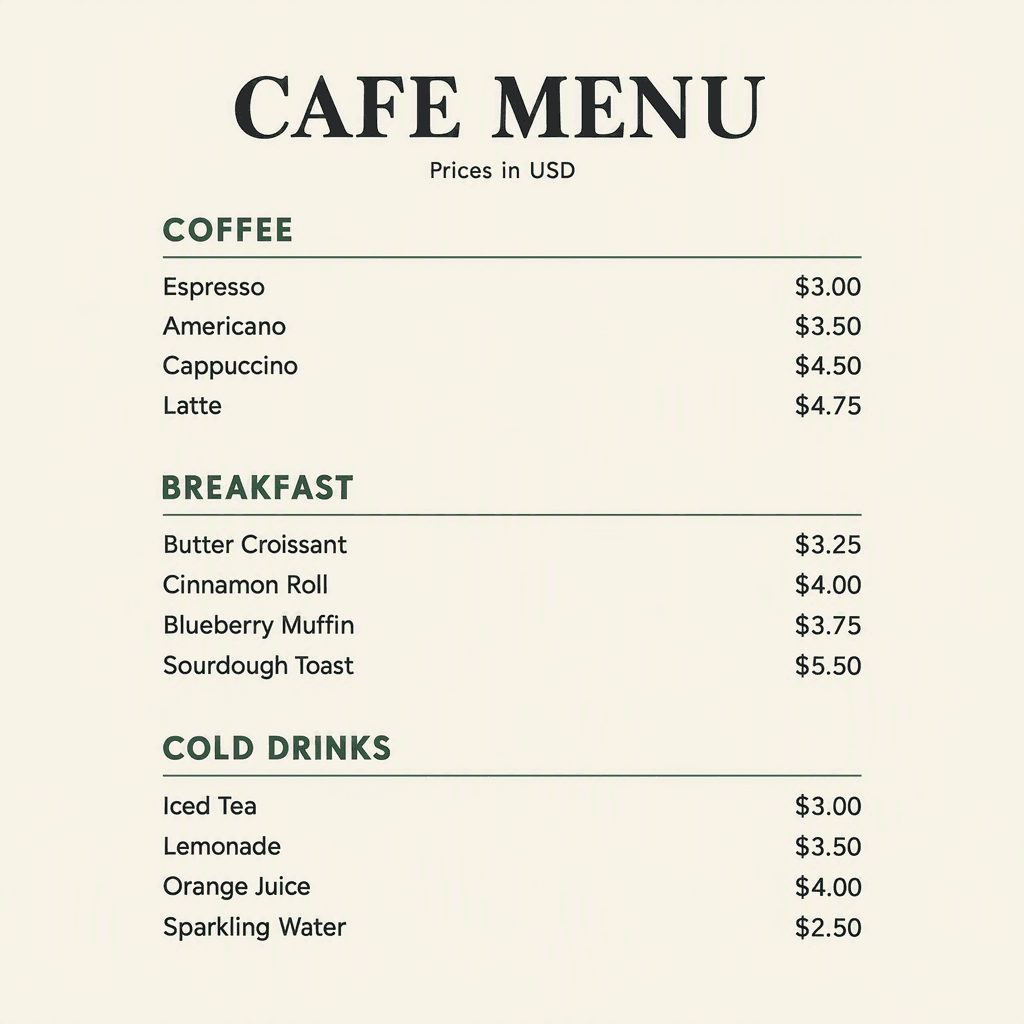 Resultado do menu vertical de cafeteria com doze pares item-preço para revisão
A linha de base concluída é mostrada acima. Ela contém as três seções solicitadas, 12 pares item-preço e o preço original do Latte de $4.75. Revise o arquivo baixado em tamanho total antes de tratá-lo como a referência aprovada para uma edição.
Este artigo inclui os arquivos de menu resultantes, mas não uma captura real do Playground. Trate as configurações visíveis no texto como uma lista de verificação de execução e mantenha seu próprio registro do prompt enviado e das configurações com cada arquivo final.
Ao avaliar os arquivos, considere um preço como correto somente quando ele for legível e estiver emparelhado com o item certo. Mantenha um registro simples das tentativas rejeitadas e da versão que você aprova.
Design de Menu com GPT Image 2.5: Alterar um Preço
Salve uma linha de base aprovada antes de tentar qualquer edição. Neste exercício, apenas o Latte muda, de $4.75 para $5.00. Os outros 11 pares item-preço permanecem os mesmos. Isso cria um teste de aceitação preciso em vez de um pedido vago para "atualizar o menu".
Abra o playground de edição Sunburst e envie a imagem vertical aprovada. Solicite qualidade max, as mesmas dimensões 1024x1536, PNG, fundo opaco e uma saída. Confirme que seu menu, em vez de uma amostra predefinida, aparece como referência.
Prompt 2: Alterar apenas o preço do latte
plaintext1Edit the uploaded cafe menu. 2 3Make exactly one content change: 4On the Latte row in the COFFEE section, replace "$4.75" with "$5.00". 5 6Keep the word "Latte" unchanged. 7Preserve all other words, all other prices, section headings, item order, typography, text sizes, line spacing, alignment, margins, background color, and accent color. 8Do not add, remove, translate, or rewrite anything else. 9Return the complete flat menu at the same portrait dimensions.
A instrução de preservação define seu pedido. Ela não prova que o modelo obedeceu. Salve o resultado com um novo nome de arquivo e compare-o com a linha de base na mesma escala.
Comece pelo alvo: a linha do Latte mostra $5.00 e ainda diz Latte? Em seguida, compare todos os 11 preços inalterados. Por fim, inspecione o título, as posições das seções, as margens, os tamanhos de texto e as cores. Um número correto pode coexistir com uma mudança indesejada de layout.
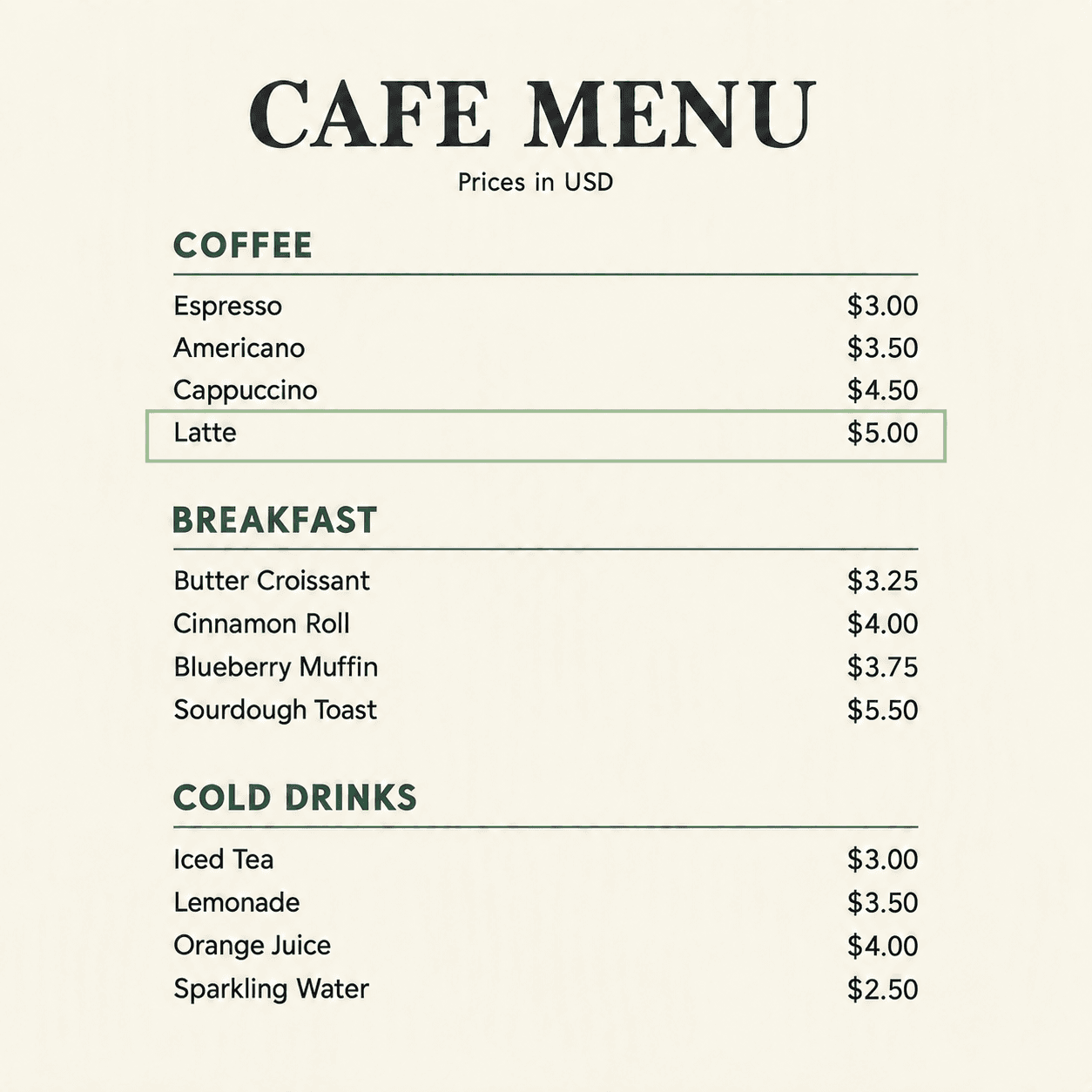 Menu de cafeteria editado com o preço do Latte alterado para $5.00, destacado com um contorno verde-claro
O contorno verde-claro marca a única linha editada do Latte, agora com preço de $5.00. Compare-a com o original na mesma escala antes de aprovar: a similaridade visual sozinha não prova que cada linha, margem e tratamento tipográfico permaneceu fixo.
Mantenha dois julgamentos na auditoria: preservação de conteúdo e preservação de layout. Se todos os preços estiverem certos, mas o título se mover, relate essa distinção. Não descreva uma edição como "exatamente preservada" apenas porque o menu ainda parece semelhante.
Se o resultado falhar, volte ao menu original aprovado para a próxima tentativa. Editar uma revisão com defeito torna mais difícil rastrear qual mudança introduziu um erro. O OpenAI Image Prompting aconselha de forma semelhante a descrever o que muda e o que permanece fixo para edições controladas.
Defina um ponto de parada prático antes de gerar novamente. Para manutenção rotineira de preços, reconstruir o texto como texto editável pode exigir menos esforço do que revisar edições raster repetidas. A comparação deve ajudar você a tomar essa decisão, não prometer uma taxa de sucesso universal.
Design de Menu com GPT Image 2.5 para Quadros e Especiais
Um quadro de menu horizontal precisa de uma disposição diferente da folha vertical. Mudar apenas a forma da tela pode deixar o conteúdo apertado ou perdido no meio. Dê a cada categoria uma coluna e especifique como nomes e preços se alinham dentro dela.
Para o Prompt 3, envie o retrato original aprovado, com Latte ainda a $4.75. Usar a versão editada introduziria uma diferença de conteúdo em uma comparação de layout. Solicite Sunburst Edit, qualidade max, 2048x1152, PNG, fundo opaco e uma imagem.
Prompt 3: Adaptar o menu aprovado para um quadro horizontal
plaintext1Adapt the uploaded portrait cafe menu into a flat 16:9 landscape menu board. 2 3Preserve every menu item and price exactly as shown in the reference. 4Keep "CAFE MENU" and "Prices in USD". 5Keep the same ivory background, charcoal text, forest-green headings, and typography style. 6 7Reorganize the content into three clearly separated columns: 8COFFEE on the left, BREAKFAST in the center, and COLD DRINKS on the right. 9Within each column, left-align item names and right-align prices. 10Make the title and section headings easy to scan, with generous spacing between rows. 11 12Do not omit or duplicate any item. 13Do not add food photographs, illustrations, offers, logos, addresses, opening hours, QR codes, or new text. 14Return the menu board artwork itself, not a photograph of a screen or a wall.
Conte todos os 12 itens novamente após a adaptação. Revise cada coluna independentemente e depois compare seu conteúdo com a categoria de origem. Uma disposição atraente de três colunas ainda falha se o modelo remove Sparkling Water ou encurta um nome de produto sem permissão.
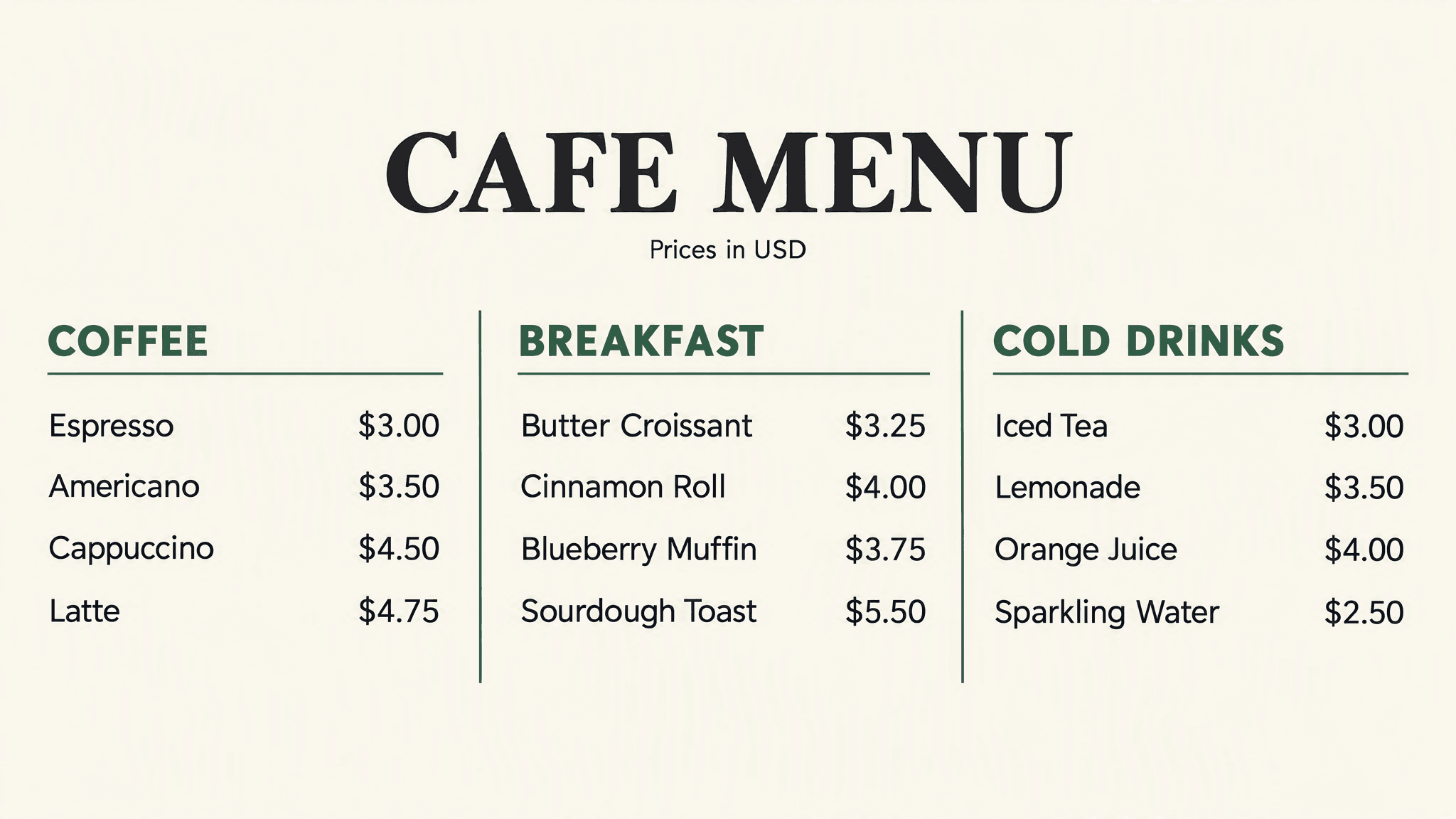 Quadro de menu horizontal de cafeteria com os 12 itens originais em três colunas
O quadro horizontal concluído acima mantém as três categorias originais e os 12 pares item-preço da linha de base. Verifique-o no display pretendido, porque a distância final de visualização, o tamanho da tela e a escala de reprodução determinam se o texto menor permanece legível.
Exiba o arquivo na tela real antes de aceitá-lo como menu de parede. Fique onde os clientes fazem fila e verifique o texto menor. As dimensões em pixels sozinhas não estabelecem legibilidade, porque o tamanho da tela, a posição de montagem, a distância de visualização e a escala de reprodução também importam.
Um brief diferente pode exigir um menu vertical mais completo e denso, em vez de um cartão de balcão reduzido. Este é um conjunto de conteúdo separado, portanto deve ser revisado como seu próprio menu, em vez de ser tratado como uma adaptação direta da linha de base de 12 itens.
Exemplo: Um layout de menu completo e denso de cafeteria
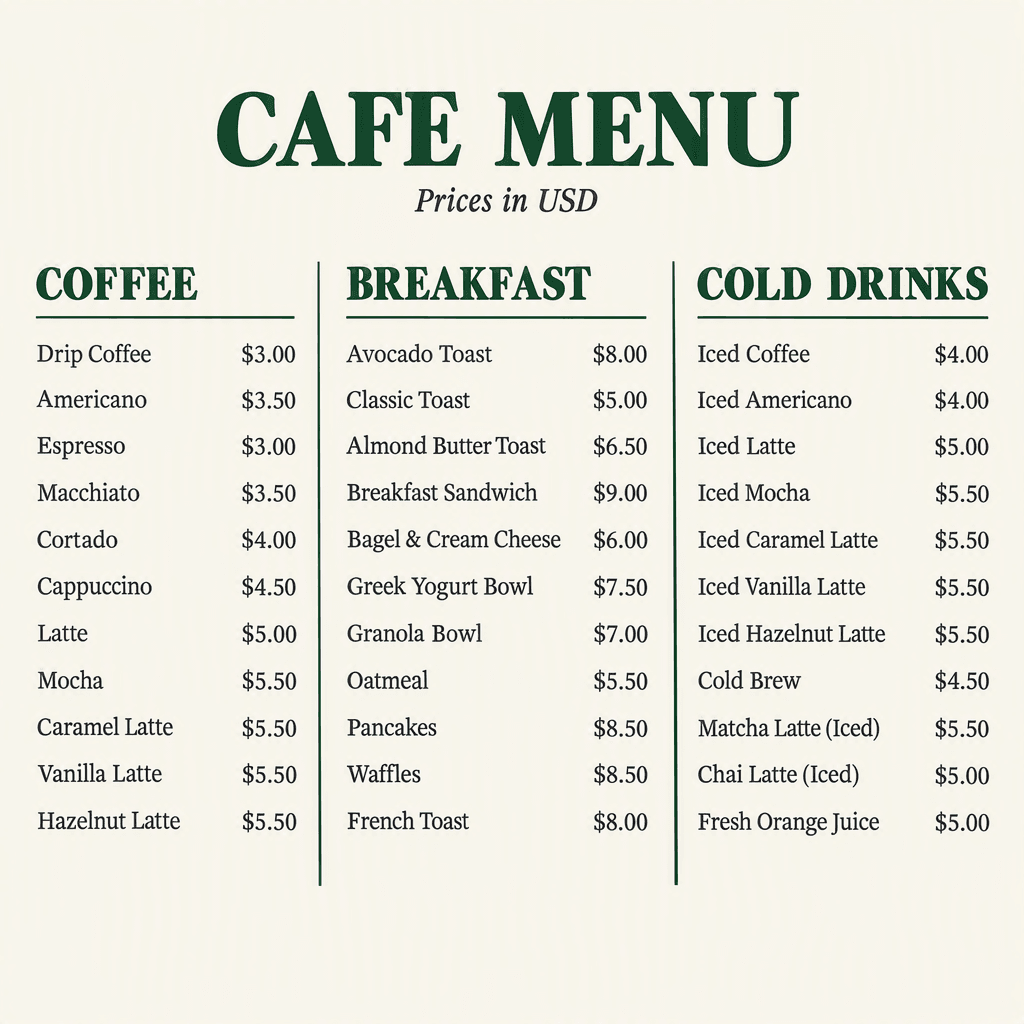
Menu vertical de cafeteria com um layout de conteúdo mais denso em três colunas
O layout acima usa três colunas e uma lista de produtos substancialmente maior do que a linha de base. Seu valor é como referência de formato: verifique cada nome e preço em relação à lista-fonte aprovada da cafeteria antes de usar um layout denso semelhante em produção.
| Formato | Densidade de conteúdo | Situação típica de visualização | Saída solicitada |
|---|---|---|---|
| Menu vertical | 12 itens em três seções | Segurado ou lido de perto | 1024x1536 |
| Quadro horizontal | 12 itens em três colunas | Display visto de uma fila | 2048x1152 |
| Menu vertical denso | Lista expandida de produtos em três colunas | Lido de perto | 1024x1536 |
Trate o cartão como uma superfície de comunicação separada com seu próprio propósito. Três itens podem suportar tipografia maior e espaçamento mais amplo; um quadro completo deve equilibrar essas escolhas com a necessidade de incluir tudo. Nenhum dos layouts é automaticamente adequado para toda cafeteria.
Se a cafeteria usa fotografias reais de comida, planeje o espaço delas antes do layout final e use imagens reais dos produtos. Este exercício somente com texto isola as verificações de texto e preços sem implicar que a comida gerada representa o tamanho da porção ou a apresentação da cafeteria.
Design de Menu com GPT Image 2.5 em Dois Idiomas
Um menu bilíngue precisa de uma tradução aprovada antes da geração de imagem. A tarefa do modelo aqui é renderizar o inglês e o espanhol fornecidos, preservando seu emparelhamento. Ele não deve escolher um nome de produto diferente nem inferir ingredientes de um rótulo curto.
O Prompt 5 usa os quatro itens de Bebidas Frias da linha de base. Cada item se torna um bloco de duas linhas com um preço. Essa estrutura torna mais fácil ver se o modelo trata acidentalmente a tradução como um produto separado.
Prompt 5: Um menu de bebidas inglês-espanhol
Use Flare com qualidade max, 1024x1536, PNG, fundo opaco e uma saída.
plaintext1Create a flat portrait bilingual English-Spanish drinks menu. 2 3Use a warm ivory background, charcoal text, forest-green headings, and clear typography. 4For each item, put the English name on the first line and the supplied Spanish name directly below it. Put one price to the right of the two-line item block. 5 6Render the following wording and prices exactly: 7 8DRINKS / BEBIDAS 9 10Iced Tea 11Té helado 12$3.00 13 14Lemonade 15Limonada 16$3.50 17 18Orange Juice 19Zumo de naranja 20$4.00 21 22Sparkling Water 23Agua con gas 24$2.50 25 26Prices in USD / Precios en USD 27 28Preserve the accent in "Té". 29Do not translate or rewrite the supplied wording. 30Do not repeat prices, merge item blocks, or add descriptions, dietary labels, photographs, logos, QR codes, or extra text. 31Return only the flat menu artwork.
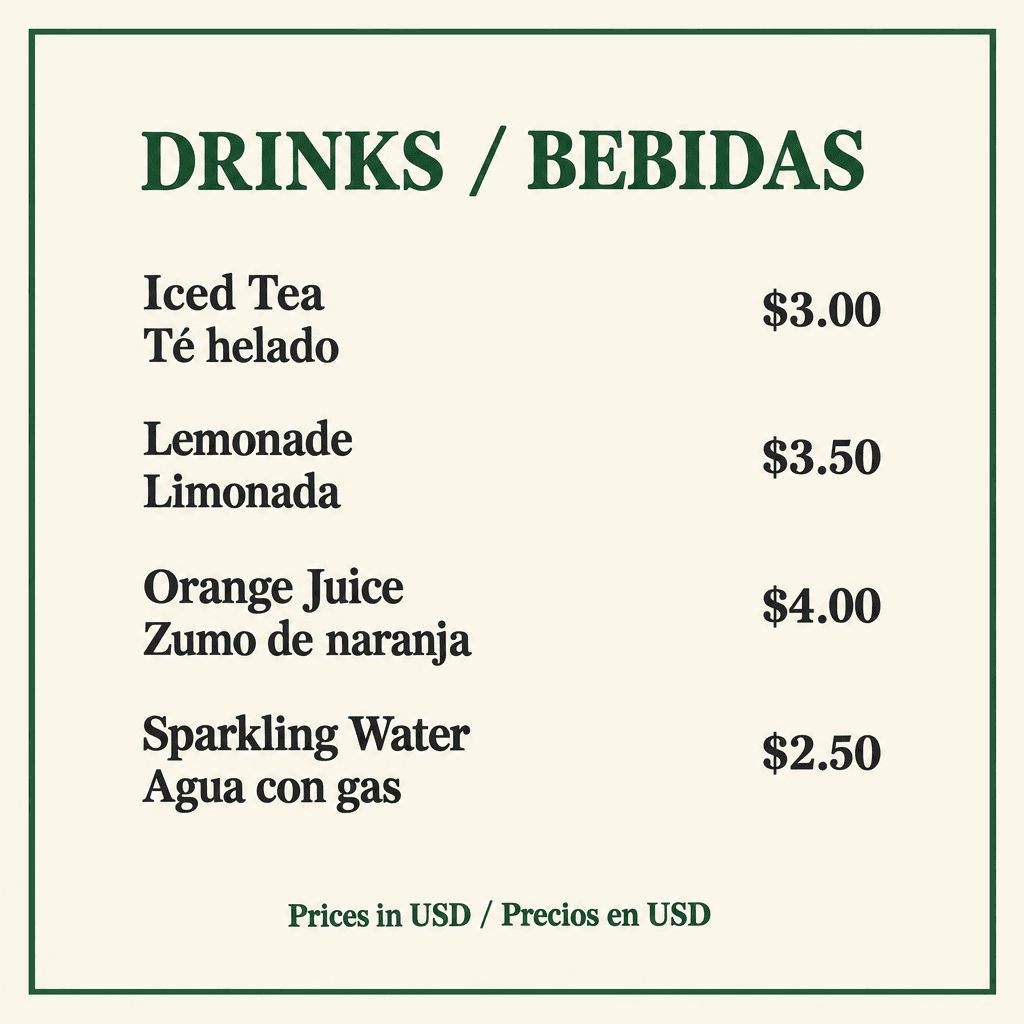 Menu de bebidas bilíngue mostrando o emparelhamento inglês-espanhol, quatro preços e o acento em Té
O menu bilíngue concluído acima mostra quatro pares de itens inglês-espanhol, um preço por par e o acento em Té. Revise as duas linhas de idioma com um falante familiarizado com o mercado da cafeteria antes de usar o texto publicamente.
Verifique esta saída em três passadas. Primeiro, leia apenas os nomes em inglês. Depois, leia os nomes em espanhol, incluindo o acento em Té. Finalmente, trace cada par até seu único preço. Quatro rótulos em inglês, quatro rótulos em espanhol e quatro preços emparelhados formam o conteúdo pretendido.
Peça a alguém familiarizado com o idioma de seus clientes que revise a terminologia real do menu. A tradução fornecida é uma entrada de exercício; uma cafeteria pode escolher o texto adequado ao seu próprio mercado. Aprove essa escolha na planilha de conteúdo antes de pedir ao modelo para exibi-la.
Evite reduzir o texto em espanhol até que ele se torne um pensamento posterior. Ambas as linhas de idioma precisam permanecer legíveis no tamanho pretendido, e cada bloco de duas linhas precisa de separação suficiente do próximo item para manter clara a associação de preço.
O mesmo método de revisão se aplica a símbolos de moeda e caracteres incomuns. Se você mudar USD para outra moeda, revise todo o brief de forma consistente. Não deixe cifrões em uma parte do prompt e solicite uma moeda diferente em outra.
Um layout bilíngue também ocupa mais espaço vertical. Ao adicionar mais itens, aumente o formato ou divida o menu deliberadamente. Pedir ao modelo para encaixar tudo sem uma prioridade de conteúdo pode produzir texto que parece aceitável em uma prévia ampliada e fica pequeno demais no uso.
Torne o Menu Editável e Verifique-o para Impressão
A próxima alteração de preço deve ter um lugar óbvio. Se a equipe precisar manter o menu, entregue um documento com objetos de texto independentes para o título, os rótulos de categoria, os nomes dos itens e os preços. Importar um PNG coloca uma imagem no documento; isso não recria por si só camadas de texto precisas.
Esta é uma preocupação prática de entrega. Uma discussão sobre design de restaurante pede especificamente imagens reais de comida e texto editável no Canva. Essa é uma necessidade individual de usuário, não uma estatística de mercado. (Discussão sobre design de restaurante, acessada em setembro de 2026.)
Uma discussão mais antiga de designers descreve um chefe querendo mudar itens e preços do menu mantendo o design. Decida quem fará essas alterações antes de escolher o formato final do arquivo. (Discussão sobre edição de menu, fevereiro de 2024.)
Prompt 6: Um fundo para texto de menu editável
Use Flare com qualidade max, 1024x1536, PNG, fundo opaco e uma imagem.
plaintext1Create a flat portrait background for an editable cafe menu. 2 3Use a uniform warm ivory background with one thin forest-green rectangular border inset from the edges. 4Keep the entire interior empty and visually quiet so that editable text can be added later. 5Use generous clear margins and no texture behind the future text area. 6 7Do not render any letters, numbers, words, prices, symbols, food images, logos, mock text, placeholder text, QR codes, shadows, or photographic objects. 8Return only the flat background artwork.
Use o fundo vazio como base em seu aplicativo de layout. Rejeite-o se incluir letras ou marcas acidentais na área de texto. Em seguida, complete a entrega:
- Crie um documento no tamanho final pretendido.
- Insira o fundo e bloqueie esse objeto ou camada.
- Adicione o título, os títulos, os nomes e os preços aprovados como objetos de texto separados.
- Alinhe nomes e preços de forma consistente e verifique cada par em relação à planilha de conteúdo.
- Salve a fonte editável e teste a alteração de um preço.
- Exporte uma imagem de exibição ou as configurações de PDF solicitadas pela gráfica.
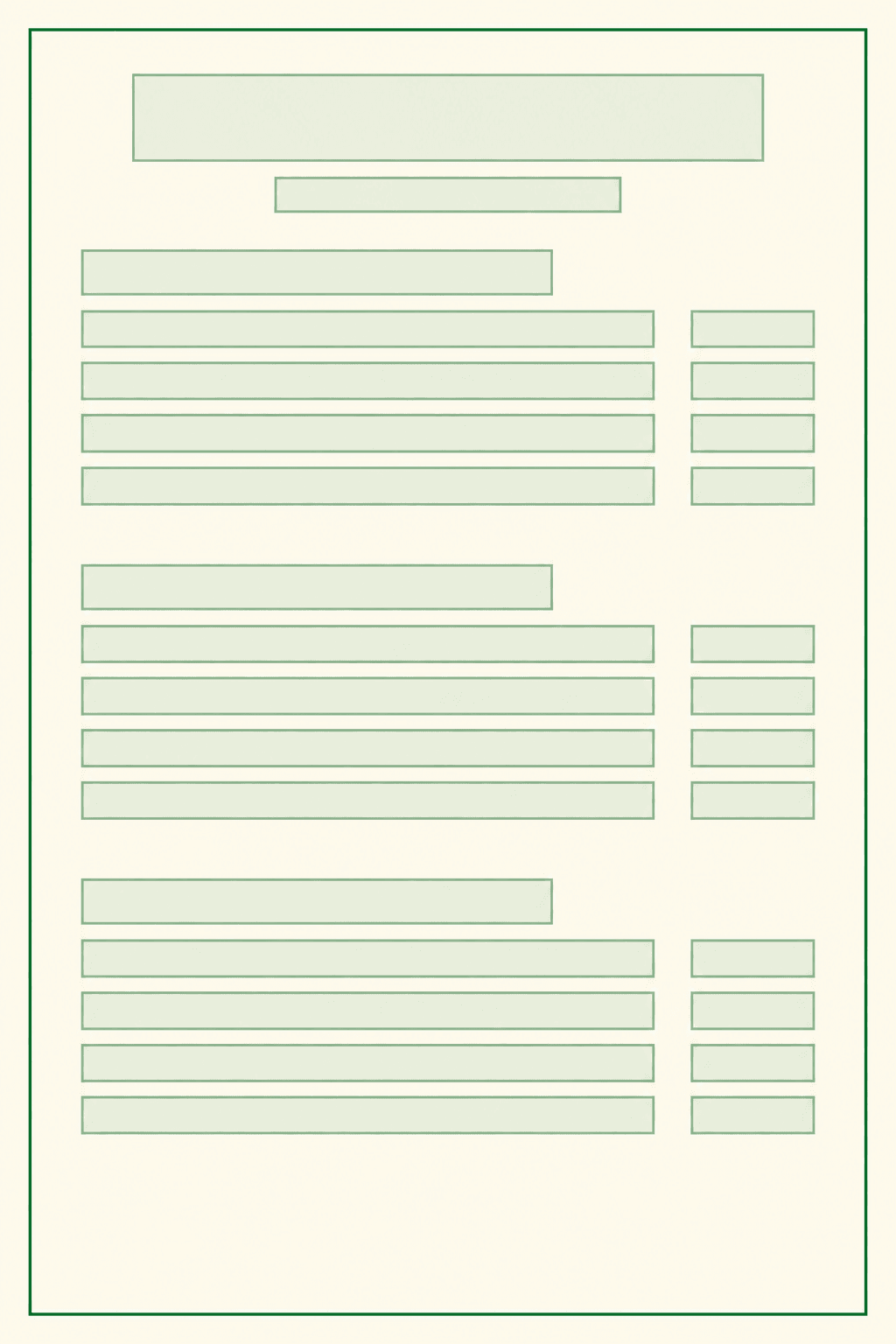
Guia de posicionamento de texto de menu de cafeteria com caixas de texto editáveis verde-claras
O guia acima marca o título, o subtítulo, os três títulos de seção, as linhas de nomes dos itens e as posições alinhadas dos preços com caixas verde-claras. Use-o como referência de espaçamento em seu aplicativo de layout e substitua cada caixa por um objeto de texto editável separado; ele é um guia de layout, não um arquivo-fonte editável.
Verifique as dimensões em pixels em relação ao tamanho físico. O PPI efetivo é igual à largura em pixels dividida pela largura final em polegadas. Uma imagem de 1024 pixels colocada com 8 polegadas de largura fornece 128 PPI. Ampliar esse arquivo ou envolvê-lo em um PDF não cria detalhe original adicional.
Peça à gráfica as dimensões exigidas, o sangramento, a área segura, as configurações de cor e a especificação de PDF. Construa de acordo com esses requisitos e solicite uma prova. Uma borda interna fina torna as diferenças de corte fáceis de notar, então inspecione sua posição na prova física.
Se for adicionar fotos de comida, use as imagens aprovadas da própria cafeteria. Gere um código QR com uma ferramenta QR real, vincule-o ao destino pretendido e teste o código impresso em um telefone. Verifique tanto a leitura quanto o conteúdo do destino antes da distribuição.
Finalize a entrega reabrindo a fonte no aplicativo que o destinatário usará. Verifique se as fontes estão disponíveis e se um preço alterado não se sobrepõe ao seu nome. Este pequeno teste de manutenção é mais relevante para a atualização de amanhã do que se a prévia achatada de hoje parece finalizada.
Design de Menu com GPT Image 2.5: Custos e Configurações
O custo de um menu inclui as saídas que você rejeita e o tempo que alguém gasta revisando-as. Mantenha um registro de cada geração enviada, suas configurações, o valor cobrado informado e se você a aceitou. Uma galeria final contendo seis imagens não estabelece que apenas seis tentativas foram necessárias.
Em 17 de setembro de 2026, o diretório da Atlas mostrava Flare Text-to-Image a partir de aproximadamente $0.004, com desconto para aproximadamente $0.003, e Sunburst Edit a partir de aproximadamente $0.006, com desconto para aproximadamente $0.005. Ambos tinham um rótulo de desconto de 20%. Estes são preços iniciais arredondados do diretório, não cotações verificadas de qualidade max.
As páginas de detalhes do modelo exibiam separadamente $0.003/imagem e $0.005/imagem, enquanto seus esquemas afirmavam que níveis de qualidade mais altos custam mais. Essa distinção importa para este exercício com muito texto. Não multiplique o preço inicial por seis e apresente o resultado como a conta real do tutorial.
| Endpoint | Tarefas | Qualidade e tamanho solicitados | Preço inicial do diretório | Cotação com configurações exatas |
|---|---|---|---|---|
| openai/gpt-image-2.5-flare/text-to-image | Prompts 1, 4, 5, 6 | max; 1024x1536 | Aproximadamente $0.003 após desconto exibido | Ainda não verificado |
| openai/gpt-image-2.5-sunburst/edit | Prompt 2 | max; 1024x1536 | Aproximadamente $0.005 após desconto exibido | Ainda não verificado |
| openai/gpt-image-2.5-sunburst/edit | Prompt 3 | max; 2048x1152 | Aproximadamente $0.005 após desconto exibido | Ainda não verificado |
Todos os seis prompts solicitam PNG, fundo opaco e n=1. As dimensões listadas evitam a faixa experimental de resolução muito alta. Registre qualquer controle indisponível ou ajuste de tamanho em vez de presumir que o prompt forçou a configuração solicitada.
Verifique os preços atuais dos modelos Atlas e a cotação mostrada para suas configurações selecionadas antes de executar. Ofertas de conta e cobrança de produção podem diferir de um ambiente de tutorial; um saldo de teste não estabelece uma cobrança de produção.
Você também não precisa executar todos os seis prompts para cada trabalho. Uma cafeteria que precisa apenas de um menu vertical editável pode usar diretamente o caminho do fundo. Uma cafeteria que testa um display de parede pode precisar da linha de base e da adaptação horizontal. Escolha as entregas que o negócio realmente usará e reserve tempo de revisão junto com a geração.
Perguntas Frequentes
O GPT Image 2.5 pode criar um menu com texto e preços corretos?
Ele pode tentar renderizar o texto e os valores fornecidos, mas você ainda precisa inspecionar a saída. Verifique os nomes, preços, emparelhamentos, omissões e linhas duplicadas. Neste exercício, a linha de base tem 12 nomes e 12 preços associados. Um prompt que diz "exatamente" define um critério de aceitação; não é uma garantia de precisão.
O GPT Image 2.5 pode editar um preço do menu sem mudar o layout?
Você pode solicitar essa alteração usando a imagem aprovada como referência. A aceitação depende da revisão do resultado em relação ao original. Verifique o novo preço do latte, todos os 11 preços inalterados e o layout ao redor. O bloqueio de acesso impediu essa comparação em nossa sessão, então não podemos informar se esta amostra preserva os outros detalhes.
Devo usar Flare ou Sunburst para design de menu com GPT Image 2.5?
Este guia usa Flare Text-to-Image para nova arte e Sunburst Edit para revisões baseadas em referência. Comece com essa distinção de tarefas e os controles expostos na página escolhida. Não é uma classificação universal de qualidade. Mantenha o prompt e as configurações em seu registro de execução para explicar qual endpoint produziu cada arquivo.
Posso editar um menu gerado no Canva ou em outro aplicativo de design?
Você pode colocar a imagem gerada em um design, mas as palavras visíveis permanecem parte da imagem raster, a menos que você as reconstrua como texto. Para manutenção confiável, importe o fundo vazio e adicione caixas de texto independentes. Mantenha a planilha de conteúdo aprovada com a fonte editável e teste uma alteração de preço antes de entregar o arquivo.
O design de menu com GPT Image 2.5 é gratuito no Atlas Cloud?
Não presuma que é gratuito. Verifique os preços atuais do modelo, a qualidade e o tamanho selecionados e qualquer oferta que realmente se aplique à sua conta. Uma assinatura do ChatGPT é separada dos créditos de uso da Atlas. Os valores do diretório neste guia descrevem preços iniciais; eles não estabelecem a conta para gerações de qualidade max, edições de referência ou novas tentativas.
Posso imprimir o menu ou adicionar fotos reais de comida e um código QR?
Sim, desde que você prepare e verifique esses componentes para o uso pretendido. Verifique o tamanho físico final e a resolução efetiva da imagem, siga as especificações da gráfica e inspecione uma prova. Use fotografias reais de comida e um código QR gerado separadamente, que você escaneia após a impressão. Mantenha a fonte editável para correções posteriores.
Comece seu Design de Menu com GPT Image 2.5 com o Prompt 1 e seu próprio conteúdo de menu verificado.





