Compreender como utilizar imagens de referência no Google Veo 3.1 é essencial para manter a lógica visual. O Veo 3.1 analisa os "ingredientes" — como o rosto de um personagem ou um estilo artístico específico — e mapeia essas características em cada quadro. Isso elimina as falhas de "morphing" observadas em ferramentas de IA mais antigas. Não importa se você está criando um clipe social 9:16 ou um filme em widescreen 4K, o Veo 3.1 oferece a configuração correta. Ele garante que seus vídeos de IA pareçam estáveis, de alta qualidade e profissionais.
ZFh6gVarloc
A Mudança da Geração para a Orquestração
Os criadores precisam passar de resultados aleatórios de IA para uma narrativa intencional e focada na marca. No mundo do vídeo com IA de 2026, seu trabalho vai muito além de apenas "apertar um botão" e torcer para que funcione. Agora, você é o diretor do sistema.
Você é o maestro, gerenciando peças de alta qualidade para manter o rosto de um personagem ou a aparência de um produto exatamente iguais em cada tomada. Ao usar esses "ingredientes", você obtém controle profissional sobre sua história. Isso garante que cada clipe de filme corresponda perfeitamente à sua visão criativa original.
Comparação: Geração vs. Orquestração
| Recurso | Geração Tradicional | Orquestração com Veo 3.1 |
|---|---|---|
| Método de Entrada | Apenas prompt de texto | Texto + 3 imagens de "ingredientes" |
| Consistência | "Drift" visual (rostos mudam) | Identidade de personagem e objeto fixa |
| Controle Criativo | Estilos aleatórios | Estilo e textura definidos pelo usuário |
| Função no Fluxo | Prompt esperançoso | Direção estratégica |
O que são "Ingredientes" no Veo 3.1?
Para obter resultados profissionais, o Veo 3.1 utiliza uma abordagem de "Três Pilares". Em vez de confiar em uma única referência, você pode combinar três "ingredientes" distintos para ancorar sua produção:
- Imagem de Sujeito/Personagem: Isso bloqueia a identidade do seu protagonista ou produto, evitando o "morphing" comum em modelos de IA anteriores.
- Imagem de Ambiente/Cenário: Mantém a construção do seu mundo consistente, fornecendo um plano de fundo estável. Isso garante que seus personagens permaneçam em um espaço estável e reconhecível.
- Imagem de Estilo/Textura: Define o visual, desde a granulação de filme 35mm até conjuntos de cores específicos. Garante que o filme mantenha a mesma estética do início ao fim.
Ao empilhar essas partes, os criadores obtêm mais controle sobre o vídeo final do que nunca. A tabela abaixo mostra o grande salto técnico em relação às versões anteriores:
| Recurso | Versão Anterior (Veo 3.0) | Melhorias no Veo 3.1 |
|---|---|---|
| Consistência | Drift visual entre quadros | Identidade de personagem e objeto fixa |
| Proporção | Apenas paisagem (16:9) | Vertical nativo (9:16) para Shorts/TikTok |
| Resolução | Padrão 1080p | Upscaling 4K de última geração |
| Áudio | Silencioso ou SFX básico | Diálogo sincronizado e ruído ambiente |
Guia Passo a Passo: Transformando Fotos em Vídeos Cinematográficos com IA
Transformar uma imagem estática em uma cena de filme de alta qualidade com o Veo 3.1 é um processo claro. Funciona como dirigir um filme real. Usando este método de quatro etapas, você pode superar testes simples e começar a criar resultados profissionais.
Passo 1: Escolhendo suas imagens
A qualidade do seu vídeo final depende de quão claras são suas entradas. Ao escolher suas três imagens de "ingredientes", siga estas dicas profissionais:
- Alta Resolução: Escolha fotos em 1080p ou superior. O Veo 3.1 pode melhorar a qualidade, mas precisa de pixels nítidos para rastrear rostos ou detalhes de fundo com precisão.
- Sujeitos Claros: Certifique-se de que sua imagem de "Sujeito" tenha um contorno limpo e detalhes fáceis de ver. Evite fotos borradas ou fundos confusos que possam confundir o sistema de bloqueio de personagem.
- Correspondência de Estilo: Sua imagem de "Estilo" deve mostrar claramente a iluminação e as cores que você deseja. Para um visual de filme estável, escolha imagens que destaquem tipos de filme específicos ou texturas artísticas.
Passo 2: Escolhendo o tamanho certo
O Veo 3.1 agora suporta proporções integradas. Isso economiza muito tempo com cortes posteriormente.
- Vertical (9:16): É a opção ideal para TikTok, YouTube Shorts e Instagram. Usar este tamanho mantém seu sujeito no centro sem perder resolução com zoom digital.
- Widescreen (16:9): Perfeito para histórias padrão, vídeos do YouTube e apresentações de alta qualidade.
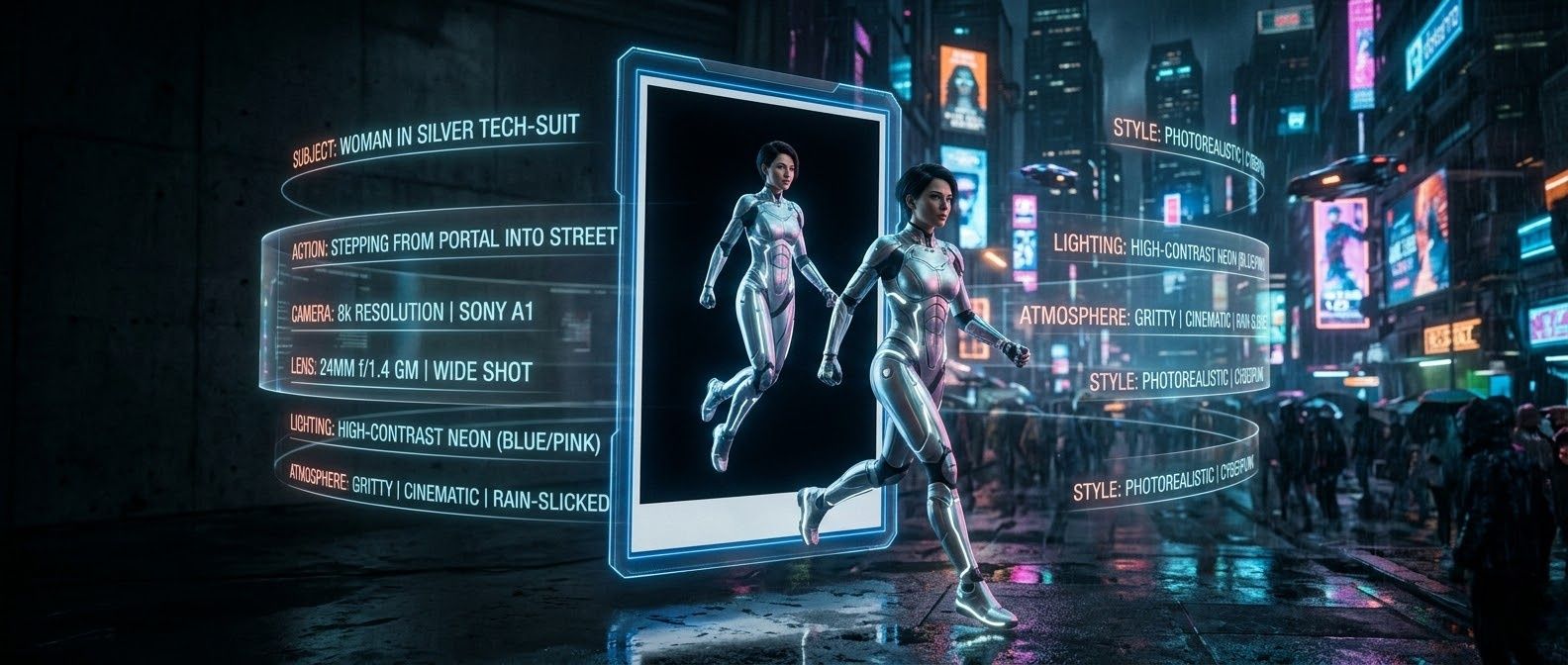
Passo 3: A fórmula de prompt de "7 Camadas"
Para preencher a lacuna entre seus ingredientes e a animação final, use um prompt estruturado. Esta fórmula de "7 camadas" garante que a IA entenda exatamente como animar suas referências estáticas:
A Fórmula: Câmera e Lente + Sujeito + Ação + Ambiente + Iluminação + Estilo + Sinais de Áudio
- Exemplo de Prompt:"Lente cinematográfica 35mm, uma mulher com traje tecnológico prateado caminhando por uma rua de Tóquio iluminada por neon, iluminação cyberpunk de alto contraste, textura granulada, drone de sintetizador ambiente baixo e passos em pavimento molhado."
Ao definir explicitamente cada camada, você guia a orquestração do sistema em vez de deixar o movimento ao acaso.
Passo 4: Executando a Renderização
Assim que seus ingredientes e prompt estiverem prontos, você pode executar a renderização em todo o ecossistema do Google. O Veo 3.1 está integrado em vários pontos de entrada profissionais:
- App Gemini: Ideal para iterações criativas rápidas e fluxos de trabalho mobile-first.
- Google Vids: Ideal para equipes de negócios que desejam incorporar clipes de IA cinematográficos em apresentações de vídeo.
- Vertex AI: A plataforma de referência para desenvolvedores e criadores de nível corporativo que precisam de controles de API avançados.
Após a geração inicial, lembre-se de usar o recurso de upscaling 4K para levar seu clipe a uma resolução de qualidade de transmissão, garantindo que ele esteja pronto para qualquer tela profissional.
Framework de Prompts e Exemplos de Gênero do Veo 3.1
Estes utilizam a lógica específica do Veo 3.1 para conectar suas imagens de "ingredientes" à animação final.
Exemplo de Gênero 1: Filme de Vida Selvagem
Ideal para: Widescreen Cinematográfico 16:9
Prompt: Câmera de drone subindo + Um leopardo-das-neves + Caminhando furtivamente por uma crista de montanha íngreme + [Picos do Himalaia ao pôr do sol, neve soprando + Luz natural brilhando na pelagem. + Estilo de documentário de natureza profissional, detalhes nítidos + Som de vento assobiando e passos na neve
- Por que funciona: Usar um movimento de câmera específico como "câmera de drone subindo" ajuda o Veo a navegar na cena. Adicionar detalhes de áudio cria uma sensação realista. Isso dá ao seu filme a aparência e o som de uma transmissão de TV de alta qualidade.
Exemplo de Gênero 2: Ficção Científica Cyberpunk
Ideal para: Vertical 9:16
Prompt: Plano fechado com foco suave + Um personagem principal usando um visor brilhante + Balançando a cabeça lentamente para olhar um mapa digital + Um beco chuvoso encharcado de luz neon + Lâmpadas azuis e rosas piscando com sombras pesadas + Grão de filme granulado, visual de Blade Runner + Zumbido elétrico baixo, chuva batendo no aço e uma sirene distante
- Por que funciona: A camada de Estilo e Textura é crítica em cenários de ficção científica. Referenciar "grão de filme 35mm" evita que o vídeo pareça "digital demais", enquanto as instruções de Iluminação ("ciano e magenta") garantem que a IA use as cores do seu ingrediente de estilo corretamente.
Exemplo de Gênero 3: Moda de Luxo (Elegância Minimalista)
Ideal para: Vertical 9:16 (Redes Sociais / Storytelling de Marca)
Prompt: Câmera lenta deslizando com lente de retrato 85mm + Um par de tênis de couro brilhante + Flutuando no ar enquanto os cadarços se movem lentamente + Um estúdio branco simples com sombras suaves + Luz solar natural brilhante e um pequeno reflexo de lente + Estilo de moda sofisticada, detalhes limpos, resolução 4K + Música de piano calma, batidas de baixo profundo e o som suave da seda
- Por que funciona: Na moda, os passos de Câmera e Lente (85mm) e Ação são fundamentais para mostrar os detalhes do produto com clareza. Ao usar um "estúdio branco simples" para o fundo, a parte de Estilo foca apenas no couro brilhante. Isso faz com que o material pareça caro e real ao toque.
Exemplo de Gênero 4: Aventura Espacial Infantil
Ideal para: Cinematográfico 16:9 (YouTube / Vídeos Educativos)
Prompt: Plano aberto estável de um ângulo baixo + Um menino em uma fantasia de foguete de papelão + Apontando com entusiasmo para uma nuvem espacial roxa brilhante + Um chão de quarto que se transforma em uma galáxia estrelada + Luz de lâmpada quente misturada com brilho espacial roxo brilhante + Visual 3D estilo Pixar, bordas suaves, cores vibrantes + Zumbido espacial baixo, sinos mágicos e a risadinha baixa de uma criança
- Por que funciona: Em histórias para crianças, a iluminação é o que realmente dá vida à "magia". Ao misturar um "brilho de lâmpada quente" com "roxo cósmico", você pode mostrar como fundir o quarto com o menino. Aos olhos de uma criança, esse ângulo de câmera "baixo" faz com que toda a cena pareça uma grande aventura.
O Framework de 7 Camadas
| Camada | Sua Entrada |
|---|---|
| 1. Câmera | (ex: Plano aberto, Dolly-in, lente 85mm) |
| 2. Sujeito | (ex: Um carro antigo, um caminhante solitário) |
| 3. Ação | (ex: Acelerando, olhando para o horizonte) |
| 4. Ambiente | (ex: Um deserto ensolarado, um café chuvoso) |
| 5. Iluminação | (ex: Brilho suave da manhã, neon forte) |
| 6. Estilo | (ex: Minimalista, filme retrô, pintura a óleo) |
| 7. Áudio | (ex: Cordas cinematográficas, sons da natureza) |
Dica Pro: Ao usar a camada de "Estilo", tente escolher tipos de filme ou eras específicas. Usar termos como "Kodak Portra 400" ou "Technicolor" é muito mais eficaz do que apenas declarar "realista".
Recursos Avançados: Upscaling 4K e Áudio Nativo
Depois de dominar a arte de como usar imagens de referência do Google Veo 3.1 para criar um rascunho, é hora de polir a produção.
- Fluxo de Trabalho de Upscaling: O Veo permite que você transforme fotos em vídeos cinematográficos com IA gerando primeiro uma prévia de baixa resolução. Uma vez que o movimento esteja perfeito, você pode acionar o motor de upscaling 4K. Este processo adiciona texturas de granulação fina — como poros da pele ou tramas de tecido — transformando um rascunho de 5 segundos em 4K com qualidade de transmissão, adequado para projetos cinematográficos profissionais.
- Integração de Áudio: Um grande avanço nesta versão é a geração de áudio nativa. Ao contrário de modelos anteriores que exigiam ferramentas de terceiros, o Veo agora pode gerar efeitos sonoros sincronizados e trilhas ambientes diretamente dentro do pipeline. Se você usar o guia de Extensão de Cena do Veo 3.1 para alongar um clipe, a IA estende inteligentemente a trilha de áudio, garantindo que o foley e o ruído de fundo permaneçam contínuos.
| Recurso | Função | Benefício |
|---|---|---|
| Extensão de Cena | Alonga clipes | Mantém o fluxo narrativo |
| Áudio Nativo | Paisagens sonoras sync | Produção "tudo em um" |
| Upscaler 4K | Resolução aprimorada | Clareza de nível profissional |
Escalando a Produção: Acessando a API do Veo 3.1 via Atlas Cloud
Para desenvolvedores e estúdios que buscam ir além da geração manual, acessar o Veo 3.1 por meio de infraestrutura de nuvem profissional é essencial. Isso é particularmente relevante para tarefas de alto volume, como gerar grandes quantidades de ativos de mídia social ou integrar vídeo com IA em fluxos de trabalho criativos automatizados.
j-qDCyXubyE
Como Obter Acesso à API
A partir de março de 2026, existem dois caminhos principais para desenvolvedores integrarem o Veo 3.1:
- Atlas Cloud (Desenvolvedores): O Atlas Cloud é agora a principal escolha para executar IA de alto nível. Sua API permite usar o Veo 3.1 e outros 300 modelos prontos para uso através de um link simples. Esse estilo de "uma configuração, uma fatura" torna seu trabalho muito mais fácil. Você pode obter uma chave de API no painel do Atlas Cloud e iniciar seu primeiro projeto em apenas alguns minutos.
- Vertex AI (Enterprise): Para equipes já profundamente integradas ao ecossistema Google Cloud, o Vertex AI continua sendo uma opção robusta. Este caminho requer um projeto Google Cloud com a API Vertex AI habilitada. Ele oferece segurança de nível empresarial e variantes de modelos "rápidos" especializados para iteração veloz.
Quotas de Alto Volume e Preços
A geração de alto volume geralmente opera em um modelo "pague conforme o uso", que é muito mais econômico para produção em massa do que assinaturas mensais padrão.
- Preços Atlas Cloud: Atualmente, o Atlas Cloud oferece uma taxa altamente competitiva de aproximadamente USD0.09 por segundo para o Veo 3.1. Isso inclui áudio nativo no arquivo de saída por padrão.
- Preços Vertex AI: As taxas internas do Google para a saída cinematográfica "Padrão" 4K são de aproximadamente USD0.40 por segundo, enquanto o modelo "Rápido" (otimizado para 1080p) custa cerca de USD0.15 por segundo.
| Plataforma | Recomendado para | Principal Benefício |
|---|---|---|
| Atlas Cloud | Pipelines Automatizados | 300+ modelos via uma API; preço de USD0.09/seg. |
| Vertex AI | Grandes Corporações | Integração profunda com Google Cloud IAM & BigQuery. |
| Google AI Studio | Prototipagem Individual | Chaves de "Paid Preview" rápidas para testes em escala. |
Nota: Como os preços não são fixos, visite o Atlas Cloud para obter as informações mais recentes.
Dica Pro: Ao escalar, use processamento em lote assíncrono no Atlas Cloud. Isso permite que você envie dezenas de solicitações de "Ingredientes para Vídeo" simultaneamente, em vez de esperar em uma fila baseada na web, reduzindo drasticamente seu tempo total de entrega.
Atlas Cloud Exemplo de Implementação Python para a API Veo 3.1
O script a seguir demonstra como autenticar na API do Atlas Cloud e enviar uma solicitação de geração. Este exemplo usa a capacidade de Referência-para-Vídeo, permitindo que você passe até três imagens para definir seu personagem ou cena.
plaintext1import requests 2import time 3 4# Passo 1: Iniciar a geração de vídeo 5generate_url = "https://api.atlascloud.ai/api/v1/model/generateVideo" 6headers = { 7 "Content-Type": "application/json", 8 "Authorization": "Bearer $ATLASCLOUD_API_KEY" 9} 10data = { 11 "model": "google/veo3.1/image-to-video", 12 "aspect_ratio": "16:9", 13 "duration": 8, 14 "generate_audio": True, 15 "image": "{imagem para usar na geração}.jpeg", 16 "last_image": "{imagem para usar na geração}.jpeg", 17 "negative_prompt": "example_value", 18 "prompt": "{seu prompt}", 19 "resolution": "1080p", 20 "seed": 1 21} 22 23generate_response = requests.post(generate_url, headers=headers, json=data) 24generate_result = generate_response.json() 25prediction_id = generate_result["data"]["id"] 26 27# Passo 2: Verificar o resultado 28poll_url = f"https://api.atlascloud.ai/api/v1/model/prediction/{prediction_id}" 29 30def check_status(): 31 while True: 32 response = requests.get(poll_url, headers={"Authorization": "Bearer $ATLASCLOUD_API_KEY"}) 33 result = response.json() 34 35 if result["data"]["status"] in ["completed", "succeeded"]: 36 print("Vídeo gerado:", result["data"]["outputs"][0]) 37 return result["data"]["outputs"][0] 38 elif result["data"]["status"] == "failed": 39 raise Exception(result







