Você sabe como é. Seleciona o rosto com o laço. Cola em uma nova camada. Transformação Livre, Distorcer, ajusta, ajusta de novo. Carrega a seleção, contrai cinco pixels, Mesclagem Automática, e depois briga com Curvas por vinte minutos porque a pele ficou vermelha, depois cinza, depois vermelha de novo.
Duas horas depois, você dá zoom para 100% e lá está: a borda dura ao longo da mandíbula, a iluminação incompatível, o olhar morto. Um adesivo em uma foto. Todo mundo percebe.
Aqui está o que ninguém diz em voz alta. Em 2026, os profissionais não estão mais fazendo assim. Os 90% difíceis (tom de pele, iluminação, uma costura convincente) são entregues a um modelo de IA em uma única etapa. O Photoshop só faz os 10% divertidos no final.
Para provar isso, escolhi a imagem base mais implacável que pude imaginar: o rosto mais famoso da história da arte. Veja como executar uma troca de rosto no Photoshop adequada na Moça com Brinco de Pérola, manter o visual de pintura a óleo e depois fazê-la piscar.
Principais conclusões
- O método manual clássico tem aproximadamente 10 etapas e leva de 30 minutos a 2 horas por rosto, e o tom de pele mais a iluminação são onde ele desanda.
- O Preenchimento Generativo e o Firefly do Photoshop não conseguem trocar o rosto de uma pessoa específica a partir de uma foto que você fornece. Isso é proposital.
- O fluxo de trabalho de 2026 é híbrido: um modelo de IA funde o novo rosto em segundos, e então o Photoshop faz o acabamento.
- A fusão mantém a textura do material de origem. Um bom resultado ainda parece uma pintura a óleo, não uma foto HD limpa colada na tela.
- A imagem finalizada pode se tornar um vídeo de retrato vivo e um GIF compartilhável sem tocar em uma linha do tempo.
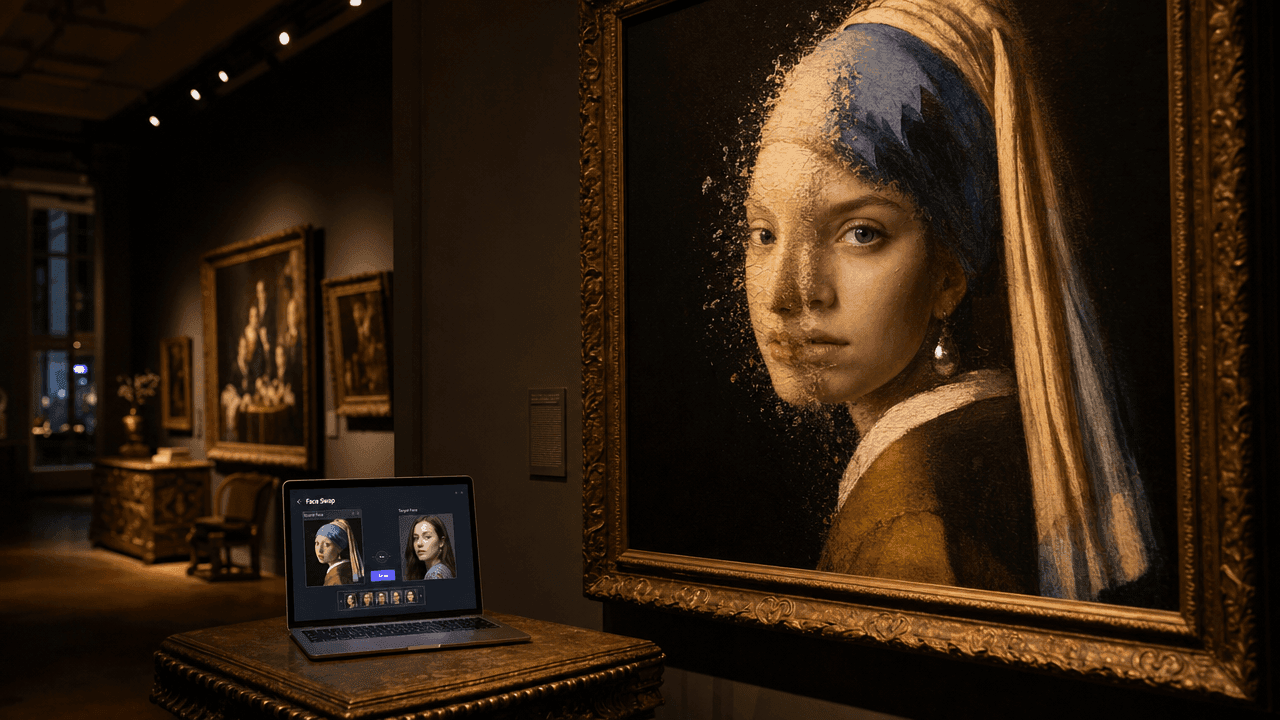 Uma galeria iluminada calorosamente à noite: um retrato clássico a óleo na parede cujo rosto pintado está se dissolvendo pela metade em um rosto humano moderno, um laptop aberto em uma mesa lateral mostrando uma interface de troca de rosto
Veja Primeiro: Uma Troca de Rosto no Photoshop que Começou como uma Pintura de 400 Anos
Antes de qualquer teoria, aqui está o resultado. À esquerda está a Moça com Brinco de Pérola original de Johannes Vermeer (1665, domínio público). À direita está a mesma pintura após a troca de rosto. Nova pessoa, mesmas pinceladas, mesma luz suave vindo da esquerda, mesma craquelure no verniz. 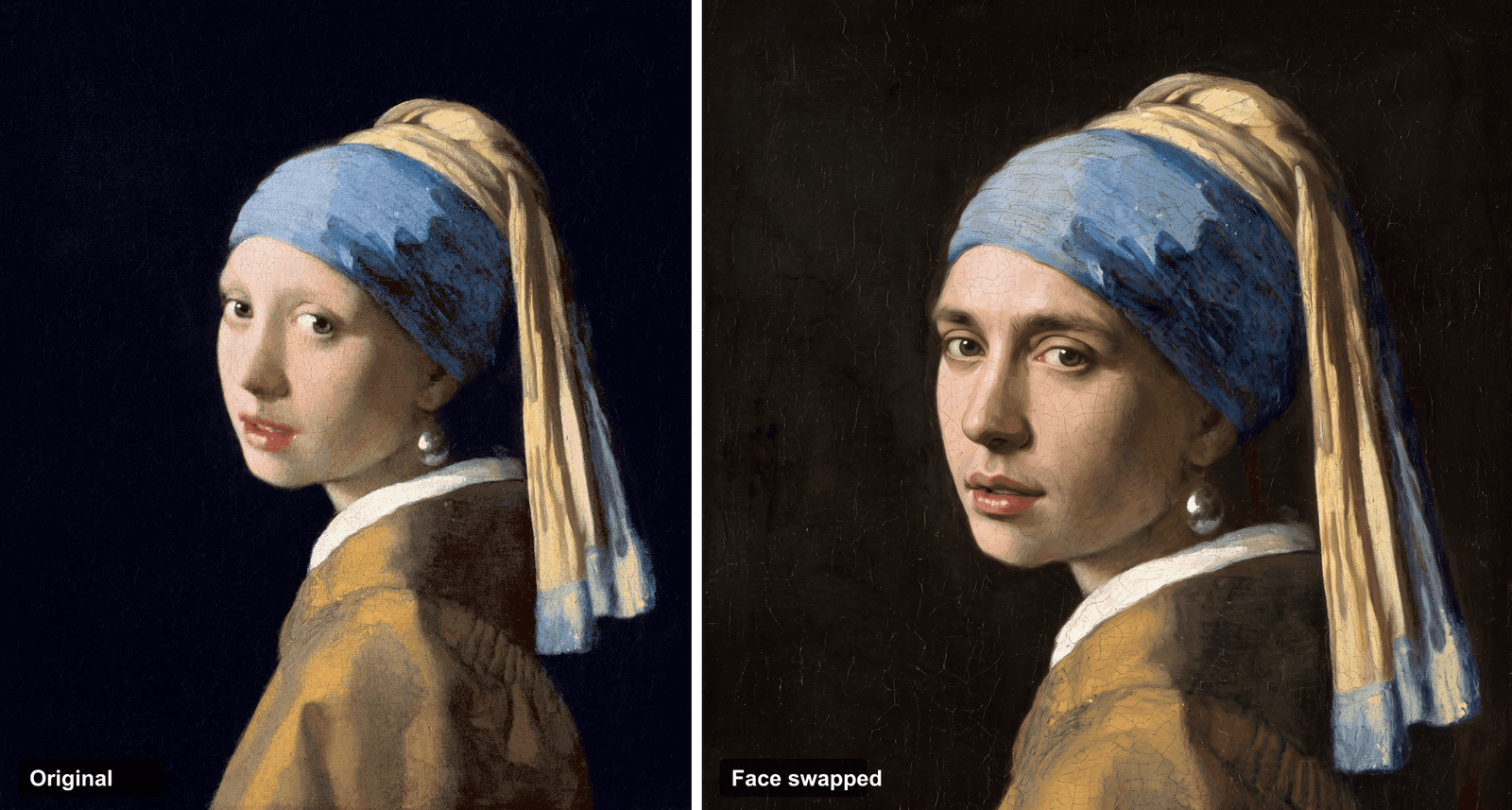 Antes e depois: à esquerda a pintura original de Vermeer, à direita a mesma pintura com o rosto de uma pessoa diferente fundido, mantendo a textura de pintura a óleo
Aquele rosto à direita não é a moça da pintura original. É uma pessoa completamente diferente. Mas não parece uma colagem, porque o rosto foi renderizado novamente dentro do estilo da pintura, em vez de colocado por cima. Essa diferença, fusão versus colagem, é o jogo todo. Continue lendo e você pode reproduzir este resultado exato.
Por que Trocar Rostos no Photoshop Ainda é Tão Difícil
O método manual não é segredo. A versão canônica, ensinada por Jesús Ramirez, é assim: Selecionar o rosto de origem com o laço, colar sobre o alvo, usar Transformação Livre e Distorcer para alinhar olhos e boca, adicionar uma máscara de camada, carregar a camada do corpo como seleção, contrair cerca de 5 pixels, depois executar Editar ▸ Mesclagem Automática de Camadas com Tons e Cores Uniformes marcado, e finalmente limpar com Curvas, Cor Seletiva e um pouco de Dodge e Burn (Photoshop Training Channel, 2024).
Funciona. Também quebra nos mesmos três lugares todas as vezes.
- Tom de pele. Correspondência de Cor e Curvas chegam perto, mas depois o rosto fica levemente vermelho, ou levemente cinza, e nenhum controle deslizante resolve completamente. Um tópico antigo no fórum da Adobe sobre o assunto é intitulado literalmente "nada funciona como anunciado."
- Iluminação. Se a luz no rosto de origem vem de uma direção diferente do alvo, o cérebro detecta na hora. As pessoas descrevem o resultado como "parecendo uma máscara, não um rosto."
- Os olhos. Um olhar morto e vítreo é o caminho mais rápido para o vale da estranheza, e é preciso muita habilidade em Dodge e Burn para consertar.
Há também um limite com o qual as pessoas se deparam e acham que estão fazendo algo errado. O Preenchimento Generativo do Photoshop e o Firefly podem regenerar um rosto, mas não conseguem trocar pelo rosto de uma pessoa específica a partir de uma foto que você fornece. O Firefly só gera a partir do material treinado da própria Adobe, então "substitua este rosto pelo rosto do meu amigo nesta outra foto" não é algo que ele fará (Comunidade Adobe, 2023). Essa única limitação é a razão pela qual tantas pessoas procuram um modelo diferente. 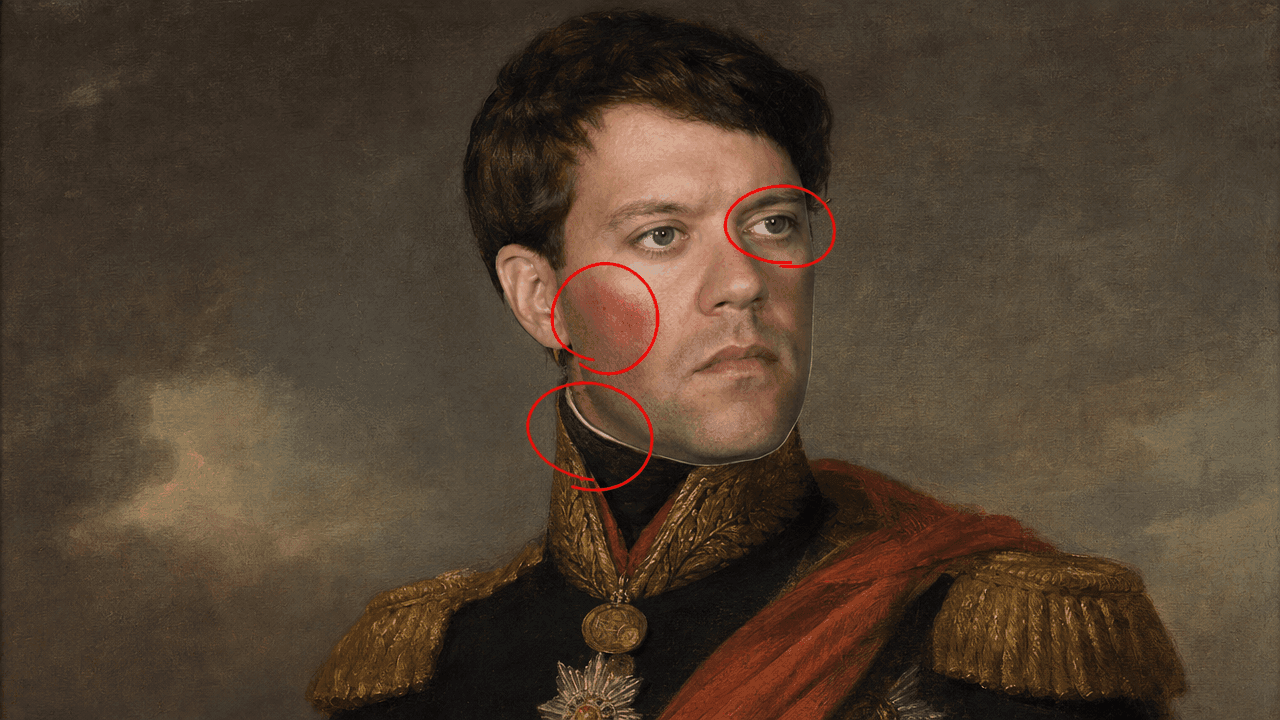 Um exemplo obviamente ruim de troca de rosto manual, com um remendo de tom de pele incompatível, uma borda de corte dura ao longo da mandíbula e um olhar morto e sem vida, marcado com balões vermelhos
Um Fluxo de Trabalho Mais Rápido para Troca de Rosto no Photoshop (IA + Photoshop)
Aqui está a mudança. Em vez de fazer a fusão manualmente, você deixa um modelo moderno de edição de imagem fazer isso, e depois finaliza no Photoshop.
Isso não é uma ideia marginal. Em 2025, o próprio Preenchimento Generativo do Photoshop já pode chamar modelos de terceiros como o Nano Banana e o Flux do Google em vez do Firefly, porque a Adobe sabe que esses modelos são melhores em certos trabalhos (Digital Camera World, 2025). O problema é que a versão no aplicativo tem limitações e ainda não aceita seu rosto de referência. Então, a ação prática é executar a mesma classe de modelo diretamente, em resolução total, com suas próprias duas imagens, em uma aba do navegador.
É aí que entra o Atlas Cloud. É um playground de modelos onde os modelos exatos que o Photoshop usa (Nano Banana 2 para edição, além de modelos de imagem para vídeo) são executados sem os limites do aplicativo, e você pode alimentá-lo com sua própria foto de referência. Toda a cadeia abaixo acontece em uma aba: fundir o rosto, depois animar o resultado. 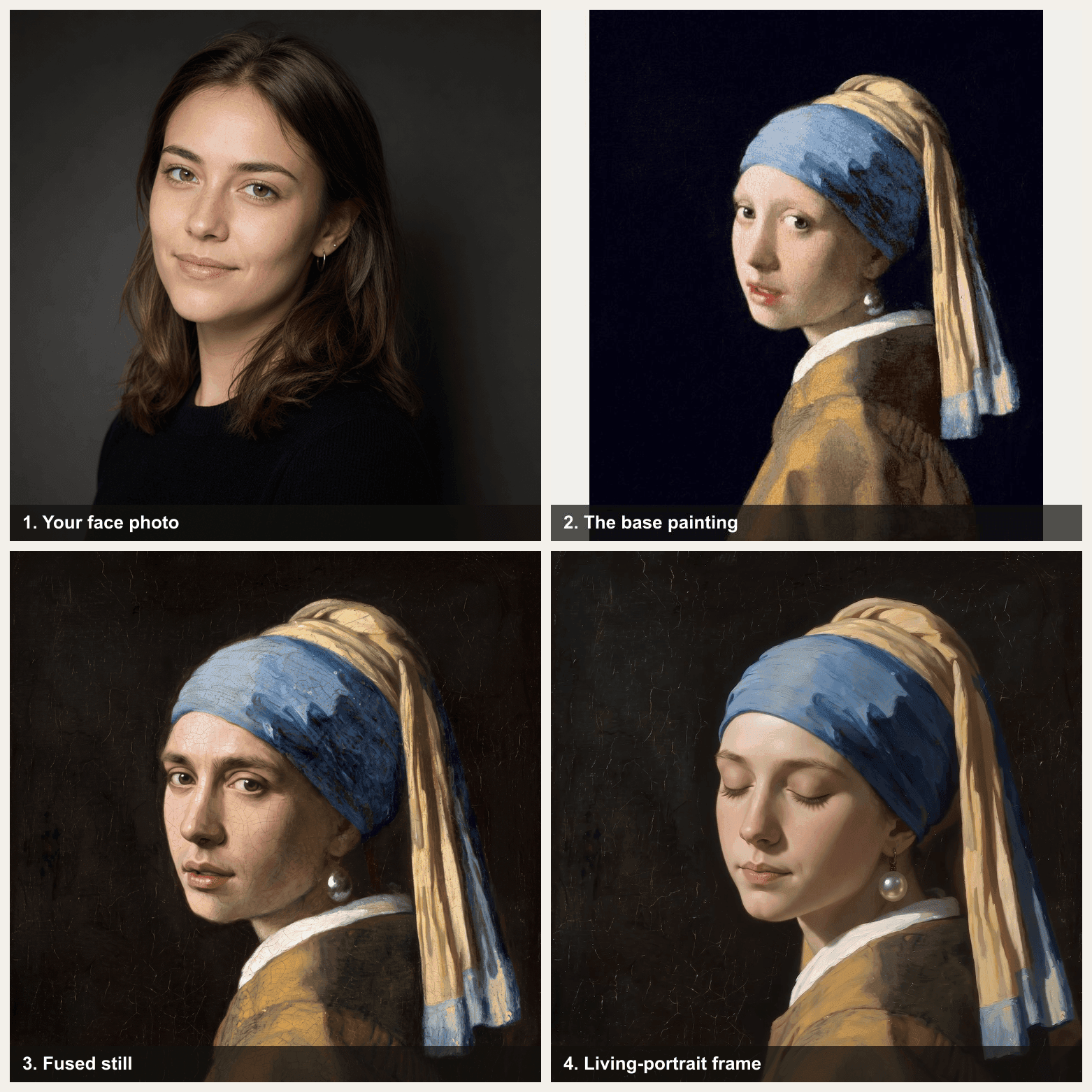 Uma grade de fluxo de trabalho 2x2: sua foto de rosto, a pintura original de Vermeer, a imagem fundida e um quadro do vídeo de retrato vivo finalizado
Dois trabalhos, dois modelos. Aqui está o que cada um faz e quanto custa.
| Etapa | Modelo | Trabalho | Preço (prod, julho de 2026) |
|---|---|---|---|
| Fundir o rosto | google/nano-banana-2/edit | Misturar o novo rosto na pintura, manter as pinceladas | US$ 0,08 (1K) / US$ 0,12 (2K) / US$ 0,16 (4K); Nível Desenvolvedor US$ 0,04 |
| Dar vida | bytedance/seedance-2.0-mini/image-to-video | Transformar a imagem em um vídeo de 5s | US$ 0,045/s (20% de desconto, em julho de 2026), então ~US$ 0,23 por 5s em 720p |
Como Trocar Rostos no Photoshop, Passo a Passo
Esta é a cadeia completa, do início ao fim, usando uma imagem de demonstração. Cada prompt abaixo está pronto para copiar e colar.
Passo 1: Prepare suas duas imagens no Photoshop. Baixe a base na qual deseja fazer a troca. Para esta demonstração, é o Vermeer de domínio público do Wikimedia Commons. Depois escolha sua foto de rosto. Um ângulo frontal com luz suave e uniforme funciona melhor, idealmente iluminado aproximadamente do mesmo lado que a pintura (aqui, da esquerda). No Photoshop, corte a desordem, endireite ambas as imagens e coloque-as em uma resolução semelhante. Ainda sem IA, isso é apenas preparação para que a fusão tenha uma entrada limpa. 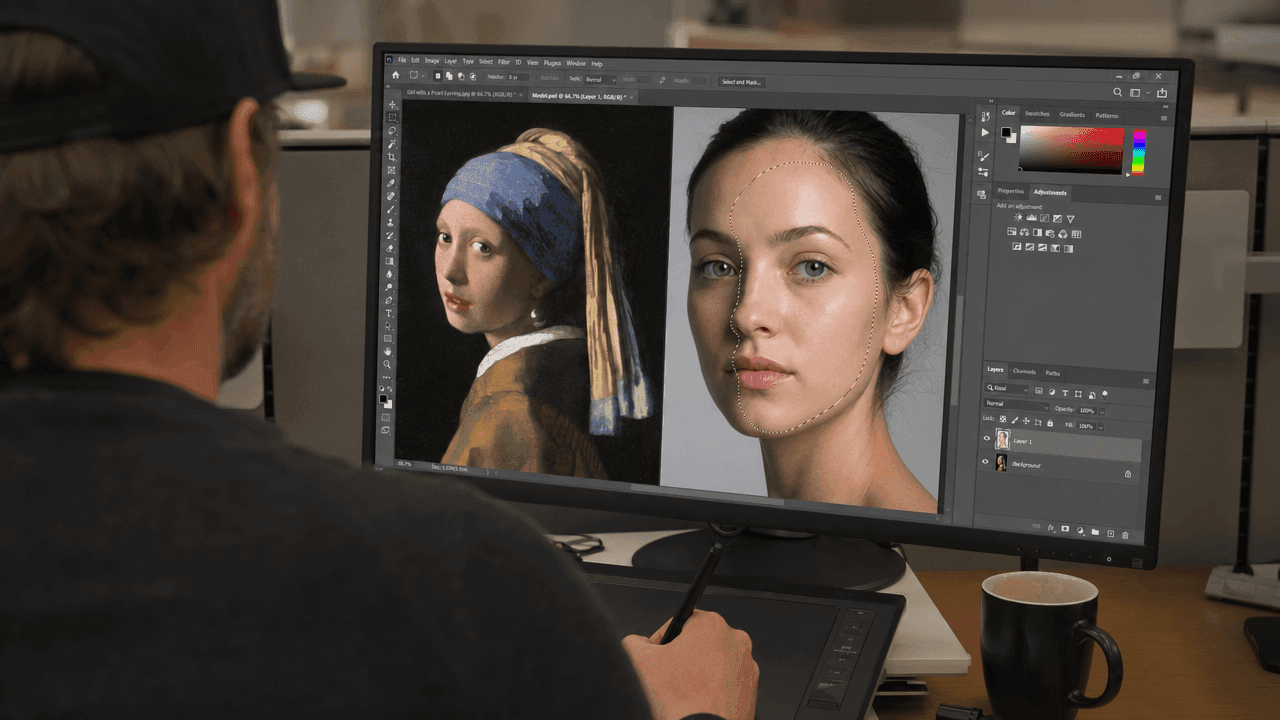 Um espaço de trabalho do Photoshop com a pintura de Vermeer e uma foto de retrato separada abertas lado a lado, ferramentas laço e corte visíveis (ilustrativo)
Passo 2: Faça a parte difícil com uma fusão de IA. Abra o modelo google/nano-banana-2/edit, carregue duas imagens de referência (Imagem 1 = a pintura, Imagem 2 = seu rosto), defina a resolução para 2K e ajuste a proporção de saída para a da pintura. Cole este prompt exato:
plaintext1Image 1 is a classic 17th-century Dutch oil painting: a young figure against a 2dark background, wearing a blue-and-gold headscarf and a large pearl earring, 3lit softly from the left, rendered in visible oil brushstrokes with fine 4craquelure. Image 2 is a photo of a person's face. Perform a complete face 5swap: replace the painting's face with the face and identity of the person in 6Image 2. This identity change is required, do not keep the original face. 7Re-render the new face fully in the same oil-painting style: same soft left 8lighting, same warm skin palette, same visible brushstrokes, canvas texture and 9craquelure, the same slight head-turn and direct gaze. Keep the headscarf, pearl 10earring, dark background, framing and painterly grain exactly unchanged. The face 11must stay realistically human. 12
Configurações: resolução 2K, duas imagens de referência, proporção correspondente à da pintura. O Nano Banana pode variar entre execuções, então se a primeira saída perder as pinceladas ou desviar da pose, execute novamente. Você termina quando o rosto trocado é claramente uma pessoa diferente, mas ainda parece pintado à mão. 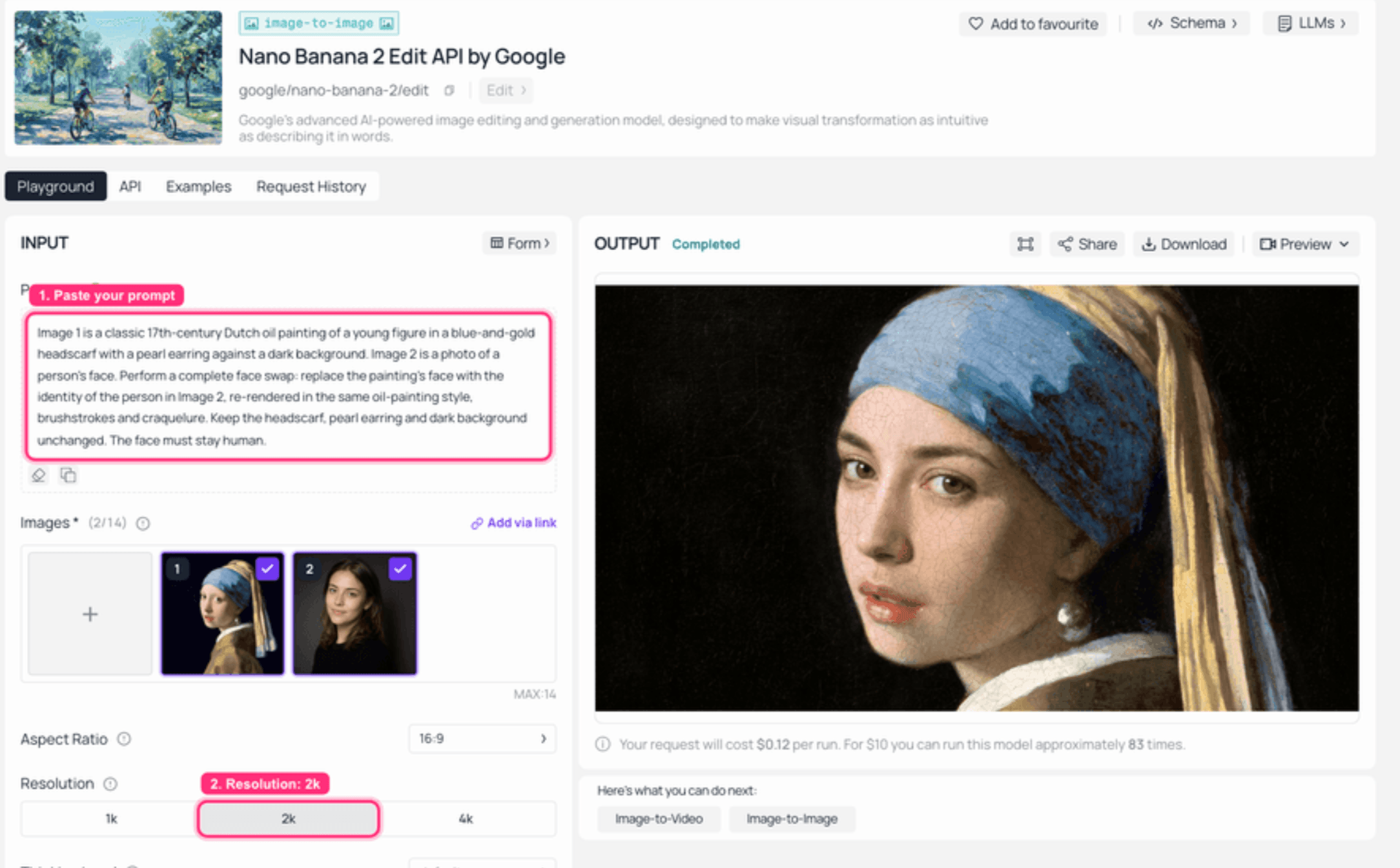 Nano Banana 2 Edit no Atlas Cloud: ambas as imagens de referência carregadas à esquerda, o resultado da pintura a óleo fundida renderizado à direita
Passo 3: Finalize no Photoshop (os 10% profissionais). Traga o resultado fundido de volta ao Photoshop. Agora você faz apenas o acabamento: ajuste o último tom de pele com Curvas ou Cor Seletiva, unifique a luz com Dodge e Burn, corrija qualquer costura sutil com o Pincel de Recuperação, adicione um toque de ruído/grão para combinar com a textura da tela e nitidez nos olhos apenas o suficiente para eliminar qualquer vidrosidade. Se você empilhou camadas, Editar ▸ Mesclagem Automática de Camadas com Tons e Cores Uniformes é uma boa passada final. Esta é a parte em que os editores manuais passam duas horas. Aqui leva alguns minutos porque a fusão já fez o trabalho pesado. 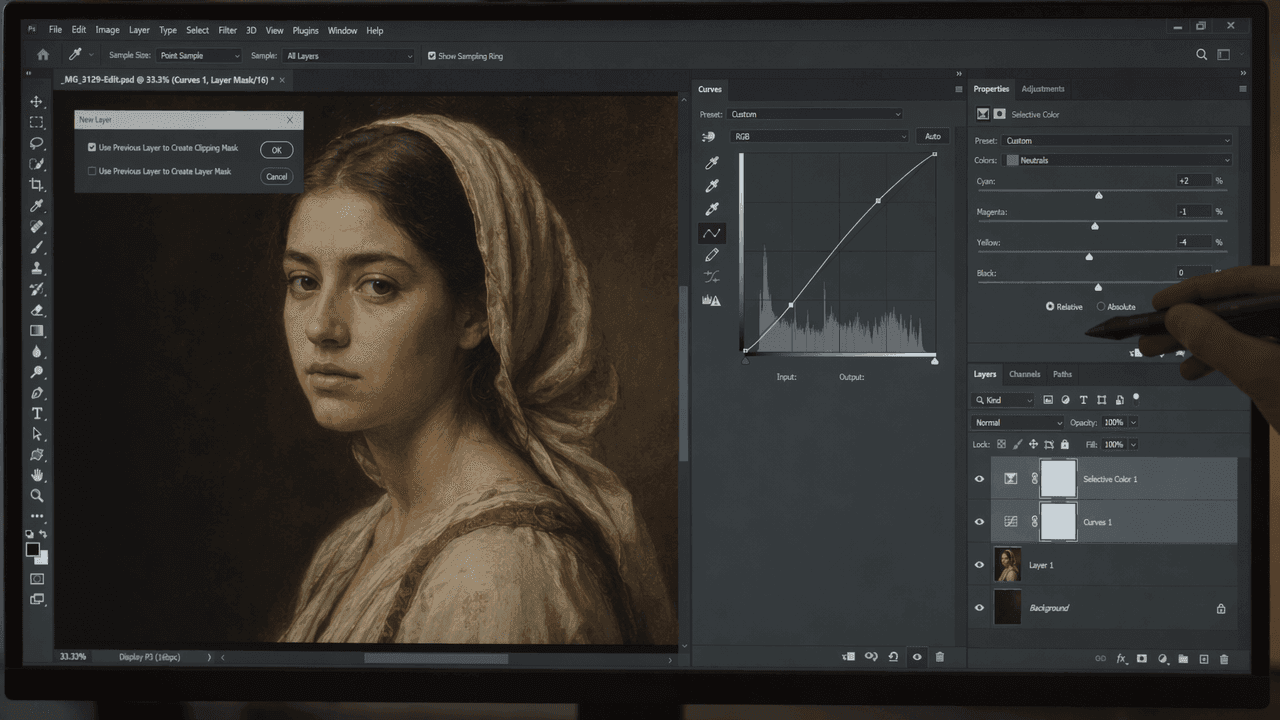 Um painel de camadas de ajuste do Photoshop com Curvas e Cor Seletiva abertas sobre o retrato fundido, e a caixa de diálogo Mesclagem Automática de Camadas com Tons e Cores Uniformes marcada (ilustrativo)
Passo 4: Dê vida ao retrato. Pegue a imagem finalizada e abra bytedance/seedance-2.0-mini/image-to-video. Defina a imagem como seu retrato fundido, escolha 720p e duração de 5 segundos. Esta é a tendência de retrato vivo de 2026 que museus e fotógrafos adotaram. Cole este prompt:
plaintext1A living portrait. The subject in this oil painting slowly comes to life: one 2soft, natural blink, the faintest breath, an almost imperceptible turn of the 3head toward the viewer, eyes catching the light. Preserve the oil-painting 4texture, brushstrokes and warm gallery lighting; locked-off camera, still 5background, cinematic and subtle, no exaggerated movement. 6
Configurações: 720p, 5 segundos, proporção correspondente à da pintura. Mantenha o movimento sutil. A mágica é que ainda parece uma pintura que respira, não um desenho animado. 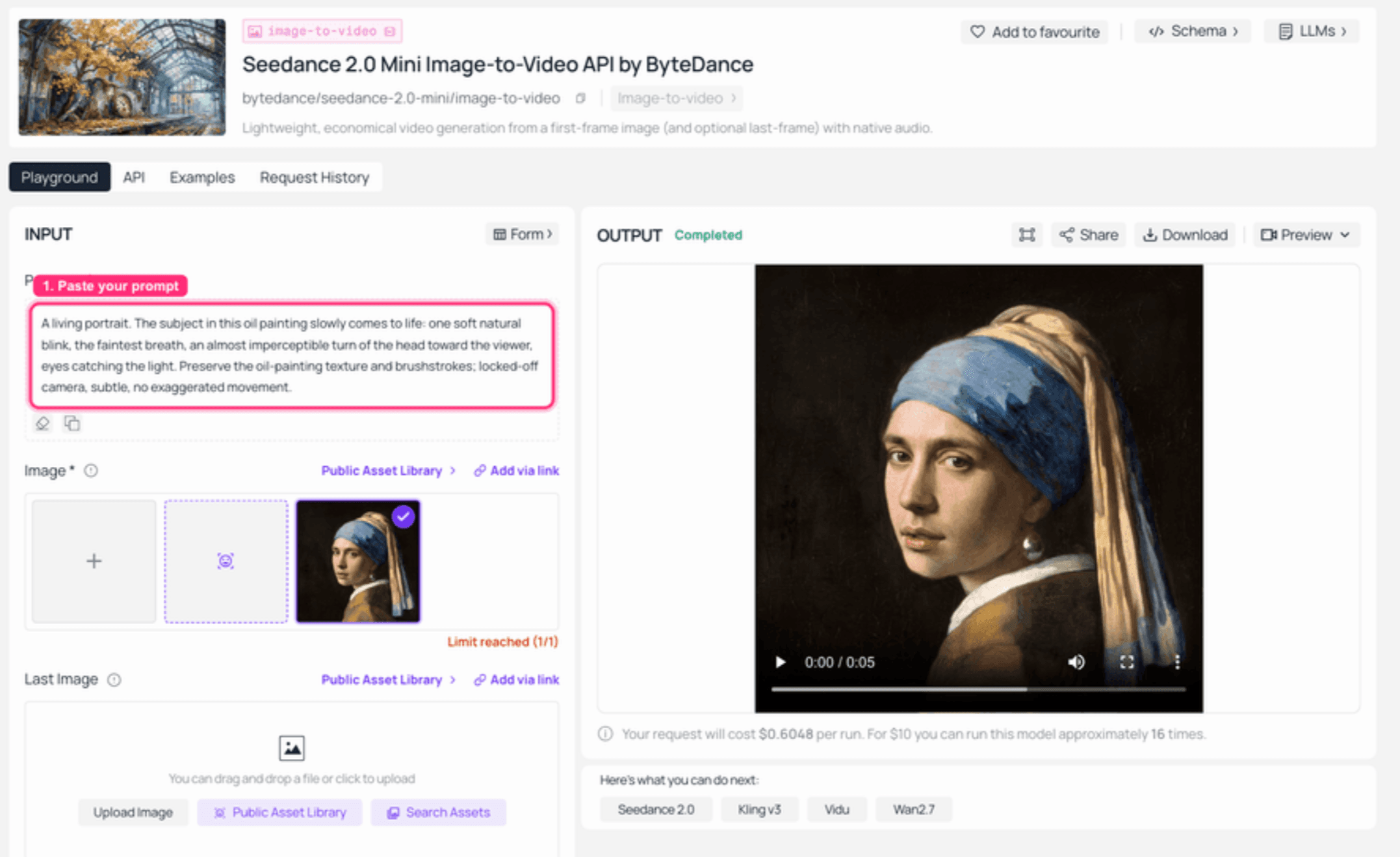 Seedance 2.0 Mini image-to-video no Atlas Cloud: o retrato fundido carregado como quadro de entrada, o clipe de 5 segundos finalizado sendo reproduzido no painel de saída
Passo 5: Transforme o vídeo em um GIF compartilhável. O Atlas Cloud entrega um MP4, não um GIF. Para obter um GIF limpo e em loop para redes sociais, passe o vídeo para qualquer LLM que possa executar código (Claude, ChatGPT ou a API LLM do Atlas Cloud) com este prompt:
plaintext1Here is a 5-second MP4 (attached / at <URL>). Convert it into a high-quality, 2infinitely-looping GIF under 5 MB for web and social. Use ffmpeg with a two-pass 3palettegen/paletteuse: first generate a palette, then apply it at ~480px width, 412 fps, with dithering, so the colors stay clean and the oil-painting texture is 5preserved. Return the exact ffmpeg commands and the final .gif. 6
Se preferir executar você mesmo, a receita ffmpeg de duas passagens é curta:
plaintext1ffmpeg -i in.mp4 -vf "fps=12,scale=480:-1,palettegen=max_colors=128" palette.png 2ffmpeg -i in.mp4 -i palette.png -lavfi "fps=12,scale=480:-1,paletteuse=dither=bayer" -loop 0 out.gif 3
E aqui está o resultado final: uma pintura de 400 anos, um rosto novo, piscando e respirando em loop. 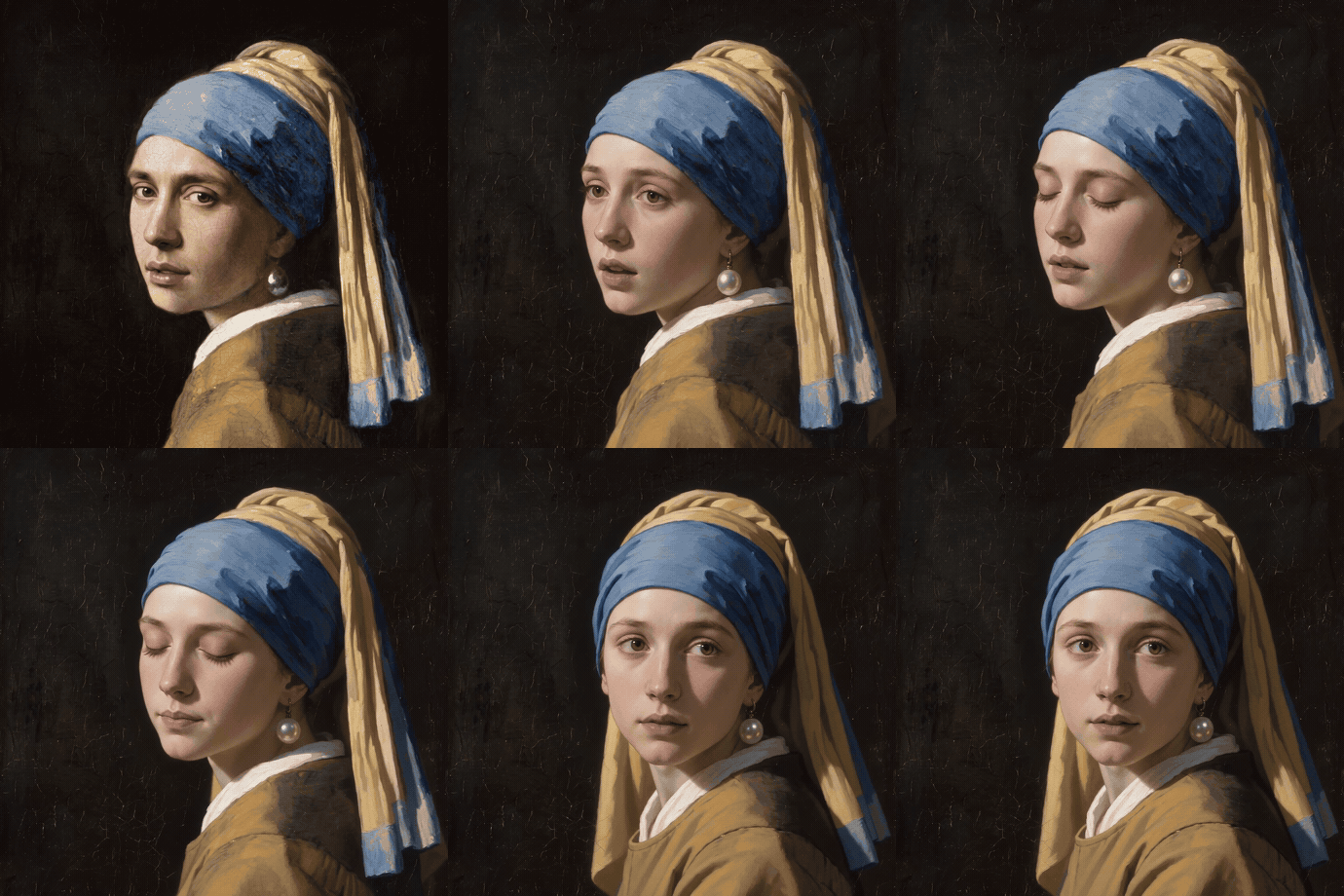 O GIF de retrato vivo finalizado: a pintura de Vermeer com rosto trocado piscando e respirando sutilmente em loop
INRmWve2HVk
Mais Variações de Troca de Rosto no Photoshop para Experimentar
A pintura foi o modo difícil. O mesmo fluxo de trabalho trata casos mais limpos com ainda menos esforço.
- Foto em um retrato real. Quer colocar seu próprio rosto em uma fotografia nítida (por exemplo, um retrato de estúdio com aparência oficial) em vez de uma pintura? Para isso, o atlascloud/face-swap-image é a ferramenta melhor. Ela preserva a composição original e transfere uma identidade real, em vez de renderizar novamente a cena inteira.
- Visual de capa de revista. Comece com um retrato de estúdio limpo como base e o resultado parece uma verdadeira sessão de fotos de capa.
- Lote ou vários rostos. Trocar vários rostos em um único quadro? Execute cada rosto como sua própria passagem, em vez de pedir que uma edição lide com duas pessoas, depois componha.
Qual modelo para qual trabalho:
| Modelo | Melhor para | O que faz com a imagem |
|---|---|---|
| nano-banana-2/edit | Fundir um rosto em uma pintura ou arte estilizada | Renderiza o rosto novamente no estilo de origem, mantém textura e grão |
| seedream-v5.0-pro/edit | Você quer um visual de foto HD limpo | Tende a "embelezar" para uma foto polida, perde textura pictórica |
| atlascloud/face-swap-image | Identidade exata em uma foto real | Mantém a composição, transfere o rosto da pessoa real |
Quanto Custa uma Troca de Rosto no Photoshop
A comparação honesta não é "grátis versus pago", é "sua tarde versus alguns centavos".
| Photoshop Manual | Híbrido assistido por IA | |
|---|---|---|
| Etapas | ~10 | 2 (fundir, depois finalizar) |
| Tempo por rosto | 30 min a 2 horas | Segundos para a fusão, minutos para o acabamento |
| Tom de pele e iluminação | Manual, complicado | Tratado pelo modelo |
| Seu próprio rosto de referência | Sim | Sim |
| Transformar em vídeo/GIF | Não | Sim |
| Custo | Assinatura Creative Cloud + tempo | Menos de US$ 0,50 por uma imagem fundida mais um clipe de 5s |
Você ainda precisa do Photoshop para o acabamento e para ter controle criativo total. Mas a parte que costumava consumir sua tarde agora custa menos que um café e termina antes que você o reabasteça.
Trocar Rostos é Legal? Uma Nota Rápida
Versão resumida: troque seu próprio rosto, arte de domínio público ou um rosto para o qual você tem permissão de uso, e está tudo bem. É exatamente por isso que este tutorial usou uma pintura de 1665 e um retrato gerado. Colocar o rosto de uma pessoa real em algum lugar sem consentimento é outra história, tocando em direitos de imagem e um conjunto crescente de leis sobre deepfakes. Não é um problema hipotético. Deepfakes representaram 7% de todas as tentativas de fraude em 2024, um salto de quatro vezes em relação ao ano anterior (Sumsub, 2024). Use a tecnologia para arte, restauração e diversão, não para passar algo como real. O Atlas Cloud também bloqueia trocas sensíveis, incluindo qualquer coisa envolvendo menores.
Perguntas Frequentes
Como trocar rostos no Photoshop passo a passo?
A rota manual: Selecione o rosto de origem com o laço e cole sobre o rosto alvo em uma nova camada, use Transformação Livre e Distorcer para alinhar olhos e boca, adicione uma máscara de camada, carregue a camada do corpo subjacente como seleção e contraia cerca de 5 pixels, execute Editar ▸ Mesclagem Automática de Camadas com Tons e Cores Uniformes marcado, depois finalize com Curvas, Cor Seletiva e Dodge e Burn. São aproximadamente dez etapas. A rota mais rápida é deixar um modelo de IA fundir o rosto primeiro, e depois fazer apenas o acabamento no Photoshop.
O Preenchimento Generativo ou Firefly do Photoshop podem trocar pelo rosto de uma pessoa específica?
Não. O Preenchimento Generativo e o Firefly podem gerar um rosto novo e inventado, mas não aceitarão um rosto específico de uma foto que você fornecer, porque o Firefly só gera a partir do material treinado da própria Adobe. É exatamente por isso que as pessoas usam um modelo de edição que aceita sua própria foto de referência, como executar o Nano Banana 2 no Atlas Cloud, para uma troca de rosto real no Photoshop.
Como combinar tom de pele e iluminação para que a troca de rosto não pareça falsa?
Manual: as ferramentas são Mesclagem Automática de Camadas (Tons e Cores Uniformes), Curvas, Cor Seletiva e Dodge e Burn para unificar a luz. A resposta mais rápida é deixar o modelo de fusão combinar tom e iluminação em uma etapa, e depois fazer apenas retoques no Photoshop. Os dois sinais reveladores de uma falsificação são uma borda dura ao longo da mandíbula e um rosto iluminado da direção errada, então corrija esses primeiro.
Existe uma alternativa mais rápida ou gratuita para uma troca de rosto manual no Photoshop?
Sim. Uma única fusão de IA faz em segundos o que leva de 30 minutos a 2 horas manualmente. Não é gratuita, mas uma imagem fundida custa centavos, e você mantém o Photoshop para o acabamento criativo. Para a maioria das pessoas, o fluxo de trabalho híbrido é mais rápido, mais realista e mais barato em tempo do que fazer tudo manualmente.
Posso transformar minha troca de rosto do Photoshop em um vídeo ou GIF?
Sim, e é a parte divertida. Alimente a imagem finalizada em um modelo de imagem para vídeo (como o Seedance 2.0 Mini) para obter um clipe curto de retrato vivo, depois converta esse MP4 em um GIF em loop com um palettegen ffmpeg de duas passagens. O artigo acima tem os prompts exatos e os comandos ffmpeg.
Como trocar rostos no Photoshop mantendo o visual de pintura a óleo?
É aqui que a fusão supera a colagem. Use um modelo de edição e diga explicitamente para renderizar o novo rosto novamente no estilo de origem: mesma iluminação, mesmas pinceladas, mesma textura de tela e craquelure. Se você colar um rosto de foto em uma pintura e deixá-lo lá, sempre parecerá um adesivo. A troca de rosto no Photoshop só fica correta quando o novo rosto é reconstruído em tinta, que é exatamente o que o prompt do Passo 2 força.