


Um gerador de logotipo 3D com IA pode transformar uma marca plana em uma imagem metálica, de vidro ou em relevo. O resultado útil é aquele que você ainda reconhece como seu logotipo: as mesmas letras, os mesmos espaços e as mesmas proporções, com profundidade adicionada ao redor delas. Comece com sua arte existente, aprove uma imagem estática e anime esse quadro aprovado apenas se precisar de movimento.
Escolha o entregável antes de escolher a ferramenta. Um PNG pode funcionar para um destaque de página de destino. Um vídeo pode funcionar para uma introdução. Um logotipo que você precisa girar, reiluminar ou fabricar exige geometria editável. Este guia explica como fazer essa escolha, escrever um prompt controlado e detectar mudanças antes que elas cheguem ao seu site ou cliente.
Principais conclusões
- Use uma imagem de referência quando o logotipo já existe. Prompts apenas com texto deixam mais de sua identidade sujeita a interpretação.
- Aprove a silhueta e as letras antes de gastar tempo com materiais ou animação.
- Uma imagem com aparência 3D, um objeto 3D editável e uma animação de logotipo têm usos e requisitos de exportação diferentes.
- Avalie ferramentas gratuitas pelo arquivo que você realmente consegue baixar, incluindo fundo, marca d'água e condições de uso.
Um ícone de logotipo toma forma à medida que linhas de wireframe se preenchem com facetas triangulares coloridas, caminhando para uma revelação completa.
O que um gerador de logotipo 3D com IA realmente entrega
A expressão gerador de logotipo 3D com IA abrange várias tarefas. Algumas ferramentas produzem uma imagem que representa um objeto sólido. Outras produzem uma cena ou malha que você pode abrir em um editor 3D. Ferramentas de imagem para vídeo adicionam movimento a uma imagem estática. Todas podem ajudar com branding, mas o arquivo final determina o que você pode alterar depois.
| O que você precisa | Entregável adequado | O que verificar antes de aceitar |
|---|---|---|
| Um destaque de site ou imagem para redes sociais | Render em PNG, JPEG ou WebP | Letras, corte pretendido, fundo e resolução utilizável |
| Uma marca plana reutilizável | Arte vetorial editável, normalmente SVG | Traçados reais, formatos corretos das letras e renderização limpa em tamanhos pequenos |
| Um logotipo giratório ou reiluminável | Cena editável ou geometria 3D em um formato compatível | Superfícies frontal, lateral e traseira, materiais, escala e importação bem-sucedida |
| Uma revelação animada curta | Um arquivo de vídeo, com uma imagem estática separada, se necessário | Consistência de forma ao longo do clipe e a sustentação final legível |
| Um letreiro físico ou objeto impresso | Geometria preparada para o processo de fabricação | Dimensões, espessura, partes conectadas e revisão pelo fabricante |
Para um banner, uma única vista convincente pode bastar. Para um objeto interativo, as superfícies ocultas importam. Uma imagem de logotipo de frente diz pouco sobre seu verso, e uma rotação gerada não fornece uma câmera ou malha editável. Peça o arquivo real de que a próxima pessoa no fluxo de trabalho precisa.
Mantenha seu arquivo mestre plano mesmo quando o novo tratamento funcionar. Um logotipo reflexivo que fica claro em um grande destaque pode perder seus espaços internos em uma barra de navegação. Use o tratamento 3D onde sua profundidade tem espaço para comunicar, e mantenha a arte plana aprovada para aplicações menores.
Se você está criando uma nova identidade, defina primeiro o símbolo e a tipografia. Um criador de logotipo 3D com IA pode ajudar a explorar materiais e apresentação, mas alterar o contorno, a fonte, a iluminação e o fundo em uma única solicitação dificulta o feedback. Você não consegue dizer qual mudança melhorou a legibilidade ou introduziu o problema.
Construa o efeito ao redor do logotipo, uma etapa de cada vez
Separe a preparação do logotipo, a estilização da imagem estática, os testes de movimento e a edição final. Isole a marca primeiro, escolha um tratamento de material e depois teste como ela se move. Cada etapa oferece algo concreto para inspecionar antes de continuar, de modo que uma correção de ortografia ou forma não exija reconstruir toda a revelação.
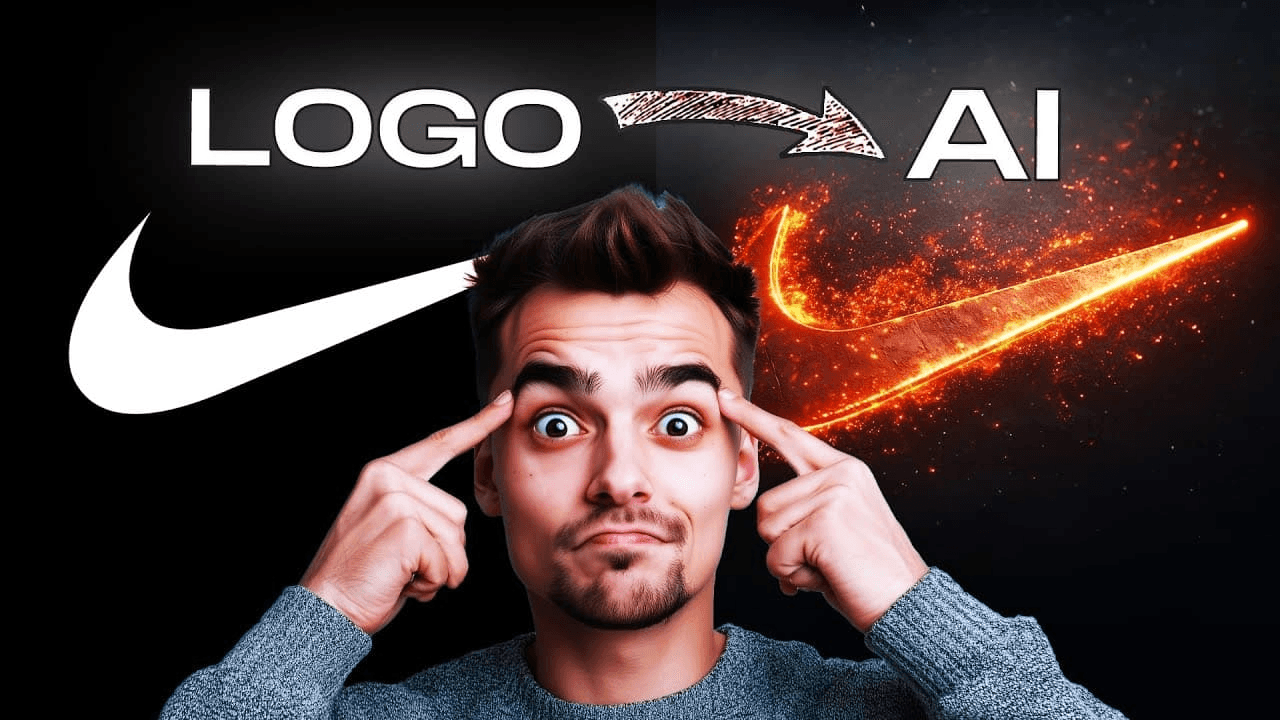
Um Swoosh branco plano e um tratamento laranja brilhante ilustram como iluminação e efeitos de superfície podem mudar a apresentação da mesma marca.
A lição a aproveitar é a ordem de aprovação. Antes de pedir uma revelação dramática, escolha uma imagem estática que preserve a marca. Antes de adicionar som ou efeitos de edição, verifique se a animação mantém os mesmos contornos. Uma mudança que passa despercebida em uma prévia em movimento pode ficar óbvia quando o logotipo para no final.
Observe atentamente o tratamento do material: um realce amplo sugere uma face reflexiva lisa; uma borda brilhante estreita torna um chanfro mais fácil de ler. Converta o recurso que você quer em uma instrução específica. Pedir alumínio escovado, profundidade rasa e uma luz lateral oferece um alvo de revisão mais claro do que pedir um logotipo cinematográfico.
Teste o tratamento com sua própria referência e com o local onde o resultado aparecerá. Um símbolo legível pode tolerar reflexos que obscurecem um wordmark mais longo. Inspecione o arquivo baixado no tamanho pretendido antes de aprovar o efeito.
Como transformar um logotipo 2D em 3D com IA
Para uma marca existente, um fluxo de trabalho de edição de imagem oferece um ponto de partida concreto. Você pode usar o Atlas Cloud para acessar um modelo de edição de imagem para a estática e um modelo de imagem para vídeo para a animação opcional. Mantenha a referência original ao lado de cada resultado para que a aprovação permaneça vinculada à mesma arte.
1. Prepare uma referência com uma silhueta clara
Use um arquivo de origem aprovado ou exporte um PNG limpo do seu arquivo vetorial mestre. Dê à marca margens confortáveis e um fundo que a separe das bordas. Evite começar por um cartão de visita fotografado: perspectiva, textura de papel e sombras existentes adicionam detalhes que o modelo pode tentar reproduzir.
Para um ícone e wordmark combinados, decida quais partes precisam de profundidade. Você pode extrudar o símbolo enquanto mantém o texto plano. Anote essa escolha antes de enviar a referência. Isso lhe dá um motivo claro para rejeitar uma imagem que transforma as letras junto com o ícone.
2. Gere um tratamento 3D contido
Abra o Google Nano Banana 2 Edit (Gemini 3.1 Flash Image) e envie a imagem de referência. O modelo aceita imagens de referência e oferece proporções e resoluções selecionáveis. Use uma imagem quadrada para uma marca isolada ou 16:9 para um banner. Escolha 2K quando precisar de espaço para inspecionar bordas e depois confirme as dimensões do resultado baixado.
Use a mesma referência aprovada durante toda a edição e revise a imagem retornada em comparação com ela. Em um fluxo de trabalho de logotipo 2D para 3D com IA, uma edição generativa pode alterar contornos, espaços ou letras, então inspecione cada um deles antes de aceitar o resultado.
Os quatro pares fornecidos abaixo colocam a arte de referência à esquerda e seu tratamento 3D à direita. Compare a forma, as letras, os materiais e a iluminação em cada par.
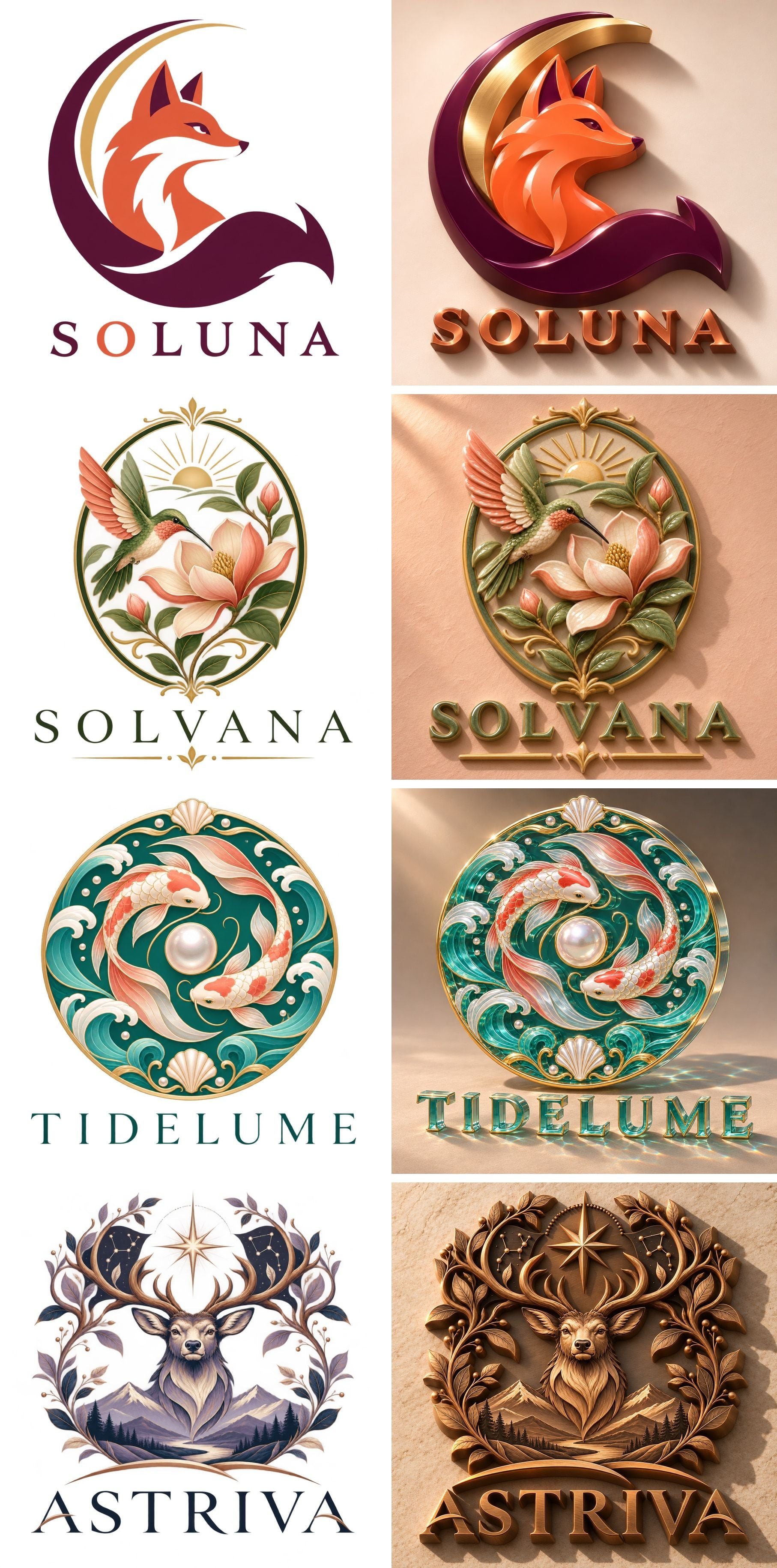
De cima para baixo: SOLUNA, SOLVANA, TIDELUME e ASTRIVA. A arte de referência está à esquerda; cada tratamento 3D está à direita.
Para um briefing de mockup de logotipo 3D com IA, nomeie também a superfície e a aplicação: letras de metal em relevo em uma parede, papel em relevo ou um objeto de estúdio isolado. Essas são imagens diferentes. Se o resultado deve sugerir sinalização, mantenha-o rotulado como mockup visual até que a construção física tenha sido verificada.
3. Revise o logotipo antes de mudar seu material
Comece pela silhueta da face frontal. Leia a palavra caractere por caractere, inspecione os furos dentro das letras e compare o espaçamento com a origem. Procure um espaço estreitado, um canto fundido, um traço extra ou um reflexo que esconde parte de uma letra. Uma ortografia correta por si só não estabelece um wordmark correto.
Depois avalie a imagem em seu destino. Coloque-a no corte de destaque real, no slide de apresentação ou no layout social. Verifique tanto o render em tamanho real quanto a aplicação menor. Se uma borda desaparece quando reduzida, simplifique o material ou a iluminação antes de aumentar a resolução. Mais pixels preservam o mesmo problema de design subjacente.
Altere uma variável na próxima tentativa. Mantenha a referência, o enquadramento, o fundo e a iluminação fixos ao comparar metal acetinado com vidro translúcido. Se você também mudar o ponto de vista, terá dificuldade para separar o efeito do material da mudança de perspectiva. Salve o prompt com cada versão aceita para que outra pessoa possa entender a decisão.
4. Anime a imagem estática aprovada se a aplicação precisar de movimento
Para animação de logotipo 3D com IA, use a imagem aprovada como referência do primeiro quadro. O Kuaishou Kling v2.5 Turbo Pro Image-to-Video aceita uma imagem inicial e oferece durações de 5 ou 10 segundos. Um teste de movimento curto permite inspecionar a consistência antes de montar uma introdução mais longa.

Animação de beija-flor e flor do SOLVANA à esquerda; animação de carpa koi e pérola do TIDELUME à direita.
Percorra o resultado e pause no início, na visão mais oblíqua e na sustentação final. Rejeite um clipe que funde letras, altere o espaçamento delas ou invente nova geometria conforme elas giram. Um giro pequeno mantém mais da frente aprovada visível. Para uma rotação completa exata, use uma cena 3D com geometria definida e movimento de câmera.
Quando você precisa de geometria 3D editável
Use um fluxo de trabalho de modelagem quando a tarefa depende de contornos exatos, vistas de câmera repetíveis ou dimensões físicas. Uma extrusão controlada começa com os traçados que você aprova e adiciona profundidade a eles. Depois, você pode ajustar a superfície, o chanfro, a iluminação e a câmera de forma independente.
No Adobe Illustrator, a extrusão dá profundidade a uma forma 2D ao longo de seu eixo, com controles separados para sua apresentação. O caminho Clássico é Efeito > 3D e materiais > 3D (Clássico) > Extrudar e Chanfrar (Clássico). Use esses controles para ajustar a profundidade e o ângulo, mantendo os traçados originais disponíveis para edição.
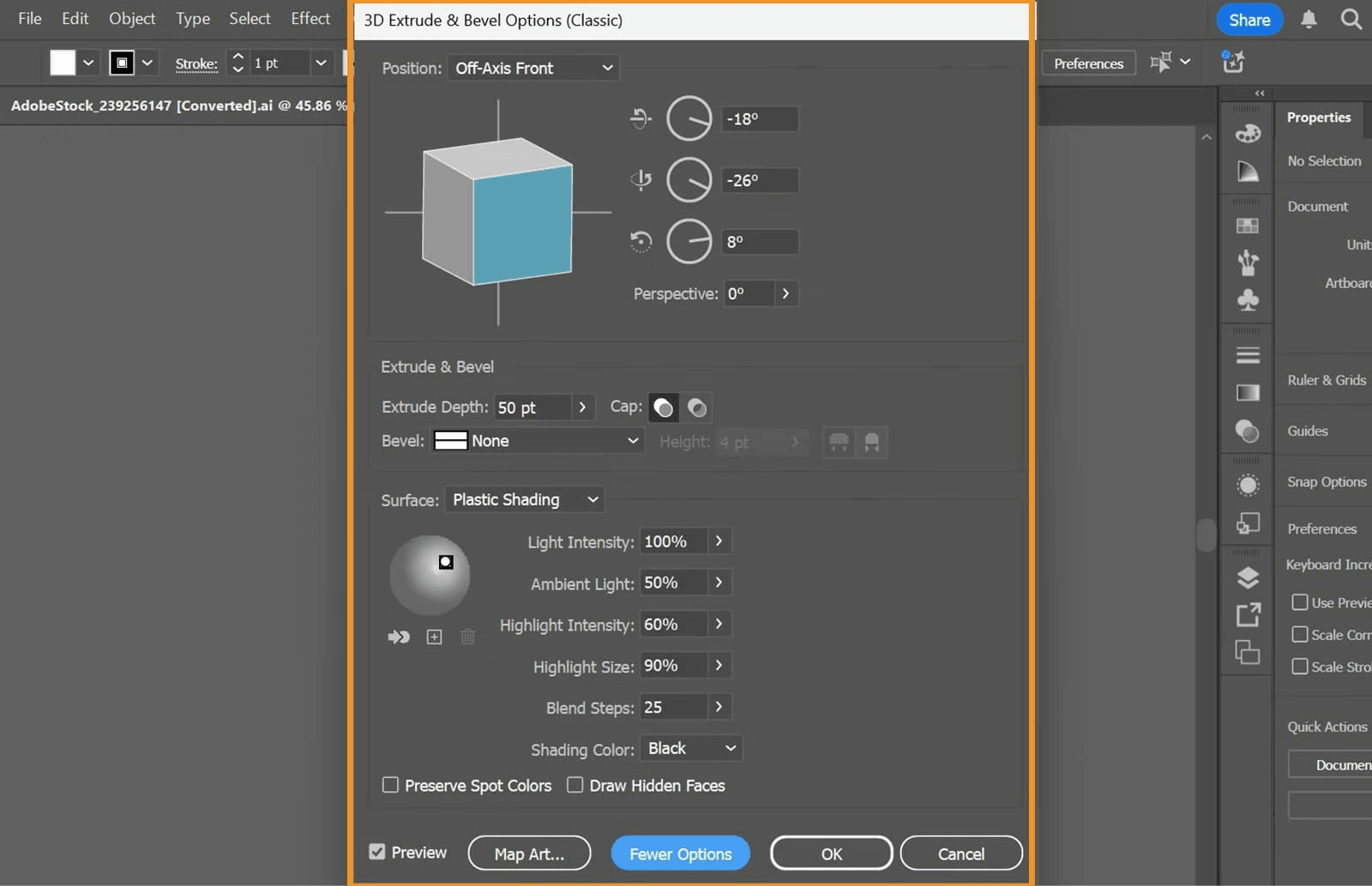
Os controles Extrudar e Chanfrar no Adobe Illustrator permitem ajustar a profundidade e o ângulo de visualização de uma forma vetorial.
O Blender oferece outro ponto de partida ao importar caminhos SVG compatíveis como objetos de curva. Objetos de texto SVG e vários recursos de aparência são ignorados durante a importação, então prepare arte baseada em caminhos e inspecione as curvas importadas. Preserve uma origem editável separada antes de converter texto em contornos.
Uma entrega prática começa com traçados preenchidos limpos, seguidos de extrusão moderada e um chanfro que mantém aberturas estreitas intactas. Inspecione a frente e a lateral antes de adicionar materiais. Verifique se partes separadas permanecem onde deveriam e se pequenos contornos internos não se fecharam. Mantenha a cena editável, assim como a exportação de entrega.
Se o objeto será fabricado, combine dimensões e construção com quem o fará. Um detalhe fino flutuante que funciona em um render pode exigir um suporte ou uma construção diferente. Um prompt de geração de imagem não resolve essas decisões de produção.
Compare tratamentos de logotipo holográficos e texturizados
Nike Swoosh: uma marca plana se torna um tratamento 3D holográfico
A comparação abaixo coloca um Swoosh preto plano ao lado de uma referência de material holográfico, uma imagem de logotipo com chanfro e um resultado animado. A imagem estática adiciona uma borda arredondada e reflexos roxos, azul-petróleo e verdes, mantendo o gancho reconhecível e a ponta afilada. Comparar o contorno entre os painéis ajuda a separar uma mudança de material de uma mudança na própria marca.
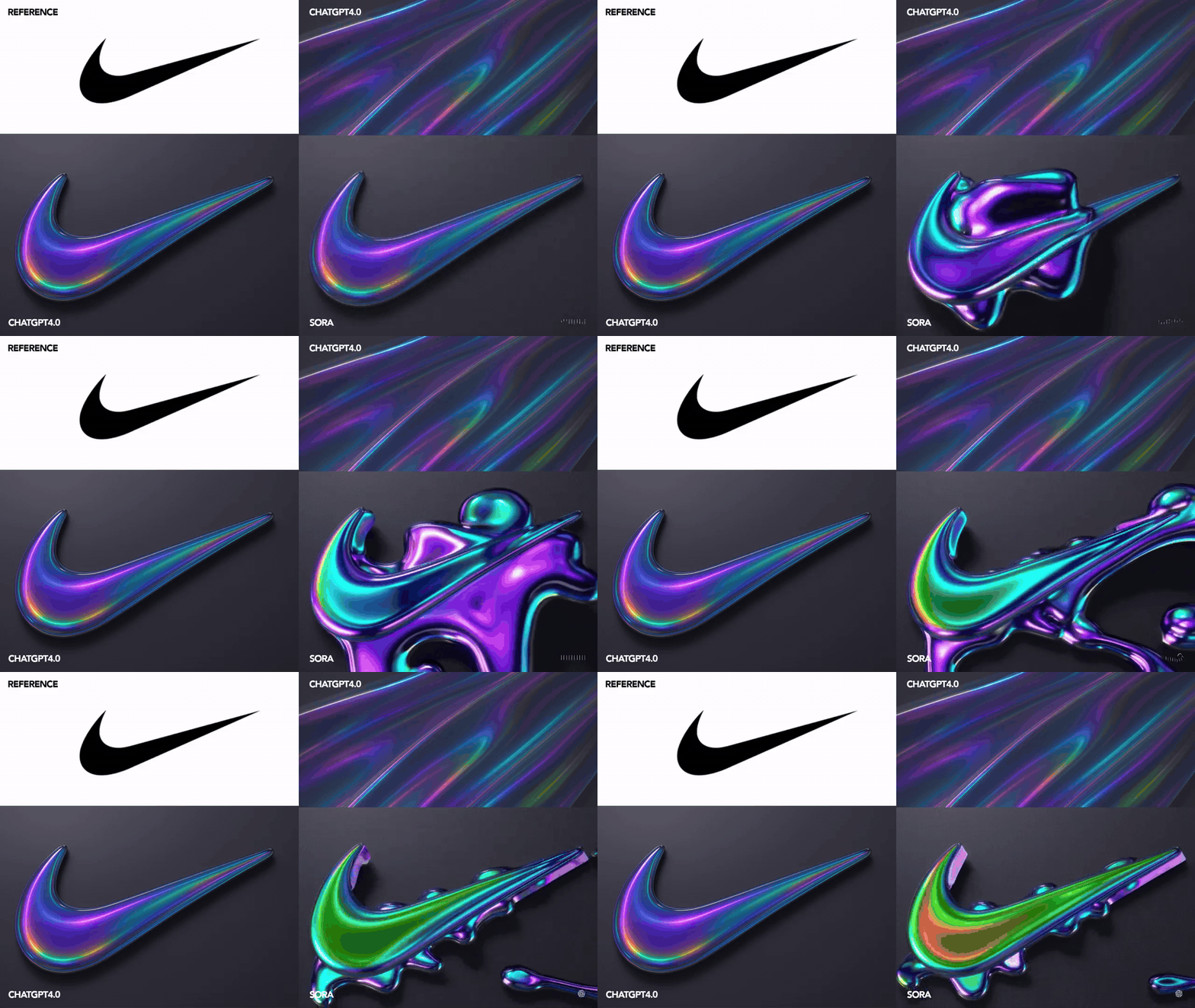
O Swoosh plano, a referência de material e a imagem estática com chanfro permanecem visíveis enquanto o painel inferior direito anima com uma superfície fluida e reflexiva.
A animação permite que a superfície se projete e flua ao redor do Swoosh. Isso a torna um exemplo útil de revelação estilizada: a imagem estática estabelece a marca, e então o movimento muda sua aparência. Para um briefing semelhante, aprove primeiro a silhueta estática e decida se esse grau de deformação pertence à animação. Não trate o clipe como evidência de um modelo 3D editável e baixável.
Logotipo da Apple: a mesma silhueta com pelo branco e arco-íris
Uma superfície peluda dá à marca da Apple um volume macio e arredondado. A versão branca usa textura e sombra para mostrar profundidade; a versão arco-íris adiciona faixas horizontais de cor. Ambas mantêm a folha destacada e a mordida no lado direito, dando ao espectador características reconhecíveis para comparar entre os tratamentos.
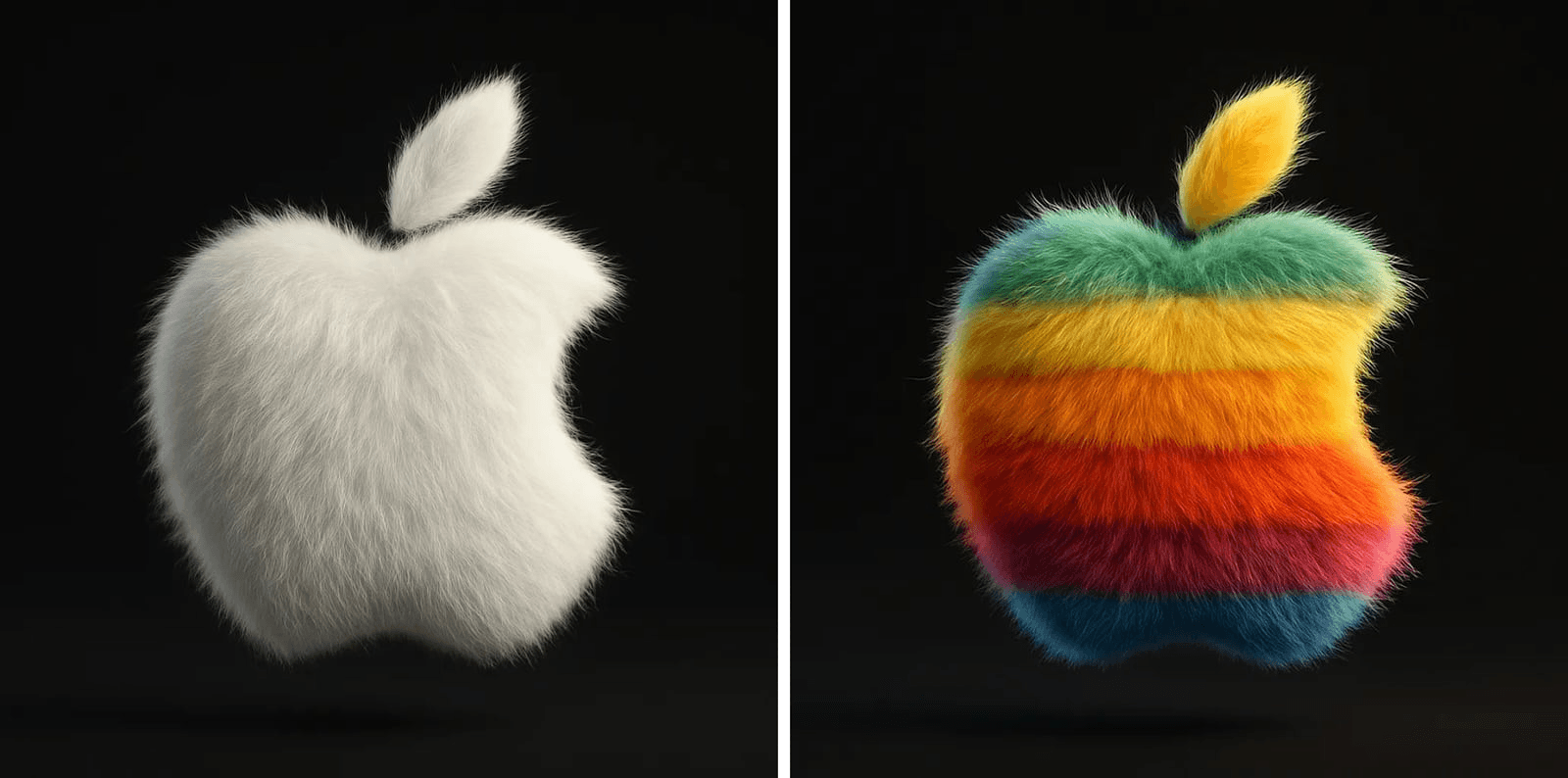 Pelo branco à esquerda e pelo arco-íris à direita adicionam textura e volume enquanto mantêm visíveis a folha destacada e a mordida.
Para seu próprio logotipo, isso sugere uma tarefa de revisão específica: verifique a mordida, elementos separados e espaços estreitos depois de adicionar uma textura de superfície espessa. Pelo pode suavizar o limite e tornar uma pequena abertura mais difícil de ler. Use as imagens como referências de material e depois compare seu resultado com seu próprio contorno aprovado no tamanho de exibição pretendido. A arte por si só não estabelece se um objeto 3D editável foi produzido.
O que verificar em um gerador de logotipo 3D com IA gratuito
Para uma busca por gerador de logotipo 3D com IA gratuito, avalie o caminho completo do upload ao download. Uma prévia gratuita pode ajudar você a explorar uma direção, mas o arquivo disponível no final determina se você pode usar esse resultado em seu projeto.
Faça um pequeno teste com uma arte que você se sinta confortável em enviar. Verifique se a ferramenta aceita uma referência, se o download preserva sua forma e se a exportação tem o tamanho e o fundo de que você precisa. Confirme qualquer marca d'água e condições de uso antes de construir o design em torno dela. Mantenha um registro dos termos relevantes para seu uso pretendido.
Para uma oferta de download gratuito de gerador de logotipo 3D com IA, abra o arquivo baixado. Um fundo branco não é transparência, e uma imagem colocada dentro de um wrapper SVG não se torna letras editáveis. Se você precisa de traçados, selecione e inspecione esses traçados em um editor vetorial. Se você precisa de geometria, importe o arquivo 3D fornecido para o aplicativo que o utilizará.
Planeje o orçamento com base em resultados aprovados. Inclua imagens estáticas rejeitadas, novas tentativas de movimento, limpeza de fundo e edição final. Você pode verificar o modelo e a configuração atuais no catálogo de modelos do Atlas Cloud antes de gerar. Mantenha a aprovação da imagem estática separada do orçamento de vídeo para que uma correção ortográfica não dispare outra tentativa de animação.
Exporte um logotipo que sua próxima ferramenta possa usar
Monte o conjunto de entrega com base em seus destinos. Um site pode precisar de uma imagem de destaque comprimida e um logotipo plano separado. Um editor de vídeo pode precisar do arquivo de movimento e uma imagem estática final limpa. Alguém criando uma apresentação interativa pode precisar do objeto 3D, seus materiais e instruções para abrir a cena.
Combine o fundo desde cedo. Uma sombra de contato incorporada a uma imagem quase branca pode ser útil para essa página, mas inadequada em um slide escuro. Inspecione qualquer exportação transparente contra fundos claros e escuros para detectar halos. Se o tratamento exige um fundo específico para ser lido, inclua esse fundo na composição aprovada.
Revise o arquivo comprimido real mais uma vez. Realces finos, espaços estreitos entre letras e gradientes sutis podem mudar durante o redimensionamento e a compressão. Para animação, inspecione o clipe codificado final, assim como a prévia de trabalho, especialmente seu último quadro legível. Mantenha uma imagem estática de reserva para aplicações que não exibem movimento.
Salve a arte original, o render aceito, o prompt, o nome do modelo, as dimensões de saída e o arquivo de entrega final juntos. Rotule experimentos não utilizados separadamente para que o próximo editor possa identificar a versão aprovada. Isso torna um corte ou revisão futura muito mais fácil de rastrear.
Escolha um gerador de logotipo 3D com IA pela confiabilidade com que ele leva você a essa entrega utilizável. Comece com uma marca aprovada, um tratamento de material controlado e um destino. Quando a imagem estática passa nas verificações de identidade e tamanho, você tem uma base sólida para adicionar movimento ou construir uma cena editável.
Perguntas frequentes
Posso criar um logotipo 3D com IA a partir de um PNG?
Sim, um modelo de edição de imagem pode usar um PNG como referência para um render com aparência 3D. Use uma origem limpa, de alto contraste e com margens, depois compare as letras e a silhueta com o original. Mantenha o arquivo vetorial mestre separadamente, se tiver um.
Um criador de logotipo 3D com IA fornece um SVG ou GLB?
Verifique as opções de exportação da ferramenta específica. Modelos de imagem retornam imagens, enquanto fluxos de trabalho de geometria fornecem arquivos diferentes. Um SVG pode conter caminhos ou conteúdo raster incorporado, então inspecione-o. Um GLB também deve ser aberto e verificado no aplicativo de destino.
Como deixo meu logotipo em 3D com IA sem alterar o texto?
Envie o logotipo aprovado e solicite profundidade rasa, um ponto de vista contido e formas frontais inalteradas. Revise cada letra depois. Se a tarefa exige contornos exatos, use os traçados originais em um fluxo de trabalho de extrusão e use imagens de IA para explorar o tratamento de superfície.
A IA pode criar um logotipo 3D transparente?
Alguns fluxos de trabalho suportam saída transparente ou remoção de fundo. Verifique se o arquivo baixado tem um canal alfa e inspecione suas bordas sobre fundos diferentes. Uma prévia com fundo xadrez ou branco não estabelece que a exportação seja transparente.
Posso criar uma animação de logotipo 3D sem um modelo 3D?
Um modelo de imagem para vídeo pode animar uma imagem estática aprovada. Revise o clipe inteiro em busca de letras e contornos alterados. Use uma cena 3D editável quando precisar de movimentos de câmera repetíveis, rotações exatas ou controle sobre superfícies individuais.







