
O chat desapareceu. Percorre a barra lateral duas vezes, escreve metade do título na pesquisa e começa a pensar se o terá eliminado. Normalmente não foi isso: um clique em Arquivar, sem passo de confirmação, move um chat para uma lista a três menus de distância. Este guia mostra onde ficam os chats arquivados do ChatGPT na web e na app, como desarquivar um, o que muda o arquivamento e o que faz a opção Eliminar todos os chats ao arquivo. Cada passo foi verificado no centro de ajuda da OpenAI a 23 de outubro de 2026.
Principais conclusões
- Os chats arquivados do ChatGPT ficam em Definições, Controlos de dados, Chats arquivados; estão ocultos da barra lateral, não foram eliminados.
- Desarquivar repõe um chat na barra lateral, e a caixa de pesquisa encontra chats arquivados por palavra-chave entretanto.
- A página de ajuda da OpenAI não abre exceção para chats arquivados em Eliminar todos os chats, e os utilizadores relatam que também os remove.
- Um chat ausente pode estar num projeto, numa pasta bloqueada ou noutro workspace, ou era um chat temporário.
- Para continuar uma conversa antiga fora do ChatGPT, cole-a no GPT-6 Luna dosmodelos OpenAI da Atlas Cloud.
Onde ficam os chats arquivados no ChatGPT?
Os chats arquivados ficam em Definições, em Controlos de dados. Na web, as Definições abrem agora como uma página completa: Chats arquivados tem a sua própria entrada no menu da esquerda, e a página de Controlos de dados repete-a como uma linha Chats arquivados com um botão Gerir. Nas apps móveis, a linha lê-se Chats arquivados ou Ver chats arquivados, que o artigo de ajuda da OpenAI sobre eliminar e arquivar chats descreve como "dependendo do seu dispositivo".
Os guias mais antigos que apontam para Definições, e depois Geral, estão desatualizados, não errados. Cópias arquivadas desse mesmo artigo de ajuda ainda mostravam o separador Geral em setembro de 2025, e em dezembro de 2025 a linha já tinha passado para Controlos de dados.
Como encontrar chats arquivados no ChatGPT na web
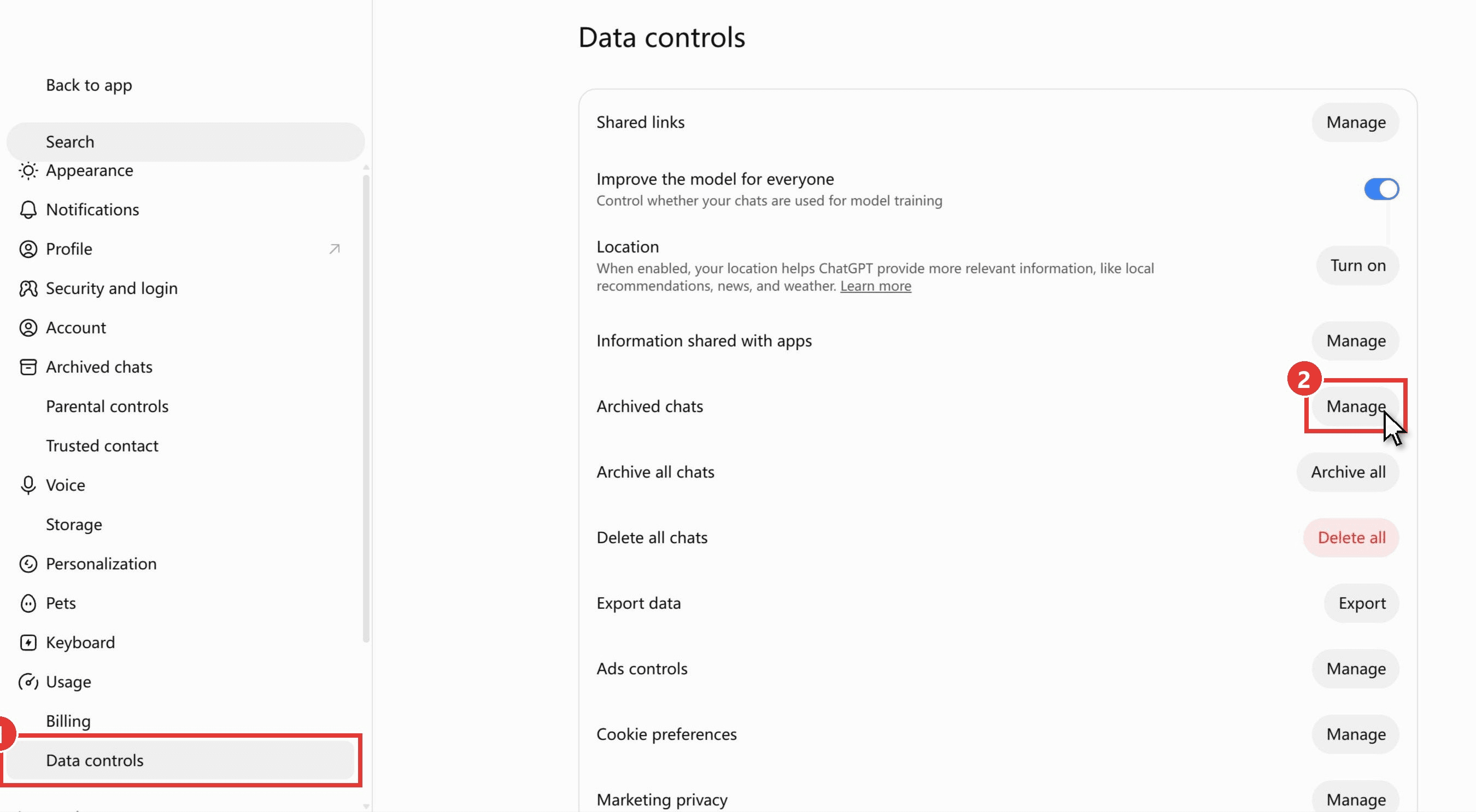
Clique no ícone do seu perfil no canto inferior esquerdo de chatgpt.com e escolha Definições, depois:
- Clique em Controlos de dados no menu da esquerda. A entrada Chats arquivados mais acima no mesmo menu leva ao mesmo sítio.
- Clique em Gerir na linha Chats arquivados.
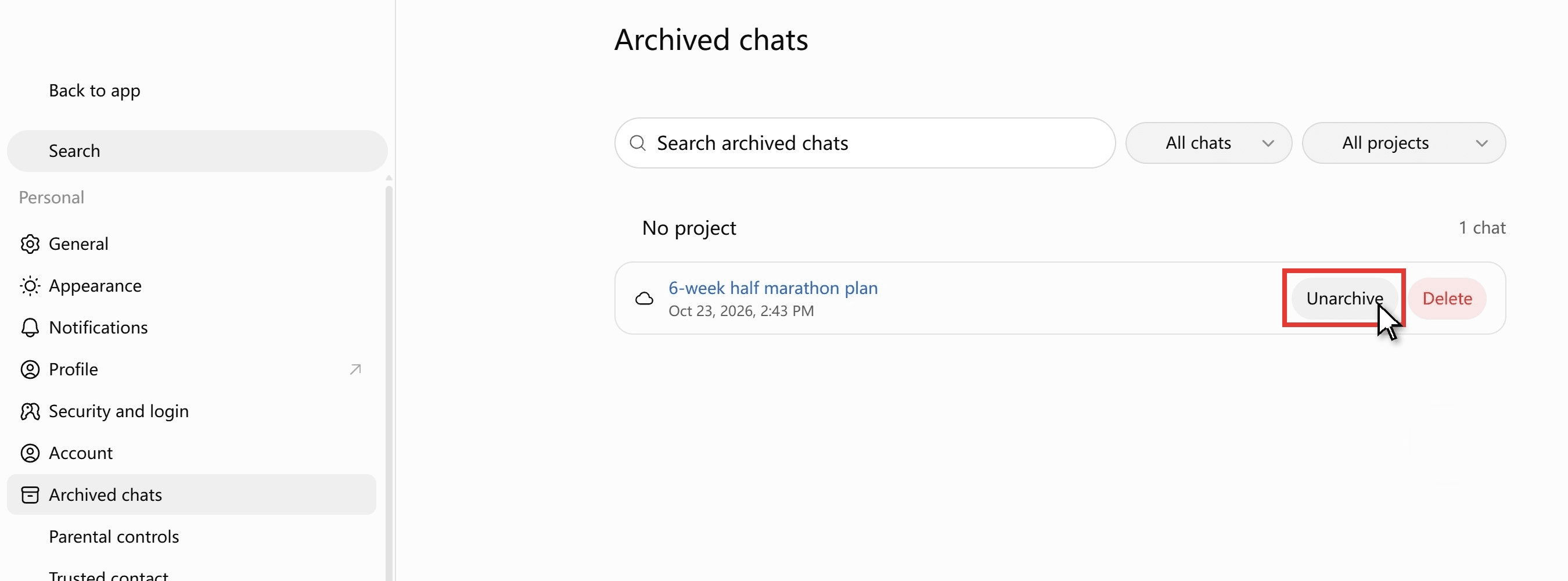
A página Chats arquivados lista todas as conversas arquivadas com a respetiva data. Cada linha tem um botão Desarquivar e um botão Eliminar, e a página tem a sua própria caixa de pesquisa e um filtro de projetos, pelo que um arquivo longo continua a ser fácil de percorrer.
Como ver chats arquivados na app do ChatGPT
O caminho na app tem um toque extra. Abra a barra lateral com o ícone de menu, as duas linhas horizontais no canto superior esquerdo, toque no ícone do seu perfil na parte inferior da barra lateral e depois em Definições e Controlos de dados. A lista de arquivados é a linha Chats arquivados ou Ver chats arquivados. Os três caminhos lado a lado:
| Plataforma | Caminho até à lista | O que pode fazer lá |
|---|---|---|
| chatgpt.com | Ícone do perfil, Definições, Controlos de dados, Chats arquivados, Gerir (ou a entrada Chats arquivados no menu Definições) | Desarquivar ou eliminar cada chat, pesquisar dentro do arquivo |
| App iOS | Ícone de menu (duas linhas), ícone do perfil, Definições, Controlos de dados, Chats arquivados ou Ver chats arquivados | Desarquivar ou eliminar cada chat |
| App Android | Ícone de menu (duas linhas), ícone do perfil, Definições, Controlos de dados, Chats arquivados ou Ver chats arquivados | Desarquivar ou eliminar cada chat |
Como desarquivar um chat que arquivou acidentalmente no ChatGPT
Arquivar acidentalmente é fácil, porque Arquivar está no mesmo menu curto que Mudar o nome, Partilhar e Eliminar, e a página de ajuda da OpenAI nota que "Não é necessária confirmação." O chat sai da barra lateral no momento em que toca nele. Duas formas de voltar:
- Página Chats arquivados. Definições, Controlos de dados, Chats arquivados, Gerir e depois o botão Desarquivar na linha do chat. Volta à barra lateral no seu lugar original.
- Pesquisa. Escreva uma palavra do chat na pesquisa da barra lateral e abra o resultado. Pode continuar a trabalhar nele de imediato; para o repor na barra lateral de forma definitiva, use Desarquivar na página Chats arquivados.
Um efeito secundário importa se usar tarefas agendadas: "Arquivar um chat usado para resultados de tarefas agendadas pode fazer com que a tarefa fique em pausa numa execução posterior." Desarquive esse chat e verifique a tarefa.
Continue um chat arquivado com o GPT-6 Luna na Atlas Cloud
As pessoas desenterram um chat arquivado para o retomar, não só para o ler. Fora do ChatGPT, esse chat é texto simples que pode colar em qualquer lado, e a Atlas Cloud disponibiliza o GPT-6 Luna, o nome de modelo que o ChatGPT atribui aos seus níveis Free e Go, através de um único endpoint de chat completions. A página do modelo descreve o campo messages como "Uma lista de mensagens que compõem a conversa até agora", pelo que os turnos anteriores acompanham a nova pergunta.
Experimentámo-lo com o chat que tínhamos arquivado para este artigo, um plano de meia maratona de seis semanas para um corredor cuja corrida mais longa era de 8 km. Colámos o plano, dissemos que a semana 2 se tinha perdido por causa de uma constipação e pedimos ao GPT-6 Luna para reescrever as semanas 3 e 4 e avaliar se a corrida de pico de 15 a 16 km na semana 5 ainda fazia sentido.
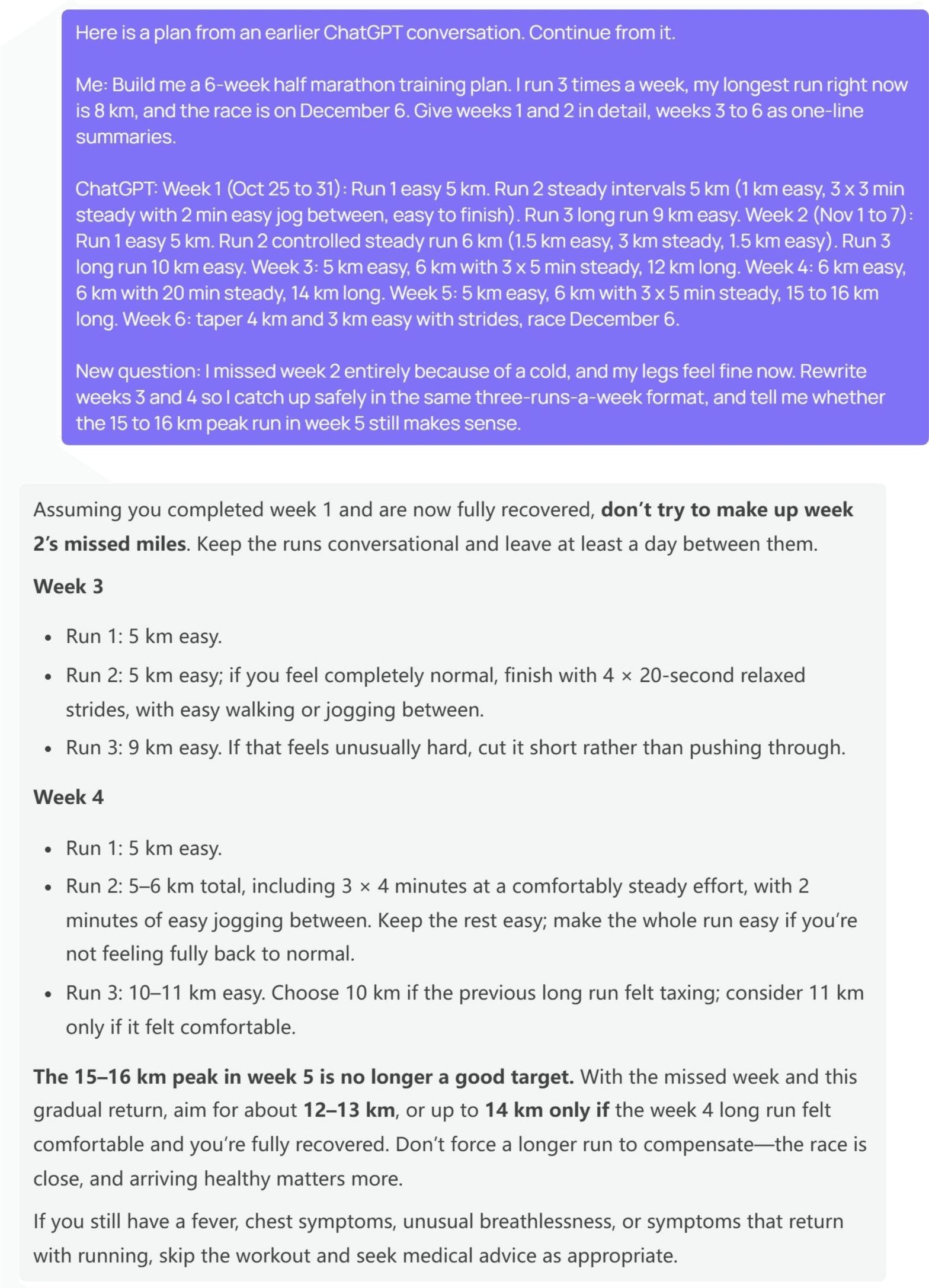
A Luna não empilhou a distância falhada nas duas semanas seguintes. A sua frase de abertura foi um aviso: "não tentes compensar os quilómetros falhados da semana 2". A semana 3 voltou como duas corridas fáceis de 5 km, a segunda com strides opcionais, e uma corrida longa de 9 km. A semana 4 manteve 5 km fáceis, incluiu 3 x 4 minutos de corrida constante dentro de uma corrida de 5 a 6 km e esticou a corrida longa para 10 ou 11 km.
O pico de 15 a 16 km "já não é um bom objetivo", substituído por 12 a 13 km, com 14 km apenas se a semana 4 tiver corrido bem. Para saber que planos do ChatGPT usam o GPT-6, consulte esse guia.
Método 1: Cole a conversa no playground do GPT-6 Luna
Não é preciso código. Inicie sessão e abra o playground do GPT-6 Luna, depois:
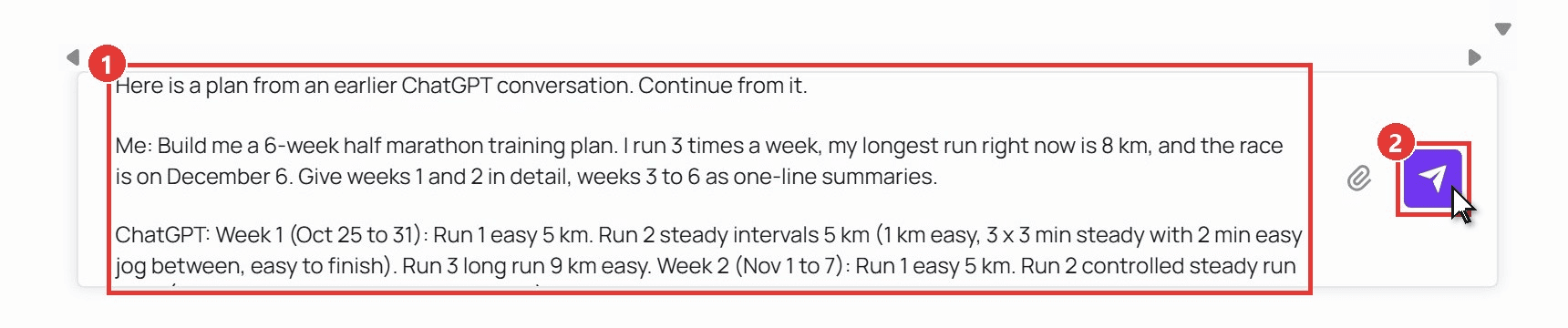
- Cole a conversa antiga na caixa de mensagem, etiquete os turnos como Eu e ChatGPT e acrescente a nova pergunta no fim.
- Clique na seta de envio. A resposta aparece em streaming e a pergunta seguinte vai na mesma caixa.
Método 2: Guarde a conversa como ficheiro com a API
Se quiser uma cópia de uma conversa que nenhuma barra lateral possa esconder, guarde-a como ficheiro do seu lado. Três passos.
Passo 1: Crie uma chave de API. Abra Definições na consola, vá a Chaves de API e clique em Criar chave de API. Mantenha-a do lado do servidor.
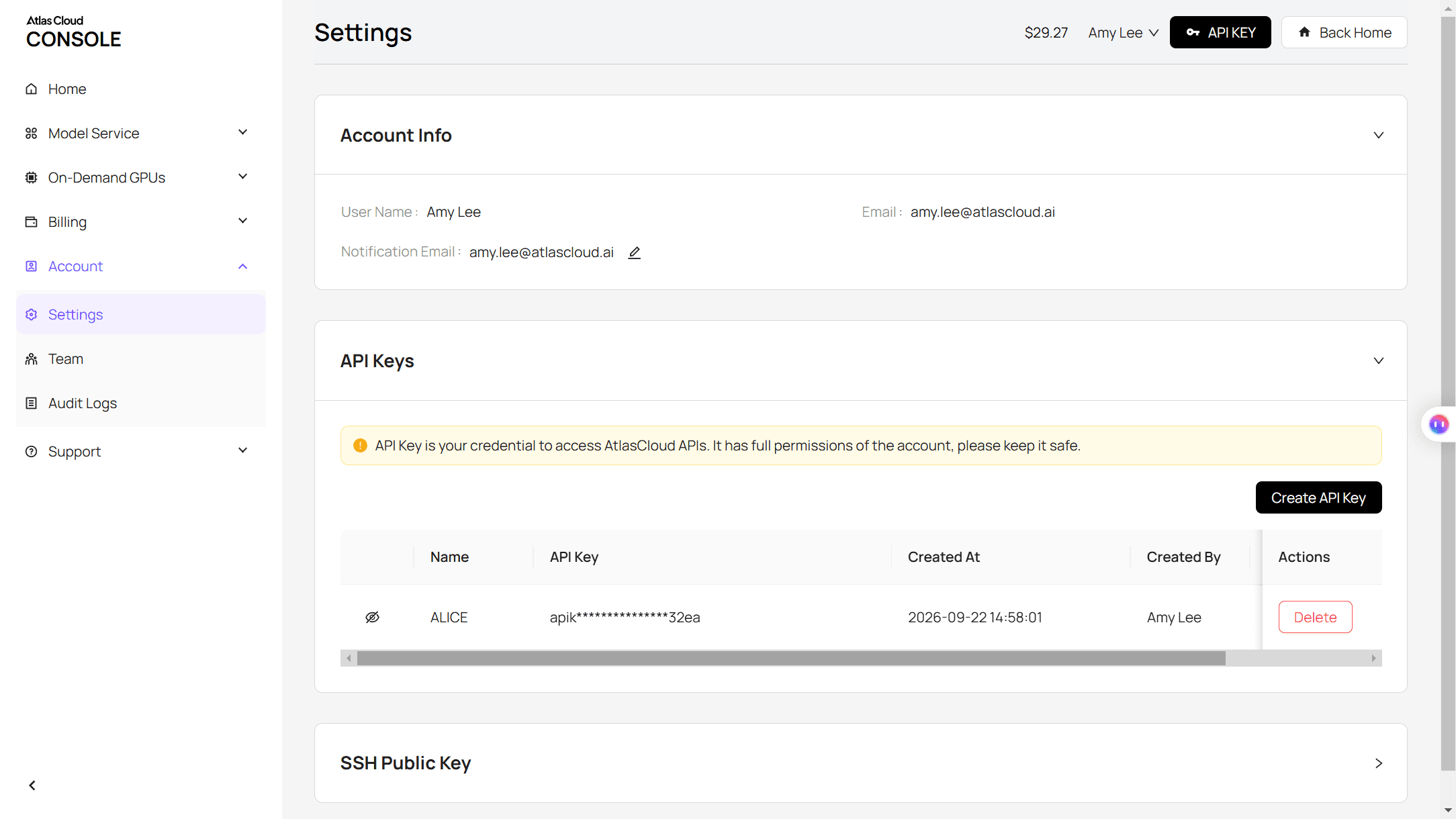
Passo 2: Verifique o formato do pedido. A documentação da API cobre o formato de chat completions, e a página do modelo tem um separador de API com um exemplo pronto a usar.
Passo 3: Envie os turnos antigos com a nova pergunta. A troca anterior entra no array messages como turnos de user e assistant, seguida da nova mensagem de user.
plaintext1curl -X POST "https://api.atlascloud.ai/v1/chat/completions" \ 2 -H "Authorization: Bearer $ATLASCLOUD_API_KEY" \ 3 -H "Content-Type: application/json" \ 4 -d '{ 5 "model": "openai/gpt-6-luna", 6 "messages": [ 7 {"role": "user", "content": "Build me a 6-week half marathon training plan. I run 3 times a week, my longest run is 8 km, and the race is on December 6."}, 8 {"role": "assistant", "content": "Week 1: Run 1 easy 5 km. Run 2 steady intervals 5 km. Run 3 long run 9 km. Week 2: ... Week 6: taper, race December 6."}, 9 {"role": "user", "content": "I missed week 2 because of a cold. Rewrite weeks 3 and 4 so I catch up safely, and tell me whether the 15 to 16 km peak run in week 5 still makes sense."} 10 ], 11 "max_tokens": 3500 12 }'
O texto regressa em choices[0].message.content. Acrescente-o ao mesmo ficheiro JSON como turno de assistant, e esse ficheiro é simultaneamente o seu arquivo e o seu próximo pedido. O mesmo endpoint e a mesma chave servem o resto da família OpenAI, pelo que mudar para o GPT-6 Sol significa alterar apenas a string do modelo. Este caminho também ajuda quando uma conversa já cresceu o suficiente para arrastar a página do ChatGPT, abordado em por que razão o ChatGPT fica lento.
O que faz arquivar um chat no ChatGPT?
Arquivar altera apenas onde um chat é mostrado, e mais nada. Nas palavras da OpenAI: "Arquivar remove o chat da barra lateral normal, mas não o elimina. Os chats arquivados continuam pesquisáveis." Eliminar é o oposto em todas as linhas, e um chat temporário nunca chega a entrar no histórico.
| Chat arquivado | Chat eliminado | Chat temporário | |
|---|---|---|---|
| Aparece na barra lateral | Não | Não | Não |
| Aparece na pesquisa de chats | Sim | Não | Não |
| Continua na sua conta | Sim, até o eliminar | Removido de imediato | Nunca é guardado no histórico |
| O que a OpenAI mantém | A mesma retenção de um chat normal | Agendado para eliminação permanente em até 30 dias | Pode manter uma cópia até 30 dias por segurança |
| Consegue recuperá-lo | Sim, Desarquivar | Não, nem através do Suporte da OpenAI | Não, não pode ser reaberto |
| Definição de treino do modelo | Inalterada pelo arquivamento | Não aplicável | Não é usado para treino |
Há um detalhe escondido nessa tabela: arquivar não encurta o tempo durante o qual a OpenAI mantém um chat. A página de ajuda diz: "Arquivar um chat não altera o seu período de retenção." Para retirar um chat da vista do modelo, elimine-o.
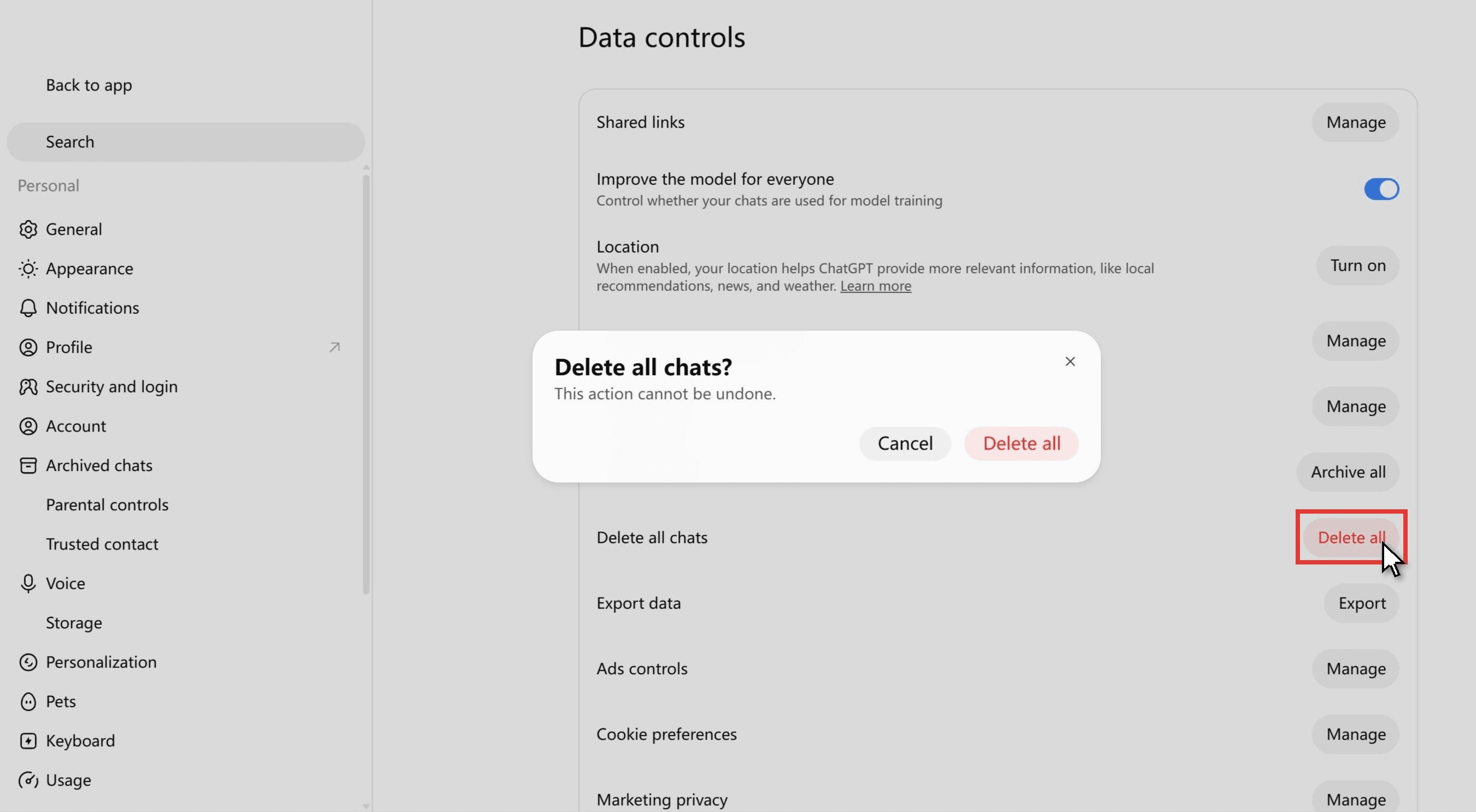
Eliminar todos os chats elimina os chats arquivados no ChatGPT?
Considere a resposta como sim. A própria caixa de confirmação diz apenas "Eliminar todos os chats? Esta ação não pode ser anulada." A página de ajuda da OpenAI descreve Arquivar todos os chats e Eliminar todos os chats em conjunto: "Estas ações podem afetar chats na sua conta ou workspace atual, incluindo chats em projetos. A ação Eliminar todos os chats não pode ser anulada." Não abre nenhuma exceção para chats arquivados, e uma publicação na comunidade de programadores da OpenAI não relata nenhuma: "Quando uso esta opção, elimina todos os chats, incluindo os que estão arquivados."
Se o objetivo é uma barra lateral limpa, use Arquivar todos os chats, que fica mesmo por cima de Eliminar todos os chats no mesmo ecrã. Se o objetivo é mesmo a eliminação, peça primeiro uma exportação de dados e só depois elimine. Nada traz um chat de volta depois disso; a OpenAI afirma que "Os chats eliminados, incluindo os chats removidos com Eliminar todos os chats, não podem ser restaurados."
O histórico de chats do ChatGPT desapareceu? Verifique isto antes de assumir que foi eliminado
A própria linha de resolução de problemas da OpenAI é o ponto de partida certo: "Um chat mais antigo que já não está visível na barra lateral não foi necessariamente eliminado." Antes de dar um chat como perdido, verifique seis sítios.
- O arquivo. Abordado acima, e o primeiro sítio onde olhar.
- Um projeto. Os chats movidos para um projeto ficam listados sob esse projeto; Remover do projeto no menu de mais opções do chat devolve-o à lista normal.
- Chats bloqueados. Em implementação desde 20 de outubro de 2026, os chats bloqueados ficam ocultos do histórico normal, dos chats fixados e da pesquisa. Ficam em Projetos, depois Chats bloqueados, atrás de um PIN de conta de 4 dígitos.
- Outra conta ou workspace. A OpenAI pede que confirme "a conta e o workspace corretos da OpenAI, incluindo o endereço de email correto ou o método de início de sessão único (SSO)."
- Um chat temporário. Estes nunca aparecem no histórico e não podem ser reabertos depois de sair.
- Uma barra lateral móvel curta. Desde agosto de 2026, a app Android lista até oito conversas recentes na barra lateral. Os chats mais antigos continuam lá; pesquise por eles.
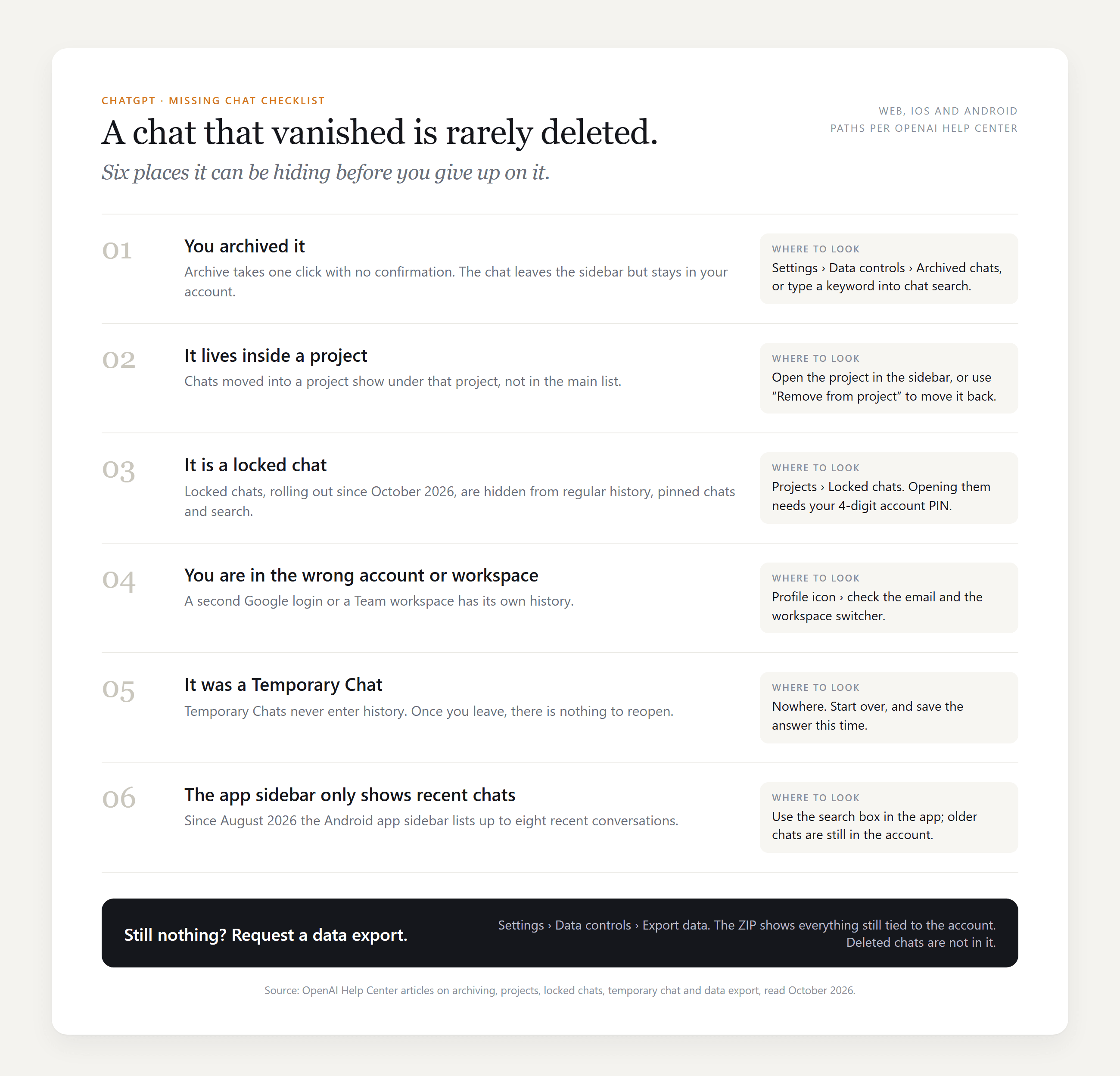
Se os seis estiverem vazios, peça uma exportação de dados em Definições, Controlos de dados. Chega por email em até 7 dias, e a OpenAI nota um limite: "Uma exportação não pode restaurar chats que já foram eliminados."
Perguntas frequentes
É possível pesquisar dentro dos chats arquivados no ChatGPT?
Sim. A pesquisa da barra lateral abrange chats normais e arquivados, pelo que uma palavra-chave da conversa a traz à tona enquanto ainda está arquivada, e a página Chats arquivados nas Definições tem uma segunda caixa de pesquisa limitada ao arquivo. Só os chats eliminados são excluídos.
A memória do ChatGPT ainda usa chats arquivados?
A FAQ da memória da OpenAI trata os chats arquivados como parte daquilo em que o modelo se pode basear: para fazer o ChatGPT esquecer algo, remova-o dos chats normais e arquivados, não apenas das memórias guardadas. Desativar Referenciar histórico de chats agenda a informação memorizada para eliminação em até 30 dias, enquanto os chats ficam no seu histórico.
Como eliminar o histórico de chats no ChatGPT, e é possível recuperá-lo?
Por chat, abra o menu de mais opções e escolha Eliminar; para tudo, use Eliminar todos os chats em Controlos de dados. A OpenAI agenda os chats eliminados para remoção permanente em até 30 dias e diz que não podem ser restaurados. A ordem judicial de 2025 que obrigava a OpenAI a manter chats de consumidores eliminados terminou a 26 de setembro de 2025, segundo a atualização da empresa sobre o caso do New York Times, pelo que a regra dos 30 dias volta a aplicar-se às novas eliminações.
O GPT-6 Luna na Atlas Cloud consegue ver o meu arquivo do ChatGPT?
Não. O modelo só vê o texto que colar no playground ou colocar no array messages. Para trabalhar a partir do histórico completo, copie a conversa de uma exportação de dados do ChatGPT e envie-a como os primeiros turnos do seu pedido.
Conclusão
Um chat arquivado é um chat escondido, não um chat perdido. Fica na sua conta, aparece na pesquisa, mantém o seu período de retenção e volta à barra lateral com um clique em Desarquivar, em Definições, Controlos de dados. Os dois perigos reais estão noutro lado: Eliminar todos os chats, que os utilizadores relatam levar também o arquivo, e a suposição de que um chat que não consegue ver tem de estar perdido, quando pode estar num projeto, numa pasta bloqueada ou noutro workspace.
Assim que tiver a conversa de volta, continue-a no ChatGPT ou cole-a no GPT-6 Luna na Atlas Cloud e faça ali a pergunta seguinte. De qualquer forma, a primeira paragem quando algo parece faltar é sempre a mesma: verifique os seus chats arquivados do ChatGPT antes de verificar qualquer outra coisa.


