

Atualização mais recente: o Gemini Omni Flash 1.1 já está disponível desde 1º de setembro de 2026.
O seu clipe original curto está quase certo. O ritmo, a posição da câmera e a expressão funcionam. Então uma cor de boné, um adereço de fundo ou um efeito quebra a campanha. Regravar custa tempo; gerar um novo clipe pede que um modelo adivinhe a performance inteira de novo.
A edição de vídeo do Gemini Omni 1.1 Flash é útil quando você trata o clipe original como uma restrição e então altera uma variável comercial. Envie um clipe autorizado de 10 segundos ou menos, declare a alteração, declare o contrato de preservação e inspecione o resultado antes de ele chegar perto de uma campanha.
Este guia usa três pares de revisão: um boné que muda a cada palma, um grupo transformado em flamingos com a marcação de cena legível, e uma esfera de vidro que segue um movimento de mão já existente. Eles tornam os critérios de aceitação concretos. O objetivo não é um botão mágico de edição. É uma forma repetível de decidir o que manter, o que mudar e quando rejeitar um resultado.
Principais conclusões
- Comece com um clipe de 5 segundos, em plano único, e altere uma variável.
- Coloque
Change onlyantes das instruções de preservação.- Verifique o evento de palma, caminhada ou mão quadro a quadro.
- Trate diálogo, sincronização labial, texto da marca e som original como verificações separadas.
- Use apenas clipes seus ou para os quais você tenha permissão clara de edição.
Referência de movimento de abertura: o clipe completo de troca de boné usado para apresentar a revisão de ritmo e preservação no Caso 1.
Por que a edição de vídeo do Gemini Omni 1.1 Flash falha sem restrições
A geração de texto para vídeo começa com uma linha do tempo em branco. O modelo precisa inferir o intérprete, a lente, o trajeto da câmera, a iluminação, o espaço e a ação. A edição de vídeo começa com essas decisões já na tela. É por isso que um clipe existente pode ser um briefing muito mais forte do que um parágrafo de descrição.
O Gemini Omni 1.1 Flash usa o ID de modelo GA gemini-omni-1.1-flash. O Google documenta edição de vídeo enviado, extensão de vídeo curto e edições de acompanhamento com estado pela Interactions API. A edição de vídeo enviado não está disponível em todas as regiões, e a edição ou extensão de vídeo enviado é limitada a vídeos de origem de 10 segundos ou menos (Documentação da API Gemini do Google).
A diferença prática é a contenção. Um prompt como "melhore isso" dá ao sistema permissão para reinterpretar tudo. Um contrato de preservação dá a ele uma tarefa estreita:
plaintext1Change only: [one element]. 2Keep everything else the same. 3Preserve: subject identity, action timing, camera framing, lighting, background, and original audio where possible. 4No new dialogue, no new text, no extra sound effects.
Esse texto ainda não pode forçar um resultado perfeito. Ele torna os critérios de aceitação visíveis antes de você executar. Se você transformar uma bicicleta em um helicóptero, a mecânica do movimento do sujeito e a física implícita da câmera podem precisar ser reconstruídas. Se você trocar um boné, uma cor de produto ou um objeto de VFX, o movimento original dá ao modelo um caminho mais claro.
Voz e movimento da boca exigem atenção própria. O Gemini Omni 1.1 Flash pode produzir vídeo com áudio, mas não presuma que um clipe enviado com fala manterá o diálogo exato, a sincronização labial ou um som ambiente utilizável. Faça primeiro um teste silencioso ou sem fala. Guarde o áudio original separadamente quando ele for importante e decida na pós-produção se o visual editado e a trilha original ainda pertencem um ao outro.
Clipes longos, cortes secos, legendas densas e prompts que mudam pessoa, ação, figurino, cena e câmera ao mesmo tempo ampliam a superfície de falha. A regra de produção mais segura é simples: faça um teste em plano único abaixo do limite de 10 segundos de upload, aprove a preservação e então faça a próxima mudança única.
Fluxo de trabalho, modelo e disponibilidade
Os três pares de revisão abaixo usam o Atlas Cloud como um caminho baseado em navegador para um fluxo de trabalho de edição de vídeo. Mantenha a origem, o prompt, o resultado e a revisão em uma única aba do navegador para que o operador compare o clipe original e o final sem mover arquivos por uma cadeia de edição separada.
| Modelo e tarefa | Uso neste guia | Verificação de disponibilidade | Quando escolher |
|---|---|---|---|
| Gemini Omni 1.1 Flash Video Edit | Envie um clipe curto e altere um elemento | Verifique a página ativa, a conta e a região antes de executar | Você já tem a ação e o enquadramento |
Verifique a lista de modelos do Atlas Cloud imediatamente antes de uma execução de produção paga, pois preço, opções de resolução e disponibilidade podem mudar.
| Etapa | Entrada | Única variável permitida | Ponto de aprovação |
|---|---|---|---|
| 1. Auditoria do clipe | Fonte autorizada de 5 segundos | Nenhuma | A pessoa, o movimento, o enquadramento e o áudio valem a pena ser mantidos? |
| 2. Execução da edição | Fonte mais um prompt de edição | Um objeto, visual ou efeito | A alteração solicitada aparece no momento certo? |
| 3. Verificação de preservação | Original e resultado | Nenhuma | Houve desvio no rosto, nas mãos, no fundo, no ritmo, no texto ou no som? |
| 4. Decisão de publicação | Resultado aprovado | Nenhuma | Repita apenas uma variável ou encaminhe para a pós-produção normal |
A página ativa é a fonte de verdade para tarifa, controles de saída e disponibilidade. Trate a primeira execução como um orçamento de teste, e não como um orçamento de anúncio final, e planeje separadamente a revisão humana, a seleção de takes, o licenciamento da origem e a edição comum.
Para um primeiro resultado aprovado, o fluxo de trabalho com estado do Gemini pode levar o contexto do vídeo para uma instrução de acompanhamento. Isso torna uma segunda edição restrita mais fácil de avaliar do que começar de novo de um prompt em branco. Isso não elimina a necessidade de revisar o novo resultado como um ativo separado: cada edição ainda pode introduzir desvios em um rosto, mão, reflexo, som ou detalhe de fundo.
Como editar um vídeo com o Gemini Omni 1.1 Flash: 3 execuções reproduzíveis
Etapa 1: prepare um clipe que possa sobreviver a uma edição
Escolha um clipe vertical de 5 segundos, próprio ou licenciado, com um único plano contínuo. O intérprete não deve estar dizendo um diálogo importante. Mantenha a ação simples e legível: uma palma, um pequeno grupo caminhando ou uma mão aberta se movendo sobre uma superfície texturizada. Evite cortes, legendas densas, roupas carregadas de logotipos e oclusão rápida das mãos.
Esta etapa de preparação não executa o modelo, então não há um painel artificial de "concluído" para mostrar. Para um teste rápido, use 9:16 a 720p. Verifique a página atual do modelo antes de usar 1080p ou 4K para uma entrega final e mantenha uma cópia limpa da origem antes de qualquer execução de edição.
Etapa 2: Caso 1, troque o boné a cada palma
Envie o clipe preparado na página do Gemini Omni 1.1 Flash Video Edit. Este teste muda um pequeno detalhe de figurino enquanto a performance, o enquadramento, a luz do dia e o fundo permanecem como contrato. Coloque o pedido de edição primeiro e depois nomeie cada parte que deve sobreviver.
plaintext1Use the uploaded video as the motion, timing, camera, and performance reference. 2 3Change only the cap worn by the person. At each hand clap, replace it with a different fashionable cap: first cobalt blue, then warm orange, then forest green. The change must happen exactly on the clap. 4 5Keep everything else the same: the same person, face, hairstyle, body movement, clothing, hands, background, framing, daylight, camera motion, and clip duration. Preserve the original audio if possible. No dialogue, no subtitles, no logos, no extra sound effects, and no other wardrobe changes.
Escolha a duração, a proporção de aspecto e a resolução disponíveis na página ativa. Execute uma vez antes de alterar o prompt. O par de revisão abaixo é usado para tornar concretas as verificações de identidade, ritmo e preservação; não o trate como uma garantia de disponibilidade para uma conta ou região específica.
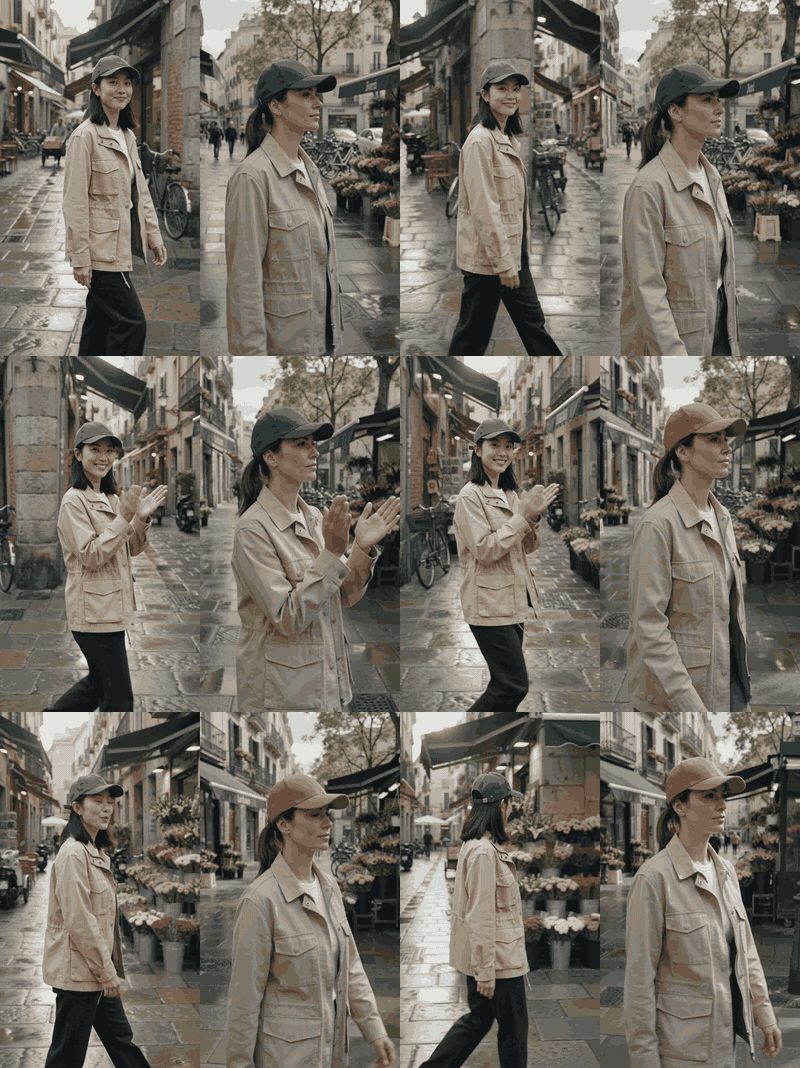
Comparação lado a lado da revisão da troca de boné na edição de vídeo
À esquerda: o clipe original. À direita: a primeira edição captura a palma, mas muda a pessoa, então deve ser rejeitada por desvio de identidade.
Revise os quadros exatos das palmas. O boné deve mudar no ritmo, enquanto o rosto, as mãos, a camisa, a rua e o peso da câmera permanecem coerentes. Rejeite um resultado que melhore o boné reescrevendo silenciosamente a pessoa ou a cena.
Etapa 3: Caso 2, transforme o grupo em flamingos
Use um clipe autorizado de 5 segundos com 2 ou 3 pessoas em pé ou caminhando. Este é um teste de substituição, não uma promessa de preservação de identidade. A pergunta útil é se as posições do grupo, o ritmo, as sombras e o movimento da câmera ainda comunicam a marcação de cena original depois que cada pessoa vira um flamingo.
plaintext1Transform every person in the uploaded shot into a pink flamingo wearing the same outfit silhouette and colors as the original person. 2 3Keep the original positions, walking pace, body direction, camera movement, composition, pavement, shadows, daylight, and clip duration the same. Preserve the timing of each movement. Do not add people, text, logos, dialogue, or new background objects.
Escolha a duração, a proporção de aspecto e a resolução disponíveis na página ativa. Não adicione "deixe cinematográfico" ou um novo cenário. Essas são variáveis separadas e tornariam a avaliação mais difícil.
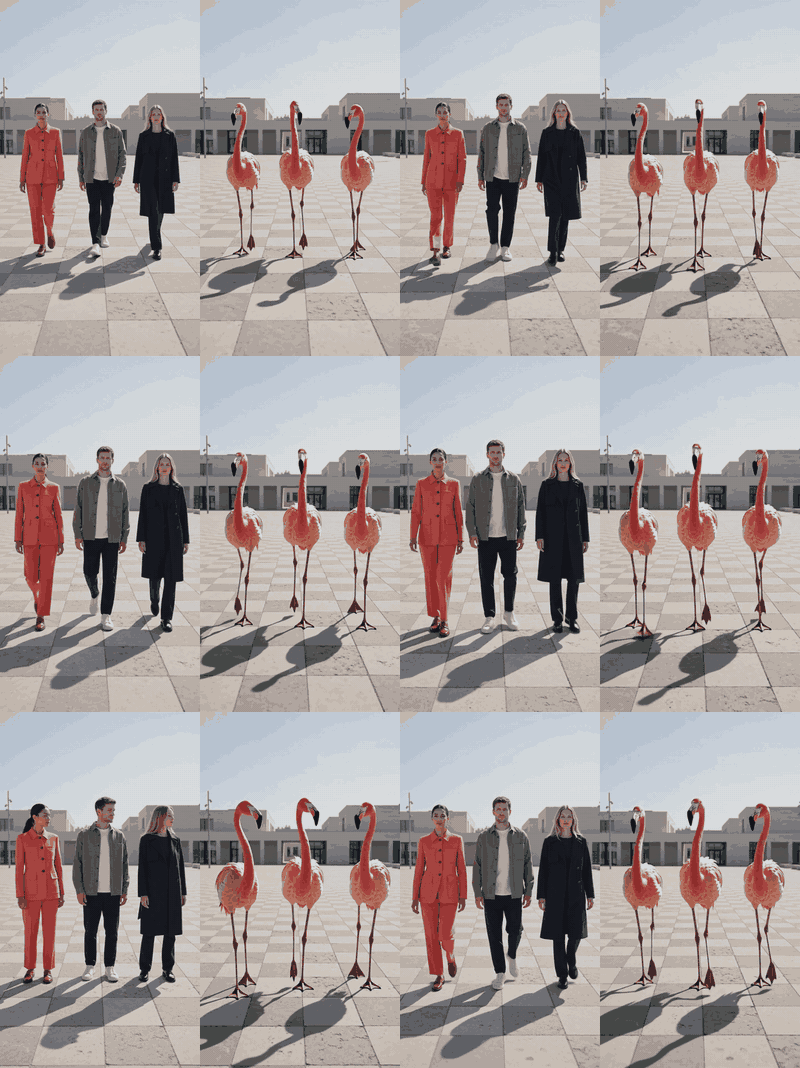
Comparação lado a lado da revisão de pessoas para flamingos na edição de vídeo
À esquerda: o grupo original. À direita: a edição com flamingos preserva as três posições, o ritmo da caminhada, as sombras e o movimento da câmera.
Etapa 4: Caso 3, adicione uma esfera de vidro reativa
Use um clipe de 5 segundos em que uma palma aberta se move lateralmente sob a luz do dia. Evite um close-up com cruzamentos rápidos dos dedos. O efeito deve responder a um movimento que já existe, para que a revisão possa focar no ritmo do contato, na direção do reflexo e em saber se a pessoa mudou sem permissão.
plaintext1Add one small clear glass orb hovering 10 centimeters above the open palm. The orb should gently follow the hand, reflect the checkerboard pavement and daylight, and make a subtle ripple of light when the hand closes. 2 3Keep everything else the same: the same hand, skin tone, clothing, arm motion, background, camera framing, camera movement, daylight direction, and clip duration. Do not alter the person. No text, no dialogue, no extra objects, and no extra sound effects.
Escolha a duração, a proporção de aspecto e a resolução disponíveis na página ativa. Mantenha o prompt restrito. O Google documenta a edição de vídeo enviado como uma forma de aplicar alterações em linguagem natural usando o vídeo de origem como contexto, o que torna este um teste útil de ritmo e reflexos conscientes da cena, em vez de um exercício de substituição de fundo (Documentação da API Gemini do Google).
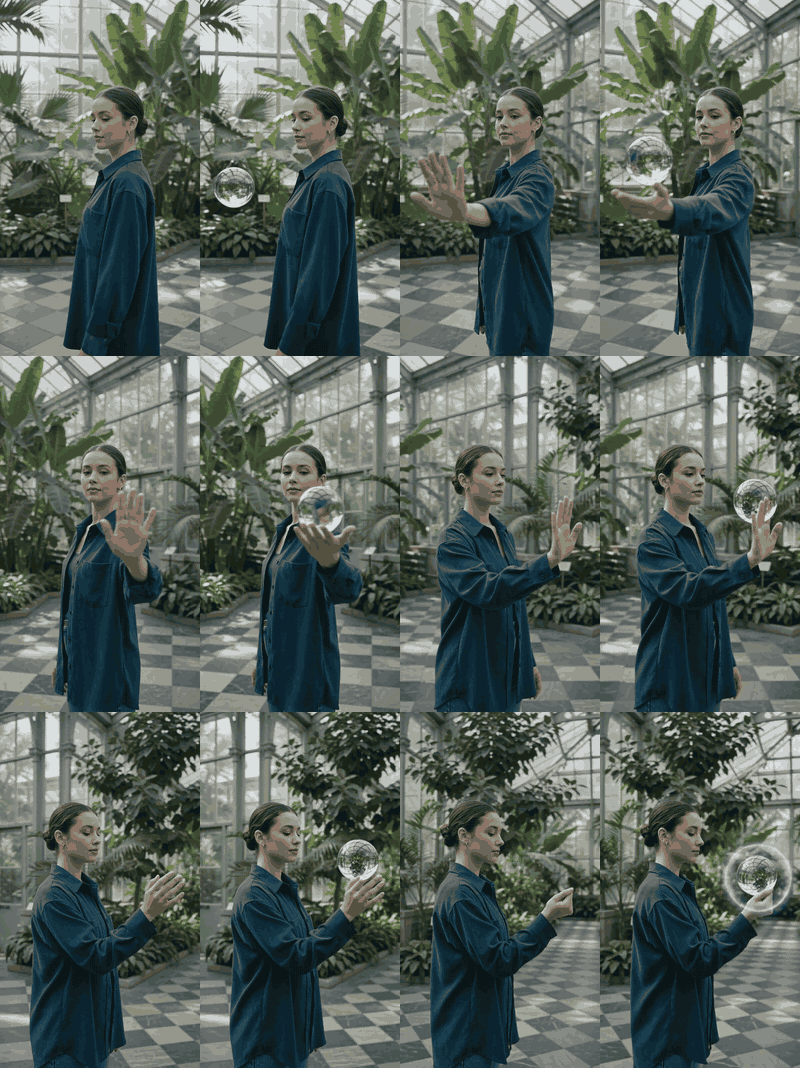
Comparação lado a lado da revisão da esfera de vidro reativa na edição de vídeo
À esquerda: o movimento original da mão. À direita: a esfera de vidro segue a mão enquanto a pessoa, a estufa e a câmera permanecem estáveis.
Etapa 5: aceite, rejeite ou repita
Não aprove um clipe a partir de um único quadro bonito. Monte uma folha de contato do original e do resultado e percorra estas verificações com a mesma pessoa que é dona da decisão criativa. É aqui que um efeito aparentemente bem-sucedido pode falhar no briefing de marketing real.
| Verificação | Aceitar quando | Repetir quando |
|---|---|---|
| Ritmo da edição | O objeto ou efeito solicitado aparece no evento indicado | Aparece antes, depois ou permanece estático |
| Preservação | Rosto, mãos, roupas, luz e enquadramento continuam críveis | Um elemento não relacionado muda |
| Integridade da cena | Nenhum texto, logotipo, diálogo ou objeto aparece sem ser solicitado | Qualquer novo elemento de risco para a marca aparece |
| Áudio | A trilha original permanece utilizável após a revisão | Mudanças na fala, na sincronia ou no som são relevantes |
| Segurança e adequação | O resultado é aprovado para o canal pretendido | Um bloqueio de política ou um artefato visível exige uma nova tentativa mais restrita |
Se uma execução falhar, diminua a próxima tentativa. Não empilhe um novo fundo, uma nova roupa e uma nova ação sobre uma primeira passagem fraca. Preserve a origem aprovada e faça um único pedido de alteração corrigido. Para uma campanha em que o som é essencial, considere manter a trilha original não editada e usar a edição visual somente depois que um editor confirmar a sincronia.
Variações para clipes de marketing reais
A mesma disciplina de uma variável se transfere bem para filmagens curtas de marketing. Funciona melhor quando a ação original já carrega a história e a mudança é fácil de identificar pelo espectador. O objetivo é criar variantes utilizáveis, não tornar cada versão mais elaborada.
Testes de variantes de produto. Mantenha a ação de unboxing e a posição da câmera fixas e altere apenas a cor do produto ou o tratamento da embalagem. Isso permite que a equipe de marketing compare direções criativas sem regravar o movimento das mãos. Trate o texto impresso do rótulo como uma tarefa normal de pós-produção, não como uma promessa do vídeo gerado.
Limpeza de cena. Remova um objeto de fundo que distrai preservando a pessoa e a iluminação. Uma mesa bagunçada, uma bolsa esquecida ou uma placa única é uma primeira tentativa melhor do que uma troca completa de local. O Google Workspace descreve usos comerciais relacionados, incluindo limpeza de fundo e alteração da aparência de um produto em um vídeo (Blog do Google Workspace, maio de 2026).
Localização de eventos. Use um substituto visual verificado, como uma cor de adereço aprovada, mantendo as imagens do evento e o ritmo intactos. Adicione textos na tela, informações legais e narração depois, com ferramentas convencionais de edição. O vídeo generativo pode ser valioso para a variante visual, mas não deve se tornar a única fonte de texto obrigatório ou de mensagens de conformidade.
Se você não tem filmagens, mas tem uma imagem principal de produto aprovada, comece com um fluxo de trabalho separado de imagem para vídeo. Ele não faz parte do fluxo de trabalho de edição de vídeo enviado acima. Trate o primeiro resultado como um novo clipe de origem e aplique as mesmas regras de auditoria e preservação antes de pedir uma revisão.
Limites de saída e planejamento de produção
O custo da edição não é o custo de um clipe de campanha finalizado. A página ativa do modelo mostra o preço atual da execução, mas novas tentativas, tempo de revisão, licenciamento da origem e finalização ainda fazem parte do plano de produção.
td {white-space:nowrap;border:0.5pt solid #dee0e3;font-size:10pt;font-style:normal;font-weight:normal;vertical-align:middle;word-break:normal;word-wrap:normal;}
| Pergunta de planejamento | Regra de decisão |
|---|---|
| A fonte é editável? | Confirme que é um clipe autorizado, de plano único, com 10 segundos ou menos. |
| O que pode mudar? | Nomeie um objeto, propriedade ou efeito. |
| O que deve permanecer? | Especifique identidade, ritmo da ação, câmera, iluminação, fundo, texto e expectativas de áudio. |
| O caminho está disponível? | Verifique a página ativa de Video Edit, a conta e a disponibilidade regional imediatamente antes de executar. |
A documentação atual do Google descreve a geração e a edição nativas de vídeo multimodal, incluindo edições com estado e edição de vídeo enviado com disponibilidade regional. A orientação de implementação limita a 10 segundos ou menos os vídeos enviados usados para edição ou extensão; verifique a página ativa do modelo para saber os limites atuais de entrada, saída, resolução e região antes da produção.
Para uma equipe em produção, um clipe de origem curto é uma vantagem. Ele mantém uma ação legível, torna práticas as verificações de quadro e limita a quantidade de material que o modelo precisa preservar. Comece com a opção aceitável de menor custo na página ativa para validar a decisão criativa. Execute novamente na resolução final disponível somente depois que o ritmo e a preservação passarem. Essa sequência torna a edição de vídeo do Gemini Omni 1.1 Flash mais fácil de orçar e de explicar para quem aprova.
Notas legais e de segurança
Use filmagens feitas por você, filmagens de propriedade da sua equipe ou filmagens cobertas por uma permissão escrita clara. Um clipe curto ainda é a imagem de uma pessoa, um local, uma apresentação de produto e, às vezes, uma alegação trabalhista ou publicitária. Confirme os direitos antes do upload, não depois de uma edição promissora aparecer.
Evite demonstrações que se passem por pessoas reais, apresentem celebridades ou figuras políticas, usem menores de idade ou transformem identidades profissionais sensíveis em uma piada visual. Não crie filmagens enganosas com aparência de notícia. Se o resultado for um anúncio ou uma publicação pública em redes sociais, aplique a legislação local relevante, as regras da plataforma e os requisitos de divulgação da marca.
O Google afirma que as saídas do Omni trazem SynthID. Esse sinal de proveniência não substitui a liberação de direitos autorais, o consentimento, a revisão de marcas ou a conformidade publicitária. Trate-o como uma parte do cenário de uso responsável, junto com um registro da origem e um histórico de aprovação do editor.
Perguntas frequentes
Ele consegue editar um vídeo existente?
Sim. Você pode fornecer um vídeo curto como entrada de referência e descrever um elemento para substituir ou adicionar. Comece com uma origem de 5 segundos, em plano único, e uma única alteração solicitada para conseguir perceber se a ação e o enquadramento originais foram preservados.
Como faço para impedir que ele mude tudo?
Escreva Change only primeiro e depois liste o que deve permanecer. Nomeie a pessoa, o ritmo do movimento, o enquadramento da câmera, a iluminação, o fundo, a duração, o texto e as expectativas de áudio. Altere um objeto, visual ou efeito por tentativa.
Ele consegue preservar a voz e o diálogo originais?
Não trate a preservação da voz ou da sincronização labial como garantida. Teste uma amostra curta. Se o som original for importante, mantenha a trilha original separadamente e aprove a edição combinada em uma linha do tempo normal antes de publicar.
Qual duração de vídeo devo usar?
Use uma origem curta, em plano único, de 10 segundos ou menos para o primeiro teste de edição de vídeo do Gemini Omni 1.1 Flash. Verifique os limites oficiais atuais de entrada, saída e região antes de uma execução final, porque esses controles podem mudar.
Quanto custa o Gemini Omni 1.1 Flash Video Edit no Atlas Cloud?
Verifique a página ativa do modelo para saber a tarifa atual, porque os termos da conta e a disponibilidade podem mudar. Reserve orçamento separado para novas tentativas e revisão humana.





