Uma imagem fixa de prova virtual pode parecer convincente até o modelo virar. A costura traseira, o comprimento da manga, os botões e a estampa ainda precisam pertencer à mesma peça de roupa. Para fazer um gemini omni 1.2 flash virtual try on video, comece com uma foto permitida de um modelo adulto e fotos nítidas da frente e das costas de uma peça real. Atribua um papel a cada imagem no prompt, solicite uma virada curta de frente para as costas e depois inspecione o clipe finalizado em vários pontos antes de usá-lo em uma listagem ou anúncio. O vídeo pode ilustrar um look; não pode estabelecer o tamanho ou o caimento reais de um cliente.
Principais conclusões
- Use uma foto de modelo e ambos os lados de uma peça para um clipe que você possa inspecionar em relação às imagens de origem.
- Peça uma virada deliberada que exponha os detalhes que o comprador precisa ver.
- Verifique identidade, construção da peça e movimento antes de editar ou publicar.
O que o Gemini Omni 1.2 Flash pode mostrar em um vídeo de prova virtual?
O Google lançou o Gemini Omni 1.2 Flash em 5 de novembro de 2026, com geração e edição de vídeo de 3 a 15 segundos. Seu exemplo de lançamento combina uma foto de modelo com fotos da frente e das costas de três looks em uma sequência de 15 segundos com viradas e match cuts. Essa é uma demonstração do Google, não um teste independente de cada tecido, tamanho ou foto de produto ( anúncio do Google, novembro de 2026 ).
A demonstração oficial de prova virtual do Google mostra uma referência de modelo e três looks. É um exemplo de fornecedor, não um teste independente de peça de roupa.
Para uma equipe de produto, a pergunta útil é mais restrita do que se o modelo consegue produzir um clipe de moda agradável. Um comprador consegue reconhecer o mesmo item do primeiro quadro até a vista das costas? Um rosto estável sozinho não resolve essa questão. Uma jaqueta pode ganhar um botão ou perder uma abertura durante uma virada enquanto o clipe ainda parece fluido em velocidade normal.
Comece com uma peça de roupa por geração. Uma sequência com vários looks gasta seus 15 segundos em transições e oferece menos tempo para inspecionar cada item. Uma peça permite reservar uma vista frontal, uma vista de três quartos e uma vista traseira para o mesmo SKU. Depois que esse clipe passar pela revisão, você pode planejar uma edição com vários looks para uma campanha em que a inspeção exata do item seja menos importante.
De quais fotos você precisa antes de gerar?
A foto do modelo
Use uma foto nítida de corpo inteiro de um modelo adulto cuja imagem você tenha permissão para usar em conteúdo comercial gerado. Mantenha o sujeito visível da cabeça aos sapatos se o comprimento da peça importar. Um retrato cortado lateralmente dá ao modelo menos evidências sobre proporções corporais e torna uma virada de corpo inteiro mais difícil de avaliar. Escolha uma pose neutra que não esconda a cintura, as mangas ou a barra inferior.
Para uma série, reutilize a mesma foto aprovada do modelo. Isso reduz uma fonte de variação entre peças, embora a identidade gerada ainda precise ser verificada em cada clipe. Registre o arquivo de origem, os direitos de uso e quaisquer limites a alterações sintéticas. O consentimento do modelo para um ensaio fotográfico não responde automaticamente se um vídeo derivado dessa foto está coberto pelo mesmo contrato.
Vistas frontal e traseira da peça
Fotografe o item real que você pretende anunciar. Mantenha cor, iluminação e escala comparáveis entre as vistas frontal e traseira. Fotos deitadas ou em manequim podem mostrar a construção claramente; uma foto com modelo pode ajudar a transmitir o caimento. Se uma etiqueta, forro ou fecho for importante para uma alegação, deixe-o legível em uma foto de referência adicional. Não peça ao modelo que invente as costas não vistas de um produto a partir de uma única imagem frontal.
Antes de fazer upload, anote os detalhes que não podem mudar: formato da gola, número e espaçamento dos botões, posição dos bolsos, acabamento dos punhos, posicionamento da estampa, comprimento da barra, fenda traseira e qualquer cinto ou capuz. Esta lista se torna um padrão de aceitação prático em vez de um prompt mais longo cheio de elogios vagos.
Uma lista de verificação de referências
| Arquivo | Papel na geração | O que verificar no resultado |
|---|---|---|
model-front.jpg | Referência de identidade e corpo | Rosto, cabelo, tom de pele e proporções gerais permanecem reconhecíveis. |
garment-front.jpg | Construção frontal e cor | Decote, fechos, estampa, bolsos e barra correspondem. |
garment-back.jpg | Construção traseira | Costuras, fenda, capuz ou gola, continuação da estampa e comprimento correspondem. |
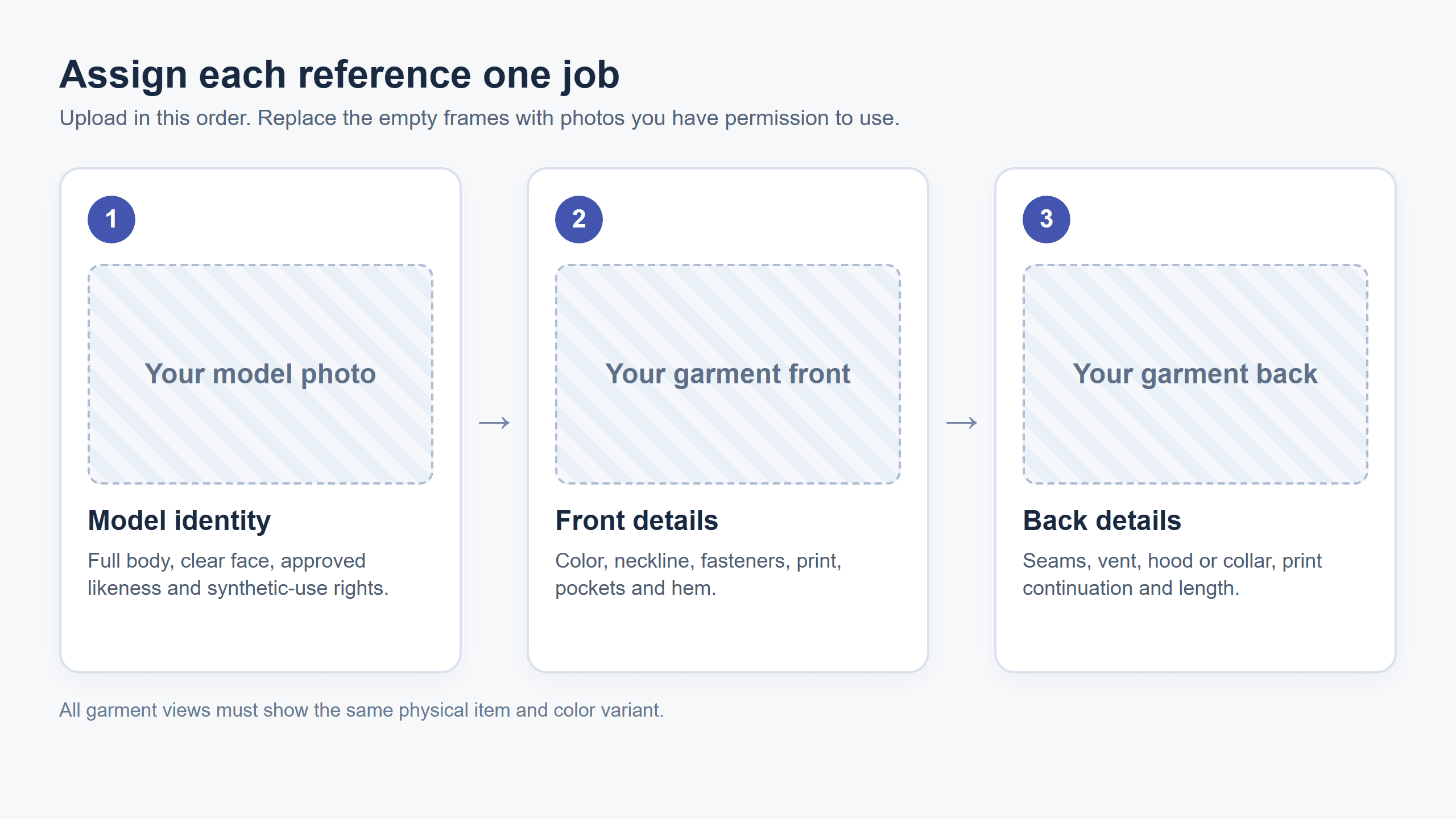 Use esta atribuição de três partes antes de escrever um prompt; o cartão é um guia de preparação e não contém nenhum resultado de teste alegado.
As fotos devem vir da mesma variante da peça. Uma foto frontal de uma amostra azul-marinho e uma foto traseira de uma amostra preta introduzem um conflito que o prompt não consegue resolver de forma confiável. Se você vende várias cores, faça um conjunto de origem separado e revise para cada cor.
Como fazer um vídeo de prova virtual com o Gemini Omni 1.2 Flash
Faça upload e rotule as referências
No Atlas Cloud, abra a página Gemini Omni 1.2 Flash Reference-to-Video. Adicione a foto aprovada do modelo primeiro, a frente do blazer em segundo e as costas do blazer em terceiro. Esta rota lista de 1 a 10 imagens de referência, um controle de duração de 3 a 15 segundos, proporções de 9:16 e 16:9 e opções de saída em 360p, 720p, 1080p e 4K. As opções de 1080p e 4K são ampliadas a partir de quadros nativos, então não podem restaurar um botão ou estampa que foi gerado incorretamente na origem.
Mantenha a ordem das imagens fixa ao copiar o prompt. A imagem um é a pessoa; as imagens dois e três são o mesmo blazer de lados diferentes. Se você reordenar os arquivos, altere também os números das imagens no prompt. Não misture fotos do cardigã ou do casaco durante esta execução de item único.
Cole o prompt e escolha as configurações
Escolha 8 segundos e 9:16 para um clipe vertical inicial de produto. Escolha 1080p se você precisar desse tamanho de entrega, depois confira a cotação ao vivo para essas configurações exatas antes de executar. Você pode rascunhar em 720p para testar a composição, mas uma entrega final ainda deve ser revisada na resolução final.
Cole o seguinte prompt:
plaintext1Create an eight-second virtual try-on product video using the first reference image for the same adult model and the second and third reference images for the front and back of the same blazer. Keep the model's face, body proportions, hairstyle and skin tone consistent. Preserve the blazer's exact color, lapels, buttons, sleeve length and back construction. Start with a full-body front view, move to a natural three-quarter walking view, then show a clear back view as the model turns. Use a neutral studio background and even soft lighting. Keep the garment recognizable in every shot. No text, logos, extra garments or additional people.
O caminho de câmera solicitado é curto de propósito. Ele dá à frente, a um ângulo em movimento e às costas funções distintas. Se a origem não tem foto visível das costas, uma vista traseira convincente ainda é uma invenção. Se o resultado corta justamente quando o modelo vira, ele não cumpriu o briefing do produto mesmo que o restante do clipe esteja limpo.
Revise o clipe concluído
Depois que uma execução for concluída, baixe o arquivo e verifique o que foi realmente entregue: duração, orientação, resolução e os detalhes do produto. Salve o resultado bruto antes de fazer uma edição. Revise em velocidade normal primeiro para ver se o movimento parece natural, depois pause no início, no ângulo de três quartos, na vista traseira e no final. Compare cada quadro pausado com a foto de origem relevante.
Um resultado útil precisa de uma virada visível, não de um avanço lento em direção a um sujeito quase estático. Movimento fluido só é relevante se o item permanecer identificável enquanto se move. Se o rosto mudar ou o blazer virar um corte diferente, comece de novo a partir das fotos originais em vez de tratar um render polido como aprovado.
3 vídeos de prova virtual com Gemini Omni 1.2 Flash
Estes são os três clipes gerados fornecidos para este artigo. Cada imagem de referência combinada mostra as entradas na ordem de upload, e o GIF abaixo dela mostra o resultado entregue. Os clipes ilustram aparência e movimento; eles não estabelecem caimento físico nem construção não vista da peça.
Três looks na mesma mulher
As quatro referências são uma foto de modelo de corpo inteiro e três imagens de roupas: um vestido longo estampado rosa, uma camisa xadrez vermelha com saia jeans e um top listrado rosa. O resultado de 15 segundos muda de look em intervalos de cerca de cinco segundos. Nos quadros amostrados, a mesma modelo de cabelo curto aparece ao longo dos cortes. O look final usa leggings brancas e tênis especificados no prompt, em vez de mostrados na referência de roupa.
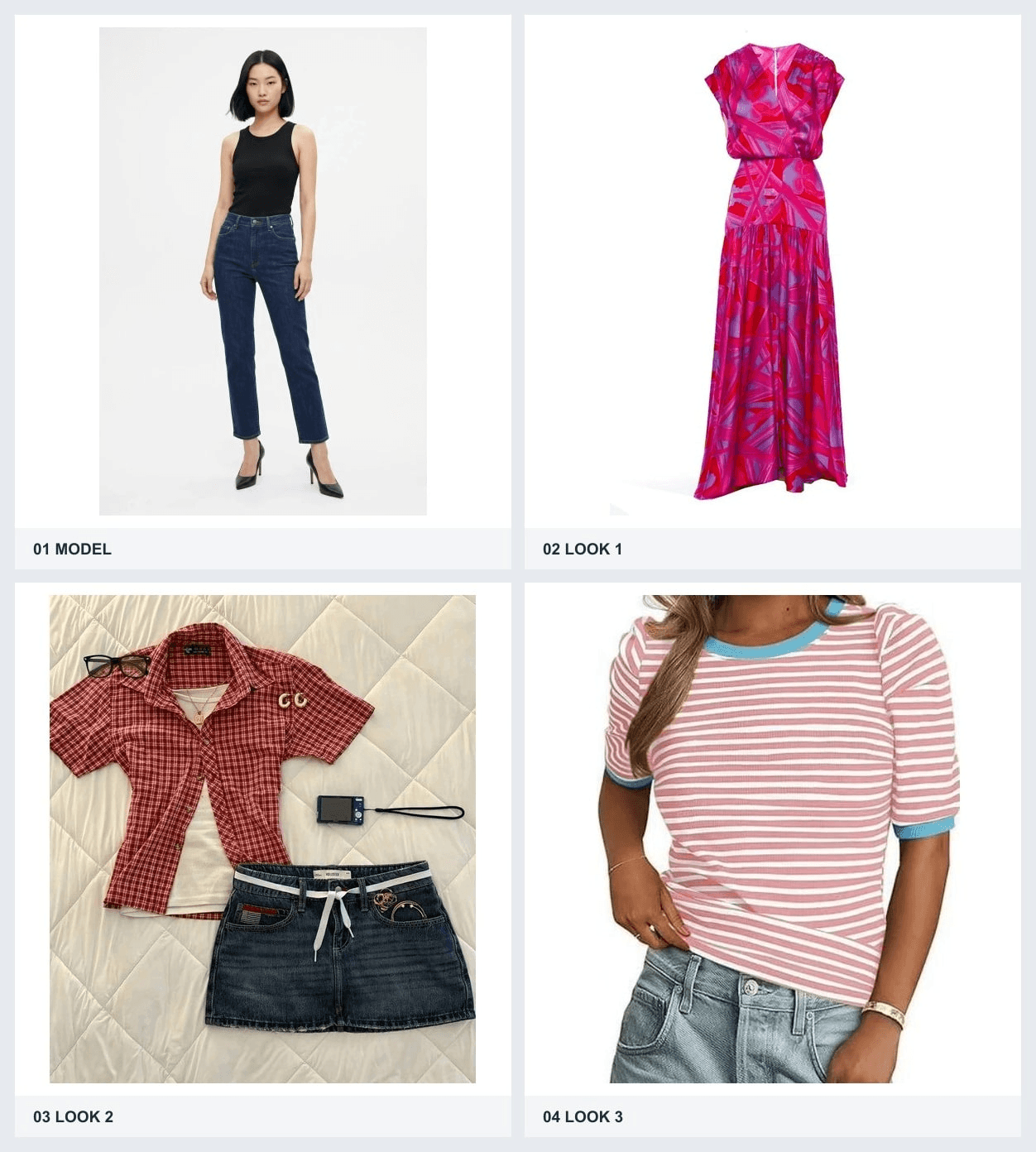
Referências de entrada na ordem de upload: modelo, vestido estampado, conjunto xadrez e jeans, top listrado.
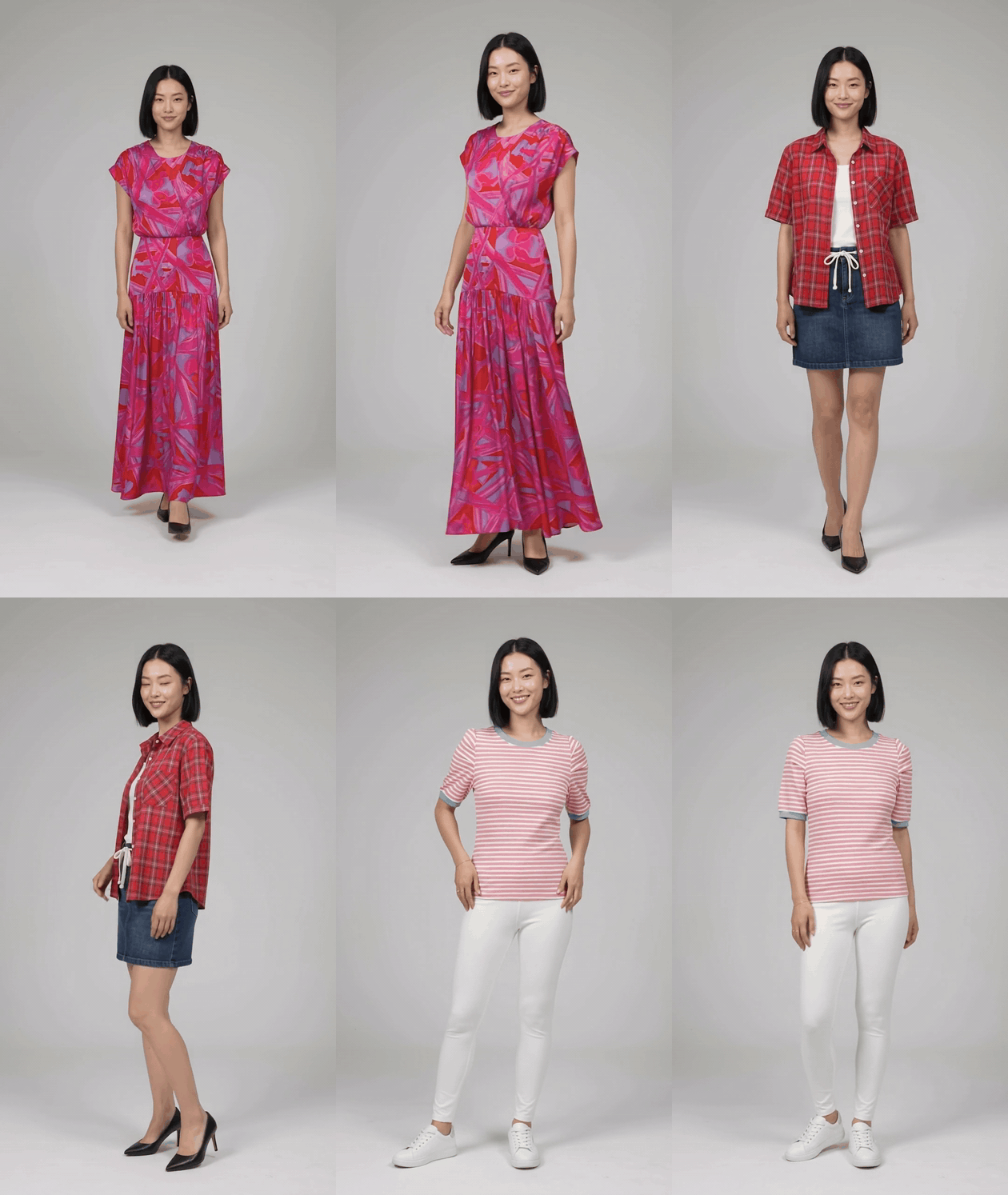
Resultado gerado de 15 segundos: três looks em uma modelo, separados por trocas de roupa.
Isso é útil para verificar se a aparência da pessoa se mantém em uma sequência rápida de trocas de roupa. Não mostra construção traseira verificada para nenhuma das três peças, então não deve ser tratado como evidência exata do produto.
Cinco peças de agasalho no mesmo homem
As seis referências são uma foto de modelo mais uma jaqueta varsity vermelha, um bomber olive com tigre, um sobretudo bege, um cardigã grafite e um peacoat azul-marinho. O resultado de 15 segundos mostra cinco looks curtos no mesmo homem, com a camiseta cinza, a calça escura e o fundo de estúdio mantidos ao longo das trocas.
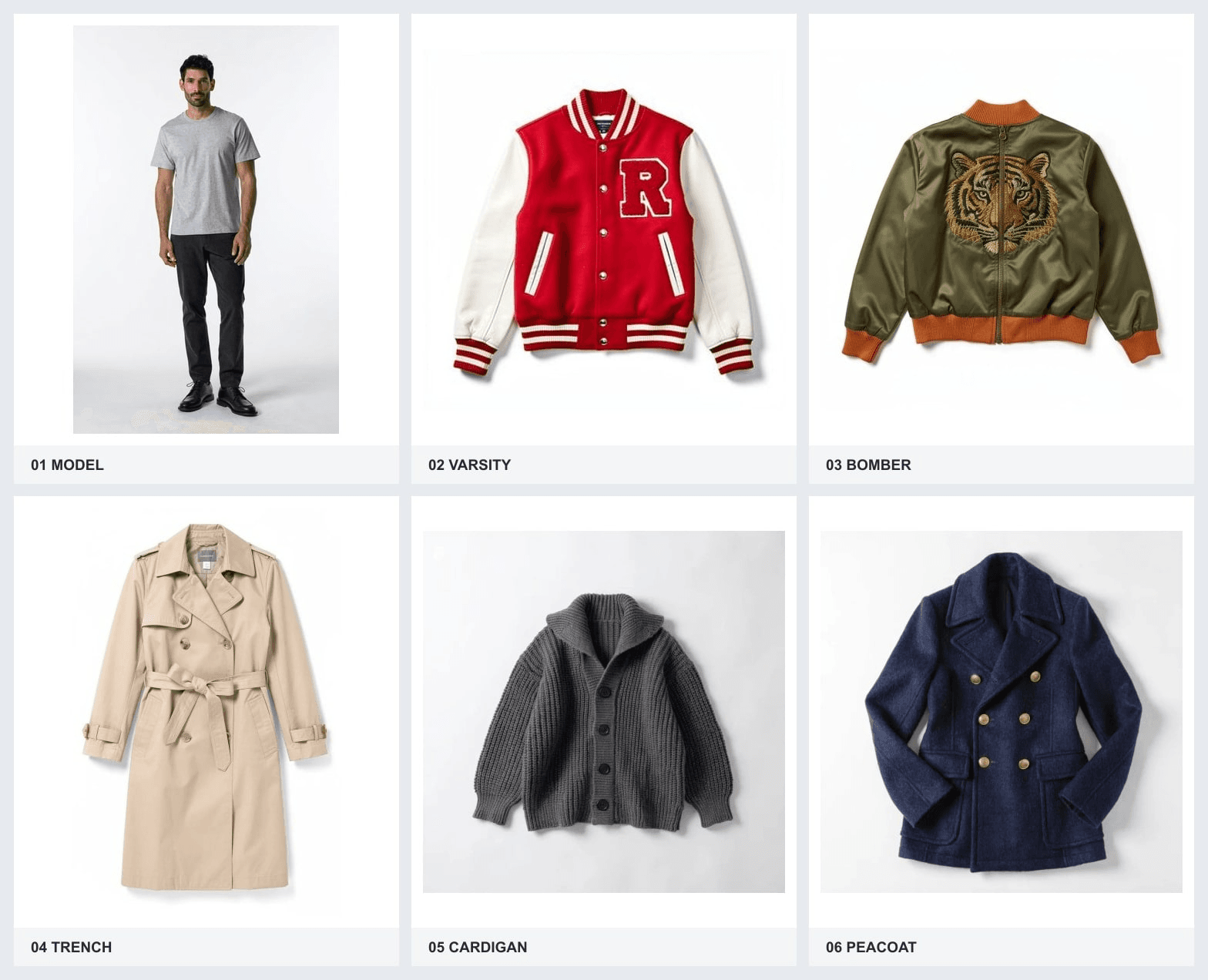
Referências de entrada na ordem de upload: modelo, jaqueta varsity, bomber, sobretudo, cardigã, peacoat.
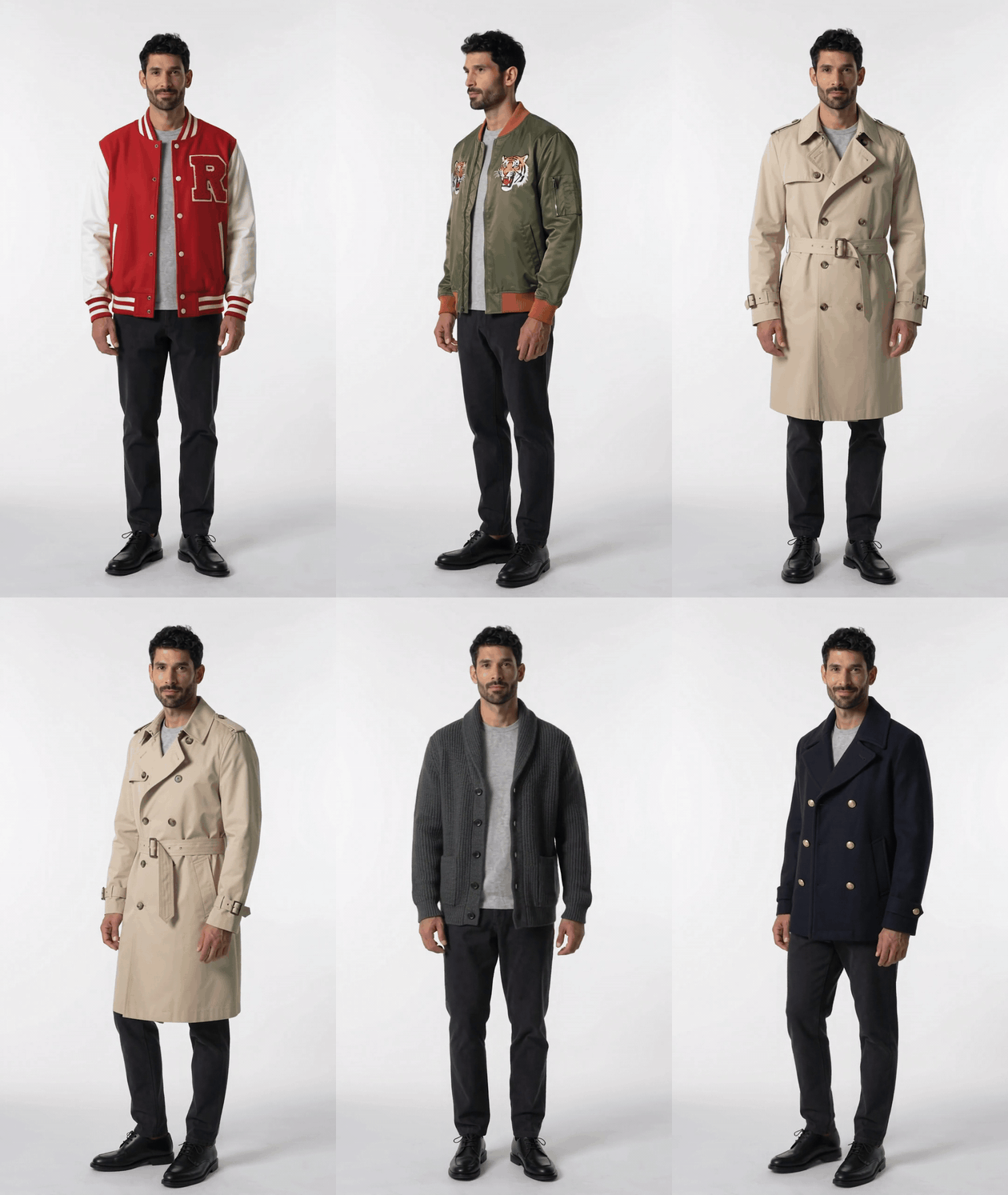
Resultado gerado de 15 segundos: cinco trocas de agasalho em um modelo.
A comparação da peça detecta desvios visíveis: a jaqueta varsity vermelha é usada aberta, embora o prompt pedisse que fosse abotoada, e o bomber de referência tem uma cabeça de tigre centralizada, enquanto o look gerado mostra dois motivos de tigre menores. Essas diferenças importam se o clipe deve retratar o item exato que está sendo vendido.
Um vestido longo champanhe dourado com referências de cena e joias
As quatro referências atribuem papéis separados à mulher, a um vestido longo champanhe dourado, a um foyer de ópera ornamentado e a brincos longos pendentes. O clipe entregue tem cerca de 10 segundos, embora o prompt tenha solicitado 15. Ele mostra a mulher em um vestido metálico fazendo uma pequena virada dentro de um interior gerado inspirado na foto de cena.
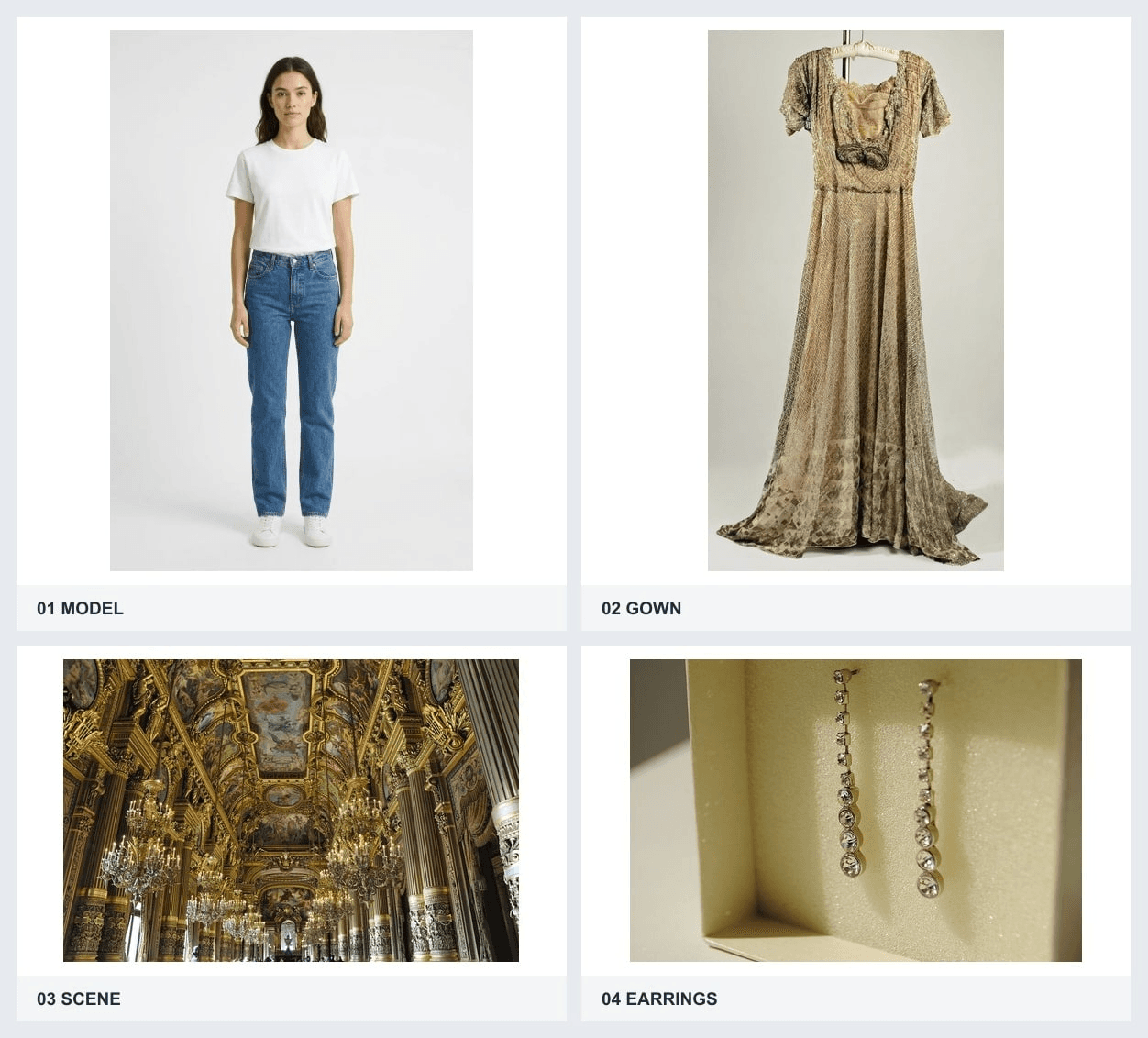
Referências de entrada na ordem de upload: modelo, vestido longo, cena, brincos.
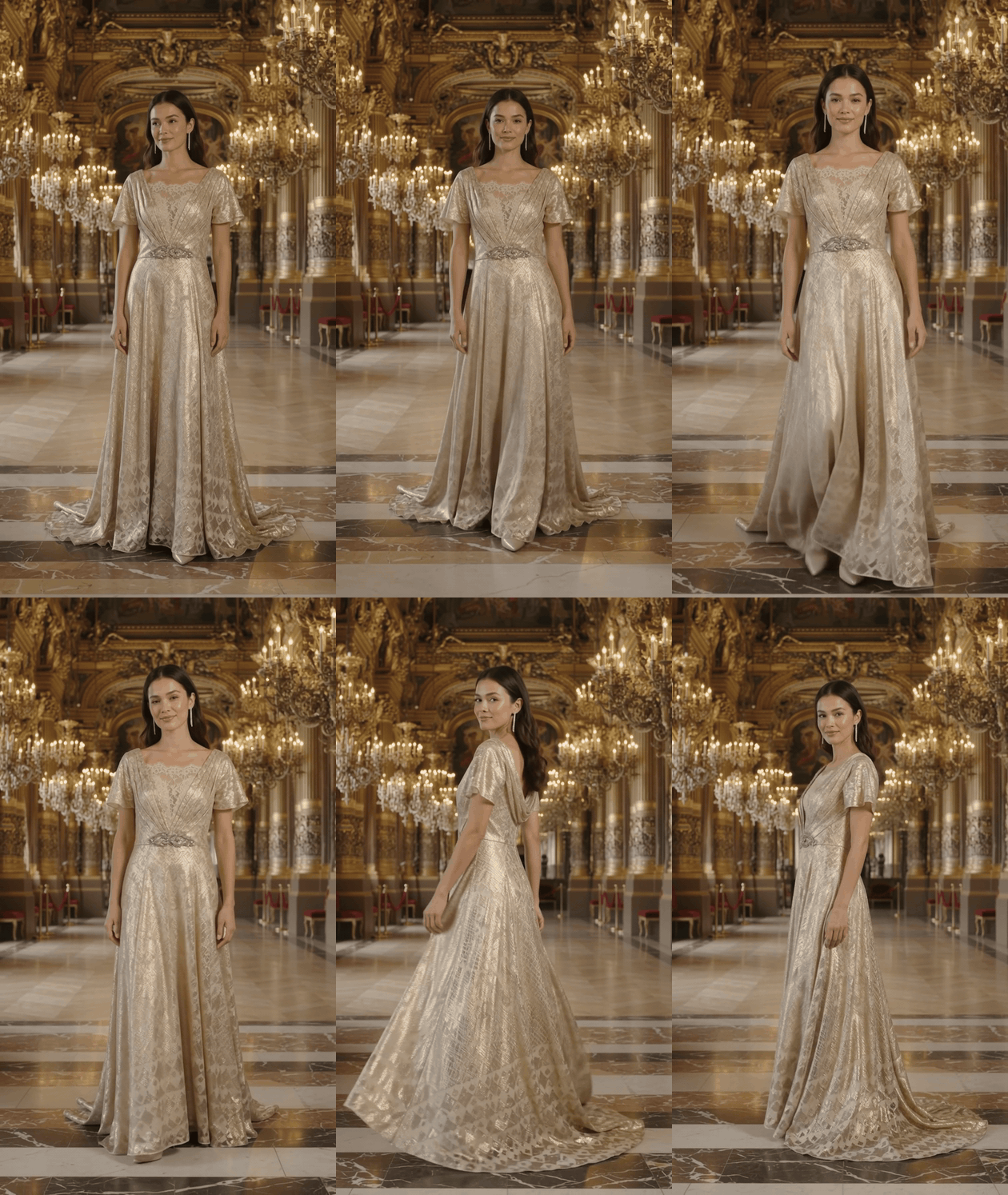
Resultado gerado de 10 segundos: um look de noite com referência de cena e joias.
A barra em movimento e a vista lateral ajudam a avaliar se a silhueta geral permanece legível. O foyer e o vestido gerados continuam sendo interpretações visuais das referências; o clipe não verifica o tecido físico da peça, a construção exata ou o local real.
Como verificar e corrigir desvios da peça?
Uma lista de verificação de aceitação quadro a quadro
Pause o clipe entregue em quatro pontos e compare-o com o conjunto de origem. Não avalie apenas o primeiro quadro; a virada é onde uma prova virtual estática plausível pode deixar de corresponder ao item. Mantenha o clipe em tamanho real ao verificar detalhes finos, e peça a um segundo revisor para inspecionar a peça sem antes ouvir qual falha você espera.
| Ponto de verificação | Pessoa | Peça | Movimento e vista |
|---|---|---|---|
| Abertura frontal | Rosto e proporções correspondem à foto aprovada | Cor, gola, fechos, estampa e barra correspondem à foto frontal | O item completo está visível. |
| Virada de três quartos | Rosto e mãos permanecem coerentes | Mangas, costura lateral, padrão e bolsos permanecem conectados | A virada parece natural, sem salto oculto. |
| Vista traseira | Cabelo e corpo permanecem consistentes | Costuras traseiras, fenda, capuz ou gola e comprimento correspondem à foto traseira | A câmera realmente mostra as costas. |
| Vista final | A identidade permanece estável | Nenhum novo detalhe da peça ou mudança de cor | O clipe termina sem morphing ou corte abrupto. |
Um clipe pode passar como teaser para redes sociais e ainda falhar como evidência de produto. Um comprador decidindo se as costas têm uma fenda precisa de uma vista traseira clara e correspondente à origem. Mantenha o padrão de revisão vinculado ao que o posicionamento promete. Se o vídeo sugere uma prova virtual precisa ou caimento real, plausibilidade visual é evidência insuficiente.
Quando editar ou regenerar
Use uma edição direcionada somente quando a identidade principal, o formato do corpo, o caminho de câmera e a peça já estiverem utilizáveis. Uma borda de lapela mal posicionada ou layout de botões pode ser um candidato razoável a edição. A página Gemini Omni 1.2 Flash Video Edit aceita uma fonte MP4 publicamente acessível de 3 a 15 segundos e pode aceitar imagens de referência da peça. O resultado editado mantém a duração da origem.
plaintext1Correct only the blazer's lapels and button layout to match the supplied front and back garment references throughout the source video. Keep the same model identity, body proportions, performance, camera movement, timing, lighting, background and all other garment details unchanged.
Uma edição é outro resultado gerado, então execute novamente a verificação completa de quatro pontos. Se a identidade do modelo mudar, o corte virar um produto diferente ou as costas nunca tiverem sido mostradas, regenere a partir das referências originais e simplifique o plano. Um ajuste local não consegue reparar de forma confiável um briefing que nunca capturou a vista necessária. O Google descreve a edição conversacional como um recurso; qualquer reparo específico ainda precisa de uma revisão visual ( nota de produto do Google Cloud, novembro de 2026 ).
O que 15 segundos e resolução significam para um clipe de produto?
O teto de 15 segundos é um limite superior, não uma meta que todo produto deve preencher. Um clipe de item único de 8 segundos pode dar aproximadamente uma breve tomada frontal, uma vista de três quartos em movimento e uma revelação traseira. Um clipe de 12 a 15 segundos pode adicionar passos ou um retorno à frente, mas cada batida adicionada dá ao gerador outra oportunidade de alterar a peça. Especifique as vistas necessárias antes de escolher a duração.
Escolha 9:16 para posicionamento social vertical e 16:9 quando uma exibição horizontal de produto precisar da peça e de seu entorno no quadro. Deixe espaço ao redor da barra e das mangas. Se o corte escolhido esconder as partes que você precisa verificar, altere a solicitação de enquadramento ou a proporção antes de gastar em uma resolução mais alta.
A Atlas Cloud lista 360p como opção de rascunho, 720p como padrão e 1080p ou 4K como resultados ampliados para esta rota. O Google recomenda de forma semelhante rascunhar em 360p ou 720p e ampliar clipes selecionados. A ampliação pode ajudar nas dimensões de entrega, mas não prova que a trama, a estampa ou a costura geradas correspondem ao item físico. Verifique a construção no tamanho de origem, depois verifique o arquivo final codificado em busca de artefatos e mudanças de corte.
Onde você pode executá-lo e quanto custa?
O Google lista seus canais Gemini API e Google Cloud, além de disponibilidade em etapas em seus próprios aplicativos. A Atlas Cloud expõe rotas separadas Reference-to-Video e Video Edit por meio das páginas de modelo vinculadas no fluxo de trabalho acima. Escolha a rota com base em se você tem referências estáticas para gerar um novo clipe ou um MP4 existente com um defeito limitado a editar.
| Rota | Entrada relevante | Duração | Contexto de preço verificado em novembro de 2026 |
|---|---|---|---|
| Plataforma Google | Imagens, prompt e mídia de referência compatível | 3 a 15 segundos | O Google informa $0.07 por segundo para 720p em sua plataforma. |
| Atlas Cloud Reference-to-Video | Prompt e 1 a 10 imagens de referência | 3 a 15 segundos | A página do modelo lista uma tarifa inicial com desconto de $0.023 por segundo, a partir de uma tarifa base padrão de $0.028. |
| Atlas Cloud Video Edit | URL público de MP4, prompt e imagens de referência opcionais | Comprimento da origem, 3 a 15 segundos | A página do modelo lista uma tarifa inicial com desconto de $0.023 por segundo, a partir de uma tarifa base padrão de $0.028. |
Os valores da Atlas são tarifas iniciais, não uma cotação para a configuração vertical de 1080p neste guia. O catálogo de modelos da Atlas Cloud lista a família; selecione a rota e as configurações exatas e leia a cotação ao vivo antes de enviar. Não multiplique uma tarifa inicial por 8 ou 12 e apresente o resultado como a fatura final. O valor de $0.07 do Google pertence ao preço da plataforma Google para 720p, não à Atlas Cloud.
O custo prático de um clipe utilizável também inclui novas tentativas, revisão manual e uma possível edição. Uma equipe comparando rotas deve orçar para um processo de aprovação, não presumir que seu primeiro render será aprovado. Mantenha as fotos de origem e o registro de revisão juntos para que uma segunda tentativa possa mudar uma variável por vez.
Quando um vídeo de prova virtual está pronto para publicar?
Publique somente depois que um revisor conseguir identificar a mesma pessoa e o mesmo item nas fotos de origem e ao longo do clipe. Verifique se você tem direitos para usar a imagem do modelo e as fotos do produto em mídia comercial gerada. Mantenha o nome do item e as alegações fiéis ao SKU real, incluindo as costas e detalhes que os compradores podem usar para decidir.
Rotule o ativo como uma visualização gerada onde seu posicionamento poderia, de outra forma, implicar filmagem documental. Evite alegações de que ele mede caimento, tamanho, elasticidade ou drapeado no corpo de um cliente. Os pixels podem sugerir styling e movimento; não podem estabelecer como a peça física se ajusta a uma pessoa específica. Se uma alegação de produto depende de uma costura, bolso ou fecho reais, compare esse recurso com o produto físico ou fotografia de produto aprovada antes da publicação.
Use três resultados para o registro de revisão: publique quando todas as vistas e detalhes exigidos passarem, revise quando um pequeno defeito isolado tiver um caminho de edição plausível, e rejeite quando a identidade ou a construção central da peça mudar. Aplique o mesmo padrão a cada nova cor e peça. Para um gemini omni 1.2 flash virtual try on video, o próximo passo útil é montar um conjunto de origem autorizado de três fotos, executar o briefing curto de item único e registrar os quatro pontos de verificação antes de planejar uma campanha maior.
Perguntas frequentes
Posso usar uma foto da peça em vez de vistas frontal e traseira?
Você pode enviar uma única imagem, mas o modelo não tem evidência direta para as costas não vistas. Se uma virada traseira importa para a listagem, forneça uma foto real das costas. Caso contrário, restrinja o plano às vistas que a foto sustenta e evite alegações sobre a construção traseira.
Posso reutilizar a mesma foto de modelo para várias peças?
Sim, se seus direitos cobrirem cada uso gerado. Mantenha a fonte do modelo fixa enquanto troca as imagens frontais e traseiras de cada peça. Revise identidade e proporções em cada resultado; reutilizar uma entrada não garante um resultado idêntico.
O clipe gerado inclui áudio?
O modelo oferece suporte a áudio nativo, mas o som geralmente é irrelevante para uma verificação de detalhes da peça. Revise o arquivo real se seu posicionamento espera som. Um GIF silencioso de um clipe curto não pode conter áudio, então mantenha o vídeo original separadamente se o áudio importa para sua campanha.
Um vídeo de prova virtual pode comprovar tamanho ou caimento?
Não. Um visual gerado é uma ilustração de styling, não uma medição de como uma peça específica se ajusta a um cliente específico. Publique tabelas de tamanhos precisas, medidas da peça e informações reais do produto ao lado dele.


