Sua imagem está quase pronta. A garrafa precisa de outra cor, ou uma palavra em um cartão precisa ser substituída. Recomeçar do zero descartaria as partes que você já gosta.
Os comentários de imagem do GPT Image 2.5 permitem anexar um pedido de edição a um local da imagem. Diga o que deve mudar e o que deve permanecer e, em seguida, inspecione o resultado completo. Um pedido local ainda precisa de uma verificação para mudanças em outras áreas. A interface de comentários do ChatGPT e o playground de edição de modelos da Atlas Cloud oferecem maneiras diferentes de enviar um briefing de edição.
Principais conclusões
- Aponte para um único alvo e peça uma mudança específica.
- Proteja explicitamente textos importantes, formas de objetos, iluminação e edições anteriores.
- Compare o resultado tanto com a entrada imediata quanto com o arquivo original.
- Continue somente a partir de uma versão aprovada; recomece do original quando mudanças acumuladas forem relevantes.
O que são comentários de imagem do GPT Image 2.5?
Um comentário de imagem combina uma posição com uma instrução escrita. A posição ajuda a identificar o assunto; a instrução explica a mudança desejada. Adicionar uma lista de preservação dá a você algo concreto para conferir depois.
A OpenAI apresentou os comentários diretos de imagem com o ChatGPT Images 2.5 em 8 de setembro de 2026. O lançamento também apresentou Flare e Sunburst como modelos de API separados. A interface do produto e os nomes dos modelos descrevem partes diferentes da experiência. Um botão de comentário, por si só, não identifica qual modelo de API lidou com uma imagem específica do ChatGPT. (Anúncio de lançamento da OpenAI, setembro de 2026)
Aqui, "comentários" significa instruções de edição de imagem. Não significa reações públicas abaixo de uma postagem social. O recurso também não estabelece, por si só, um sistema de aprovação em equipe com revisores designados ou um histórico formal de aprovação.
| Método | O que você fornece | Útil quando | Limite a lembrar |
|---|---|---|---|
| Comentário de imagem | Um local e um pedido escrito | Você pode apontar para um objeto ou detalhe específico | Um local não é um bloqueio de pixels |
| Edição somente com texto | Uma imagem e uma descrição | O alvo tem um nome ou posição inequívoca | Objetos semelhantes podem tornar o pedido ambíguo |
| Seleção | Uma região destacada e instruções | Você precisa identificar uma área visualmente | As mudanças podem se estender além da seleção |
| Máscara | Uma máscara de região separada e um prompt | A rota de edição escolhida aceita uma máscara | Formato de arquivo, dimensões e interpretação da máscara dependem dessa rota |
Esses métodos expressam a intenção de maneiras diferentes. Não presuma que um comentário cria a mesma entrada que uma máscara, nem que uma seleção garanta cada pixel fora dela.
Para uma edição cotidiana, comece com o método menos complicado que identifique o alvo com clareza. Uma garrafa vermelha solitária é fácil de descrever. Três garrafas idênticas precisam de posições, características distintivas ou uma região mais explícita. Decida como você vai avaliar o resultado antes de enviá-lo.
Como usar comentários de imagem do GPT Image 2.5
As instruções oficiais para dispositivos móveis fornecem um ponto de partida útil: selecione uma imagem gerada pelo ChatGPT Images para abri-la em tela cheia, onde você pode editar ou adicionar comentários. A mesma página de ajuda documenta edições baseadas em seleção e edições escritas diretas, e alerta que as mudanças podem se estender além das áreas destacadas. (Imagens no ChatGPT, setembro de 2026)
1. Abra a imagem que você realmente quer editar. Comece pela imagem gerada na sua conversa e abra-a em tela cheia. Se você já fez alterações, confirme que está vendo o resultado aprovado mais recente. Miniaturas parecidas são uma maneira fácil de escolher a entrada errada.
Salve o original antes de começar. Dê aos downloads posteriores nomes que identifiquem a mudança, como bottle-v1-blue.png. O histórico de conversa é um contexto útil, mas um arquivo de origem nomeado torna sua próxima entrada mais fácil de verificar.
2. Use o controle de comentários que seu cliente realmente exibe. Identifique o alvo e adicione uma instrução específica. Siga a interface mostrada no seu dispositivo; este guia não presume que o rótulo do botão ou a posição da barra de ferramentas seja idêntica nos clientes móveis e web.
Para uma edição de cor de garrafa, o corpo da garrafa é o alvo. A tampa é um objeto vizinho protegido. Apontar perto da fronteira entre eles pode deixar sua intenção pouco clara, então inclua os dois nomes no texto mesmo quando a posição parecer óbvia.
3. Envie uma mudança clara. Evite combinar uma recoloração, um novo texto, uma substituição de fundo e um ajuste de iluminação na mesma primeira tentativa. Uma tarefa única facilita ver se o pedido funcionou e qual parte precisa de correção.
4. Compare e então continue ou salve. Inspecione o alvo em tamanho total. Em seguida, verifique os objetos e textos que você pediu para preservar. Se o resultado passar, baixe-o como uma nova versão. Se falhar, mantenha a última entrada aprovada e revise o pedido ali.
Se você não vir uma opção de comentário, verifique se a imagem está aberta em tela cheia e inspecione os controles de edição disponíveis nesse cliente. Você pode usar a ferramenta de seleção documentada ou descrever a mudança diretamente. A ausência de um botão, sozinha, não estabelece que você precisa de uma atualização paga.
Escreva melhores comentários de imagem do GPT Image 2.5
Use um briefing de edição curto que separe o alvo, a mudança e os requisitos de preservação. Este é um modelo prático de escrita, não uma sintaxe oficial de comando:
plaintext1Alvo: [objeto e local]. 2Mudar somente: [uma mudança específica]. 3Manter inalterado: [objetos protegidos, texto, enquadramento, iluminação e edições anteriores].
Substitua "Deixe azul" por uma superfície nomeada. Escreva: "Mude somente o corpo metálico vermelho da garrafa no terço esquerdo para azul-cobalto fosco. Mantenha a tampa preta, o cartão de papel, a mesa e a parede inalterados." Isso dá a "isso" um referente claro e separa a superfície das partes vizinhas.
Palavras de cor continuam sendo descrições, não uma especificação de gerenciamento de cores. Se uma cor de marca aprovada for importante, verifique o arquivo baixado no seu fluxo de produção real. Uma garrafa azul plausível e uma correspondência exata de cor da marca são critérios de aceitação diferentes.
Substitua "Corrija o texto" por uma substituição exata. Escreva: "No cartão vertical à direita, substitua REFILL por REUSE. Mantenha letras pretas maiúsculas, altura aproximada das letras, alinhamento centralizado e a posição do cartão." Aspas ao redor da redação antiga e da nova podem facilitar a leitura da sua intenção.
Não peça espaçamento idêntico quando a substituição tem um número diferente de letras. Decida se a prioridade é a altura das letras, a centralização ou o ajuste a uma caixa fixa. Dê ao editor um alvo coerente em vez de instruções incompatíveis.
Substitua "Limpe isso" por uma remoção. Escreva: "Remova o clipe de papel prateado perto do canto inferior direito. Preencha somente o local anterior com veio de carvalho correspondente." Uma linguagem geral de limpeza deixa espaço para um redesenho mais amplo, incluindo mudanças que você não pretendia.
Mantenha a lista de preservação seletiva, mas significativa. Nomeie os detalhes que tornariam o resultado inutilizável se mudassem. Em uma sequência, inclua explicitamente a mudança aprovada anterior, como a garrafa azul-cobalto ou a palavra REUSE.
Por fim, trate "manter inalterado" como um pedido que você precisa verificar. Repetir isso com mais ênfase não transforma edição generativa em edição determinística de camadas. Sua verificação de aceitação é o que transforma um resultado plausível em um ativo aprovado.
5 comentários de imagem do GPT Image 2.5 para experimentar
As 5 tarefas a seguir usam exemplos de imagens de produto para tornar concretos o alvo, a lista de preservação e as verificações de revisão. As 3 primeiras tarefas formam uma sequência. As tarefas de material e fundo exploram diferentes limites de edição. Os prompts são briefings completos que você pode adaptar a uma imagem de sua propriedade.
Para uma entrada de garrafa reproduzível, crie uma linha de base e salve-a como bottle-v0.png:
plaintext1Crie uma fotografia realista de natureza-morta editorial para uma demonstração de edição de imagem, paisagem 16:9. 2 3Sobre uma mesa de carvalho claro, coloque uma garrafa metálica de água reutilizável, sem marca, vermelha fosca, no terço esquerdo, com uma tampa de rosca preta. Coloque um pequeno cartão de papel off-white vertical no terço direito. O cartão deve mostrar exatamente uma palavra: "REFILL", em letras maiúsculas pretas grandes sem serifa. Coloque um clipe de papel prateado plano sobre a mesa perto do canto inferior direito, separado do cartão. 4 5Use uma parede cinza-quente lisa, luz natural suave vinda do canto superior esquerdo, sombras de contato críveis e uma câmera fixa na altura do olhar. Mostre a garrafa inteira, o cartão e o clipe de papel com clareza. 6 7Sem pessoas, sem logotipos, sem texto adicional, sem objetos extras, sem marca d'água.
Verifique a linha de base antes de editar. Você precisa de 1 garrafa, 1 cartão, 1 clipe de papel e a palavra exata REFILL. Uma entrada incorreta não pode estabelecer se uma edição posterior preservou a cena solicitada.
1. Altere a cor de um produto. Esta tarefa é adequada para um profissional de marketing que explora uma variação de cor mantendo uma composição existente. O alvo é o corpo metálico, com a tampa preta excluída. Use bottle-v0.png e salve um resultado aprovado como bottle-v1-blue.png.
plaintext1Edite a imagem fornecida. 2 3Alvo: o corpo metálico vermelho da garrafa de água no terço esquerdo. 4Mude somente o corpo da garrafa de vermelho fosco para azul-cobalto fosco. 5Mantenha a tampa preta inalterada. Preserve a forma, o tamanho, a posição, o acabamento superficial, os realces e a sombra de contato da garrafa. 6Mantenha o cartão de papel, a palavra exata "REFILL", o clipe de papel prateado, a mesa de carvalho, a parede cinza, a iluminação e o enquadramento inalterados. 7Não adicione objetos ou texto.
Olhe primeiro para a fronteira entre tampa e corpo. Depois, acompanhe a silhueta externa e a sombra onde a garrafa encontra a mesa. Um contorno alterado ou um novo realce pode mudar a leitura do produto mesmo quando a cor solicitada está presente.
Leia REFILL novamente e conte os objetos. Aprove a imagem somente se a recoloração e os detalhes protegidos atenderem ao seu briefing. Para uma listagem real de produto, compare com uma referência de produto aprovada antes de tratar uma variação de cor imaginada como mercadoria vendável.
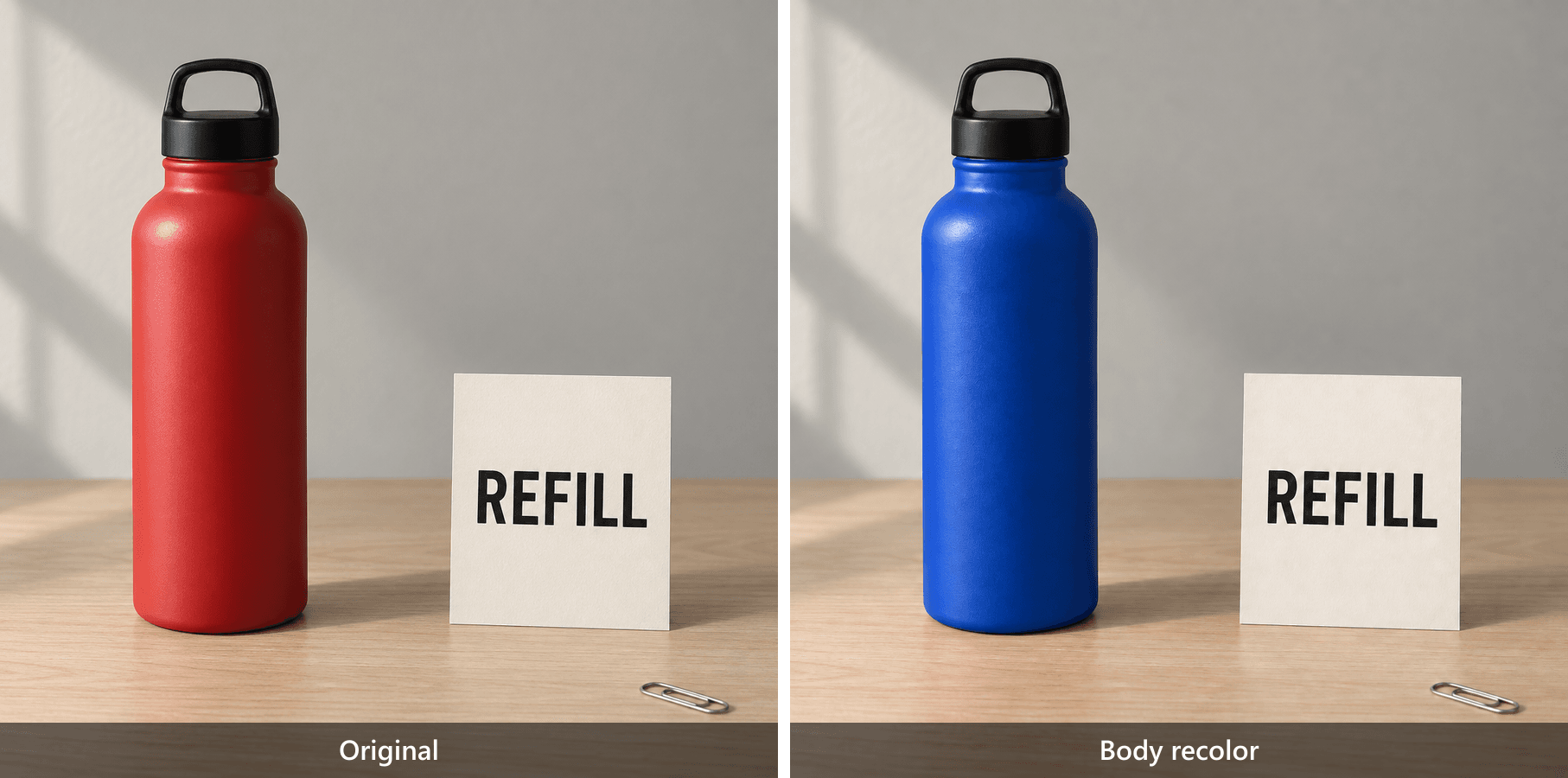 Garrafa vermelha e garrafa azul-cobalto lado a lado, ambas com o cartão REFILL e o clipe de papel
O resultado em par mostra a recoloração solicitada do corpo. Verifique se a tampa preta, o cartão REFILL, o clipe de papel, a mesa, a parede e o enquadramento permanecem intactos.
2. Substitua o texto sem redesenhar a imagem. Esta tarefa modela uma correção de texto depois que o layout já foi aprovado. Use o resultado aprovado da garrafa azul, não a imagem original da garrafa vermelha. Salve o próximo arquivo aprovado como bottle-v2-text.png.
plaintext1Edite a imagem fornecida. 2 3Alvo: a palavra no cartão de papel vertical no terço direito. 4Substitua "REFILL" por exatamente "REUSE". 5Preserve o estilo de tipo existente, a cor das letras, a altura aproximada das letras, o alinhamento centralizado, as dimensões do cartão, o ângulo do cartão e a textura do papel. 6Mantenha a garrafa azul-cobalto, a tampa preta, o clipe de papel prateado, a mesa, a parede, a iluminação, as sombras e o enquadramento inalterados. 7Não adicione nenhum outro texto.
Leia as 5 letras individualmente: R, E, U, S, E. Depois, verifique a palavra no tamanho que os leitores realmente verão. Um close-up pode revelar caracteres malformados; uma visão em tamanho normal revela se o texto se encaixa na composição.
A substituição mais curta não precisa ocupar exatamente a mesma extensão horizontal. Preserve o tratamento tipográfico pretendido e o alinhamento em vez de forçar a largura da palavra original. Por fim, verifique se a garrafa continua azul. A palavra correta em uma garrafa vermelha revertida falha nesta sequência, mesmo que o cartão em si pareça aceitável.
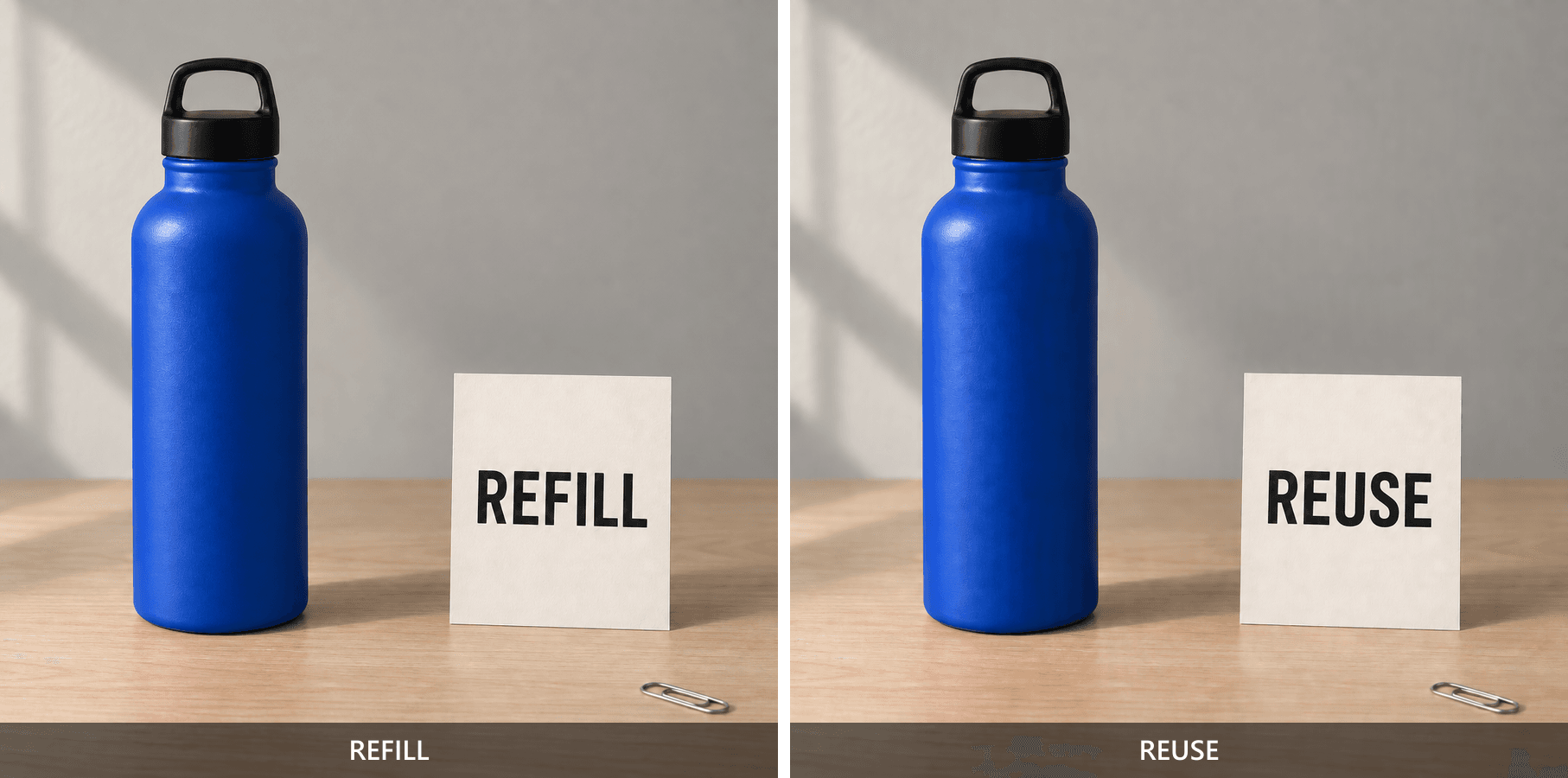
Garrafa azul mostrada lado a lado com REFILL no cartão antes da edição e REUSE depois da edição
O resultado em par isola a substituição da palavra no cartão. Verifique todas as cinco letras em REUSE e, em seguida, confirme que a garrafa azul e o clipe de papel permanecem no lugar.
3. Remova um objeto que distrai. Um pequeno adereço indesejado pode desviar a atenção do produto. Aqui, remova somente o clipe de papel usando bottle-v2-text.png e salve um resultado aprovado como bottle-v3-clean.png.
plaintext1Edite a imagem fornecida. 2 3Remova somente o clipe de papel prateado perto do canto inferior direito da mesa. 4Reconstrua a pequena área sob ele com veio de carvalho claro contínuo que corresponda à mesa ao redor. 5Mantenha a garrafa azul-cobalto, a tampa preta, o cartão de papel, a palavra exata "REUSE", a parede, a iluminação, todas as outras sombras e o enquadramento inalterados. 6Não mova, redimensione, recoloque nem adicione nenhum outro objeto.
Inspecione o local do antigo clipe de papel em tamanho total. Procure por um fragmento de metal restante, uma sombra isolada, um borrão ou um veio que pare abruptamente. O modelo precisa inventar a superfície da mesa antes oculta, então avalie se essa reconstrução se encaixa no ambiente.
Depois, compare a posição do cartão e as bordas visíveis da mesa. A remoção não deve se tornar um rearranjo silencioso de toda a natureza-morta. Termine verificando as duas aprovações anteriores: o corpo azul e REUSE. O resultado final desta sequência só é útil se as 3 mudanças pretendidas sobreviverem juntas.
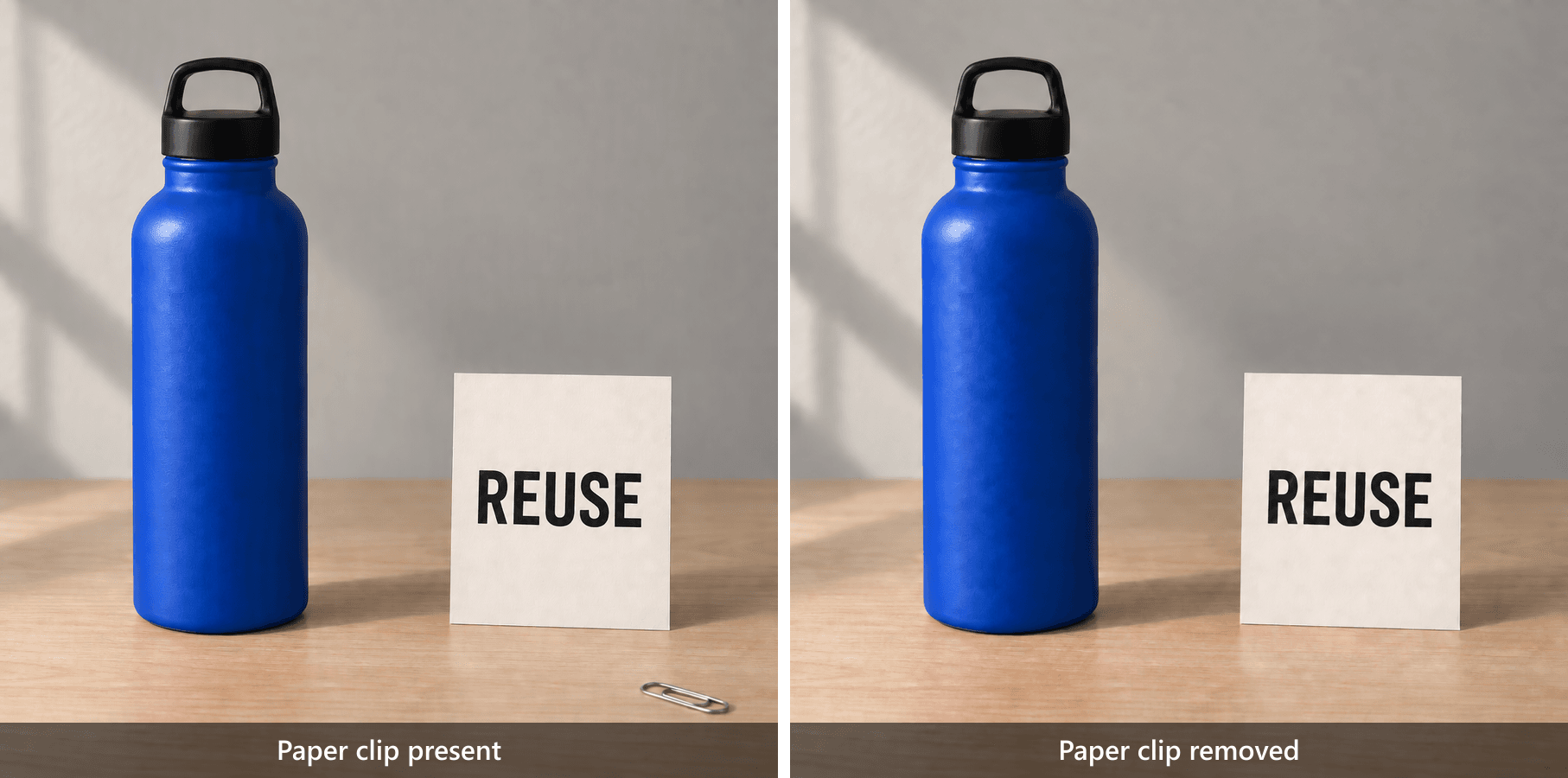
Garrafa azul e cartão REUSE antes e depois da remoção do clipe de papel na área inferior direita da mesa
O resultado em par mostra o clipe de papel antes da remoção e a mesa reconstruída após a remoção. Inspecione o veio do carvalho, o cartão, a garrafa e as sombras em tamanho total.
4. Mude um material, não o cômodo inteiro. Um conceito de interiores pode precisar de uma troca de tecido sem uma nova disposição dos móveis. Crie esta linha de base independente e salve-a como chair-v0.png:
plaintext1Crie uma fotografia realista de interiores para uma demonstração de edição de material, paisagem 16:9. 2 3Mostre uma poltrona de tecido cinza-claro com exatamente uma almofada de algodão amarelo-mostarda lisa centrada contra o encosto. A poltrona está sobre um piso de carvalho. Uma pequena mesa lateral redonda de nogueira está à direita, com um livro fechado sem texto visível. Uma parede branca forma o fundo. 4 5Use luz suave de janela vinda da esquerda, uma visão fixa de três quartos de câmera, textura de tecido realista e sombras críveis. 6Sem pessoas, sem logotipos, sem almofadas adicionais, sem objetos decorativos, sem texto.
Quando a entrada corresponder a essa descrição, peça a mudança de material e salve uma saída aprovada como chair-v1-linen.png:
plaintext1Edite a imagem fornecida. 2 3Alvo: a única almofada amarelo-mostarda na poltrona. 4Mude somente o tecido dela de algodão liso para linho visivelmente trançado. 5Mantenha a cor amarelo-mostarda, as dimensões, a silhueta, as costuras, a posição e as dobras da almofada o mais próximas possível da origem. 6Preserve a poltrona, a mesa lateral, o livro fechado, o piso, a parede, a direção da iluminação, as sombras e o enquadramento da câmera. 7Não adicione nem remova objetos.
Compare textura e forma separadamente. Um trançado visível pode satisfazer a aparência solicitada enquanto uma silhueta alterada da almofada ainda falha no requisito de preservação. Inspecione as costuras, os cantos, as dobras e o contato com o encosto.
Uma textura renderizada não pode autenticar a composição de fibras de um tecido. Este é um exercício de edição de aparência; obter linho real exige informações materiais reais. Verifique também a poltrona, a mesa e o livro, já que um ambiente crível ainda pode diferir da entrada aprovada.
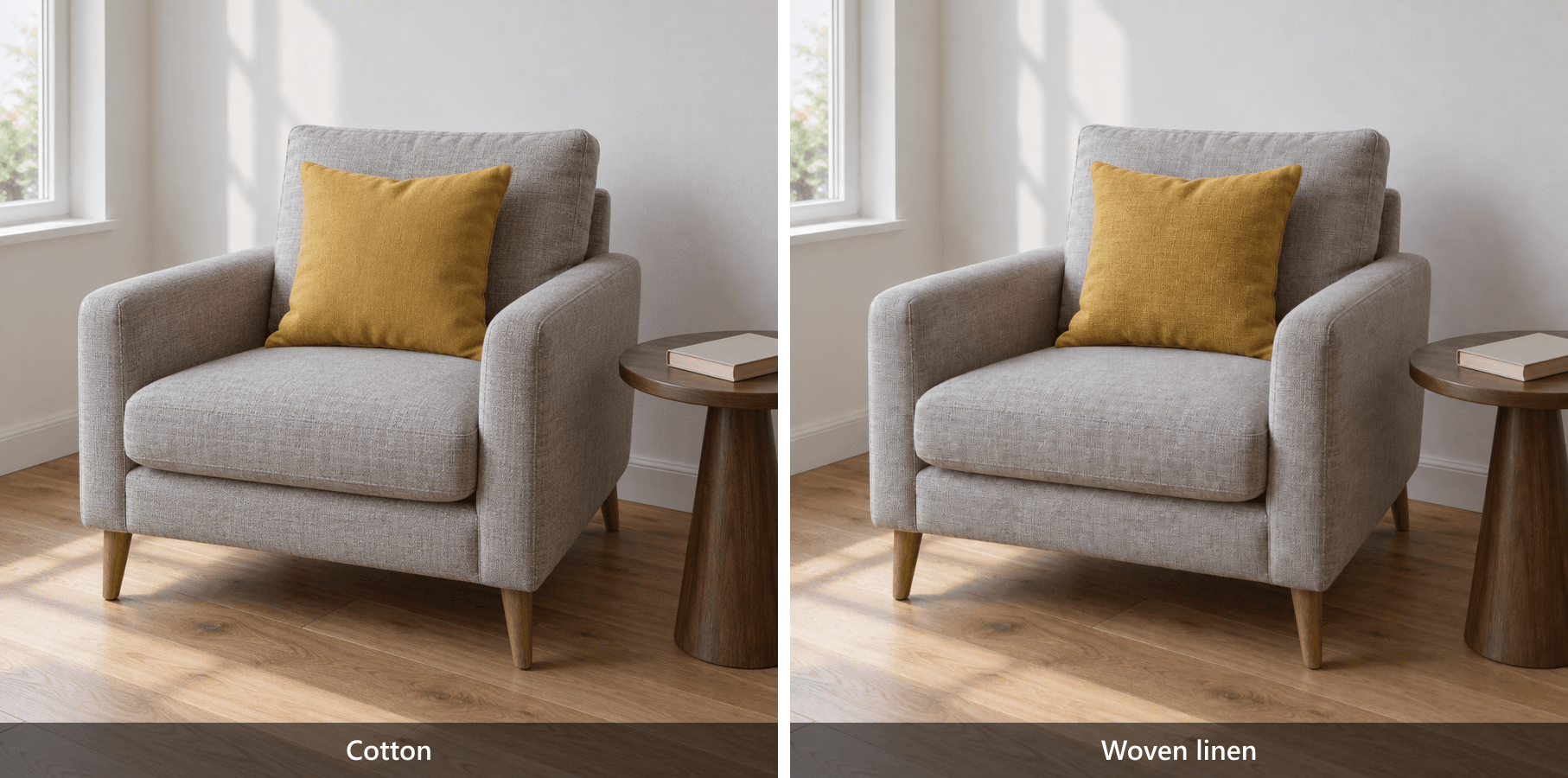 Almofada amarelo-mostarda da poltrona mostrada antes como algodão e depois como linho visivelmente trançado
O resultado em par torna o trançado visível enquanto mantém a poltrona, a mesa lateral, o livro, o ambiente, a cor da almofada e a silhueta geral disponíveis para comparação.
5. Substitua um fundo protegendo o assunto. Uma mudança de cor de parede permite explorar um ambiente diferente em torno de uma composição existente. Comece novamente com bottle-v0.png. Este ramo independente deve manter a garrafa vermelha e REFILL, não a sequência da garrafa azul.
plaintext1Edite a imagem fornecida. 2 3Substitua somente a parede cinza-quente atrás da mesa por uma parede pintada azul-cobalto média limpa. 4Preserve a garrafa vermelha, a tampa preta, o cartão de papel, a palavra exata "REFILL", o clipe de papel prateado, a mesa de carvalho, as posições dos objetos, o enquadramento da câmera e a iluminação do primeiro plano. 5Mantenha a parede lisa, pintada de maneira uniforme e sem decorações, padrões, gradientes ou objetos adicionados. 6Não recoloque a garrafa nem a mesa.
Salve um resultado aprovado como bottle-background-blue.png. Verifique a fronteira entre parede e mesa e as bordas da garrafa e do cartão. Uma franja azul em um objeto do primeiro plano, uma cor alterada do tampo da mesa ou um horizonte movido podem importar tanto quanto a nova parede.
Este pedido afeta uma grande parte da imagem. Aplique verificações mais amplas do que você usaria para uma pequena correção de texto, especialmente ao redor das bordas do assunto e da iluminação percebida. "Azul-cobalto médio" descreve a aparência pretendida; não estabelece um valor de cor medido nem uma garantia de identidade dos pixels do primeiro plano.
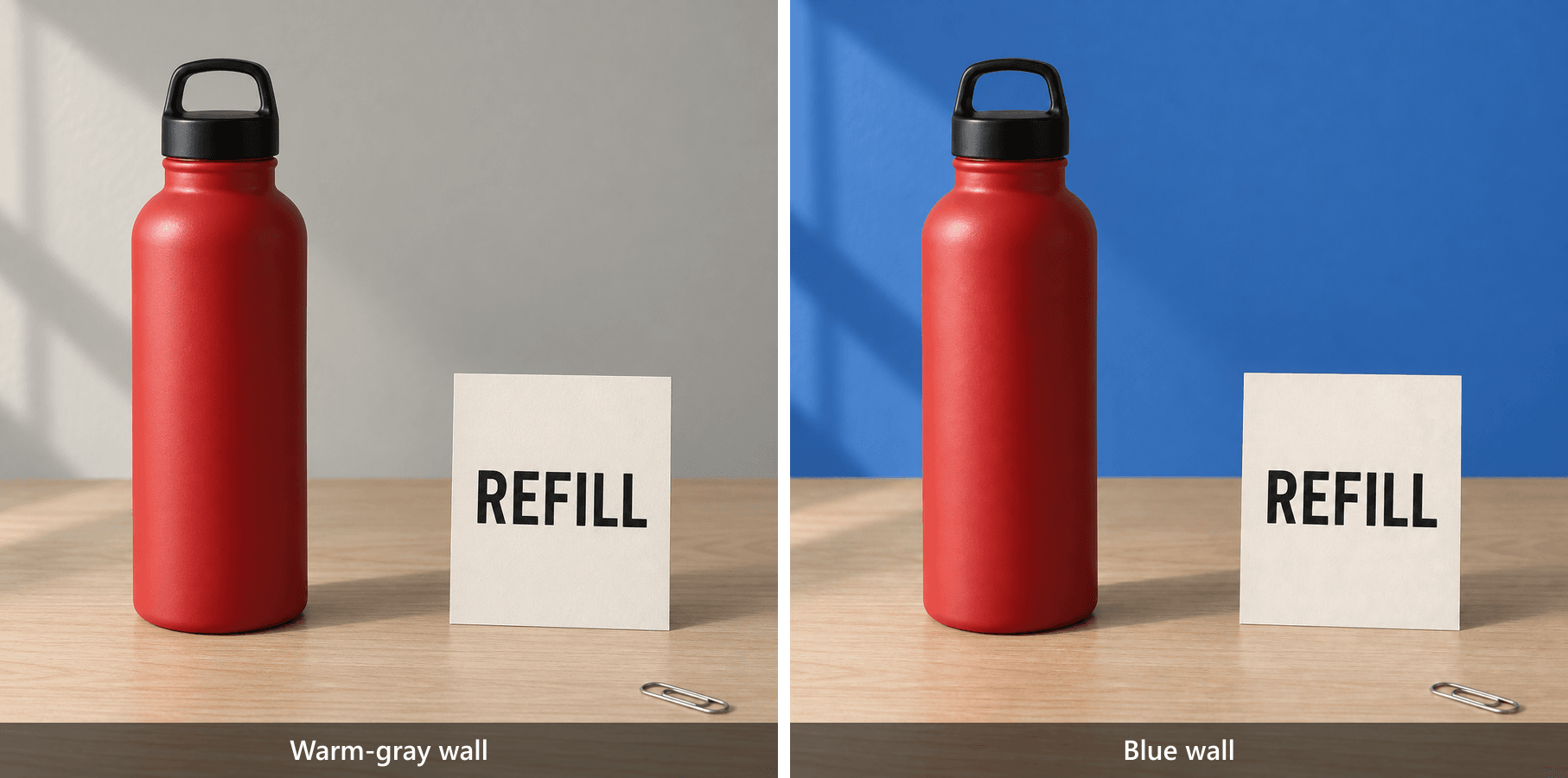
Garrafa vermelha, cartão REFILL e clipe de papel mostrados com parede cinza-quente antes e parede azul-cobalto depois da edição
O resultado em par mostra a substituição do fundo. Verifique a borda da garrafa, a borda do cartão, a cor da mesa, o clipe de papel e as sombras do primeiro plano para ver se há vazamento azul ou movimento não intencional.
Use esta folha de aceitação para as 5 tarefas. Uma mudança de alvo bem-sucedida e um ambiente preservado são decisões separadas. Linhas não verificadas devem permanecer não verificadas até que a saída baixada real tenha sido inspecionada.
| Tarefa | Alvo concluído? | Detalhes protegidos a verificar | Status de aprovação | Tentativas |
|---|---|---|---|---|
| Cor da garrafa | Corpo vermelho mudado para azul | Tampa preta, silhueta, REFILL, clipe de papel, sombra | Revisão necessária | 1 mostrado |
| Texto do cartão | REFILL mudado para REUSE | REUSE exato, corpo azul, clipe de papel, ângulo do cartão | Revisão necessária | 1 mostrado |
| Remoção do clipe de papel | Clipe de papel ausente no resultado | Veio contínuo, corpo azul, REUSE | Revisão necessária | 1 mostrado |
| Material da almofada | Aparência de algodão mudada para linho trançado | Cor amarela, costuras, silhueta, ambiente | Revisão necessária | 1 mostrado |
| Substituição da parede | Parede cinza-quente mudada para azul-cobalto | Corpo vermelho, REFILL, mesa, clipe de papel, bordas do primeiro plano | Revisão necessária | 1 mostrado |
Quando os comentários de imagem do GPT Image 2.5 dão errado
Comece comparando a saída com a entrada exata usada naquela tentativa. Depois, compare com a linha de base original. A primeira comparação isola a mudança mais recente; a segunda revela se várias edições individualmente aceitáveis alteraram gradualmente a cena.
Se o objeto errado mudou, melhore a identificação. Verifique se a imagem contém objetos semelhantes. Adicione um local e uma característica distintiva, como "o cartão vertical à direita". Uma descrição estética mais longa não resolverá qual objeto você quis dizer.
Se a tipografia protegida mudou, reduza a tarefa. Declare a redação exata que deve sobreviver. Tente novamente a partir da última versão aprovada e releia cada palavra visível. Inspecionar apenas a substituição solicitada pode deixar passar um erro de texto não relacionado.
Se uma edição anterior desapareceu, verifique a versão de entrada. Uma garrafa vermelha após uma edição de texto pode significar que você forneceu o original em vez da versão azul aprovada. Corrija esse erro antes de atribuir a regressão ao modelo.
Se formas ou texturas mudarem ao longo das rodadas, volte à linha de base. Envie um novo briefing cumulativo listando as mudanças já aprovadas e o novo pedido. Isso é um experimento de recuperação, não uma garantia. Reavalie o resultado combinado em relação a todos os critérios de aceitação.
Se o original estava errado, repare a entrada. Um objeto extra, uma palavra incorreta no cartão ou uma garrafa cortada na linha de base já estava presente antes da edição. Registre o defeito da entrada e regenere ou corrija antes de avaliar uma tarefa de preservação.
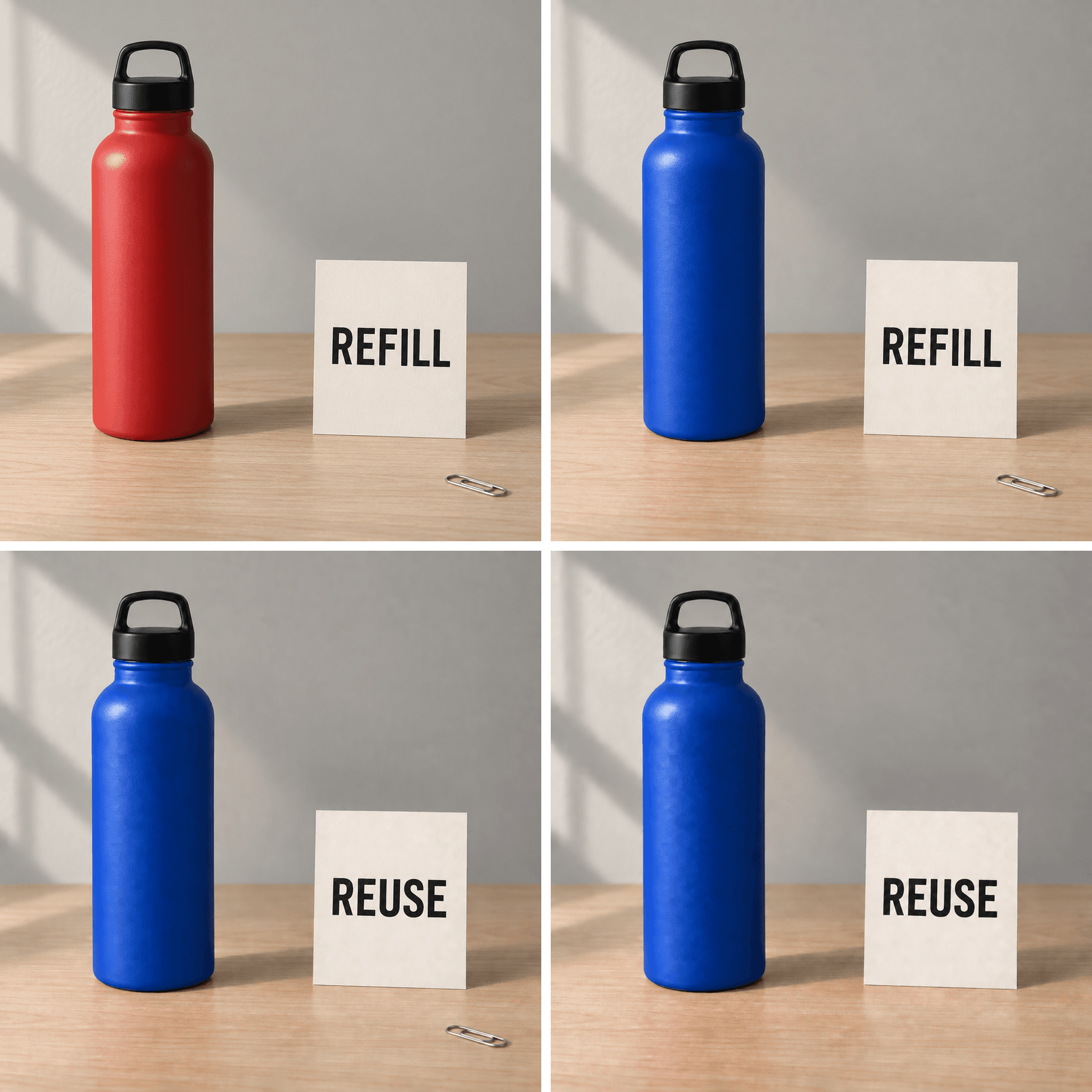 Sequência de quatro passos da garrafa: linha de base vermelha com REFILL, garrafa azul com REFILL, garrafa azul com REUSE e garrafa azul com REUSE e clipe de papel removido
Compare a tampa, as letras do cartão, a borda da garrafa, a área do clipe de papel e o veio da mesa em todas as quatro versões salvas. Estabeleça mudanças por inspeção em vez de presumir desvio.
"Parece preservado" e "pixel idêntico" descrevem padrões diferentes. Uma silhueta familiar pode esconder pequenas mudanças na borda. Por outro lado, uma diferença numérica entre arquivos não significa automaticamente que o ativo é inutilizável no tamanho de exibição pretendido.
Use imagens alinhadas e em escala igual para uma comparação próxima. Evite avaliar uma pré-visualização redimensionada contra um original em resolução total. Para textos legais, um logotipo ou outro elemento que deva permanecer exatamente inalterado, preserve esse elemento com camadas determinísticas em um editor de imagens convencional durante a produção final.
Interrompa um ramo quando o novo resultado introduzir uma falha de detalhe protegido que você não pode aceitar. Mantenha-o como uma tentativa rejeitada em seu registro, mas continue a partir da última entrada aprovada. Isso evita que uma correção local atraente se torne a nova fonte de vários problemas ocultos.
Use o mesmo briefing de edição na Atlas Cloud
Quando uma equipe precisa salvar um briefing de edição e escolher um modelo nomeado para execuções posteriores, a Atlas Cloud oferece outra rota para a mesma tarefa. Mantenha a imagem de origem, o prompt, os parâmetros e as notas de aprovação juntos para que um colega possa entender o que foi solicitado.
Sunburst é a única família de modelos especificada para esta demonstração. A OpenAI a posiciona para geração e edição detalhadas; a documentação oficial do modelo identifica gpt-image-2.5-sunburst como um modelo de entrada e saída de imagem. (Documentação do modelo Sunburst, setembro de 2026)
Flare é a opção orientada à velocidade no anúncio de lançamento da OpenAI. Esse posicionamento pode orientar uma tentativa futura, mas não estabelece qual modelo preservará melhor sua imagem específica. Este artigo não apresenta um benchmark Flare versus Sunburst.
Crie uma linha de base somente se precisar de uma. Para as cenas criadas pelo autor acima, abra Sunburst Text-to-Image e cole o prompt completo da linha de base da garrafa ou da poltrona. Se você já tiver um original adequado, comece com essa imagem.
Defina Qualidade como max, Tamanho como 2560x1440, Formato de saída como png, Fundo como opaco e Número como 1. As páginas públicas de detalhes marcam resoluções acima de 2560×1440 como experimentais a montante. Esta demonstração não precisa dessa faixa maior.
Execute o briefing de edição na origem aprovada. No Sunburst Edit, envie 1 PNG original ou a última saída aprovada. Cole o prompt de edição completo correspondente. Aplique as mesmas configurações de qualidade, tamanho, formato, fundo e contagem de imagens. Deixe Máscara vazia para esta demonstração em linguagem natural.
A página pública de edição foi verificada em 16 de setembro de 2026 e inclui controles de upload de imagem, Prompt, Máscara, Qualidade e Tamanho. Um pin de comentário nativo ou uma importação do histórico de comentários do ChatGPT não foi verificado. Reutilizar o briefing escrito não transfere a interação do ChatGPT em si.
Antes de executar, leia novamente as configurações mostradas no formulário. Após a conclusão, baixe o arquivo original e inspecione-o em relação à folha de aceitação. Escolher o mesmo modelo e parâmetros torna o procedimento mais fácil de reproduzir; não promete arquivos de saída idênticos em tentativas repetidas.
Comentários de imagem do GPT Image 2.5: custo e verificações
As permissões de uso do ChatGPT e os encargos dos modelos Atlas pertencem a sistemas separados. Uma assinatura do ChatGPT não estabelece o preço de uma execução na Atlas, e um preço de catálogo da Atlas não descreve quantas edições de imagem sua conta do ChatGPT pode realizar.
Na verificação de 16 de setembro de 2026, o catálogo de modelos da Atlas exibia preços iniciais arredondados com uma promoção de 20% para ambas as rotas Sunburst. Esses números de catálogo não podem precificar o fluxo de trabalho max, 2560×1440 deste guia com entradas de imagem de referência.
As páginas de detalhes explicam a cobrança baseada em tokens para entrada de texto, imagens de referência e saída gerada. Elas também distinguem uma retenção de envio da liquidação final de uso. Registre a cotação antes de enviar e o valor cobrado após a liquidação, se disponível. Marque evidências de cobrança indisponíveis explicitamente.
Conte todas as tentativas que contribuem para a produção, incluindo saídas rejeitadas e novas tentativas de linha de base. Mantenha valores de ambiente de teste separados das faturas de produção. Um resultado gerado em um ambiente de teste não estabelece a conta real de um cliente pagante.
plaintext1Custo por ativo aprovado = 2Total de encargos reais de todas as tentativas / Número de ativos aprovados
Defina "ativo aprovado" antes de calcular. Se você entregar apenas a imagem final da garrafa limpa, os arquivos intermediários de azul e edição de texto são etapas de produção, não 3 entregáveis adicionais. Se nenhum ativo passar, a proporção é indefinida; relate as tentativas e os encargos sem inventar um custo por sucesso.
Use o tempo de envio à conclusão de forma consistente. Adicione o tempo de revisão manual separadamente se estiver estimando o esforço de produção. Esses 5 tipos de tarefa podem revelar modos práticos de falha; não podem estabelecer uma taxa geral de sucesso em produtos, interiores e imagens de marketing.
Perguntas frequentes
O que são comentários de imagem do GPT Image 2.5?
São instruções de edição anexadas a um local em uma imagem no ChatGPT. Identifique o alvo, declare a mudança solicitada e nomeie os detalhes a preservar. Eles são distintos de comentários públicos em imagens e não devem ser tratados como registros automáticos de aprovação.
Por que não vejo a opção Comentário no ChatGPT?
Abra a imagem gerada em tela cheia e inspecione os controles de edição que seu cliente oferece. A ajuda oficial descreve comentários no celular, além de edição por seleção e edição direta de texto. Este guia não estabeleceu a causa de um botão ausente na sua conta. A ausência dele, sozinha, é evidência insuficiente de que uma atualização paga é necessária.
Posso mudar um objeto sem mudar o fundo?
Você pode solicitar isso nomeando o objeto, o local e os detalhes do fundo a preservar. Trate a saída como um candidato e compare a cena inteira. Uma mudança de alvo com aparência bem-sucedida é apenas metade da verificação; o ambiente alterado ainda pode tornar o resultado inadequado.
Por que a imagem muda fora da minha área selecionada?
A OpenAI alerta que seleções podem ser imprecisas e que as edições podem se estender além delas. Reduza o pedido, torne os detalhes protegidos explícitos e tente novamente a partir de uma origem aprovada limpa. Se a preservação exata for essencial, finalize as partes protegidas com camadas determinísticas em vez de depender de solicitações generativas repetidas.
Devo usar Flare ou Sunburst para edições precisas?
Sunburst é a opção orientada à precisão no posicionamento da OpenAI, enquanto Flare enfatiza velocidade. Este guia especifica Sunburst para seu procedimento controlado de edição. Não há teste Flare correspondente aqui; portanto, não oferece ranking medido nem alegação de que o Sunburst sempre preserva todos os detalhes melhor.
Posso usar as mesmas instruções de edição na Atlas Cloud?
Sim: envie a origem relevante para a rota de edição de imagem dela e reutilize o briefing escrito. Verifique os parâmetros exibidos e revise a saída baixada. Pins de comentário nativos do ChatGPT, contexto de conversa e importação de histórico de comentários não são estabelecidos por esse processo. Mantenha a versão de origem junto com o prompt para que o próximo operador saiba ao que as instruções se referem.
Para experimentar o mesmo briefing além dos comentários de imagem do GPT Image 2.5, escolha uma imagem existente, execute uma edição no Sunburst Edit e verifique o resultado antes de fazer a próxima mudança.





