O detalhe que você quer preservar pode ser o sorriso levemente assimétrico da sua avó. Uma foto mais limpa perde o propósito se essa expressão familiar desaparecer.
GPT Image 2.5 Old Photo Restoration pode ajudar você a tentar a remoção de riscos, a correção tonal moderada e a colorização opcional. Compare cada resultado com o original: rostos mais nítidos podem conter detalhes inventados, e características ausentes ou cores não documentadas não podem ser tratadas como fatos históricos.
Comece com uma foto, uma tarefa de reparo bem específica e um original salvo. Este guia traz 5 prompts copiáveis, um fluxo de trabalho com um único modelo e verificações práticas de aceitação para álbuns de família, cópias compartilhadas e impressões.
Principais conclusões
- Comece com uma foto real e preserve a digitalização original.
- Use a primeira passada para tratar danos identificáveis.
- Salve a colorização separadamente como uma interpretação.
- Verifique cada rosto e área intocada antes de manter o download.
Status das evidências, 15 de setembro de 2026: A página pública do modelo e seus controles foram verificados. A execução de restauração não conseguiu acessar o playground de teste porque a sessão de acesso exigia login. As figuras abaixo mostram entradas reais de arquivo e preparação controlada de testes, não restaurações concluídas por IA. Nenhum sucesso de restauração ou custo medido de execução é reivindicado.
GPT Image 2.5 Old Photo Restoration: o que ele pode corrigir
A OpenAI apresentou o Images 2.5 em 8 de setembro de 2026, descrevendo melhorias na fidelidade ao sujeito de referência, na edição direcionada e na consistência entre edições sucessivas. Essas são capacidades gerais do modelo, não uma garantia de precisão para fotos antigas. (OpenAI, setembro de 2026)
Uma solicitação de restauração pode envolver 3 tarefas bem diferentes. Limpeza de danos atua sobre uma marca que cobre material de outra forma legível. Aprimoramento muda a facilidade com que você enxerga as informações sobreviventes. Reconstrução gera uma aparência para informações que a entrada não contém. Decida qual tarefa você está solicitando antes de fazer o upload.
Um risco fino sobre um fundo liso oferece textura próxima que pode orientar o reparo. Uma faixa ausente sobre um olho remove informações sobre a pálpebra, o olhar e a expressão ao redor. Ambas podem desaparecer em uma saída polida, mas o segundo reparo exige muito mais critério.
Use esta tabela de decisão antes de escolher um prompt:
| Problema | Operação a tentar | Preservar | O que permanece não verificado | Aceitar quando |
| Poeira e riscos finos | Limpeza local de superfície | Bordas do cabelo, tecido, grão | Detalhes sob uma marca opaca | As marcas recuam sem mudar estruturas |
| Desbotamento | Ajuste moderado de meios-tons e contraste | Iluminação e caráter tonal original | Cor ou detalhe já perdido | Detalhes existentes ficam mais legíveis sem tons estourados |
| Desfoque | Melhoria moderada de legibilidade | Limites naturais suaves de elementos | Detalhes finos ausentes na digitalização | Nenhuma nova estrutura facial aparece |
| Rostos pequenos | Limpeza mínima ao redor de elementos visíveis | Expressão, proporções, suavidade | Olhos ou dentes representados por pouquíssimos pixels | Cada pessoa permanece consistente com a entrada |
| Características ausentes | Preservar a região não resolvida | Evidências faciais sobreviventes | A própria característica ausente | Nenhuma substituição inventada é apresentada como fato recuperado |
| Colorização de preto e branco | Interpretação de cor separada e rotulada | Formas e relações tonais | Cores originais sem registros | A cor não adiciona mudanças estruturais e a incerteza é informada |
Comece pela operação menos ambiciosa que resolva o que você quer corrigir. Se a foto já tem um rosto legível, pedir um rosto ultra detalhado adiciona uma nova tarefa que talvez você não queira.
Avalie a precisão independentemente da nitidez. Um cílio nítido, uma boca alinhada ou um distintivo recém-legível podem parecer convincentes mesmo quando a digitalização não fornece evidência para isso. Mantenha a suavidade quando ela é o registro mais fiel disponível.
GPT Image 2.5 Old Photo Restoration: prepare sua digitalização
Guarde um arquivo mestre intocado antes de criar uma cópia de trabalho. Salve a digitalização de maior resolução que você tiver, junto com a frente, o verso e qualquer identificação manuscrita da foto. Dê à cópia de trabalho um nome de arquivo diferente para que um salvamento acidental não substitua o mestre.
Se você fotografar uma impressão com o celular, corrija os problemas de captura primeiro. Coloque a foto sobre uma superfície plana, mantenha a câmera paralela a ela e use iluminação uniforme que evite reflexos. Um reflexo brilhante sobre um rosto esconde evidências. Mover a luz ou a câmera pode recuperar essa evidência antes que qualquer modelo seja envolvido.
Inclua a foto inteira e seus limites. Verifique os cantos em busca de distorção de perspectiva e confirme se a câmera não cortou uma mão ou a borda da roupa de alguém. Corrija uma inclinação evidente de captura em uma cópia e registre essa correção.
Inspecione o arquivo no tamanho real de pixels. Uma pré-visualização em um aplicativo de mensagens pode ser uma cópia reduzida de uma digitalização maior. Localize o download original, se possível. Aumentar as dimensões de saída pode deixar o arquivo maior, mas não estabelece como era originalmente um olho indistinto ou uma placa ilegível.
Preserve a proporção da fonte. Um retrato montado na vertical deve permanecer vertical; um grupo familiar largo deve manter sua largura. Não force nenhum dos dois para um enquadramento paisagem padrão apenas porque essa configuração é conveniente. Se a grade de saída exigir um pequeno ajuste de tamanho, mantenha todo o conteúdo e evite esticar as pessoas.
O tom quente também merece moderação. Uma aparência marrom ou creme pode refletir o processo de impressão, o papel, o histórico de armazenamento ou uma combinação desses fatores. O registro da Sra. Boswell identifica uma impressão em albumina sobre um cartão de montagem. Essa é uma razão para examinar o tom existente com cuidado antes de pedir um preto e branco neutro.
Faça uma breve anotação de evidências antes de executar:
- Conhecido: intervalo de datas, pessoas identificadas, cores de roupas documentadas e quaisquer anotações familiares confiáveis.
- Visível: marcas na superfície, características faciais legíveis, limites e objetos ao fundo.
- Desconhecido: detalhes encobertos, cores não registradas e identidades incertas.
Mantenha as entradas de desconhecidos em aberto. Ao trabalhar com parentes vivos ou fotos de família de acervo privado, confirme se as pessoas envolvidas se sentem confortáveis com o upload e o compartilhamento de uma cópia. Leia os termos atuais do serviço em vez de presumir uma política específica de retenção ou treinamento.
GPT Image 2.5 Old Photo Restoration: o fluxo de trabalho
Use o Atlas Cloud como ponto de entrada para edição neste fluxo de trabalho. O modelo usado ao longo do tutorial é o Sunburst Edit. Manter um modelo e uma foto por solicitação facilita associar uma mudança a um prompt específico.
- Prepare uma entrada de trabalho nomeada. Duplique seu arquivo mestre e nomeie a tarefa, por exemplo
portrait-scratches-input.png. Anote as dimensões em pixels. Escolha P1 para marcas de superfície ou P2 para desbotamento real; não combine todas as melhorias propostas na primeira solicitação. - Abra o modelo de edição e envie uma foto. Acesse GPT Image 2.5 Sunburst Edit. Remova a imagem de exemplo e o prompt de exemplo da página. Adicione sua cópia de trabalho em Images e verifique se a miniatura mostra a foto pretendida. Deixe a máscara opcional vazia neste fluxo de trabalho básico.
- Defina qualidade, tamanho e formato deliberadamente. A página pública verificada para este guia expõe Quality, Size, Background, Output Format e Number. Selecione
maxquando disponível. As configurações oficiais do Sunburst incluemlow,medium,high,xhigh,maxeauto;highnão é o nível mais alto listado.
Use um tamanho que siga a foto original. 1024 × 1536 atende a um retrato 2:3 e 1536 × 1024, a uma paisagem 3:2. São exemplos, não instruções para cortar toda imagem de arquivo nesses formatos. Verifique a largura e a altura exibidas depois de sair dos campos de entrada; uma proporção travada pode alterar a outra dimensão.
Escolha PNG e Number 1. Mantenha o tratamento normal de fundo. Um fundo transparente removeria parte do contexto de uma fotografia histórica. Leia o orçamento atual somente depois que a imagem, o prompt, a qualidade e as dimensões forem confirmados.
- Cole um prompt completo e execute uma vez. Copie P1 da próxima seção para riscos. Use as instruções de preservação como escritas. Espere seu próprio resultado terminar; a imagem de exemplo da página e um painel de saída Idle não mostram uma restauração concluída.
- Compare antes de aceitar. Coloque o original e o resultado lado a lado no mesmo tamanho exibido. Inspecione rostos, roupas, fundo e bordas. Se a expressão mudar, volte à entrada original e restrinja a solicitação. Não tente recuperar a expressão original por meio de uma cadeia de saídas cada vez mais alteradas.
- Baixe e rotule a versão. Salve a imagem entregue com seu prompt e configurações. Confira as dimensões reais em vez de confiar no tamanho solicitado. Mantenha uma versão em preto e branco aceita antes de tentar a colorização opcional. Um arquivo baixado continua sendo um candidato até passar nas verificações abaixo.
GPT Image 2.5 Old Photo Restoration: riscos e desbotamento
Riscos e desbotamento exigem instruções diferentes. Um risco interrompe um elemento local; o desbotamento reduz a separação tonal em uma região ou em toda a foto. Uma única solicitação para deixar tudo limpo, nítido e moderno gera mudanças demais para avaliar de uma vez.
P1: remova poeira e riscos finos. Envie uma cópia de trabalho com as marcas que você quer tratar e cole:
plaintext1Edit the uploaded photograph conservatively. Remove visible dust specks and narrow surface scratches where the surrounding image provides enough information for repair. 2 3Preserve each person's facial proportions, expression, gaze, apparent age, wrinkles, hairline, pose, and clothing. Preserve the original framing, background objects, lighting, tonal character, and visible photographic grain. 4 5Do not beautify faces, smooth skin, relight the scene, add sharp facial detail, replace objects, or modernize the photograph. Do not colorize it. 6 7Where damage obscures a feature and the source does not show what was there, leave that area unresolved rather than inventing a replacement. 8 9Return one edited photograph with the original composition.
A comparação de retrato usa uma cópia de trabalho da fotografia dos anos 1860 identificada como Sra. Boswell. Manter a digitalização completa ao lado de qualquer entrada danificada permite inspecionar detalhes que o modelo deveria deixar intactos.
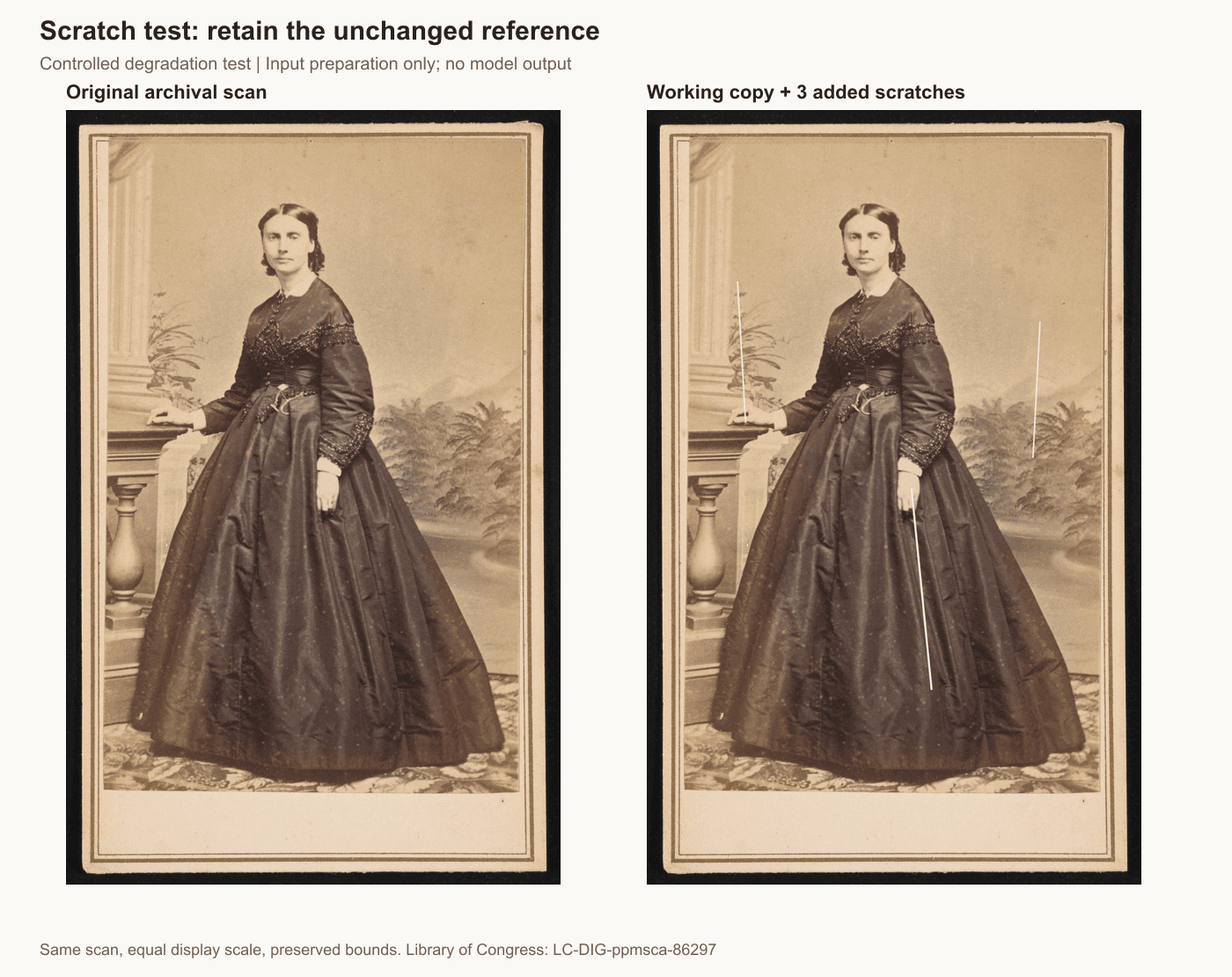
Digitalização de arquivo da Sra. Boswell ao lado da mesma cópia de trabalho com 3 riscos controlados
Fonte A: Sra. Boswell, fotografada por William J. Shew nos anos 1860; LC-DIG-ppmsca-86297. O registro declara não haver restrições conhecidas de publicação. Teste controlado de degradação: o painel direito adiciona 3 riscos rastreados a uma cópia de trabalho de 981 × 1536. Isso é apenas preparação de entrada; nenhuma saída do Sunburst é exibida. (Library of Congress, acessado em setembro de 2026)
Para um teste controlado, adicione uma camada de risco fino apenas a uma duplicata e mantenha essa camada. Compare 3 visualizações: a digitalização inalterada, a cópia marcada fornecida ao modelo e a saída real. Uma marca removida da saia só é útil se as dobras próximas e a silhueta ainda estiverem de acordo com a digitalização inalterada.
Observe especialmente os limites do cabelo e as linhas do fundo. Eles podem ser confundidos com danos porque são finos e irregulares. Inspecione também uma área intocada. Uma solicitação de limpeza pode falhar ao alterar uma manga nítida mesmo quando o risco em si desaparece.
P2: melhore a separação tonal desbotada. Comece pela fotografia desbotada original ou por uma cópia independente de baixo contraste, não automaticamente pela saída de P1:
plaintext1Edit the uploaded photograph to improve faded tonal separation conservatively. 2 3Restore readable midtones and gently improve contrast without clipping highlights or shadows. Preserve the photograph's existing monochrome or sepia character, original lighting, film grain, paper texture, and soft optical detail. 4 5Keep all faces, expressions, apparent ages, clothing, objects, and framing unchanged. Do not add new facial texture, sharpen blurred features into invented detail, whiten teeth, brighten eyes, or remove wrinkles. 6 7Do not apply modern color grading, HDR, studio lighting, or colorization. If an area contains no recoverable visual detail, keep it soft. 8 9Return one restrained tonal restoration.
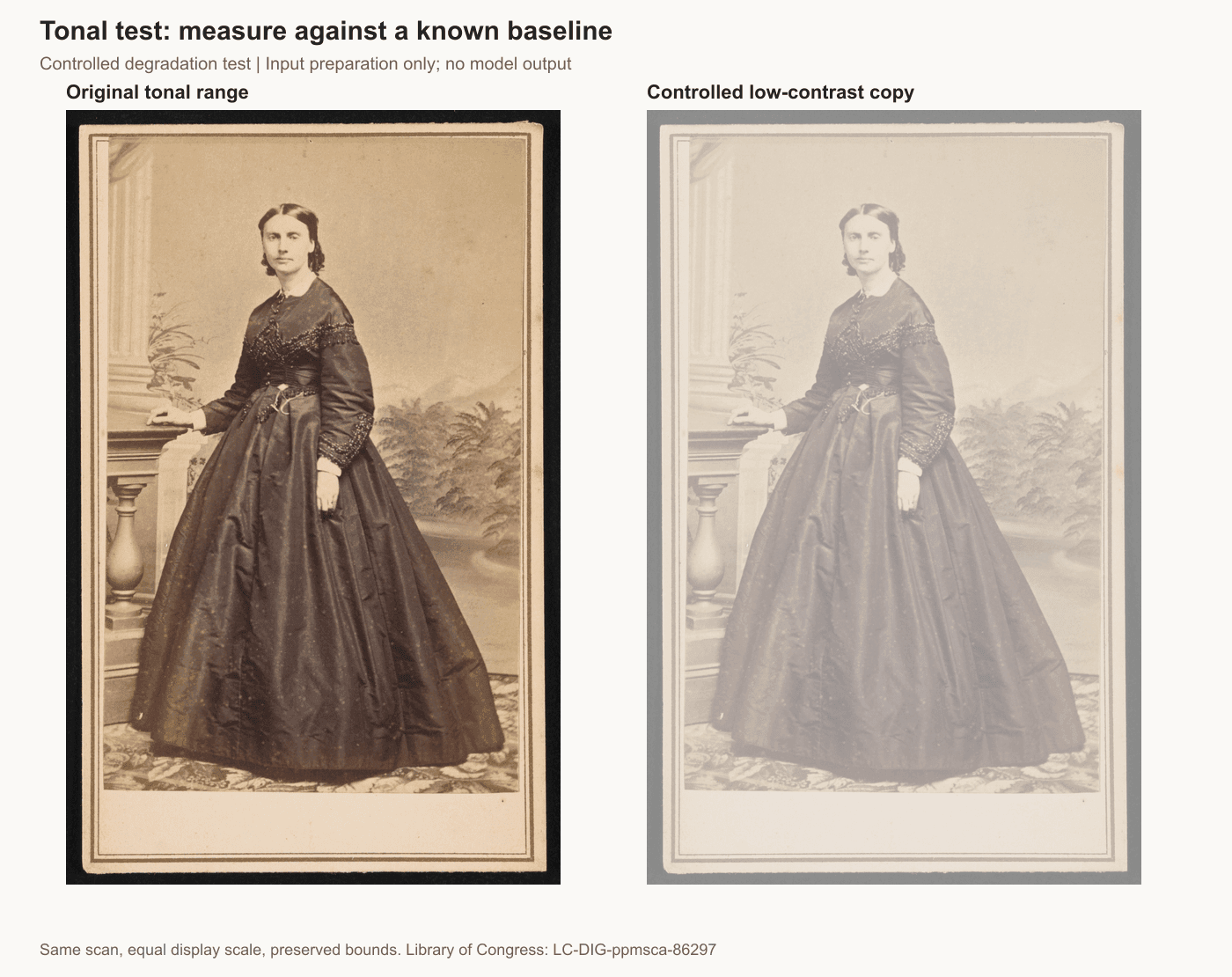
Retrato original ao lado de uma cópia de teste independente de baixo contraste antes da restauração por IA
Teste controlado de degradação: cada canal na cópia à direita segue saída = 0,45 × entrada + 130, arredondado para valores de 8 bits. Isso comprime a faixa tonal; não reproduz todos os efeitos do envelhecimento do papel. Nenhuma saída de modelo é exibida. Fonte A, Library of Congress.
Um ajuste tonal útil separa uma bochecha existente de sua sombra sem adicionar um novo padrão de rugas. Observe o tecido mais claro e o cabelo mais escuro: um contraste mais forte pode esconder detalhes em ambas as extremidades. O rosto também pode parecer mais jovem se linhas fracas desaparecerem, mesmo que você nunca tenha pedido uma mudança de idade.
Registre se um resultado melhora a legibilidade e se preserva as evidências. São decisões separadas. Se a digitalização inicial já comunica melhor a expressão, mantenha-a como sua versão preferida.
GPT Image 2.5 Old Photo Restoration: fotos em grupo
Fotografias em grupo precisam de uma revisão pessoa por pessoa. O rosto mais proeminente pode parecer plausível enquanto rostos menores ganham olhos ou sorrisos diferentes. Inspecione todos na mesma escala antes de declarar a imagem inteira aceitável.
O exemplo de arquivo, W. H. Jackson and family, data de cerca de 1905. A digitalização baixada de 5034 × 4023 mostra 3 adultos e 1 criança. Uma cópia de trabalho com 1536 pixels de largura preserva suas proporções. Ela permite revisar expressões, mãos e sobreposição de roupas; não é um teste de uma multidão distante com rostos minúsculos.
P3: restaure uma fotografia histórica em grupo. Envie essa fotografia sozinha:
plaintext1Conservatively restore this historical group photograph. 2 3Reduce visible dust and minor surface damage, and make only modest tonal corrections. Preserve the exact number of people, their positions, relative sizes, poses, expressions, gaze directions, clothing, hands, and background objects. 4 5Treat every face as equally important. Preserve distinctive visible facial features and apparent age. Small or blurred faces must remain naturally soft when the source does not contain enough detail. 6 7Do not invent eyes, teeth, jewelry, lettering, clothing patterns, or additional people. Do not make anyone younger, happier, or more symmetrical. 8 9Keep the original framing and monochrome treatment. Return one edited photograph.
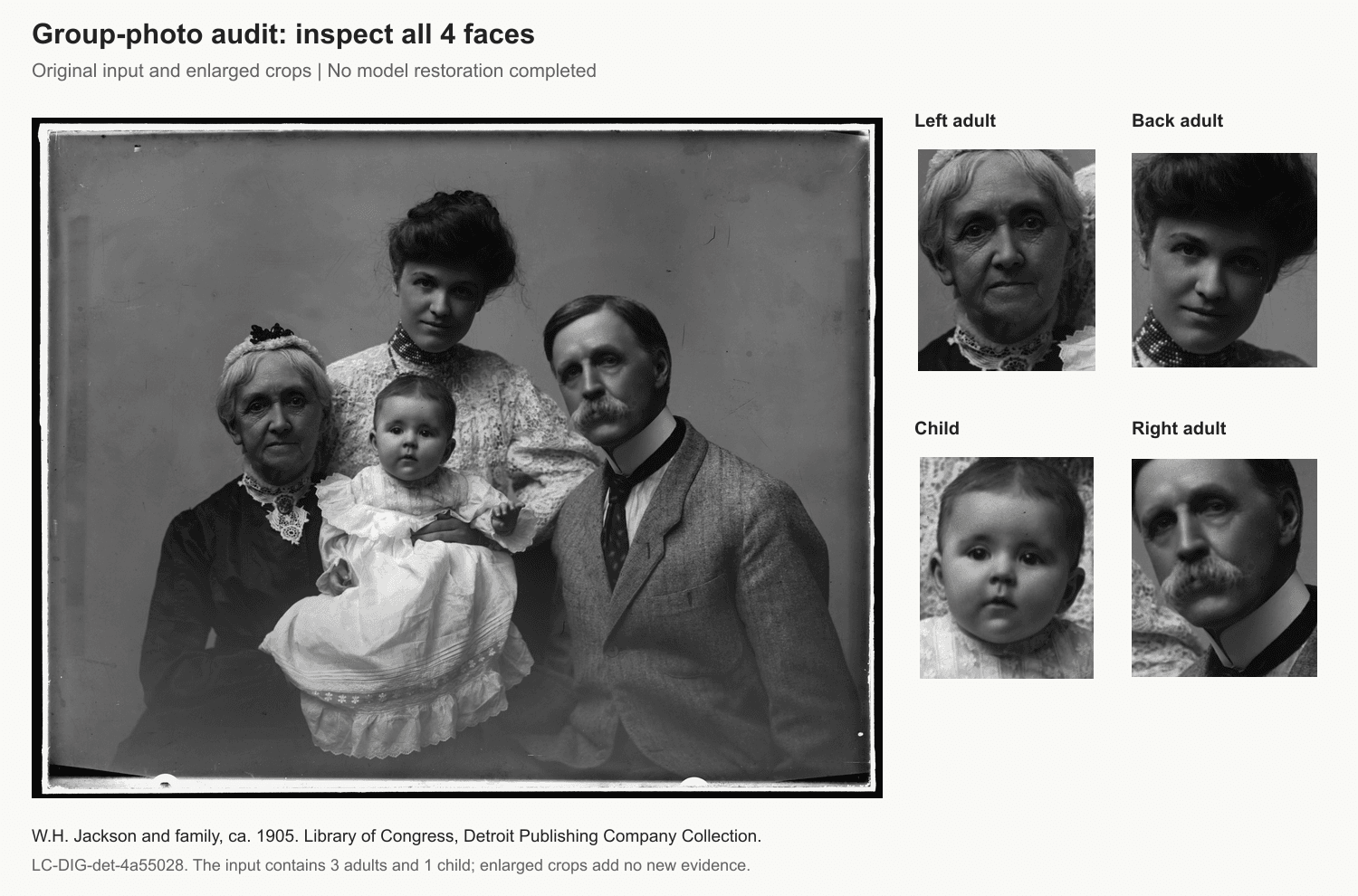
Fotografia original da família Jackson com recortes ampliados dos 4 rostos para revisão da restauração
Fonte B: W. H. Jackson and family, cerca de 1905, LC-DIG-det-4a55028. Apenas entrada original e recortes ampliados; nenhuma saída de restauração. Crédito: Library of Congress, Prints and Photographs Division, Detroit Publishing Company Collection. O registro declara não haver restrições conhecidas de publicação. (Library of Congress, acessado em setembro de 2026)
Primeiro conte as pessoas e depois inspecione a ordem e o tamanho relativo delas. Siga um percurso consistente da esquerda para a direita, linha por linha. Verifique para onde cada pessoa olha, como as mãos estão posicionadas e como a roupa se sobrepõe ao corpo vizinho. Uma sobreposição alterada pode modificar uma pose sem chamar atenção no tamanho miniatura.
Em seguida, compare o menor rosto que você consegue avaliar. Se a boca era uma forma escura e suave, dentes claros e separados no resultado precisam de evidência. Se um olho era ilegível, uma íris desenhada com nitidez não demonstra recuperação. Registre isso como um detalhe não resolvido ou inventado.
Mantenha o grupo completo ao lado dos recortes de rosto para que o leitor veja de onde vem cada recorte. Aplique as mesmas coordenadas de recorte e a mesma escala de exibição às duas versões. Ampliar apenas a saída torna a comparação enganosa.
Evite adicionar uma segunda foto de identificação por padrão. Um retrato de outra década pode incentivar uma mudança de idade, penteado ou expressão. Na primeira passada, a fotografia original do grupo deve permanecer como referência. Aceite o desfoque natural quando a fonte não suportar um rosto mais preciso.
GPT Image 2.5 Old Photo Restoration: colorização
Restaurar cor desbotada e atribuir cor a uma fotografia monocromática são tarefas diferentes. Na primeira, a cor sobrevivente pode fornecer pistas. Na segunda, o modelo precisa escolher as cores, a menos que você forneça referências confiáveis.
Uma roupa escura em uma impressão monocromática não identifica seu tom original. Cores plausíveis de roupas da época continuam sendo interpretações. Mantenha qualquer informação conhecida específica: uma cor de uniforme documentada pode limitar aquele uniforme, mas não estabelece a cor dos olhos de alguém nem a cor dos móveis próximos.
P4: crie uma cópia colorida interpretativa opcional. Use uma restauração monocromática somente depois de aceitar os rostos e a composição dela. Salve a saída colorida separadamente:
plaintext1Create an interpretive colorized version of this photograph. 2 3Preserve the existing faces, expressions, apparent ages, clothing shapes, objects, framing, lighting, and photographic texture. Change color only; do not perform additional facial reconstruction, sharpening, beautification, or object replacement. 4 5No verified color references are supplied. Use restrained, plausible colors with modest saturation. Do not imply that these are the photograph's original colors. 6 7Keep the original tonal relationships and avoid cinematic grading, glowing skin, brightened eyes, or modern styling. 8 9Return one colorized photograph without added text.
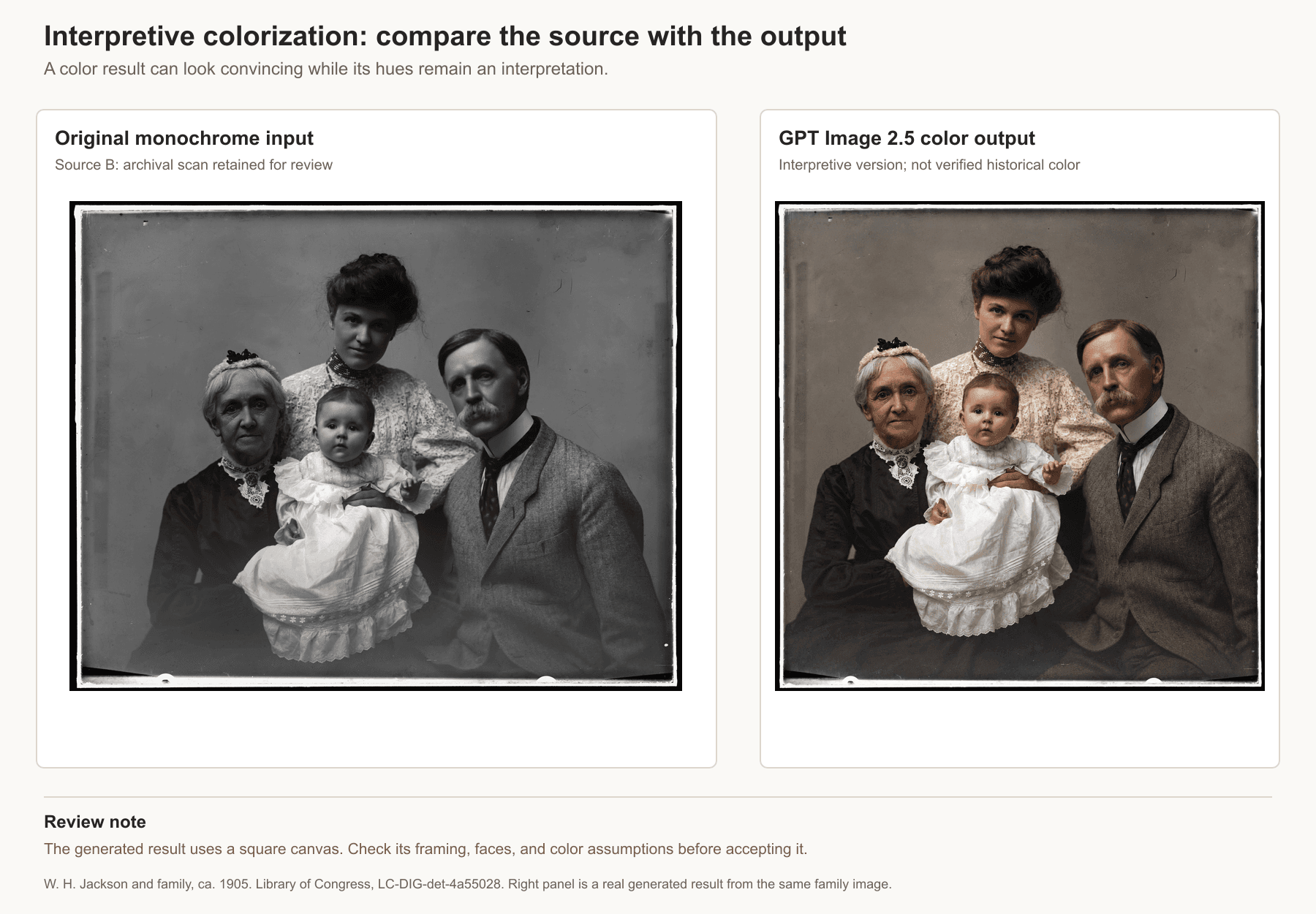
Fotografia original da família Jackson ao lado da saída colorida interpretativa do GPT Image 2.5
Entrada monocromática original ao lado de uma saída colorida interpretativa real do GPT Image 2.5 gerada a partir da mesma fotografia da família Jackson. A saída é quadrada enquanto a fonte é 1536 × 1228, portanto o enquadramento dela precisa de revisão antes da aceitação. As escolhas de cor permanecem interpretativas, não histórico verificado. Fonte B: W. H. Jackson and family, cerca de 1905, LC-DIG-det-4a55028. (Library of Congress, acessado em setembro de 2026)
Revise a forma antes da cor. Compare os contornos de lábios, olhos, cabelo, roupas e objetos de cena. Uma solicitação apenas de cor ainda precisa da mesma verificação de identidade que uma passada de limpeza. Se os olhos ficarem mais brilhantes ou as bochechas ganharem novo sombreamento, verifique se o modelo mudou estrutura ou iluminação junto com a cor.
Uma visualização temporária em tons de cinza das duas versões pode facilitar a percepção de mudanças nas relações de brilho. Use-a como auxílio de revisão, não como prova de que os elementos subjacentes correspondem. Compare novamente o original monocromático real antes de aceitar.
Se existirem evidências de cor confiáveis, substitua a frase sobre ausência de referência apenas por esses fatos documentados. Mantenha uma anotação descrevendo de onde vieram as evidências. Deixe as outras cores não verificadas em vez de expandir um fato conhecido para uma cena totalmente pesquisada.
Mantenha a versão monocromática mesmo que a família prefira a cópia colorida. Nomeie esta última claramente, por exemplo family-interpretive-color.png. Compartilhe ambas quando o objetivo for história da família, para que a aparência colorida, mais imediatamente familiar, não substitua o registro fotográfico sobrevivente.
Verifique rostos, detalhes ausentes e prontidão para impressão
Faça 2 passadas de revisão. Primeiro compare a composição inteira em um tamanho de visualização confortável. Depois inspecione recortes correspondentes em pixels reais ou com ampliação igual. Alternar entre a visão geral e a inspeção aproximada captura diferentes tipos de erro.
Percorra esta lista de verificação:
- Olhos: formato das pálpebras, direção do olhar, espaçamento e qualquer íris ou brilho recém-desenhado.
- Nariz e boca: formato das narinas, cantos da boca, contornos dos lábios e a expressão original.
- Idade: rugas, linha do cabelo, volume das bochechas e assimetria visível.
- Objetos: costuras de roupas, joias, inscrições, mãos, móveis e itens ao fundo.
- Composição: número de pessoas, proporções corporais, bordas da foto e posição de cada sujeito.
Um colaborador do Reddit explorou restauração degradando uma imagem com um original conhecido e comparando o resultado. Essa discussão anterior apoia o valor de uma linha de base; não é um benchmark do GPT Image 2.5. (Reddit, acessado em setembro de 2026)
P5: teste o limite quando faltam informações. Use uma cópia de trabalho danificada, mantendo a digitalização completa fora da solicitação ao modelo:
plaintext1Edit this damaged photograph with preservation as the priority. 2 3Clean minor dust and repair narrow scratches only where neighboring visual information supports the repair. Preserve all surviving facial features, expressions, clothing, objects, texture, and framing. 4 5Do not reconstruct missing eyes, mouths, facial contours, fingers, lettering, or objects when their appearance is absent from the input. Leave larger missing regions visibly unresolved. Do not replace them with plausible-looking invented content. 6 7Do not colorize, beautify, relight, or modernize the photograph. 8 9Return one conservatively edited image that retains unresolved damage wherever the source is insufficient.
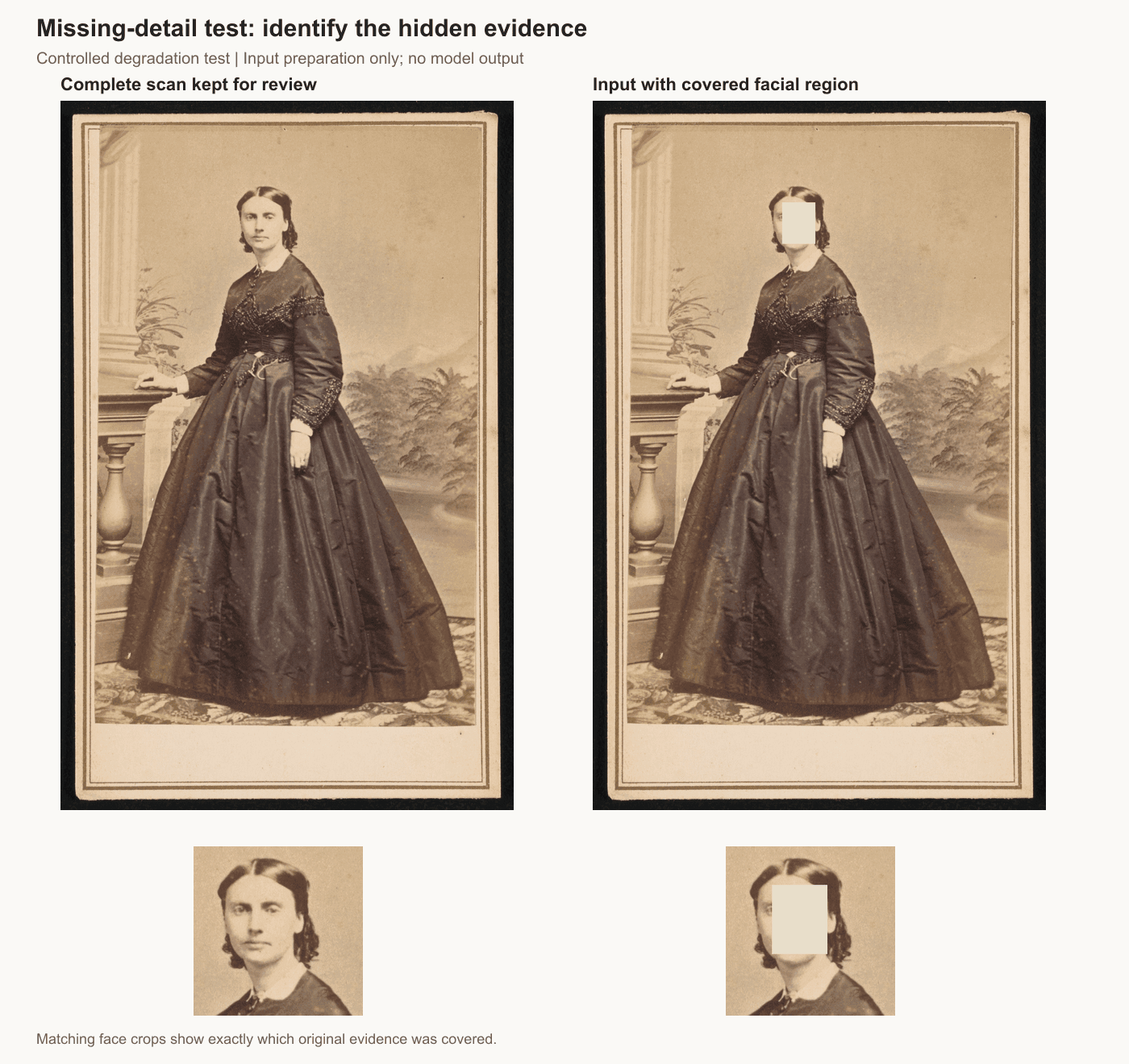
Retrato de arquivo completo e cobertura controlada de região facial com recortes de rosto correspondentes
Teste controlado de degradação: um retângulo de 72 × 90 pixels cobre parte do rosto na entrada de trabalho de 981 × 1536. Recortes correspondentes mostram a evidência removida. A digitalização completa é mantida para revisão. Nenhum reparo de modelo foi concluído, portanto esta figura não faz nenhuma afirmação sobre se P5 deixaria a região não resolvida.
O prompt pede moderação; ele não pode garantir moderação. Se um olho ausente se tornar um olho novo, rejeite o resultado como restauração fiel, mesmo que a aparência pareça plausível. Não descreva essa reconstrução como evidência recuperada.
td {white-space:nowrap;border:0.5pt solid #dee0e3;font-size:10pt;font-style:normal;font-weight:normal;vertical-align:middle;word-break:normal;word-wrap:normal;}
| Decisão | Gatilho | Próxima ação |
| Aceitar | As marcas solicitadas melhoram; rostos, objetos e enquadramento visíveis permanecem consistentes | Salve o derivado rotulado e o registro da execução |
| Tentar novamente a partir do original | A limpeza se espalha para detalhes legíveis, ou a tarefa era ampla demais | Solicite uma mudança mais restrita e compare novamente |
| Usar retoque manual | Um reparo localizado precisa de controle preciso enquanto os pixels ao redor devem permanecer fixos | Trabalhe em uma camada separada ou dê ao retocador regiões protegidas explícitas |
| Preservar dano não resolvido | Características essenciais estão ausentes ou são repetidamente inventadas | Mantenha a lacuna ou suavidade e explique a limitação |
Defina um limite de tentativas antes de começar. Depois de repetidas mudanças de identidade, outro prompt amplo pode adicionar custo sem resolver o problema de evidência. Um retocador pode limitar onde as mudanças ocorrem, embora o trabalho manual também não possa estabelecer fatos históricos ausentes sem uma referência.
Para impressão, leia as dimensões do arquivo baixado. 1800 × 1200 px em 300 ppi resulta em 6 × 4 in: divida cada dimensão em pixels por 300. Isso calcula o tamanho de impressão, não a nitidez. Avalie uma prova pequena no tamanho pretendido, especialmente ao redor de rostos e de qualquer região reparada.
Mantenha juntos o original, a cópia monocromática aceita, a cópia colorida opcional e as anotações de execução. Um familiar deve conseguir identificar qual versão preserva a fonte e qual contém uma interpretação.
Escolha do modelo e o custo de uma restauração utilizável
A OpenAI posiciona o Sunburst em torno de trabalhos detalhados e precisão de edição, enquanto o Flare enfatiza a criação mais rápida de imagens do dia a dia. Esse posicionamento explica a escolha de um único modelo aqui. Ele não prova que o Sunburst é mais fiel em todas as fotografias de família.
td {white-space:nowrap;border:0.5pt solid #dee0e3;font-size:10pt;font-style:normal;font-weight:normal;vertical-align:middle;word-break:normal;word-wrap:normal;}
| Modelo | Ênfase oficial | Papel neste guia | Qualidade e dimensões | Orçamento e cobrança final |
| GPT Image 2.5 Sunburst Edit | Mais precisão para trabalhos criativos detalhados | Pretendido para P1 a P5; nenhum teste concluído | max solicitado; nenhuma configuração confirmada na sessão bloqueada | Nenhuma solicitação enviada; orçamento e cobrança final indisponíveis |
| GPT Image 2.5 Flare Edit | Trabalho de imagem cotidiano mais rápido | Apenas contexto; nenhuma classificação de restauração | Nenhuma configuração testada neste guia | Nenhuma cobrança de teste relatada |
Consulte a lista atual de modelos e preços ao planejar sua execução. Conforme verificado em 15 de setembro de 2026, a lista e a página de detalhes do Sunburst mostravam um desconto de 20%. O valor inicial arredondado da lista não representa uma restauração de qualidade máxima com sua imagem anexada.
A página de detalhes descreve cobrança baseada em tokens para texto, imagens de referência e saída gerada. A estimativa muda conforme a solicitação configurada. Diferencie 3 valores: o preço inicial da lista de modelos, o orçamento depois que suas entradas são definidas e a cobrança final exibida para a solicitação concluída.
Não faça o orçamento de um álbum multiplicando o menor valor exibido pelo número de fotografias. Inclua tentativas sem sucesso e a colorização opcional. Uma fotografia que precisa de várias tentativas pode custar mais do que outra que passa na primeira.
Para cada execução, registre o ID da fonte, o nome do arquivo de entrada, o modelo, o ID do prompt, a qualidade, as dimensões, o tempo decorrido, o número da tentativa, o custo orçado, o custo final e o motivo da aceitação. Uma medida útil em nível de álbum é o gasto total final dividido pelo número de restaurações aceitas. Se nenhuma passar, não há um valor de custo por resultado aceito a relatar.
Registro de execução: 2 fontes de arquivo foram baixadas e inspecionadas. Uma tentativa de playground parou na página de login de acesso; 0 solicitações de geração foram enviadas e 0 saídas foram aceitas. Qualidade, dimensões, tempo de geração, orçamento e cobrança final permanecem não medidos. Os outros prompts não foram enviados pela mesma sessão bloqueada.
Experimente o prompt de preservação em uma cópia da sua foto e compare o resultado com o original antes de baixar. Para GPT Image 2.5 Old Photo Restoration, a versão que vale a pena guardar é aquela que você consegue explicar e verificar.
Perguntas frequentes
O GPT Image 2.5 consegue restaurar uma foto antiga sem mudar o rosto?
Ele pode tentar uma edição moderada, mas a preservação do rosto não é garantida. Comece pelos danos visíveis na superfície e compare pálpebras, cantos da boca, olhar, sinais de idade e linha do cabelo com o original. Rejeite uma expressão alterada mesmo quando o resultado parecer mais limpo. Um prompt que diz para preservar a identidade ainda precisa de verificação visual.
Qual prompt devo usar para riscos e fotos antigas desbotadas?
Use P1 para riscos finos e poeira, e P2 para desbotamento ou contraste reduzido. Execute-os em cópias separadas do original ao avaliar cada problema. Peça ao modelo para manter os rostos existentes, o grão, a iluminação e o enquadramento. Evite adicionar nitidez, embelezamento e colorização à primeira solicitação de limpeza.
O GPT Image 2.5 consegue recuperar um rosto ausente ou um detalhe ilegível?
Ele não pode verificar uma aparência que a entrada não mostra. Ele pode gerar elementos ou inscrições plausíveis, que devem permanecer rotulados como reconstrução. Preserve uma região ausente quando a fidelidade histórica importa. Procure outra impressão original ou referência documentada antes de tratar detalhes recém-visíveis como fato.
Colorizar uma foto preto e branco recupera as cores reais?
Não. Sem referências de cor verificadas, o resultado é uma interpretação. Uma cor de roupa plausível pode ser completamente diferente da original. Mantenha a versão monocromática, rotule a cópia colorida e verifique se a colorização também não mudou rostos, formas ou iluminação.
A restauração de fotos antigas com GPT Image 2.5 é gratuita no Atlas Cloud?
Não presuma que é gratuita. As páginas dos modelos exibem preços por uso medido, e qualquer crédito promocional depende da oferta atual da conta. Leia o orçamento depois de configurar seu upload e as configurações. Mantenha os valores orçados e finais separados e inclua as tentativas ao decidir quantas fotografias processar.
Qual resolução preciso para imprimir uma foto restaurada?
Calcule as dimensões a partir do tamanho de impressão pretendido e da densidade de pixels, depois inspecione uma prova. Uma impressão de 6 por 4 polegadas em 300 ppi exige 1800 por 1200 pixels. Mais pixels, por si só, não validam detalhes reconstruídos. Escolha uma impressão menor se a ampliação tornar os rostos ou artefatos de reparo perturbadores.





