A parte útil de um fluxo de trabalho GPT Image 2.5 CapCut não é o fato de três ferramentas de IA estarem empilhadas juntas. É o fato de as mesmas decisões de produção sobreviverem à transição: formato do produto, iluminação, ordem dos planos, indicação de movimento, zona segura de texto, trilha sonora e o corte final.
Isso é importante para anúncios curtos. Uma imagem estática pode até parecer correta, mas deixa o animador sem saber o que vem a seguir. Um prompt de vídeo pode parecer detalhado, mas ainda assim se perder se não houver um quadro de produto aprovado para herdar. E um corte refinado pode desmoronar se os clipes de origem foram gerados sem espaço para legendas, um cartão final ou uma transição limpa. Esse fluxo de trabalho trata o storyboard como um briefing de produção, não como um painel de inspiração.
Principais conclusões
- Use o GPT Image 2.5 para transformar um único briefing escrito em um pequeno e consistente painel de keyframes.
- Dê ao Seedance 2.5 uma única tarefa por plano: herdar o quadro, encenar uma ação específica e terminar em um desfecho editável.
- Leve apenas os takes selecionados para o CapCut, onde ritmo, texto, som e exportações são decisões, não prompts de regeneração.
- Mantenha um registro de planos para que uma alteração de última hora afete um único plano em vez de reiniciar o anúncio inteiro.
Por que GPT Image 2.5 CapCut é uma transição de produção real
O gargalo no trabalho de anúncios com IA geralmente não é gerar um quadro atraente. É levar a intenção para a próxima etapa. Um painel de storyboard deve dizer ao modelo de vídeo o que precisa permanecer fixo, o que precisa se mover e o que o editor precisa depois que o clipe chega.
Nesse fluxo de trabalho, o GPT Image 2.5 cria a fonte visual da verdade: um quadro principal aprovado, um close-up e um quadro pronto para cartão final. O Seedance 2.5 então transforma um quadro escolhido em um plano com uma ação limitada e um movimento de câmera. O CapCut é a mesa de montagem, não um lugar para resgatar gerações vagas.
A Atlas Cloud lista atualmente as variantes GPT Image 2.5 Sunburst e Flare para geração e edição de imagens, incluindo modelos que aceitam múltiplas referências. Ela também lista opções do Seedance 2.5 para texto-para-vídeo, imagem-para-vídeo e referência-para-vídeo. Comece no workspace GPT Image 2.5 da Atlas Cloud quando precisar criar ou revisar o storyboard e depois envie o quadro escolhido para o Seedance 2.5 imagem-para-vídeo para a etapa de movimento.
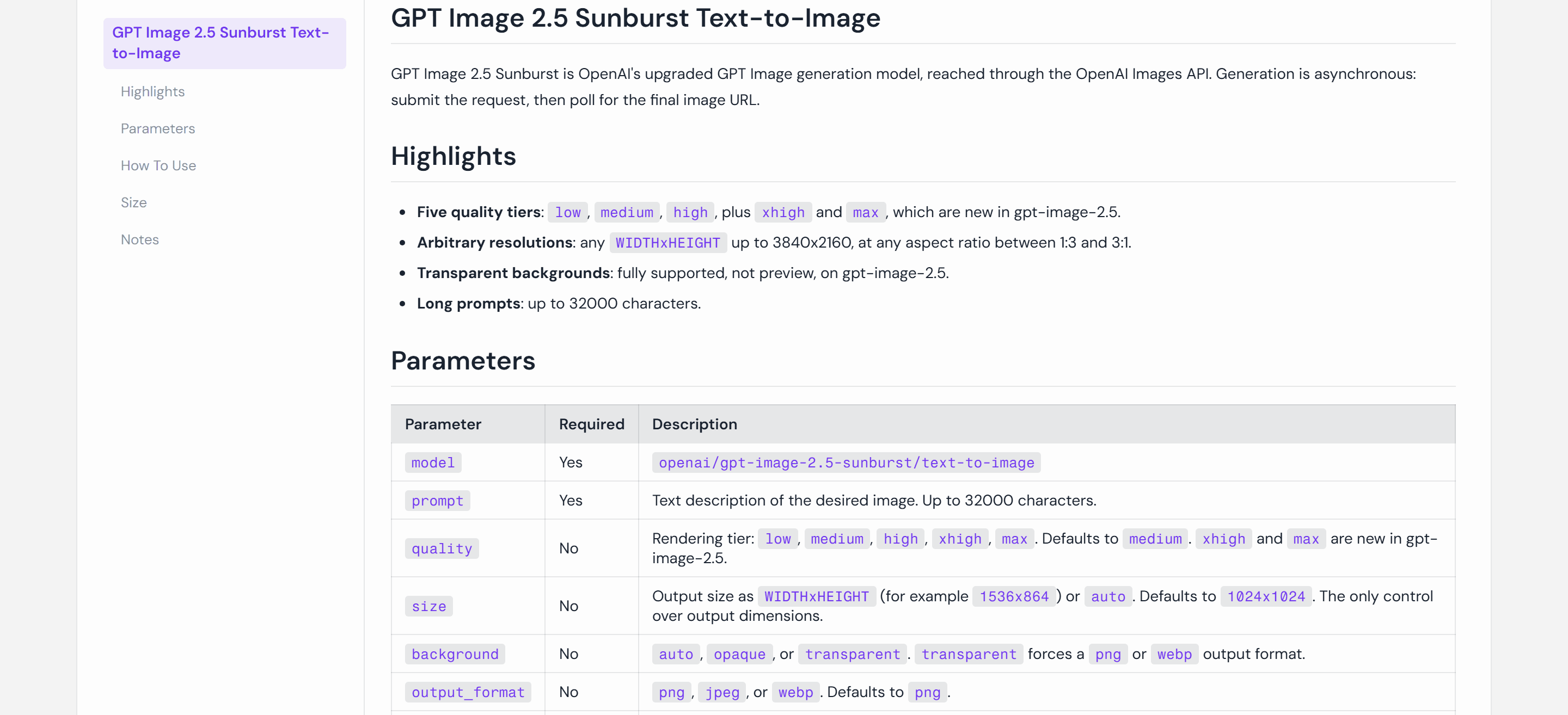
Documentação pública do modelo GPT Image 2.5 Sunburst da Atlas Cloud
A documentação pública do modelo GPT Image 2.5 mostra os controles de geração disponíveis. Confirme o seletor de modelo e a tabela de preços atual antes de definir o orçamento de uma campanha.
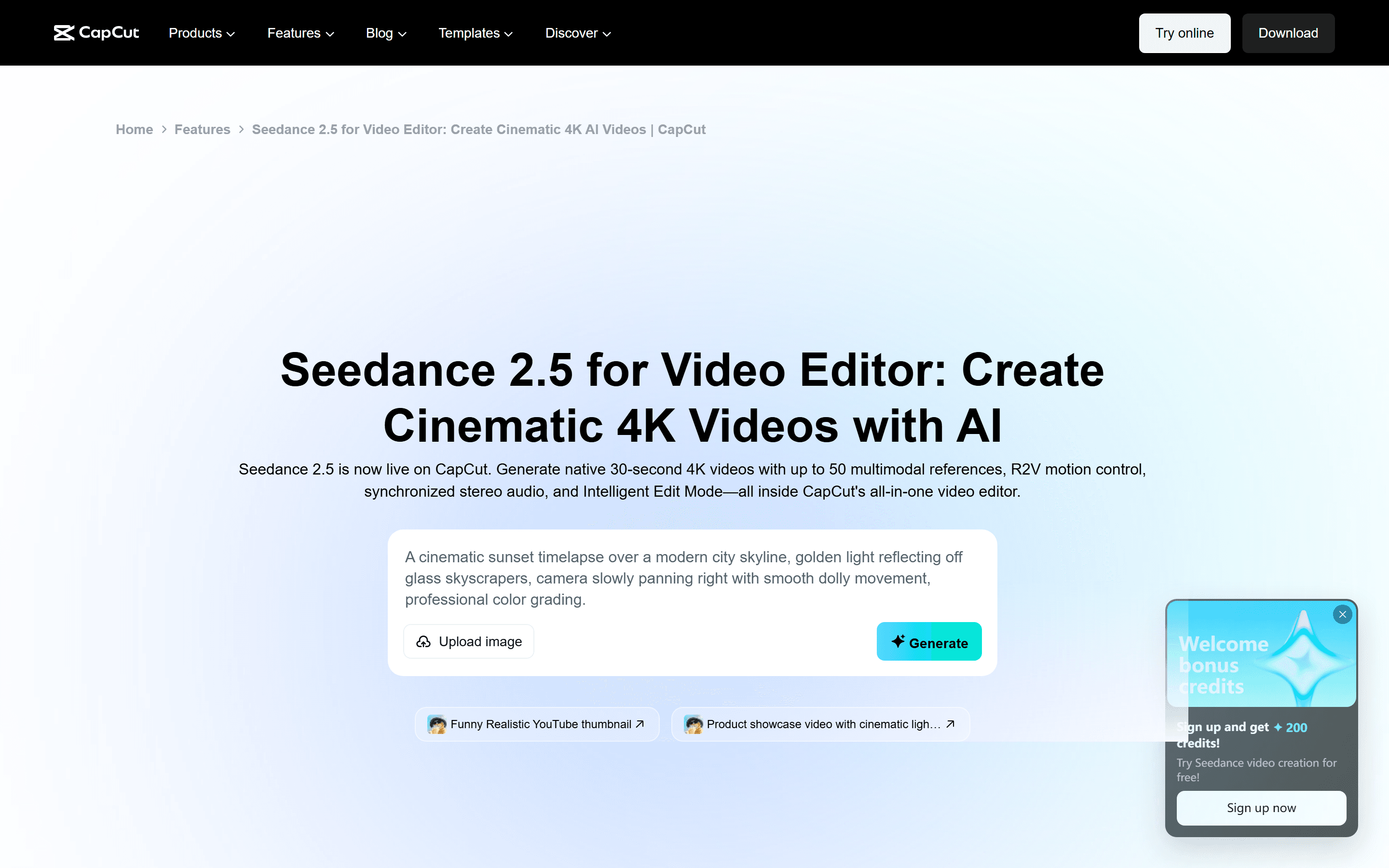
Página pública do CapCut descrevendo os controles do Seedance 2.5 para um fluxo de trabalho de editor de vídeo
A página pública do CapCut sobre o Seedance 2.5 descreve um fluxo de prompt, referência multimodal, geração, refinamento e exportação. A disponibilidade e os nomes dos recursos podem variar de acordo com a conta e a região.
O contrato do storyboard antes do GPT Image 2.5
Não comece pedindo um anúncio bonito. Escreva um contrato compacto que possa ser verificado em cada transição. O contrato abaixo é para um anúncio vertical de bebida de 15 segundos, mas o método funciona para produtos, aplicativos e anúncios de serviços.
| Campo | Decisão a travar antes da geração | Por que a próxima ferramenta precisa disso |
| Verdade do produto | Silhueta exata, material, cores, posição do rótulo e mudanças proibidas | Evita que um produto diferente apareça no vídeo |
| Propósito do plano | Gancho, prova, recompensa ou CTA | Mantém cada clipe útil na linha do tempo |
| Câmera | Um movimento principal e um ponto final claro | Dá ao Seedance 2.5 uma tarefa de movimento limitada |
| Continuidade | Direção da iluminação, sensação de lente, local e direção da ação | Faz os cortes parecerem intencionais em vez de acidentais |
| Reserva de edição | Manter os 20% superiores livres para um título e segurar 0,5 segundo no final | Deixa espaço utilizável no CapCut para texto e transições |
| Nota de som | Sinal ambiente, diálogo ou batida musical que precisa sincronizar com o corte | Determina se o áudio gerado é mantido ou substituído |
Para um anúncio de três planos, o painel pode ser propositalmente pequeno:
- Gancho, 0 a 4 segundos: a condensação escorre por uma lata gelada enquanto a câmera se move de um fundo escuro para uma luz lateral.
- Prova, 4 a 10 segundos: a lata abre; a alavanca, o spray e o servir no copo se movem da esquerda para a direita.
- Recompensa, 10 a 15 segundos: a bebida pronta repousa sobre um balcão iluminado pelo sol, com o produto centralizado embaixo e uma área superior limpa para a mensagem final.
O objetivo não é criar mais painéis. É fazer com que cada painel responda a uma única pergunta: o que o espectador deve ver e o que ainda precisa ser verdade quando o próximo plano começar?
Etapa 1: Gerar os keyframes com o GPT Image 2.5
Crie o primeiro painel como uma imagem de controle do produto, não como um pôster. Use linguagem direta para a geometria que não pode mudar e depois descreva a composição e a luz. Salve a saída com um ID de plano como S01_hook_v1, não com um nome genérico como final-final.
Exemplo de prompt de keyframe
Keyframe vertical 9:16 para anúncio de produto. Uma lata simples de café cold brew de 250 ml, preta fosca, com um rótulo vertical estreito na cor creme e sem texto de marca legível, sobre uma ardósia escura e molhada. Condensação em gotas na lata. Fundo carvão profundo, uma luz lateral quente vinda da direita da câmera, fotografia de produto realista de estúdio, visual de lente de 50 mm. Deixe os 20% superiores limpos e escuros para o título posterior. A lata permanece centralizada embaixo, com espaço vazio à esquerda. Sem mãos, sem produtos extras, sem sobreposição de texto.
Use a saída como um portão de decisão. Verifique a silhueta da lata, a orientação da alavanca, a faixa do rótulo, a direção do brilho e a área de texto vazia antes de criar o próximo painel. Se algum desses itens estiver errado, edite a imagem ou regenere o painel agora. Não peça a um modelo de vídeo para corrigir os cinco itens depois.

Keyframe do GPT Image 2.5 de mercado noturno sob chuva com um barista e clientes
A saída do GPT Image 2.5 acima estabelece uma cena de transição real: a lata sem marca, o barista, dois clientes, um mercado lavado pela chuva, luz quente de barraca e uma troca ativa. É um keyframe de narrativa, não uma exibição isolada de produto.
Para o segundo e o terceiro quadros, use a primeira imagem aprovada como referência e mude apenas o que o plano precisa: uma lata abrindo e o servir para a prova, depois a bebida assentada para a recompensa. Mantenha um registro de uma linha ao lado de cada painel: must preserve, allowed to change e editor needs.
Etapa 2: Transformar um keyframe em um plano do Seedance 2.5
É no imagem-para-vídeo que as equipes costumam colocar o comercial inteiro em um único parágrafo. Faça o oposto. Dê a cada execução uma ação física, uma instrução de câmera e um estado final. A imagem de referência carrega o visual. O prompt deve carregar o tempo.
Para o primeiro painel, envie o keyframe aprovado como referência principal e use um prompt de movimento como este:
Use o quadro de produto enviado como referência exata de aparência. Preserve a lata preta fosca, a faixa estreita do rótulo creme, a condensação, a ardósia escura e molhada e a luz quente vinda da direita. Ao longo de 5 segundos, comece em um detalhe fechado em ângulo baixo da condensação e faça um movimento lateral lento da esquerda para a direita até que a lata inteira fique visível. A lata permanece ereta e parada. Termine em um quadro médio estável do produto, com os 20% superiores escuros e limpos para texto posterior. Sem novos objetos, sem mudanças no rótulo, sem texto, sem distorção de logotipo.
As notas oficiais de lançamento do Seedance 2.5 descrevem clipes audiovisuais de até 30 segundos, referências multimodais e revisões em nível de timestamp. Esses controles são úteis, mas um plano curto de anúncio ainda se beneficia de um briefing mais simples. Use timestamps quando a ação realmente precisar de batidas, como 0–2s detail, 2–4s reveal, 4–5s hold. Não adicione timestamps apenas para parecer técnico.

Cena de café em mercado noturno do Seedance 2.5 animada a partir do keyframe aprovado
O resultado silencioso de dez segundos do Seedance 2.5 transforma o keyframe em uma interação contínua de mercado: o barista trabalha no balcão, a cliente pega a bebida e sua acompanhante entra na cena. O GIF é exibido a 8 fps para o artigo.
Etapa 3: Montar o corte final no CapCut sem quebrar o plano
Depois de selecionar os takes, importe apenas esses takes e as imagens aprovadas para o CapCut. Monte a edição nesta ordem:
- Coloque o gancho, a prova e a recompensa em ordem na linha do tempo. Apare dentro das porções estáveis de cada plano em vez de cortar durante uma transição do modelo.
- Adicione o voiceover ou a música primeiro e alinhe as ações do produto às batidas mais fortes. Se o som gerado fizer parte da cena planejada, mantenha o áudio desse clipe; caso contrário, mute-o e use uma base de áudio limpa.
- Adicione o título na zona segura já reservada no painel. Não cubra o produto para compensar uma zona segura ausente.
- Use uma única transição simples apenas quando as direções de movimento ou os fundos adjacentes precisarem. Um corte seco geralmente é mais limpo quando ambos os planos terminam e começam em composições estáveis.
- Exporte um arquivo de revisão antes de adicionar efeitos. Assista uma vez procurando desvio de produto, texto cortado, timing ruim de corte e estouros de áudio.
A documentação atual do CapCut descreve o fluxo de trabalho de forma semelhante: prompt e referências primeiro, depois geração, refinamento direcionado, legendas, transições, cor e exportação. Trate essas ferramentas de acabamento como controles editoriais. Elas não são prova de que um clipe de origem inconsistente se tornou consistente.
O checklist de revisão para um anúncio GPT Image 2.5 CapCut
Use este checklist antes de uma revisão com as partes interessadas. Ele separa uma decisão criativa de uma nova execução técnica.
| Pergunta de revisão | Corrigir em | Teste prático |
| O formato do produto, o rótulo e o material principal permanecem inalterados? | GPT Image 2.5 ou Seedance 2.5 | Compare o primeiro e o último quadro nítido lado a lado |
| Cada plano tem uma ação legível? | Seedance 2.5 | Silencie o clipe e descreva a ação em uma frase |
| O plano seguinte continua a mesma direção, luz ou batida narrativa? | Seedance 2.5 ou a edição | Arraste o cursor pelo corte a 0,25x de velocidade |
| Há espaço para texto e o cartão final? | GPT Image 2.5 | Ligue e desligue a camada de título do CapCut |
| O som é intencional? | CapCut | Ouça em caixas de som e fones antes de exportar |
| O vídeo comunica seu ponto antes do primeiro segundo terminar? | A edição | Assista uma vez sem som, do início, direto |
Custos, direitos e limites práticos
Evite fixar preços de geração em um artigo de fluxo de trabalho porque a disponibilidade dos modelos e as tabelas de preços mudam. Consulte o catálogo de modelos atualizado da Atlas Cloud antes de definir o orçamento de uma campanha e precifique o trabalho como um conjunto de testes: alguns storyboards, alguns takes de movimento selecionados e depois uma passada de edição.
Separe também a capacidade do modelo dos direitos de uso. Para trabalhos de clientes, revise os termos que se aplicam à sua conta, aos ativos de origem, à música, aos logotipos, às pessoas e ao canal final de distribuição. Não use um logotipo de cliente, um personagem protegido ou uma imagem de referência que você não pode licenciar simplesmente porque um modelo pode transformá-la. Mantenha a lista original de ativos, os prompts, as saídas selecionadas e a versão da edição junto com o projeto.
FAQ: GPT Image 2.5, Seedance 2.5 e CapCut
Posso usar o GPT Image 2.5 diretamente no CapCut?
As páginas atuais do produto CapCut descrevem o GPT Image 2 no fluxo de trabalho de Imagem com IA e o Seedance 2.5 em Vídeo com IA. Nomes, disponibilidade regional e acesso por conta podem mudar, então verifique o seletor de modelos na sua própria conta do CapCut. O método entre ferramentas continua o mesmo: gere keyframes controlados, anime os quadros selecionados e edite os takes escolhidos.
Devo transformar todos os painéis do storyboard em vídeo?
Não. Gere vídeo apenas para painéis cujo movimento comunica uma parte real da mensagem. Um plano estável do produto pode permanecer como imagem no CapCut, enquanto uma revelação do produto ou um servir merecem uma geração imagem-para-vídeo.
Quantas referências devo enviar ao Seedance 2.5?
Use o mínimo de referências que esclareça a tarefa. Para uma revelação de produto, um primeiro quadro aprovado pode ser suficiente. Adicione uma segunda referência apenas quando ela fornecer uma restrição distinta, como um caminho de movimento, um detalhe de embalagem ou uma dica de áudio. Mais entradas não substituem rótulos claros de função.
Qual é a forma mais rápida de corrigir um plano ruim?
Identifique se a falha está na aparência, na ação, no timing ou no contexto da edição. Corrija a aparência no keyframe, corrija a ação ou o timing no prompt de vídeo e corrija o ritmo ou a posição do texto no CapCut. Enviar todos esses problemas de volta para uma única geração desperdiça iterações.





