Um personagem acena na sua prévia, mas o loop dá um solavanco quando se repete. Ou você baixa uma imagem em movimento e descobre que o destino do seu sticker a rejeita. Um sticker animado do GPT Image 2.6 começa com uma solicitação de GIF nativo, um prompt que traz o personagem de volta à pose inicial e uma decisão de exportação feita para o local onde será publicado. O GPT Image 2.6 pode gerar um GIF diretamente. Esse arquivo pode funcionar como uma reação em estilo de sticker em uma página ou em um post, enquanto a biblioteca de stickers de um aplicativo pode exigir transparência, um formato diferente e limites de tamanho. Este guia oferece um prompt de lontra, estuda três referências de movimento publicadas e examina uma imagem estática e uma animação de lontra enviadas antes de escolher uma exportação para GIPHY ou WhatsApp.
Principais conclusões
- Gere movimento com a opção de GIF texto para imagem e descreva tanto a ação quanto a pose de retorno.
- Estude exemplos reais em movimento e depois verifique o primeiro e o último frames do seu GIF e sua legibilidade em tamanho de sticker.
- Um GIF com fundo sólido está pronto para alguns posts, enquanto os formatos de sticker do GIPHY e do WhatsApp exigem mais trabalho.
- Trate o preço inicial de um catálogo de modelo como um piso e depois verifique a cobrança do trabalho concluído.
O que o GPT Image 2.6 consegue exportar de fato
A documentação de geração de imagens da OpenAI descreve a saída de GIF animado para geração de imagens. Defina o formato de saída como GIF e escolha uma contagem de frames e a duração de cada frame. O intervalo documentado é de 2 a 64 frames e 20 a 2.000 milissegundos por frame. Esses são controles, não uma promessa de que toda combinação de tamanho e contagem de frames caberá no orçamento de pixels da solicitação.
A referência atual de edição de imagem também lista a saída em GIF quando o modelo selecionado tem acesso à prévia de GIF, com 2 a 16 frames. Verifique se a interface de edição ao vivo expõe essa opção antes de planejar uma execução de imagem para GIF. Fazer upload de uma imagem estática não garante por si só a identidade exata do personagem ao longo do movimento. O exemplo separado da lontra abaixo começou com um PNG e um MP4 fornecido, que convertemos localmente em um GIF; ele não é evidência de um resultado nativo de edição de GIF.
Para este artigo, "sticker animado" significa um loop compacto e expressivo com um sujeito reconhecível. Ele não afirma que o primeiro GIF baixado é um pacote de sticker nativo para todos os aplicativos de mensagens. Em particular, a orientação de parâmetros de GIF do Atlas Cloud diz que sua opção de GIF não pode ser combinada com o parâmetro de fundo transparente. Portanto, pedimos um fundo claro uniforme, inspecionamos o resultado e reservamos o trabalho de transparência para uma etapa separada de processamento local.
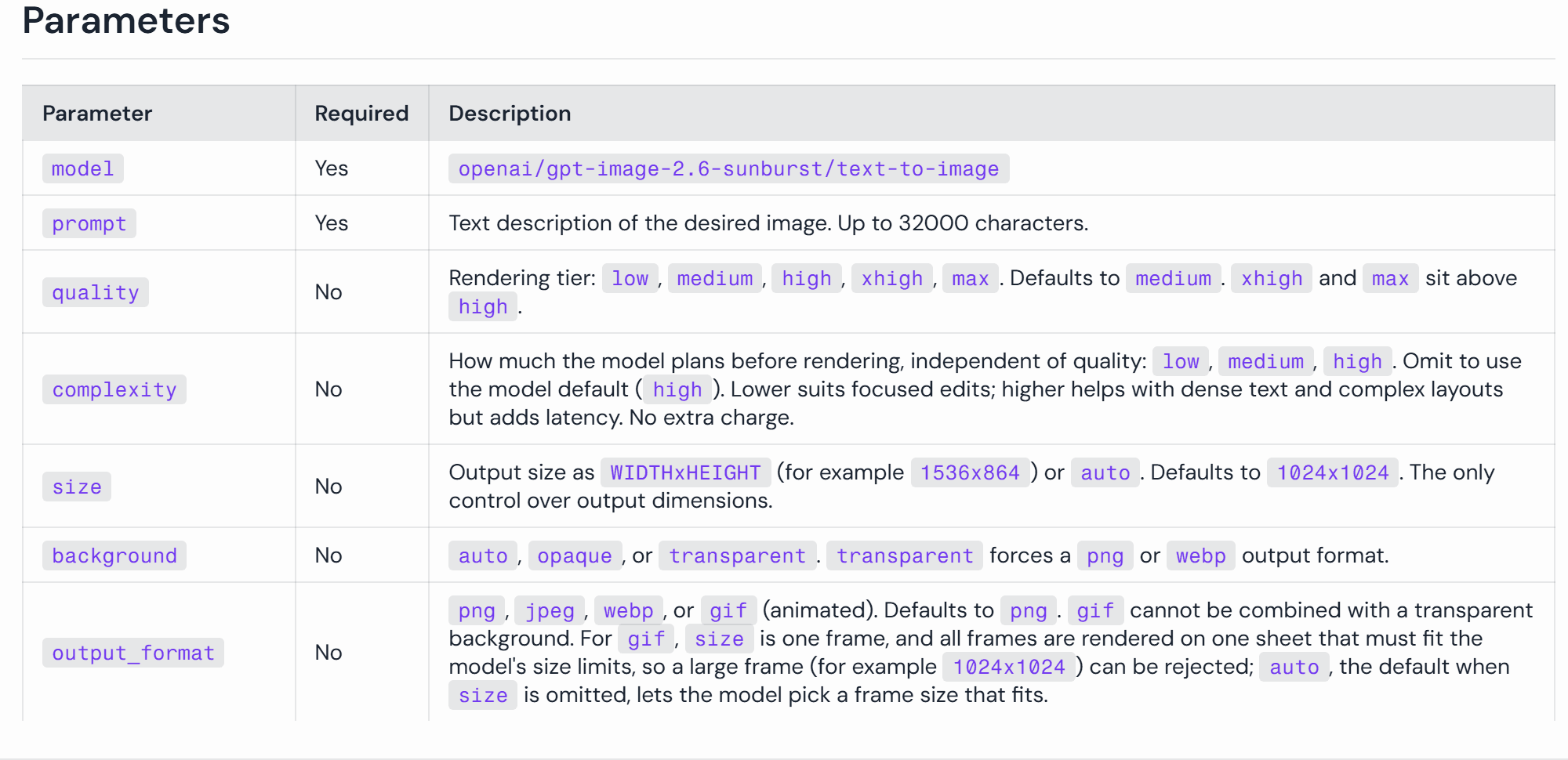
A orientação de parâmetros da página do modelo é o ponto de verificação para as configurações de GIF e fundo antes de uma execução.
Um prompt limpo pode pedir pelagem, cachecol e contorno consistentes, mas os frames salvos decidem se esses detalhes realmente permanecem estáveis. O mesmo se aplica ao loop. Uma instrução de pose de retorno melhora o briefing; ela não é prova de um resultado contínuo.
Crie um GIF de sticker animado com um único prompt
Escreva o personagem, a ação e a pose de retorno
Escolha uma reação que seja compreensível sem som. O prompt funcional abaixo descreve uma lontra-marinha alegre que se vira, acena duas vezes, pisca e retorna a uma pose de três quartos. A lontra tem apenas alguns marcadores de identidade: pelo marrom quente, focinho creme, olhos escuros e um cachecol azul-petróleo. Esses detalhes são fáceis de inspecionar frame a frame e permanecem legíveis quando o GIF é exibido pequeno.
Copie o prompt completo abaixo. Sua primeira frase define o cenário visual do arquivo. O meio fixa o personagem e a câmera. As frases finais especificam o movimento visível e a pose de encerramento. Uma visão quadrada fixa é útil aqui porque um movimento de câmera pode ocultar uma animação fraca do personagem e fazer o loop saltar quando a visão é redefinida.
plaintext1Create one original animated reaction sticker-style GIF on a uniform solid pale cream background (#F6F1E8). Subject: a small round sea otter with warm brown fur, a cream muzzle, dark round eyes, and one tiny teal scarf; keep these features identical in every frame. Fixed square composition, full body centered with generous safe space, no text, logo, border, other characters, or scenery. In one smooth looping action, the otter starts in a cheerful three-quarter pose, turns toward the viewer while clearly waving one paw twice, blinks once, gives a small buoyant bounce, then turns back to the exact starting three-quarter pose. Make the head, paw, and body positions change progressively between frames, with no still-image hold, slideshow cut, camera zoom, or sudden jump. The last frame must lead naturally into the first. Keep the outline and expression readable at 128 pixels wide.
"Wave twice" dá à pata uma tarefa mensurável. "Turns back to the exact starting three-quarter pose" define a emenda entre o frame final e o primeiro. A instrução para evitar uma imagem estática aborda outra falha: um arquivo pode conter muitos frames enquanto mostra pouca mudança. O fundo plano torna a remoção posterior de bordas mais fácil de inspecionar, embora não crie transparência por si só.
Não adicione outro personagem, confete, uma placa ou um cenário para deixar o resultado com aparência ocupada. Com 128 pixels de largura, esses elementos competem com a pata e o rosto. Um sticker de reação precisa de uma emoção identificável e uma ação visível; detalhes extras só ganham seu lugar se o destino pretendido exigir.
Casos publicados de stickers animados: raposa, gato e robô
O artigo de lançamento do GPT Image 2.6 da OpenAI combina sequências de ação com exemplos em movimento, incluindo duas reações de funcionário de escritório com seis frames. A mesma apresentação funciona aqui: mostre o movimento, mostre os frames que o explicam e depois examine o que um pequeno visualizador de sticker realmente verá. Os casos a seguir são casos de referência externos, não resultados de teste do GPT Image 2.6 ou do Atlas Cloud.
Caso 1: uma raposa, três reações legíveis
A galeria pública Motion Sticker Pack publica três reações de um personagem de raposa: envergonhada, sarcástica e comendo melancia. Combinamos seus três GIFs originais de 240 × 240, 24 frames e três segundos em uma única tira sincronizada. Da esquerda para a direita, a raposa passa de um rosto surpreso para um rubor, desvia o olhar com os braços cruzados e leva uma fatia de melancia à boca. O cachecol, o moletom, o emblema de estrela e a cauda tornam o desvio de identidade fácil de identificar entre as três ideias.
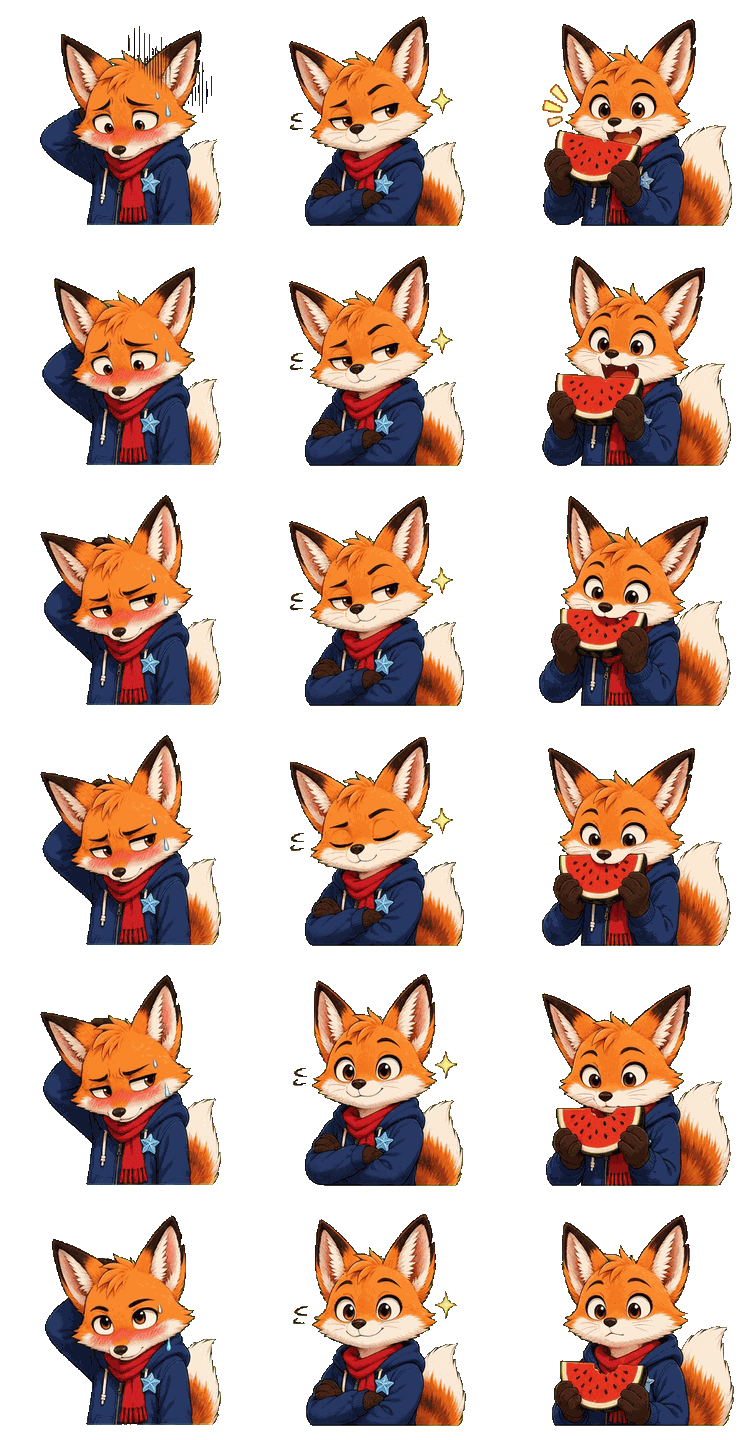
Um GIF montado a partir dos arquivos de envergonhada, sarcástica e comendo melancia da galeria, mostrados da esquerda para a direita. Estas são animações de referência de outro fluxo de trabalho.
A primeira reação muda o rosto enquanto o corpo permanece quase no mesmo lugar. A segunda depende de um movimento ocular muito menor, então seu significado pode desaparecer quando reduzida. A terceira dá uma função ao objeto, mas a melancia deve permanecer consistente durante a mordida. Essas são três restrições de prompt diferentes, não três motivos para adicionar objetos extras à lontra. Em tamanho de sticker, escolha primeiro uma ação clara.
A comparação de imagens estáticas abaixo torna a emenda do loop inspecionável. No GIF de envergonhada, o ângulo final da cabeça e a expressão diferem do frame de abertura. Isso não arruína automaticamente uma reação, mas é um motivo para reproduzir o arquivo no tamanho pretendido antes de considerar o loop finalizado.
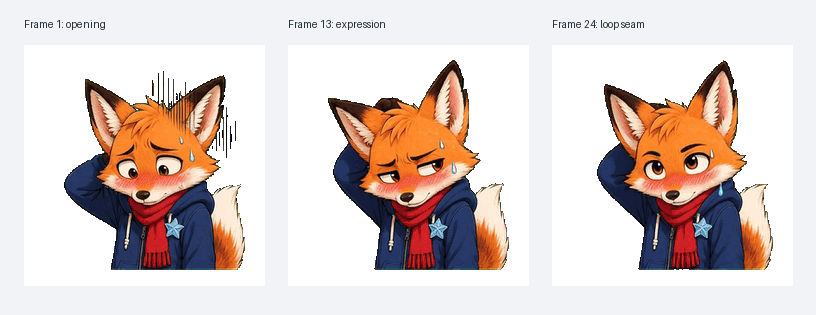 Frames 1, 13 e 24 do GIF publicado da raposa envergonhada. A imagem é uma comparação de frames; a tira em movimento acima é o teste de reprodução.
Caso 2: um loop de gato branco criado a partir de 25 frames
Um caso separado de sticker de gato branco publicado começa com um prompt para um gato fofo, de olhos azuis, e uma bola de lã azul. Seu repositório diz que o caso usa um modelo de imagem anterior, uma folha de sprites 5 × 5, divisão local de frames e montagem de GIF. Este caso externo segue uma rota de geração diferente do fluxo de trabalho nativo de GIF do GPT Image 2.6 neste guia. Sua saída ainda oferece um teste de movimento útil: o gato se aproxima da bola, rola, volta a ficar em pé e termina perto de sua pose inicial.
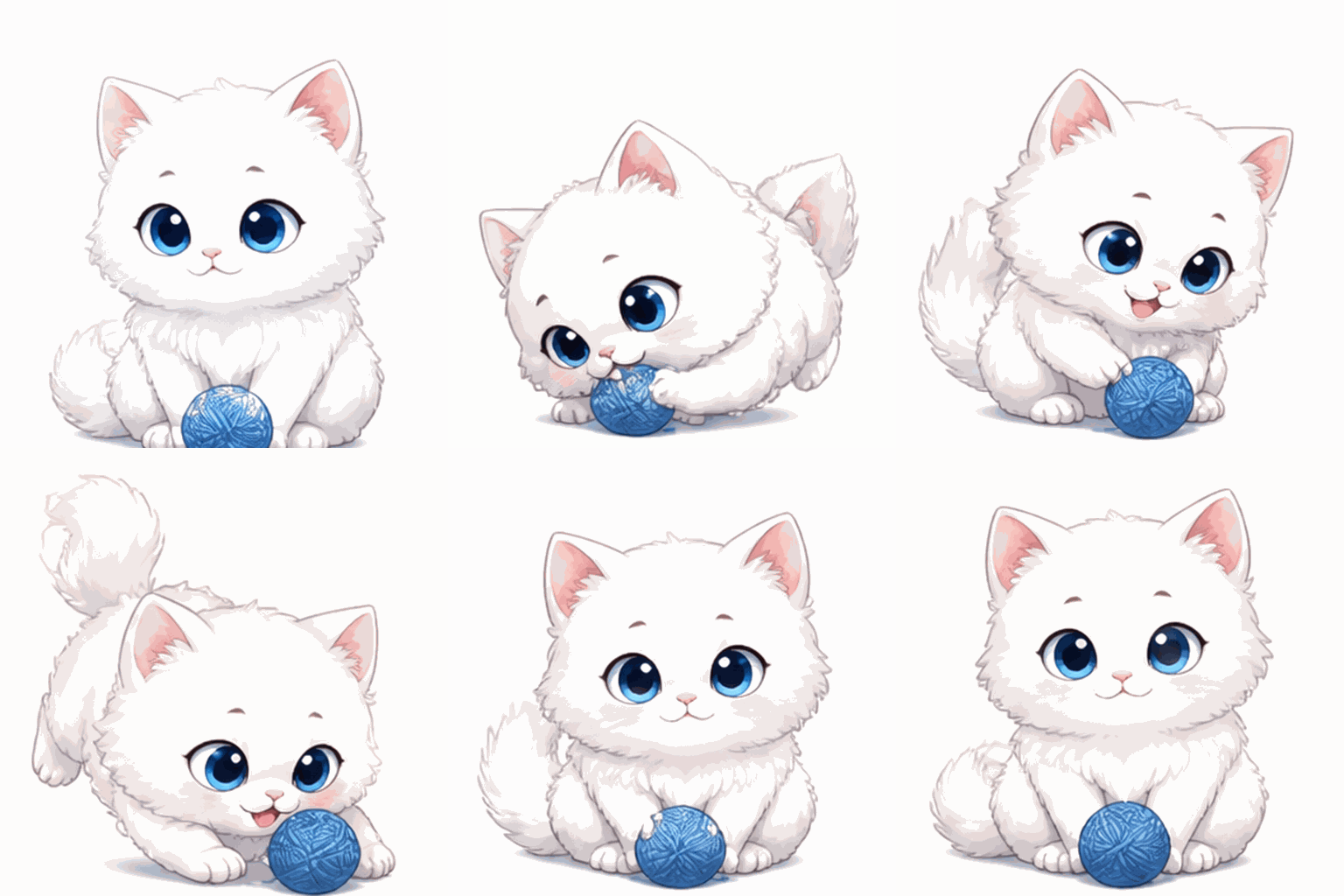
O GIF animado do caso de origem é mostrado como uma referência externa de movimento, não como um resultado do GPT Image 2.6.
A folha de contato numerada mostra por que isso é lido de forma diferente das reações da raposa. O gato muda toda a posição do corpo ao longo da sequência, e a bola ancora a ação. Os frames 1 e 25 são próximos o suficiente na pose para sugerir um retorno planejado, enquanto o GIF em movimento ainda é necessário para avaliar o tempo e qualquer salto visível.
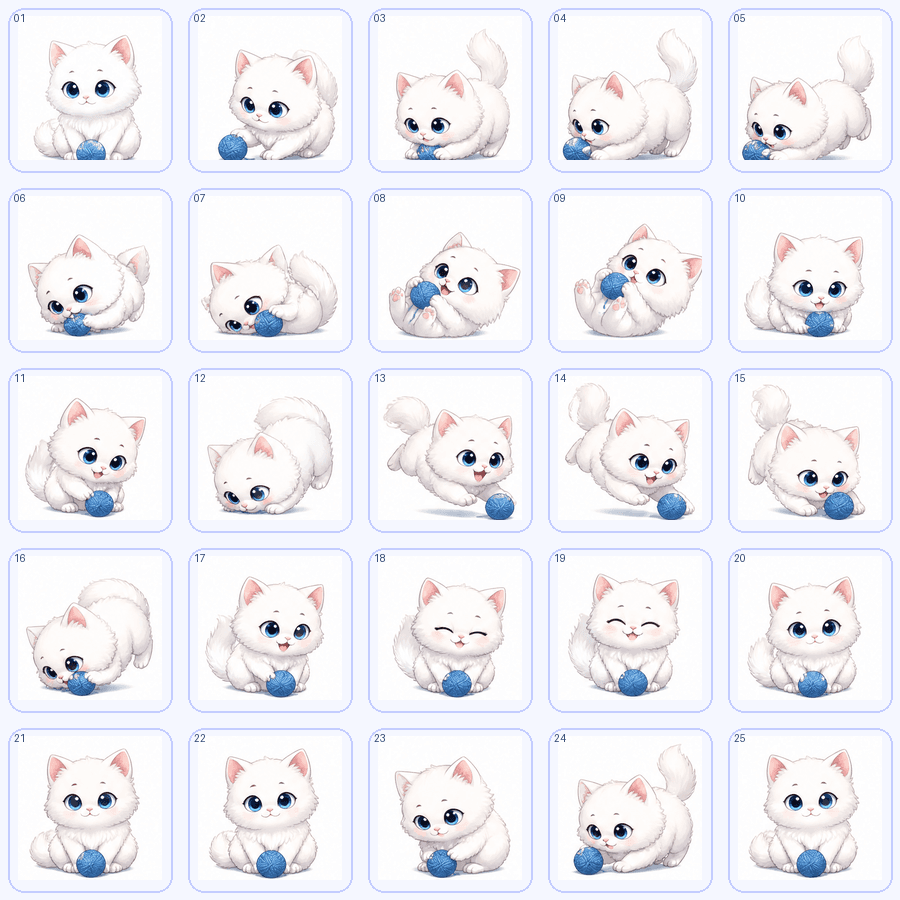 A folha de contato de frames do caso de origem mostra a progressão por trás do GIF animado.
Caso 3: um aceno de robô testa a identidade do personagem
O caso publicado de animação de robô começa com uma imagem de personagem branco e roxo e depois mostra o robô acenando e piscando em um loop curto. Seu autor relata que uma primeira tentativa de folha de sprites alterou o tamanho e as pernas do robô, então o exemplo final gerou poses a partir de uma base fixa de personagem e as montou localmente. A lição visível ainda se aplica a um prompt de sticker: um personagem reconhecível precisa de proporções corporais estáveis enquanto um membro carrega a ação.
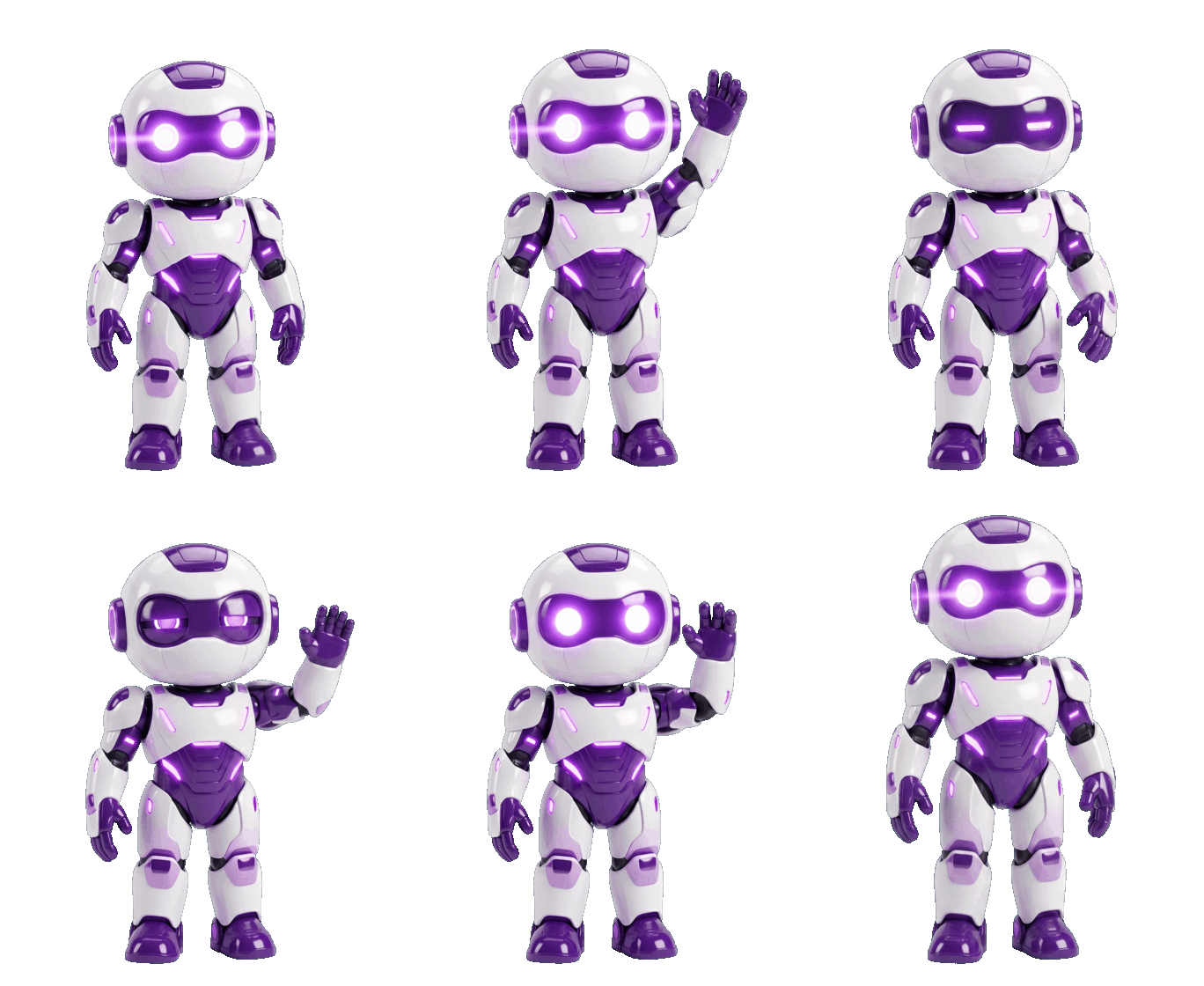
O GIF de aceno do caso de origem contém 24 frames em cerca de 1,85 segundos. Observe a mão levantada, a piscada e o retorno à postura inicial.
A animação é mais do que um zoom: a mão sobe, a viseira fecha para uma piscada e os pés permanecem plantados. Compare-a com o personagem original abaixo. A viseira roxa, os painéis dos ombros, o formato do peito e as proporções das pernas são detalhes concretos para verificar frame a frame. Alguns formatos de viseira e mão ainda mudam, então a imagem de entrada e o GIF devem ser vistos juntos em vez de assumir uma identidade perfeita a partir do prompt.
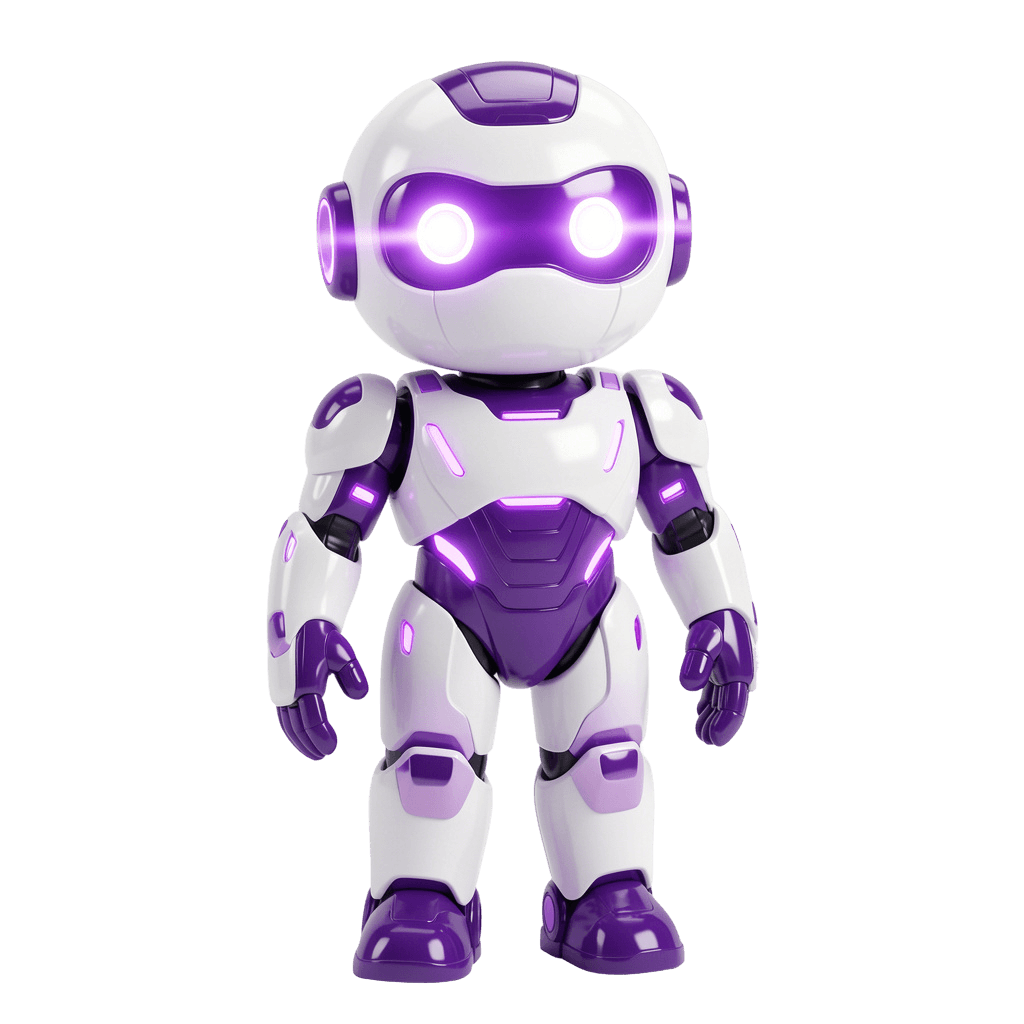
A imagem de origem publicada é a referência fixa de personagem para este caso externo. Ela permite comparar o resultado em movimento com o design pretendido.
Para o prompt da lontra neste guia, a verificação equivalente é se o cachecol azul-petróleo, o focinho e a escala do corpo sobrevivem ao aceno e à virada. Mantenha a câmera e a pose inicial fixas, depois julgue a animação baixada em vez de tratar uma frase de pose de retorno como prova de um loop contínuo.
Execute o GPT Image 2.6 Sunburst no Atlas Cloud
Para a rota reproduzível, abra o Atlas Cloud e navegue até o playground de texto para imagem do GPT Image 2.6 Sunburst. Este é o caminho de geração de imagens; o caminho de edição de nome semelhante é uma operação diferente. Cole o prompt exatamente como escrito antes de alterar qualquer texto.
Selecione alta qualidade, complexidade média, saída GIF, 24 frames e 100 milissegundos por frame se esses controles aparecerem no formulário ao vivo. Peça um frame quadrado de 512 × 512 e deixe o fundo transparente desativado. O tempo solicitado é 24 × 100 ms, ou 2,4 segundos para um loop. Se o formulário rejeitar esse tamanho de frame porque o orçamento total de pixels é muito grande, reduza o tamanho ou a contagem de frames de acordo com o erro exibido e registre os valores que realmente foram executados. Não rotule um resultado de 512 × 512 até que o trabalho concluído o confirme.
Execute uma vez e aguarde um resultado concluído, depois baixe o próprio GIF. Uma prévia estática ou a arte de exemplo da página do modelo não é a saída deste prompt. Verifique o formato, as dimensões, a contagem de frames e o tempo do arquivo salvo antes de usá-lo em um post. Um trabalho assíncrono pode mostrar um estado na fila ou em execução por um tempo; apenas uma saída concluída e um arquivo realmente baixado contam como um exemplo finalizado.
O prompt da lontra é um ponto de partida reproduzível. A imagem estática do Atlas e a animação separada abaixo não documentam uma execução nativa de GIF com as configurações de 24 frames acima. Julgue cada arquivo baixado pelo seu formato e frames reais em vez de assumir que o prompt garante um loop limpo.
Nossa lontra: uma imagem estática e um recorte de movimento transparente
Removemos o fundo creme claro da imagem estática baixada. O PNG transparente abaixo isola a lontra original, para que seu rosto, bigodes, cachecol azul-petróleo e contorno possam ser comparados diretamente com a versão em movimento.

Removemos o fundo creme da animação frame a frame, amostramos o movimento a 15 frames por segundo, cortamos para um quadrado de 512 × 512 e codificamos um GIF transparente de 76 frames.

O GIF transparente mantém a pata em movimento e a virada da cabeça. Os pixels dos cantos são transparentes, então o retângulo creme não aparece mais ao redor do personagem.
A captura de tela do playground do Atlas registra a etapa da imagem estática: um PNG concluído da lontra-marinha. Os controles visíveis mostram alta qualidade, complexidade média, um frame 16:9 em 2048 × 1152 e saída PNG. A captura de tela não mostra as configurações de geração da animação posterior.
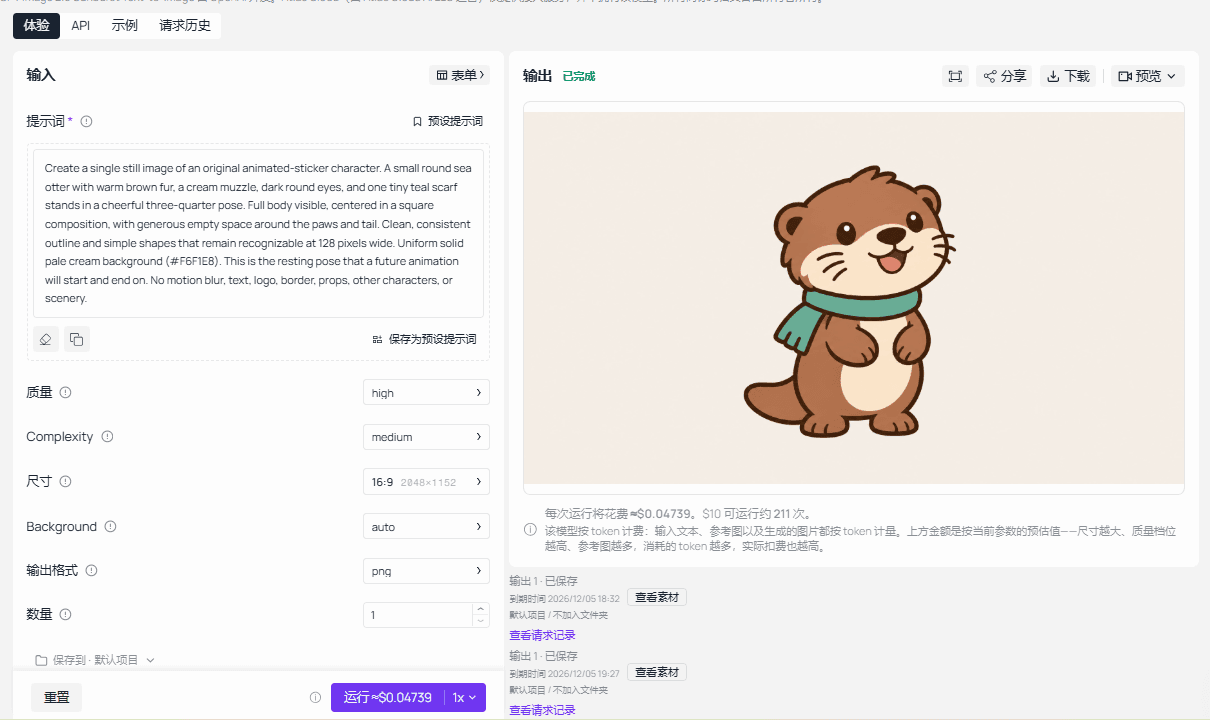
A captura de tela do playground do Atlas mostra o prompt da imagem estática, as configurações e a saída PNG concluída.
A lontra animada mantém o pelo marrom, o focinho creme, os olhos escuros e o cachecol azul-petróleo, mas o formato do rosto, o posicionamento dos bigodes e a disposição do cachecol diferem do PNG original. A animação, portanto, mostra um design de personagem relacionado, e não uma animação fiel pixel a pixel da imagem estática. Reproduza o GIF em tamanho de sticker e verifique a transição do último para o primeiro frame antes de publicá-lo.
Verifique se o loop funciona em tamanho de sticker
Inspecione os primeiros e últimos frames
Reproduza o arquivo baixado por vários ciclos e depois pause nos primeiros e últimos frames. Compare o ângulo do corpo da lontra, a posição do cachecol, a altura da pata e o posicionamento dentro do quadrado. Uma pequena diferença é aceitável se o movimento continuar naturalmente. Um salto de posição, uma mudança repentina de rosto ou um cachecol que desaparece tornam a emenda óbvia.
Em seguida, reduza a exibição para cerca de 128 pixels de largura. O rosto e a pata acenando ainda devem ser legíveis sem ampliar. Se a ação só aparece em resolução máxima, ela será fraca em um seletor de chat ou em um post social pequeno. Verifique se o corpo inteiro permanece dentro do espaço seguro durante todo o loop para que a mão e a cauda não sejam cortadas na borda.
Inspecione a progressão dos frames, assim como os pontos finais. Os dois acenos têm fases de ida e volta claras? A piscada acontece enquanto o resto do personagem permanece consistente? Um longo trecho de frames quase idênticos faz o GIF parecer uma imagem estática? Um teste de aceitação útil é observável: sujeito reconhecível, aceno visível, características estáveis, sem corte e uma transição do último para o primeiro frame que não chama atenção para si mesma.
Alguns players otimizam ou pulam frames em suas prévias. Se o movimento parecer estranho, abra o GIF baixado em um segundo visualizador ou extraia seus frames localmente antes de culpar o modelo. Uma captura de tela apenas do primeiro frame não pode verificar o tempo ou o loop. O GIF real é o artefato a ser julgado.
Corrija o movimento que parece uma apresentação de slides
Se a lontra gerada mal se move, revise apenas a frase de movimento e mantenha o personagem, o fundo e as configurações de frames inalterados. Substitua a instrução existente de acenar e virar por: "Faça o aceno da pata ser amplo e inconfundível, e gire a cabeça visivelmente da visão de três quartos para a frontal e de volta." Depois execute novamente e compare o novo arquivo com o mesmo teste de aceitação.
Esse método de mudança única informa se um texto de movimento mais forte ajudou. Reescrever o prompt inteiro ao mesmo tempo poderia alterar o design da lontra, o cenário e o tempo, tornando o resultado mais difícil de interpretar. Se a emenda for o problema principal, mantenha a ação e reforce a instrução de pose de encerramento. Peça o mesmo ângulo de cabeça, posição de pata e altura do corpo no final como no início.
Uma nova execução bem-sucedida deve merecer seu lugar porque melhora a animação, não porque um prompt soa mais impositivo. Salve a versão cujo movimento é óbvio em tamanho pequeno e cujo ciclo fecha de forma limpa. Se nenhuma versão passar, o resultado honesto é um exemplo inacabado; ajuste o conceito da animação ou o orçamento de frames antes de chamá-lo de sticker pronto.
Um GIF nem sempre é um sticker de aplicativo
O destino determina o que "finalizado" significa. Um GIF com um retângulo creme opaco pode ser utilizável em um artigo web ou em um post social que aceita uploads de GIF. Uma biblioteca de stickers sobrepõe a arte a outro conteúdo, então suas regras frequentemente exigem pixels transparentes ao redor do sujeito. Renomear o arquivo não pode adicionar transparência nem alterar sua codificação.
| Destino | O que o arquivo precisa | O que fazer após gerar o GIF da lontra |
|---|---|---|
| Artigo web ou post social que aceita GIF | GIF animado; os limites de upload da plataforma variam | Faça upload somente após verificar o loop; teste a reprodução no destino |
| Sticker do GIPHY | Um GIF com transparência nas bordas; pelo menos 20% dos pixels transparentes no frame 1 | Após gerar, remova o fundo creme frame a frame, inspecione as bordas e o primeiro frame, depois envie pelo fluxo de trabalho de stickers |
| Pacote de stickers animados do WhatsApp | WebP animado transparente, exatamente 512 × 512, no máximo 500 KB por sticker e não mais que 10 segundos | Após gerar, remova o fundo em todos os frames, codifique em WebP animado, valide tamanho e tempo, depois teste um pacote no WhatsApp |
A definição de sticker do GIPHY fornece o limite de transparência do primeiro frame. Os requisitos oficiais de sticker do WhatsApp especificam o formato WebP, dimensões, limite de arquivo, duração e regras de pacote. Esses são requisitos de destino, não configurações que o GPT Image 2.6 Sunburst aplica automaticamente a um GIF nativo.
Para esta lontra, um fluxo de conversão local identificaria o fundo creme uniforme em cada frame, removeria-o preservando as bordas da pelagem, verificaria cada frame sobre superfícies claras e escuras e codificaria a animação resultante para o destino. Verifique o loop novamente após a conversão: redução de paleta, limpeza de bordas e mudanças no tempo dos frames podem fazer um bom GIF parecer áspero no arquivo final.
O WhatsApp também exige que stickers animados sejam entregues como um pacote animado, com 3 a 30 stickers por pacote em seu fluxo de trabalho documentado no aplicativo. Um arquivo de lontra é suficiente para testar o movimento, mas não é por si só um pacote completo do WhatsApp. Se você precisa de uma reação rápida para uma página web hoje, pare no GIF verificado. Se você precisa de um ativo para biblioteca de stickers, reserve orçamento para conversão, validação e um teste real de importação.
GPT Image 2.6 Sunburst ou GPT Image 2.6 Flare, e quanto custará um GIF?
O GPT Image 2.6 Sunburst é uma primeira escolha sensata para este personagem tão especificado porque a solicitação pede características consistentes e uma pose de retorno precisa. O GPT Image 2.6 Flare é a alternativa quando a velocidade de iteração importa e você quer testar vários textos de movimento. Os nomes dos modelos descrevem posicionamento, não uma classificação de qualidade medida para esta lontra. Uma comparação justa executaria o mesmo prompt, tamanho, contagem de frames, tempo e configuração de qualidade em ambos e depois inspecionaria os dois arquivos baixados.
| Escolha | Quando experimentar | O que ainda precisa ser verificado |
|---|---|---|
| GPT Image 2.6 Sunburst | O personagem tem detalhes específicos e o loop tem várias ações coordenadas | Confirme os controles de GIF, os frames salvos e a cobrança do trabalho concluído |
| GPT Image 2.6 Flare | Você espera revisar o texto da ação em vários rascunhos | Confirme os mesmos controles e inspecione o movimento antes de usá-lo como exportação final |
A página do modelo GPT Image 2.6 Flare é útil para essa escolha, mas o valor "A partir de" de um catálogo descreve um preço de entrada, não a fatura de um GIF de alta qualidade com 24 frames. O trabalho com GIF pode consumir mais saída do que uma única imagem estática. Veja a página ao vivo do modelo antes de executar e depois verifique a cobrança cotada ou liquidada da tarefa concluída no histórico de trabalhos. Registre o modelo real, a qualidade, a contagem de frames, o tamanho e a cobrança juntos se precisar estimar um lote maior de stickers.
A próxima ação mais simples para um sticker animado do GPT Image 2.6 é criar um loop, inspecioná-lo no tamanho de exibição pretendido e decidir seu destino antes de fazer o trabalho de conversão. Isso lhe dá um GIF utilizável quando o GIF é suficiente e uma lista clara de etapas extras quando um aplicativo exige um formato real de sticker.
Perguntas frequentes
Posso editar um GIF existente com o GPT Image 2.6?
A referência atual de edição de imagem lista a saída em GIF com 2 a 16 frames quando o modelo selecionado tem acesso à prévia de GIF. Isso não estabelece que todo playground expõe a opção ou que fazer upload de um GIF em movimento preserva seu movimento original. Verifique os controles ao vivo e inspecione o resultado baixado. O GIF da lontra neste artigo foi convertido localmente a partir de um MP4 fornecido.
Por que meu GIF 512 × 512 solicitado foi rejeitado?
A contagem de frames, as dimensões dos frames e o número de saídas devem caber no orçamento total de pixels da solicitação. Tente menos frames ou um tamanho de frame suportado menor e use as dimensões realmente aceitas no seu artigo ou especificação de upload. A configuração de 24 frames neste guia é uma solicitação para testar, não uma garantia de que toda interface a aceita.
Posso fazer upload do GIF como sticker animado do WhatsApp?
O formato documentado de sticker animado do WhatsApp é WebP, com arte transparente e limites estritos de tamanho e duração. Converta e valide a animação finalizada e depois teste-a por meio de um fluxo de trabalho de pacote de stickers. Alterar o sufixo do GIF para WebP não converte o arquivo.


