Você tem uma imagem aprovada. A pergunta útil é se o rosto, as cores e a pose dela ainda parecerão corretos depois que ela começar a se mover. O fluxo de trabalho de imagem para GIF com GPT Image 2.6 começa com essa imagem estática, pede uma ação legível e verifica o loop salvo quadro a quadro. A OpenAI introduziu a criação de GIF com o GPT Image 2.6 em 4 de novembro de 2026, incluindo casos de uso de mascotes e loops de produto (anúncio da OpenAI).
Três casos publicados mostram partes diferentes do trabalho: um GIF curto relatado como resultado da API do GPT Image 2.6, uma imagem de referência e folha de poses de um robô, e o movimento de uma xícara de chá de um personagem. Os dois últimos usam fluxos de trabalho anteriores e não são apresentados como saída do GPT Image 2.6.
Principais conclusões
- Comece pela imagem estática aprovada e peça uma única ação curta que retorne à pose inicial.
- Fixe os recursos que os espectadores reconhecem: rosto, cor, objeto, fundo, câmera e enquadramento.
- Compare o GIF salvo com a imagem estática e depois verifique seus quadros inicial, intermediário e final.
- Se você precisar controlar poses individuais e o tempo, gere uma folha de sprites e monte o GIF localmente.
O GPT Image 2.6 consegue transformar uma imagem em GIF?
Sim. A OpenAI introduziu o GPT Image 2.6 em 4 de novembro de 2026 e descreveu explicitamente GIFs para mascotes animados e loops de produto. Ela afirma que o GPT Image 2.6 está disponível no ChatGPT e no Codex em todos os níveis de assinatura, com GPT Image 2.6 Flare e Sunburst na API da OpenAI. Esse anúncio estabelece a capacidade, mas não especifica um comprimento universal de GIF, contagem de quadros ou botão de exportação para todas as interfaces (OpenAI, novembro de 2026).
Uma solicitação nativa de GIF e uma folha de sprites são tarefas diferentes. Na rota nativa, você pede ao GPT Image 2.6 um arquivo animado e revisa o movimento retornado. Uma folha de sprites é uma única imagem estática contendo várias poses. Ela só se torna um GIF depois que você recorta os painéis e os monta em um editor local. Mantenha essa distinção em mente quando um modelo ou página diz que oferece suporte à geração de imagens: um endpoint de imagem estática não produz automaticamente um GIF animado.
Para um ativo de marca aprovado, mantenha um arquivo de origem intocado. Certifique-se de que a parte móvel esteja visível e decida quais detalhes nunca devem mudar. O robô de argila abaixo tem cabeça cor de menta, antena laranja, olhos escuros, botão no peito e fundo marfim fixo. Seu aceno deve mover um braço; esses detalhes de identidade devem permanecer reconhecíveis. Uma câmera estável também torna as poses inicial e final mais fáceis de comparar.
O lançamento também menciona Flare e Sunburst. A OpenAI posiciona o Flare para trabalho de imagem mais rápido e o Sunburst para edições mais detalhadas e consistentes em qualidade média ou alta. Isso é orientação sobre a família de modelos, não evidência de que uma variante resolverá uma emenda específica de GIF. Comece pela rota de GIF disponível na sua interface do ChatGPT e depois avalie os quadros reais.
Caso publicado 1: um GIF de barco de papel feito com GPT Image 2.6
Os editores da Ravivit relatam ter gerado um GIF de barco de papel branco com o GPT Image 2.6 por meio da API em 5 de novembro de 2026. O briefing de movimento deles manteve a câmera fixa e pediu que o barco balançasse na água. Eles especificaram 16 quadros a 120 milissegundos cada, dando ao arquivo entregue um loop de 1,92 segundo. Essa temporização corresponde ao arquivo de mídia inspecionado para este artigo; o método de geração é informado pela fonte.
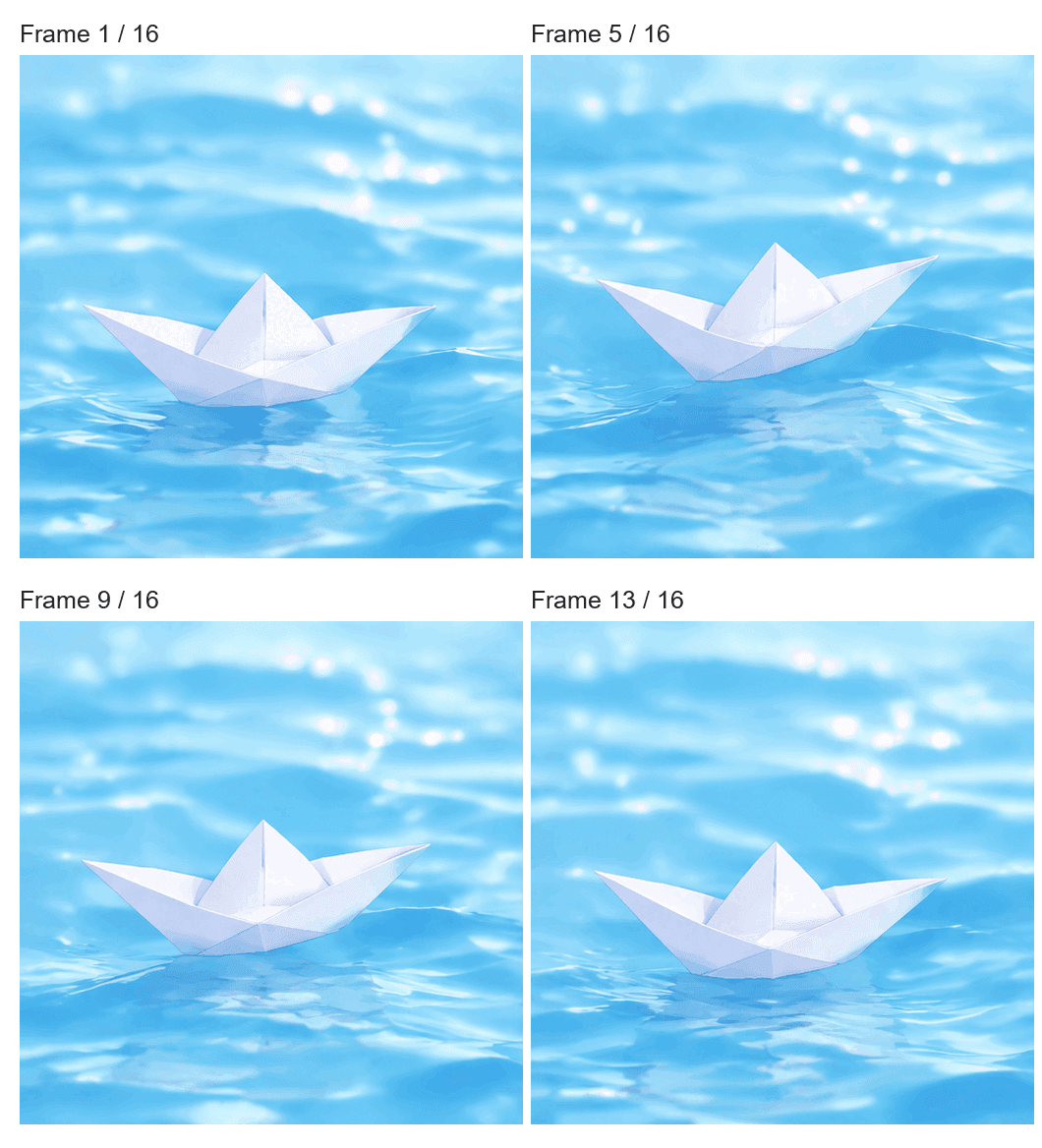
Quadros 1, 5, 9 e 13 extraídos do GIF publicado da Ravivit. Esta é uma comparação de quadros feita a partir da saída, não de uma imagem de entrada enviada. Observe o ângulo do barco e a água em transformação ao redor dele.
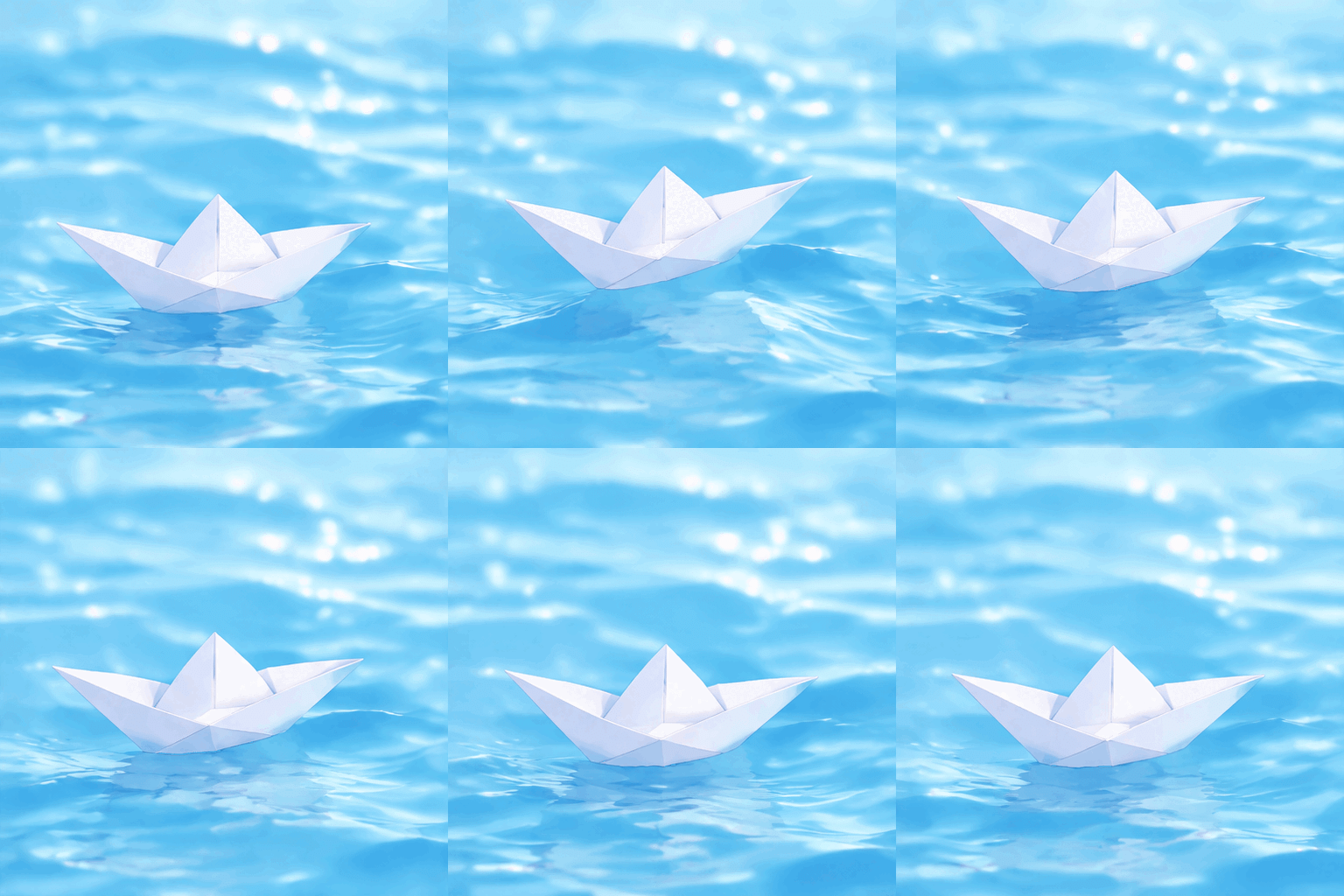
O GIF original de barco de papel, com 16 quadros e 1,92 segundo. A ação permanece pequena o bastante para ser lida como um loop sem movimento de câmera.
Esta fonte começou com um prompt de movimento em texto, portanto não testa a preservação de uma imagem de referência enviada. Ela mostra o formato de um resultado nativo de GIF curto. Ao começar pela sua própria imagem estática, adicione verificações de identidade para o assunto, objetos e transição do primeiro para o último quadro.
Como transformar uma imagem estática em GIF em 3 etapas
1. Envie uma imagem
Use uma imagem que você possui ou está autorizado a animar. Mantenha o arquivo original e envie uma cópia ao GPT Image 2.6 no ChatGPT. A imagem estática é a referência visual e a pose à qual o loop deve retornar. Para uma referência concreta, veja a imagem de origem no projeto documentado de robô de argila da K,z Lick. Sua antena laranja, rosto, botão no peito e posição dos pés dão ao revisor âncoras claras.
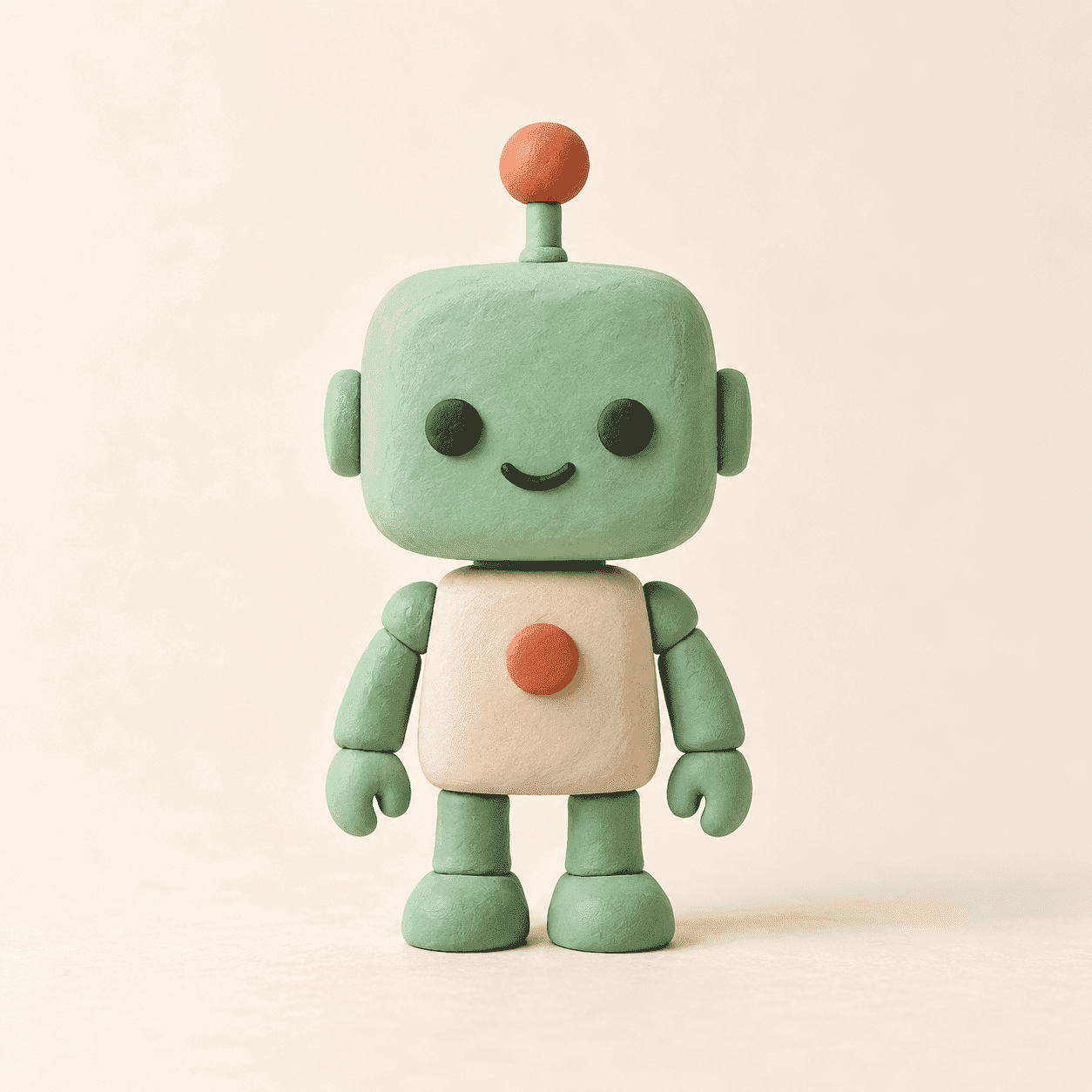
Referência original do caso publicado da K,z Lick. O braço pode se mover, enquanto rosto, antena, botão e pés fornecem verificações de consistência.
Se você está começando sem uma imagem estática, crie uma primeiro e salve-a antes de solicitar movimento. No Atlas Cloud, a página Text-to-Image pode criar uma imagem inicial. Essa página é uma rota de imagem estática; ela não estabelece saída de GIF nativa do GPT Image 2.6 no Atlas Cloud.
2. Descreva um movimento claro
Anexe a imagem estática e solicite um único movimento pequeno. Aqui está um prompt adaptado à referência do robô para uma tentativa com o GPT Image 2.6. É um prompt para testar reproduzível, não o prompt usado para criar os GIFs publicados abaixo.
plaintext1Use the attached clay-robot image as the identity reference and starting pose. Make a short, looping animated GIF. The robot raises only the arm on the viewer's left, waves once, lowers that arm, and returns to the exact starting pose. Keep its mint head, orange antenna, eyes, smile, chest button, other arm, feet, ivory background, lighting, camera angle, scale, and framing fixed in every frame. No extra limbs, text, zoom, or scene change. Export an animated GIF.
Peça uma pausa na pose relaxada nas duas extremidades do movimento. Uma longa lista de ações simultâneas dificulta saber qual instrução causou um quadro ruim. Se a primeira tentativa falhar, mantenha a mesma imagem de referência e revise apenas a parte instável.
3. Revise os quadros e exporte
Reproduza o resultado mais de uma vez. Pause perto do início, no momento do braço levantado e no final. Verifique se a antena e o rosto permanecem no lugar, se o braço que acena é lido com clareza e se a pose final se junta à primeira sem salto. Baixe o arquivo, abra-o localmente e confirme se o arquivo salvo realmente anima. Uma prévia em movimento na interface de geração não prova que o arquivo exportado é um GIF animado.
Se a saída alterar o rosto ou deslocar o corpo, revise a partir da imagem estática original. O caso real abaixo mostra por que verificar tanto a animação quanto seus quadros individuais importa.
Caso publicado 2: um robô acena a partir de uma folha de oito quadros
O estudo de caso da K,z Lick coloca o original ao lado de uma folha de sprites de oito quadros e do GIF finalizado. Isso torna a entrada, as poses intermediárias e o movimento final fáceis de comparar. O autor pediu câmera fixa e um braço em movimento, depois recortou as oito poses em um loop de 480 × 480 e dois segundos. O primeiro resultado ainda deixava o corpo do robô desviar.
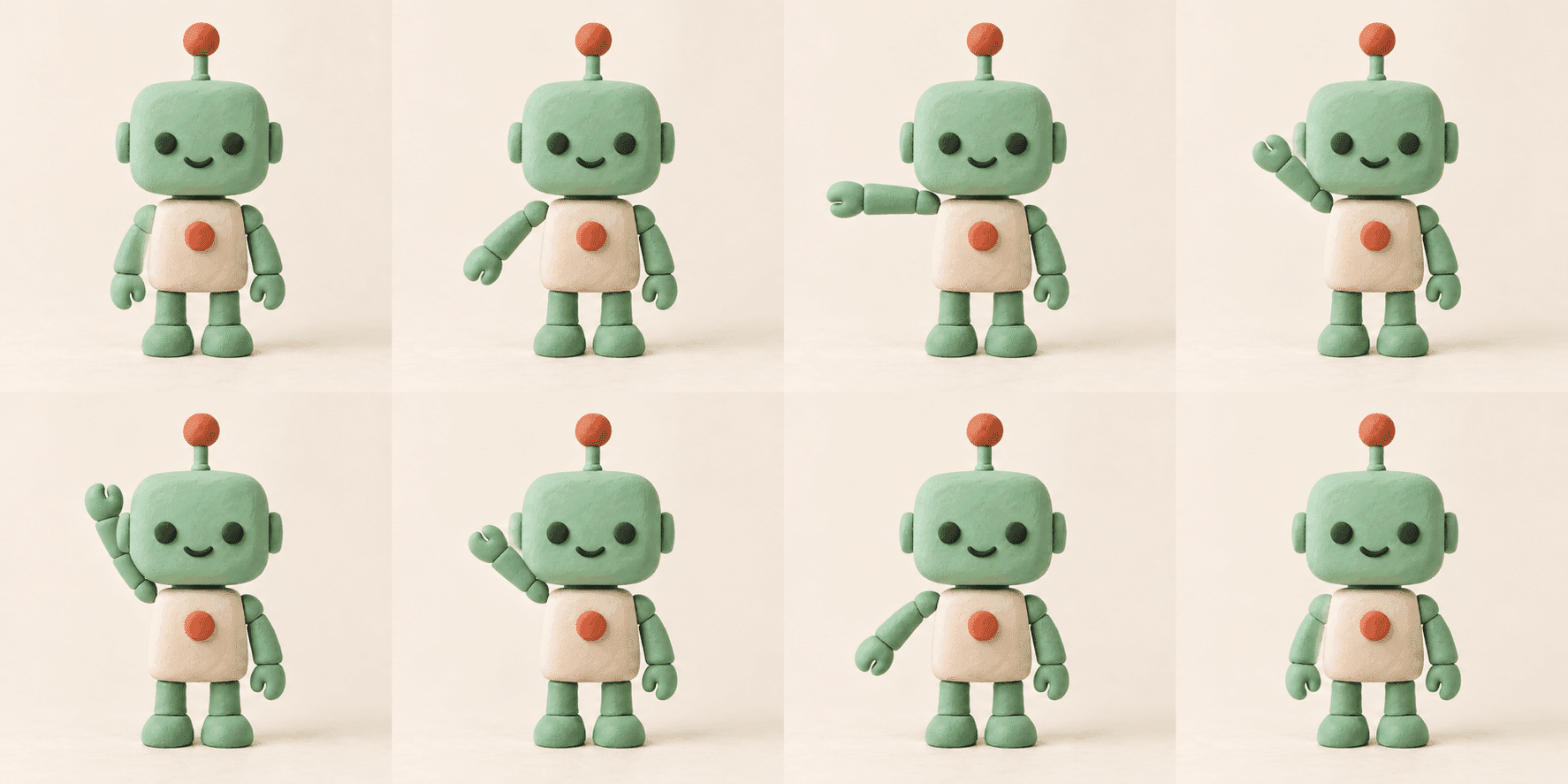 Folha revisada de oito quadros do estudo de caso original. Leia da esquerda para a direita ao longo da fileira superior, depois a fileira inferior; a última pose retorna à primeira.
A primeira tentativa do criador permitiu que o corpo oscilasse. Na revisão, o prompt fixou a distância da câmera, o centro do corpo, os pés, a cabeça e a antena, e pediu que a pose final correspondesse à primeira. O autor relatou que o alcance horizontal da antena caiu de 5,8 px para 0,8 px. Esta é a medição antes e depois de um criador, não um benchmark controlado de modelo. O GIF revisado abaixo é a versão que vale a pena inspecionar neste artigo; a postagem original também mostra a primeira tentativa.
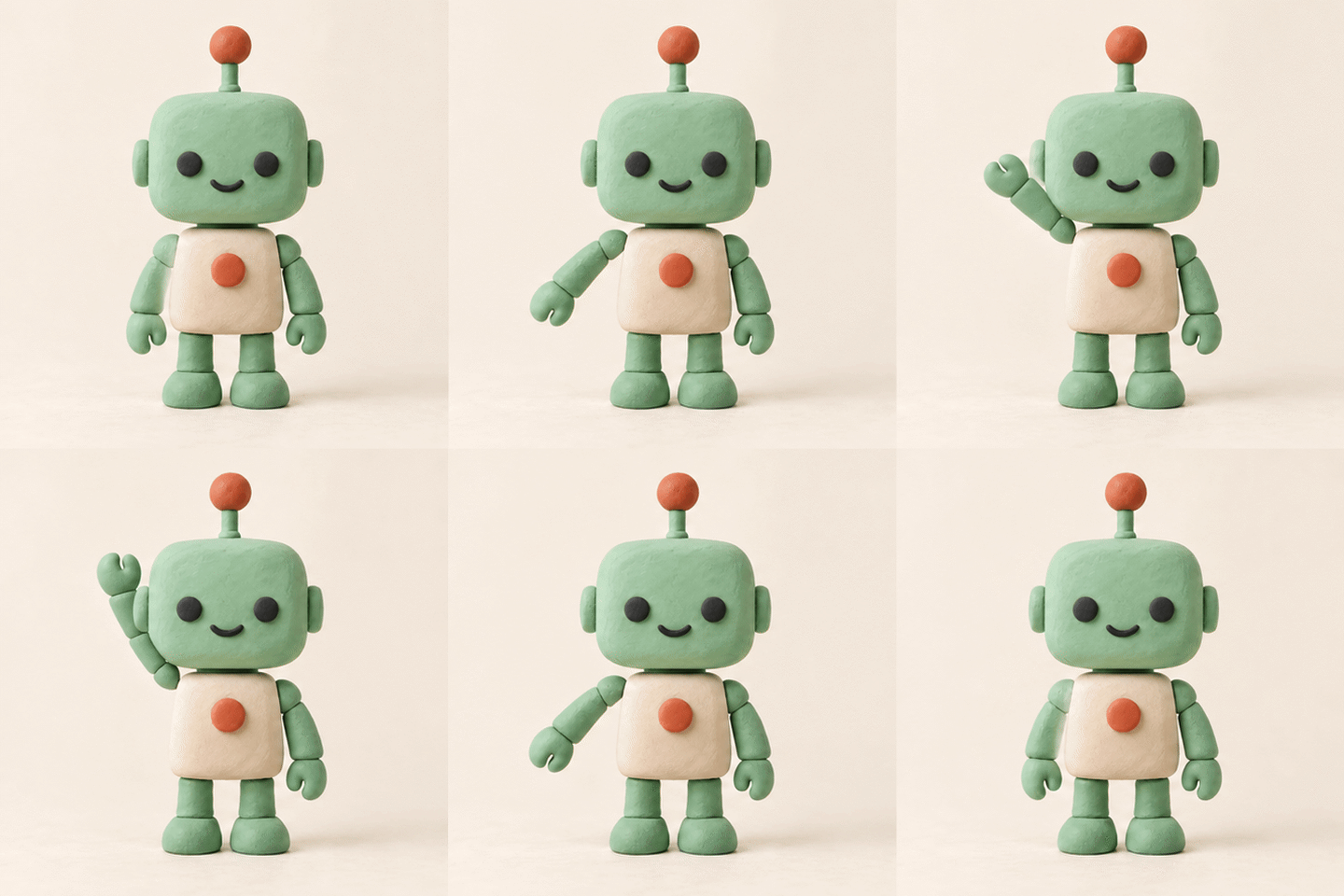
Aceno de robô de dois segundos da K,z Lick. Observe o braço em movimento enquanto a antena e os pés permanecem quase fixos. O criador ainda notou pequenas mudanças faciais e de contorno.
A lição para uma tentativa com o GPT Image 2.6 é específica: nomeie as partes que podem se mover e as partes que devem permanecer fixas, depois inspecione o GIF entregue. A fonte publicada foi feita antes do GPT Image 2.6, e seu criador não pôde verificar o modelo de imagem exato usado.
Como manter o assunto consistente entre os quadros
Procure mudanças de identidade antes de julgar a suavidade. Um aceno fluido de braço ainda pode falhar como ativo de marca se a antena laranja do robô saltar, o rosto mudar ou os pés deslizarem. Compare cada quadro amostrado com a imagem estática aprovada e depois compare quadros vizinhos entre si.
Um usuário discutindo um GIF instável do ChatGPT descreveu a cor do pelo e a posição do assunto à deriva entre quadros. Esse é um exemplo útil de falha, não uma taxa de falha medida para o GPT Image 2.6 (Reddit, outubro de 2026). A lição é testar exatamente os recursos que seu público reconhece. Um mascote com a expressão certa, mas uma cor diferente, ainda pode falhar em uma revisão de marca.
Use esta ordem ao revisar um resultado:
- Identidade: O rosto, o formato da cabeça e as proporções do corpo são os mesmos do início ao fim?
- Inventário: A antena laranja e o botão no peito permanecem no lugar, sem membros extras?
- Cena: O fundo marfim, a iluminação, o ângulo da câmera e o enquadramento estão estáveis?
- Ação: Um espectador consegue ver o aceno de um braço em velocidade normal de reprodução?
- Emenda: A última pose leva de volta à primeira sem deslocamento súbito?
Corrija o maior erro visível primeiro. Se a antena muda de forma, corrigir a temporização não tornará o ativo utilizável. Se a identidade e os objetos se mantêm, mas o loop dá um salto, peça um retorno à pose original. Se apenas um quadro está errado e sua interface permite edição em nível de quadro, uma correção local pode preservar o restante de uma boa animação. Caso contrário, regenere a partir da mesma imagem estática com menos elementos em movimento.
plaintext1Revise this GIF using the uploaded still as the identity reference. Keep the robot's mint head, orange antenna, face, chest button, feet, fixed arm, ivory background, and camera position the same in every frame. Change only the waving arm. Return the last pose to the original first pose.
Uma regra prática de aceitação é ver o loop no tamanho em que ele será publicado. Um aceno pequeno pode desaparecer em uma miniatura de feed, enquanto um rosto deslocado fica óbvio em um banner grande de e-mail. Peça a um colega que não escreveu o prompt que identifique o personagem e a ação em uma única visualização. Se ele notar primeiro uma mudança de cor, revise o arquivo.
Uma rota repetível no Atlas Cloud quando você precisa de controle de quadros
A visualização pública do diretório de modelos do Atlas Cloud verificada para este guia lista rotas anteriores de Text-to-Image e Edit. Ela não forneceu uma entrada verificável de playground de GIF nativo do GPT Image 2.6 naquela visualização. O lançamento da API da OpenAI não estabelece por si só a disponibilidade em uma plataforma separada. Verifique o diretório ao vivo novamente antes de planejar uma entrega de produção.
Se você precisar controlar poses individuais, use uma imagem estática aprovada como entrada para a página Edit do Atlas Cloud. Peça uma folha de sprites com câmera fixa, inspecione cada painel, recorte os painéis para dimensões idênticas e monte-os em um editor de GIF local. Este é um fluxo de trabalho de imagem estática até que os painéis sejam montados.
O caso publicado do robô acima demonstra a sequência com ativos reais: uma imagem estática, uma folha de oito poses e o GIF resultante. A solicitação da folha era 2048 × 1024, mas a saída real foi 1774 × 887, então recorte a partir das dimensões entregues em vez de presumir o tamanho de tela solicitado. O autor usou 0,25 segundo por quadro e nenhum alinhamento de pose. A postagem original mostra como pequenos deslocamentos do corpo no primeiro loop permaneceram visíveis antes da revisão do prompt.
| Rota | Ponto de partida | Saída entregue | Controle a revisar antes da entrega | Boa opção |
|---|---|---|---|---|
| GIF nativo do GPT Image 2.6 | Imagem estática aprovada no ChatGPT | GIF animado | Prompt, quadros retornados e quaisquer controles de edição disponíveis | Primeira passagem rápida para um loop social curto |
| Folha de sprites do Atlas Cloud | Imagem estática aprovada enviada ao Sunburst Edit | Folha de poses estática, depois GIF montado localmente | Cada pose, recorte, ordem dos quadros, atraso e emenda | Uma equipe que quer temporização explícita de quadros |
| Vídeo mais longo | Imagem estática aprovada ou um briefing de vídeo | Arquivo de vídeo | Movimento, pontos de edição, som e exportação para plataforma | Uma colocação narrativa ou guiada por áudio |
GIF ou vídeo: qual você deve exportar?
Escolha o formato de entrega a partir da colocação e da duração. Um aceno silencioso de mascote de dois segundos, como o robô acima, funciona como GIF. Uma cena com diálogo, música ou uma ação mais longa é mais fácil de lidar como vídeo, com uma imagem de pôster para o primeiro quadro. GIFs não têm som, e seu tamanho cresce rapidamente com dimensões, taxa de quadros e duração.
Caso publicado 3: um personagem levanta uma xícara de chá
O terceiro caso publicado adota uma abordagem visivelmente diferente: um personagem ilustrado levanta uma xícara de chá, dá um gole e retorna à pose inicial. O autor primeiro planejou a ação com uma imagem base e três poses distintas, depois reutilizou essas poses em ordem inversa para o retorno. Este é outro exemplo de fluxo de trabalho anterior, não um teste do GPT Image 2.6.
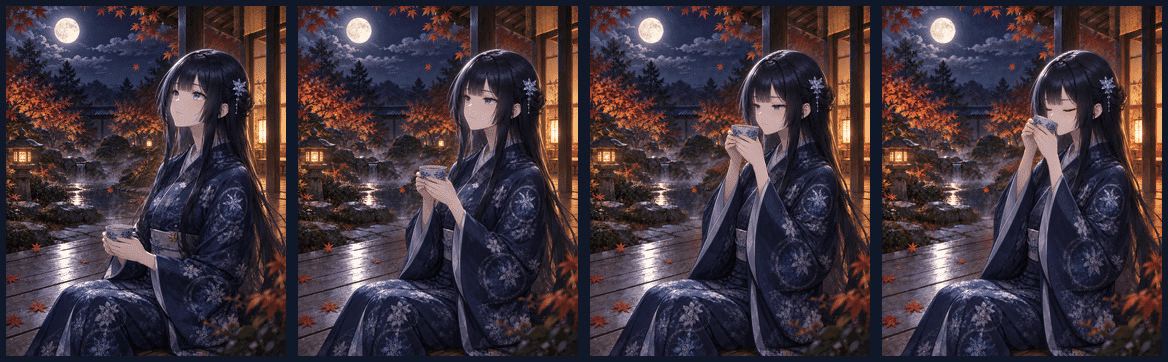
Progressão de poses do caso publicado de Isana: pose base, xícara no peito, xícara na boca e gole. As mesmas poses podem ser reproduzidas de trás para frente para retornar ao início.
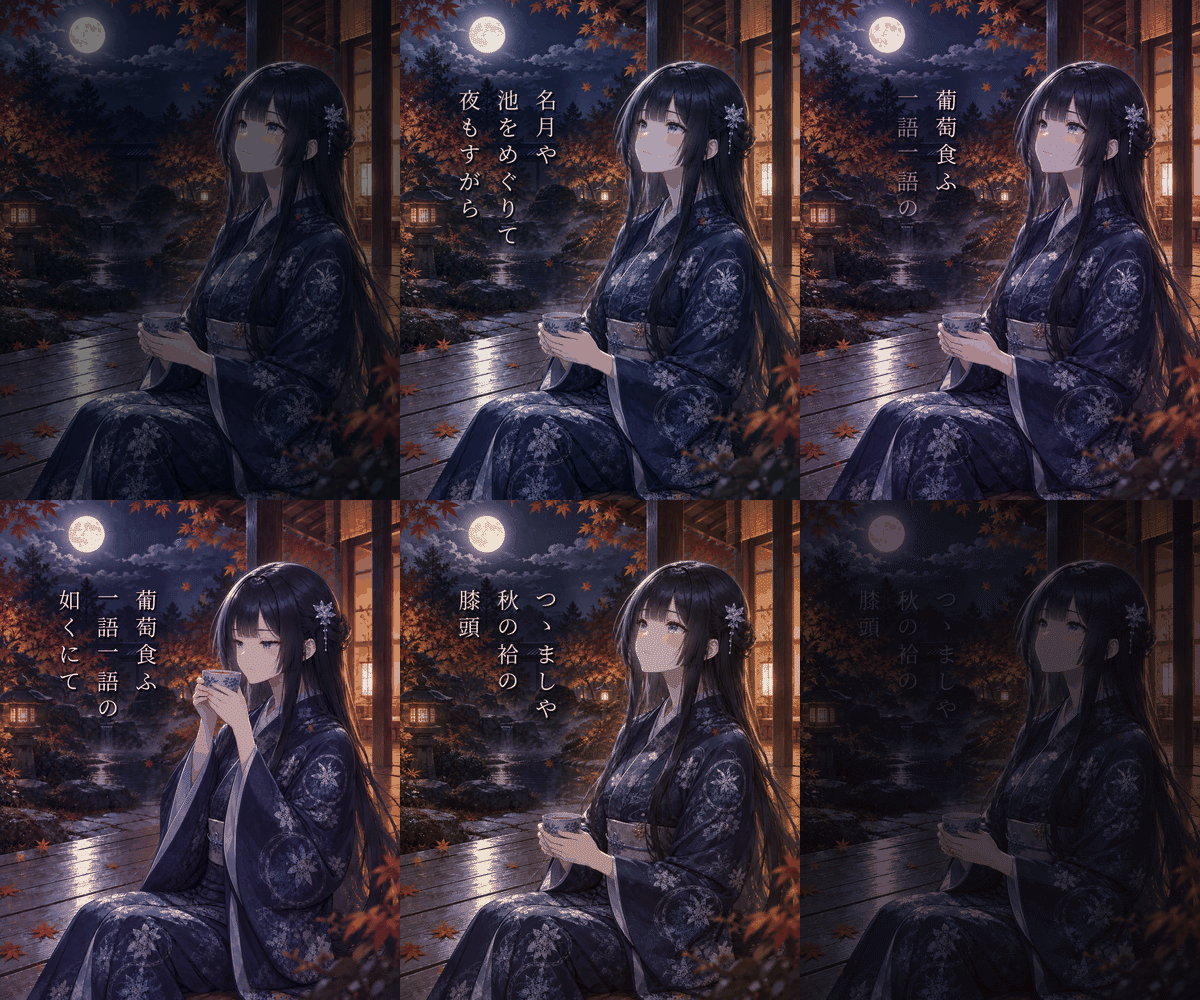
Do GIF publicado de Isana, com tempo ajustado de cerca de 15,5 para 9,2 segundos para visualização em linha; um quadro preto inicial foi omitido. O original em comprimento total permanece no artigo de origem.
Os casos usam um layout editorial útil: mostre uma referência ou quadros amostrados, depois o resultado em movimento ao lado do ponto que está sendo discutido. Mantenha uma legenda curta que diga o que mudou e o que inspecionar. Para uma resposta social ou artigo de ajuda em linha, teste na largura final do feed. Para e-mail, verifique os limites de imagem do destinatário e o comportamento do primeiro quadro. Para um hero de página de destino, compare o tamanho real do arquivo exportado e o comportamento de reprodução com uma opção de vídeo.
Antes de publicar: uma verificação de GIF em 30 segundos
Abra o arquivo entregue fora da interface de geração e faça esta verificação final no tamanho de exibição pretendido:
- Animação: O arquivo salvo contém quadros em mudança e é reproduzido na colocação de destino.
- Loop: A última pose retorna de forma limpa à primeira, sem salto visível.
- Identidade: Rosto, cores, antena e posição do corpo correspondem à imagem estática aprovada.
- Ação: O aceno de um braço é visível em velocidade normal de visualização.
- Detalhes da marca: Qualquer texto, logotipo ou marca de produto na sua própria imagem permanece preciso.
- Ajuste: Dimensões e tamanho do arquivo atendem aos limites atuais do destino.
Se um item falhar, revise esse item e inspecione o loop inteiro novamente. Para este trabalho de imagem para GIF com GPT Image 2.6, o entregável final é a animação baixada que passa por essas verificações, não apenas uma prévia convincente. Salve a imagem estática original e o prompt exato ao lado dela para que a próxima variação comece a partir do mesmo personagem aprovado.
Perguntas frequentes
Posso enviar uma foto em vez de escrever um prompt de GIF somente em texto?
Sim. O GPT Image 2.6 oferece suporte à animação a partir de uma imagem existente. Use uma foto que você tem permissão para editar, mantenha o assunto claro e diga ao modelo quais detalhes devem permanecer. A fonte do robô acima é um exemplo publicado de um fluxo de trabalho anterior; sua atribuição e ressalva sobre o modelo fazem parte do caso.
Por que meu assunto muda de cor entre os quadros?
O modelo precisa desenhar cada momento enquanto atende à sua solicitação de movimento. Um briefing vago deixa espaço para mudanças visuais. Anexe o original novamente, especifique a cor exata e os detalhes fixos e remova ações extras. Se a cor ainda mudar, compare os quadros manualmente e escolha uma rota que permita substituir a pose errada.
Posso mudar a velocidade ou editar um quadro após a geração?
Alguns relatos descrevem velocidade e edições de quadro único, mas os controles disponíveis para você dependem da superfície atual e da implementação. Inspecione a interface ao vivo. Se esses controles estiverem ausentes, uma folha de seis quadros e um editor de GIF local dão controle direto de temporização.
O GPT Image 2.6 já está disponível no Atlas Cloud?
A visualização do diretório verificada durante a preparação deste guia mostrava páginas anteriores de Text-to-Image e Edit, não um playground verificado de GIF nativo do GPT Image 2.6. A disponibilidade pode mudar. Verifique o diretório de modelos atual e confirme uma execução real de GIF concluída antes de tratar qualquer nova página como equivalente ao fluxo de trabalho nativo do ChatGPT.
Quando devo usar vídeo em vez disso?
Use vídeo quando o som fizer parte da mensagem, quando a ação precisar de uma sequência mais longa ou quando o destino favorecer a reprodução de vídeo. Mantenha um GIF para movimento curto e silencioso que funcione como loop e permaneça legível no tamanho em que os espectadores o verão.


