A data em um pôster finalizado está errada. Substituir "SATURDAY 7 PM" por "SUNDAY 6 PM" parece pequeno, mas em uma imagem achatada as letras e o fundo compartilham os mesmos pixels. GPT Image 2.6 poster editing pode produzir uma imagem revisada a partir da arte aprovada. Não é possível prometer que as outras palavras, o espaçamento ou os gráficos permanecerão intactos.
Dê ao editor uma substituição exata e nomeie o que deve sobreviver. Depois, revise todo o resultado antes que ele chegue ao público. Abaixo está um prompt que você pode adaptar, seguido por três exemplos publicados do GPT Image 2.6 do guia de prompts de imagem da OpenAI. Os exemplos mostram o que examinar em um resultado real; não são reivindicados como execuções do pôster de evento de exemplo.
Principais conclusões
- Cite o texto antigo e o novo, e nomeie cada linha e elemento de design que deve permanecer.
- Revise a imagem retornada inteira em tamanho real, incluindo o texto não alterado e as margens.
- Exemplos publicados do 2.6 mostram edições úteis, mas não garantem preservação idêntica pixel a pixel para o seu pôster.
- Use um arquivo de design em camadas quando o tipo exato da marca, logotipos ou produção para impressão precisarem ser controlados.
Comece com uma edição estreita de pôster do GPT Image 2.6
Uma correção de pôster precisa de uma rota de edição porque a arte é a entrada. No Atlas Cloud, GPT Image 2.6 Sunburst Edit e GPT Image 2.6 Flare Edit aceitam uma imagem existente e uma instrução. Uma edição retorna uma nova imagem achatada, não texto editável ou camadas de design. Os exemplos abaixo mostram o que inspecionar; eles não estabelecem que uma variante é melhor para um pôster específico.
Para um exemplo concreto de escrita, imagine um pôster de evento 2:3 aprovado que diz "OPEN STUDIO", "COMMUNITY ART NIGHT", "SATURDAY 7 PM" e "FREE ENTRY". Seu anel coral, fundo azul-marinho e alinhamento também precisam sobreviver. Este é um briefing hipotético para o prompt abaixo, não uma execução documentada do modelo.
Antes de executar uma edição, escreva três coisas:
| Briefing | O que especificar para este pôster |
|---|---|
| Alteração | Substituir "SATURDAY 7 PM" por "SUNDAY 6 PM" exatamente uma vez. |
| Manter | Preservar as outras três linhas, anel coral, fundo azul-marinho, margens, ordem de leitura e proporção retrato. |
| Verificar | Revisar cada palavra e comparar layout, cor e dimensões reais em pixels com o original. |
A orientação de prompts de imagem da OpenAI recomenda citar o texto obrigatório e especificar o que uma edição deve preservar. Um briefing preciso ajuda o modelo a entender o limite, mas o resultado ainda precisa de revisão humana.
Prompt copiável para uma alteração de data em uma linha
Faça upload do seu original aprovado para uma rota de edição de imagem e verifique se a pré-visualização mostra o arquivo correto. Adapte as palavras citadas e os detalhes visuais neste prompt de exemplo para corresponder ao seu próprio pôster:
plaintext1Edit the uploaded poster. Replace ONLY the line "SATURDAY 7 PM" with "SUNDAY 6 PM". Render the replacement exactly once, in the same position, alignment, type style, weight, size, and color. Preserve verbatim "OPEN STUDIO", "COMMUNITY ART NIGHT", and "FREE ENTRY". Preserve the navy background, coral ring, spacing, margins, visual hierarchy, and 2:3 portrait composition. Do not add or remove any other element, text, logo, or watermark.
Salve a imagem retornada ao lado do original. Este artigo não mostra um resultado concluído para este prompt de exemplo, portanto não há alegação implícita de sucesso. A decisão real vem depois de comparar o resultado com o briefing, não depois que a geração termina.
Três casos publicados que mostram o que verificar
Artigos de exemplo úteis colocam a tarefa, a entrada, a saída e o ponto de inspeção juntos. Os casos abaixo seguem esse formato. Cada imagem é atribuída à sua fonte publicada, e cada caso separa o que é visível daquilo que não pode provar sobre o seu próprio pôster.
Caso 1: Traduza cada rótulo sem reconstruir o layout
No exemplo de tradução do GPT Image 2.6 da OpenAI, o GPT Image 2.6 Sunburst recebe um infográfico de máquina de café em inglês e a instrução de traduzir seu texto para o espanhol sem alterar o resto da imagem. As duas imagens oficiais são mostradas aqui como um GIF alternado para que os leitores possam comparar o título grande, as chamadas numeradas, o diagrama e os painéis inferiores no mesmo quadro.
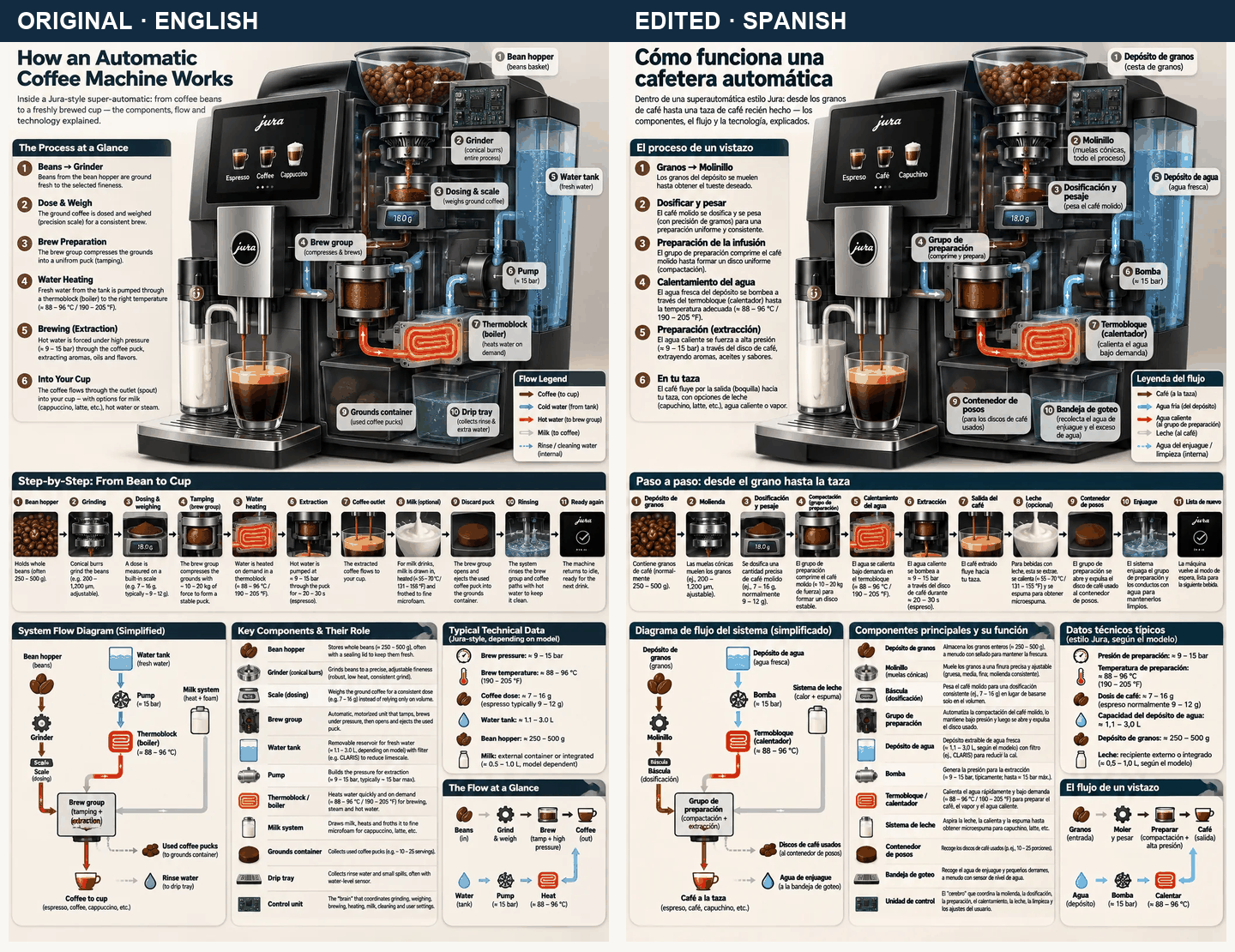
Original e saída em espanhol: OpenAI Image Prompting. Este GIF alterna duas imagens publicadas; é um auxílio de comparação, não um vídeo gerado por modelo.
A saída visível mantém a estrutura ampla do infográfico enquanto substitui uma grande quantidade de texto. Essa é a mesma tensão que um pôster localizado enfrenta: a tradução pode se ajustar de forma diferente mesmo que a hierarquia da informação permaneça reconhecível. As pequenas chamadas e os termos técnicos ainda precisam de um revisor fluente em espanhol. Não inferir preservação exata de pixels ou precisão de tradução a partir de uma miniatura.
Para um pôster de campanha, use este exemplo para planejar uma revisão de localização separada. Comece a partir do mesmo original aprovado da versão em inglês, forneça os textos traduzidos aprovados e inspecione quebras de linha, acentos, nomes de patrocinadores e a distância entre o texto e a arte.
Caso 2: Mude a cena, proteja a manchete
Outro exemplo oficial do GPT Image 2.6 começa com um outdoor de shampoo com "Fresh and clean." Uma edição de acompanhamento pede uma noite de inverno com neve. As imagens publicadas do GPT Image 2.6 Sunburst permitem comparar a face do outdoor e a manchete antes e depois das mudanças de cena.
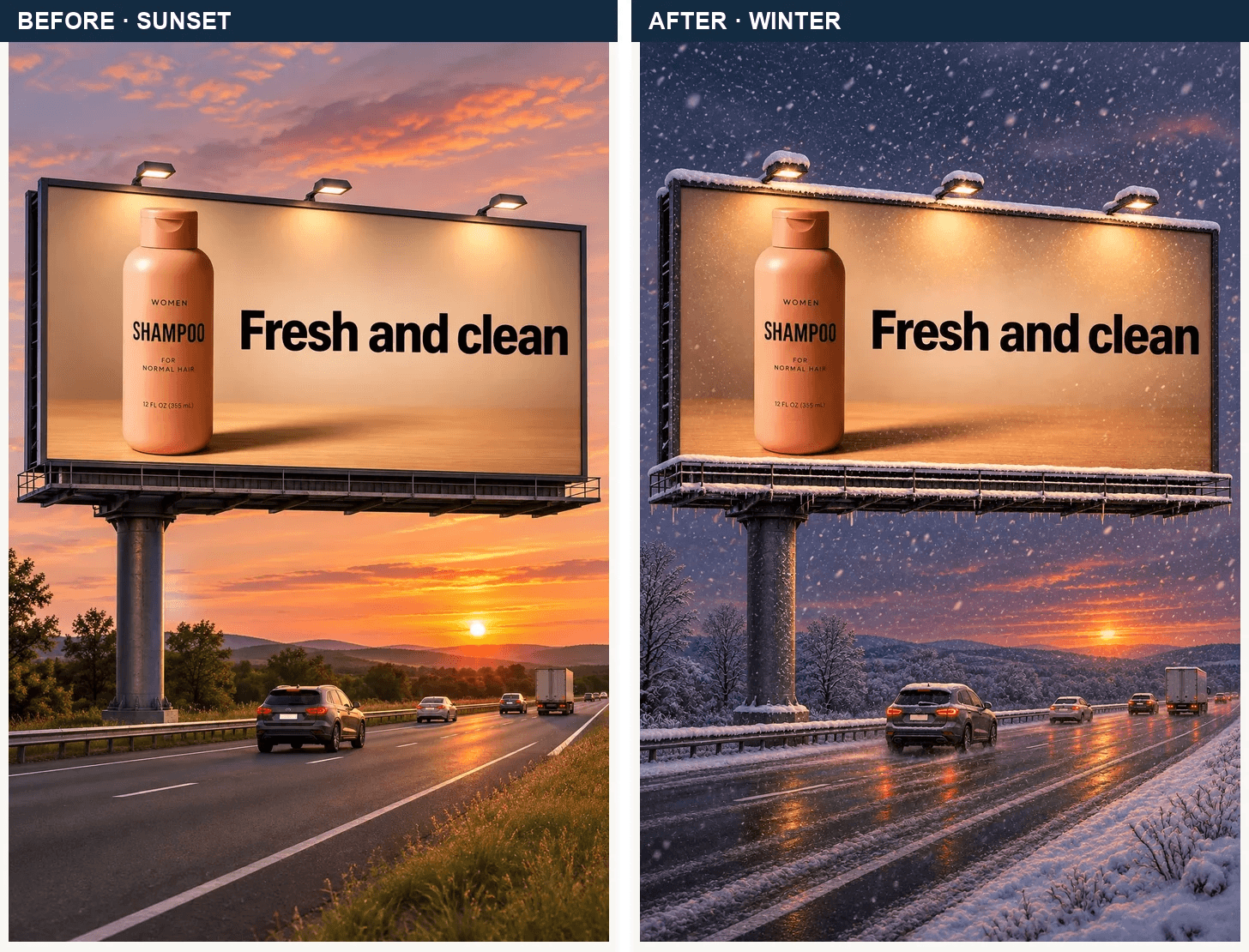
Outdoor ao pôr do sol e edição de inverno: OpenAI Image Prompting. Emparelhados aqui em tamanho igual a partir de duas imagens oficiais.
A manchete grande permanece legível no par publicado enquanto o céu, a estrada e a neve mudam substancialmente. Para revisões de pôster, a lição é revisar os elementos protegidos mesmo quando a edição solicitada diz respeito a outra coisa. Examine o rótulo do produto, as bordas do outdoor, o título e o posicionamento separadamente. Este exemplo altera o clima, não o texto do pôster, portanto não pode servir como evidência de que uma substituição de data terá sucesso.
Caso 3: Texto exato em uma nova imagem de campanha
A OpenAI também publica um exemplo de campanha do GPT Image 2.6 que pede o slogan "Yours to Create." exatamente uma vez. A saída do GPT Image 2.6 Sunburst mostra a linha solicitada em uma hierarquia clara abaixo do nome da marca.
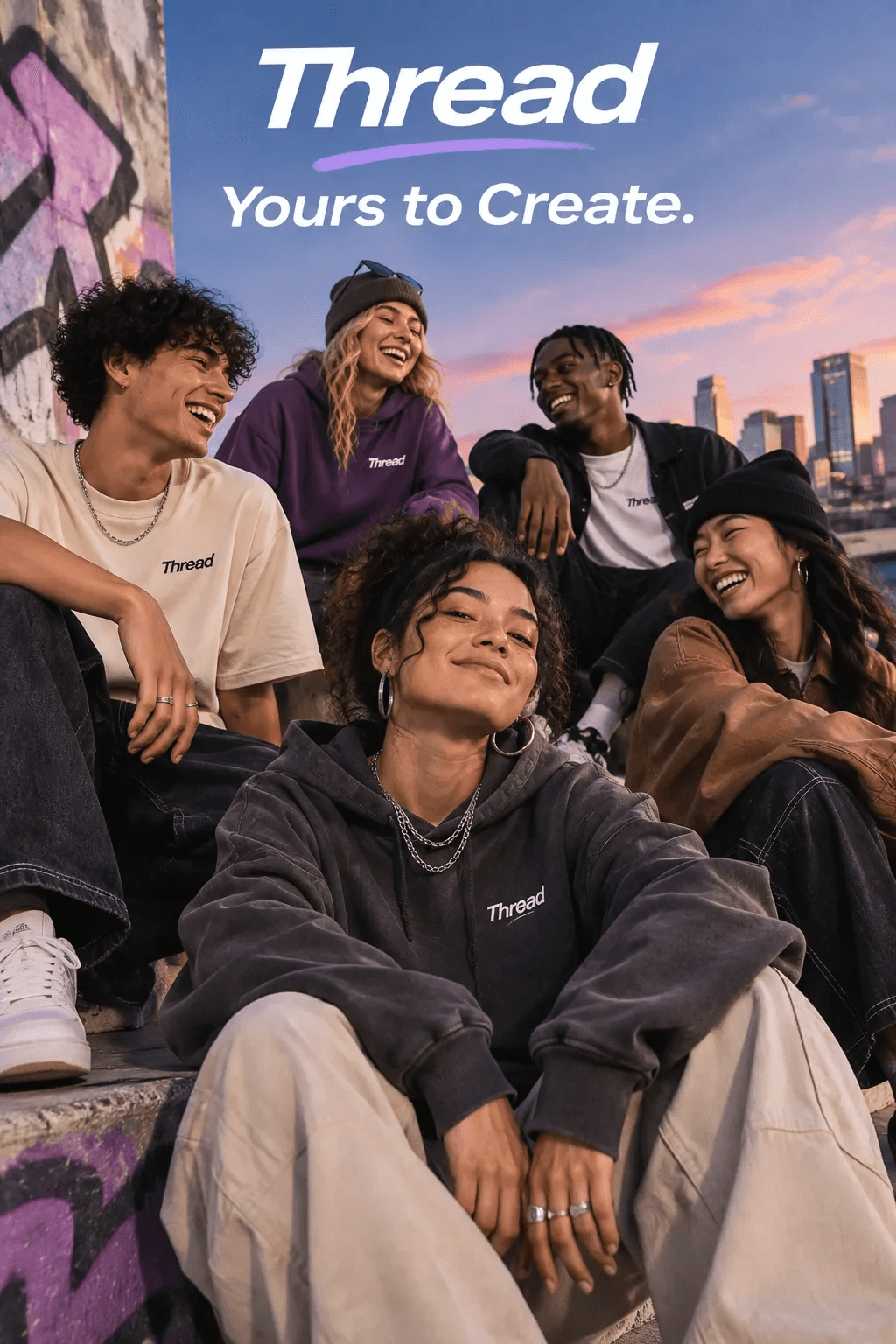
Saída publicada do GPT Image 2.6 Sunburst: OpenAI Image Prompting. Esta é uma geração de texto para imagem, não uma edição de um pôster existente.
O caso mostra por que um briefing de texto deve incluir o texto literal, a contagem e o papel visual. Ele não testa se o modelo consegue preservar um pôster já aprovado. Para uma edição, adicione o texto antigo e uma lista KEEP, depois revise o novo resultado em relação à fonte.
Mais dois casos de pôster: Transforme o briefing em um prompt
Os três exemplos do GPT Image 2.6 acima mostram resultados publicados. Os casos 4 e 5 acompanham dois novos pôsteres, desde um prompt de geração até uma edição direcionada, usando as imagens fornecidas para este guia. Cada caso emparelha a saída original e editada com uma tela de edição do Atlas Cloud para que você possa ver o prompt ao lado do resultado concluído.
Caso 4: Gere um pôster de workshop e depois edite duas linhas
Comece com um novo pôster Coffee and Clay 4:5. O primeiro prompt dá ao modelo uma cena de estúdio de cerâmica acolhedora, um painel creme para os detalhes do evento e seis linhas exatas de texto. Salve esse resultado como o original. Para a segunda etapa, faça upload do mesmo arquivo para uma rota de edição e solicite apenas as substituições de data e local. Para seguir este fluxo de trabalho no Atlas Cloud, escolha GPT Image 2.6 Sunburst Text-to-Image para o primeiro prompt e GPT Image 2.6 Sunburst Edit para o segundo.
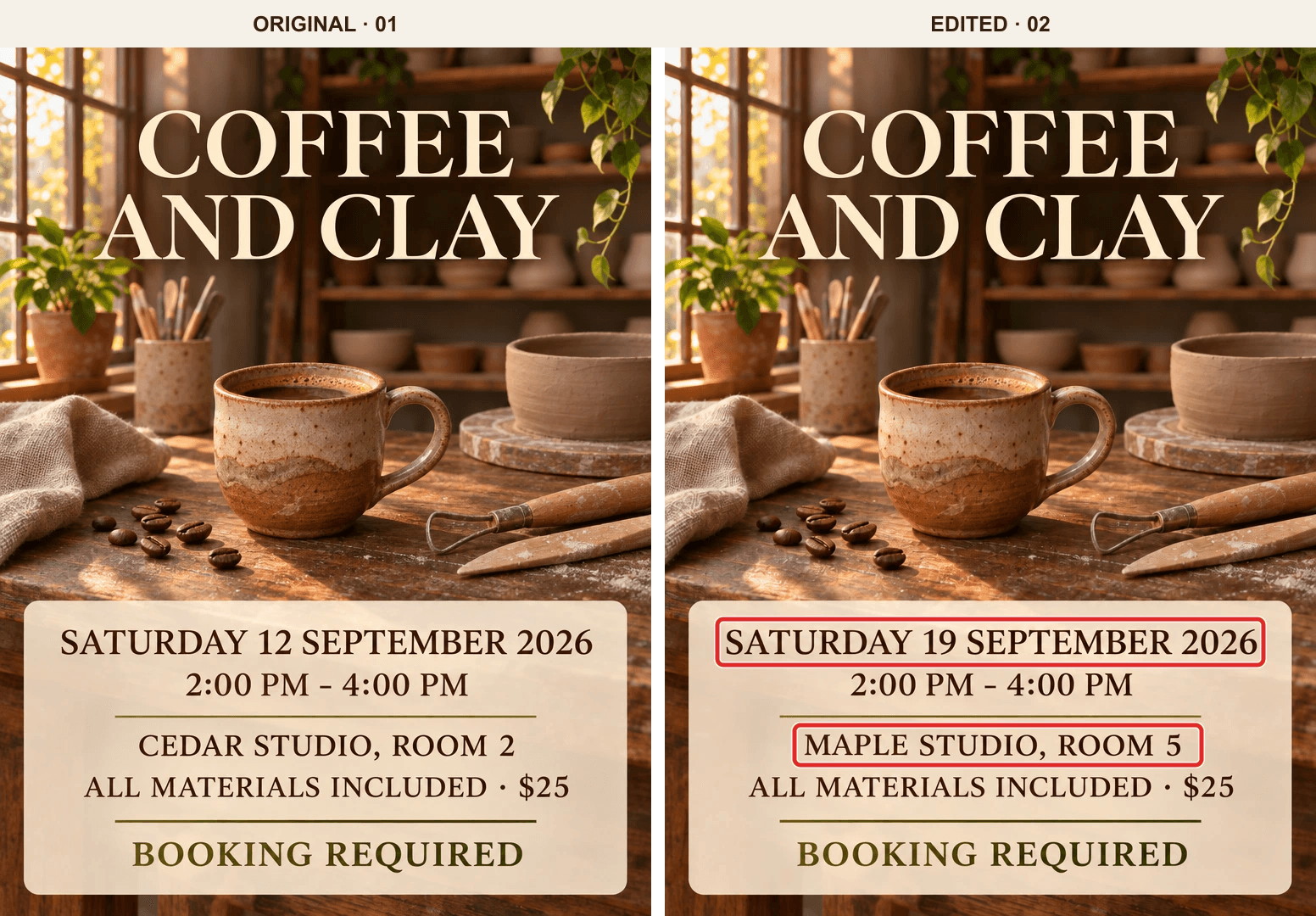
O original fornecido (01) e a imagem editada (02) são mostrados lado a lado. Caixas vermelhas foram adicionadas à 02 depois para apontar as alterações solicitadas; elas não faziam parte da imagem gerada.
Prompt 1: gerar o pôster original
plaintext1Create a polished 4:5 portrait event poster for a coffee and pottery workshop. Use a realistic, inviting ceramic studio as the background: warm late-afternoon window light, a handmade coffee cup on a walnut worktable, a few clay tools and coffee beans in the foreground, and softly blurred pottery shelves and plants behind them. Use rich earthy browns, terracotta, warm cream, and subtle olive tones. The background should have depth and texture, while the text remains easy to read. 2 3Place the event title prominently in the upper third. Put the practical details in a clean, lightly translucent cream panel in the lower third. Use refined editorial typography, generous margins, and a clear reading order. Render ONLY the following text, spelled exactly as written: 4 5COFFEE AND CLAY 6SATURDAY 12 SEPTEMBER 2026 72:00 PM - 4:00 PM 8CEDAR STUDIO, ROOM 2 9ALL MATERIALS INCLUDED · $25 10BOOKING REQUIRED 11 12Do not add any other words, logos, watermarks, or decorative lettering. Return the complete poster.
Prompt 2: faça upload do original e edite a data e o local
plaintext1Edit the uploaded poster. Make exactly two text replacements: 2 3Replace "SATURDAY 12 SEPTEMBER 2026" with "SATURDAY 19 SEPTEMBER 2026". 4Replace "CEDAR STUDIO, ROOM 2" with "MAPLE STUDIO, ROOM 5". 5 6Keep "COFFEE AND CLAY", "2:00 PM - 4:00 PM", "ALL MATERIALS INCLUDED · $25", and "BOOKING REQUIRED" exactly as they appear. Preserve the ceramic studio photograph, coffee cup, lighting, colors, cream text panel, typography, text alignment, margins, and 4:5 composition. Do not add, remove, crop, or redesign anything else. Return the full edited poster.
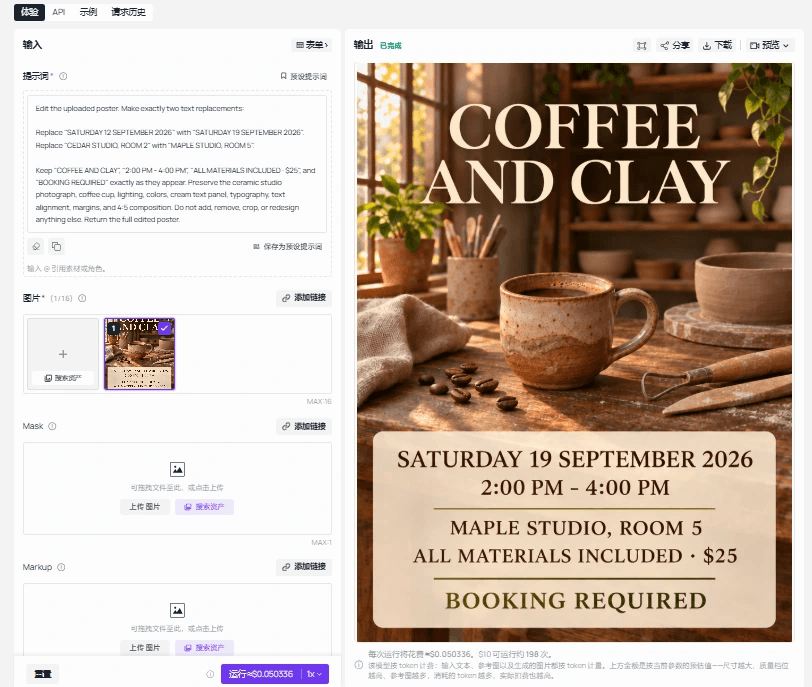
Tela de edição do Atlas Cloud fornecida com este caso. O prompt está visível ao lado do pôster concluído; as caixas vermelhas na comparação acima foram adicionadas separadamente para explicação.
O Prompt 1 estabelece a arte e o texto inicial exato. O Prompt 2 cita tanto as strings antigas quanto as novas, depois nomeia as palavras e elementos visuais protegidos. No par fornecido, a data e o local solicitados aparecem corretamente em 02; as duas caixas vermelhas tornam essa comparação fácil de escanear. Inspecione o resto da imagem também: a xícara e os detalhes fotográficos próximos variam ligeiramente entre as duas saídas, então as instruções de preservação do prompt devem ser tratadas como uma lista de verificação de revisão, não como uma garantia em nível de pixel.
Caso 5: Crie um pôster botânico e depois reescreva a manchete
Este segundo fluxo de trabalho testa um tipo diferente de edição. O pôster original coloca "NIGHT BLOOM" e sua linha de apoio sobre uma cena de estufa ricamente iluminada. A edição torna a manchete mais longa e substitui o subtítulo, mantendo a data, o horário, o local, a linha de ingressos e o arranjo visual. Use GPT Image 2.6 Sunburst Text-to-Image para o original, salve-o e depois faça upload desse arquivo para GPT Image 2.6 Sunburst Edit para o segundo prompt.
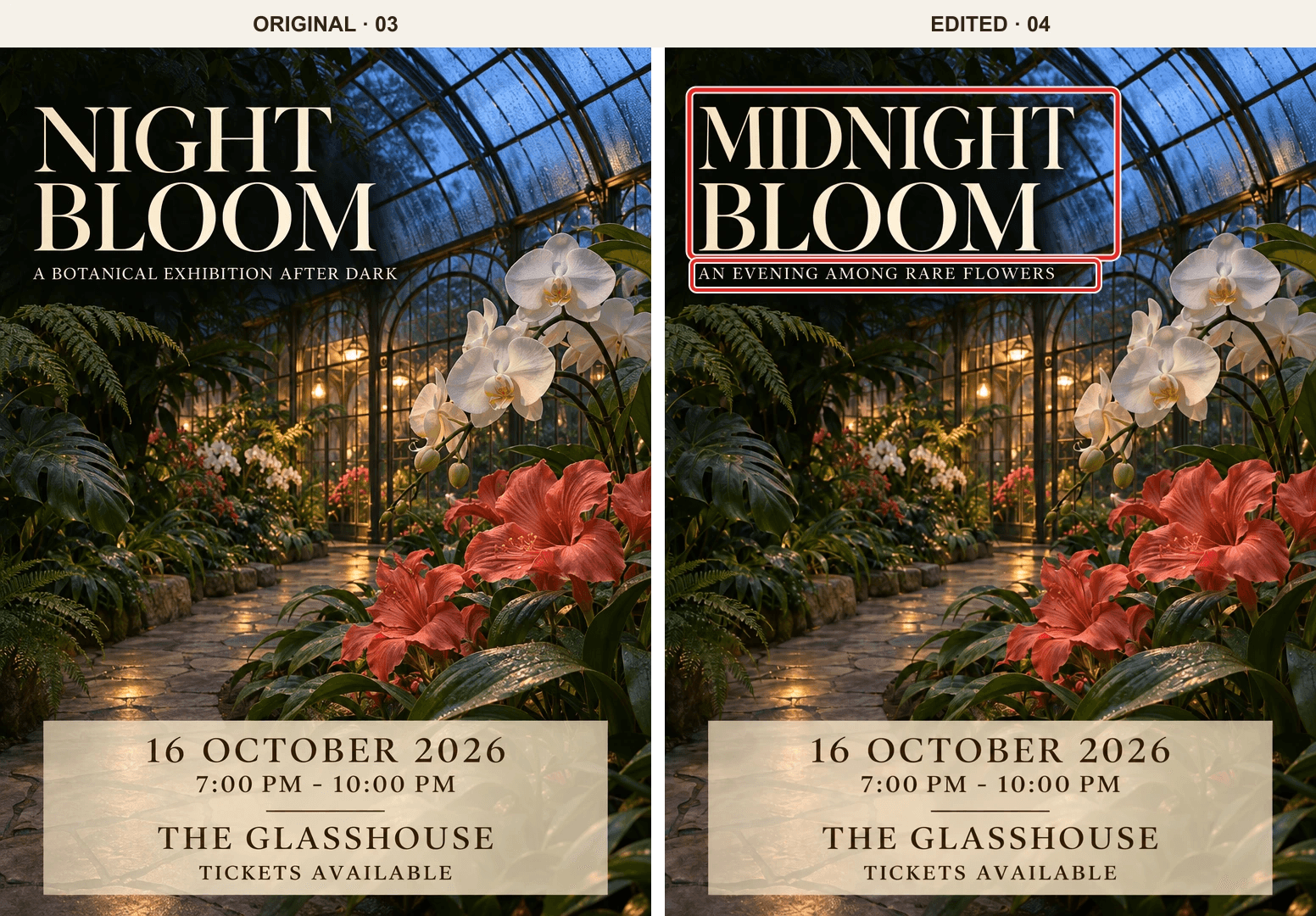
O original fornecido (03) e a imagem editada (04) são mostrados lado a lado. Caixas vermelhas foram adicionadas à 04 depois para identificar as duas alterações de texto solicitadas; elas não faziam parte da saída gerada.
Prompt 1: gerar o pôster botânico original
plaintext1Create a polished 4:5 portrait poster for a fictional evening botanical exhibition. Show a photorealistic glasshouse at twilight: sculptural white orchids and deep coral flowers in the foreground, layered emerald foliage, a stone walkway, subtle condensation on the glass roof, warm amber lights inside, and soft cobalt-blue evening light outside. Give the scene depth, natural textures, and the visual quality of an editorial exhibition campaign. 2 3Keep the upper-left area calm and dark enough for large, legible cream-colored typography. Place the event details in a restrained translucent cream panel near the bottom. Use generous margins and a clear reading order. Render ONLY these lines, spelled exactly as written: 4 5NIGHT BLOOM 6A BOTANICAL EXHIBITION AFTER DARK 716 OCTOBER 2026 87:00 PM - 10:00 PM 9THE GLASSHOUSE 10TICKETS AVAILABLE 11 12Do not add other words, logos, watermarks, signs, or decorative lettering. Return the complete poster.
Prompt 2: faça upload do original e substitua a manchete e o subtítulo
plaintext1Edit the uploaded poster. Make exactly two text replacements: 2 3Replace "NIGHT BLOOM" with "MIDNIGHT BLOOM". 4Replace "A BOTANICAL EXHIBITION AFTER DARK" with "AN EVENING AMONG RARE FLOWERS". 5 6Keep "16 OCTOBER 2026", "7:00 PM - 10:00 PM", "THE GLASSHOUSE", and "TICKETS AVAILABLE" exactly as they appear. Preserve the glasshouse photograph, flower placement, lighting, colors, cream details panel, typography style, margins, and 4:5 composition. Fit the new title and subtitle into their existing text areas without cropping. Do not add or remove any other element. Return the full edited poster.
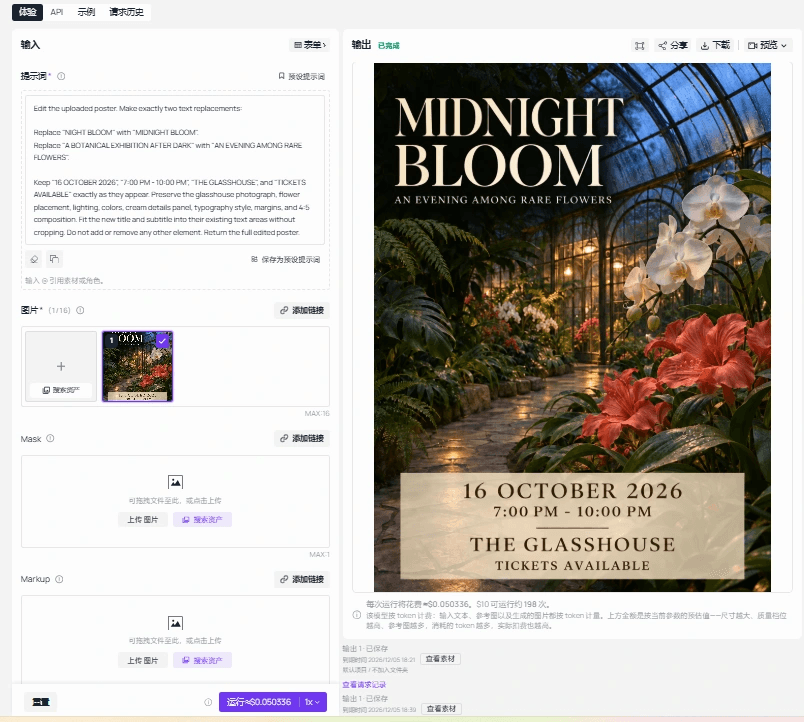
Tela de edição do Atlas Cloud fornecida com este caso. Ela mostra o prompt de substituição direcionada e o pôster concluído; as caixas vermelhas na comparação acima são anotações editoriais.
A nova manchete usa mais letras que a original, então o prompt diz explicitamente ao modelo para ajustá-la à área de título existente. Na saída fornecida, as duas strings solicitadas são legíveis e as quatro linhas no painel inferior ainda correspondem ao original. Compare as orquídeas, o telhado de vidro, os aglomerados de flores e o painel, assim como o texto. Um prompt que diz "preserve" pode orientar uma edição, mas o par antes e depois continua sendo a evidência do que realmente mudou.
Revise o resultado do seu pôster antes de publicar
Abra o original e a saída com zoom correspondente. Olhe para as bordas e o espaçamento antes de ler a nova data. Depois, verifique a linha atualizada e cada linha supostamente intocada caractere por caractere. Um resultado que parece certo em uma pequena pré-visualização ainda pode conter um acento alterado, uma palavra duplicada, um logotipo modificado ou um rodapé deslocado.
| Verificação | Condição de aprovação para a edição de data de exemplo |
|---|---|
| Texto alvo | "SUNDAY 6 PM" aparece uma vez, sem data antiga restante. |
| Texto protegido | "OPEN STUDIO", "COMMUNITY ART NIGHT" e "FREE ENTRY" permanecem exatos. |
| Design | Anel coral, campo azul-marinho, alinhamento, margens e ordem de leitura permanecem aceitáveis. |
| Arquivo de saída | Dimensões em pixels, formato, legibilidade e requisitos de destino são confirmados. |
Se o modelo alterar um detalhe protegido, tente novamente a partir do original, adicione esse detalhe à lista de preservação e compare novamente. Evite usar a saída com falha como próxima entrada para uma simples correção de data. Se o logotipo, a fonte licenciada ou as letras miúdas precisarem ser exatos, volte ao arquivo de design em camadas para o reparo final.
A impressão exige uma prova própria. Uma imagem de 1024 × 1536 a 300 pixels por polegada equivale a cerca de 3,4 × 5,1 polegadas antes de sangria ou corte. A orientação de resolução de impressão da Adobe descreve 300 PPI como uma referência comum de alta qualidade, mas as dimensões exigidas pela impressora e a distância de visualização determinam o alvo real. Alterar os metadados de PPI não cria novos pixels.
Encontre alterações fora do texto solicitado
A revisão lado a lado padrão informa se o pôster ainda parece certo. Uma visualização de diferenças pode responder a uma pergunta mais restrita: onde os pixels mudaram? Abra os arquivos original e editado como camadas alinhadas em um editor de imagens, coloque o arquivo editado acima do original e defina seu modo de mesclagem como Difference. Áreas inalteradas tornam-se escuras; áreas alteradas tornam-se visíveis. A explicação da Adobe sobre o modo Difference descreve a comparação de canais subjacente.
Primeiro, confirme que ambos os arquivos têm as mesmas dimensões em pixels. Se não tiverem, registre a mudança de tamanho antes de fazer qualquer sobreposição. Redimensionar uma imagem para forçar uma correspondência pode ocultar um corte ou deslocamento, que pode ser o defeito que você precisa detectar. Quando os tamanhos coincidirem, alinhe os cantos exatamente e inspecione a visualização de diferenças além da linha que você pediu para substituir. Uma mancha brilhante ao redor de "SUNDAY 6 PM" é esperada. Alterações no anel coral, na manchete ou no rodapé precisam de uma olhada mais de perto.
A visualização de diferenças é um localizador, não uma aprovação ou reprovação automática. Uma edição generativa pode redesenhar texturas sutis em toda a imagem mesmo quando a composição parece estável. Uma fonte JPEG também pode mostrar alterações de compressão nas bordas. Por outro lado, uma região quase escura não prova que uma palavra está escrita corretamente. Mantenha o original e a saída visíveis ao lado da camada de diferença para que um revisor possa decidir se cada área destacada é importante para o lançamento.
Para uma revisão em equipe, salve uma pequena prova com o original, o candidato e a visualização de diferenças. Rotule o candidato com a data de execução e a alteração solicitada. Isso permite que o próximo revisor examine uma saída específica em vez de adivinhar qual arquivo foi comparado.
Verifique as partes de um pôster que precisam funcionar
Um pôster de evento pode conter um código QR, link curto, endereço ou instrução de ingresso. Esses elementos têm uma função além de parecerem plausíveis. Um código QR que se parece com o original ainda pode falhar ao escanear ou levar ao destino errado. Mantenha o código aprovado como um ativo separado e coloque-o no design final após a edição de IA, quando possível. Em seguida, escaneie o pôster final exportado, não apenas o código-fonte, de mais de um telefone e no tamanho em que as pessoas realmente o verão.
A orientação da GS1 sobre códigos de barras bidimensionais explica por que a margem clara, o contraste e a grade quadrada de um código QR são importantes para a leitura. Suas especificações de varejo não são uma regra geral para todo pôster de evento, mas os modos de falha são relevantes: um corte, fundo texturizado ou módulo redesenhado por IA pode quebrar um código funcional. Verifique o destino, assim como a leitura. Se a URL do evento redirecionar, teste a página final e a ação de ingresso ou registro.
Para um pôster publicado em uma página da web, coloque os fatos essenciais do evento em texto comum da página perto da imagem: data, horário, local e link de registro. Isso fornece aos leitores uma fonte copiável e legível quando o texto embutido na imagem é pequeno ou inacessível. A orientação do W3C sobre imagens de texto favorece texto real quando a apresentação permite. O pôster pode continuar sendo o criativo visual, enquanto a página carrega os detalhes funcionais e pode ser corrigida sem regenerar a arte.
Mantenha uma versão aprovada em toda a campanha
A última falha geralmente acontece após a edição, quando uma exportação desatualizada chega a uma postagem agendada. Mantenha um breve registro de revisão com o texto aprovado, nome do arquivo de origem, prompt, rota do modelo, nome do arquivo de saída, revisor e destino. Para o pôster de exemplo, o registro deve identificar "SUNDAY 6 PM" como a substituição aprovada e listar as linhas intocadas. Salve o original, cada candidato e o final aprovado como arquivos separados. Um nome como open-studio-sunday-review-01.png é mais útil que final2.png.
Se a campanha precisar de uma imagem para feed, corte para story, imagem para e-mail e arquivo para impressão, trate cada exportação como sua própria entrega. Um corte pode cortar um rodapé mesmo quando o pôster completo passou na revisão. Faça o responsável pelo texto verificar a data e o local, o designer verificar a hierarquia e as marcas protegidas, e o publicador verificar se o arquivo aprovado correto está anexado a cada veiculação. Registre um estado de aprovação claro para cada tamanho, em vez de assumir que a aprovação de um tamanho se transfere para os outros.
Esse registro também torna uma correção posterior mais barata. Quando o local mudar na próxima semana, a equipe pode começar pela fonte certa e ver exatamente qual texto foi aprovado anteriormente. Isso não exige um sistema complicado de ativos; uma linha por entrega em uma planilha compartilhada ou ticket de projeto é suficiente se os nomes de arquivo e as decisões forem inequívocos.
Custo e limites de produção
O custo de edição de imagem pode variar com a imagem de entrada, o tamanho de saída e a qualidade. Verifique o catálogo atual de modelos do Atlas Cloud e a cobrança mostrada para a execução real antes de orçar várias revisões.
A referência de edição de imagem da OpenAI documenta controles adicionais, como máscaras e marcação. Um playground apenas de prompt pode expor controles diferentes, então inspecione o formulário ao vivo em vez de assumir que as opções da API estão presentes. Uma máscara pode orientar onde a edição ocorre, mas não certifica que todos os outros pixels permanecem idênticos.
Use o arquivo gerado como um rascunho raster revisado. Mantenha a arte original e o texto aprovado junto com ele. Para geometria exata de logotipo, fonte de marca, texto editável ou um master de impressão grande, faça a correção final em um editor de design e retenha essa fonte em camadas para a próxima revisão.
Perguntas frequentes
Posso usar uma segunda imagem como logotipo ou referência de estilo?
Uma edição de imagem pode usar referências, mas uma referência não certifica um logotipo exato na saída. Forneça um ativo autorizado, declare seu papel e compare a marca retornada com o original aprovado. Coloque o logotipo vetorial ou raster real no arquivo de design quando a geometria exata for importante.
Este fluxo de trabalho pode exportar um PSD editável ou pôster em camadas?
O fluxo de trabalho descrito aqui retorna uma imagem achatada. Ele não fornece tipos e camadas gráficas editáveis independentemente. Mantenha ou reconstrua o documento de design de origem se a data ou o texto da campanha puderem mudar novamente.
Devo fazer upload de um PNG ou JPEG como pôster original?
Use a exportação aprovada de mais alta qualidade que a rota de edição aceitar. Para um pôster com letras nítidas e gráficos de cores planas, um PNG geralmente evita outra rodada de compressão com perdas. Um JPEG é viável quando esse é o único original autorizado, mas salvá-lo repetidamente pode suavizar o tipo e criar artefatos de borda. A orientação da Adobe sobre formatos de arquivo observa que a compressão JPEG pode degradar detalhes ao redor do texto. Converter um JPEG de baixa qualidade para PNG não restaurará detalhes já perdidos; peça a exportação original do design, se houver.
O OCR pode me dizer se cada palavra sobreviveu à edição?
O OCR pode ajudar a sinalizar uma palavra ausente ou inesperada, especialmente em um pôster com muitas linhas. Trate sua saída como uma segunda verificação, não como prova. Tipos pequenos, letras estilizadas, baixo contraste e pontuação podem ser mal interpretados pela própria ferramenta de OCR. Compare o texto reconhecido com o texto aprovado e, em seguida, inspecione visualmente cada campo importante na imagem em tamanho real. Se o nome de um patrocinador ou uma linha legal precisar ser exato, use o arquivo de design de origem para a composição final.
Posso usar um arquivo editado para todos os tamanhos de redes sociais e impressão?
Somente se as dimensões e o corte de cada destino mantiverem todo o conteúdo obrigatório intacto. Uma imagem retrato que funciona em um feed pode perder a data ou o código QR em um corte para story, enquanto um trabalho de impressão pode precisar de mais pixels e sangria do que o arquivo digital fornece. Exporte uma versão aprovada separada para cada veiculação, verifique-a no tamanho real de exibição e mantenha o texto e o destino no registro de revisão. Uma contagem maior de pixels produzida por redimensionamento não recupera detalhes que estavam ausentes na origem.


