


Seu primeiro clipe parece promissor. Na cena seguinte, o personagem tem um rosto diferente, a jaqueta muda de cor e o ambiente parece ter se deslocado. É aqui que muitos projetos de animação com IA emperram.
Se você quer aprender como criar vídeo de animação 3D usando IA, comece com uma história curta, aprove as imagens do personagem e da cena, anime essas imagens e edite os planos em conjunto. Escolha um caminho diferente se precisar de uma cena 3D editável com malhas, bones e controles de câmera.
Este guia usa uma proposta de história de robô de 15 segundos para mostrar o que preparar, o que instruir no prompt e o que inspecionar. Um exemplo público da Autodesk mostra como um fluxo de trabalho 3D editável difere da geração de quadros de vídeo finalizados.
Principais conclusões
- Um vídeo de IA com estilo de animação 3D geralmente entrega pixels, não um personagem ou cena 3D reutilizável.
- Aprove a imagem de referência de cada plano antes de gastar tempo com movimento.
- Mantenha detalhes do personagem, iluminação e direção de tela consistentes entre os planos.
- Dê a cada clipe uma ação clara e um movimento de câmera legível; depois, inspecione as transições.
- Use captura de movimento com IA e um editor 3D quando o entregável precisar de dados de animação editáveis.
Escolha o fluxo de trabalho de animação 3D com IA que corresponde ao seu resultado
A expressão animação 3D com IA abrange vários trabalhos. Um criador que faz um Short de desenho animado precisa de um vídeo assistível. Um desenvolvedor de jogos pode precisar de um personagem que corra, gire e responda à entrada do jogador. Esses entregáveis exigem ferramentas diferentes.
| O que você precisa | Caminho prático | O que verificar antes de escolher uma ferramenta |
|---|---|---|
| Um curta de desenho animado ou vídeo de história | Referências de personagem, imagens de plano, imagem para vídeo, edição | Suporte a imagem de referência, controles de movimento, duração e formato de exportação |
| Um personagem 3D animado reutilizável | Personagem 3D, rigging, captura de movimento ou animação, renderização | Esqueleto compatível, exportação de animação, materiais e seu editor de destino |
| Uma demonstração de produto precisa | Um recurso 3D preciso e animação controlada, com assistência de IA onde for útil | Dimensões, partes móveis, repetibilidade da câmera e necessidades de revisão |
Um gerador de vídeo 3D com IA pode produzir pistas de profundidade, superfícies sombreadas e uma câmera em movimento sem entregar geometria real. Você pode editar o vídeo resultante, mas geralmente não consegue selecionar o braço do personagem e alterar a rotação de um bone.
Para uma história social ou um conceito visual inicial, esse trade-off pode ser razoável. Para uma explicação de montagem, um recurso de jogo ou um cliente que quer a mesma câmera movida exatamente 2 metros, a geometria editável oferece uma forma mais direta de fazer a alteração.
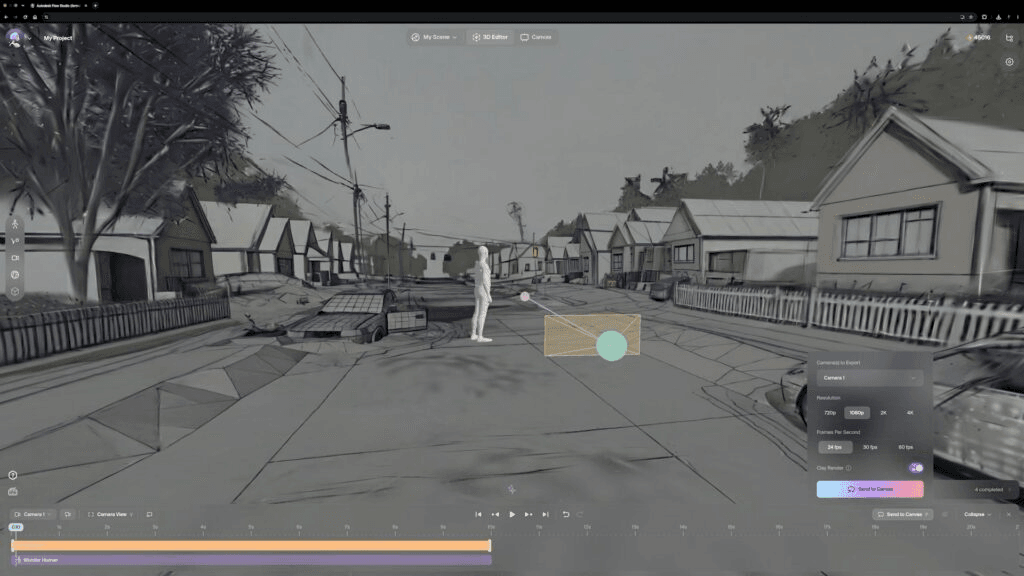
Espaço de trabalho 3D da Autodesk: personagem posicionado, ambiente, trilha de câmera e controles de exportação.
Para o caminho de vídeo, o Atlas Cloud fornece acesso a modelos separados de imagem e vídeo. A distinção útil é a tarefa: criar e aprovar uma imagem estática primeiro, depois enviar essa imagem para um modelo de imagem para vídeo. Nenhuma das etapas deve ser descrita como exportar uma malha 3D animada.
Um exemplo real on-line: dirigindo um robô em uma cena 3D editável
O tutorial de rua nevada da Autodesk posiciona um personagem, aplica uma performance gravada e dirige uma câmera antes de refinar a aparência no Canvas. O artigo inclui um walkthrough em vídeo. (Autodesk Media & Entertainment, outubro de 2026.)
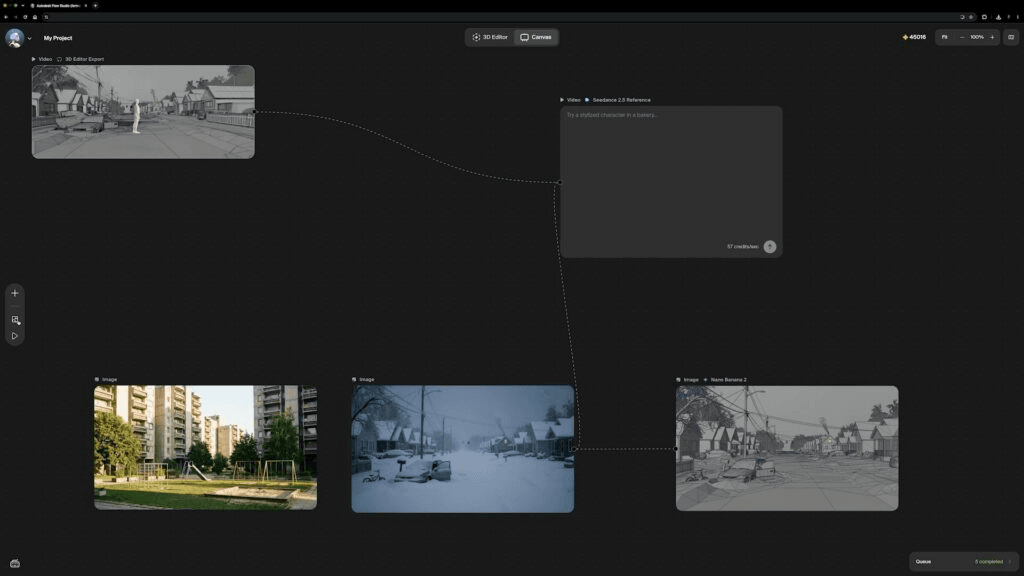
O fluxo de trabalho de referência da Autodesk conecta um render de cena e imagens de ambiente a um nó de vídeo.
O tutorial distingue captura de movimento com câmera estática de captura de movimento da câmera. Os quadros-chave de câmera dirigem o plano antes de o render ir para o Canvas.
O clipe completo da fonte da Autodesk vai de referências do Canvas a um robô andando. Esta demonstração pública é separada do nosso projeto proposto de padaria.
Ao escolher software de animação 3D com IA, considere quais decisões você precisa revisar separadamente. A montagem editável ajuda com caminhos de câmera e performances repetíveis. Verifique o suporte de exportação da ferramenta antes de prometer arquivos editáveis a um cliente.
Planeje uma história curta antes de usar um gerador de animação 3D com IA
Comece com um momento que tenha uma mudança observável. “Um robô em uma padaria” dá a você um cenário. “Um robô de entrega pega uma laranja rolando e a devolve ao padeiro” dá a você uma ação, um motivo para cortar e um final claro.
Nosso exemplo proposto dura 15 segundos, divididos em 3 planos de aproximadamente 5 segundos cada. Esses tempos são uma meta de planejamento, não uma afirmação sobre um filme já gerado. Mantenha o primeiro projeto pequeno o suficiente para revisar cada plano com cuidado.
| Plano | Batida da história | Imagem inicial | Movimento a solicitar |
|---|---|---|---|
| 1: percebe | Uma laranja rola para longe do balcão da padaria | Robô à esquerda, laranja perto do balcão, espaço livre no chão | O robô percebe a laranja; a câmera acompanha lateralmente o rolar |
| 2: pega | O robô pega a laranja antes que ela chegue à porta | Robô agachado ao lado da mesma laranja | O robô a apanha, gira e a levanta; a câmera faz um arco da lateral para a visão de três quartos |
| 3: devolve | O robô coloca a laranja de volta no balcão | Robô ao lado do balcão, laranja segurada de forma visível | O robô a coloca no balcão e dá um pequeno aceno; a câmera se move para uma visão reversa de três quartos |
Anote o que deve permanecer inalterado: corpo creme, painel peitoral azul-petróleo, cabeça redonda, dois pequenos olhos pretos e um avental laranja curto. Registre a posição do balcão, a direção da luz da janela e onde fica a porta.
Essa lista se torna sua folha de continuidade. Consulte-a ao criar cada imagem de cena. Um novo fundo ainda deve parecer outra visão do mesmo ambiente. Se a primeira imagem coloca a porta à direita, um ângulo reverso posterior precisa ter uma relação espacial plausível com ela.
Para a narração, escreva o texto antes de animar. Leia em voz alta conforme o tempo planejado. Se uma frase precisar da maior parte de um plano para terminar, evite solicitar vários eventos visuais importantes durante essa mesma frase. O espectador precisa de tempo para conectar as palavras com a ação.
Você pode pedir a um assistente de escrita que produza uma lista de planos, mas verifique se cada linha pode realmente ser mostrada. “O robô aprende bondade” é uma interpretação. “O robô devolve a laranja e o padeiro sorri” dá à animação algo visível para comunicar.
Essa preparação também ajuda se você está pesquisando como fazer vídeos 3D com IA para uma série recorrente. Salve a folha de continuidade e as imagens de referência aprovadas como arquivos de produção reutilizáveis. Uma longa conversa com um gerador é um substituto fraco para uma referência visual clara que você pode inspecionar.
Crie personagens consistentes e imagens de cena
Escolha ou crie uma referência de personagem original antes de fazer as imagens de cena. Mostre proporções corporais, rosto, vestuário e cores claramente. Uma referência útil deve revelar os detalhes que você espera reconhecer no vídeo final.
Evite colocar vários personagens semelhantes na mesma referência, a menos que o fluxo de trabalho precise deles. Rostos e roupas extras dificultam saber qual sujeito a próxima ferramenta deve seguir. Mantenha uma referência individual limpa e uma referência de ambiente separada.
Para este exemplo, você pode usar OpenAI GPT Image 2 Text-to-Image para criar a primeira imagem de cena. Selecione alta qualidade e uma tela 16:9 para a versão paisagem. Use a mesma proporção de aspecto ao animar e editar.
Cole este prompt de imagem inicial:
plaintext1An original small delivery robot with a cream ceramic body, teal chest panel, round head, two small black eyes, and a short orange canvas apron stands on the left side of a neighborhood bakery. 2 3PROP AND ACTION SETUP: A single orange rests near the edge of the wooden counter on the right, about to roll onto a clear tiled floor. 4 5LIGHTING: Warm directional morning light enters from the left. 6 7STYLE AND COMPOSITION: Matte stylized 3D animation, visible ceramic and woven fabric texture, warm-cool color balance, eye-level 35mm composition with foreground layering. 8 9VISIBILITY: Keep the robot's hands and the orange fully visible. 10 11EXCLUSIONS: No lettering, logos, screens, or interface elements. 12 13FORMAT: Wide horizontal 16:9 frame.
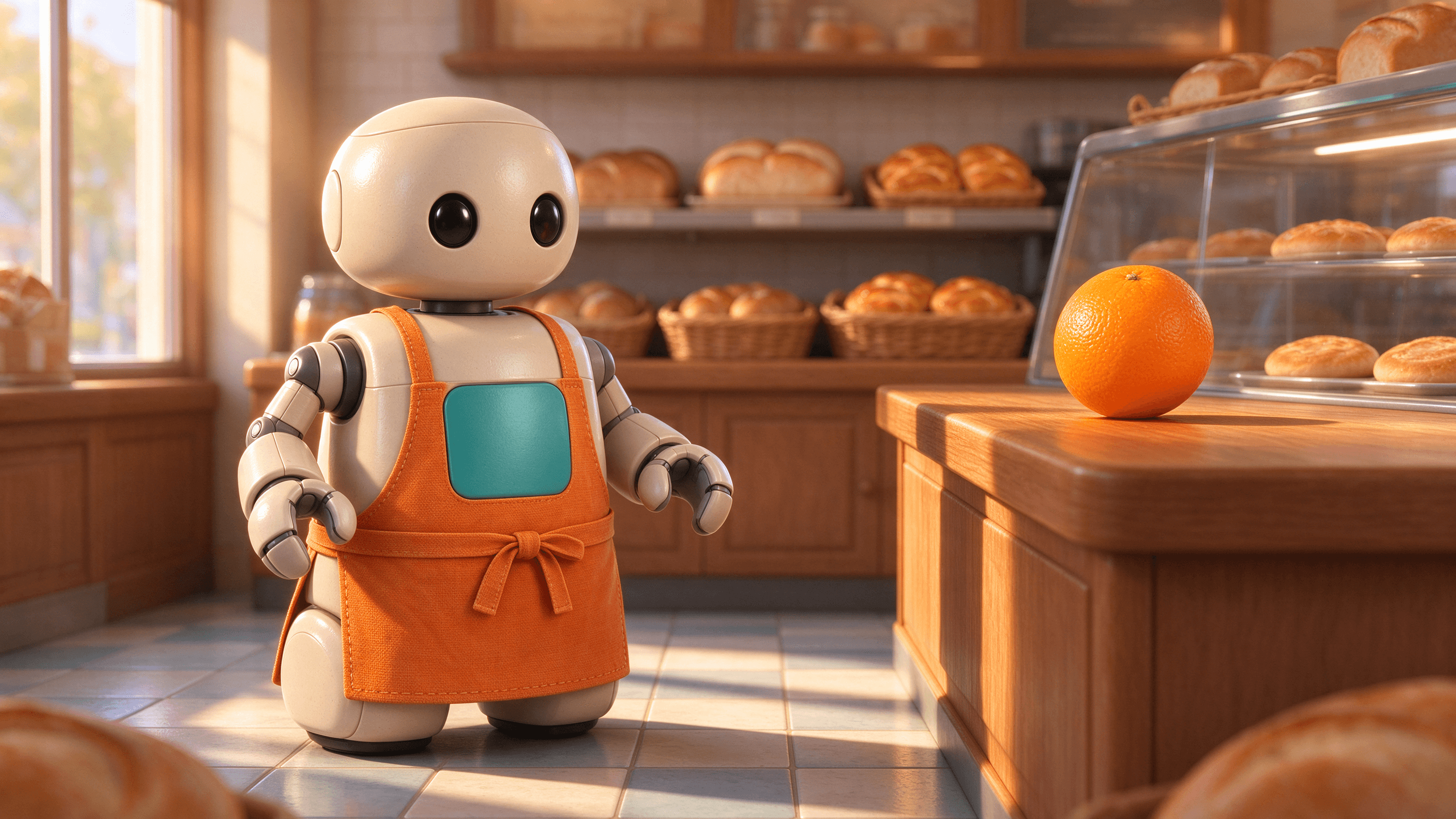
o robô creme, o painel peitoral azul-petróleo, o avental laranja, o cenário de padaria e a luz quente da janela estabelecem a identidade visual da animação.
Aprove a imagem estática antes de prosseguir. Verifique se o robô tem espaço para alcançar a laranja, se o balcão não bloqueia a ação e se as mãos estão visíveis o suficiente para julgar. Uma composição atraente ainda pode ser um quadro inicial ruim para animação.
Para os planos 2 e 3, use um fluxo de trabalho de imagem que aceite o personagem e o ambiente aprovados como referências, ou prepare as imagens manualmente a partir da sua própria arte. Repetir apenas uma descrição textual não garante que um gerador preserve o mesmo design.
Mantenha as instruções de estilo estáveis. Mudar de cerâmica fosca para metal brilhante, ou de luz quente de padaria para luz azul de estúdio, pode fazer o mesmo personagem parecer não relacionado. Altere a pose e o enquadramento necessários para a história, mantendo a identidade visual fixa.
Quando você vir um tutorial prometer IA de imagem 2D para vídeo 3D, inspecione o resultado com cuidado. Animar uma imagem plana com profundidade aparente é útil, mas isso não estabelece que a ferramenta reconstruiu corretamente uma superfície traseira oculta ou criou uma cena editável.
Anime as imagens com ações específicas e movimento de câmera
Abra ByteDance Seedance 2.0 Image-to-Video, faça upload do quadro inicial aprovado e comece com um rascunho de 5 segundos em 720p. A página atual do modelo no Atlas lista tanto essa duração quanto essa resolução como opções suportadas. Confirme as configurações exibidas antes de executar.
ByteDance Seedance 2.0 Image-to-Video usa o quadro inicial para guiar a animação. Isso ajuda a estabelecer a aparência e a composição do sujeito, mas não garante personagens idênticos ou contato correto em cada quadro gerado.
A imagem estática estabelece aparência e composição. Use o prompt de vídeo para explicar o que muda ao longo do tempo. Para o plano da pegada, faça upload da imagem inicial preparada e tente:
plaintext1Continue from the uploaded first frame. The same cream delivery robot with a teal chest panel and short orange apron catches the single rolling orange in the bakery. 2 3ACTION: It bends its knees, scoops the orange with both hands, then pivots toward the wooden counter and lifts the orange proudly. 4 5CAMERA: Begin at a low side angle tracking the rolling orange, arc smoothly to a front three-quarter view during the catch, and finish with a slight lateral move as the robot turns. 6 7CONTACT: Keep the orange visibly supported by the hands after contact. 8 9CHARACTER AND SCENE CONTINUITY: Preserve the robot's face, proportions, apron, bakery layout, matte ceramic texture, and warm light from the left. 10 11MOTION: Clear continuous action, no slow motion, no text or interface, no camera movement consisting only of a zoom. 12 13FORMAT: 5 seconds, landscape 16:9.
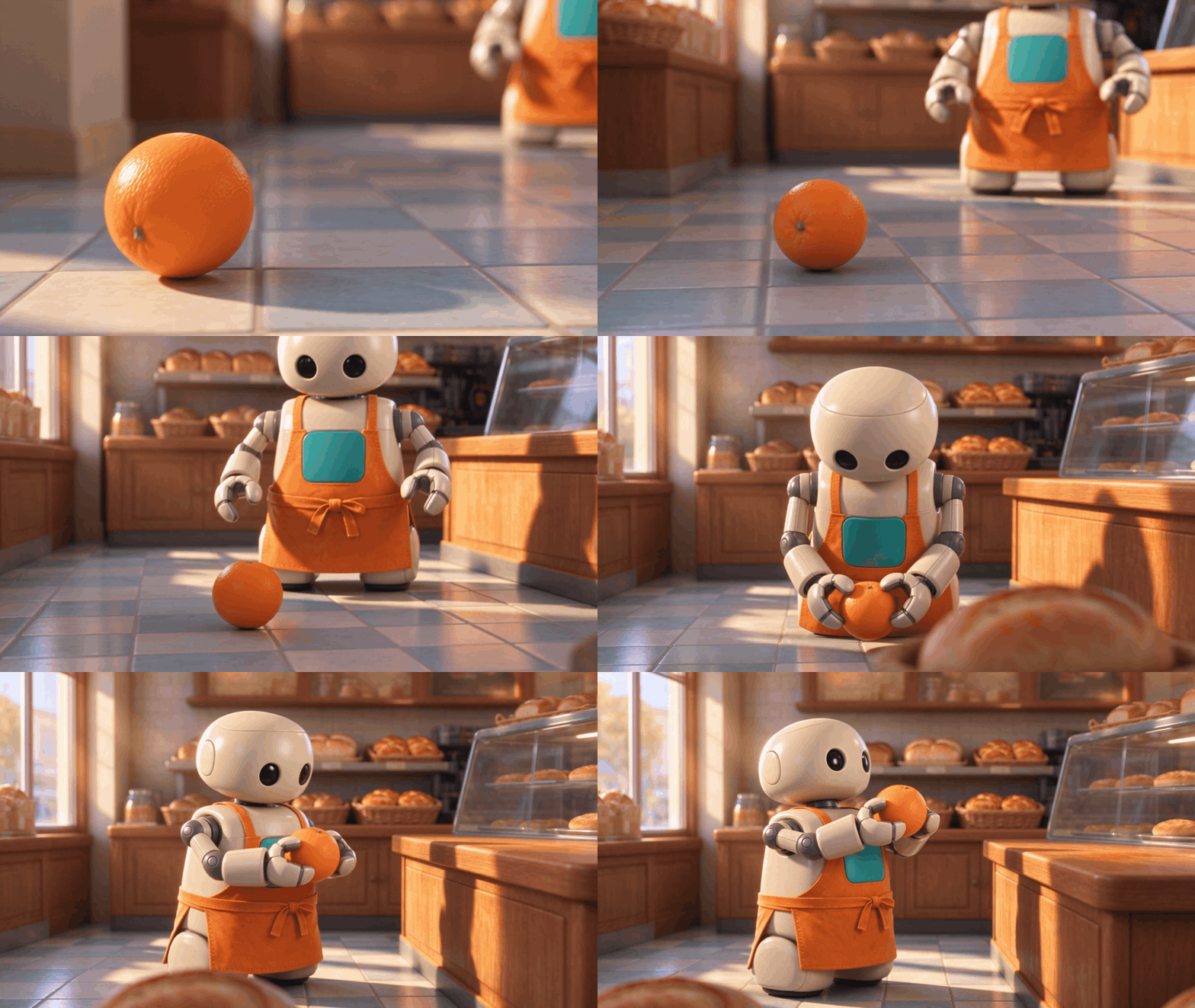
o robô se aproxima da laranja rolando, pega-a com as duas mãos e se vira em direção ao balcão. O clipe completo de 5 segundos é mostrado como um GIF silencioso.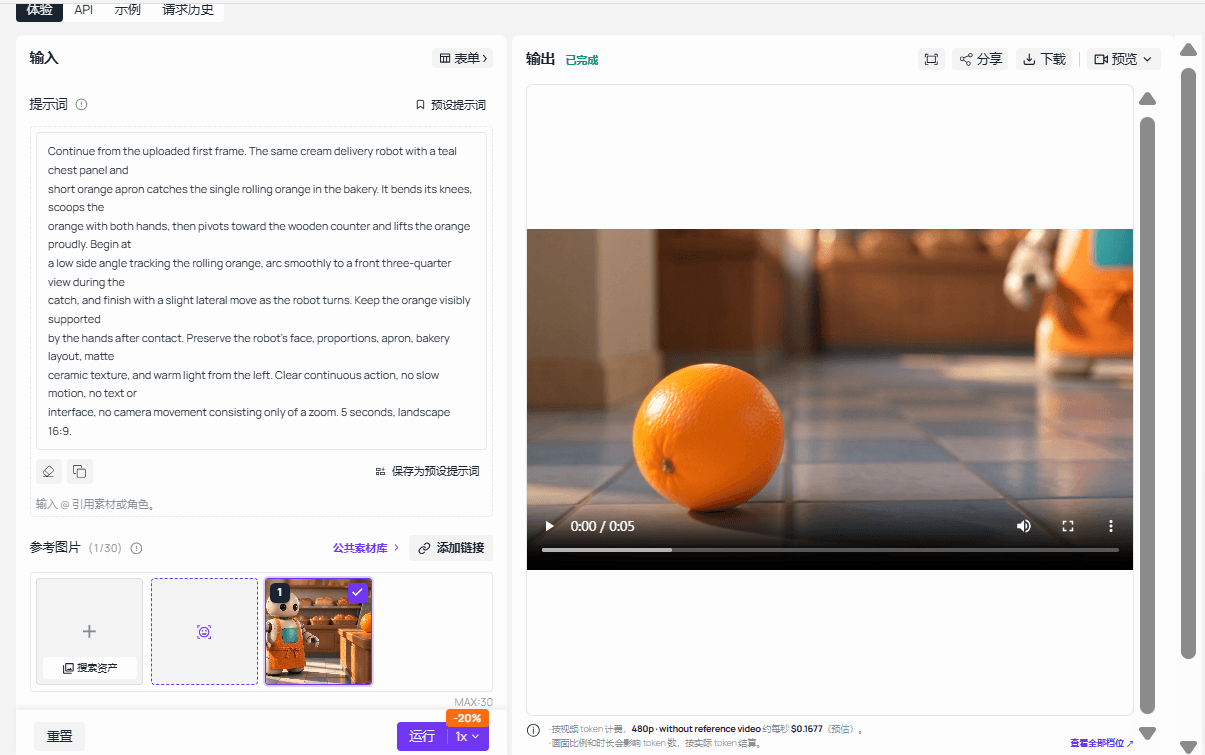
captura de tela do playground: o prompt de movimento e a imagem de referência aparecem à esquerda, com a saída de vídeo concluída à direita.
Não confunda um prompt mais longo com uma direção melhor. Se o robô não conseguir completar o movimento de forma limpa, reduza primeiro a tarefa física. Tente pegar uma laranja que já esteja perto de suas mãos, ou comece depois que ele já se agachou. Mantenha a batida da história compreensível em vez de pedir mais eventos.
Verifique a ação antes de estender a sequência
Assista ao rascunho completo em velocidade normal, depois inspecione o momento do contato. A laranja entra nas mãos, permanece lá durante o giro e chega ao balcão? Outra laranja aparece? As mãos se fundem ao objeto?
Erros de contato importam porque os espectadores entendem essas ações imediatamente. Um movimento de câmera pode ser convincente enquanto o objeto atravessa os dedos. Se o contato falhar, revise o quadro inicial, simplifique a pose ou regenere o plano antes de construir planos posteriores em torno dele.
Em seguida, compare o final com a próxima imagem inicial. Faça corresponder qual mão segura a laranja, a direção de deslocamento do robô e a posição do balcão. Um corte pode mudar o ângulo da câmera, mas deve preservar o estado físico da ação.
Altere uma causa por vez durante as revisões. Se o rosto se desviar, reforce a referência visual ou reduza a mudança de ângulo. Se a ação parecer apressada, remova um evento. Se a câmera esconder a pegada, ajuste sua trajetória. Reescrever todas as instruções de uma vez dificulta aprender o que ajudou.
Quando a IA de texto para animação 3D é um ponto de partida útil
IA de texto para animação 3D pode ajudar a explorar uma cena antes de você se comprometer com um design de personagem. Descreva o sujeito, a ação, o ambiente, a iluminação e a câmera, depois avalie se a ideia é compreendida claramente. Trate o resultado como um teste de conceito quando a continuidade entre planos posteriores importa.
Para um personagem recorrente ou uma história com vários planos, aprove as referências primeiro. Um modelo de texto para vídeo pode produzir um primeiro plano utilizável, mas a próxima geração ainda precisa de informações visuais suficientes para se conectar a ele. Escolha o fluxo de trabalho em torno da revisão que você espera fazer, e não em torno do menor número de cliques iniciais.
Edite, solucione problemas e exporte um vídeo de animação coerente
Coloque os planos aprovados em um editor e assista a eles sem narração primeiro. A laranja deve rolar visivelmente, ser pega e voltar. Se a história só fizer sentido depois que uma legenda a explicar, inspecione as imagens e os pontos de corte antes de adicionar mais texto.
Mantenha a ação em movimento entre os cortes. Um robô viajando da esquerda para a direita não deve inverter subitamente a direção sem uma mudança clara de ponto de vista. Faça corresponder a posição e a escala da laranja de forma próxima o suficiente para que os espectadores a reconheçam como o mesmo objeto.
Use áudio para apoiar o tempo. Um pequeno som de rolagem pode chamar a atenção para a laranja; um som de contato pode reforçar a pegada. Adicione-os depois que o tempo visual estiver estável. Se o clipe gerado já tiver áudio, revise-o antes de adicionar outra camada sobre o mesmo evento.
| Problema | Inspecionar primeiro | Revisão prática |
|---|---|---|
| O personagem muda entre os planos | Rosto, proporções, vestuário e entradas de referência | Reutilize a referência aprovada; corrija a imagem estática antes de animar |
| O objeto some ou se duplica | Primeiro quadro e momento do contato | Use um objeto claramente separado e simplifique a interação |
| O movimento parece uma apresentação de slides | Ação do sujeito ao longo do clipe | Especifique uma ação visível com começo, mudança e fim |
| O fundo muda inesperadamente | Referências de ambiente e ângulo da câmera | Mantenha a referência de local estável; reduza mudanças de ponto de vista não suportadas |
| A narração parece apressada | Duração falada em relação ao corte | Encurte o roteiro ou permita mais tempo de tela para a ideia |
Mantenha seus arquivos de trabalho organizados por plano. Salve a imagem inicial, o prompt exato, o nome do modelo, as configurações reais e o resultado selecionado juntos. Quando alguém pedir um final diferente, você pode identificar qual plano alterar sem reconstruir o filme inteiro.
Para uma produção 3D editável, mantenha o arquivo de cena e os dados de animação, bem como o filme renderizado. O manual do Blender descreve a renderização de uma animação como quadros individuais ou diretamente como um filme. Uma sequência de quadros pode facilitar a retomada de renderizações interrompidas; depois, você pode montá-la no formato de entrega. (Blender Manual, acessado em novembro de 2026.)
Para o exemplo em paisagem, exporte um master 16:9 em uma resolução apropriada ao material de origem. Uma tela de exportação maior não recupera detalhes que estavam ausentes de um rascunho. Se você também precisar de uma versão vertical, verifique o enquadramento de cada plano; um corte central automático pode remover a laranja ou as mãos do robô.
Revise o arquivo exportado, não apenas a linha do tempo de edição. Verifique quadros pretos, silêncio não intencional, legendas cortadas e cortes incompatíveis. Confirme que você tem permissão para usar os personagens, a música, as vozes e os materiais de referência incluídos na versão que pretende publicar.
Depois de saber como criar vídeo de animação 3D usando IA, o próximo objetivo útil é um pequeno filme cuja ação permaneça clara do começo ao fim. Termine a versão de 3 planos, salve o que funcionou e expanda a história depois que o personagem e o movimento se sustentarem.
Perguntas frequentes
Posso fazer uma animação 3D completa de desenho animado com IA gratuita?
Você pode planejar uma história e testar partes de um fluxo de trabalho com ferramentas gratuitas ou cotas de teste disponíveis. Verifique os limites atuais de créditos de geração, marcas d'água, resolução e uso permitido. Um editor gratuito ou o Blender não torna toda geração hospedada de imagem ou vídeo gratuita. Faça orçamento para revisões, assim como para o primeiro resultado.
O que devo procurar em um gerador de animação 3D com IA?
Verifique o entregável primeiro. Para um vídeo finalizado, inspecione suporte a referências, controles de movimento, duração suportada e qualidade de exportação. Para um personagem editável, inspecione rigging, formatos de animação e compatibilidade com seu software de destino. Uma prévia renderizada sozinha não pode confirmar que dados de animação utilizáveis estão incluídos.
Como crio vídeos 3D usando IA a partir de uma foto?
Use uma foto que você tem permissão para animar, prepare-a na proporção de aspecto desejada e faça upload para uma ferramenta de imagem para vídeo. Solicite uma ação clara e inspecione superfícies recém-reveladas. O resultado pode criar uma sensação de profundidade sem produzir um modelo 3D reutilizável.
Como posso fazer um filme de animação 3D com IA mais longo?
Crie uma lista de cenas, aprove referências de personagem e ambiente e termine primeiro uma pequena sequência. Acompanhe figurino, objetos de cena, iluminação e estado da história entre os planos. Monte os clipes aprovados em um editor e adicione narração ou diálogo de acordo com o tempo real deles. Projetos mais longos dependem tanto do gerenciamento de continuidade quanto da geração.







