Seedance 2.5 foi lançado em 31 de julho com saída de 30 segundos e 50 slots de referência. Aqui está a gramática de prompt que vem do Seedance 2.0, o que mudou e onde praticá-la hoje.
Seedance 2.5 pode transformar um prompt em 30 segundos de vídeo finalizado. Mas esse prompt precisa carregar muito peso. Ele tem que nomear o sujeito, controlar a câmera e, às vezes, vincular até 50 arquivos de referência de uma vez.
A maioria dos prompts do Seedance 2.5 falha pelo mesmo motivo. Eles descrevem bem os primeiros três segundos, mas perdem o controle depois disso. Este guia divide o sistema completo de prompts do Seedance 2.5 em templates que você pode realmente reutilizar. Você aprenderá a fórmula central, as regras de vinculação de referências e a sintaxe especial para diálogo, música e efeitos sonoros. Você também aprenderá a escrever prompts para edição, extensão e histórias completas de 30 segundos. Cada template aqui vem com um exemplo original e novo, não uma cópia do manual oficial.
Principais Conclusões
- Um prompt do Seedance 2.5 segue uma fórmula de seis partes: sujeito, ação, cena, estilo, câmera e som. Apenas o sujeito e a ação são obrigatórios.
- Um prompt pode carregar até 50 arquivos de referência: 30 imagens, 10 clipes de vídeo e 10 clipes de áudio.
- Quatro colchetes controlam som e texto: () para música, <> para efeitos sonoros, {} para diálogo e 【】 para legendas.
- Tarefas de edição, primeiro/último quadro e extensão bloqueiam cada uma uma configuração diferente, então verifique qual regra se aplica antes de escrever.
- A Atlas Cloud está trazendo acesso API Day-0 para Seedance 2.5, e o Seedance 2.0 está ativo hoje para testar os mesmos padrões de prompt.
Qual é a Fórmula do Prompt do Seedance 2.5?
Um prompt do Seedance 2.5 é construído a partir de seis partes. Apenas o sujeito e a ação são obrigatórios. Tudo depois disso é opcional, e você pode descartar qualquer parte que não precisar.
A fórmula completa é assim:
Sujeito + Ação ou Evento + Cena e Ambiente (opcional) + Estilo Visual (opcional) + Movimento de Câmera ou Corte (opcional) + Áudio (opcional)
Aqui está o que cada parte realmente controla:
- Sujeito + Ação: quem ou o que está fazendo o quê. Esta é a única parte que todo prompt precisa.
- Cena e Ambiente: localização, hora do dia, clima e como as coisas se posicionam no espaço.
- Estilo Visual: iluminação, cor, textura e clima geral.
- Movimento de Câmera: tamanho do plano, ângulo, movimento e onde os cortes acontecem.
- Áudio: diálogo, voz, ambiente, efeitos sonoros e música.
A maioria dos iniciantes escreve um sujeito e uma ação fortes, e depois para. Isso é bom para um clipe de teste de 3 segundos. Mas quando você está mirando em um prompt completo de 30 segundos do Seedance 2.5, as camadas de cena, estilo e câmera são o que impedem o plano de desviar no meio do caminho.
Uma maneira simples de começar é com este template básico:
plaintext1<Subject> performs <primary action or event> in <scene and environment>. 2The visuals feature <visual style>. 3Use <shot size, camera angle, camera movement, or cuts>. 4Audio includes <dialogue, ambience, sound effects, or music>. 5
Aqui está esse template preenchido com um exemplo original:
plaintext1A crowd of shoppers moves through a narrow cobblestone market street at golden hour, past fruit stalls and a rack of hanging silk scarves. 2Low sun backlights the striped stall umbrellas, and steam rises off a tray of fresh pastries in the foreground. 3Start on a close-up of the pastries, then pull back to a wide shot of the market lane and the crowd. 4Keep the low murmur of the market, the clink of coins, and a distant street musician. 5
Observe o que está faltando. Não há menção à duração, resolução ou taxa de quadros. Essas configurações ficam na página de geração ou na chamada de API, não no prompt em si. Mantenha o prompt focado no que a câmera deve ver e ouvir.
Como Escolher e Vincular Materiais de Referência em um Prompt do Seedance 2.5?
O Seedance 2.5 aceita até 50 arquivos de referência em um único prompt. São 30 imagens, 10 clipes de vídeo e 10 clipes de áudio, e cada tipo tem sua faixa confortável.
td {white-space:nowrap;border:0.5pt solid #dee0e3;font-size:10pt;font-style:normal;font-weight:normal;vertical-align:middle;word-break:normal;word-wrap:normal;}
| Material | Limite Máximo | Faixa Confortável |
| Imagens | Até 30, cada uma abaixo de 4K | 1 a 8 sujeitos distintos |
| Vídeo | Até 10 clipes, 30 segundos combinados | 1 a 5 sujeitos, 5 a 10 segundos cada |
| Áudio | Até 10 clipes, 30 segundos combinados | Apenas o que a cena realmente precisa |
| Fonte de edição de vídeo | 1 vídeo fonte mais imagens de referência | Fonte abaixo de 20 segundos, 1 a 5 imagens |
Essas faixas não são muros intransponíveis. Você pode ultrapassá-las, digamos 9 a 12 sujeitos em um lote de imagens, e o modelo ainda tentará. Mas a estabilidade tende a cair à medida que a contagem aumenta. Se um único sujeito precisar de vários ângulos, coloque cada ângulo em sua própria imagem em vez de costurá-los em uma colagem. Imagens separadas se alinham de forma mais confiável do que uma grade.
Depois que seus arquivos forem enviados, especifique exatamente o que cada um contribui. Não deixe o modelo adivinhar qual rosto pertence a qual nome. Adicione uma exclusão se o fundo ou pessoas extras de uma referência puderem vazar para a saída.
plaintext1@Image 1 defines <subject>'s <appearance, clothing, structure, or material>. 2@Video 1 defines <motion, camera movement, or pacing>. 3@Audio 1 defines <character or sound type>'s <voice, dialogue, ambience, or music>. 4 5<Subject> completes <primary action or event> in <scene>. 6The visuals feature <visual style>, with <camera treatment>. 7
Aqui está um exemplo novo baseado nesse padrão:
plaintext1@Image 1 defines the cream French-style townhouse's facade, balconies, and roofline. 2@Image 2 defines the yellow arcaded building's arches and proportions. 3@Image 3 defines the teal corner storefront's shopfront, signage, and vending machines. 4@Video 1 defines the slow turntable rotation and even studio lighting. Do not use its background. 5 6Render each building as a clean 3D miniature model on a seamless white backdrop, one after another. 7Use a slow orbit around each model, with soft even light and crisp material detail. 8Keep a quiet ambient hum with no music. 9
Se várias imagens mostrarem ângulos diferentes do mesmo objeto, diga isso diretamente:
plaintext1@Image 1 defines the front view of the same running shoe. 2@Image 2 defines the side profile of the same running shoe. 3@Image 3 defines the sole pattern of the same running shoe. 4All three images define one running shoe. The output must show only one shoe throughout. 5
Mais uma coisa que vale a pena saber: se um vídeo de referência já acertar o movimento e o trajeto da câmera que você deseja, não redescreva cada movimento em palavras. Apenas nomeie quais partes manter. Reafirmar a ação pode realmente atrapalhar o que o vídeo já mostra. Uma referência de movimento bruta geralmente fornece movimento e espaçamento, então seu prompt ainda precisa nomear o sujeito real, a cena e o estilo visual por cima.
Qual Sintaxe Distingue Diálogo, Música, Efeitos Sonoros e Legendas?
A linguagem simples funciona bem para a maioria dos prompts do Seedance 2.5. Mas quando você precisa de um controle mais rígido sobre o som e o texto na tela, quatro tipos de colchetes fazem o trabalho.
td {white-space:nowrap;border:0.5pt solid #dee0e3;font-size:10pt;font-style:normal;font-weight:normal;vertical-align:middle;word-break:normal;word-wrap:normal;}
| Elemento | Colchete | Exemplo |
| Música | () | (um riff lento de violão acústico toca) |
| Efeitos sonoros | <> | |
| Diálogo | {} | {Pedido pronto, mesa seis.} |
| Legendas | 【】 | 【Dia 1: A Entrevista】 |
Por que se preocupar com colchetes? Porque o texto simples pode confundir a linha entre uma fala e uma dica sonora, e o modelo tem que adivinhar. Os colchetes eliminam a adivinhação.
O diálogo precisa de mais uma camada se não estiver em chinês. Nomeie o idioma antes da linha e adicione um sotaque regional se desejar. Use esta ordem:
plaintext1Dialogue language + Regional variety or accent + Delivery style + Speaker + {Dialogue} 2
Dois exemplos rápidos:
plaintext1Dialogue language: British English. Two friends lean on a stone balustrade above a sunlit skyline. The woman says in a warm London accent: {Looks like the clouds are finally breaking.} The man answers, still watching the rooftops: {About time. Fancy a walk before the light goes?} Keep the soft wind and a distant church bell. (a slow piano line plays underneath) 2
plaintext1Dialogue language: authentic Texan English. The rancher says in a slow Texan drawl: {We best get moving before the storm hits.} 2
Pular esta etapa e você corre o risco de o modelo usar o sotaque errado ou, pior, o idioma errado completamente.
Como Escrever Prompts do Seedance 2.5 para Múltiplos Personagens e Adereços?
Com 50 slots de referência disponíveis, a tentação é enfiar tudo em uma frase gigante. Resista. O objetivo real é mapear cada sujeito para seu próprio arquivo e depois escolher apenas o que uma determinada cena precisa.
Siga estas etapas em ordem: defina a função de cada material, mapeie os sujeitos, agrupe por tipo, crie um perfil de sujeito para personagens recorrentes e depois selecione referências cena por cena.
Etapa 1: Nomeie e mapeie cada sujeito individualmente.
plaintext1<Character A> corresponds to @Image 1. Use only the appearance, hairstyle, and clothing. 2<Character B> corresponds to @Image 2. Use only the appearance, hairstyle, and clothing. 3<Prop A> corresponds to @Image 3. Use only the structure, material, and color. 4<Scene A> references @Image 4. Use only the spatial layout, architecture, and lighting. Do not use the people in the image. 5
Evite atalhos vagos como "as imagens 1 a 4 definem quatro personagens". Essa frase nunca diz qual imagem pertence a qual personagem, e o modelo tem que adivinhar.
Etapa 2: Agrupe os materiais por tipo.
Aqui está um exemplo mais completo baseado em um lookbook de moda com um modelo:
plaintext1[Characters] 2<Model> corresponds to @Image 1. Use only the face, hairstyle, and build. 3 4[Props and Wardrobe] 5<Streetwear Outfit> corresponds to @Image 2 and is worn only in the café scene. 6<Headphones> corresponds to @Image 3 and belong only to the streetwear look. 7<Evening Gown> corresponds to @Image 4 and is worn only on the red carpet. 8 9[Scenes] 10<Café Terrace> references @Image 5. Use only the space, materials, and lighting. Do not use the people in the image. 11<Stone Arcade> references @Image 6. Use only the space, materials, and lighting. 12<Red Carpet> references @Image 7. Use only the space, materials, and lighting. 13 14[Motion and Audio] 15@Video 1 defines the runway-style walk and pacing. Do not use the person or scene from the video. 16@Audio 1 defines the background music track. 17
Etapa 3: Crie um perfil para qualquer sujeito que se repita entre as cenas.
plaintext1[Subject Profile: Model] 2Appearance: @Image 1. 3Wardrobe by scene: <Streetwear Outfit> at the café, <Evening Gown> on the red carpet. 4Locations: <Café Terrace>, <Stone Arcade>, and <Red Carpet>. 5Motion reference: the walk from @Video 1. 6Do not use: any second person. Keep the same face across every outfit change. 7
Etapa 4: Selecione as referências cena por cena, não todas de uma vez.
plaintext1Scene 1 | Café Terrace 2Use: <Model>, <Streetwear Outfit>, <Headphones>, <Café Terrace>. 3Event: <Model> walks past the flower-lined café, adjusting the headphones. 4End state: <Model> exits frame right, and no other person enters. 5 6Scene 2 | Red Carpet 7Use: <Model>, <Evening Gown>, <Red Carpet>. 8Event: <Model> walks the red carpet between the columns and pauses for a pose. 9End state: <Model> stands centered on the carpet, gown settled, alone in frame. 10
O objetivo de todo esse sistema é escolher os arquivos certos para a cena à sua frente. Não se trata de forçar todos os arquivos no quadro ao mesmo tempo. Para uma análise mais aprofundada de como o sistema de referência bloqueia a identidade em um corte de 30 segundos, o guia de consistência de personagens do Seedance 2.5 mostra como o modelo trata até 50 entradas multimodais como âncoras em vez de sugestões.
Como Estruturar um Prompt Completo de 30 Segundos do Seedance 2.5?
Um vídeo de 30 segundos do Seedance 2.5 precisa ser dividido em estágios. Dê a cada estágio exatamente uma mudança principal e um estado final claro. Pule isso, e a história tende a se perder na segunda metade. Essa abordagem de estágios é exatamente o que torna possível um anúncio de passagem única, e a análise dos fluxos de trabalho de anúncios do Seedance 2.5 mostra como as marcas o usam para pular completamente a etapa de costura.
Aqui está o template de vídeo longo:
plaintext1[Generation Goal] 2Generate a <video type>. The central subject is <subject>, and the primary event is <story summary>. 3 4[Stage 1] 5Initial state: <initial state of characters, props, and scene>. 6Primary event: <one primary action or event>. 7End state: <character positions, prop ownership, or visible scene state>. 8 9[Stage 2] 10Continue from the previous stage: <state that must remain unchanged>. 11Primary event: <one primary action or event>. 12End state: <observable state>. 13 14[Stage 3] 15Primary event: <closing event>. 16End state: <final visible state>. 17 18[Maintain Consistency] 19Keep <character identity, number of characters, clothing, prop ownership, spatial direction, and audio relationships> consistent. 20
Aqui está um exemplo novo, um anúncio de perfume de 30 segundos:
plaintext1[Generation Goal] 2Generate a 30-second perfume commercial. The central subject is <Perfume Bottle>, and the primary event is a calm reveal from macro detail to a sunlit still life. 3 4[Stage 1] 5Initial state: extreme macro on the bottle's metal cap and glass shoulder, greenery blurred behind. 6Primary event: the camera pulls back slowly to reveal the full bottle on a stone ledge. 7End state: the whole bottle sits centered, sunlight raking across the glass. 8 9[Stage 2] 10Continue from the previous stage: the same bottle, cap, and label stay unchanged. 11Primary event: a fold of cream linen drifts in behind the bottle as the light warms. 12End state: the bottle rests beside the linen, backlit by low sun. 13 14[Stage 3] 15Primary event: a final slow push-in as a light breeze stirs the leaves. 16End state: the bottle holds the center of frame, glass glowing, everything else soft. 17 18[Maintain Consistency] 19Keep the bottle's shape, cap, label, and liquid level consistent, and hold the warm natural-light look throughout. 20
Carimbos de tempo e ritmo. Na maioria das vezes, apenas os estágios são suficientes. Recorra à temporização exata somente quando precisar acertar uma troca específica, entrada ou corte. Existem três maneiras de usar o tempo em um prompt:
td {white-space:nowrap;border:0.5pt solid #dee0e3;font-size:10pt;font-style:normal;font-weight:normal;vertical-align:middle;word-break:normal;word-wrap:normal;}
| Padrão | Exemplo |
| Intervalo de tempo | 0-3 segundos... 3-7 segundos... 7-12 segundos... |
| Ponto de tempo exato | Aos 5 segundos, a câmera faz um whip-pan à esquerda e completa o corte. |
| Temporização relativa | Dois segundos depois que a porta fecha, as luzes do corredor diminuem. |
Um pequeno exemplo original usando intervalos de tempo:
plaintext10-5 seconds: show an empty display shelf. A hand sets down a red toy car. End state: the hand has left frame, and only the red car remains centered. 25-10 seconds: remove the red car, then place a blue toy robot. End state: only the blue robot remains centered. 310-15 seconds: remove the robot, then place a yellow toy plane. End state: only the yellow plane remains centered. 4
Os intervalos de tempo funcionam como um orçamento, não como um ponto de edição preciso. Dê a um intervalo muito pouco a fazer, e o modelo vagueia. Coloque muita coisa nele, e você terá cortes apressados ou batidas perdidas. E não use carimbos de tempo para exigir algo irracional, como três ações separadas em um segundo.
Quais Tarefas Bloqueiam Automaticamente sua Proporção de Tela e Duração?
Três tipos de tarefa do Seedance 2.5 bloqueiam silenciosamente uma configuração de geração por conta própria: edição de vídeo, geração de primeiro quadro ou primeiro e último quadro, e extensão de vídeo. Saber qual regra se aplica evita que você escreva um prompt em torno de uma configuração que não pode realmente controlar.
td {white-space:nowrap;border:0.5pt solid #dee0e3;font-size:10pt;font-style:normal;font-weight:normal;vertical-align:middle;word-break:normal;word-wrap:normal;}
| Tarefa | Proporção de Tela | Duração |
| Edição de vídeo | Bloqueada na proporção do vídeo de entrada | Bloqueada aproximadamente no comprimento da entrada, mais ou menos 0,3 segundos |
| Geração de primeiro quadro ou primeiro e último quadro | Bloqueada na proporção da primeira imagem | Pode ser definida livremente |
| Extensão de vídeo | Bloqueada na proporção do vídeo de entrada | Pode ser definida livremente |
Qualquer coisa bloqueada dessa forma não pode ser substituída na página de geração ou através da API. Se você estiver combinando um primeiro quadro com um último quadro, certifique-se de que ambas as imagens compartilhem a mesma proporção. Proporções incompatíveis podem distorcer o último quadro.
Como Escrever Prompts do Seedance 2.5 para Edição de Vídeo?
Um prompt de edição precisa de quatro peças todas as vezes: qual vídeo é a cópia mestre, o que você está mudando, até onde essa mudança alcança e o que deve permanecer exatamente como estava.
plaintext1[Edit Goal] 2Edit @Video 1. Within <the entire video or a specific time range>, <add, remove, replace, or adjust> <visual object, region, or audio category>. 3 4[Source Video Role] 5@Video 1 is the sole editing master. It defines <characters, scene, actions, composition, camera movement, occlusion relationships, audio, and event order>. 6 7[Target Material Role] 8@Image 1 or @Audio 1 defines <specified attributes of the target object or sound>. 9 10[Edit Scope] 11Modify only <object, region, time range, or audio category>. 12 13[Content to Preserve] 14Keep <visual content, motion, audio, and timing relationships that must not change> from @Video 1. 15
Um exemplo novo, alterando a luz de uma placa de loja:
plaintext1[Edit Goal] 2Edit @Video 1. Keep the composition, camera position, lighting, and performance rhythm unchanged, and rewrite only the lead actress's face and expression. 3 4[Source Video Role] 5@Video 1 is the sole editing master. It defines the actress, the framing, camera position, lighting, and the timing of her performance. 6 7[Edit Scope] 8Age her naturally from her mid-twenties to sixty. Let the restraint in her eyes slowly melt, a glint of tears slide past the corner of her eye, and the corners of her mouth lift bit by bit until she smiles through the tears. 9 10[Content to Preserve] 11Keep it a single continuous take with no jump cuts and no flicker, and let her features shift with age without drifting from @Video 1. 12
O estilo é outra coisa que você pode ajustar no lugar. Mantenha o movimento, mude a aparência:
plaintext1Edit @Video 1. Keep the camera movement and rhythm from @Video 1. Change the visual style in sequence to black-and-white comic, Japanese anime, American hard-edged comic, and ink-wash animation. 2
A substituição de sujeito segue uma forma semelhante, mas adiciona uma regra de herança de linha do tempo para que o novo objeto se mova exatamente como o antigo:
plaintext1[Edit Goal] 2Edit @Video 1. Change only <original object> to <target object>. 3 4[Source Video Role] 5@Video 1 is the sole editing master. It defines the original scene, camera position, camera movement, motion path, occlusion relationships, and event order. 6 7[Target Reference Role] 8@Image 1 defines <target object>'s <appearance, structure, or material>. Do not use <irrelevant background, people, or composition>. 9 10[Edit Scope] 11Modify only <specific object and area>. The entire video contains <number> target object(s). Do not modify <content to preserve>. 12 13[Timeline Inheritance] 14<Target object> inherits every appearance, motion, occlusion, and exit of <original object>, including timing, duration, path, and speed changes. 15
Aqui está essa forma preenchida, trocando uma garrafa de bebida em uma cena de praia:
plaintext1[Edit Goal] 2Edit @Video 1. Replace only the soda bottle in the video with the pink beverage bottle in @Image 3. 3 4[Source Video Role] 5@Video 1 is the sole editing master. It defines the three friends on the beach, their walk and toast, the composition, camera movement, and event order. 6 7[Target Reference Role] 8@Image 3 defines the pink beverage bottle's shape, label, and material. Do not use any background or people from the reference. 9 10[Timeline Inheritance] 11The pink bottle inherits every position, motion, and hand occlusion of the original soda bottle, including timing and speed. Swap @Image 3 for @Image 5 to get the green bottle instead. 12
A substituição de fundo funciona da mesma forma, apenas direcionada ao espaço ao redor do sujeito em vez de um objeto que o sujeito carrega. Troque um fundo de estúdio simples por um jardim no terraço ensolarado, e a identidade, posição e movimento do sujeito permanecem intocados, enquanto apenas o espaço atrás deles muda.
A edição de áudio pode ser executada por conta própria, separada de qualquer coisa visual:
plaintext1Edit @Video 1. Remove only the background music. Keep the host's dialogue, lip sync, and street ambience. Preserve the visuals and editing rhythm from @Video 1. 2
plaintext1Edit @Video 1. Change <Host>'s spoken language to natural Australian English while preserving the dialogue content and timing. Keep all other voices, music, and visuals from @Video 1. 2
Como Escrever um Prompt do Seedance 2.5 para Estender um Vídeo para Frente ou para Trás?
A extensão para frente continua após o final do seu clipe. A extensão para trás adiciona um começo antes do início. De qualquer forma, primeiro fixe o quadro de fronteira, depois descreva o que acontece em seguida.
Extensão para frente:
plaintext1@Video 1 is the source video to extend forward. 2 3Extend @Video 1 forward. The first frame of the extended segment directly continues from the last frame of @Video 1. Maintain continuity in <subject pose and orientation>, <prop position>, <background and spatial relationships>, <camera position and composition>, <lighting>, and <motion direction>. 4 5Then, <describe the new action, event, camera treatment, or audio to add>. 6 7Throughout the extension, maintain continuity in <character identity and clothing>, <key props>, <background layout>, and <axis of action>. 8
Exemplo: estendendo um close macro de uma flor para uma sequência de polinização por abelha.
plaintext1@Video 1 is the source video to extend forward. 2 3Extend @Video 1 forward. The first frame of the extended segment continues directly from the last frame of @Video 1. Maintain the flower's position, the macro framing, and the soft natural light. 4 5Then, a bee flies in and lands on the flower. Cut to a macro close-up of the bee's legs and abdomen dusted with golden pollen grains. The bee beats its wings and lifts off, and the camera follows it to another flower of the same kind. In slow motion, pollen shakes loose from the bee's fuzz and drops precisely into the flower's center, magnifying the instant of pollination. 6 7Throughout the extension, keep the flower's identity, the plant's position, and the macro lighting consistent. 8
A extensão para trás funciona ao contrário. Descreva o que acontece antes do clipe começar, depois trate o primeiro quadro do vídeo fonte como o estado final exato para o qual você está construindo. Apenas escrever "conectar ao vídeo fonte" não é suficiente. Pode permitir que personagens ou efeitos apareçam muito cedo.
plaintext1@Video 1 is the source video to extend backward. 2 3Extend @Video 1 backward. Before the source video begins, <describe the preceding action, event, camera treatment, or audio>. 4 5The last frame of the extended segment naturally connects to the first frame of @Video 1: <subject pose and orientation>, <prop position>, and <background and spatial relationships>. Match the <camera position and composition>, <lighting>, and <motion direction> of @Video 1's first frame. 6 7Throughout the extension, maintain continuity in <character identity and clothing>, <key props>, <background layout>, and <axis of action>. 8
Exemplo: um barista preparando o balcão antes de um cliente entrar.
plaintext1@Video 1 is the source video to extend backward. 2 3Extend @Video 1 backward. Before the source video begins, the barista wipes down the counter, sets out a stack of cups, and switches on the espresso machine. 4 5The last frame of the extended segment naturally connects to the first frame of @Video 1: the barista standing behind the counter, machine humming, cups stacked to the left. Match the eye-level static shot and the warm overhead lighting of @Video 1's first frame. 6
Como Usar Keyframes, Storyboards e Referências de Blockout?
Primeiro e último quadro. Afirme claramente que uma imagem é o quadro de abertura e outra é o quadro de fechamento. Não há um modo separado para ativar.
plaintext1@Image 1 is the first frame. It defines the opening composition, subject position, pose, prop state, scene, and camera direction. 2@Image 2 is the last frame. It defines the ending composition, subject position, pose, prop state, scene, and camera direction. 3 4<Describe one continuous action or event>. 5The video begins naturally from the first frame and reaches the last frame after the continuous action. 6
Exemplo: um trem a vapor saindo de uma tela de cinema vintage.
plaintext1@Image 1 is the first frame. It shows a vintage black-and-white cinema: an audience in hats watches a steam train approaching on the screen, a projector beam cutting through the dark. 2@Image 2 is the last frame. It shows the same steam train bursting out of the screen into the theater in full color, a red and black locomotive wreathed in steam, rushing toward the seats. 3 4Starting from the first-frame pose, the train on the screen gains color and depth, then breaks through the screen and surges into the hall, naturally reaching the last frame. 5
Ambos os quadros devem compartilhar a mesma proporção, ou o último quadro corre o risco de distorcer.
Múltiplos keyframes. Quando imagens separadas marcam estágios diferentes, diga isso logo no início, depois descreva o que cada uma mostra.
plaintext1Use @Image 1 through @Image N as keyframes in this order. 2 3@Image 1 is the first frame. It defines <opening composition>. 4@Image 2 defines the second keyframe: <visible end state of stage 1>. 5@Image N is the last frame. It defines <ending composition>. 6 7The video passes through these states in order, using continuous motion to move between them. 8
Exemplo: uma semente crescendo até florescer em quatro imagens.
plaintext1Use @Image 1 through @Image 4 as keyframes in this order. 2 3@Image 1 is the first frame. It shows a single seed resting in dark soil. 4@Image 2 defines the second keyframe: a small green sprout breaking the surface. 5@Image 3 defines the third keyframe: a budding stem with tight, unopened petals. 6@Image 4 is the last frame. It shows the same plant in full bloom under midday light. 7 8The video passes through these four states in order, with continuous, gradual growth between them. 9
Grades de storyboard. Uma grade comunica a ordem aproximada dos planos e a composição, não detalhes exatos. Mantenha em 15 painéis ou menos e declare a ordem de leitura claramente.
Exemplo: uma sequência de latte art em quatro painéis.
plaintext1@Image 1 provides a four-panel latte art storyboard for shot order and composition. Read it left to right, top to bottom. Do not use the storyboard's sketch style or text labels. 2@Image 2 defines the barista's face, apron, and short hair. 3 4Shot 1: a wide shot of the espresso bar as the barista pulls a shot. 5Shot 2: a close-up of steamed milk pouring into the cup. 6Shot 3: a top-down shot of the barista tracing a leaf pattern into the foam. 7Shot 4: a medium shot of the finished latte set on the counter. 8 9Use a bright, realistic café look. Keep the hiss of the steam wand and quiet café chatter. 10
As referências de blockout se dividem em dois tipos. Um blockout grosseiro geralmente fornece movimento, trajetos e cortes. Um blockout fino já possui estrutura completa e é destinado à re-renderização de materiais e estilo.
td {white-space:nowrap;border:0.5pt solid #dee0e3;font-size:10pt;font-style:normal;font-weight:normal;vertical-align:middle;word-break:normal;word-wrap:normal;}
| Tipo | Melhor Para | Foco do Prompt |
| Blockout grosseiro | Formas simples visualizando ação, bloqueio ou cortes | Mapear cada forma de blockout para um sujeito real, nomear o que herdar |
| Blockout fino | Modelos completos que precisam de novos materiais ou estilo | Manter estrutura e movimento, definir o que re-renderizar |
Exemplo de blockout grosseiro, trajeto de voo de um drone de entrega:
plaintext1@Video 1 is a coarse blockout reference. It provides only the drone's flight path, altitude changes, and one camera pan. Do not use its gray geometry or empty scene. 2The small sphere in @Video 1 corresponds to <Delivery Drone>. 3@Image 1 defines <Delivery Drone>'s white shell and orange rotor guards. 4@Image 2 defines the rooftop landing pad's railing and lighting. 5 6<Delivery Drone> descends toward the rooftop pad and lands gently at its center. 7Keep the flight path, altitude change, and camera pan from @Video 1. 8
Exemplo de blockout fino, re-renderizando um modelo de estatueta em uma estátua de bronze de parque:
plaintext1@Video 1 is a fine blockout reference. Preserve the figure's complete structure, its slow turntable rotation, and the orbiting camera move. Do not use its gray plastic material or empty background. 2@Image 1 defines a weathered bronze surface with a soft green patina. 3@Image 2 defines a park scene with stone paving and autumn trees. 4 5Re-render the figure from @Video 1 as a bronze statue, and re-render the scene as the park. 6Keep the structure, rotation speed, and camera move from @Video 1. 7
Como Transformar Imagens ou Clipes em um Vídeo de Um Clique ou Transição Contínua com um Prompt do Seedance 2.5?
Vídeo de um clique pega um conjunto de imagens, ou imagens mais um clipe de referência de estilo, e as transforma em um vídeo editado e ritmado. Nomeie a função de cada material, a ordem para mostrá-los, quanto movimento adicionar e o áudio.
plaintext1[Material Roles] 2@Image 1 is used for <opening image>. 3@Image 2 is used for <process image>. 4@Image 3 is used for <closing image>. 5 6[Arrangement] 7Show the images in <a specified order>. 8 9[Image Motion] 10Apply <subtle motion, push-in, or parallax> to each image. 11 12[Final Style] 13Use <editing rhythm and color style>. 14 15[Audio] 16Include <ambience, sound effects, or music>. 17
Exemplo: uma jornada em um único take através de uma série de salas referenciadas.
plaintext1[Material Roles] 2@Image 1 is used for the man who walks through the rooms. 3@Image 2 is used for the sunflower-field window. 4@Image 3 is used for the painter at the easel. 5@Image 4 is used for the wildflower room. 6@Image 5 is used for the evening party. 7 8[Arrangement] 9Show the scenes as one continuous take, moving from room to room without a cut. 10 11[Image Motion] 12Use a steady forward push through each doorway, with slow parallax on the foreground. 13 14[Final Style] 15Use a warm, dreamlike color palette with soft golden light. 16 17[Audio] 18Include quiet footsteps, a soft piano line, and a swell of crowd murmur at the party. 19
Transições contínuas conectam dois clipes separados em um movimento contínuo. Nomeie o clipe anterior, o clipe posterior e exatamente o que aciona a troca entre eles.
td {white-space:nowrap;border:0.5pt solid #dee0e3;font-size:10pt;font-style:normal;font-weight:normal;vertical-align:middle;word-break:normal;word-wrap:normal;}
| Método de Transição | O que Especificar |
| Mergulho ou movimento reverso | Direção da câmera, mudança de velocidade, quando a próxima cena começa |
| Transformação de objeto | Formas correspondentes, materiais e a transformação |
| Mudança de empurrão ou foco | Movimento da câmera, alvo do foco, relação espacial |
Exemplo: um trem de metrô mergulhando em um túnel, aterrissando dentro de um domo de planetário.
plaintext1@Video 1 is the before-transition clip. Use its subway platform, the train pulling in, and the platform announcement. 2@Video 2 is the after-transition clip. Use its planetarium dome, the upward camera movement, and the quiet hall reverberation. 3 4At the end of @Video 1, the train's headlight fills the frame as it enters the tunnel. 5The camera continues forward, and the tunnel's curved ceiling gradually becomes the dome's curved interior. 6The transition ends naturally at @Video 2's upward-looking opening shot. 7The train's rumble fades into a hushed audience murmur. 8
Como Escrever Emoção e Direção de Câmera em um Prompt do Seedance 2.5?
Palavras como "tenso" ou "acolhedor" apontam em uma direção, mas deixam a performance real aberta a suposições. Para resultados mais estáveis, combine qualquer palavra de emoção com algo que a câmera possa realmente ver ou ouvir: movimento dos olhos, respiração, um gesto com a mão, uma mudança no ritmo.
Transição emocional única:
plaintext1The overall emotion shifts from <starting emotion> to <ending emotion>. 2After <triggering event>, <subject> first shows <immediate observable reaction>. 3Then, <eyes, brows, mouth, breathing, gaze, or hand movement> gradually <changes>. 4Finally, <subject> expresses <target emotion> through <restrained or explicit behavior>. 5
Exemplo: uma mulher na plateia de um teatro emocionada até as lágrimas.
plaintext1The overall emotion shifts from held-back sorrow to a tearful smile. 2After the performance reaches its peak, the young woman in the audience first shows glassy, welling eyes. 3Then, her brows lift, a tear slides down, and her clasped hands press toward her mouth. 4Finally, she breaks into a smile through the tears, laughing and crying at once, her eyes never leaving the stage. 5
A emoção em vários estágios funciona melhor quando o sentimento muda mais de uma vez, acionado por eventos separados. Exemplo: um corredor cruzando a linha de chegada.
plaintext1When the runner sees the finish line, the pace quickens and the arms pump harder. 2When the crowd's cheering rises, the runner's eyes widen and a smile breaks through the strain. 3After crossing the line, the runner slows to a stop, hands on knees, chest heaving. 4Finally, the runner throws both arms up and laughs, still catching their breath. 5
Linguagem de câmera. A maioria dos termos padrão pode ir diretamente para um prompt sem explicação extra.
td {white-space:nowrap;border:0.5pt solid #dee0e3;font-size:10pt;font-style:normal;font-weight:normal;vertical-align:middle;word-break:normal;word-wrap:normal;}
| Tipo | Termos Comuns |
| Tamanho do plano | plano geral extremo, plano geral, plano médio, close-up, close-up extremo |
| Movimento de câmera | push in, pull out, pan, movimento lateral, plano de seguimento, órbita, dolly out, tilt up, tremor de câmera |
| Posição da câmera | ângulo baixo, vista superior, visão em primeira pessoa |
Técnicas populares carregam suas próprias expectativas, mas nomear o que a câmera segue e onde o movimento começa e termina ainda ajuda:
td {white-space:nowrap;border:0.5pt solid #dee0e3;font-size:10pt;font-style:normal;font-weight:normal;vertical-align:middle;word-break:normal;word-wrap:normal;}
| Técnica | O que Especificar |
| Take único | Os sujeitos e espaços pelos quais a câmera passa, em ordem |
| Dolly zoom | O tamanho do sujeito a manter estável e se o fundo se aproxima ou se afasta |
| Câmera lenta | Que ação congela ou desacelera e para qual direção a câmera orbita |
Termos incomuns precisam ser traduzidos em algo visível. Use esta ordem: termo de cinematografia, sujeito, mudança visual e direção ou velocidade.
- Profundidade de campo rasa: manter a mão do arco do violinista e o rosto nítidos enquanto as luzes de fundo desfocam em círculos suaves.
- Plano de seguimento: mover-se ao lado do ciclista na mesma velocidade, mantendo o ciclista nítido enquanto o guarda-corpo se transforma em um borrão horizontal.
- Hora dourada: luz solar baixa e quente vem detrás do escalador, projetando uma longa sombra na face da rocha.
- Vinheta natural: escurecer os quatro cantos gradualmente enquanto o trompetista no centro mantém o tom de pele natural, sem borda visível.
- Transição de whip-pan: aos 4 segundos, girar a câmera para a direita, cortar quando um ônibus que passa bloqueia completamente o quadro, depois continuar girando na mesma velocidade para a próxima cena.
Lista de Verificação Pré-Envio e Limitações Conhecidas para Prompts do Seedance 2.5
Antes de enviar, revise esta lista:
- O prompt nomeia claramente o sujeito e a ação principal?
- Cada arquivo de referência diz o que usar e o que deixar de fora?
- Cada personagem, produto e adereço está nomeado e vinculado a exatamente um arquivo?
- As referências são selecionadas cena por cena, em vez de forçadas a aparecer todas de uma vez?
- Cada estágio de um vídeo longo tem uma mudança principal e um estado final claro?
- A contagem de personagens, roupas, posse de adereços e espaçamento permanecem consistentes ao longo do tempo?
- Para uma edição, o prompt nomeia o vídeo mestre, o escopo exato e o que manter?
- Palavras de emoção e termos de câmera estão combinados com algo visível ou audível?
- Cada imagem de primeiro, último ou keyframe recebe exatamente uma função clara?
- Para um storyboard, o prompt diz qual estrutura herdar? Para um blockout, está claramente marcado como grosseiro ou fino?
- Os prompts de edição, primeiro/último quadro e extensão respeitam as regras de parâmetros bloqueados abordadas anteriormente?
- Para uma extensão, você verificou o quadro de fronteira, a direção do movimento e a continuidade do áudio?
Um hábito rápido que ajuda em qualquer prompt longo com vários personagens: mantenha uma lista de texto simples de cada sujeito nomeado e seu número de arquivo atribuído ao lado enquanto escreve. Parece trivial, mas é a maneira mais rápida de pegar uma referência incompatível antes de pressionar gerar.
Algumas limitações valem a pena ser conhecidas de antemão, para que você não persiga resultados que o sistema não foi construído para fornecer:
- Carimbos de tempo definem um orçamento de tempo. Eles não são pontos de edição exatos de quadro.
- Prompts de edição aumentam as chances de acertar o ritmo, mas não podem garantir alinhamento perfeito de quadro com a fonte.
- Prompts com múltiplas referências tratam de escolher os arquivos certos por cena, não forçar todos os arquivos à vista de uma vez.
- Para legendas, fórmulas exatas, placas ou especificações precisas, combine o modelo com referências preparadas e um pouco de pós-produção.
- A edição bloqueia a proporção da entrada e aproximadamente sua duração. A saída pode variar em cerca de 0,3 segundos.
- A geração de primeiro quadro e primeiro/último quadro bloqueia a proporção para a primeira imagem, embora a duração permaneça ajustável.
- A extensão bloqueia a proporção do vídeo de entrada, e o nível de áudio do segmento adicionado pode não corresponder perfeitamente à fonte.
Onde Praticar Esses Prompts do Seedance 2.5 Hoje?
Aqui está onde: o Seedance 2.5 está disponível no Atlas Cloud — abra o playground do modelo e cole qualquer prompt deste guia para ver como ele se mantém coeso durante os 30 segundos completos.
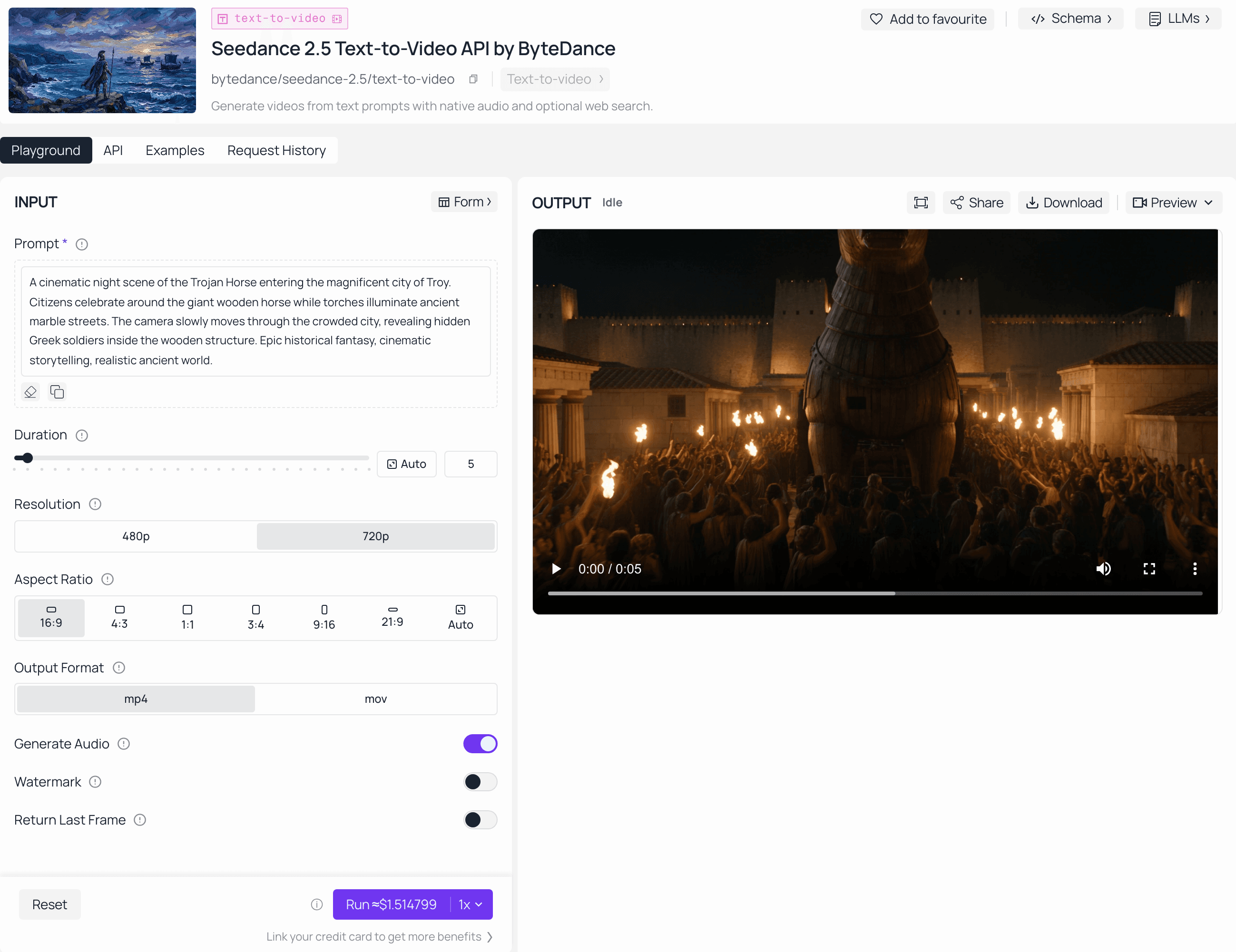
A ByteDance lançou o Seedance 2.5 em junho de 2026, e a Atlas Cloud está trazendo acesso API Day-0 para Seedance 2.5 através dos mesmos endpoints unificados que já atendem Seedance 2.0 e 1.5. O preço final para o nível 2.5 ainda não foi anunciado.
Aqui está a parte prática: a sintaxe de vinculação de referência neste guia, as tags @Image, @Video e @Audio, já funciona no Seedance 2.0 hoje. Isso significa que você pode testar e refinar um template de prompt agora mesmo, em um endpoint ativo, em vez de esperar que o acesso ao 2.5 seja aberto. Se você quiser um ponto de partida pronto, explore nosso hub de prompts do Seedance 2.5 para exemplos de prompt copiar e colar.
Perguntas Frequentes
Quantos arquivos de referência posso usar em um prompt do Seedance 2.5?
Uma única solicitação pode carregar até 50 arquivos de referência multimodais. Isso se divide em 30 imagens, 10 clipes de vídeo e 10 clipes de áudio, embora permanecer perto de 8 ou menos sujeitos distintos tenda a dar resultados mais estáveis do que empurrar o limite total.
Qual é a diferença entre o colchete de diálogo e o colchete de efeito sonoro?
O diálogo usa chaves, como {Olá.}, e é destinado a falas. Os efeitos sonoros usam colchetes angulares, como , para sons ambientes ou incidentais. Misturá-los pode levar o modelo a vocalizar um efeito sonoro como se fosse uma fala.
Como manter um personagem consistente em todo um vídeo?
Vincule o personagem a uma imagem de referência específica no início, nomeie exatamente o que usar dela, como rosto, penteado ou roupa, e repita esse mesmo nome toda vez que o personagem aparecer em uma cena ou estágio posterior. Evite redescrever sua aparência do zero cada vez.
Qual é a diferença entre um blockout grosseiro e um blockout fino?
Um blockout grosseiro é uma geometria simples que geralmente fornece movimento, trajetos e cortes de câmera. Um blockout fino é um modelo completo e detalhado destinado a ser re-renderizado com novos materiais, cores ou estilo, mantendo sua estrutura e movimento intactos.
Quando posso chamar a API do Seedance 2.5 na Atlas Cloud?
A Atlas Cloud lista o acesso ao Seedance 2.5 como "em breve", com preços ainda não anunciados. Seedance 2.0 e 1.5 estão ativos agora na mesma plataforma, então um template de prompt construído hoje deve transferir diretamente assim que o endpoint 2.5 for aberto.
Conclusão
Um prompt forte do Seedance 2.5 não é mais longo, é melhor organizado. Comece com a fórmula de seis partes, vincule cada referência a um sujeito nomeado e divida qualquer coisa com mais de alguns segundos em estágios com estados finais claros. A partir daí, os templates de edição, extensão e keyframe neste guia se encaixam onde seu projeto precisar.
Marque os templates que você mais reutilizará e comece a testá-los hoje no Seedance 2.0 através da Atlas Cloud enquanto o acesso ao Seedance 2.5 é disponibilizado.





