


Uma tomada gerada pode conter a pessoa, o carro e a rua certos, mas mover a câmera na direção errada. O controle de câmera do MAGI 2 torna-se mais útil quando você fornece ao modelo um plano visível: uma animação bruta no Blender mostrando o enquadramento, o movimento e o timing desejados.
A demonstração de previs no Blender que circula online aponta nessa direção. Sua cena bruta de carro e a contraparte gerada expressam a mesma ideia de tomada com detalhes de superfície diferentes. A questão prática é quanto do seu plano sobrevive à geração, especialmente quando a câmera passa por um obstáculo ou revela um novo ângulo.
Principais conclusões
- Use um render do Blender para comunicar a estrutura da tomada e, em seguida, atribua às referências de aparência um papel separado.
- Trate o movimento de câmera orientado por referência como um alvo de geração. Coordenadas exatas de câmera e trajetórias repetíveis ainda precisam de verificação.
- As amostras públicas do MAGI 2 ilustram condicionamento por referência, cortes temporizados e movimento contínuo; são demonstrações selecionadas, não medições de confiabilidade.
- Compare o resultado com o previs em momentos significativos, incluindo oclusão, mudanças de direção e a composição final.
O que o previs no Blender pode realmente dizer ao MAGI 2
A pré-visualização é um plano em movimento bruto de uma cena. Um carro pode ser algumas caixas, um motorista uma figura simples e a rua um piso com blocos de construção. Isso é suficiente para mostrar se a câmera viaja ao lado do carro, curva em direção à sua janela ou sobe acima do teto.
O valor vem das relações entre os quadros. Uma moldura de janela próxima deve cruzar a imagem mais rápido do que um prédio distante. Um motorista deve desaparecer atrás de um pilar e voltar do lado esperado. Um movimento de câmera deve terminar onde a próxima edição precisa. Essas coisas são difíceis de comunicar com uma única imagem de referência atraente.
No exemplo do carro que motivou este artigo, a comparação útil é entre a estrutura planejada da cena e a tomada gerada. Um still dessa comparação mostra a composição e o posicionamento do sujeito. Você precisa do movimento original para avaliar o caminho completo da câmera, a aceleração e a continuidade ao longo da tomada.
A Sand.ai descreve o MAGI 2 como um modelo que combina referências de imagem, vídeo e áudio, oferece suporte a controles de linha do tempo e corte, e gera até 30 segundos em 1080p a 25 fps. Seu lançamento de novembro é distinto do MAGI 2 Preview anterior. Essas são capacidades declaradas pelo desenvolvedor. (Anúncio de pesquisa da Sand.ai, novembro de 2026)
Um vídeo de referência renderizado fornece evidência visível de um movimento de câmera. O anúncio não estabelece que o modelo importa objetos de câmera do Blender, lê uma cena .blend ou reproduz matrizes de câmera calibradas. Mantenha essas expectativas separadas quando preparar um teste ou prometer um resultado a um cliente.
Para uma apresentação de conceito, corresponder à direção e ao ritmo pode ser suficiente. Para uma tomada que precisa se juntar a imagens existentes, uma pequena mudança na distância focal ou na posição de parada pode quebrar a edição. Decida qual nível de controle seu projeto exige antes de gerar variações.
Atribua uma função a cada referência
Um pacote de referências funciona melhor quando o modelo consegue distinguir qual material define o movimento e qual material define a aparência. Um carro cinza do Blender e um carro vermelho fotografado podem divergir visualmente e ainda assim servir a propósitos compatíveis.
Descreva essa divisão explicitamente. O previs fornece movimento de câmera, marcação de cena (blocking) e proporções da cena. Uma imagem de personagem fornece identidade e guarda-roupa. Uma imagem de veículo fornece o formato da carroceria e a cor. Uma imagem de ambiente fornece o cenário e a luz pretendidos.
| Material | Função pretendida | Conflito a remover antes de gerar |
|---|---|---|
| Vídeo de previs no Blender | Deslocamento da câmera, mudanças de enquadramento, timing da ação | Cortes ou movimentos extras ausentes do briefing escrito |
| Referência de personagem | Rosto, cabelo, vestuário | Múltiplas versões incompatíveis da mesma pessoa |
| Referência de objeto | Formato e detalhes de superfície do carro ou produto | Uma silhueta diferente que altera a revelação planejada |
| Referência de ambiente | Local, atmosfera, iluminação | Um layout que torna o caminho planejado impossível |
| Briefing escrito | Atribuir funções e especificar prioridades | Instruções de câmera que contradizem o previs |
Use o conjunto menor que responda às perguntas não resolvidas da tomada. Se o previs já define o layout da rua, um segundo vídeo com geometria de estrada diferente pode gerar confusão. Uma imagem estática pode comunicar a iluminação sem sugerir um movimento de câmera concorrente.
Nomeie os arquivos de forma clara e declare suas funções em linguagem comum. Tags de referência específicas da interface devem vir da interface que você realmente usa. Um rótulo como "previs video" no prompt abaixo é descritivo; não é uma afirmação de que o MAGI 2 reconhece uma sintaxe universal de anexos.
É também aqui que você escolhe o que pode mudar. Se o caminho da câmera importa mais que a arquitetura, diga isso. Se a silhueta do produto do cliente é fixa, ajuste o previs em torno desse objeto antes de gerar. Pedir ao modelo que resolva geometria contraditória torna o diagnóstico posterior muito mais difícil.
Leia os exemplos públicos como evidência de diferentes controles
A lição útil de uma vitrine é a relação que ela torna visível. Os clipes a seguir vêm dos materiais de lançamento público da Sand.ai. Eles não foram gerados para este artigo, e os prompts e configurações exatos não são totalmente divulgados na página de origem.
Condicionamento por referência: um personagem entre flores gigantes
O exemplo do mundo das flores combina um personagem com vários cenários florais. Observe como o sujeito é enquadrado à medida que a visão se move entre as flores e como folhas ou pétalas em primeiro plano ocultam uma transição.
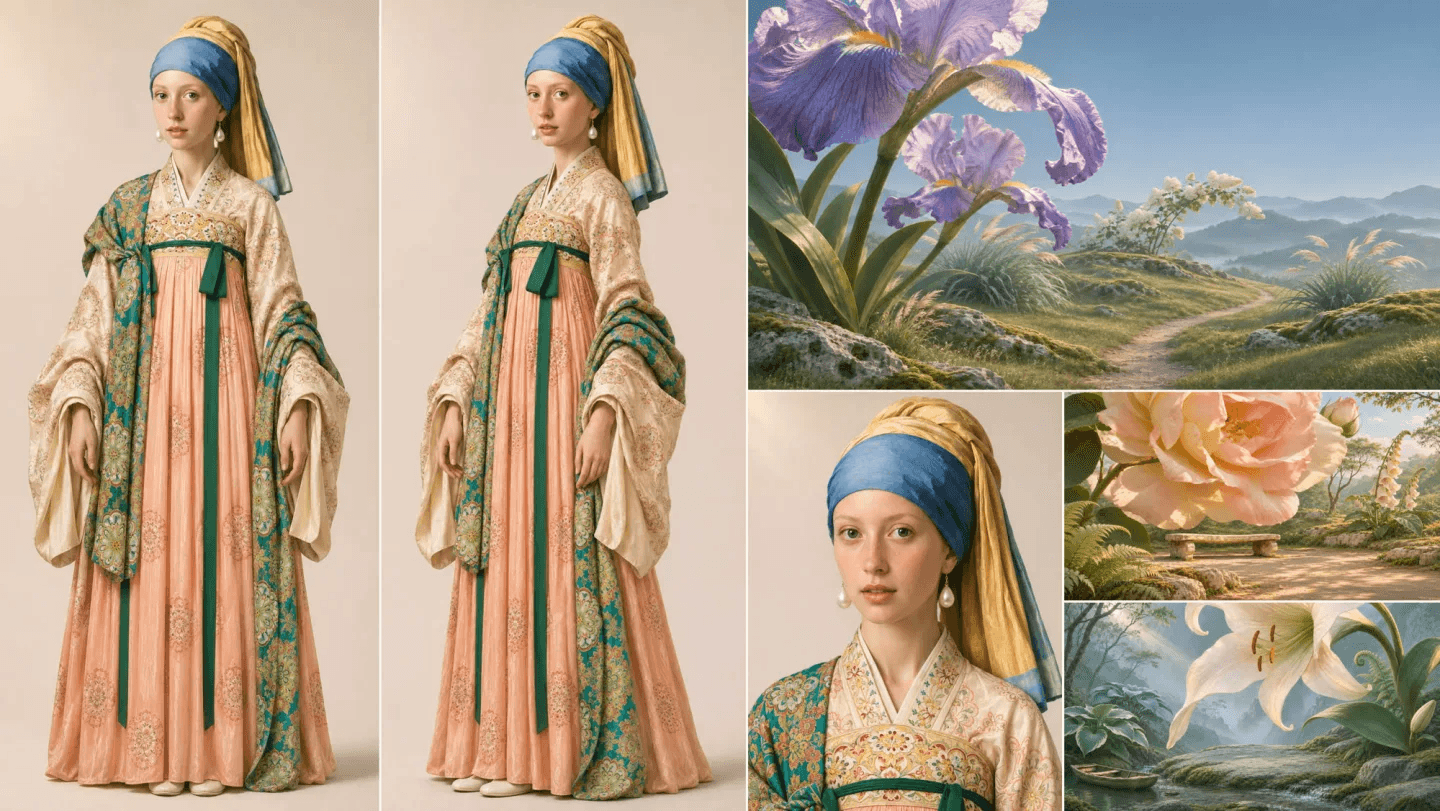
Imagens de referência publicadas pela Sand.ai para o exemplo do mundo das flores: aparência do personagem, guarda-roupa e 3 ambientes.
Exemplo de referência público do MAGI 2 da Sand.ai, 16,9 segundos no arquivo baixado. Acompanhe o personagem pelos ambientes florais em mudança e inspecione as transições em primeiro plano. Este é o material de demonstração da fonte.
Edição temporizada: controle sobre quando a visão muda
A amostra da linha do tempo acompanha um snowboarder por uma cidade nevada, com o cronograma de tomadas solicitado e os cortes gerados exibidos abaixo da ação. Ela ilustra um problema diferente: organizar uma sequência em torno de mudanças de tomada. Use-a para distinguir uma câmera em movimento contínuo de uma série de cortes.
Um corte pode ocultar o trajeto entre duas composições. Uma órbita contínua precisa manter esse trajeto plausível. Ao analisar uma demonstração, verifique se o ponto de vista viajou pelo espaço ou mudou em uma edição antes de tratá-la como prova de acompanhamento do caminho da câmera.
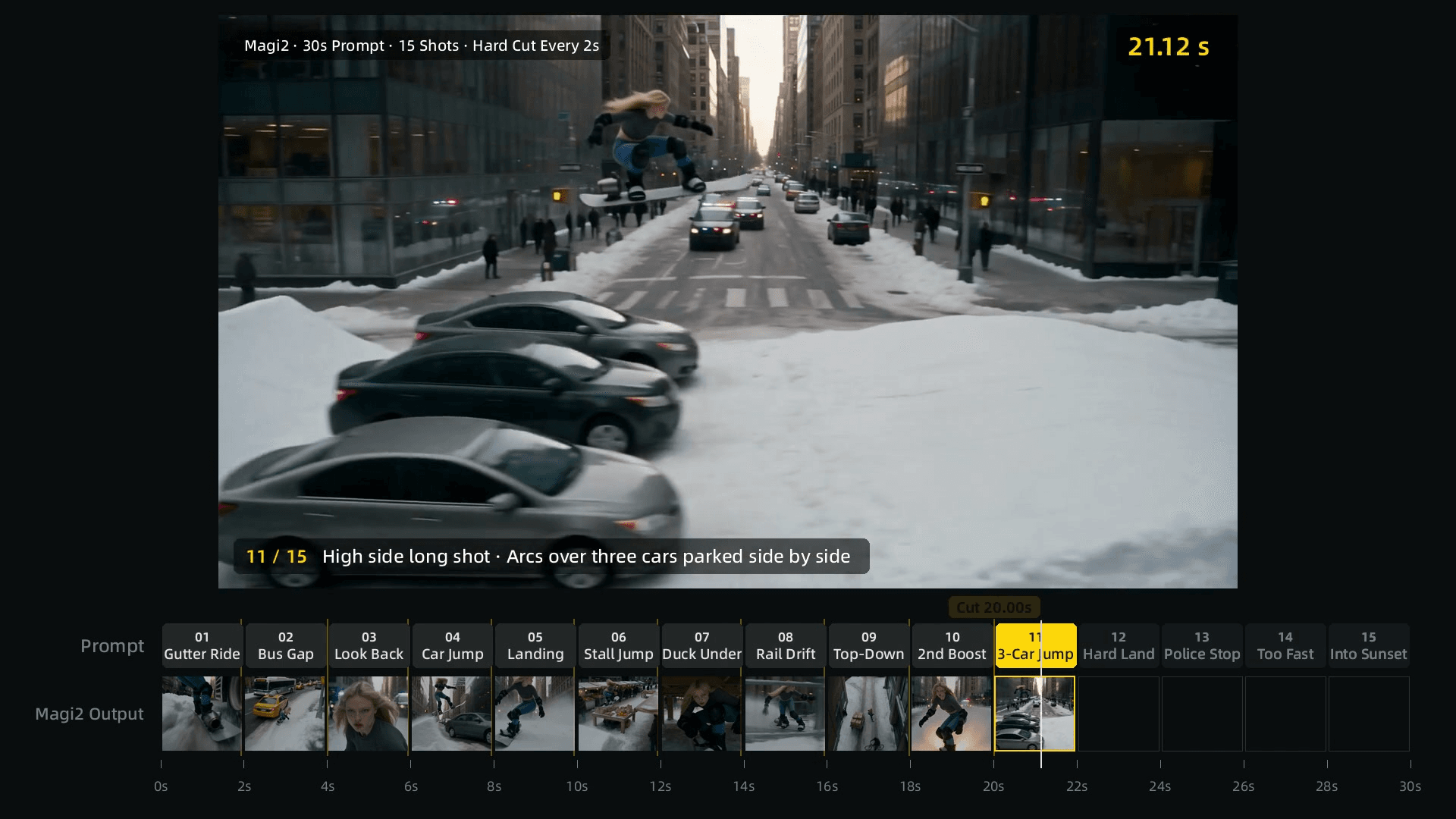
Still da demonstração de linha do tempo publicada pela Sand.ai. O painel inferior emparelha as tomadas solicitadas com as visões geradas.
Demonstração pública de linha do tempo e corte de tomadas da Sand.ai, 29,8 segundos no arquivo baixado. Inspecione as transições entre as visões; uma sequência editada e um movimento de câmera ininterrupto exigem verificações diferentes.
Movimento contínuo: uma jornada por estilos de pintura
O exemplo da pintura mantém uma jornada em movimento enquanto o tratamento visual muda. É útil para separar duas questões de revisão: a imagem mantém seu estilo pretendido, e o movimento continua compreensível enquanto a cena muda?
Para o trabalho de previs, aplique essa distinção ao contrário. Se o movimento é seu objetivo principal, mantenha o estilo solicitado estável durante o primeiro teste. Adicione mudanças visuais somente depois de conseguir avaliar a rota básica. Caso contrário, uma transformação dramática pode distraí-lo de uma instrução de câmera não cumprida.
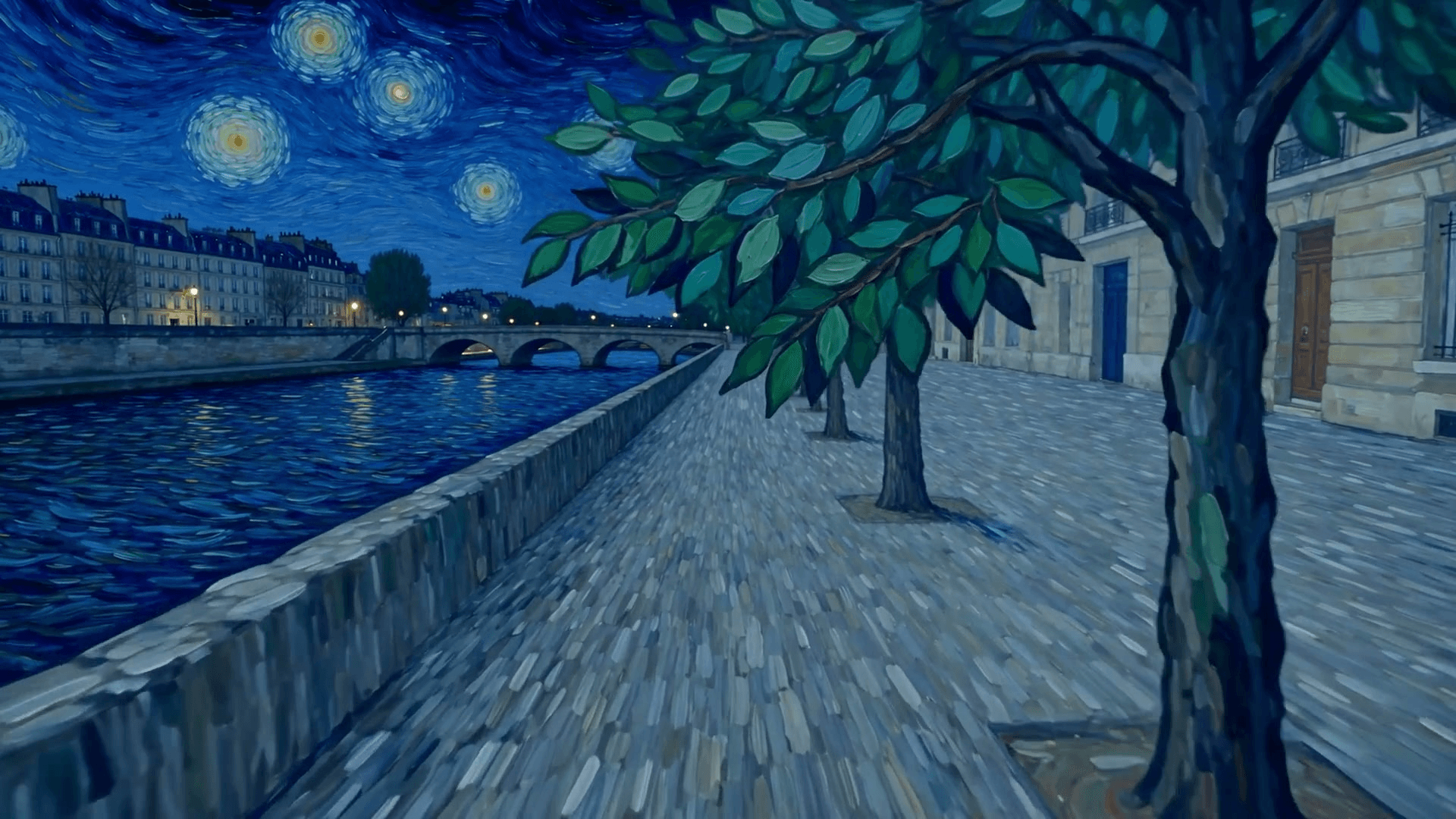
Still da demonstração de estilo de pintura do MAGI 2 publicada pela Sand.ai, mostrando um calçadão à beira do rio pintado durante a jornada contínua da câmera.
Exemplo público de tomada contínua em pintura da Sand.ai, 29,8 segundos no arquivo baixado. Assista à jornada completa para avaliar a continuidade do movimento ao longo dos tratamentos visuais em mudança.
Crie uma referência no Blender fácil de acompanhar
Comece com uma tomada cujo sucesso você possa descrever antes de ver o resultado. Para o cenário do carro, um objetivo útil é: viajar ao lado da janela do motorista, fazer um arco em direção ao quarto dianteiro e terminar com o motorista ainda visível. Isso lhe dá uma rota e um final para avaliar.
O que segue é um método de produção proposto, não uma reconstrução das configurações não publicadas da demonstração original. Ele mantém o primeiro experimento simples o suficiente para revelar onde o controle tem sucesso ou falha.
Bloqueie a geometria que afeta a visão
Construa a carroceria do carro, a abertura da janela, o assento, o substituto (proxy) do motorista, a estrada e alguns objetos de fundo. Mantenha as formas legíveis. Cores planas distintas podem ajudá-lo a distinguir o carro da pessoa e da rua.
Inclua objetos que afetam a visibilidade. Um pilar da janela importa porque pode ocultar o rosto do motorista. Um poste à beira da estrada importa se a câmera passa atrás dele. Um ornamento de telhado distante geralmente contribui menos para este primeiro teste de movimento.
Mantenha a câmera fora de superfícies sólidas. Um previs que atravessa o teto pede ao gerador que invente uma transição que você talvez nunca tenha pretendido. Assista à animação bruta uma vez com atenção apenas a colisões e sujeitos que desaparecem.
Anime um caminho e controle a direção de visão
Você pode criar keyframes na câmera diretamente ou restringi-la a uma curva. A restrição Follow Path do Blender oferece suporte ao movimento ao longo de uma curva, enquanto uma restrição de rastreamento pode ajudar a gerenciar a orientação em direção a um alvo. (Manual Follow Path do Blender, acessado em novembro de 2026)
Para uma referência simples, crie uma curva ao lado da janela do motorista e dobre-a em torno do quarto dianteiro. Adicione uma câmera e um alvo próximo à cabeça do motorista. Defina o movimento da câmera ao longo da curva, depois verifique os eixos de rastreamento e a rotação na visão da câmera.
Trate o movimento e a direção de visão como decisões separadas. Uma câmera pode viajar para frente enquanto olha para o lado. Confundir essas duas direções no briefing pode produzir o sujeito certo com a relação espacial errada.
Pré-visualize a velocidade entre os keyframes. Se o carro está estacionário no seu teste, deixe isso claro. Se ele se move, anime-o deliberadamente e preserve alguma geometria de fundo estável para que o movimento relativo seja legível.
Combine duração, enquadramento e o final
Escolha a proporção de entrega antes de posicionar a câmera. Um caminho projetado em torno de uma visão ampla da janela pode perder o motorista quando reenquadrado verticalmente. Verifique o quadro da câmera ao longo da animação, especialmente durante a curva.
Um primeiro teste prático é uma tomada contínua de 8 segundos com um travelling de abertura, um arco claro e uma breve sustentação final. Este é um design de teste sugerido, não uma configuração confirmada do exemplo público do Blender.
Deixe tempo suficiente para entender a composição final. Se o último quadro precisa se conectar a outra tomada, torne esse requisito explícito e mantenha um quadro de referência do ponto de término pretendido. Um movimento animado que termina no lugar errado ainda pode ser inutilizável.
Renderize a referência e verifique o arquivo exportado
Defina o intervalo de quadros, a taxa de quadros e o tamanho de saída no Blender. Para um render que possa ser retomado, salve uma sequência de imagens, depois monte-a no Video Sequencer e exporte um filme compatível. O Blender documenta esse fluxo de trabalho de sequência de quadros. (Manual de renderização de animação do Blender, acessado em novembro de 2026)
Reproduza o vídeo exportado independentemente do Blender. Confirme sua duração, orientação e visão da câmera. Remova capturas de tela da linha do tempo, sobreposições do editor e quadros iniciais desnecessários da referência de movimento propriamente dita.
Verifique os limites de upload na interface do MAGI 2 escolhida antes do envio. Os limites de arquivos de referência e os controles disponíveis podem variar entre implementações. A lista geral de capacidades de um modelo não lhe diz exatamente qual campo de upload ou modo sua conta expõe.
Escreva um briefing de movimento que concorde com o previs
O prompt deve resolver a ambiguidade em torno da referência, em vez de descrever outra tomada. Declare o que o vídeo controla, o que as imagens controlam e quais eventos importam em momentos específicos.
Aqui está um briefing original e não testado para o exercício do carro de 8 segundos. Anexe seu próprio previs renderizado e referências de aparência usando os controles compatíveis em sua interface. Os rótulos em prosa abaixo referem-se a esses anexos.
plaintext1A stationary red car on a wet city street. 2 3REFERENCE ROLES: Use the attached Blender previs video as the guide for camera travel, framing changes, scene layout, and timing. Use the character image for the driver's identity and wardrobe. Use the car image for the vehicle's shape and red paint. 4 5PROP AND ACTION SETUP: The driver remains seated and looks toward the road. 6 7LIGHTING: Blue hour. 8 9STYLE AND COMPOSITION: Replace the rough blockout appearance with the specified photographic scene. 10 11CAMERA MOVEMENT: 0-3 seconds: track beside the driver's window at eye level. 3-6 seconds: continue the previs arc toward the car's front quarter. 6-8 seconds: ease into the final previs composition and hold it. 12 13VISIBILITY: Preserve the visible parallax between the window pillar, driver, and distant street. Keep the driver on the same side of the vehicle. Keep the camera outside the vehicle. Preserve the planned foreground occlusion and reveal. 14 15EXCLUSIONS: Keep the shot continuous, with no inserted cuts. 16 17AUDIO: Use restrained street ambience; no dialogue is required. 18 19FORMAT: Create an 8-second, 16:9 continuous shot.
Os intervalos de tempo expressam intenção. Eles não garantem que um evento cairá em um quadro exato. Se o timing for crítico, meça o arquivo retornado e ajuste o plano ou use edição convencional quando necessário.
Mantenha a primeira tentativa focada na fidelidade da câmera. Adicionar uma troca de figurino, um carro em movimento, diálogo e uma transição climática cria várias razões independentes para um resultado não cumprir o briefing. Depois que a rota for utilizável, introduza o próximo requisito como uma revisão separada.
Verifique se a câmera gerada seguiu o plano
Assista ao previs e ao resultado lado a lado em sua velocidade original. Depois compare momentos definidos pela ação: o início do arco, o instante em que o pilar cruza o rosto e a sustentação final. Comparar apenas os quadros de abertura perde a maioria das falhas de movimento.
Rastreie alguns pontos de referência estáveis, como o canto próximo da janela, a cabeça do motorista e um prédio distante. Seu movimento relativo ajuda a distinguir uma mudança real de ponto de vista de um fundo plano deslizando atrás do sujeito.
Para uma revisão mais precisa, registre a posição de cada ponto de referência como uma fração da largura ou altura do quadro. Isso torna uma diferença de enquadramento mais fácil de descrever entre diferentes tamanhos de exportação. Continua sendo uma verificação no espaço de tela; não recupera uma trajetória de câmera 3D verdadeira.
| Verificação | Sinal útil | Revisão se falhar |
|---|---|---|
| Direção do deslocamento | Os pontos de referência cruzam o quadro na direção planejada | Simplifique a curva e esclareça o deslocamento versus a direção de visão |
| Paralaxe | Objetos próximos e distantes se movem de forma diferente | Reforce as pistas de profundidade no previs |
| Oclusão | O pilar oculta e revela o sujeito esperado | Torne a obstrução e a revelação mais claras |
| Continuidade do sujeito | Motorista, guarda-roupa e veículo permanecem consistentes | Remova referências de aparência conflitantes |
| Timing | O arco e a sustentação final ocorrem próximos aos momentos pretendidos | Ajuste o cronograma de batidas e verifique novamente a duração real |
| Final | A posição final do sujeito e o tamanho da tomada se encaixam na edição | Estenda ou esclareça a sustentação final no previs |
Um resultado pode passar em uma linha e falhar em outra. Deslocamento correto com um rosto à deriva é um problema de consistência de referência. Um rosto consistente com um arco invertido é um problema de acompanhamento de câmera. Mantenha anotações separadas para poder alterar a entrada relevante.
A Sand.ai reconhece artefatos de trajetória e continuidade durante movimento extremo em alta velocidade. Para uma avaliação inicial, use um movimento moderado com pontos de referência legíveis. Um giro rápido ao redor de um objeto sem características dificulta saber se o modelo seguiu o plano ou apenas produziu um desfoque plausível.
Altere uma variável principal entre tentativas e retenha cada pacote de entrada. Registre a duração solicitada, a duração real, os arquivos de referência, o prompt e o momento da falha. Se você comparar várias tomadas, guarde também as rejeitadas; um sucesso selecionado não pode dizer à sua equipe quantas tentativas a tomada geralmente precisa.
Use o previs quando a rota vale a pena aprovar
A preparação no Blender faz sentido quando os colaboradores precisam concordar sobre uma revelação, uma órbita, uma relação espacial ou um final específico antes de gastar tempo com variações geradas. Eles podem aprovar o movimento bruto enquanto as mudanças ainda são fáceis de fazer.
Para um clipe de clima mais solto, um breve briefing em texto e uma imagem podem ser suficientes. Para um close-up de produto que deve preservar dimensões exatas ou embalagens legíveis, mantenha a renderização ou composição convencional para os elementos que exigem precisão. Escolha o método com base no requisito de entrega.
Equipes que já usam a Atlas Cloud podem manter a mesma checklist de funções de referência ao avaliar outros modelos de vídeo. Verifique o catálogo de modelos atual para os modos exatos de referência que cada modelo disponível suporta. Este artigo não estabelece a disponibilidade do MAGI 2 na Atlas Cloud nem a equivalência entre os controles de diferentes modelos.
Para seu primeiro teste de controle de câmera do MAGI 2, escolha um movimento que, de outra forma, exigiria várias rodadas de explicação. Construa um previs legível, especifique a aparência separadamente e avalie o resultado completo em relação à rota aprovada. Isso lhe dá uma base concreta para decidir se o fluxo de trabalho pertence à sua próxima produção.
Perguntas frequentes
O MAGI 2 pode importar um arquivo do Blender diretamente?
O anúncio oficial não documenta a importação direta de .blend nem a importação de dados de câmera do Blender. Um teste prático conduzido por referência usa um vídeo exportado. Confirme os modos de entrada aceitos na interface que você usa.
O vídeo de referência garante um caminho de câmera exato?
Nenhuma garantia de caminho exato é estabelecida pelos materiais públicos revisados aqui. Compare direção, enquadramento, paralaxe, oclusão, timing e o final no arquivo retornado. Uma demonstração selecionada não estabelece repetibilidade.
Uma única imagem é suficiente para o controle de câmera?
Uma imagem pode ancorar a aparência e a composição inicial. Ela não pode mostrar como a câmera acelera, contorna um obstáculo ou chega a uma composição posterior. Use referência de movimento quando essas relações são centrais para a tomada.
Devo testar uma tomada contínua ou uma sequência com cortes?
Escolha a forma que sua edição precisa. Uma tomada contínua testa o trajeto entre pontos de vista. Uma sequência com cortes testa a organização e a continuidade de visões separadas. Avalie-as segundo critérios diferentes.
Esses vídeos foram gerados para este artigo?
Não. Os 3 vídeos incorporados são demonstrações públicas da Sand.ai, baixadas e comprimidas para este pacote de artigo. O exercício no Blender e o prompt são testes propostos. Nenhuma nova geração de modelo, taxa de sucesso medida ou custo de geração é reivindicada.
Posso executar o modelo MAGI 2 completo localmente?
Em 25 de novembro de 2026, o anúncio principal da Sand.ai afirma que um lançamento de código aberto se seguirá. Não confunda esse lançamento planejado com o MAGI 2 Preview anterior, nem presuma que os requisitos do MAGI 2 Preview descrevem o modelo MAGI 2 completo.







