Você pode passar uma noite baixando 200 GB de pesos, ou pode validar o take em cinco minutos antes de tocar no seu grafo ComfyUI. Essa é a resposta prática para quem está procurando workflow minimax h3 comfyui agora.
MiniMax H3 é empolgante porque une experimentação local com pesos abertos com condicionamento de texto, imagem, vídeo e áudio. A MiniMax afirma que o H3 gera vídeos de 4 a 15 segundos, 24 FPS, áudio estéreo de 32 kHz, múltiplas proporções de tela e até 2K através de regeneração (MiniMax, agosto de 2026).
O workflow abaixo oferece 3 construções: um clipe de clima T2V de lavanderia chuvosa, um clipe de produto I2V de mouse transparente e um clipe Ref2V de herói de quadrinhos mais mecha. Use o Atlas Cloud para validar o prompt, a linguagem de câmera e o gasto primeiro. Depois mova as configurações vencedoras para o ComfyUI quando precisar de um grafo reutilizável local.
Principais conclusões
- H3 tem caminhos T2V, I2V/FL2V e Ref2V.
- ComfyUI local dá controle do grafo, mas a configuração é pesada.
- Atlas Cloud é útil para verificação rápida de 5s.
- Sem áudio geralmente significa fiação VAE ou SaveVideo.
- Teste 5s primeiro, depois escale para 15s ou 2K.
MiniMax H3 T2V workflow result: ambiência de lavanderia chuvosa da página pública de demonstração do Atlas H3, mantida como vídeo porque o clipe fonte tem mais de 10s.
Por que o Workflow MiniMax H3 ComfyUI é Quente, e por que as Primeiras Tentativas Falham
O H3 chegou ao mundo ComfyUI no exato momento em que criadores de vídeo pediam mais do que movimento bonito. Eles queriam um grafo que pudesse carregar um prompt, um primeiro quadro, um último quadro, múltiplas imagens de referência, referências de vídeo e referências de áudio sem reconstruir todo o pipeline para cada trabalho.
O lançamento oficial do H3 explica a divisão claramente: FL2VA cobre geração de texto-para-áudio-vídeo e primeiro/último quadro, enquanto Ref2VA lida com geração de áudio-vídeo baseada em referência com imagens, vídeos e áudio no mesmo contexto. O mesmo lançamento também diz que o áudio não pode ser a única entrada Ref2VA. Ele deve viajar com uma referência de imagem ou vídeo.
A maioria das tentativas fracassadas de workflow MiniMax H3 ComfyUI vem de pequenas incompatibilidades:
| Sintoma | Causa provável | Correção |
|---|---|---|
| Nós H3 ausentes | ComfyUI muito antigo | Atualize para v0.30.0+ ou a build desktop mais recente |
| Saída sem som | VAE de áudio ou caminho SaveVideo ausente | Carregue minimax_h3_audio_vae_fp32.safetensors e conecte a decodificação de áudio |
| Erros no grafo I2V | Checkpoint Ref2VA e FL2VA misturados | Use FL2VA para T2V/I2V/FL2V, Ref2VA para referências |
| Execução 256p falha | Resolução abaixo do piso prático do H3 | Use predefinições 384p ou superiores |
| JSON da API rejeitado | JSON do workflow da UI colado em /prompt | Exporte o grafo em formato de API em vez disso |
O Wiki do ComfyUI menciona as mesmas armadilhas operacionais: builds recentes do ComfyUI, VAEs de vídeo e áudio, escolha correta do checkpoint e mínimo de 384p não são detalhes opcionais (ComfyUI Wiki, agosto de 2026). Trate-os como verificações pré-voo antes de gastar uma longa execução local.
Visão Geral do Workflow MiniMax H3 ComfyUI: Modos, Modelos, Preços
Você pode tratar o H3 como 3 rotas em uma aba do navegador durante a validação, depois espelhar a rota selecionada dentro do ComfyUI. O Atlas Cloud mantém a primeira passagem simples: abra a página exata do modelo, cole o prompt, faça upload das referências quando necessário, leia o botão Executar e salve o resultado.
| Objetivo | Modo ComfyUI | Checkpoint H3 / endpoint Atlas | Melhor uso |
|---|---|---|---|
| Clipe apenas com prompt | T2V | MiniMax H3 Text-to-Video | Reel de clima, take conceitual |
| Animar uma imagem | I2V / FL2V | MiniMax H3 Image-to-Video | Produto, storyboard, arte-chave |
| Usar referências | Ref2V | MiniMax H3 Reference-to-Video | Personagem, local, voz, referências de estilo |
| Modelo | Preço listado verificado em 26 de agosto de 2026 | Desconto |
|---|---|---|
| MiniMax H3 Text-to-Video | A partir de $0,1/s em models/all | Nenhum desconto mostrado |
| MiniMax H3 Image-to-Video | A partir de $0,1/s em models/all | Nenhum desconto mostrado |
| MiniMax H3 Reference-to-Video | A partir de $0,1/s em models/all | Nenhum desconto mostrado |
| GPT Image 2, gerador opcional de primeiro frame | A partir de $0,009/imagem para texto-para-imagem, nível desenvolvedor a partir de $0,004/imagem | Desconto mostrado no nível desenvolvedor |
Use ComfyUI local quando precisar de propriedade do pipeline, grafos de nós repetíveis e pré/pós-processamento personalizado. Use Atlas Cloud com H3 hospedado quando precisar de um caminho rápido de verificação, um playground H3 hospedado e uma leitura rápida do orçamento antes de queimar tempo de GPU local.
Passo 1: Atualize o ComfyUI e Escolha o Workflow MiniMax H3
Comece atualizando o ComfyUI, depois pesquise na biblioteca de modelos por MiniMax H3. Escolha o workflow que corresponde à sua entrada, não à saída que você gostaria de ter.
Prompt para copiar para sua primeira nota de grafo:
Plain1Objetivo: Verificação local MiniMax H3. 2Modo: escolha T2V para apenas prompt, I2V/FL2V para primeiro quadro ou primeiro mais último quadro, Ref2V para referências ordenadas de imagem/vídeo/áudio. 3Regra do checkpoint: FL2VA para T2V/I2V/FL2V, Ref2VA para referência-para-vídeo. 4Regra de áudio: conecte tanto o VAE de Vídeo quanto o VAE de Áudio antes do SaveVideo.
Configurações a escolher: use a build desktop mais recente do ComfyUI ou v0.30.0+, instale os modelos H3 oficiais e mantenha sua primeira execução em cerca de 5s. Na linha de base local, defina comprimento para 124 quadros para cerca de 5s a 24 FPS, 20 passos, amostrador res_multistep, agendador simple e denoise 1.0.
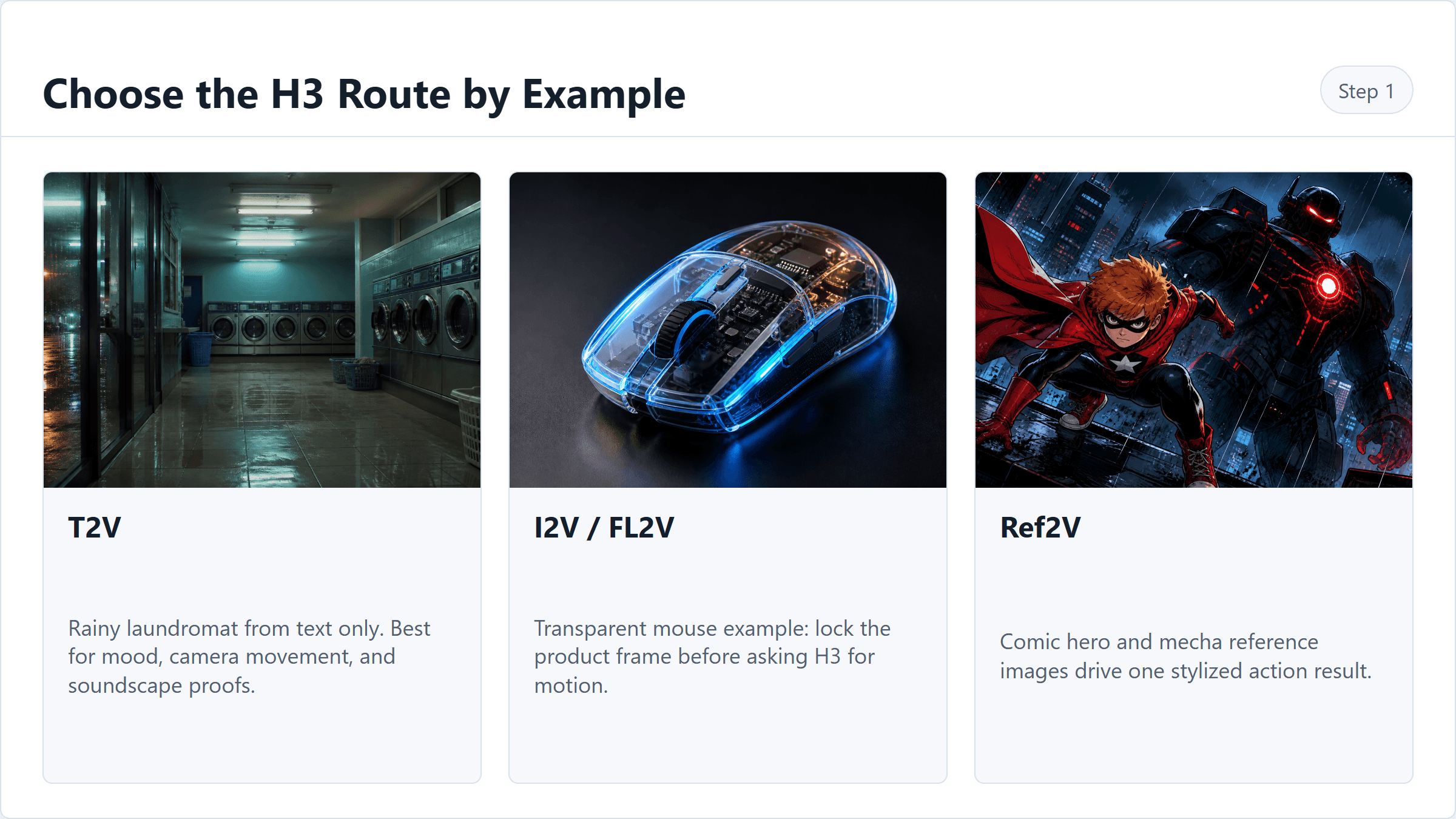
Mapa de rotas do workflow MiniMax H3 ComfyUI para T2V I2V e Ref2V
Mapa de rotas MiniMax H3 ComfyUI: escolha T2V, I2V/FL2V ou Ref2V antes de baixar os arquivos do modelo.
Passo 2: Verifique o Prompt T2V no MiniMax H3 Text-to-Video
Abra o playground de texto-para-vídeo H3 e valide a versão mais simples primeiro. O prompt de lavanderia é um bom teste para H3 porque pede movimento de câmera na mão, reflexos, máquinas em movimento e uma paisagem sonora coerente.
Prompt para copiar:
Plain1Vídeo curto cinematográfico 5 segundos 16:9. Uma lavanderia self-service noturna depois da chuva, luzes fluorescentes piscando suavemente, máquinas de lavar girando, cestos de plástico no chão, reflexos molhados na porta de vidro. Filmagem de celular na mão, leve tremor de câmera, movimento lento de câmera lateral da entrada em direção às máquinas, exposição realista com oscilação, sem texto, sem legendas, sem logotipos. 2 3overall_soundscape: ruído suave da máquina de lavar, chuva distante no asfalto, zumbido fraco fluorescente, sem música. 4 5non_diegetic_music: nenhum.
Configurações a escolher: MiniMax H3 Text-to-Video, 5s, 16:9, 2K se o controle estiver disponível, marca d'água desligada se disponível, semente fixa se a UI expuser a semente.
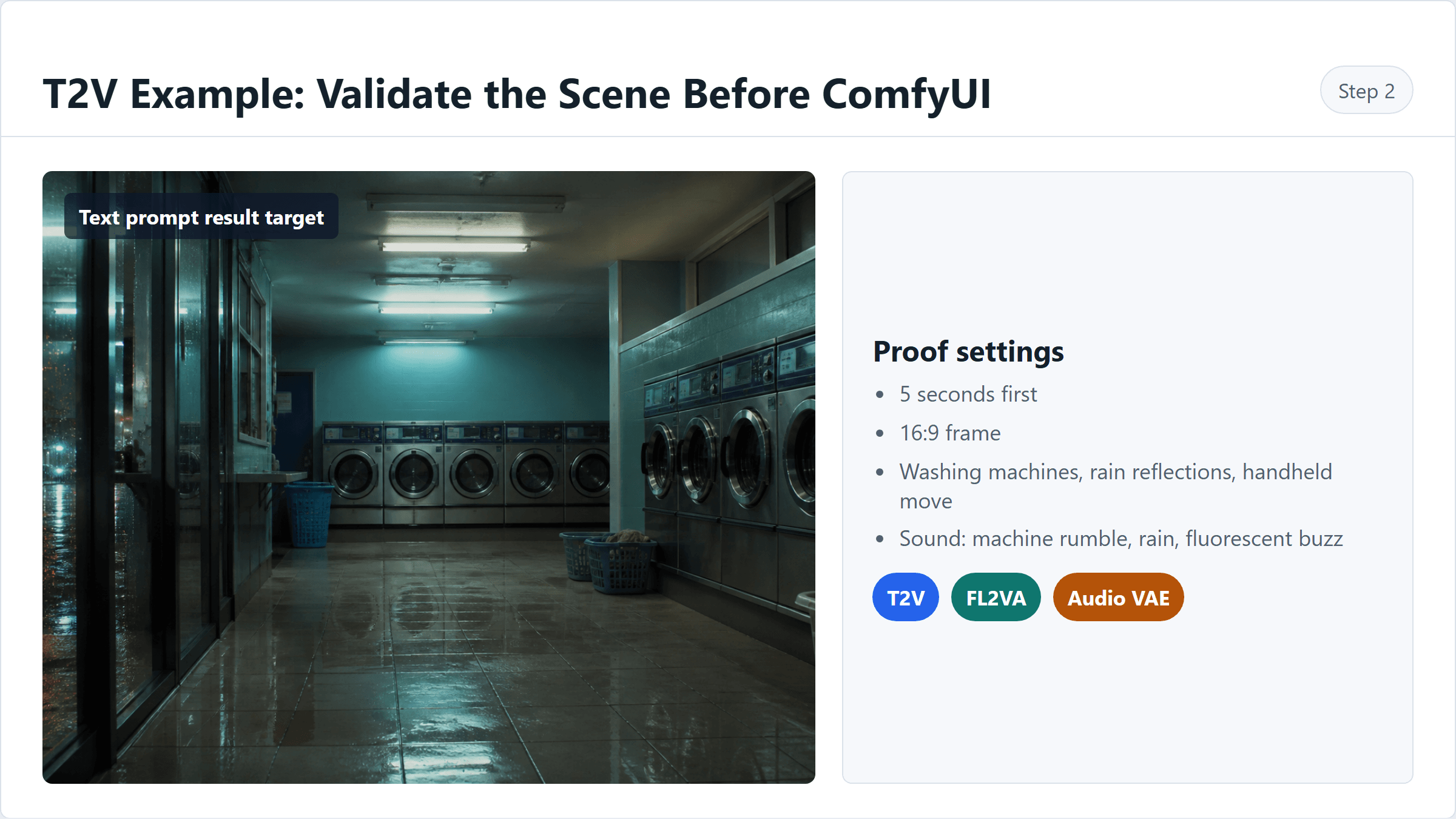
Fluxo de prova T2V MiniMax H3 do prompt para verificação hospedada para configurações ComfyUI
Fluxo de prova T2V: valide o prompt de lavanderia primeiro, depois copie as configurações para o ComfyUI.
Mapeamento ComfyUI: use MiniMaxH3ImageToVideo com first_frame e last_frame desconectados, largura 1280 ou 1344, comprimento 124, FPS 24, amostrador res_multistep, agendador simple, passos 20.
Passo 3: Crie um Primeiro Quadro para o Workflow I2V MiniMax H3 ComfyUI
Para trabalho de produto, gere ou importe um primeiro quadro limpo antes de pedir movimento ao H3. Um bom primeiro quadro fixa o objeto, a iluminação e a geometria do quadro para que o I2V tenha menos para inventar.
Prompt para copiar:
Plain1Um mouse gamer transparente sobre uma superfície de estúdio escura e reflexiva, partes internas visíveis, carcaça transparente brilhante, brilho ambiente azul e acentos âmbar quentes, ângulo macro de produto três quartos, gotículas de água sutis, profundidade de campo rasa, sem logotipo, sem legendas, sem objetos extras, 16:9.
Configurações a escolher: GPT Image 2 texto-para-imagem, alta qualidade, 16:9, 2048x1152 ou a opção 16:9 mais alta que realmente confirme no playground.
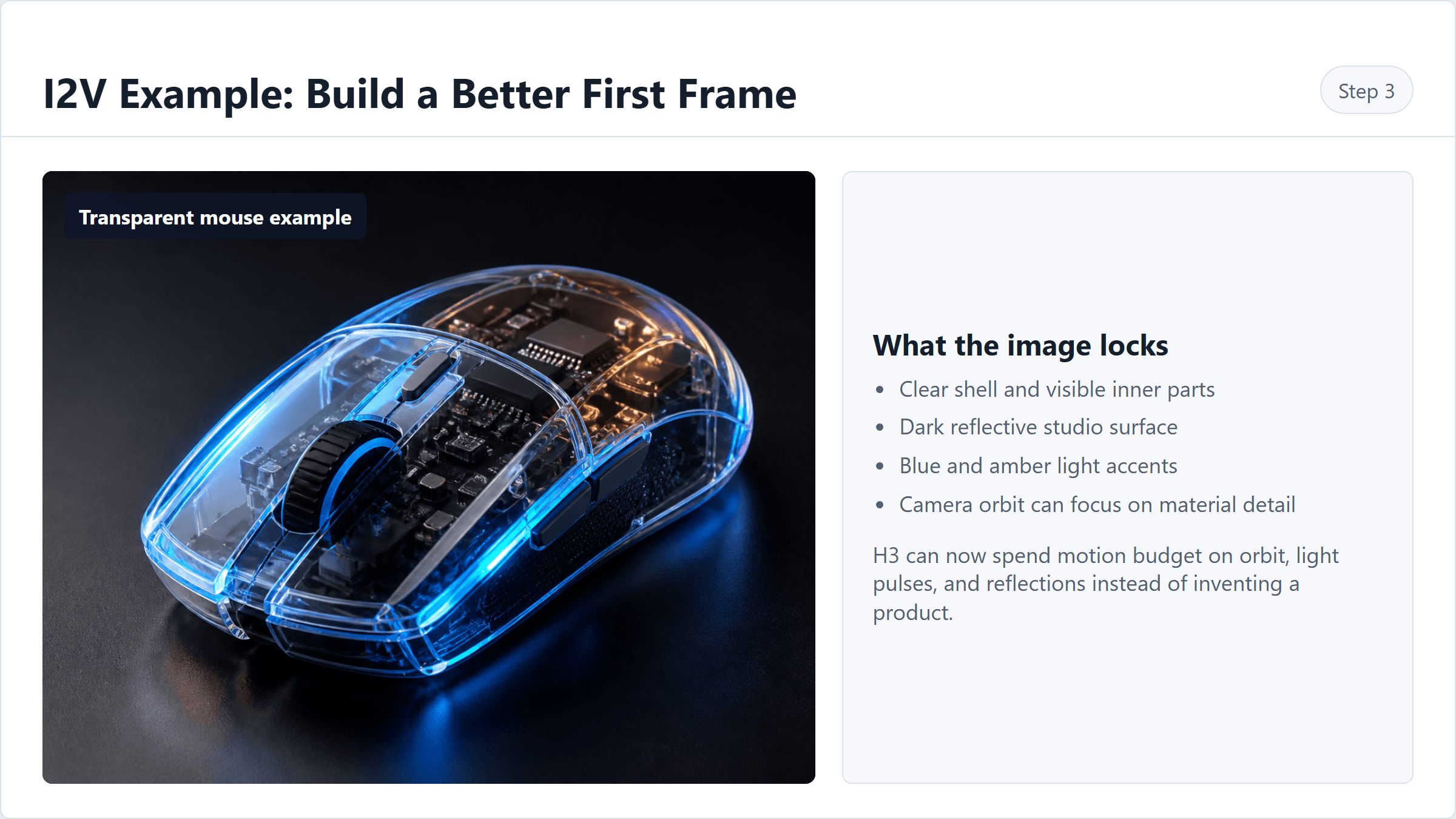
Lista de verificação do primeiro quadro I2V MiniMax H3 ComfyUI para exemplo de mouse transparente
Lista de verificação do primeiro quadro: fixe o mouse transparente, detalhe do material, iluminação e fundo limpo antes do I2V.
Passo 4: Execute o Workflow MiniMax H3 Image-to-Video a Partir Desse Primeiro Quadro
Faça upload da imagem do produto no H3 image-to-video. Mantenha o prompt estreito: um objeto, um caminho de câmera, um comportamento de luz, uma ideia curta de design de som.
Prompt para copiar:
Plain1Filme de produto de 5 segundos a partir do primeiro quadro fornecido. O mouse gamer transparente permanece o mesmo objeto e forma. A câmera faz uma órbita baixa suave da frente-esquerda para o lado-direito enquanto a carcaça transparente capta realces azuis e âmbar. Reflexos se movem pela superfície escura, fundo permanece mínimo, sem texto, sem legendas, sem objetos extras. 2 3overall_soundscape: zumbido eletrônico suave, um clique sutil no meio do caminho, tom de estúdio leve. 4 5non_diegetic_music: pulso synth baixo contido, muito silencioso.
Configurações a escolher: MiniMax H3 Image-to-Video, primeiro quadro carregado, 5s, adaptativo ou 16:9, 2K se disponível, marca d'água desligada se disponível.
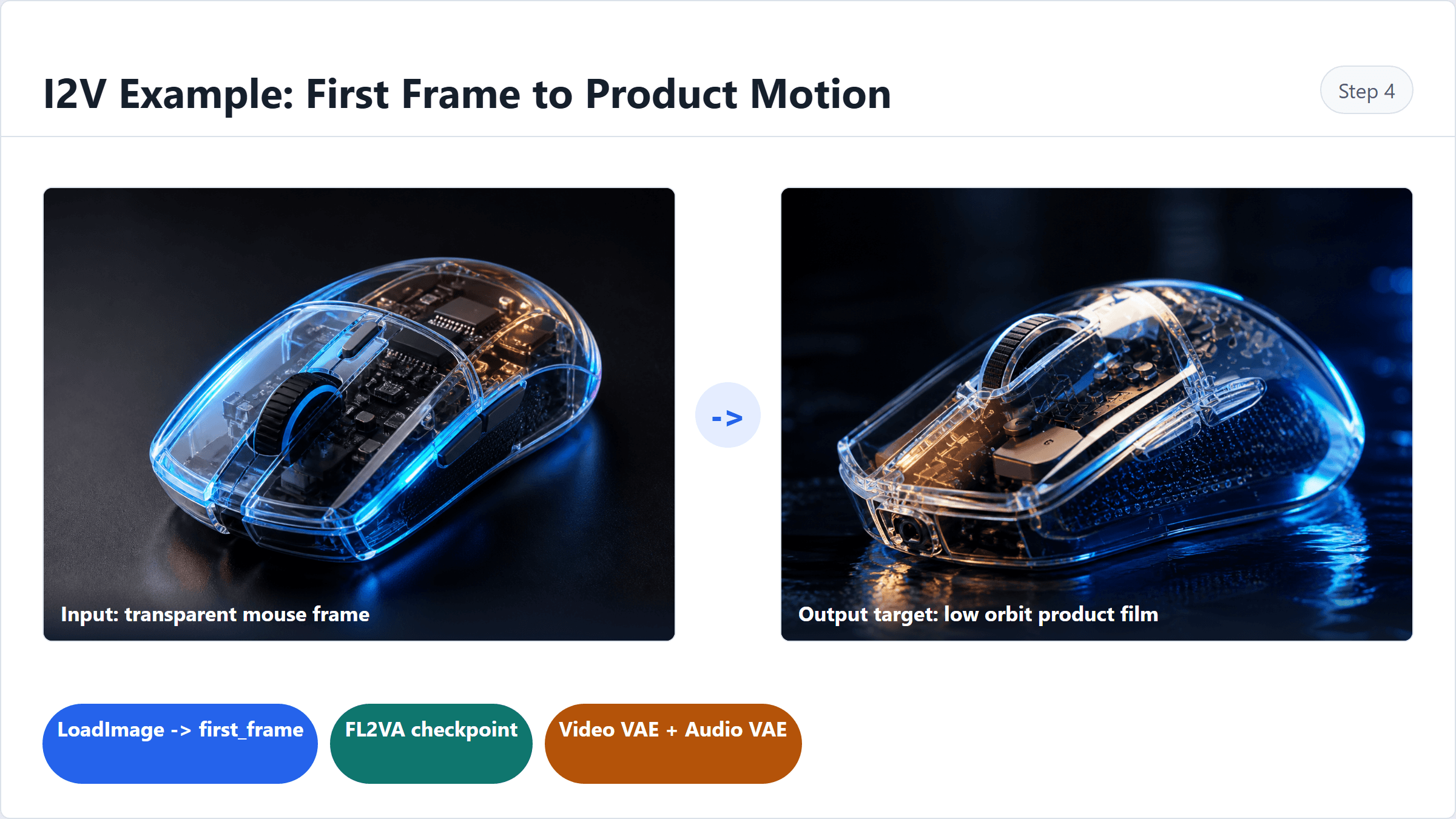
Mapeamento de nós I2V MiniMax H3 ComfyUI para animação de primeiro quadro de produto
Mapeamento I2V: conecte o primeiro quadro, use FL2VA e mantenha a decodificação de áudio/vídeo conectada.
Mapeamento ComfyUI: conecte LoadImage a first_frame; deixe last_frame vazio a menos que esteja testando FL2V. Use o checkpoint FL2VA, não Ref2VA.
Passo 5: Execute o Workflow MiniMax H3 Reference-to-Video com Múltiplas Referências
Ref2V é onde o H3 fica interessante e fácil de usar incorretamente. Use um conjunto ordenado pequeno primeiro: personagem, antagonista, estilo de saída. A referência do nó Comfy Cloud diz que Ref2V pode aceitar até 9 imagens, 3 vídeos e 3 clipes de áudio sob um limite de 12 arquivos, e nomes de ordem no prompt como Imagem 1 importam (Comfy Cloud, agosto de 2026).
Prompt para copiar:
Plain1Vídeo de ação de quadrinhos de 5 segundos 16:9 usando as referências fornecidas. Imagem 1 é a identidade e fantasia do super-herói vermelho. Imagem 2 é a silhueta do inimigo mecha preto e núcleo brilhante. Imagem 3 é a direção ousada de quadro de ação de quadrinhos. O herói olha para cima de um telhado de cidade enquanto a figura mecha se ergue atrás dele, iluminação vermelha e azul permanece consistente, bordas com tinta permanecem nítidas, sem legendas, sem logotipos. 2 3overall_soundscape: chuva no telhado da plataforma, guincho de freio de trem distante, passos suaves no concreto molhado. 4 5non_diegetic_music: almofada de suspense baixa, mínima.
Configurações a escolher: MiniMax H3 Reference-to-Video, 2 ou 3 imagens de referência para clareza do tutorial, 5s, 16:9, 2K se disponível, semente fixa se exposta. Nomeie as referências no prompt por ordem, não pelo nome do arquivo.
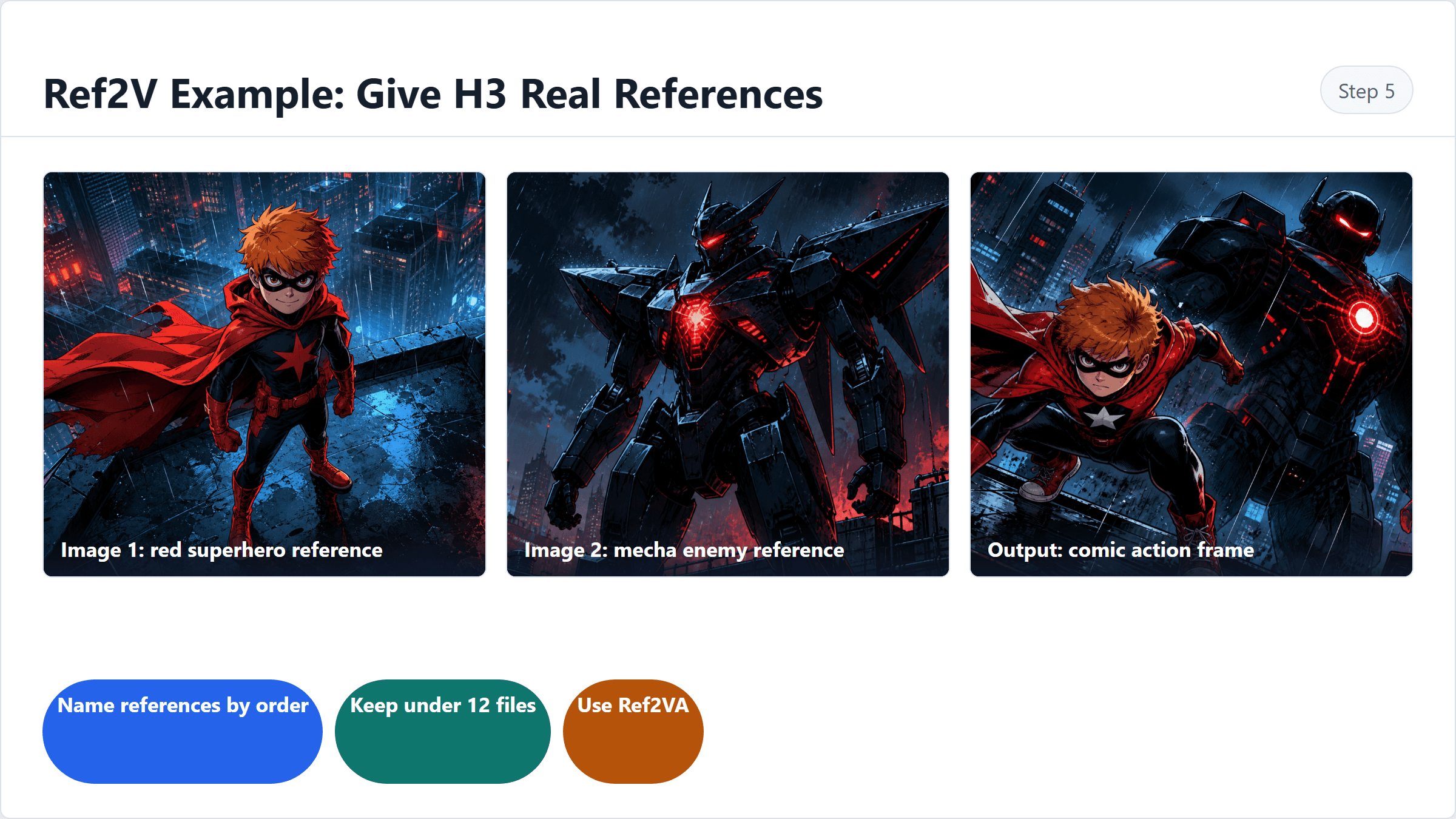
Mapa de referências ordenadas Ref2V MiniMax H3 para herói de quadrinhos, inimigo mecha e estilo de saída
Ordem das referências Ref2V: Imagem 1 é o herói, Imagem 2 é o inimigo mecha e Imagem 3 é o alvo do quadro de ação de saída.
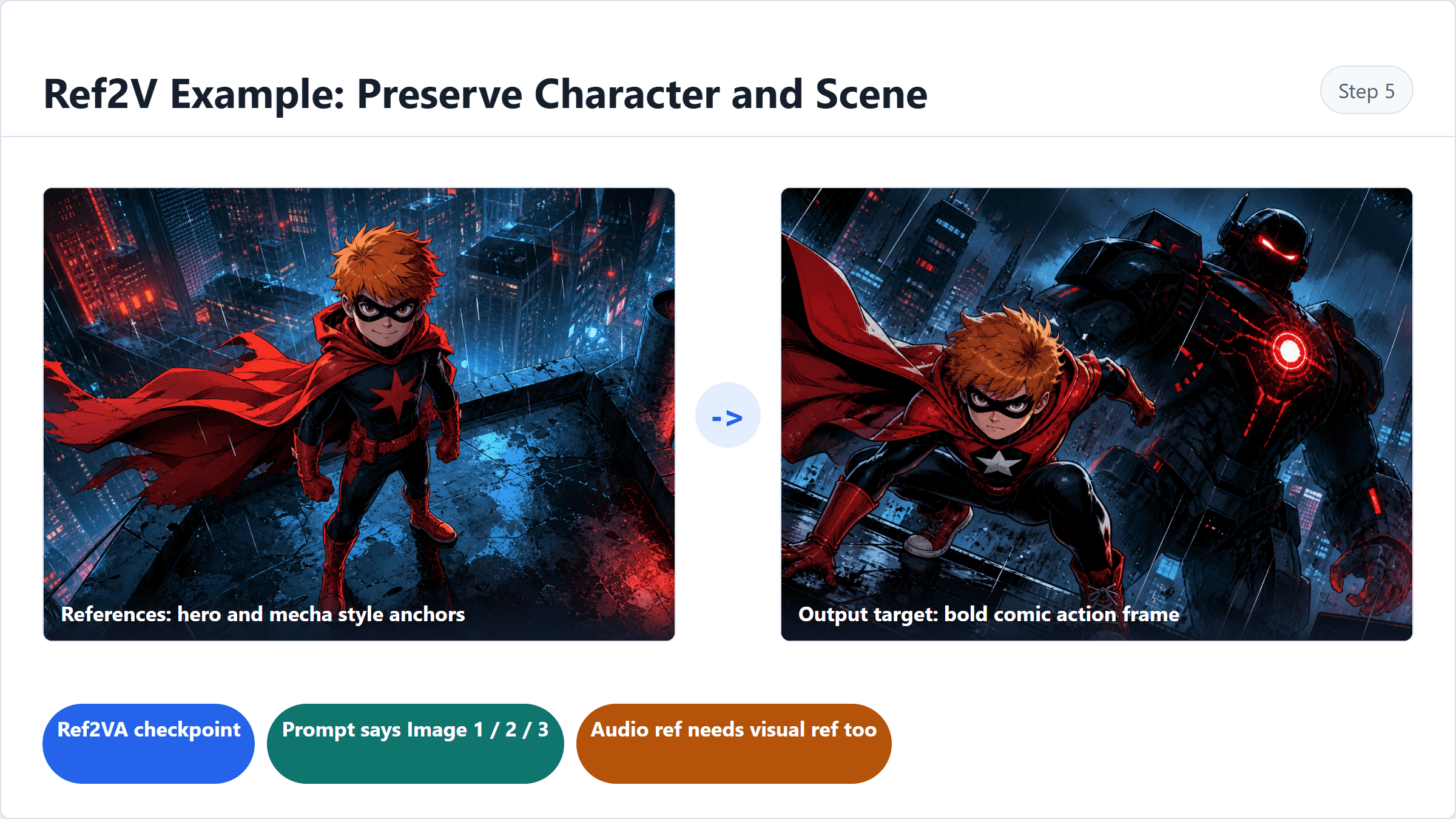
Mapeamento Ref2V MiniMax H3 ComfyUI com checkpoint de referência e ordem do prompt
Mapeamento Ref2V: use o checkpoint Ref2VA e mantenha a ordem das referências do prompt alinhada com o exemplo de ação de quadrinhos.
Mapeamento ComfyUI: use o checkpoint Ref2VA. Adicione referências na mesma ordem usada pelo prompt. Se adicionar áudio, inclua pelo menos uma referência visual também.
Passo 6: Exporte ou Salve o Workflow MiniMax H3 ComfyUI
Salve o grafo apenas depois que o clipe funcionar uma vez. Se planeja chamar o ComfyUI programaticamente, exporte o JSON do workflow no formato de API em vez do JSON da UI do editor.
Prompt para copiar como lembrete dentro das notas do seu projeto:
Plain1Não envie JSON do workflow do editor ComfyUI para /prompt. 2Use a exportação do workflow da API. 3O workflow da API é um objeto achatado com chave de ID do nó. 4Mantenha o checkpoint do modelo, VAE de Áudio, VAE de Vídeo, SaveVideo e ordem das referências juntos.
Configurações a escolher: armazene um JSON por modo, use um nome de arquivo que registre modo e data e mantenha um README curto com nomes de checkpoint, duração, resolução e fiação de áudio.
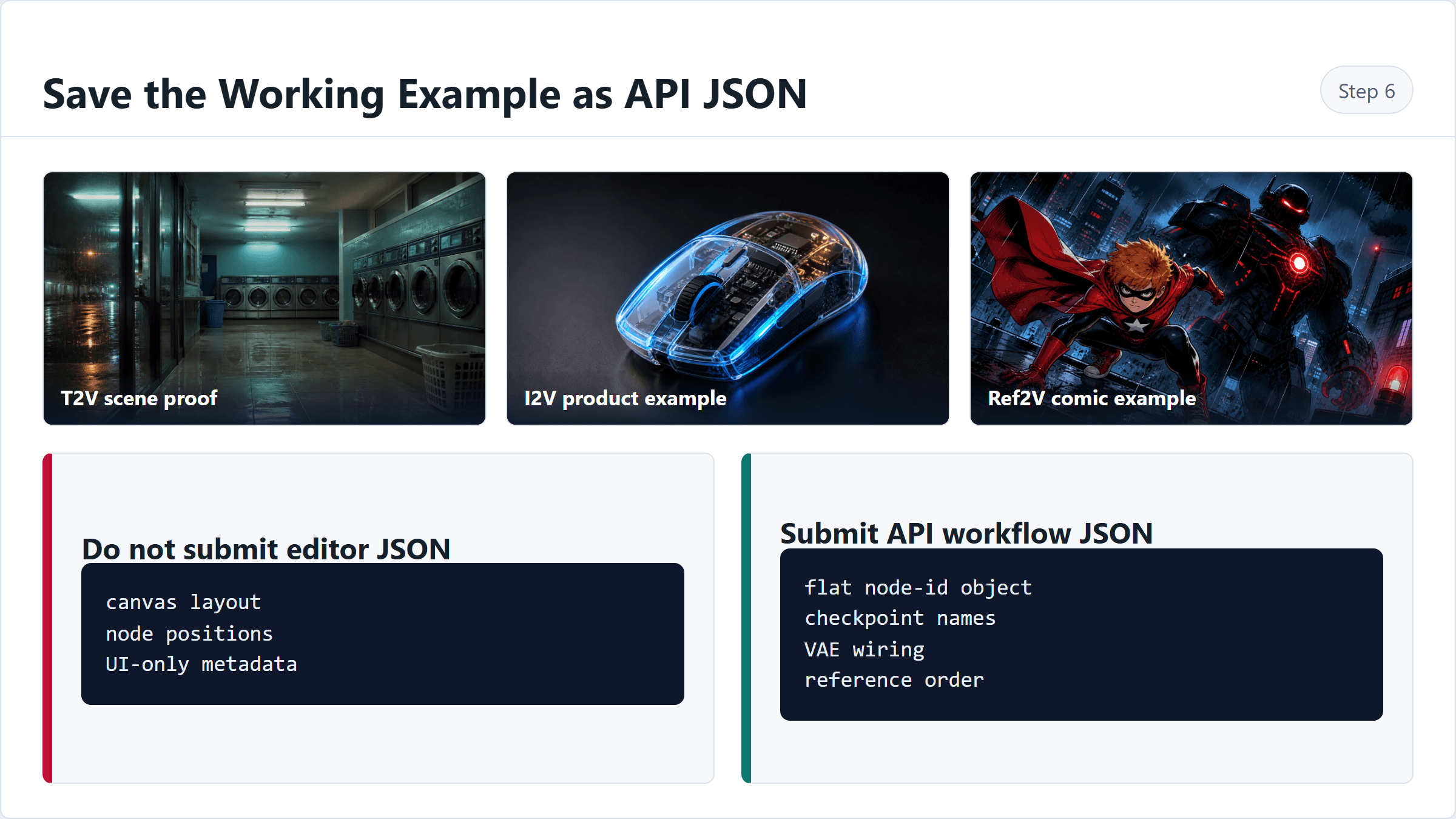
Cartão de comparação renderizado explicando JSON de workflow ComfyUI MiniMax H3 UI vs API
JSON do workflow da UI é para editar o grafo. JSON do workflow da API é o objeto de nó achatado que você submete ao endpoint /prompt do ComfyUI.
Custo do Workflow MiniMax H3 ComfyUI: GPU Local vs Atlas Cloud
A matemática de preço é simples apenas para o primeiro teste. ComfyUI local custa tempo, disco, memória GPU e execuções fracassadas. Verificação hospedada custa dinheiro por segundo, mas dá um sim ou não rápido antes de você se comprometer com uma configuração local.
| Cenário | Custo ComfyUI Local | Custo de Verificação Atlas Cloud |
|---|---|---|
| Uma ideia T2V de 5s | Download/overhead de setup domina | A partir de $0,50 a $0,1/s |
| Três testes de prompt de 5s | Fila local + babá de VRAM | A partir de $1,50 |
| Ref2V de 15s pronto para cliente | Mais custo de falha, mais setup | A partir de $1,50 antes de referências/extras |
| Pipeline de lote contínuo | Local pode compensar | Hospedado ainda útil para comparação e fallback |
Para testes de workflow MiniMax H3 ComfyUI com baixa VRAM, encurte a duração primeiro, reduza a resolução em segundo e feche consumidores de GPU locais como LLM ou navegador antes de carregar os pesos do H3. Workflows da comunidade para 16GB são sinais úteis, mas trate-os como dados específicos de máquina, não como referência universal.
Trabalho comercial também precisa de uma trilha de papel leve. Mantenha a data de geração, nome do modelo, URL dos termos, prompt, nome do arquivo de saída e instantâneo de preço. Os pesos do H3 e os termos da API hospedada são objetos legais separados, e este artigo é orientação de workflow, não consultoria jurídica.
Perguntas Frequentes
O que é um workflow MiniMax H3 ComfyUI?
Um workflow MiniMax H3 ComfyUI é um grafo de nós que executa geração de texto-para-vídeo, imagem-para-vídeo, primeiro/último quadro ou referência-para-vídeo do H3. A versão prática inclui o checkpoint correto, codificador de texto, VAE de Vídeo, VAE de Áudio, prompt, duração, resolução e caminho SaveVideo.
Qual workflow MiniMax H3 ComfyUI devo começar?
Comece com T2V se você tiver apenas um prompt. Comece com I2V se já tiver um quadro de storyboard, imagem de produto ou arte-chave. Comece com Ref2V quando precisar de identidade, local, voz ou referências de estilo para permanecerem conectadas em uma geração.
Por que o MiniMax H3 não sai com áudio no ComfyUI?
Verifique o VAE de Áudio primeiro. A correção comum é carregar minimax_h3_audio_vae_fp32.safetensors, decodificar o áudio com o nó certo e conectá-lo ao SaveVideo junto com o fluxo de vídeo.
Quanta VRAM preciso para MiniMax H3 no ComfyUI?
Planeje alta pressão de memória. Alguns workflows da comunidade miram placas de 16GB com builds INT8 ou NVFP4, duração mais curta e resolução reduzida, mas sua RAM do sistema, build do ComfyUI e outros processos de GPU importam. Teste 5s antes de tentar clipes mais longos.
MiniMax H3 Reference-to-Video pode usar áudio sozinho?
Não. As notas de lançamento da MiniMax dizem que referências de áudio do Ref2VA devem ser acompanhadas por entrada de imagem ou vídeo. Use áudio para guiar um personagem, cena ou edição, não como a única referência.
O Atlas Cloud substitui o MiniMax H3 ComfyUI local?
Pode, se seu objetivo for geração H3 hospedada rápida ou um fallback compatível com OpenAI. Para propriedade local do grafo, use o Atlas Cloud para validar o workflow minimax h3 comfyui primeiro, depois mova o prompt, referências e configurações comprovadas para o ComfyUI.





