Um avatar de curso que apenas move a boca consegue prender a atenção por uma frase e depois perde a lição. Vídeos de instrutor de curso com OmniHuman 2.0 AI oferecem uma forma de planejar expressão visível, gestos intencionais e direção de câmera em torno de uma explicação gravada. O exemplo de contraste de cores abaixo mostra uma cena completa de instrutor de 30 segundos e, de forma igualmente útil, um problema de continuidade de objeto a ser detectado antes de publicar uma lição.
Principais conclusões
- As entradas principais são uma imagem do instrutor e áudio; um prompt de texto pode orientar a atuação ou a direção de câmera.
- Trate o OmniHuman 2.0 como a etapa de vídeo do apresentador. Você ainda é responsável pela lição, pelos slides, pelas gravações de tela, pela checagem de fatos e pela edição.
- O exemplo de contraste de cores de 30 segundos mostra gestos e mudanças de ponto de vista úteis, além de um cartão que desaparece e precisa de revisão editorial.
- Revise sincronia labial, expressão, gestos, estabilidade da imagem e direitos antes de publicar.
- A Atlas Cloud lista $0.07 por segundo e exibe uma tarifa com desconto de $0.056; confirme a tarifa atual antes de gerar.
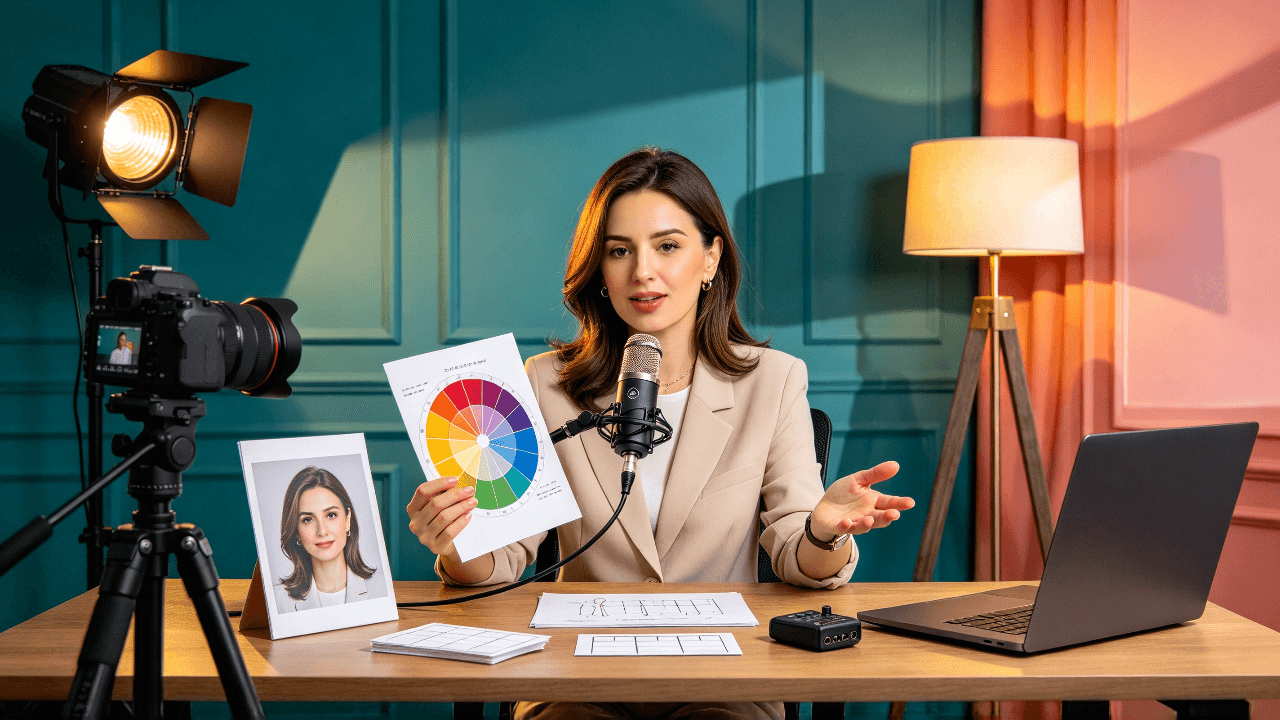
Cena ilustrativa de preparação: um retrato de referência, uma gravação de narração e materiais da lição são as entradas a planejar antes de fazer um vídeo de apresentador.
O que o OmniHuman 2.0 faz por vídeos de instrutor de curso
O OmniHuman 2.0 transforma uma imagem de referência e uma faixa de áudio em um vídeo 720p do personagem retratado falando ou cantando. O diretório de modelos da Atlas Cloud descreve direcionamento de texto opcional, gestos dinâmicos, cenas com várias pessoas, movimento de câmera e clipes de até cinco minutos. Esses são recursos listados, não uma garantia de que todo prompt de curso produzirá uma tomada adequada.
(Detalhes do modelo Avatar Omni Human 2.0)
A divisão de responsabilidades importa. Você fornece o conteúdo instrucional e a gravação de voz. O modelo gera a atuação visível. Você decide onde um apresentador ajuda e onde um diagrama, slide, captura de software ou demonstração em close explica melhor o material.
| Elemento de produção | O que você prepara ou faz | O que o modelo contribui | O que você revisa |
|---|---|---|---|
| Imagem do instrutor | Um retrato claro e autorizado | A referência de identidade visível | Consistência de rosto, vestuário e fundo |
| Narração da lição | Uma gravação revisada com ritmo deliberado | Atuação de fala guiada por áudio | Timing, pronúncia e pausas |
| Direção | Uma nota concisa sobre enquadramento e entrega | Atuação orientada por prompt e direção de câmera | Se o movimento apoia a lição |
| Recursos visuais de ensino | Slides, gravações de tela, diagramas ou exemplos | Nenhuma substituição para esses materiais | Se cada conceito é fácil de acompanhar |
| Lição final | Edição, legendas e revisão de qualidade | Um segmento de vídeo gerado | Precisão, acessibilidade e permissões |
Um artigo de pesquisa inicial sobre o OmniHuman descreve animação humana condicionada por áudio, mas aborda o OmniHuman-1 e não deve ser tratado como um teste de desempenho da versão 2.0. Para uma decisão de produção de curso, baseie-se na listagem atual do modelo para suas entradas e limites de saída declarados, e então avalie uma amostra feita com seus próprios materiais. (Artigo do OmniHuman-1)
O que preparar antes de gerar um vídeo de instrutor com IA
Uma amostra convincente depende de mais do que enviar qualquer retrato e qualquer gravação. Escolha material que facilite julgar se o resultado se encaixa em uma lição real.
Escolha uma imagem de instrutor clara e com permissão liberada
Use um retrato de frente ou levemente virado, com rosto claramente visível, ombros no enquadramento e fundo desobstruído. Evite rosto muito pequeno, oclusão intensa, sombras dramáticas ou um corte que não deixe espaço para movimento natural da cabeça. Se você quiser o mesmo apresentador em vários módulos, mantenha uma cópia da imagem de origem aprovada e reutilize-a de forma consistente.
Use sua própria imagem ou confirme que a pessoa deu permissão para o uso pretendido em vídeo sintético. A disponibilidade de um retrato on-line não estabelece permissão para animá-lo ou publicá-lo.
Grave o áudio da lição que soe natural em câmera
Grave um ponto de ensino coerente em um ritmo compassado. Um parágrafo curto é mais fácil de avaliar e revisar do que uma palestra inteira. Antes de gravar, verifique terminologia, nomes, números e as afirmações factuais da lição. Deixe pausas naturais entre ideias, mas corte intervalos longos e ruído de fundo que possam dificultar a avaliação do timing.
Ouça uma vez com o texto da lição à sua frente. Se um número ou termo técnico estiver pouco claro na gravação, corrija primeiro o áudio de origem. Um rosto gerado não consegue reparar uma explicação incorreta ou uma pronúncia ambígua.
Mantenha a lição útil sem o avatar
Escreva a explicação de modo que ela permaneça compreensível quando combinada com um slide ou captura de tela. Use o apresentador para contexto, transições e explicações curtas. Use uma gravação de tela para uma ação de software, um diagrama rotulado para um processo e um exemplo resolvido para um cálculo. Depois edite esses elementos juntos no seu editor de curso.
Prepare um pacote de amostra contendo o retrato, uma narração completa, um prompt de direção e o slide ou captura de tela de apoio que você pretende usar. Isso lhe dá um teste prático da cadeia de produção, em vez de uma animação de rosto isolada.
Como fazer um vídeo de instrutor de curso com OmniHuman 2.0
O objetivo da primeira geração é uma decisão: esta combinação de apresentador e áudio ajuda nesta lição? Mantenha o teste restrito para que um resultado fraco seja fácil de diagnosticar.
Comece com um segmento curto de lição
Escolha um pensamento completo que introduza um conceito, dê um exemplo e termine em um próximo passo claro. Não corte uma frase pela metade para atingir uma duração desejada. O exemplo fornecido abaixo dura 30 segundos, tempo suficiente para mostrar uma ação visível e um ponto de vista de câmera alterado. Verifique a duração de áudio realmente suportada e as regras de entrada atuais na interface ativa do modelo antes de enviar.
Envie a imagem e a narração, depois dirija a atuação
Abra o playground do Avatar Omni Human 2.0 para inspecionar as entradas atuais. Prepare a imagem e a narração você mesmo; a listagem do modelo descreve imagem-e-áudio-para-vídeo, não um fluxo de texto para fala. Se você ainda não gravou a voz, crie-a e revise-a no seu fluxo de áudio preferido antes desta etapa.
Para este fluxo de trabalho, o áudio fornecido determina as palavras faladas e o ritmo. O prompt de texto direciona ações visíveis, expressões e movimento de câmera. Revise seu próprio resultado gerado antes de descrever qualquer movimento planejado como uma saída bem-sucedida. A Atlas Cloud lista saída em 720p e clipes de até cinco minutos, mas os controles ativos e o trabalho concluído são a verificação final para sua própria execução.
Revise o clipe antes de fazer uma lição completa
Assista ao resultado uma vez com som e depois uma vez acompanhando o texto da lição. Anote o momento exato em que um movimento de boca, pausa ou gesto parece distrativo. Se o problema aparecer em uma frase específica, encurte ou regrave essa frase e gere apenas um segmento revisado. Se o rosto continuar convincente, mas a explicação precisar de diagramas, mantenha o plano do apresentador e adicione esses recursos visuais na edição.
Só depois que um segmento passar pela revisão você deve reutilizar o retrato aprovado, o estilo de gravação e a estrutura de prompt na próxima seção da lição. A consistência vem de um processo de entrada repetível; isso não significa que todo segmento gerado será idêntico.
Exemplo prático: uma lição de contraste de cores de 30 segundos
A lição tem uma função visual: fazer os alunos verem como um par vibrante de coral e azul-petróleo muda quando um amarelo mais suave entra na composição. Uma imagem de instrutor fornecida, dois quadros selecionados do vídeo concluído e o clipe completo permitem inspecionar a ação de ensino real em vez de inferi-la de um prompt. O exemplo ilustra design de cena e revisão editorial; teste o fluxo de trabalho descrito acima com sua própria imagem e áudio aprovados antes de tirar uma conclusão sobre sua saída.
Comece com uma composição que apoia o ensino
A imagem de entrada tem um rosto claro e mãos visíveis, com três cartões foscos sobre a mesa de trabalho. Coral, azul-petróleo e amarelo estão todos presentes antes de qualquer movimento começar. O arco azul-petróleo do estúdio, o painel coral e o vidro âmbar criam um cenário colorido, ao mesmo tempo que deixam os cartões fáceis de distinguir.
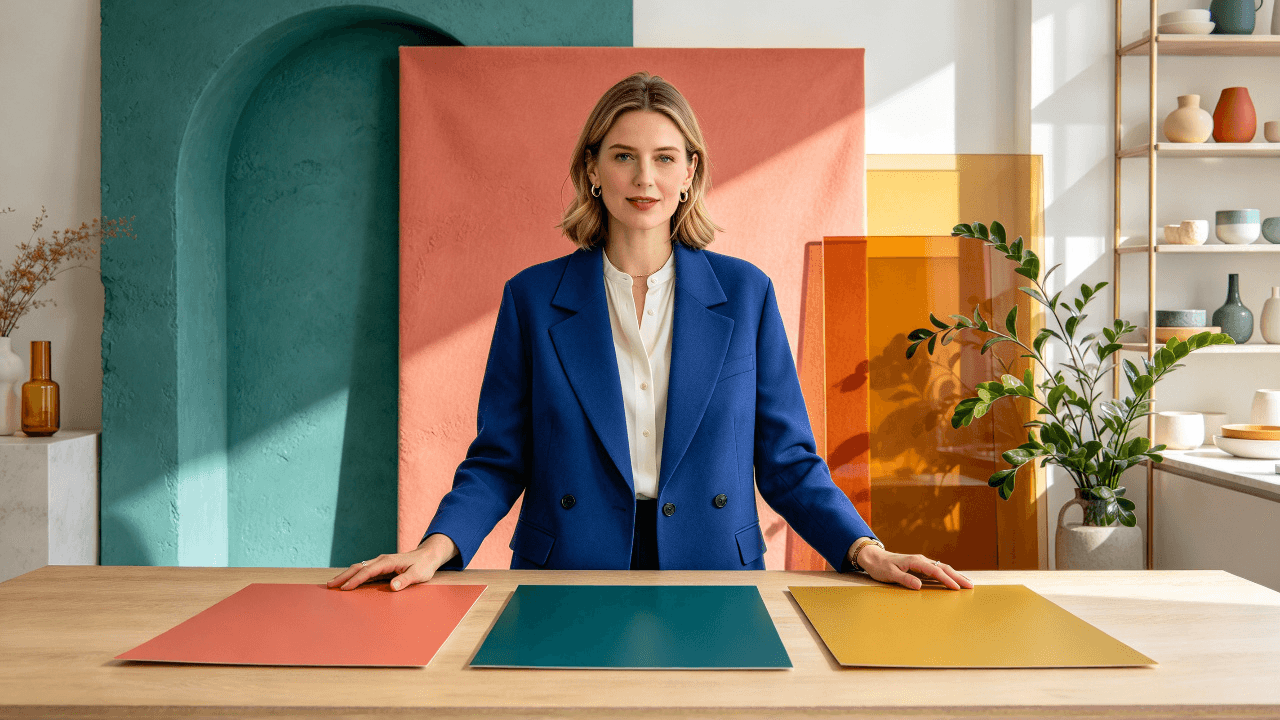
A imagem de referência fornecida deixa o rosto, as mãos e três objetos de ensino do instrutor claramente visíveis antes da animação.
A primeira comparação é legível
No início do clipe, a instrutora volta sua atenção para a mesa de trabalho e coloca a mão perto da fronteira entre coral e azul-petróleo. A câmera se aproximou mais do que na imagem de referência, mas o rosto dela e as três cores originais permanecem visíveis. Este quadro mostra a ação que o aluno precisa acompanhar: comparar duas cores adjacentes antes de mudar a composição.
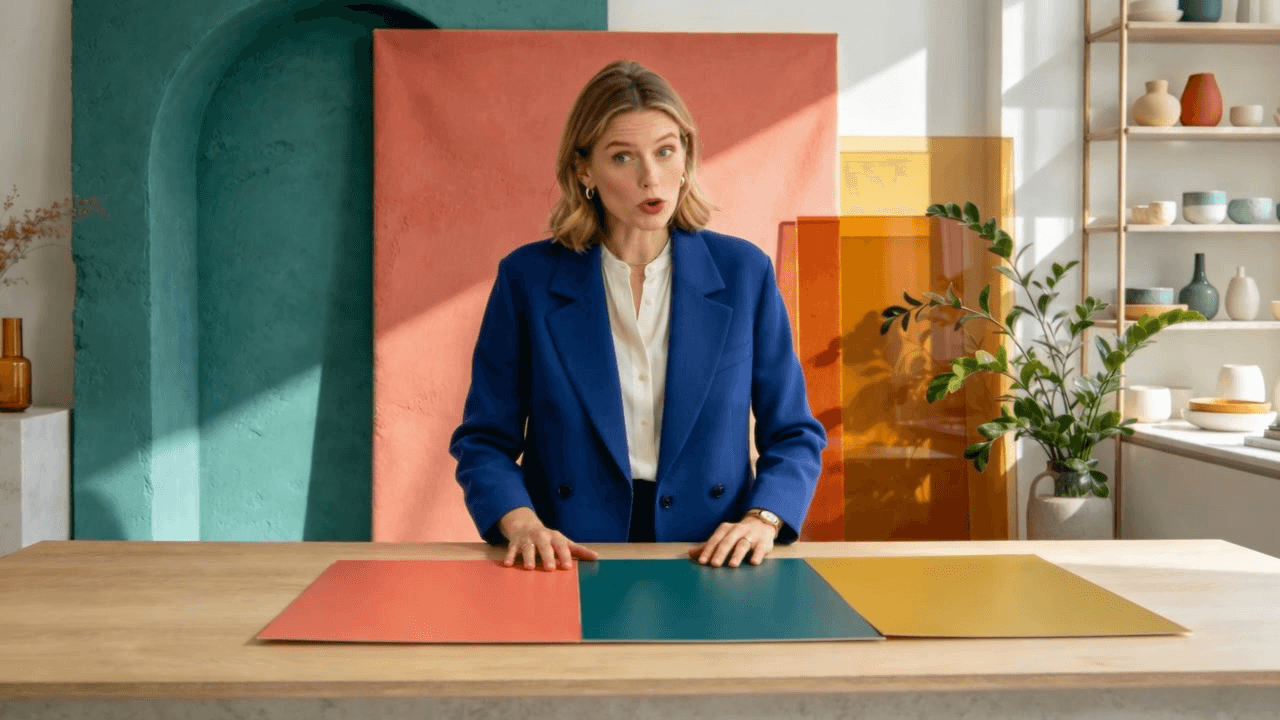
Um quadro real do vídeo fornecido: a instrutora direciona a atenção para a borda coral e azul-petróleo enquanto os três cartões ainda estão visíveis.
O ponto de vista alterado revela um problema de continuidade
Mais tarde, o ponto de vista muda para o outro lado da mesa e a instrutora gesticula em direção ao amarelo. O cartão azul-petróleo não está mais visível. Isso difere da disposição planejada de três cartões, em que o amarelo ficaria entre coral e azul-petróleo. O plano mais próximo e a expressão dão variedade à cena, mas o cartão ausente altera o exemplo de ensino. Se esta fosse uma lição final de curso, a mudança de objeto precisaria de outra tomada ou de uma edição que tornasse precisa a comparação pretendida.
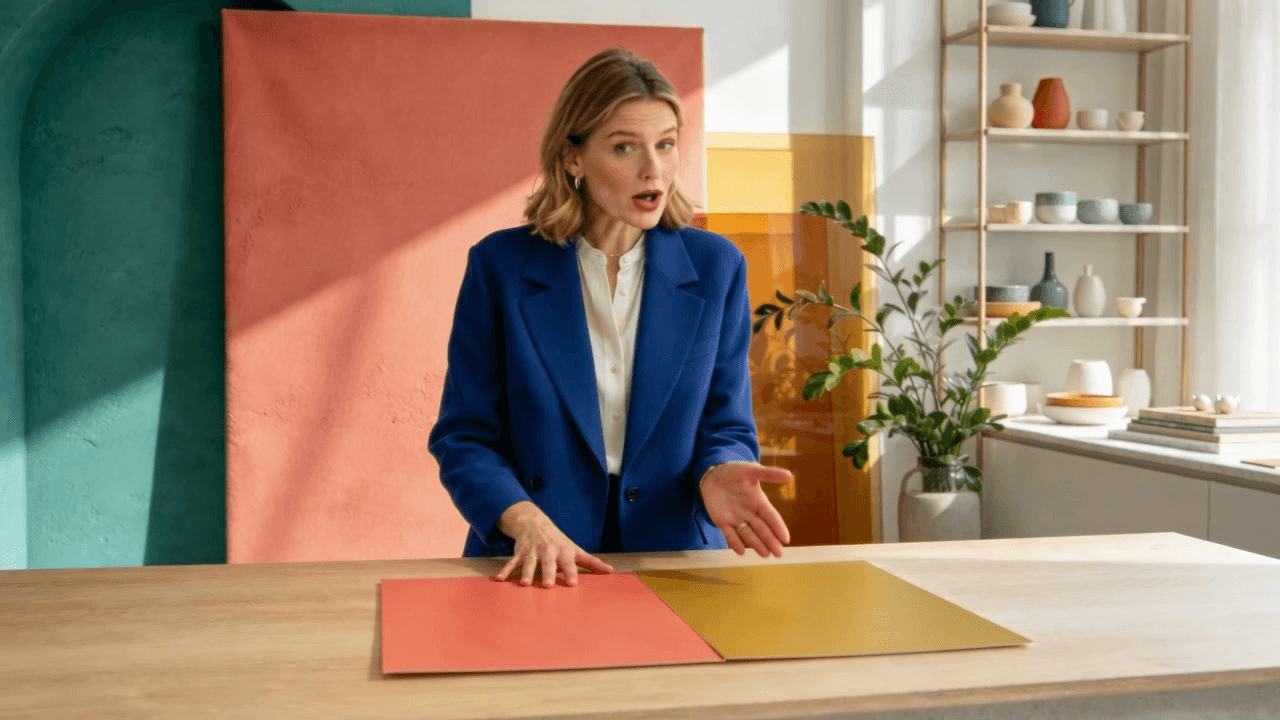
Um quadro posterior do mesmo clipe: o ângulo da câmera e o gesto mudam, enquanto o cartão azul-petróleo desapareceu da disposição.
Assista à cena completa com som
O vídeo fornecido dura pouco mais de 30 segundos e inclui uma faixa de áudio. Assista a ele como um exemplo contínuo para que gestos, expressão, movimento de câmera e som possam ser avaliados juntos. As duas imagens estáticas acima são evidências de momentos diferentes, não casos gerados separados.
A cena consegue dar à instrutora mais a fazer do que apenas encarar a câmera: ela manipula objetos, muda o olhar e é mostrada de mais de um ponto de vista. O cartão azul-petróleo que desaparece é o achado importante da revisão. Mantenha uma lição final somente quando o exemplo visual corresponder ao que o aluno deve entender e verifique a explicação falada em relação ao áudio antes da publicação.
Como verificar se o vídeo de instrutor com IA está pronto
Use uma etapa de revisão que verifique tanto a atuação gerada quanto a lição como os alunos a verão:
- Timing da boca: Os movimentos da boca acompanham, em linhas gerais, as sílabas e pausas principais? Reproduza novamente nomes difíceis e pausas curtas.
- Expressão: O rosto combina com uma explicação calma, ou muda para um sorriso sem relação ou uma emoção exagerada?
- Gestos: As mãos ficam longe do rosto e evitam desviar a atenção de um slide importante?
- Identidade e cena: Traços faciais, vestuário e fundo permanecem estáveis ao longo do clipe?
- Precisão do áudio: Terminologia, nomes e números são pronunciados corretamente na gravação fornecida?
- Clareza do ensino: A edição inclui o slide, a captura de tela, a legenda ou o exemplo resolvido necessário no momento certo?
- Direitos e divulgação: Você tem permissão para a imagem e a voz, e verificou as regras de divulgação e a política institucional para o público e o mercado pretendidos?
Decida se deve manter o clipe, revisar o áudio ou a imagem de origem, ou usar narração com slides em vez disso. Não mantenha um plano de apresentador só porque a geração levou tempo. Uma gravação de tela clara pode ensinar melhor uma etapa procedimental.
Custo e escalabilidade para vídeos de curso
Em outubro de 2026, a página do modelo da Atlas Cloud lista uma tarifa padrão de $0.07 por segundo e exibe uma tarifa com desconto de $0.056 por segundo com 20% de desconto. Estimativas simples a partir dessas tarifas listadas são:
| Duração gerada | A $0.07/seg | A $0.056/seg exibido |
|---|---|---|
| 20 segundos | $1.40 | $1.12 |
| 60 segundos | $4.20 | $3.36 |
| 5 minutos | $21.00 | $16.80 |
Esses são cálculos com base na tarifa do modelo, não uma cotação para sua conta nem uma garantia do valor final. O desconto exibido pode mudar, e impostos, termos no nível da conta ou outras cobranças podem afetar o checkout. Verifique novamente os detalhes do modelo e a tela de confirmação real antes da produção.
Uma amostra curta limita o custo de testar um novo retrato, voz ou prompt. Para material mais longo, divida a lição em limites de ensino genuínos, como um novo conceito ou exemplo resolvido. Não divida uma frase nem remova uma explicação necessária apenas para corresponder a um limite de geração. Na tarifa padrão listada, uma saída de cinco minutos custaria $21 antes de qualquer desconto aplicável; compare isso com segmentos mais curtos mais tempo de edição e decida qual formato atende à lição.
Privacidade, consentimento e confiança no curso
Antes de gerar, confirme que você pode usar o retrato e a voz do instrutor para vídeo sintético no curso, canal de distribuição e duração pretendidos. Se um contratado, funcionário, palestrante convidado ou aluno aparecer, documente a permissão e quaisquer limites. Verifique os requisitos da sua instituição para mídia gerada ou alterada por IA e as regras aplicáveis nos seus mercados-alvo; este artigo não determina obrigações legais.
Revise a lição finalizada como um instrutor faria. Corrija o roteiro e a gravação, divulgue a apresentação sintética onde seu público ou sua política esperar isso, e mantenha um humano responsável pelas afirmações do curso. Um apresentador polido pode fazer material fraco ou não verificado parecer autoritativo, então o responsável pela lição deve aprovar tanto as palavras quanto a edição final.
Para uma primeira produção, faça um segmento curto, revise-o conforme a lista de verificação e estime o próximo lote usando a tarifa atual por segundo. Essa pequena decisão indica se vídeos de instrutor de curso com OmniHuman 2.0 AI pertencem ao seu fluxo de trabalho de curso.
Perguntas frequentes
O OmniHuman 2.0 consegue criar um vídeo de curso apenas a partir de texto?
A listagem da Atlas Cloud descreve um fluxo de trabalho de imagem-e-áudio-para-vídeo com direcionamento de texto opcional. Ela não lista texto simples como substituto do áudio de narração, então prepare a faixa de voz separadamente.
Posso reutilizar a mesma imagem de instrutor em várias lições?
Você pode preparar a mesma imagem aprovada para gerações separadas. Reutilizá-la favorece uma referência visual consistente, embora não garanta expressões, enquadramento ou gestos idênticos em cada saída. Revise cada segmento antes de juntá-los.
O OmniHuman 2.0 gera a voz da lição?
O fluxo de trabalho listado recebe uma faixa de áudio como entrada. Grave ou produza a voz separadamente, verifique-a e envie a narração finalizada.
Quanto custa um clipe de curso de 20 segundos do OmniHuman 2.0 na Atlas Cloud?
Na tarifa padrão listada de $0.07 por segundo, 20 segundos resultam em $1.40. Na tarifa exibida de $0.056, resultam em $1.12. Confirme o preço atual e o valor final antes de executar uma geração.


