TL;DR:
- Limite nativo de passagem única: Máximo estrito de 8 segundos por prompt (4s/6s/8s para 720p/1080p; 8s fixos para 4K ou entradas de múltiplos ativos).
- Duração máxima estendida: Até 148 segundos usando encadeamento iterativo de pipeline.
- Como contornar: Use a ferramenta "Estender" da interface, defina Quadros-Chave de Moldura (Primeiro/Último Quadro) ou automatize requisições POST via API Google Gemini/Vertex.
Encontrar um corte imediato exatamente quando um movimento dinâmico de câmera atinge seu pico é um ponto principal de atrito na geração de vídeos com IA. O limite nativo de duração do Veo 3.1 limita a geração de passagem única a um máximo estrito de 8 segundos por clipe, com a duração exata determinada pela resolução de saída e pelos parâmetros da API.
A Documentação Oficial da API Google Veo estabelece que a geração de clipes base segue limites fixos de intervalo:
| Nível de Resolução | Limite de Geração Base | Duração Máxima Estendida |
| 720p / 1080p | 4s / 6s / 8s | 148 segundos (via encadeamento iterativo) |
| Resolução 4K | 8s (fixo) | 148 segundos (via extensão multipassagem) |
Embora a execução de prompt único pare nos 8 segundos, os usuários podem contornar os limites de geração de passagem única do google veo 3.1. Ao encadear extensões sequenciais e reinjetar o contexto do quadro final no pipeline da plataforma, é possível expandir uma única cena contínua até uma duração máxima de vídeo de 148 segundos.
Entendendo o Limite de Duração do Veo 3.1: Limites Técnicos Rígidos
Observar um sujeito detalhado se desfocar em formas não solicitadas no meio de um clipe destaca o principal gargalo físico dos modelos de vídeo com IA. Essas limitações de hardware definem como os parâmetros de duração funcionam nos bastidores.
A arquitetura do veo 3.1 depende de redes de difusão latente espaço-temporal que processam características visuais em blocos 3D compactados. Gerar consistência temporal em quadros contínuos escala os custos computacionais exponencialmente.
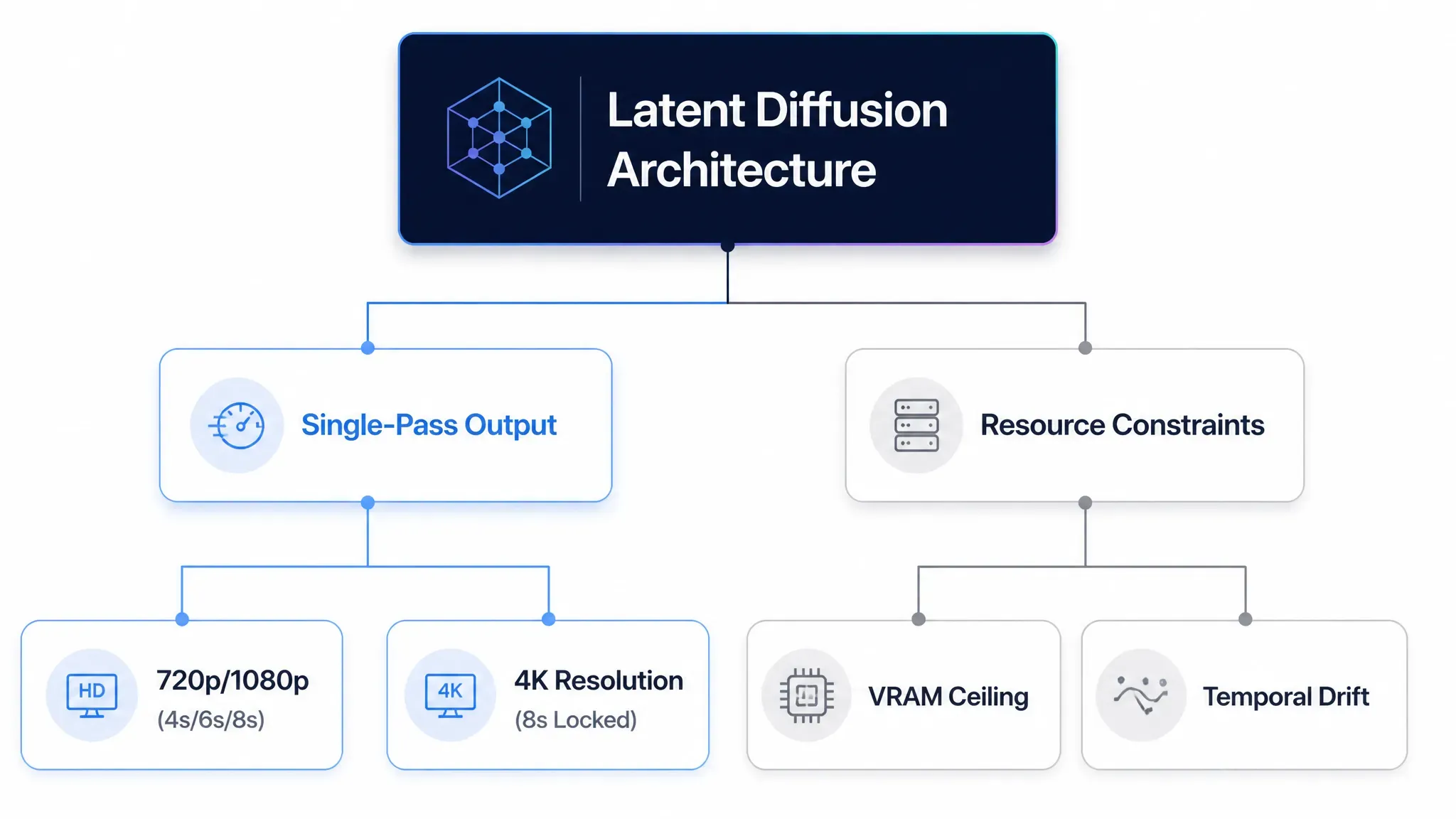
As restrições de hardware impõem limites operacionais distintos nos níveis de produção:
- Sobrecarga de memória da difusão latente: Quadros de alta resolução exigem buffers densos de tensores latentes. Processar quadros contínuos em dimensões de pixel elevadas rapidamente atinge os limites de memória da GPU, exigindo limites estritos de duração em passagem única.
- Prevenção de deriva temporal: À medida que o número de passos temporais aumenta sem nova ancoragem de condicionamento, os mecanismos de atenção cruzada perdem o rastro dos vetores de referência iniciais, causando mudanças de iluminação e morfose do sujeito.
- Limites de resolução de vídeo 4K: Na resolução 4K, a densidade extrema de dados espaciais exige um parâmetro de geração fixo de 8 segundos na API para manter a vazão de inferência.
- Bloqueio de imagem de referência: Injetar imagens de condicionamento ou usar controles de primeiro e último quadro consome slots de atenção dedicados no pipeline latente, fixando a duração da saída estritamente a uma janela de execução de 8 segundos.
Manter alta fidelidade visual em quadros estendidos requer processamento preciso em lote. Para equilibrar a vazão computacional com a precisão espacial, as gerações de passagem única permanecem estritamente limitadas, deixando as extensões de longa duração para o encadeamento de pipeline multipassagem.
Regras de Resolução e Ativos: Por Que Seu Vídeo Está Bloqueado em 8 Segundos
Enviar uma requisição de API em lote e receber imediatamente uma rejeição de validação consome tempo e quebra pipelines automatizados. Essas falhas geralmente decorrem de erros de incompatibilidade de parâmetros, onde as configurações escolhidas violam regras estritas do esquema da API.
Os endpoints da API Google Vertex AI e Gemini impõem regras de configuração rígidas do google veo 3.1. Passar combinações de parâmetros inválidas, como solicitar um clipe de 4 segundos em resolução 4K ou anexar múltiplas entradas de ativos com durações não padrão, faz com que o backend gere um erro de validação de API.
A documentação de referência técnica em Especificações da API Google Cloud Veo descreve as dependências de parâmetros válidas nas configurações de produção:
| Configuração de Entrada | Resolução | Duração (s) | Comportamento de Validação |
| Prompt apenas texto | 720p / 1080p | 4, 6, 8 | Validado |
| Prompt apenas texto | 4K | 8 | Bloqueio fixo; valores menores geram erro |
| Com imagens de referência | 720p / 1080p | 8 | Bloqueio fixo; valores não 8s falham |
| Primeiro + Último Quadro (Moldura) | 720p / 1080p | 8 | Bloqueio fixo; valores não 8s falham |
| Modo de Extensão de Vídeo | Igual à fonte | 8 Por passagem de extensão (acréscimo líquido de +7s devido a 1s de contexto de sobreposição) | Incremento fixo |
Para manter os pipelines operacionais, verifique estas regras específicas de parâmetros:
- Restrição de resolução de vídeo vs duração: Definir saída 4K força automaticamente
durationSecondspara 8. Solicitar 4s ou 6s em 4K resulta em um erro HTTP 400 (requisição inválida) imediato. - Restrição de imagens de referência: Condicionar um prompt a imagens externas consome mapas de atenção pré-definidos, exigindo uma janela temporal fixa de 8 segundos.
- Alinhamento de proporção de ativos: Imagens de origem ou entradas de vídeo para extensão devem corresponder à proporção de destino (
16:9ou9:16), ou a geração falha antes da inferência.
Como Contornar o Limite de 8 Segundos: Três Fluxos de Trabalho Comprovados
Observar o estilo de roupa ou o formato do rosto de um personagem se alterar no meio da cena durante uma passagem de extensão arruína uma tomada contínua que seria limpa. A geração padrão para nos 8 segundos, mas pipelines de extensão estruturados permitem que os criadores construam ativos de vídeo de longa duração sem perder a identidade visual.
Método 1: O Fluxo de Trabalho da Interface "Estender" do Veo 3.1
Para criadores que usam controles nativos de interface web, como Google Flow ou VideoFX, expandir a duração do clipe depende de passagens progressivas de extensão do quadro final. Executar um fluxo de trabalho de extensão de vídeo do Google Flow estruturado anexa incrementos contínuos de 7 segundos, mantendo a continuidade dos descritores de prompt em cada passagem.
1. Gerar e Selecionar o Clipe Base: Requisitos: vídeo fonte em 720p ou 1080p.
Crie um vídeo base inicial de 8 segundos usando prompts de texto ou imagem padrão. Quando a renderização terminar, carregue o clipe na linha do tempo de edição.
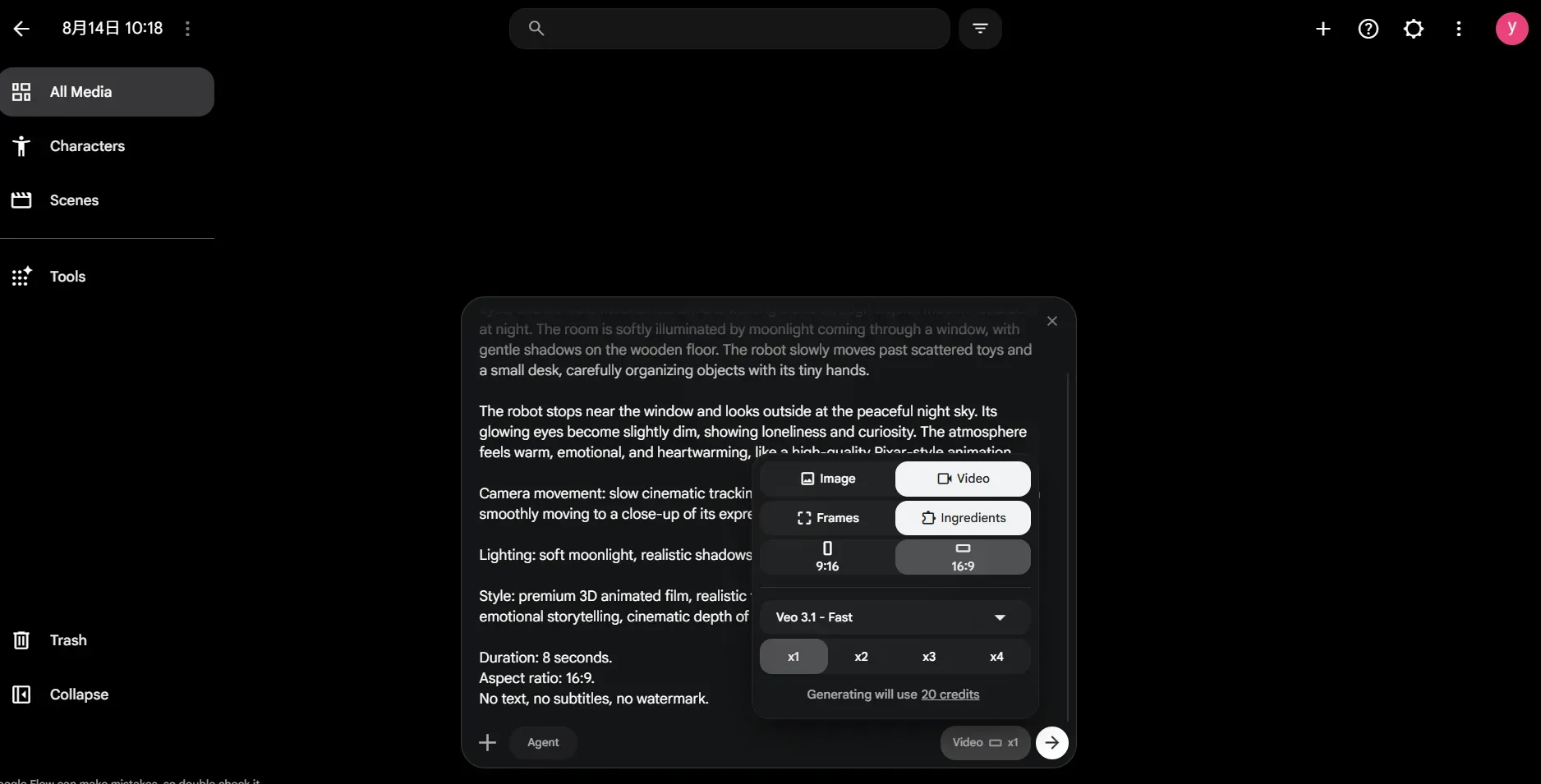
Nota: A extensão Veo 3.1 está disponível apenas para os modelos Veo 3.1 e Veo 3.1 Fast, não para o Veo 3.1 Lite.
2. Acionar a Ação de Extensão de Vídeo:
Selecione a opção Estender no clipe alvo. O sistema automaticamente extrai o quadro final do vídeo fonte para servir como âncora estrutural inicial para o próximo segmento de 8 segundos.
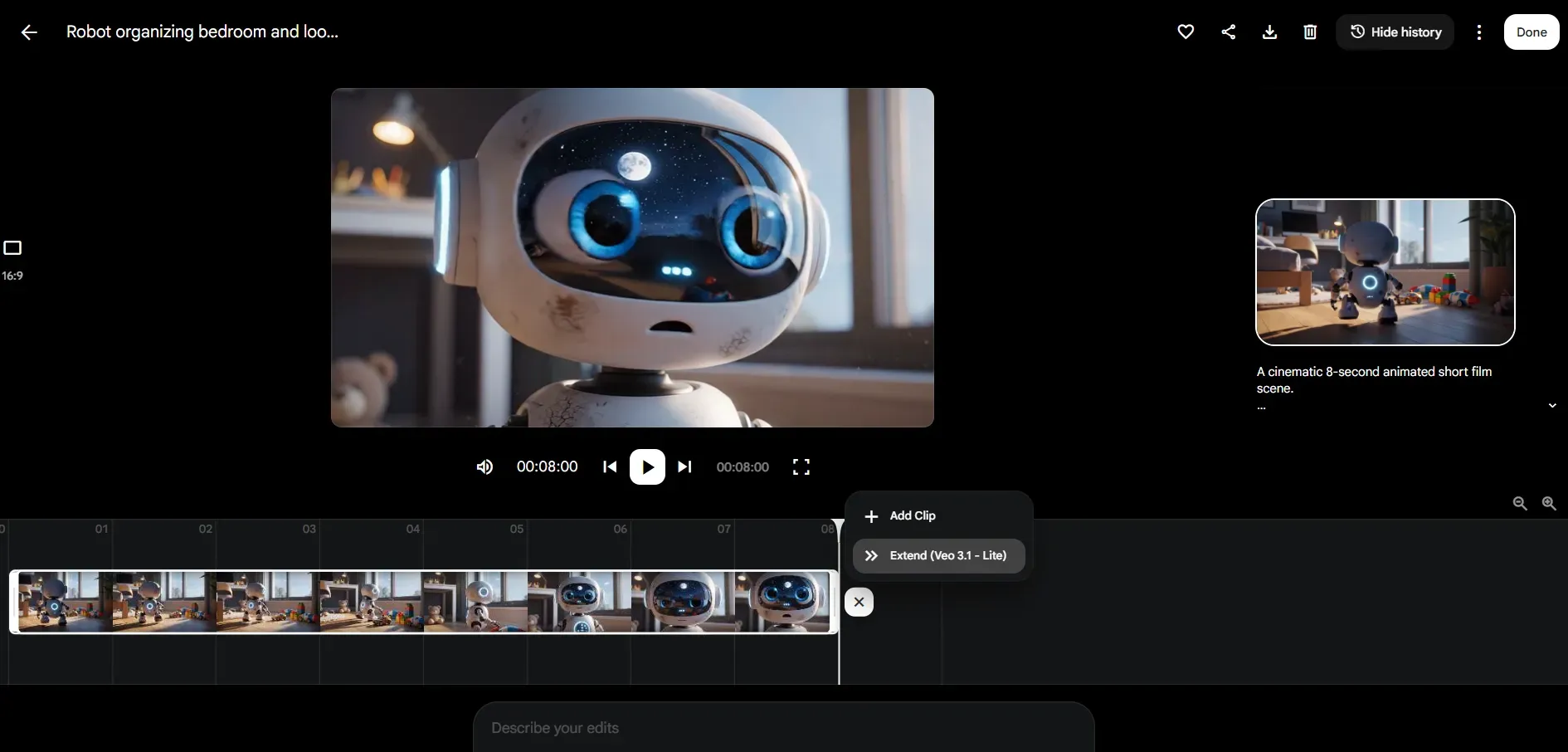
3. Manter a Consistência dos Descritores de Prompt:
Certifique-se de que os descritores de personagem, detalhes de roupa e tags ambientais (por exemplo, "um robô prateado com lentes oculares azuis brilhantes") permaneçam completamente idênticos ao prompt do clipe base. Em vez de introduzir novas imagens de referência — o que é bloqueado durante as passagens de extensão — o Veo depende do contexto combinado do seu prompt de texto e dos quadros finais do clipe anterior para travar a continuidade visual.
Nota: A Extensão de Vídeo Nativa opera estritamente no ativo de vídeo precedente como sua principal entrada de condicionamento. Você não pode combinar slots de referência de múltiplas imagens com cargas de extensão ativas; a estabilidade temporal depende inteiramente de manter suas tags JSON de prompt principal uniformes entre as passagens.
4. Atualizar o Contexto do Prompt e Executar a Renderização:
Ajuste o prompt de texto para refletir a próxima ação cronológica, mantendo os descritores do sujeito idênticos. Execute a geração para adicionar 8 segundos. Repita esse ciclo até o limite superior de 148 segundos.
⚠️ Regras Oficiais de Extensão e Limitações Rígidas do Google Veo:
Antes de automatizar extensões de longa duração, considere estes requisitos explícitos da API e Plataforma Google:
- Compatibilidade de Modelo: A extensão de vídeo é suportada apenas nos modelos Veo 3.1 e Veo 3.1 Fast. NÃO está disponível para Veo 3.1 Lite.
- Especificações de Entrada: Os vídeos fonte devem estar em resolução 720p com proporção 16:9 ou 9:16, e ter 141s ou menos.
- Vida Útil do Ativo e Expiração: Os vídeos estendidos são armazenados nos servidores do Google por 2 dias. Referenciar um clipe para extensão reinicia sua contagem regressiva de armazenamento de 2 dias.
Análise de Fluxo de Trabalho no Mundo Real: Um Teste de Cena Contínua de 23 Segundos
Para testar a consistência no mundo real com créditos gratuitos da plataforma (por exemplo, 50 créditos), construí uma cena contínua de 23 segundos encadeando duas passagens de extensão a partir de um clipe base inicial de 8 segundos:
- Clipe Base (0-8s): O robô caminha pelo quarto, encontra uma bola vermelha e se aproxima de um gato dormindo.
- Extensão 1 (8-15s): O robô interage com o gato, oferecendo a bola ("Olá, você é meu amigo?").
- Extensão 2 (15-23s): O gato sobe no sofá e responde ao robô.
Visualmente, a renderização de 23 segundos parece ótima. A textura metálica do robô e o pelo do gato permanecem consistentes durante todo o tempo. No entanto, ela tropeça na sincronização audiovisual:
O Bug de Desalinhamento Audiovisual: Por volta do timestamp 00:19, o efeito sonoro/diálogo diz "Miau", mas a animação erroneamente abre a boca do robô para emitir o som do gato, em vez de animar a vocalização do gato branco.
Dicas Profissionais:
- Isole Prompts Audiovisuais no JSON: Especifique explicitamente a atribuição de áudio no seu prompt. Em vez de escrever "O gato mia", escreva {"audio": "efeito sonoro de miado de gato", "action": "gato abre ligeiramente a boca, robô permanece em silêncio e atento"}.
- Gerencie Seu Orçamento de Créditos: Executar 3 passagens (1 base + 2 extensões) consome ~50 créditos nas configurações padrão. Use Veo 3.1 Fast para extensões iniciais e comprometa-se com renderizações completas apenas quando os quadros-chave da ação do personagem estiverem alinhados.
Método 2: Ponte de Cena Determinística (Controle de Moldura)
Para eliminar cortes bruscos e mudanças de ângulo de câmera entre duas cenas distintas, os criadores usam condicionamento de quadro duplo. Ao ancorar tanto o quadro inicial (do Clipe A) quanto o quadro final alvo (do Clipe B), o modelo gera um vetor de movimento suave de 8 segundos conectando os dois quadros-chave.
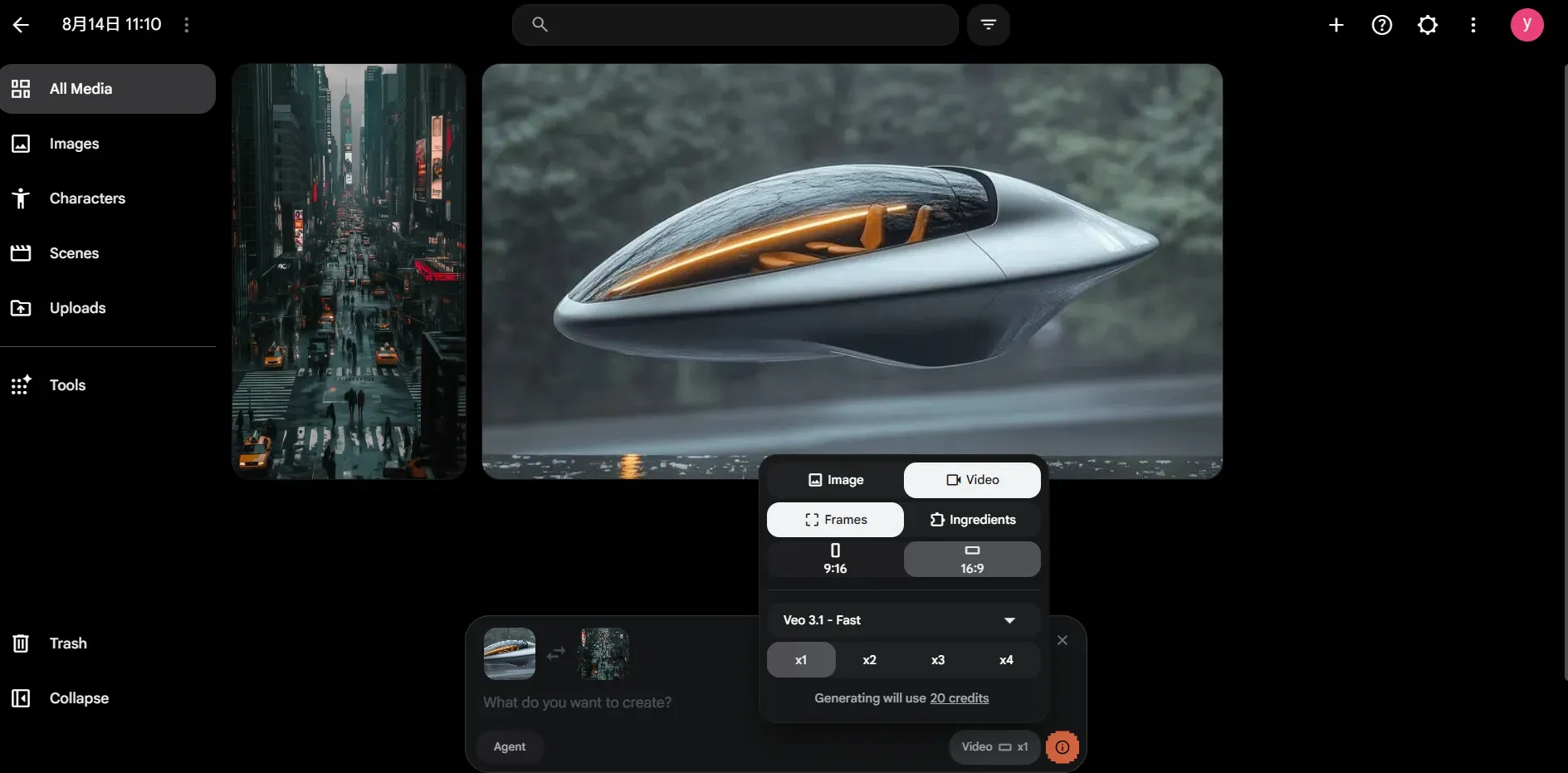
Nota: A ponte de quadro duplo opera através do modo de interpolação Imagem-para-Vídeo do Veo, enquanto a Extensão de Vídeo padrão anexa estritamente +7 segundos a partir de uma única âncora de quadro final.
| Fase do Fluxo | Configuração de Controle de Quadro | Ação e Requisitos de Alinhamento |
| Final do Clipe A | Último Quadro Fonte | Extrair o quadro final em alta resolução do Clipe A como âncora inicial. |
| Alvo do Clipe B | Primeiro Quadro Alvo | Fornecer um quadro-chave alvo para o Clipe B com proporções de sujeito e linhas de horizonte correspondentes. |
| Alinhamento Espacial | Correspondência de Vetores | Alinhar pontos de fuga, distâncias focais e coordenadas espaciais para evitar distorção de câmera. |
| Passagem de Inferência | Bloqueio de Quadro Duplo | Executar a passagem de geração usando ambos os quadros-chave como restrições de limite absolutas. |
Ao fazer a ponte entre dois quadros-chave, linhas de horizonte desalinhadas ou mudanças repentinas de lente podem causar grave envolvimento do primeiro plano e artefatos de distorção espacial. Sempre certifique-se de que a escala dos sujeitos principais e os pontos de fuga do fundo permaneçam visualmente alinhados em ambas as imagens de limite antes de enviar o prompt.
Método 3: Encadeamento Programático de Trabalhos de API (Para Desenvolvedores)
Automatizar extensões de múltiplos clipes em pipelines empresariais requer gerenciamento de estado sistemático para lidar com a latência de execução e evitar deriva de cena.
De acordo com as especificações de integração técnica no Guia Google Gemini API & Vertex AI Veo, os desenvolvedores devem usar uma arquitetura de polling assíncrona para executar o encadeamento programático de vídeos:
- Enviar Requisição de Geração Inicial:
- Envie uma requisição POST para o endpoint
predictLongRunningespecificando prompts de texto iniciais, proporção de aspecto e parâmetros de resolução. Salve ooperation_idretornado para rastreamento de estado. - Consultar Status da Operação:
- Consulte a URI da operação via chamadas GET em intervalos de 10 a 15 segundos. Continue consultando até que o payload reflita um status
done: truejunto com a referência do ativo de vídeo gerado. - Passar o Ativo de Vídeo Anterior para a Carga de Extensão:
- Envie uma nova requisição de geração para o endpoint de extensão do Veo 3.1. Passe a referência do vídeo gerado anteriormente, por exemplo,
operation.response.generated_videos[0].videoou sua URI GCS, diretamente no parâmetro de entrada de vídeo; nenhuma extração de quadro serverless é necessária. Anexe prompts de texto cronológicos atualizados, mantendo esquemas de descrição de sujeito idênticos. - Iterar Loop de Extensão:
- Repita este loop assíncrono passagem por passagem. Cada passagem de extensão adiciona 7 segundos líquidos de metragem contínua, permitindo construir cenas contíguas até o limite superior de 148 segundos.
Implementação Programática (Exemplo do SDK Python)
O snippet Python a seguir demonstra como encadear extensões de vídeo usando o SDK oficial Google GenAI / Vertex AI com polling assíncrono:
plaintext1import time 2from google.genai import types 3from google.genai import client 4 5# 1. Inicializar Cliente Google GenAI 6ai_client = client.Client() 7 8# Etapa 1: Gerar clipe base inicial (8 segundos) 9print("Iniciando geração de vídeo base...") 10operation = ai_client.models.generate_videos( 11 model="veo-3.1-generate-001", 12 prompt="seu prompt", 13 config=types.GenerateVideosConfig( 14 person_generation="allow_adult", 15 aspect_ratio="16:9", 16 duration_seconds=8, 17 ), 18) 19 20# Etapa 2: Consultar status da operação até conclusão 21while not operation.done: 22 print("Aguardando geração do vídeo base...") 23 time.sleep(15) 24 operation = ai_client.operations.get(operation) 25 26base_video_uri = operation.response.generated_videos[0].video.uri 27print(f"Vídeo base gerado com sucesso: {base_video_uri}") 28 29# Etapa 3 e 4: Executar Passagem de Extensão (Adiciona +7s) 30print("Executando 1ª Passagem de Extensão...") 31extend_operation = ai_client.models.generate_videos( 32 model="veo-3.1-generate-001", # Use veo-3.1 ou veo-3.1-fast (Lite não suportado) 33 prompt="seu prompt", 34 config=types.GenerateVideosConfig( 35 video_prompt=base_video_uri, # Passar a URI GCS do vídeo anterior diretamente 36 aspect_ratio="16:9", 37 ), 38) 39 40# Consultar passagem de extensão 41while not extend_operation.done: 42 print("Aguardando passagem de extensão de vídeo...") 43 time.sleep(15) 44 extend_operation = ai_client.operations.get(extend_operation) 45 46extended_video_uri = extend_operation.response.generated_videos[0].video.uri 47print(f"Vídeo estendido de 15s pronto: {extended_video_uri}")
Dica Profissional: Armazene suas URIs de vídeo GCS intermediárias e operation_id no Firestore ou Redis. O encadeamento multipassagem leva tempo, e perder o estado no meio do pipeline força uma reinicialização completa. Além disso, lembre-se do limite de retenção de ativos de 2 dias — os clipes referenciados expiram após 48 horas.
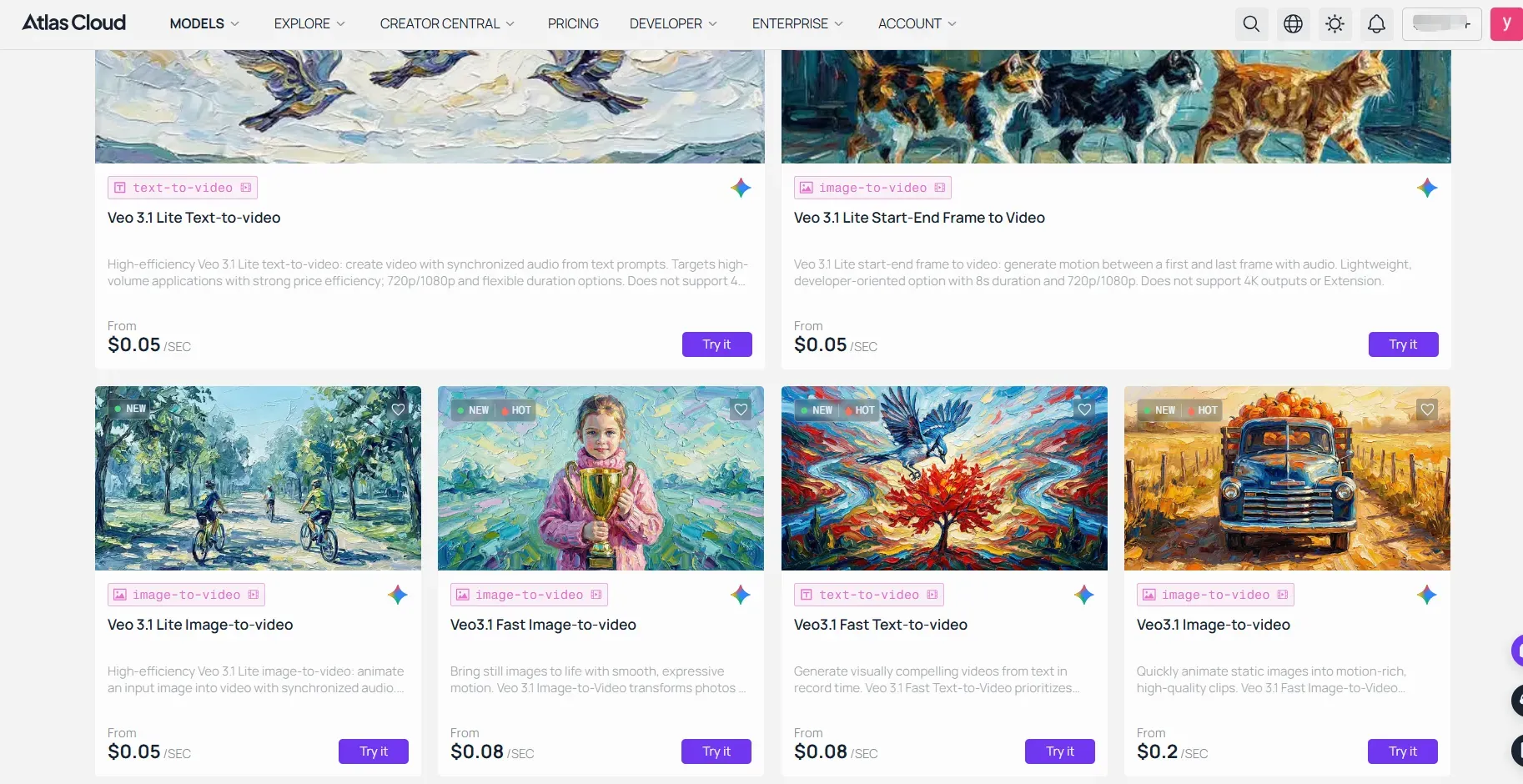
Infraestrutura Unificada de Múltiplos Modelos: Ao automatizar pipelines de extensão multipassagem em escala, gerenciar limites de taxa específicos de modelo, janelas de expiração de armazenamento e webhooks assíncronos em diferentes provedores pode introduzir latência. Plataformas de infraestrutura em nuvem unificadas — como a Atlas Cloud — simplificam esse pipeline padronizando as interfaces da API Veo 3.1 junto com outros backends de geração de vídeo em um único endpoint de integração.
Mantendo a Continuidade Visual e de Áudio em Clipes Estendidos
Observar o rosto de um personagem se distorcer ou ouvir o ambiente sonoro desaparecer entre passagens estendidas quebra a imersão instantaneamente. Manter a continuidade visual e acústica em passagens de extensão sequenciais requer travar parâmetros chave de prompt e aproveitar a memória de contexto interno do Veo.
Por que os Personagens Sofrem Morfose Durante Extensões Multipassagem?
As características faciais se desviam porque apenas prompts de texto não conseguem travar totalmente os espaços latentes entre gerações consecutivas. Enquanto a geração texto-para-vídeo padrão depende fortemente de embeddings de texto, o modo de Extensão do Veo passa o contexto visual completo do vídeo anterior (input_video) diretamente para o modelo, preservando a identidade do personagem sem exigir injeções de imagens de referência externas.
Para manter a estabilidade temporal em cenas estendidas, siga esta lista de verificação de continuidade:
- Mantenha as Descrições do Sujeito Consistentes: Copie e cole seu prompt exato de personagem em cada passagem. Utilizar esquemas de prompt JSON estruturados do Veo 3.1 ajuda a travar espaços latentes e evita a deriva do personagem.
- Trave o Áudio de Fundo: Mantenha tags de som ambiente — como tom de sala, chuva ou zumbido de rua — idênticas entre as passagens para evitar cortes abruptos de áudio nos limites do clipe.
- Trave as Especificações de Câmera e Iluminação: Retenha distâncias focais fixas, ângulos de câmera e tags de temperatura de cor, por exemplo, "lente 35mm, luz quente de interior matinal", em cada passagem de envio.
💡 Dica Profissional: O Veo gera áudio de forma síncrona junto com o visual. Para evitar cortes abruptos de áudio ao encadear passagens, mantenha tags de prompt de áudio idênticas, por exemplo,
{"audio": "chuva suave no vidro da janela"}, em cada requisição sequencial.
Solucionando Falhas de Geração e Artefatos Comuns
Lidar com membros de um personagem que se duplicam ou fala que se arrasta em ruído abafado exatamente na transição do limite de 8 segundos rapidamente arruína uma passagem de renderização. Diagnósticos sistemáticos ajudam a resolver essas falhas de geração comuns.
Por que não consigo gerar um vídeo de 1 minuto em uma única passagem?
Antes de solucionar problemas de transição de clipes, observe que nenhuma execução de prompt único pode gerar um vídeo de 60 segundos diretamente. O processamento de difusão latente exige uma alocação massiva de memória GPU, tornando a geração de vídeo longo em passagem única computacionalmente inviável sem perda severa de qualidade. A composição de múltiplos clipes continua sendo a abordagem padrão da indústria para construir sequências mais longas.
Como encadear vários clipes curtos introduz limites de emenda, você pode encontrar erros de renderização durante extensões multipassagem. Use esta referência de solução de problemas para identificar e corrigir esses artefatos:
| Modo de Falha | Causa Raiz | Ação Corretiva |
| Morfose de Personagem | Deriva de prompt entre passagens | Mantenha as descrições do personagem idênticas em formato JSON em cada passagem; não altere os descritores principais. |
| Cortes Bruscos | Vetores de câmera desalinhados | Use o modo Quadros (interpolação de Primeiro e Último quadro) para fazer a ponte entre ângulos de câmera díspares suavemente. |
| Áudio Arrastado/Cortes | Ausência de prompts de áudio ambiente | Inclua tags de som de fundo constantes (ex.: tom de sala estável) para evitar cortes de áudio. |
| Rejeições de API 400 | Resolução ou duração não suportada | Certifique-se de que as entradas fonte atendam às restrições oficiais: resolução 720p, proporção 16:9 ou 9:16 e abaixo de 141s. |
Aplicar esses diagnósticos ajuda a manter transições de corte limpas enquanto soluciona problemas do veo 3.1 em pipelines. Resolver distorção geométrica e problemas de morfose na fonte garante saídas estendidas mais limpas em renderizações de múltiplos clipes.
Conclusão: Dominando a Estratégia de Pipeline
Gastar créditos de geração de API em renderizações 4K completas apenas para descobrir um erro de enquadramento no meio de um clipe continua sendo um erro caro na produção. Fluxos de trabalho eficientes separam o teste de composição da renderização final do ativo para otimizar o uso de recursos.
Estratégias de pipeline estruturadas dividem as cargas de trabalho entre níveis de desempenho:
| Fase de Produção | Seleção de Modelo | Propósito Principal |
| Rascunho e Layout | Veo 3.1 Fast | Validar ângulos de câmera, enquadramento e vetores de movimento básicos a custo computacional reduzido. |
| Renderização Final | Veo 3.1 Standard | Executar passagens de alta fidelidade em 4K e renderizações estendidas de múltiplos clipes. |
O limite de duração de passagem única funciona como uma salvaguarda deliberada de gerenciamento de memória de hardware, em vez de uma restrição criativa. Integrar encadeamento multipassagem, reinjeção de quadro final e quadros-chave de moldura em um fluxo de trabalho profissional de geração de vídeo com IA permite que os criadores contornem o limite de 8 segundos, mantendo a estabilidade visual contínua em um pipeline de produção de vídeo com IA. Comparar as capacidades do veo 3.1 fast vs standard durante a prototipagem inicial evita desperdício de computação e garante qualidade de saída consistente.





