


Klippet är 47 sekunder. Uppladdningsskärmen vill ha en minut. Du har tittat på det fyra gånger nu och hoppats att det ska ha vuxit. Att lista ut hur man gör en video längre handlar om ett beslut: töjer du ut bildrutorna du redan har, eller lägger du till bildrutor som aldrig funnits? Slow motion, loopar, frysta bildrutor och B-roll ligger alla på den första sidan, och var och en har en kostnad i ljud eller jämnhet som den här guiden förklarar. AI-förlängning ligger på den andra sidan, och det är rätt val endast när tagningen själv måste fortsätta. Avsnitten nedan börjar med AI-vägen för tagningar som måste fortsätta, och går sedan igenom de fyra redigeringslösningarna och iPhone.
Viktiga punkter
- Att sänka hastigheten på ett klipp till halv hastighet fördubblar dess längd, och det förblir mjukast när materialet spelades in med hög bildfrekvens eller kördes genom optiskt flöde.
- En loop, en fryst bildruta eller några sekunders B-roll lägger till tid utan nytt material, och var och en döljs bäst vid en naturlig paus i handlingen.
- På iPhone trimmar och justerar appen Photos Slo-mo-klipp. Hastighetsändringar och frysta bildrutor finns i iMovie.
- När tagningen måste fortsätta, fortsätter fliken Video Extend i Atlas Clouds videogenerator den från sista bildrutan.
- Plattformsregler avgör hur långt som är tillräckligt långt: TikToks Creator Rewards kräver minst en minut, och YouTube räknar vertikala uppladdningar upp till tre minuter som Shorts.
Vad gör en video längre utan att spela in igen
Varje sätt att göra en video längre gör en av två saker. Det spelar antingen upp eller bromsar bildrutorna du redan filmat, eller så tillverkar det bildrutor du aldrig filmat. Den första gruppen kostar inget utöver redigeraren du redan har och håller materialet ärligt. Om en ny inspelning inte är ett alternativ är den andra gruppen det enda valet när motivet måste göra något nytt på skärmen.
Anledningen till att detta spelar roll är oftast en plattformströskel. TikToks Creator Rewards Program listar "Post videos that are at least one minute long" bland sina krav, enligt TikTok Support för programmet. YouTube Help säger att sedan den 15 oktober 2024 räknas varje uppladdning med kvadratiskt eller vertikalt bildförhållande upp till tre minuter som en Short. Ett klipp som missar ett av dessa mått med tio sekunder behöver inte nytt material. Det behöver rätt en av de fem lösningarna nedan, så hitta ditt klipp i sista kolumnen.
| Metod | Tid den lägger till | Behöver nytt material | Bäst för |
|---|---|---|---|
| Slow motion | 2x vid halv hastighet, mer vid lägre hastigheter | Nej | Actiontagning vid 60 fps eller i Slo-mo-läge |
| Loop eller bounce | Valfri multipel av klippet | Nej | Omgivande rörelse som fortfarande ser rätt ut baklänges |
| Fryst bildruta | Några sekunder per håll | Nej | Ett klipp som pausar eller slutar i en stilla stund |
| B-roll, intro, outro | Så länge ditt reservmaterial räcker | Endast det du redan har | Pratande huvuden och handledningar med klipp att täcka över |
| AI-förlängning | 2 till 10 sekunder per omgång | Nej, modellen genererar det | En tagning vars handling måste fortsätta |
Välj efter vad klippet är till för. En produktdemo som behöver nio sekunder mer av samma bord vill ha en frysning eller B-roll. Ett dansklipp som stannar mitt i en rörelse vill ha AI-förlängning.
Hur man förlänger video med AI när tagningen måste fortsätta
Fyra av de fem lösningarna i tabellen töjer ut, upprepar eller omger bildrutorna du spelade in. Ingen av dem kan få en skateboardåkare att nå räcket om klippet slutar innan hon kommer dit. När du behöver förlänga video förbi ögonblicket då kameran stannade måste bildrutorna genereras, och det är det enda jobb Atlas Cloud gör i den här artikeln.
Dess AI-videoförlängare läser den sista bildrutan i din uppladdning och genererar de kommande 2 till 10 sekunderna i samma tagning, med ljudet kvar på den ursprungliga delen. Standardmodellen i fliken Video Extend är Grok Imagine, en del av xAI-modellfamiljen på Atlas Cloud. Den tar en mp4 på 2 till 15 sekunder och returnerar upp till 720p i källans bildförhållande.
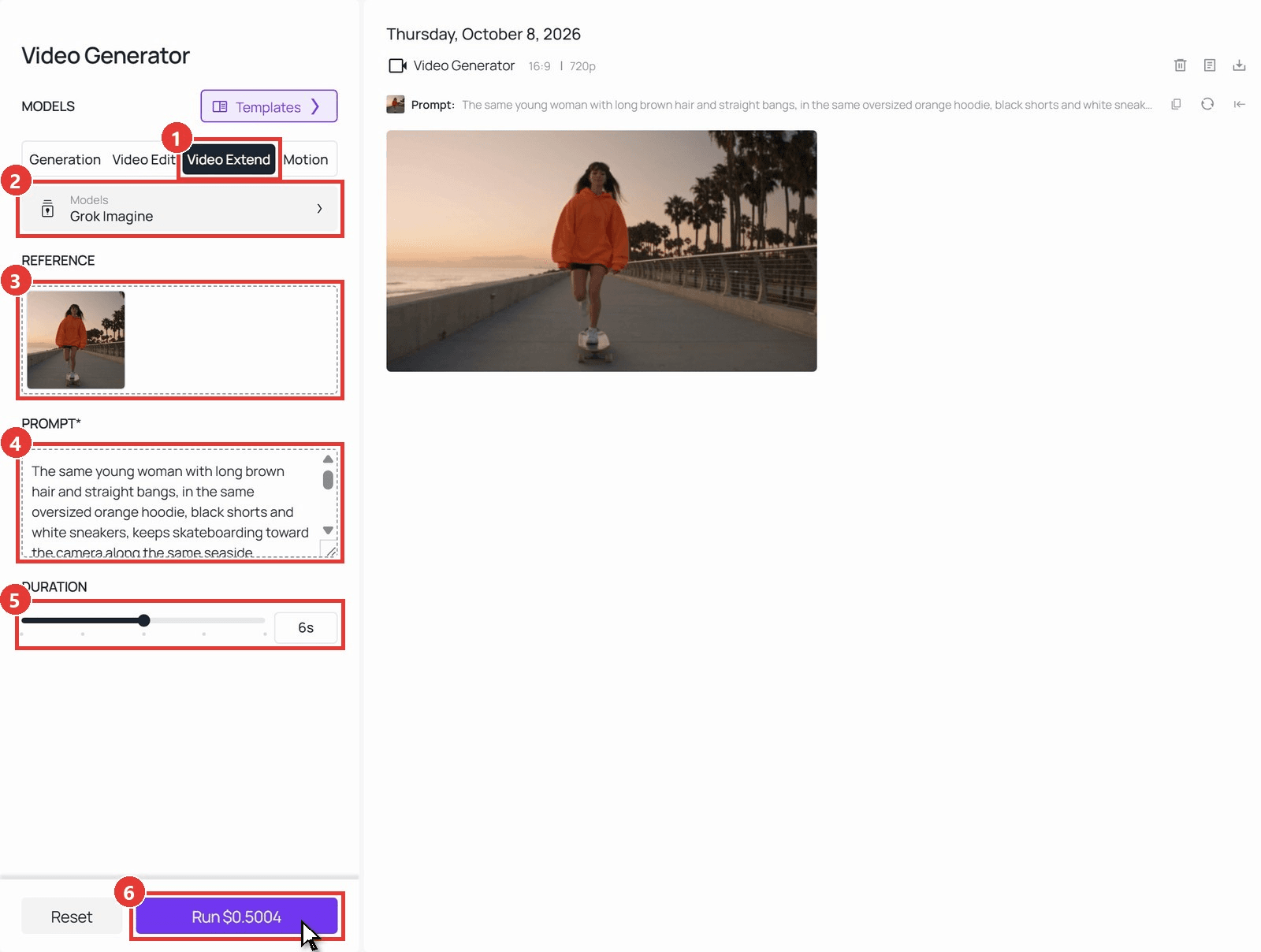
Här är körningen bakom demon nedan, steg för steg:
- Öppna fliken Video Extend i videogeneratorn.
- Låt Grok Imagine vara valt i modellmenyn.
- Ladda upp klippet under Video to extend.
- Skriv prompten för vad som händer härnäst.
- Dra DURATION till antalet sekunder som ska läggas till, mellan 2 och 10.
- Klicka på Run. Resultatpanelen returnerar originalklippet med de nya sekunderna tillagda.
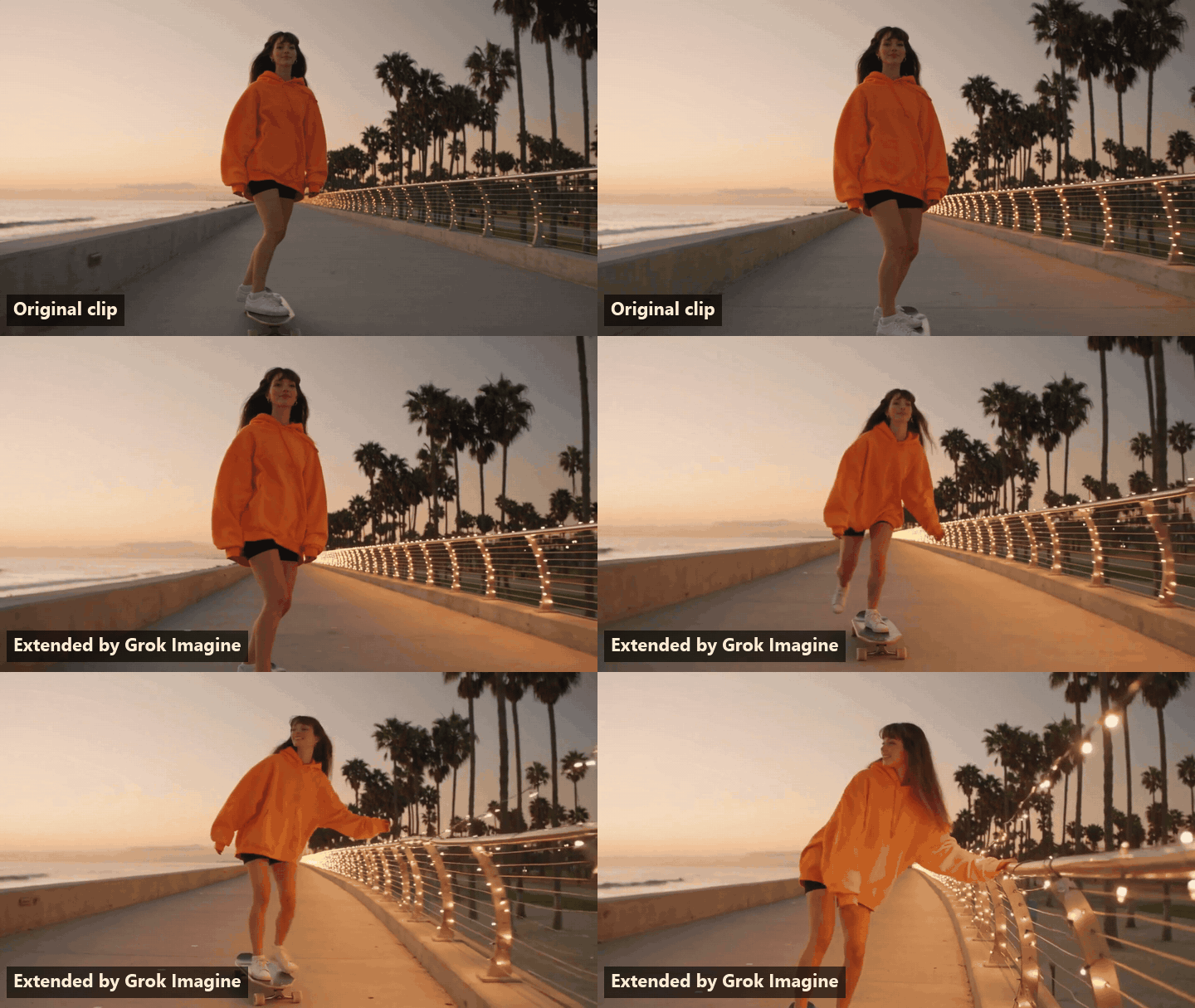
Vi genererade den 8 sekunder långa källan med Seedance 2.5 och bad Grok Imagine om 6 sekunder till där hon når räcket och stannar. Skarven ligger vid 8-sekundersmärket, och hoodien, det långa håret och luggen, skymningsljuset och kamerans trackinghastighet håller över den. Det är vad de fyra redigeringslösningarna nedan inte kan göra: handlingen fortsätter i stället för att pausa eller upprepas.
Prompten styr. Beskriv samma person, kläder och ljus, sedan en ny handling, och modellen behandlar den sista bildrutan som den första bildrutan i en fortsättning. Vår guide till AI-videoförlängare täcker de andra tre modellerna i listmenyn och hur man hindrar en karaktär från att glida mellan kedjade omgångar.
Hur man gör en video längre med slow motion
När klippet bara behöver fylla tid, gå tillbaka till bildrutorna du redan har. Slow motion kräver en enda reglage för att göra videon längre, och det är lätt att göra fel. Ställ in ett 20 sekunder långt klipp med 30 fps på 50 % hastighet och det blir 40 sekunder. Frågan är var de extra 600 bildrutorna kommer ifrån, eftersom kameran bara fångade 600 från början.
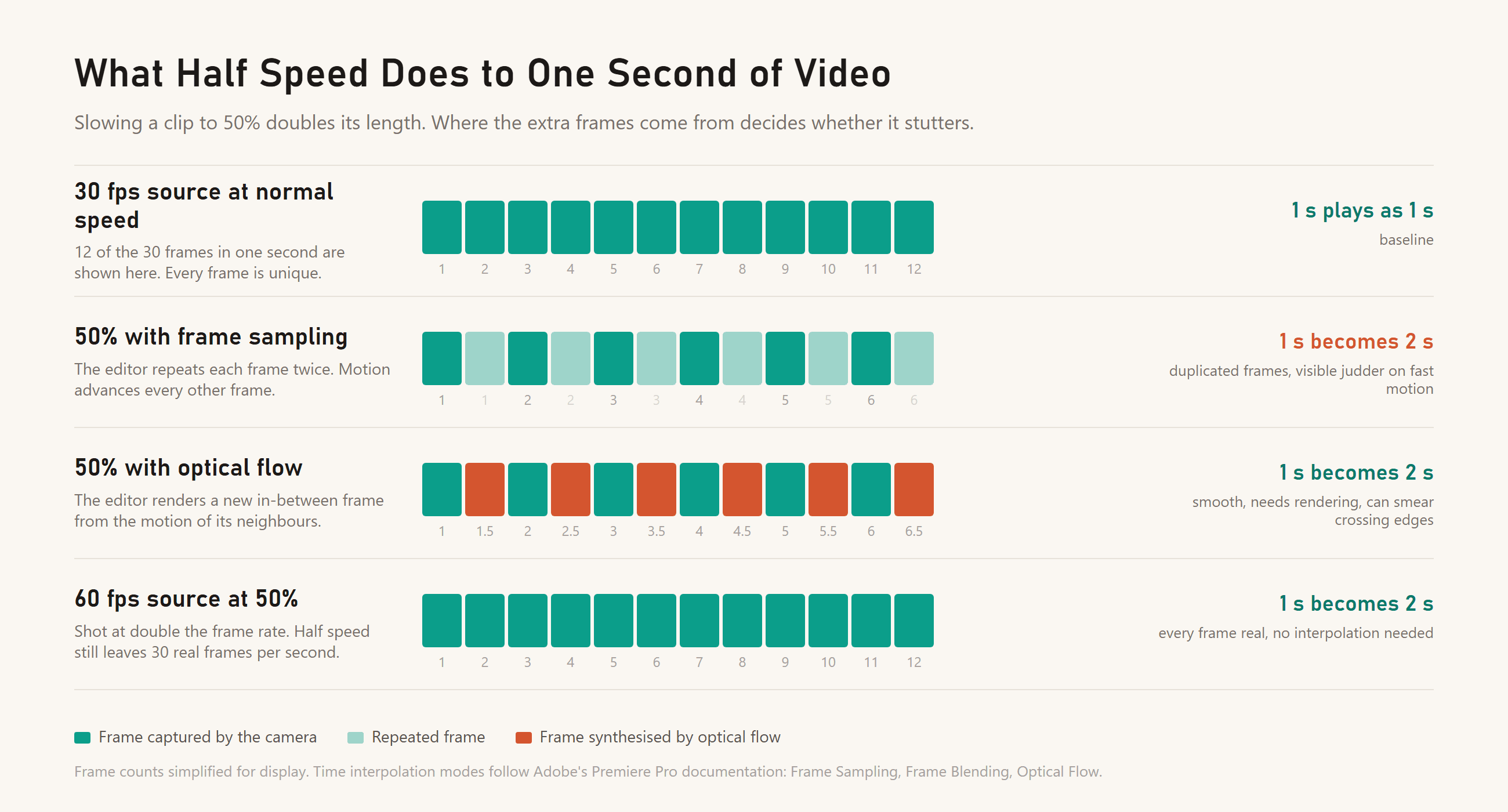
Den grundläggande metoden upprepar bildrutor. Vid 50 % hastighet spelas varje fångad bildruta två gånger, så rörelsen går framåt varannan bildruta och allt som rör sig snabbt ser ut att stega i stället för att glida. Adobes Premiere-dokumentation listar tre tidsinterpolationslägen i dialogrutan Speed/Duration: Frame Sampling, Frame Blending och Optical Flow.
Optical Flow analyserar rörelsen mellan bildrutor och genererar nya däremellan. Adobe rankar det som det mjukaste av de tre och bäst för material med tydlig rörelse och definierade kanter.
Den rena vägen är att filma för det. Ett 60 fps-klipp som sänks till 50 % visar fortfarande 30 verkliga bildrutor varje sekund, så det finns inget att interpolera. Om du vet att ett klipp kommer att behöva vara länge, spela in det i 60 fps eller i telefonens Slo-mo-läge och bestäm hastigheten senare.
Ytterligare två saker förändras när du sänker hastigheten på ett klipp. Dialog sjunker i tonhöjd om inte redigeraren korrigerar det, och bakgrundsmusik töjs ut till ett drone, så ett nedbromsat klipp behöver oftast en ny ljudbädd. Och ett nedbromsat klipp kan se mjukt ut, eftersom tittaren nu har dubbelt så lång tid att studera varje bildruta. Om det händer är lösningen en skärpningsomgång snarare än en annan hastighet, och vår guide om att åtgärda en suddig video går igenom det.
Hur man förlänger en video med en loop eller en fryst bildruta
När en nedbromsning av klippet skulle förstöra tempot är nästa sätt att förlänga en video att återanvända bildrutor i full hastighet. En loop spelar upp dem igen. En fryst bildruta håller en av dem. Båda tar sekunder i en tidslinjeredigerare, och båda hänger på var du lägger skarven.
Loopa klippet framåt och bakåt
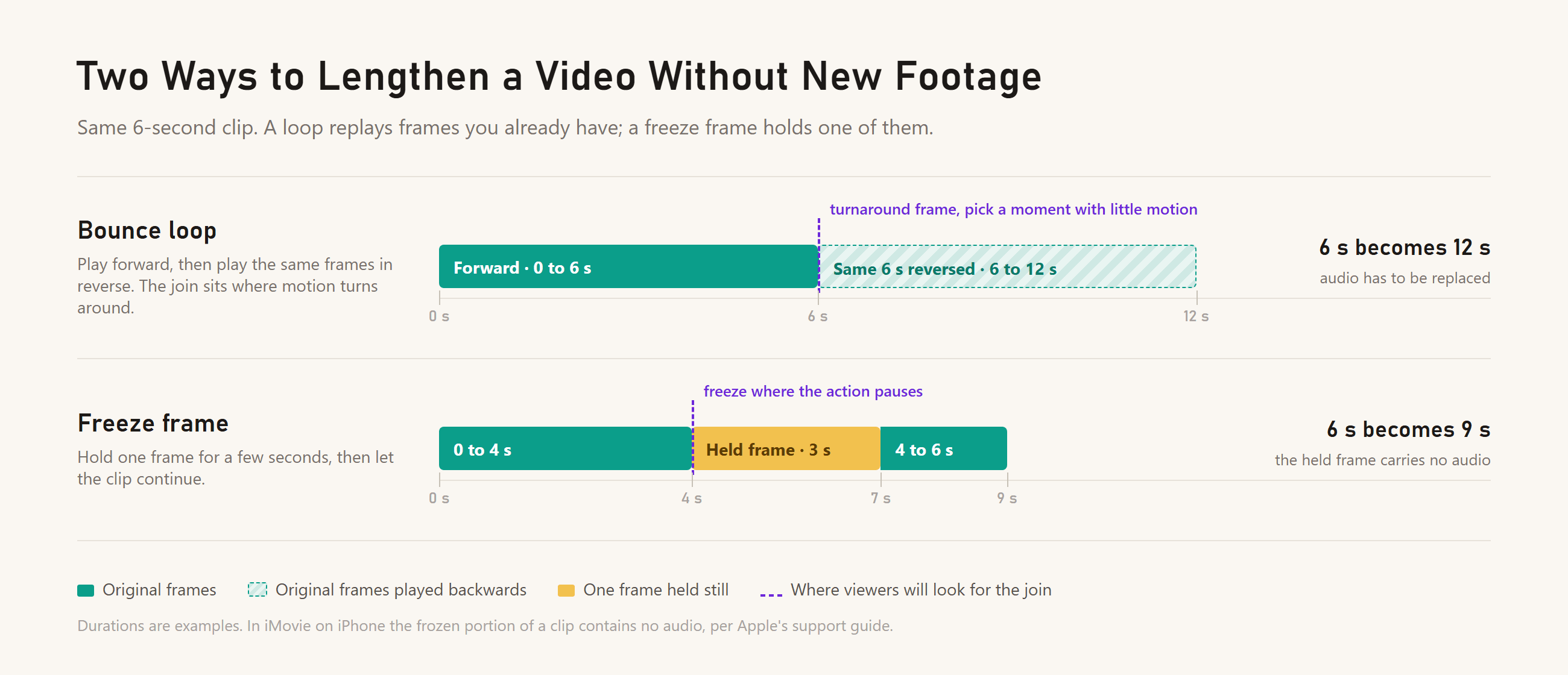
En rak loop klipper från sista bildrutan tillbaka till den första, och om klippet inte filmades för att loopa är det klippet ett hopp. En bounce-loop undviker hoppet genom att spela klippet framåt och sedan spela samma bildrutor baklänges. Den sista bildrutan i den framåtgående passningen är den första bildrutan i den baklängesgående, så det finns inget synligt klipp. Det tittaren ser är att rörelsen vänder. Vatten som flödar baklänges, en person som reser sig ur en stol baklänges, text som skrivs av baklänges: allt uppfattas som en loop inom en sekund.
Bounce-loopar fungerar på rörelse som ser rimlig ut åt båda hållen. En långsam kamerarörelse genom ett rum, hår som rör sig i vind, en drönare som hovrar, ånga som stiger och sedan sjunker. Klipp framåtdelen så att vändningen landar på bildrutan med minst rörelse, då är baklängesvändningen lätt att missa. Omvänt ljud spelas också baklänges, så räkna med ett nytt spår.
Håll en bildruta där handlingen pausar
En fryst bildruta pausar klippet på en bildruta så länge du behöver och återupptas sedan. Den döljs bäst när bildrutan du håller redan är stilla: en person som avslutar en mening, en produkt som ställs ner på ett bord, ett landskap mellan kamerarörelser. Frys mitt i ett steg och hållet uppfattas som en glitch.
I iMovie på iPhone har den frysta delen inget ljud, vilket Apples guide påpekar. Använd det. Ett tre sekunder långt håll är den naturliga platsen för en bildtext, ett pris eller en voiceover-replik, och tystnaden slutar vara ett problem när något händer över den.
Hur man förlänger en video med B-roll, intros och outros
Slow motion, loopar och frysningar återanvänder alla bildrutor från samma tagning. Nästa sätt att förlänga en video tar material du redan har men inte använde. Klipp bort, en cold open, ett titelkort och ett slutkort kan förvandla ett 40-sekundersklipp till en 70-sekundersvideo utan att röra huvudtagningen, och originalljudet stannar precis där det var.
| Vad du lägger till | Typisk längd | Var det placeras | Vad du behöver |
|---|---|---|---|
| Cold open | 3 till 5 sekunder | Före titeln | En slående stund hämtad från senare i samma video |
| Titelkort | 2 till 4 sekunder | Efter cold open | Text över en stillbild eller några sekunders B-roll |
| B-roll-klipp | 2 till 6 sekunder vardera | Över ett jump cut eller en långsam del av huvudtagningen | Tagningar från andra vinklar, händer, detaljer, rummet |
| Slutkort | 5 till 10 sekunder | Efter sista repliken | En stillbild eller loopande B-roll med en uppmaning till handling |
B-roll förtjänar sin plats när det täcker ett problem. Varje jump cut i ett talking-head-klipp är en plats där två sekunder från en andra vinkel döljer klippet och lägger till två sekunder. En lång paus medan du sträcker dig efter något blir en närbild på saken. Tittaren upplever en längre, mjukare video, och inget har bromsats eller upprepats.
Cold open är tillägget som tjänar sina sekunder två gånger. Ta de bästa tre sekunderna från minut två, lägg dem högst upp, klipp till titeln, och videon är fem sekunder längre med en starkare hook än den hade tidigare. Intros och outros bör dock mätas mot klippet. En 20 sekunder lång titelsekvens på en 50 sekunder lång video är utfyllnad, och tittarna behandlar den som utfyllnad.
Hur man gör en video längre på iPhone
Hälften av alla som söker efter hur man gör en video längre på iPhone vill göra det utan att lämna telefonen, och telefonen klarar det mesta. Uppdelningen är mellan två appar. Photos hanterar trimning och Slo-mo-klipp. Allt som lägger till tid till ett vanligt klipp görs i iMovie, som Apple distribuerar gratis.
Vad appen Photos kan och inte kan göra
Öppna valfri video i Photos, tryck på Redigera, och bildrutevisaren under videon har handtag i båda ändar. Att dra i dem trimmar klippet, och att trycka på Klar erbjuder Spara video eller Spara video som nytt klipp. Det är hela verktygsuppsättningen för vanliga klipp: Photos tar bort tid, det lägger inte till tid.
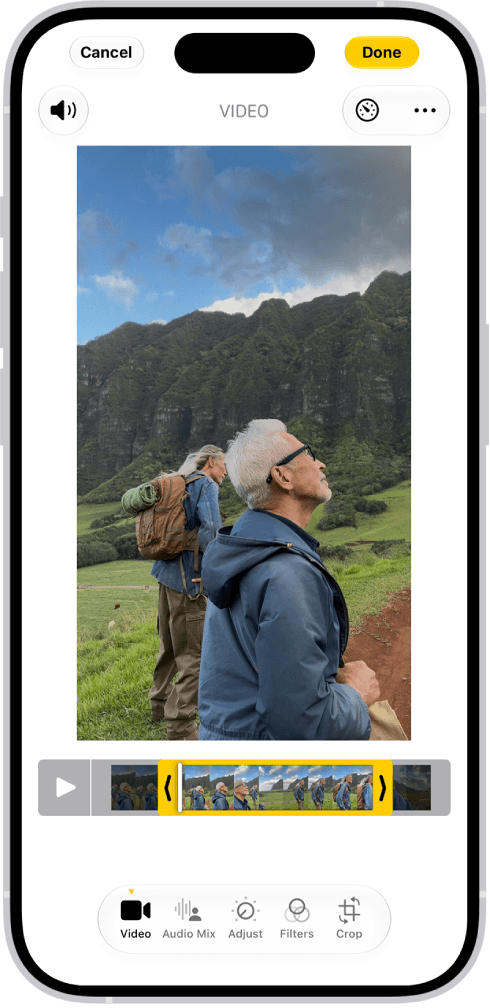
Skärmbild från Apples iPhone User Guide , Trimma videolängd, justera hastighet och redigera ljud på iPhone.
Två typer av klipp är undantagen. För en video filmad i Slo-mo-läge säger Apples guide att man drar i de svarta vertikala staplarna under bildrutevisaren för att ange var videon spelas upp i slow motion. Utöka det intervallet och klippet blir längre, med full mjukhet, eftersom kameran spelade in de extra bildrutorna. Det andra undantaget är material som fångats med hög bildfrekvens: tryck på Video på redigeringsskärmen, sedan på knappen Uppspelningshastighet och välj en hastighet. Apple noterar att "ju större format du spelar in, desto fler alternativ finns tillgängliga." Apple knyter båda reglagen till hur klippet fångades, så ett vanligt 30 fps-klipp är ögonblicket då du byter app.
Sänk hastigheten eller frys ett klipp i iMovie
iMovie på iPhone har båda förlängningsverktygen bakom en knapp. Öppna ett projekt, tryck på klippet i tidslinjen och tryck sedan på Hastighet. En gul stapel med intervallhandtag visas längs klippets nederkant.
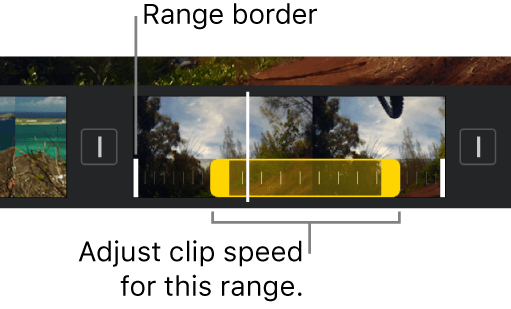
Skärmbild från Apples iMovie User Guide for iPhone , Justera videohastighet i iMovie på iPhone.
Dra reglaget åt vänster för att sänka hastigheten på klippet. Hastigheten visas under klippet medan du drar, och Apples guide förklarar skalan: "2x betyder dubbel normal hastighet, 1/2x betyder halva normal hastigheten, och så vidare." Dra ett intervallhandtag inåt, eller tryck på Lägg till, och nedbromsningen gäller bara en del av klippet, så ett 15-sekundersklipp kan köras i normal hastighet, sjunka till halv hastighet under de fem sekunder som betyder något och sedan återgå. Apple noterar också att iMovie bevarar tonhöjden för nedbromsat ljud som standard, vilket hindrar en röst från att förvandlas till ett morrande. Återställ återställer klippet till normal hastighet.
Frys finns i samma granskare. Tryck och håll på klippet, svep till bildrutan du vill hålla, tryck på klippet, tryck på Hastighet och tryck sedan på Frys. Bildrutan hålls kvar, fäst vid klippet på båda sidor, och de gula handtagen anger hur länge den varar.
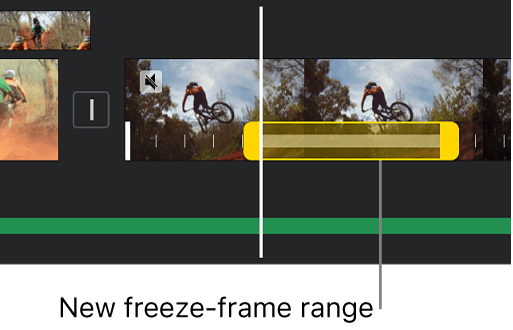
Skärmbild från Apples iMovie User Guide for iPhone, Justera videohastighet i iMovie på iPhone.
För att ta bort ett håll, tryck var som helst i det frysta intervallet och tryck på Frys igen. För en bounce-loop på iPhone listar Apples iMovie-guide inget baklängesalternativ, så duplicera klippet, vänd kopian i en tredjepartsredigerare och placera den efter originalet.
Vanliga frågor
Hur gör jag en video längre utan att den ser utsträckt ut?
Håll hastighetsändringar på ett 30 fps-klipp små om inte redigeraren erbjuder optiskt flöde eller klippet filmades i 60 fps eller högre. Adobe rekommenderar vanlig bildruteutjämning vid mindre hastighetsjusteringar, eftersom de dubblerade bildrutorna vid större nedbromsningar visas som hackighet på allt som rör sig. Frysta bildrutor vid en naturlig paus, B-roll över klipp och en cold open lägger alla till tid i normal hastighet, så inget ser utsträckt ut eftersom inget är det.
Kan jag göra en video längre på iPhone utan att ladda ner en app?
Bara om klippet filmades i Slo-mo eller med hög bildfrekvens, eftersom Photos kan utöka slow motion-intervallet eller sänka uppspelningshastigheten på sådana klipp. För ett vanligt klipp kan Photos bara trimma. iMovie är en gratis nedladdning från Apple och lägger till hastighetsändringar och frysta bildrutor, så telefonen klarar fortfarande jobbet utan en betald redigerare.
Hur töjer jag ett 45-sekundersklipp till en minut för TikTok?
Femton sekunder är för mycket att täcka med en enda frysning. Kombinera lösningar: en 3 sekunder lång cold open, en 2 sekunder lång titel, två 3 sekunder långa B-roll-klipp över befintliga klipp och ett 4 sekunder långt slutkort kommer dit i normal hastighet. Om klippet inte har några klipp att gömma sig bakom, sänk en 10 sekunder lång sektion till halv hastighet med optiskt flöde och lägg till ett 5 sekunder långt slutkort. TikToks krav är minst en minut, så landa på 61 eller 62 sekunder i stället för exakt 60.
Behåller AI-förlängning av en video originalljudet?
På Atlas Cloud kommer den uppladdade delen av klippet tillbaka med sitt eget ljud intakt; bara de genererade sekunderna är nya. Huruvida de nya sekunderna har ljud beror på modellen. Grok Imagine returnerar ett omgivningsljudspår över den genererade delen, och Wan 2.5 i samma flik genererar ljud som matchar dess nya bildrutor.
Finns det ett gratis sätt att göra en video längre?
Ja, så länge klippet inte behöver nya bildrutor. Slow motion, frysta bildrutor och titelkort körs alla i Photos eller iMovie utan avgift. AI-förlängning är det betalda steget: på Atlas Cloud i oktober 2026, utan aktiva rabatter, kostar Grok Imagine $0.07 per tillagd sekund plus $0.01 per sekund av källklippet, så ett 8 sekunder långt klipp som förlängs med 6 sekunder kostar $0.50. Nya konton låser upp $1 i gratis kredit efter att en betalningsmetod lagts till, tillräckligt för två omgångar som den.
Slutsats
Många klipp som behöver vara längre behöver inte nytt material. En plattformsminiminivå, ett klipp som landar för tidigt eller en tagning som känns stressad löses oftast med en av fyra redigeringar som arbetar med bildrutor du redan har: bromsa en sektion med hög bildfrekvens, bounce-loopa klippet vid en stilla stund, håll en bildruta medan en bildtext spelas upp, eller bädda in tagningen i en cold open och ett slutkort. På iPhone hanterar iMovie nedbromsningen, frysningen och titlarna, medan Photos täcker specialfallet Slo-mo.
Spara AI-förlängning till fallet de andra fyra inte kan röra, när motivet måste fortsätta röra sig efter att kameran stannade. Ladda upp klippet, beskriv samma scen med en handling till, och fliken Video Extend genererar sekunderna som aldrig filmades. Att veta vilken sida av den gränsen ditt klipp ligger på är det mesta av att veta hur man gör en video längre.







