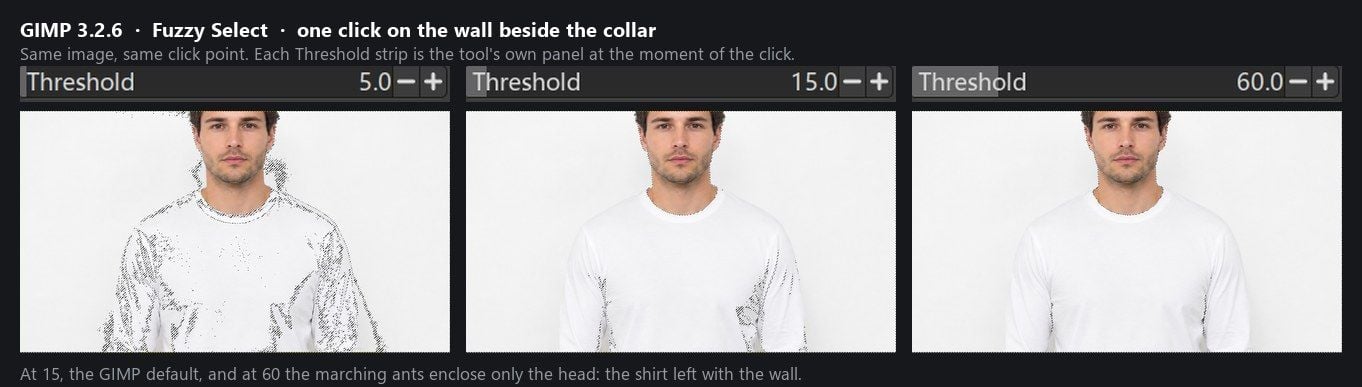
Fuzzy Select ile yakanın yanındaki duvara tıklıyorsunuz ve yürüyen karıncalar adamın başının etrafında kapanıyor. Altındaki her şey seçime dahil oldu, gömlek ve duvar birlikte. Threshold'u varsayılan değerinin üçte birine düşürdüğünüzde seçim konfetiye dönüşüyor, göğüs boyunca delikler açarken duvar parçaları geride kalıyor.
Okuduğumuz her GIMP remove background kılavuzu aynı iki araçla başlıyor: Fuzzy Select ve Select by Color. İkisi de GIMP kılavuzunun söylediği şeyi tam olarak yapıyor: pikselleri, tıkladığınız rengin rengine ne kadar yakın olduklarına göre seçiyorlar. Beyaz bir duvarın önündeki beyaz bir gömlek onlara ölçecek hiçbir mesafe bırakmıyor.
Bu makale, o fotoğrafı GIMP 3.2.6'dan ve maskesini başka bir şekilde oluşturan ücretsiz bir tarayıcı aracından geçiriyor, ardından alıştırmayı saçla ve şeffaf bir tülle tekrarlıyor. GIMP birkaç galibiyetini koruyor. Beyaz gömlek bunlardan biri değil.
Önemli Çıkarımlar
- GIMP'in Fuzzy Select ve Select by Color araçları, GIMP 3.2 kılavuzunun ifadesiyle, pikselleri tıkladığınız rengin rengine ne kadar yakın olduklarına göre seçer. Beyaz bir duvarın önündeki beyaz bir gömlek onlara ayıracak hiçbir şey bırakmaz.
- Atlas Cloud'dakiücretsiz AI background removeraynı beyaz üstüne beyaz fotoğrafı ilk denemede kesti; hesap yok, filigran yok (10 Eylül 2026'da test edildi).
- Saç, her iki tarafın da başa çıkabildiği durum. Portremizde ücretsiz araç, test ettiğimiz her şeyin en yumuşak kenarını döndürdü; beyaz gömlek için verdiğinin yaklaşık dört katı genişliğinde kısmen şeffaf bir bant.
- Şeffaf kumaş her iki tarafı da sınırlıyor: AI çıktısı tülün şeklini korudu ama onu opak olarak döndürdü, GIMP'te ise aynı alan elle boyanmış bir katman maskesi gerektiriyor.
- GIMP, tam bir düzenleyici gerektiren her şeyi koruyor: katmanlar, yollar, fırçalar, çevrimdışı masaüstü çalışması. Ücretsiz araç her çalıştırmada bir fotoğraf işliyor, video yok.
GIMP Remove Background Seçimleri Neden Beyaz Üstüne Beyazda Tıkanıyor
GIMP bir kesim için dört yol sunuyor ve bunlardan üçü renkten başlıyor. Kılavuzun Fuzzy Select sayfası, aracı "geçerli katmanın veya görüntünün alanlarını renk benzerliğine göre seçmek için tasarlanmış" olarak tanımlıyor. Threshold kaydırıcısı bu benzerliğin ne kadar yayılacağını belirliyor: "threshold ne kadar yüksekse, ortaya çıkan seçim o kadar büyük olur."
Select by Color aynı karşılaştırmayı yapar ancak piksellerin birbirine temas etmesi kuralını bırakır, böylece katmandaki her yerde bulunan benzer her pikseli yakalar. Her iki aracın da paylaştığı Select by açılır menüsü Composite, Red, Green, Blue, HSV Hue, HSV Saturation, HSV Value, LCh Lightness, LCh Chroma, LCh Hue ve Alpha seçeneklerini listeler. Her girdi bir renk bileşenidir. "Gömlek" için bir ayar yoktur.
Foreground Select üçüncü yoldur. Özneyi kabaca kementle çevreler, tutulacak şeyin üzerine fırça darbeleri çizersiniz ve bir matting motoru maskeyi bu darbelerden büyütür. Yine de boyadığınız renklerle etraflarındaki renkler arasındaki farka dayanır; kılavuzun fırçayı arka plan piksellerinden uzak tutmanızı söylemesinin nedeni budur. Dördüncü yol olan Paths ise nokta nokta elle çizilir ve renk hakkında hiçbir fikri yoktur.
Şimdi beyaz gömleği beyaz duvara koyun. Test fotoğrafımızı ölçtük: duvarın medyan parlaklığı 242, aydınlatılmış pamuklu kumaşınki ise 241. Gömleği seçimin dışında tutmak için araç bir düzeyin altındaki bir farkı çözümlemek zorunda kalırdı. Bu arada gömleğin kendi gölge kıvrımları, orta tonundan 27 düzey daha koyu. Gömleği bir arada tutacak kadar cömert herhangi bir Threshold, duvarı ve duvarın dokunduğu her şeyi sular altında bırakır, ve gömlek duvara dokunuyor. Bu, sabrınızın değil yöntemin bir özelliği. Kılavuz da araç hakkında tam bunu söylüyor: onunla "istediğiniz şeyi tam olarak seçmenin zorluğu karşısında ne kadar çok hayal kırıklığına uğrarsınız."
İşte üç ayarda üç kez çalıştırılan o tıklama.
GIMP Remove Background Alternatifi: Tarayıcıda Ücretsiz AI Kesim
Atlas Cloud, aynı zamanda herkesin hesap açmadan kullanabileceği kısa bir tarayıcı araçları listesi tutan bir model platformudur. Bu listedeki AI background remover, bu makalenin GIMP'i karşılaştırdığı araçtır. Açıklama: Atlas Cloud bu makaleyi yayımlıyor ve bu aracı işletiyor.
Sayfada Threshold kaydırıcısı yok, çünkü maske tıkladığınız bir renkten oluşturulmuyor. İşte Fuzzy Select'i tıkayan beyaz gömlek fotoğrafı ve geri dönen sonuç.
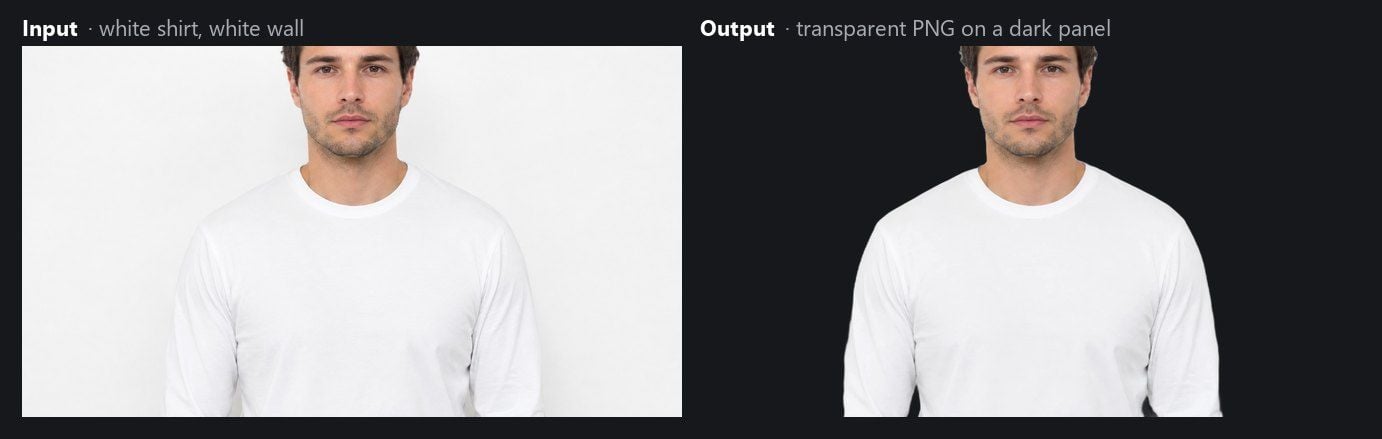
Duvar gitmiş, gömlek bütün; 10 Eylül 2026'da Windows'ta Chrome'da test edildi. O şeffaf PNG'nin piksellerini alfa değerine göre saydığımızda: %60,61'i tamamen şeffaf, gömlek sağlam ve %0,88'i arada. Son grup, dış çizgi boyunca uzanan bir-üç piksellik kenar yumuşatma bandıdır. Bu kenar pikselleri gömlek gövdesinden bir ton daha koyu ve duvardan hiçbir renk tonu taşımıyor, bu yüzden sonradan temizlenecek bir kenar artığı yok.
Çalıştırmayı üç adım kapsıyor. Fotoğrafı sayfaya bırakın ya da panonuzda bir ekran görüntüsü varken Ctrl+V tuşlayın. Run Free'ye tıklayın. PNG'yi indirin. Model tarayıcı sekmesinin içinde çalışıyor; bunu ayrı bir makalede uzun uzun test ettik ve burada tekrarlamayacağız.
Beyaz üstüne beyaz sonuca bakılırsa model, özneyi arka planla olan renk karşıtlığına göre değil şekline göre ayırıyor. Yukarıdaki GIMP araçlarından tüm farkı bu ve gömleğin ayakta kalmasının nedeni de bu.
Saç Testi: GIMP Foreground Select vs AI Alternatifi
Beyaz üstüne beyaz, GIMP'in ulaşamadığı durum. Saça ulaşabiliyor, bu da bu bölümü kesimin mümkün olup olmadığıyla değil, emek ve kenar kalitesiyle ilgili kılıyor.
GIMP 3.2.6'da yol Foreground Select. Kılavuz, iki motorundan biri olan Matting Levin'in şu anda çökmeler nedeniyle Windows'ta kaldırıldığını, bu yüzden bir Windows kurulumunun Matting Global çalıştırdığını belirtiyor. Kafayı bir payla kementle çevreleyin, saç ve yüz boyunca fırça darbeleri çizin, önizlemeyi açıp kapatın, Select'e tıklayın, ardından Layer > Transparency > Add Alpha Channel, Select > Invert, Delete ve Export As ile PNG olarak dışa aktarın. Tarayıcı aracında yol, gömlekteki aynı üç adımdır.
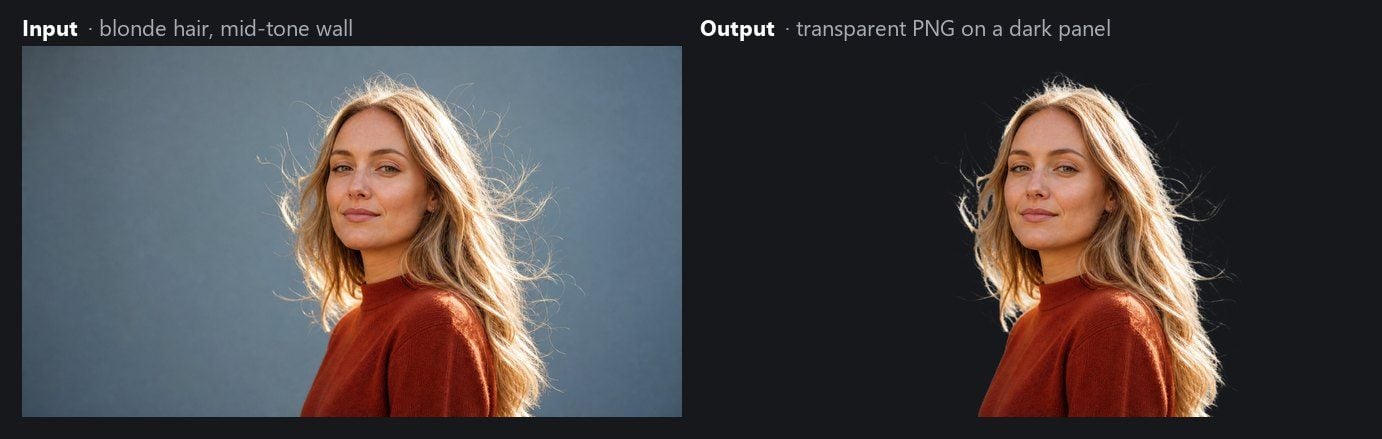
Aracın çıktısının piksellerini gömleği saydığımız gibi saydık. Saç fotoğrafında piksellerin %4,05'i tamamen şeffaf ile tamamen opak arasına düştü. Gömlek %0,88, tül ise %0,73 verdi. Bu bant, kesimin kesim olmaktan çıkıp bir karışım olmaya başladığı yerdir ve saçta geniş olması gerekir, çünkü arkadan aydınlatılmış bir tel gerçekten kısmen arka plandır. Bandın dört katı olması, kafasının etrafındaki gevşek tellerin sert kenarlı bir küme olarak değil, içlerinden ışık geçerek ayrılması anlamına gelir.
GIMP aynı yere daha uzun bir yoldan ulaşır. Foreground Select kementi, darbeleri, bir önizlemeyi ve genellikle duvarı tellerin arasından geri itmek için Draw background'a geçmenin birkaç turunu gerektirir. Kılavuz maliyet konusunda açık sözlü: araç "işlemesi için çok fazla bellek gerektiriyor" ve "daha büyük görüntüler kullanıldığında çöktüğü veya yavaşladığı biliniyor." İkisi arasında daha doğru olarak adlandırdığı motor Matting Levin, "çökmeler nedeniyle Windows'ta geçici olarak kaldırıldı," bu yüzden bir Windows kurulumu Matting Global'e geri döner.
Şeffaf Kumaş: Alternatifin GIMP ile Paylaştığı Bir Sınır
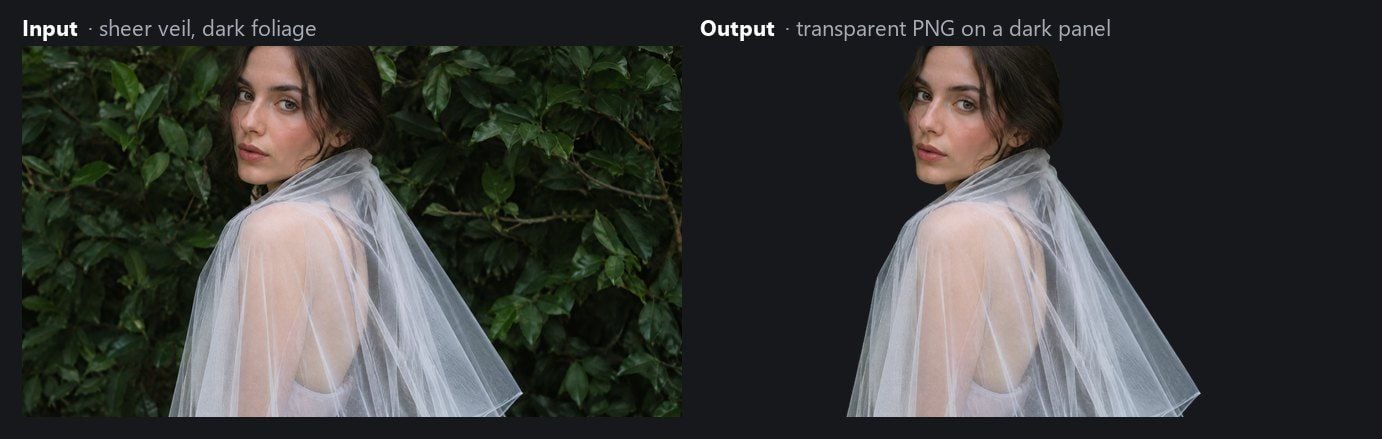
Koyu yeşilliklerin önündeki bir tül, her iki yaklaşımı da yere seren fotoğraftır. Kumaşın her pikseli, iplik ile arkasındaki yaprakların bir karışımıdır. Bir renk eşiği bu ikisini ayıramaz, çünkü karışım tek bir renktir. Foreground Select de aynı sorunu yaşar: üzerine boyadığınız "ön plan" zaten yarı arka plandır.
AI aracı da bunu çözemedi. Tül, şekli bozulmadan ama şeffaflığı kaybolmuş halde geri döndü. Çıktının piksellerinin %66,38'i tamamen şeffaf ve yalnızca %0,73'ü kısmen şeffaf; bu, gömleğin sahip olduğu aynı ince dış çizgi bandıdır. Tülün eteğinde, orijinalde içinden doğrudan görebildiğiniz alanda, piksellerin %99,6'sı tamamen opak olarak geri döndü. Yapraklar temiz bir şekilde gitmiş ve kumaşın yarı saydamlığı da öyle: tül artık arkasında hiçbir şey göstermeyen sağlam, soluk gri bir şekil.
GIMP'te bu fotoğraf için dürüst yol, gri değerlerde elle boyanmış bir katman maskesidir; böylece yarı saydamlığı piksel rengi değil maske taşır. Bu gerçek bir düzenleme işidir ve tarayıcı aracının fırçası olmayan türden bir iştir.
Arka Planı Şeffaf Yapma: PNG GIMP'ten vs Alternatiften Neyi Barındırıyor
GIMP'te arka planı silmek onu tek başına şeffaf yapmaz. Bir JPG, alfa kanalı olmayan bir katman olarak açılır ve kılavuzun Add Alpha Channel sayfası bunun neden önemli olduğunu açıklar: "alfa kanalı bir katmanın şeffaflığını temsil eder." O olmadan Delete, seçimi arka plan rengiyle doldurur. Çözüm, silmeden önce Layer > Transparency > Add Alpha Channel ve ardından .png uzantılı bir adla Export As yapmaktır. JPG olarak kaydederseniz şeffaflık yeniden atılır.
Tarayıcı aracı bu iki kararı atlar. Çıktısı, ona verdiğiniz piksel boyutunda, alfa kanalı zaten yerinde olan bir PNG'dir. İşte o kanalın iki test dosyasında barındırdığı şey.
| Test dosyası (araç çıktısı) | Tamamen şeffaf (alfa 0) | Sağlam özne | Kısmen şeffaf kenar bandı |
|---|---|---|---|
| Beyaz duvarda beyaz gömlek | %60,61 | %38,51 | %0,88 |
| Yeşillikte şeffaf tül | %66,38 | %32,89 | %0,73 |
Kenar bandı, kesimin pürüzlü bir kenar olmadan yeni bir arka plana karışmasını sağlayan kısımdır. Terimler tanıdık değilse, alfa kanalının ne olduğu hakkındaki açıklamamız bir JPG'nin neden bir tane barındıramadığını ele alıyor. Meraklısı için küçük bir teknik not: bu dosyalardaki sağlam pikseller 255 yerine 254 alfa değerinde; hiçbir ekranın gösteremeyeceği bir fark.
GIMP'in Alternatifi Hâlâ Yendiği Yerler
Yukarıdakilerin hiçbiri GIMP'i görüntü işleri için yanlış araç yapmaz. Onu, bir tür fotoğrafta tek bir iş için yanlış araç yapar. Aşağıdaki işlerde GIMP hâlâ açılacak olandır.
| İş | GIMP 3.2.6 | Atlas Cloud ücretsiz araç |
|---|---|---|
| Kesim kenarını elle düzeltme | Katman maskesine boyayın, Paths ile inceltin, seçimi yumuşatın | Fırça yok; maske kesin |
| Yarı şeffaf özneler | Gri değerlerde katman maskesi yarı saydamlığı taşır | Şekil korunur, yarı saydamlık kaybolur (tülde test edildi) |
| Yeni bir sahneye kompozit | Aynı pencerede katmanlar, karışım modları, renk araçları | PNG'yi indirin, başka bir düzenleyici açın |
| Hiç bağlantı olmadan çalışma | Masaüstü uygulaması, makineden hiçbir şey çıkmaz | Tarayıcı sayfası; model sekmede çalışır (sayfa beyanı) |
| Tek oturumda çok fotoğraf | Birkaç görüntü açın, iş akışını her görüntü için tekrarlayın | Çalıştırma başına bir görüntü |
| Video | Video düzenleyici değil | Desteklenmiyor |
Akşamınız nasıl olsa GIMP'in içinde sona erecekse, mantıklı eşleştirme, maskeyi tarayıcı aracının üretmesine izin verip kompoziti GIMP'te bitirmektir. PNG, alfa zaten ayarlanmış bir katman olarak açılır.
GIMP vs Atlas Cloud Background Remover: Yan Yana
Aşağıdaki GIMP sütunu kılavuzun kendi ifadelerini veya bizim 3.2.6 denememizi içeriyor. Atlas Cloud sütunu ise 10 Eylül 2026'da test ettiğimiz şeyleri, sayfa beyanları bu şekilde işaretlenmiş olarak içeriyor.
| GIMP 3.2.6 | Atlas Cloud ücretsiz AI background remover | |
|---|---|---|
| Maske nasıl oluşturulur | Fuzzy Select ve Select by Color: bir Threshold içinde renk benzerliği. Foreground Select: darbelerinizden matting | Model çıktısı; ayarlanacak renk eşiği yok |
| Beyaz duvarda beyaz gömlek | Threshold 15 ve 60'ta gömlek duvarla birlikte seçildi; 5'te parçalandı (test edildi) | İlk denemede geçti (test edildi) |
| Saç | Foreground Select, kement artı boyanmış darbeler; Windows'ta Matting Global (kılavuz) | %4,05 kısmen şeffaf kenar bandı, test setimizdeki en geniş (test edildi) |
| Şeffaf kumaş | Elle boyanmış katman maskesi | Şekil korundu, şeffaflık kayboldu (test edildi) |
| Şeffaf PNG | Add Alpha Channel, ardından Export As .png | Girdi boyutunda RGBA PNG (test edildi) |
| Hesap | Yok, masaüstü yazılımı | Yok (test edildi) |
| Filigran | Yok | Yok (test edildi) |
| Toplu işlem | Düzenleyici içinde görüntü başına | Çalıştırma başına bir görüntü |
| Video | Video düzenleyici değil | Desteklenmiyor |
| Fiyat | Ücretsiz yazılım | Kullanımı ücretsiz (sayfa beyanı) |
Arka Plan Kaldırma İçin GIMP'i Bırakmalı mıyız?
Zaten GIMP içinde yaşıyorsanız ve özneniz beyaz bir zemin üzerindeki koyu bir şişeyse, yaptığınızı yapmaya devam edin. Düz bir arka planda Fuzzy Select, kılavuzun aracın iyi çalıştığına dair kendi örneğidir ve sonuç, istediğiniz yerde katman yığınına iner.
Sorun ayarlarınız değil de fotoğrafın kendisiyse rotayı değiştirin: açık bir duvarın önündeki açık bir özne, tüyüyle aynı tonda çimenlerin önündeki bir evcil hayvan, her saç çizgisinin darbeler gerektirdiği bir portre grubu. Bunları tarayıcı aracından geçirin, PNG'yi indirin, ardından yapılacak bir kompozit kaldıysa GIMP'te açın. Düz bir arka plana giden bir portre için headshot arka plan renkleri kılavuzumuz iyi fotoğraflanan değerleri listeliyor.
| Şu durumda GIMP ile kalın | Şu durumda ücretsiz aracı kullanın |
|---|---|
| Özne ve arka plan renk açısından net biçimde farklıysa | Özne ve arka plan aynı rengi paylaşıyorsa |
| Maske kenarını boyamanız veya inceltmeniz gerekiyorsa | Bir düzenleyici açmadan önce maskenin bitmiş olmasını istiyorsanız |
| Özne cam, tül veya duman ve gri bir maske gerektiriyorsa | Fotoğraf bir kişi, evcil hayvan, ürün veya imzaysa |
| Kompozit nasıl olsa GIMP'te yapılıyorsa | PNG nihai teslim edilecek çıktıysa |
Sıkça Sorulan Sorular
GIMP'te arka plan nasıl kaldırılır?
Fotoğrafa uygun bir seçim aracı seçin: özneden farklı düz bir arka plan için Fuzzy Select veya Select by Color, saç için Foreground Select, keskin kenarlar için Paths. Layer > Transparency menüsünden bir alfa kanalı ekleyin, seçimi ters çevirin, Delete'e basın ve PNG olarak dışa aktarın. GIMP kılavuzunun Selection Tools bölümü her aracın seçeneklerini ayrıntılı olarak belgeliyor.
GIMP Fuzzy Select neden tüm görüntüyü ya da duvar yerine özneyi yakalıyor?
İkisi de birer Threshold sonucudur. Araç, tıkladığınız rengin bir renk aralığındaki bitişik pikselleri seçer; bu yüzden yüksek bir Threshold benzer renkler boyunca taşar, düşük olan ise ilk gölgede durur. Özne ve arka plan bir rengi paylaştığında, aradaki hiçbir değer onları ayıramaz; yukarıdaki beyaz gömlek durumu budur.
GIMP arka planı otomatik olarak şeffaf yapar mı?
Hayır. Silinen piksellerin şeffaf olabilmesi için GIMP'in katmanda bir alfa kanalına ihtiyacı vardır ve dosya JPG yerine PNG olarak dışa aktarılmalıdır. Alfa kanalı olmayan katmanlar Layers iletişim kutusunda kalın olarak gösterilir.
GIMP alternatifi ücretsiz mi ve hesap gerektiriyor mu?
Atlas Cloud aracı, 10 Eylül 2026 tarihli testimizde hesap gerektirmedi ve filigran eklemedi; tarayıcı background remover sayfası kendini kullanımı ücretsiz olarak tanımlıyor. Biz de aynı şekilde tanımlıyoruz ve fiyatlandırma konusunda sonsuza dek bir iddiada bulunmuyoruz.
Alternatif bir fotoğraf klasörünü veya bir videoyu işleyebilir mi?
Hayır. Çalıştırma başına bir görüntü alır ve bir PNG döndürür, video kabul etmez. Bu iki işin ikisi de bir masaüstü düzenleyicide veya özel bir araçta kalır.
Sonuç
GIMP'in seçim araçları renk benzerliği üzerine kuruludur ve kılavuz bunu Fuzzy Select sayfasının ilk satırında söyler. Bu tasarım çoğu fotoğrafa hizmet eder ve bir tanesini ilke olarak başarısız kılar: rengini arka planla paylaşan bir özne. Beyaz duvardaki beyaz gömleğimiz o aileye aittir. Öznenin şeklini okuyan bir tarayıcı modeli onu ilk geçişte kesti, ardından şeffaf bir tülü opak bir şekil olarak döndürdü; bu da yalnızca piksel renginden çalışan her araçla paylaştığı sınırdır.
Maske düzenlemeleri, katman işleri ve kompozitler için GIMP'i tutun. Hiçbir Threshold değerinin oturmadığı fotoğraf için, en kısa GIMP remove background rotası artık bir tarayıcı sekmesinden geçiyor ve geri verdiği PNG, alfa kanalı zaten yerinde olarak GIMP'te açılıyor.





