"Şeffaf" bir PNG'yi koyu bir slayta bırakıyorsunuz ve beraberinde beyaz bir dikdörtgen geliyor. Dosya düzenleyicide sorunsuzdu. Peki ne oldu? Cevap, nadiren incelenen dördüncü bir kanalda saklı. Bir görüntüdeki her piksel kırmızı, yeşil ve mavi değerleri taşır ve bazı formatlarda o pikselin ne kadarının görünmesi gerektiğini söyleyen alfa kanalı adlı dördüncü bir sayı da bulunur.
Bu kılavuz, bu sayının neyi sakladığını, hangi formatların onu koruduğunu (PNG ve WebP), hangilerinin onu bir anahtara indirgediğini (GIF), hangilerinin onu tamamen attığını (JPG) ve SVG'nin neden farklı kurallara göre oynadığını açıklıyor. Bu süreçte yedi gerçek kesitin alfa kanalını piksel piksel okuyoruz, böylece aşağıdaki sayılar teoriden değil dosyalardan geliyor.

Tek bir PNG, dört arka plan. Spor ayakkabı, Atlas Cloud arka plan kaldırıcı ile kesilmiş AI üretimi bir test girdisi; dosya her arka plana değiştirilmeden yerleştirildi.
Önemli Noktalar
- Alfa kanalı, her piksel için opaklığı saklayan dördüncü bir kanaldır; 8 bitlik bir görüntüde 0 (tamamen saydam) ile 255 (tamamen katı) arasında değer alır.
- PNG ve WebP tam bir alfa kanalı korur. GIF yalnızca bir palet rengini şeffaf olarak işaretleyebilir. JPG hiçbir şeffaflık saklamaz.
- Atlas Cloud'un ücretsiz AI arka plan kaldırıcısı yüklediğiniz piksel boyutunda şeffaf bir PNG döndürür ve tarayıcınızın içinde işlenir.
- Ölçülen yedi kesitte piksellerin yalnızca %0,7 ila %2,2'si kısmen şeffaftı. Bu ince bant, saçların ve dış hatların doğal görünmesini sağlayan kenar yumuşatma bandıdır.
- Bir görüntüleyicide beyaz veya siyah arka plan gösteren bir PNG genellikle alfa kanalını kaybetmemiştir. Herhangi bir şeyi yeniden dışa aktarmadan önce onu koyu veya dama tahtalı bir arka plan üzerinde kontrol edin.
Alfa Kanalı Her Pikselin İçinde Neyi Saklar
Alfa kanalı nedir diye sorduğunuzda genellikle bir metafor alırsınız. İşte bunun yerine sayı. W3C'nin PNG spesifikasyonu bunu tek bir cümlede tanımlar: "Alfa örneği, bir pikselin opaklık derecesini belirler; sıfır tamamen şeffaf, maksimum değer ise tamamen opak anlamına gelir." 8 bitlik bir görüntüde maksimum 255'tir ve bu da saydam ile katı arasında 256 adım verir.
PNG ayrıca 16 bitlik alfaya izin verir. Spesifikasyon, alfa taşıyan iki renk türünün (alfalı gri tonlama ve alfalı gerçek renk) her ikisi için de 8 veya 16 bit derinliğe izin verir ve 16 bitlik bir alfa kanalı 65.536 adıma sahiptir. Kompozit işlem hatları dışında karşılaşacağınız şey 8 bittir.
Yani bir RGBA pikseli dört sayıdır. Üçü rengi tanımlar, biri kapsamı tanımlar. Yalnızca dördüncüsünü değiştirin; piksel solarırken renk yerinde kalır. Yumuşak saç kenarlarının, gölgelerin ve arka planın içinden geçmesine izin veren camın arkasındaki tüm hile budur.

"Şeffaf" kelimesi önemli bir ayrımı gizler. Bazı formatlar piksel başına tam bir alfa değeri saklar, böylece bir piksel %37 görünür olabilir. Diğerleri tek bir evet-hayır bayrağı saklar: bu piksel çizilir, şu atlanır. Her ikisine de şeffaflık denir ve yalnızca ilki bir kenarı yumuşatabilir. Bu ayrımı aklınızda tutun, çünkü GIF çıkartmalarının neden tırtıklı göründüğünün ve PNG kesitlerinin görünmediğinin nedeni budur.
Video ve oyun araçlarında karşılaşacağınız bir terim daha: ön çarpımlı alfa (premultiplied alpha). Düz (veya ön çarpımsız) bir dosyada renk değerleri tam güçte saklanır ve alfa bunları görüntüleme anında ölçekler. Ön çarpımlı bir dosyada renk değerleri zaten alfa ile çarpılmıştır, bu yüzden yarı görünür kırmızı bir piksel yarı güçte kırmızı olarak saklanır. PNG düz türü kullanır; spesifikasyon, renk değerlerinin "alfa değeriyle ön çarpılmadığını" belirtir.
Bu fikrin bir belge geçmişi var. Alvy Ray Smith'in 1995'te alfanın tarihi üzerine yazdığı not, kavramı 1970'lerde New York Institute of Technology'de kendisi ve Ed Catmull'a atfeder ve iki kural arasındaki ayrımı çizme payesini Porter ve Duff'ın 1984 tarihli makalesine verir. Günlük web ve baskı işlerinde farkı görmezden gelebilirsiniz; düzenleyiciniz bunu halleder.
Şeffaf Arka Planlı Bir PNG Nasıl Kaydedilir
"Benim dışa aktarımım şeffaf değil" sorunlarının çoğu kaydetme iletişim kutusu açılmadan önce belirlenir. Üç kural bunu kapsar. Arka plan katmanı gizlenmeli veya silinmelidir, böylece tuval düzenleyicide bir dama tahtası gösterir. Format, alfa kanalı olan bir format olmalıdır; pratikte bu PNG veya WebP anlamına gelir.
Ve PNG seçeneği, bazı dışa aktarıcıların açık-kapalı şeffaflığa indirgediği bir palet sürümü yerine, genellikle PNG-24 veya 32 bit olarak etiketlenen kanal başına 8 bit türü olmalıdır. PNG spesifikasyonu, indeksli bir görüntünün "her palet girdisiyle bir alfa örneği ilişkilendiren alfa tablosunu" taşımasına izin verir, ancak her aracın bunu kullanacağına güvenemezsiniz.
Aşağıdaki menü yolları her satıcının kendi belgelerinden gelmektedir.
| Yazılım | Şeffaf PNG dışa aktarımının bulunduğu yer |
|---|---|
| Atlas Cloud arka plan kaldırıcı | İndir'e tıklayın; alfa kanalı zaten yerindedir, bu yüzden yanlış yapılacak bir format ayarı yoktur |
| Photoshop | File > Export > Export As, format olarak PNG seçin ve format ayarlarında şeffaflığa izin verin |
| GIMP 3.0 | File > Export As, dosyayı .png olarak adlandırın; "Save color values from transparent pixels" seçeneği yalnızca tek katmanlı görüntüler için geçerlidir |
| Figma | Çerçeveyi seçin, sağ kenar çubuğunda bir PNG dışa aktarımı ekleyin; çerçevede dolgu varsa Dolgu bölümünde Dışa aktarımlarda göster seçeneğinin işaretini kaldırın |
| PowerPoint | Picture Format > Remove Background, ardından resme sağ tıklayın, Save as Picture'ı seçin ve Save as type listesinde PNG'yi seçin |
Hangi aracı kullanırsanız kullanın, indirmeden önce sonuca bir dama tahtası üzerinde bakın. Atlas sonuç paneli tam olarak bunu gösterir, böylece alfa kanalının çalıştığını dosya diskinize ulaşmadan önce görebilirsiniz.

Herhangi Bir Görüntüyü Tek Tıkla Şeffaf PNG'ye Dönüştürün
Gerçek bir alfa kanalına sahip bir dosya elde etmenin en hızlı yolu, bir segmentasyon modelinin bir tane oluşturmasına izin vermektir. Atlas Cloud, tarayıcı sekmesi içinde bir arka plan kaldırma aracı çalıştırır; bu, sitedeki hesap gerektirmeyen küçük bir ücretsiz AI araçları kümesinden biridir. Bir fotoğrafı sürükleyip bırakır, Run Free'ye tıklar ve sonucu indirirsiniz.

Model WebGPU aracılığıyla yerel olarak çalışır; bunu desteklemeyen makinelerde WASM yedeği devrededir ve ağ bağlantısı kesilmişken bir kesim tamamladık. Filigran yok ve kayıt yok.
Konular portrelerle sınırlı değildir. Testlerde bir grup fotoğrafı, uzun tüylü bir köpek, beyaz bir spor ayakkabı, el yazısı bir imza, çizgi sanatı bir logo ve beyaz bir duvar önünde fotoğraflanan beyaz bir gömlek kullanılabilir bir kesit olarak geri geldi; logo negatif alanı açık şekilde. İhtiyacınız olan kesit büyük bir baskıya gidecekse, alfa kanalı görüntüyle birlikte ölçeklendiğinden, yaptığımız ücretsiz görüntü büyütücü karşılaştırmasıyla birlikte kullanın.
Gerçek Bir Kesitin İçinde: Yumuşak Pikseller Nerede
Bu çıktılardan yedisini Python'da açtık ve her pikseli alfa değerine göre saydık. Desen yedisinde de aynıydı. Konunun çerçeveyi ne kadar doldurduğuna bağlı olarak piksellerin %60,6'sı ile %98,4'ü tamamen şeffaftı.
Kısmen şeffaf pikseller, yani alfa değeri 8 ile 250 arasında olanlar, görüntünün %0,7 ila %2,2'sini oluşturuyordu. Bu, dış hat boyunca uzanan 1 ila 3 piksel genişliğinde bir banttır ve tüm kenar yumuşatma işini yapar.

Şeffaf tül bize yalnızca tanımın vermeyeceği bir şey öğretti. Alfa kanalı yarı saydamlığı saklayabilir, ancak tül yalnızca %0,73 kısmen şeffaf piksel ile, spor ayakkabıdakiyle aynı ince dış hatla geri geldi. Kumaşın kendisi katı olarak yazılmıştı, arkasındaki yeşillik rengine işlenmişti. Şekil korundu, yarı saydamlık kayboldu. Bir dosyanın alfa kanalı olması, bir modelin aralığın ortasını kullanmayı seçip seçmediği hakkında hiçbir şey söylemez.
Meraklılar için küçük bir teknik gözlem: yedi dosyanın hepsinde katı konu pikselleri 255 yerine alfa 254'te duruyor; bu, hiçbir ekranın gösteremeyeceği bir fark. İncelediğimiz tam boyutlu PNG'lerde her tamamen şeffaf piksel aynı renk değerini taşır, düz siyah, bu yüzden dosya kenar bozulması olarak geri sızabilecek gizli bir arka plan saklamaz.
Hangi Görüntü Formatları Şeffaflığı Destekler
Beş format, size verilecek neredeyse her dosyayı kapsar. Şeffaflığı dört farklı şekilde saklarlar ve fark, bir kenarın yumuşayıp yumuşayamayacağını, dosyanın animasyonlu olup olamayacağını ve sonunda ne kadar büyük olacağını belirler.
| Format | Şeffaflık nasıl saklanır | Seviyeler | Yumuşak kenarlar | Animasyon |
|---|---|---|---|---|
| PNG | Piksel başına 8 veya 16 bit alfa ya da indeksli ve tek renkli şeffaflık için bir tRNS öbeği | 256 veya 65,536 | Evet | Evet (APNG, artık PNG spesifikasyonunun bir parçası) |
| WebP | Hem kayıplı hem kayıpsız modlarda piksel başına 8 bit alfa | 256 | Evet | Evet |
| GIF | Şeffaf olarak işaretlenmiş bir palet indeksi | 2 (açık veya kapalı) | Hayır | Evet |
| SVG | Arka planı olmayan vektör şekiller; öğe başına ayarlanan opaklık | Sürekli | Evet | Evet |
| JPG | Yok | 1 | Hayır | Hayır |
JPG Şeffaflığı Destekler mi?
Hayır. MDN'nin görüntü formatı kılavuzu bunu açıkça belirtir: "JPEG bir alfa kanalını desteklemez." Format üç renk kanalı saklar ve başka hiçbir şey saklamaz, bu yüzden katmanlı bir görüntüyü JPG olarak kaydettiğinizde düzenleyici onu önce bir renk üzerine düzleştirmek zorundadır, genellikle beyaz. Bu beyaz daha sonra sıradan pikseller hâline gelir ve dosya nereye giderse konuyla birlikte gider.

"Şeffaf JPG" indirmesinin iddia ettiği şey olmamasının nedeni de budur. Ya dosya aslında yanlış uzantılı bir PNG'dir ya da gördüğünüz dama tahtası piksellere boyanmıştır. Bir .jpg dosyasını .png olarak yeniden adlandırmak kutunun etiketini değiştirir, içeriğini değil. Şeffaflığa ihtiyacınız varsa, JPG açılmalı, arka plan kaldırılmalı ve sonuç alfa kanalı tutabilen bir formata kaydedilmelidir.
Şeffaf GIF: Tek Renk, Sert Kenarlar
GIF'in şeffaflığı, formatın 89a revizyonundan gelir ve yaşı belli olur. GIF89a spesifikasyonu, bir Şeffaflık İndeksi içeren bir Grafik Kontrol Uzantısı ekler ve şöyle tanımlar: "Şeffaflık İndeksi öyledir ki, karşılaşıldığında görüntüleme aygıtının ilgili pikseli değiştirilmez ve işlem bir sonraki piksele geçer." Renk tablosundaki bir girdi görünmez ilan edilir. Diğer her piksel tam güçte çizilir.
Bu, GIF şeffaflığını 1 bitlik bir mesele hâline getirir. Bir piksel ya atlanır ya da boyanır ve en fazla 256 renkli bir paletle yarı görünür bir kenara yer yoktur. Bir GIF kesitini, üzerinde oluşturulduğundan farklı bir arka plana koyun; dış hat merdiven gibi basamaklanır, genellikle kenar yumuşatılmış piksellerin katıya sabitlendiği soluk bir kenar bozulmasıyla birlikte.

Spor ayakkabı kesitini 128 alfa eşiğiyle, olağan varsayılanla GIF'e dönüştürdük ve bağın aynı bölgesini üç kez büyüttük. 8 bitlik taraf iki veya üç piksel boyunca solar. GIF tarafı tamamen dik açılardır. Başka hiçbir şeyi kabul etmeyen bir müşteri için şeffaf bir GIF'e ihtiyacınız varsa, onu üzerinde duracağı arka plan rengi üzerinde oluşturun, böylece kenar bozulması parlamak yerine uyum sağlar.
Kayıplı ve Kayıpsız Dosyalarda WebP Şeffaflığı
WebP, kayıplı sıkıştırmaya nihayet bir alfa kanalı veren formattır. Google'ın sıkıştırma belgeleri "RGB kanalları için kayıplı kodlamaya ve alfa kanalı için kayıpsız kodlamaya izin veren başka bir WebP modu" tanımlar ve cwebp referansı alfa kalitesi varsayılanını 100 olarak ayarlar; yani aksini belirtmediğiniz sürece alfa düzlemi kayıpsız saklanır.
Google'ın genel bakış sayfası kayıpsız WebP'yi PNG'den %26 daha küçük olarak belirtir, şeffaflığın bayt cinsinden yaklaşık %22 eklediğini söyler ve şeffaflıklı kayıplı WebP'yi tipik olarak PNG'den 3 kat daha küçük olarak gösterir.
Kendi sayılarımız da o civardaydı. Arka plan kaldırıcıdan doğrudan 2048 x 1152 boyutunda bir kesit aldık, bu 1.211 KB'lık bir PNG'ydi ve Pillow ile varsayılan ayarlarla yeniden kaydettik.

Kayıpsız WebP 660 KB olarak çıktı, %46 daha küçük ve her alfa değeri PNG ile tam olarak eşleşti. Kalite 80'de kayıplı WebP 124 KB olarak çıktı ve alfa düzlemi hâlâ orijinalle bayt bayt aynıydı. Değişen tek şey renk verisiydi. Kesitlerin web üzerinden teslimi için genellikle istediğiniz dosya budur. Düzenlemeye devam etmeyi planladığınız bir ana kopya için PNG veya kayıpsız WebP'de kalın.
SVG Şeffaf Arka Plan: Kaldırılacak Arka Plan Yok
SVG'nin şeffaf yapılacak bir arka planı yoktur, çünkü hiçbir zaman olmamıştır. Bir SVG dosyası çizim talimatlarının listesidir: bu daireyi buraya çiz, onu bu renkle doldur. Siz onu kaplayan bir dikdörtgen eklemediğiniz sürece o listede hiçbir şey tuvali boyamaz. Bir SVG beyaz arka plana sahip gibi göründüğünde, onun arkasındaki sayfaya veya görüntüleyiciye bakıyorsunuzdur.
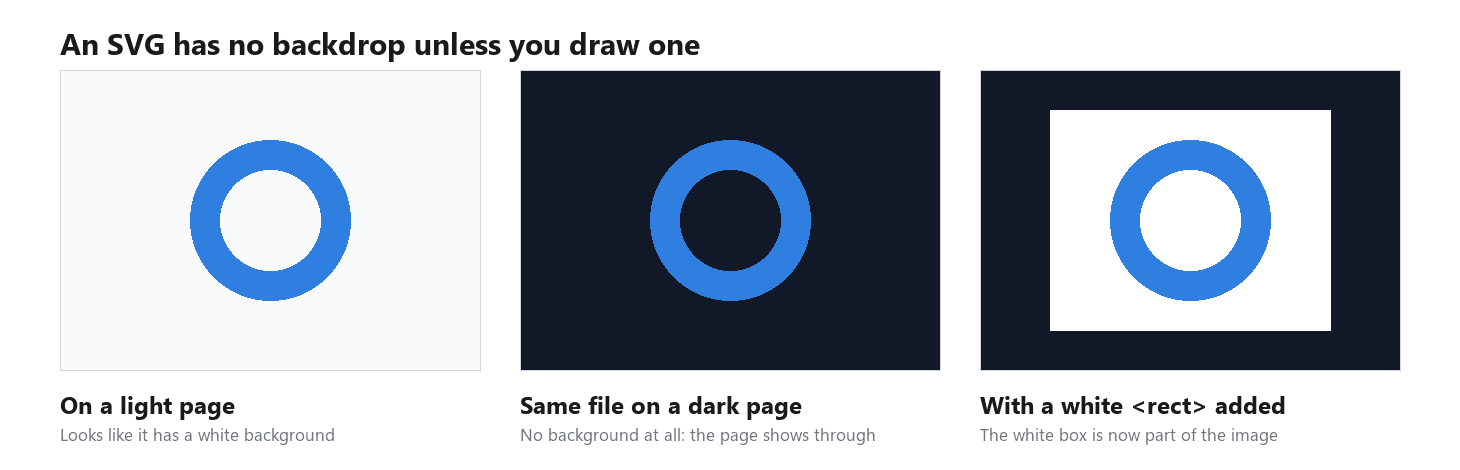
Bir SVG içinde şeffaflık öğe başına ayarlanır. MDN'nin referansı, fill değeri none'u hiç dolgu boyamama olarak tanımlar, böylece bir şeklin içi saydam kalır. fill-opacity niteliği yalnızca bir şeklin içindeki boyayı soldurur, opacity ise kontur dâhil tüm öğeyi soldurur.
İnsanların takıldığı iki şey var. Bir image öğesi aracılığıyla bir SVG'ye gömülen raster bir fotoğraf, fotoğrafın sahip olduğu alfa kanalını korur, bu yüzden bir SVG içindeki JPG hâlâ beyaz kutusunu taşır. Ve bir fotoğrafı rasterdan SVG'ye dönüştürücüden geçirmek arka planı kaldırmaz; arka planı diğer her şeyle birlikte şekillere dönüştürür.
PNG'm Neden Şeffaf Değil?
Bu kontrolleri sırayla yapın. Birincisini geçen bir dosyanın hiçbir düzeltmeye ihtiyacı yoktur.
Görüntüleyici arka planı boyadı. Görüntüleyiciler şeffaf piksellerin arkasına bir şey koymak zorundadır ve çoğu beyaz veya siyah seçer. Dosya değişmemiştir; yalnızca görüntüleme değişmiştir. Aynı PNG'yi bir tasarım uygulamasında, koyu bir sayfası olan bir tarayıcı sekmesinde veya koyu dolgulu bir slaytta açın. Kutu kayboluyorsa burada durun.

Dosyada alfa kanalı yok. .png olarak yeniden adlandırılmış bir JPG, şeffaf bir görüntünün ekran görüntüsü ya da onu yeniden kodlayan bir mesajlaşma uygulamasından veya CMS'den geçmiş bir dosya, opak oldukları için opak görünecektir. Görüntü modunu kontrol edin. Photoshop'ta Kanallar paneli bir Alfa kanalı listelemelidir; Windows'ta Özellikler > Ayrıntılar, bir RGBA PNG için 24 yerine 32 bit derinlik gösterir; Python'da Image.open("file.png").mode RGBA döndürür. Alfa eksikse, katmanlı orijinale dönün ve yeniden dışa aktarın.
Kenar sert veya kenar bozulmalı. Basamaklı bir dış hat 1 bitlik şeffaflığa işaret eder; soluk veya renkli bir kenar bozulması ise hâlâ eski arka plan rengini taşıyan kenar piksellerine işaret eder. Kırmızı duvar testimiz bunun nasıl olduğunu gösterdi: doygun kırmızı bir duvar önünde beyaz bir gömlekle, yarı şeffaf kenar piksellerinin %69'u kırmızıya çalıyordu ve yeni bir arka planda bu bant kenar bozulması olarak okunur. Çözüm, 8 bitlik alfa ile ve mat rengi olmadan yeniden dışa aktarmak ve kesitler için orijinal fotoğrafta nötr bir arka plan ya da maskenin 1 piksellik daraltılmasıdır.
Dama tahtası içine işlenmiş. Görüntüyü ölçekleyin. Gri-beyaz kareler resimle birlikte büyüyüp küçülüyorsa, onlar piksellerdir. Stok sitelerinden gelen önizleme görüntüleri genellikle bu şekilde gelir. Gerçek dosyayı indirin ya da arka planı yeniden kesin.

Sıkça Sorulan Sorular
Alfa kanalı katman maskesiyle aynı şey mi?
Kuzenlerdir. Adobe'nin Photoshop yardımı, bir alfa kanalını Kanallar panelinde düzenlenebilir gri tonlamalı maske olarak saklanan bir seçim olarak tanımlar ve bir katman maskesi düzenleyici içinde aynı şekilde çalışır. Fark, dışa aktarımdan sonra neyin hayatta kaldığıdır. Katman maskesi PSD içinde yaşayan bir düzenleme aracıdır. Bir PNG veya WebP'ye yazılan alfa kanalı, her maskenin düzleştirilmiş sonucudur ve diğer uygulamaların gerçekte okuduğu şeffaflık budur.
8 bitlik bir alfa kanalı kaç şeffaflık seviyesine sahiptir?
256, 0'dan (tamamen şeffaf) 255'e (tamamen opak). PNG'nin de desteklediği 16 bitlik bir alfa kanalı 65.536'ya sahiptir. GIF'te iki tane vardır: çizilir veya atlanır.
Bir JPG'ye alfa kanalı ekleyebilir miyim?
JPG olarak kaldığı sürece hayır, çünkü formatın bir tane saklayacak yeri yoktur. Dosyayı açın, konuyu arka plandan ayırın ve sonucu PNG veya WebP olarak kaydedin. Atlas Cloud'daki tarayıcı tabanlı kesme aracı dönüşümü tek adımda yapar: JPG girer, şeffaf PNG çıkar, ücretsiz kullanılır ve giriş gerektirmez.
WebP şeffaflığı her tarayıcıda çalışır mı?
Büyük tarayıcıların güncel sürümleri alfayla WebP'yi işler ve MDN'nin format için uyumluluk tablosu, hâlâ sunmanız gereken herhangi bir eski sürüm için desteği doğrulayacağınız yerdir. Eski bir kitle önemliyse, bir picture öğesi aracılığıyla yedek olarak PNG sunun.
Şeffaf PNG'min neden beyaz bir halesi var?
Kenar boyunca uzanan pikseller kısmen şeffaftır ve renkleri hâlâ kesildikleri arka planı taşır. Beyaz bir orijinalde, kesiti koyu bir şeyin üzerine yerleştirdiğinizde bu bant beyaz bir hale gibi görünür. 8 bitlik alfa ile ve mat none olarak ayarlanmış şekilde yeniden dışa aktarın ya da kaydetmeden önce seçimi bir piksel daraltın.
Sonuç
Şeffaflık bir sayıdır. Bir RGBA PNG veya WebP'deki her piksel 0 ile 255 arasında bir alfa değeri taşır ve bu oturduğunda diğer formatlar kendilerini düzene sokar: GIF'in tek bir açık-kapalı bayrağı vardır, JPG'de hiçbir şey yoktur ve SVG'nin baştan kaldıracak bir arka planı yoktur. Ölçtüğümüz yedi kesit, tüm kenar yumuşatma bandını görüntünün %0,7 ila %2,2'si aralığına koydu; bu tam olarak 1 bitlik bir formatın attığı kısımdır.
Bir dosya şeffaf olmayı reddettiği için alfa kanalı nedir diye buraya geldiyseniz, önce görüntüleyiciyi, sonra dosyanın modunu, sonra kenarı kontrol edin. Ve bir düzenleyici açmadan temiz bir alfa kanalına ihtiyacınız varsa, tarayıcı tabanlı bir arka plan kaldırıcı size başladığınız piksel boyutunda, tek bir PNG olarak bir tane verecektir.





