
Sohbet kayboldu. Kenar çubuğunu iki kez kaydırıyorsunuz, başlığın yarısını aramaya yazıyorsunuz ve acaba onu sildiniz mi diye merak etmeye başlıyorsunuz. Genellikle silmemişsinizdir: onay adımı olmadan Arşivle'ye tek bir tıklama, bir sohbeti üç menü derinliğindeki bir listeye taşır. Bu kılavuz, ChatGPT arşivlenmiş sohbetlerinin web'de ve uygulamada nerede olduğunu, bir sohbetin nasıl arşivden çıkarılacağını, arşivlemenin neleri değiştirdiğini ve Tüm sohbetleri sil'in arşive ne yaptığını gösterir. Her adım, 23 Ekim 2026 tarihinde OpenAI'ın yardım merkezine karşı kontrol edildi.
Önemli Noktalar
- ChatGPT arşivlenmiş sohbetleri Ayarlar, Veri kontrolleri, Arşivlenmiş sohbetler altında bulunur; kenar çubuğundan gizlenirler, silinmezler.
- Arşivden çıkar, bir sohbeti kenar çubuğuna geri koyar ve bu arada arama kutusu arşivlenmiş sohbetleri anahtar kelimeyle bulur.
- OpenAI'ın yardım sayfası, Tüm sohbetleri sil için arşivlenmiş sohbetlere hiçbir istisna tanımaz ve kullanıcılar bunun onları da kaldırdığını bildiriyor.
- Kayıp görünen bir sohbet bir projede, kilitli bir klasörde veya başka bir çalışma alanında olabilir ya da geçici bir sohbet olabilir.
- Eski bir sohbet dizisini ChatGPT dışında sürdürmek için onu Atlas Cloud'un OpenAI modellerinden_ GPT-6 Luna'ya yapıştırın._
ChatGPT'te Arşivlenmiş Sohbetler Nerede?
Arşivlenmiş sohbetler Ayarlar'da, Veri kontrolleri altında bulunur. Web'de Ayarlar artık tam bir sayfa olarak açılıyor: Arşivlenmiş sohbetler'in sol menüde kendi girişi var ve Veri kontrolleri sayfası bunu Yönet düğmeli bir Arşivlenmiş sohbetler satırı olarak tekrarlıyor. Mobil uygulamalarda bu satır Arşivlenmiş sohbetler veya Arşivlenmiş sohbetleri görüntüle olarak geçiyor; OpenAI'ın sohbetleri silme ve arşivleme hakkındaki yardım makalesi bunu "cihazınıza bağlı olarak" diye açıklıyor.
Ayarlar, ardından Genel'i işaret eden eski kılavuzlar yanlış değil, güncelliğini yitirmiş. Aynı yardım makalesinin arşivlenmiş kopyaları, Eylül 2025 gibi geç bir tarihte bile Genel sekmesini gösteriyordu ve Aralık 2025'e gelindiğinde satır Veri kontrolleri'ne taşınmıştı.
ChatGPT'te Arşivlenmiş Sohbetleri Web'de Nasıl Bulurum
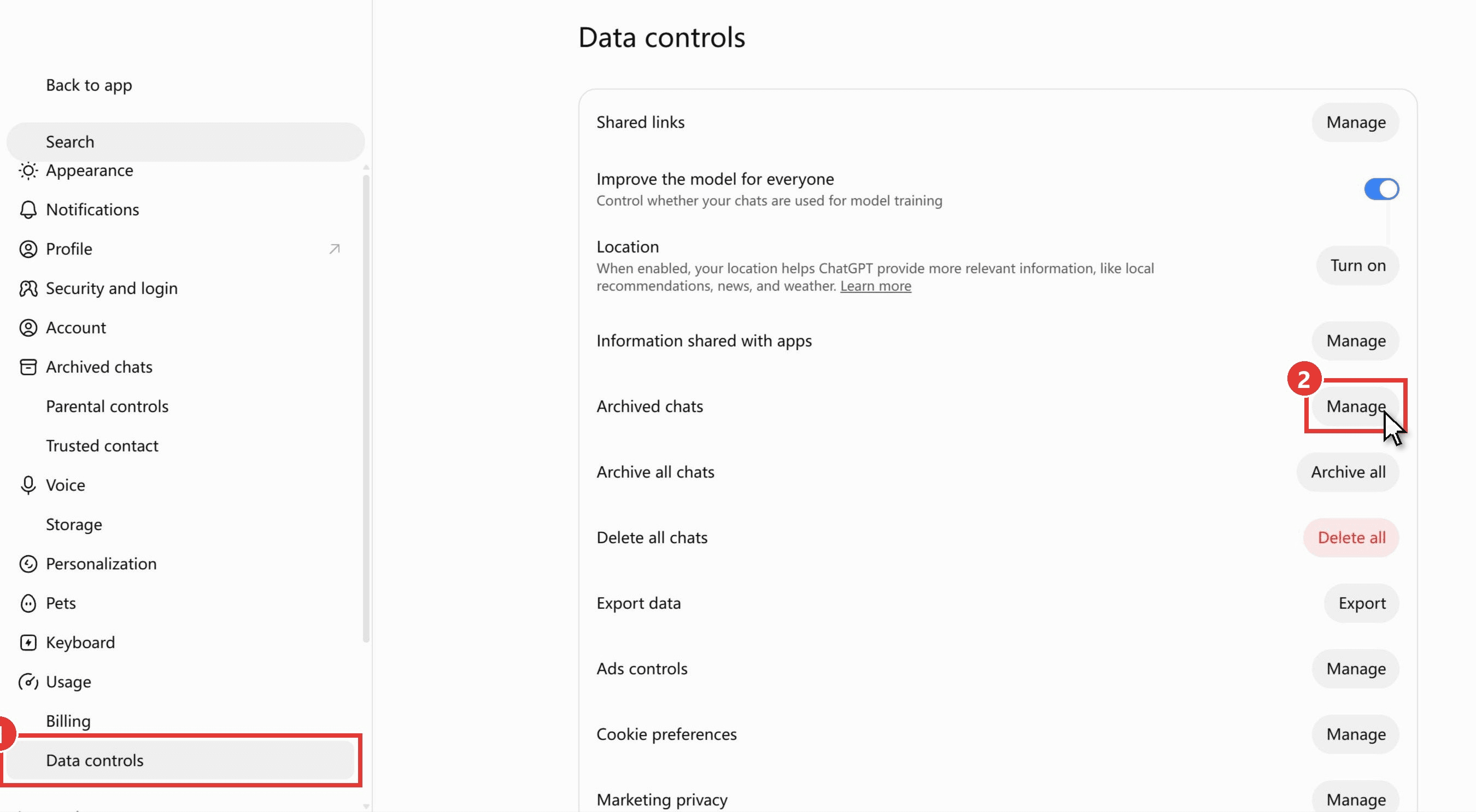
chatgpt.com'un sol alt köşesindeki profil simgenize tıklayın ve Ayarlar'ı seçin, ardından:
- Sol menüde Veri kontrolleri'ne tıklayın. Aynı menüde daha yukarıdaki Arşivlenmiş sohbetler girişi de aynı yere götürür.
- Arşivlenmiş sohbetler satırındaki Yönet'e tıklayın.
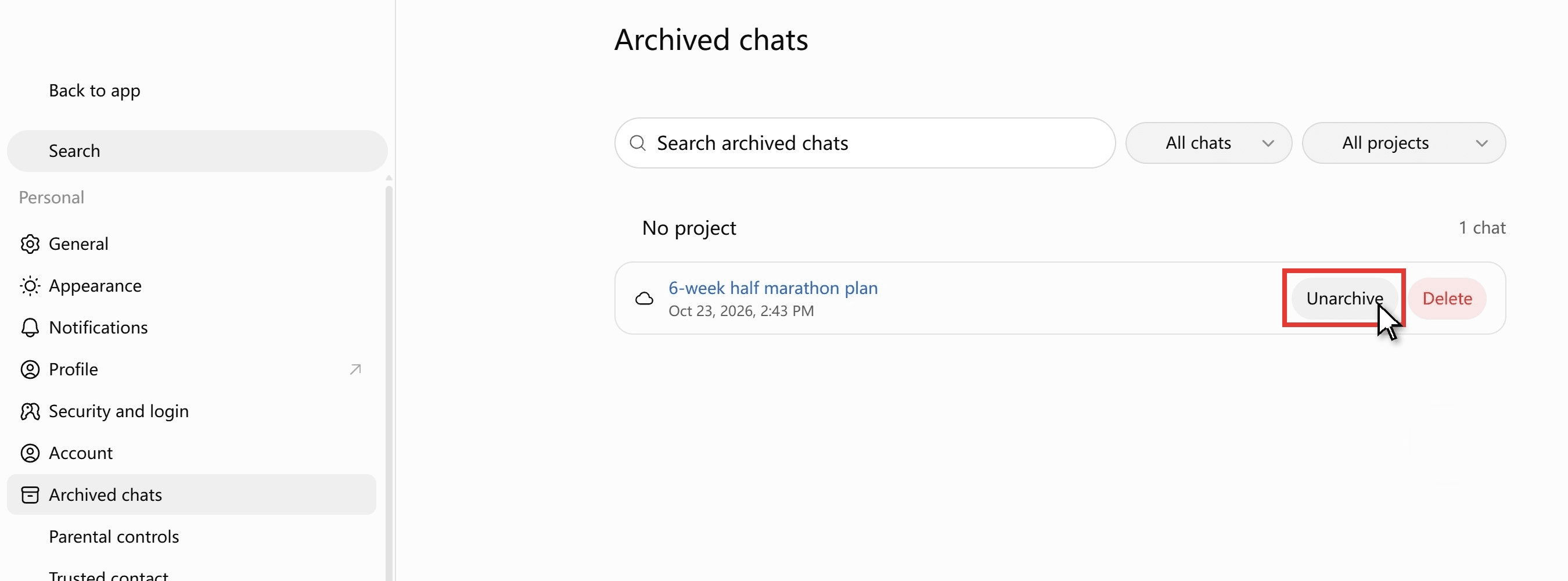
Arşivlenmiş sohbetler sayfası, her arşivlenmiş konuşmayı tarihiyle birlikte listeler. Her satırda bir Arşivden çıkar düğmesi ve bir Sil düğmesi vardır; sayfanın kendi arama kutusu ve bir proje filtresi olduğundan uzun bir arşivi taramak yine de kolaydır.
ChatGPT Uygulamasında Arşivlenmiş Sohbetler Nasıl Görülür
Uygulama yolunda bir dokunuş daha var. Sol üstteki iki yatay çizgiden oluşan menü simgesiyle kenar çubuğunu açın, kenar çubuğunun altındaki profil simgenize dokunun, ardından Ayarlar ve Veri kontrolleri'ne gidin. Arşivlenmiş liste, Arşivlenmiş sohbetler veya Arşivlenmiş sohbetleri görüntüle satırıdır. Üç yol yan yana:
| Platform | Listeye giden yol | Orada neler yapabilirsiniz |
|---|---|---|
| chatgpt.com | Profil simgesi, Ayarlar, Veri kontrolleri, Arşivlenmiş sohbetler, Yönet (veya Ayarlar menüsündeki Arşivlenmiş sohbetler girişi) | Her sohbeti arşivden çıkarın veya silin, arşiv içinde arama yapın |
| iOS uygulaması | Menü simgesi (iki çizgi), profil simgesi, Ayarlar, Veri kontrolleri, Arşivlenmiş sohbetler veya Arşivlenmiş sohbetleri görüntüle | Her sohbeti arşivden çıkarın veya silin |
| Android uygulaması | Menü simgesi (iki çizgi), profil simgesi, Ayarlar, Veri kontrolleri, Arşivlenmiş sohbetler veya Arşivlenmiş sohbetleri görüntüle | Her sohbeti arşivden çıkarın veya silin |
ChatGPT'te Yanlışlıkla Arşivlediğiniz Bir Sohbeti Nasıl Arşivden Çıkarırsınız
Yanlışlıkla arşivlemek kolaydır çünkü Arşivle, Yeniden adlandır, Paylaş ve Sil ile aynı kısa menüde yer alır ve OpenAI'ın yardım sayfası "Onay gerekmez." diye belirtir. Sohbet, dokunduğunuz anda kenar çubuğundan ayrılır. Geri dönmenin iki yolu:
- Arşivlenmiş sohbetler sayfası. Ayarlar, Veri kontrolleri, Arşivlenmiş sohbetler, Yönet, ardından sohbetin satırındaki Arşivden çıkar düğmesi. Sohbet, özgün yerinde kenar çubuğuna geri döner.
- Arama. Sohbetten bir kelimeyi kenar çubuğu aramasına yazın ve sonucu açın. Hemen çalışmaya devam edebilirsiniz; onu kalıcı olarak kenar çubuğuna geri koymak için Arşivlenmiş sohbetler sayfasındaki Arşivden çıkar'ı kullanın.
Planlanmış görevler kullanıyorsanız bir yan etki önemlidir: "Planlanmış görev sonuçları için kullanılan bir sohbeti arşivlemek, görevin sonraki çalışmasında duraklamasına neden olabilir." O sohbeti arşivden çıkarın ve görevi kontrol edin.
Atlas Cloud'da GPT-6 Luna ile Arşivlenmiş Bir Sohbete Devam Edin
İnsanlar arşivlenmiş bir sohbeti yalnızca okumak için değil, yeniden ele almak için ortaya çıkarır. ChatGPT dışında o sohbet, her yere yapıştırabileceğiniz düz metindir ve Atlas Cloud, ChatGPT'nin Free ve Go katmanlarına atadığı model adı olan GPT-6 Luna'yı tek bir chat completions uç noktası üzerinden sunar. Model sayfası messages alanını "Şu ana kadarki konuşmayı oluşturan bir mesaj listesi" olarak tanımlar, böylece önceki turlar yeni soruyla birlikte taşınır.
Bunu, bu makale için arşivlediğimiz sohbetle denedik: en uzun koşusu 8 km olan bir koşucu için altı haftalık yarı maraton planı. Planı yapıştırdık, 2. haftanın soğuk algınlığı yüzünden kaybedildiğini söyledik ve GPT-6 Luna'dan 3. ve 4. haftaları yeniden yazmasını ve 5. haftadaki 15-16 km'lik zirve koşusunun hâlâ mantıklı olup olmadığını değerlendirmesini istedik.
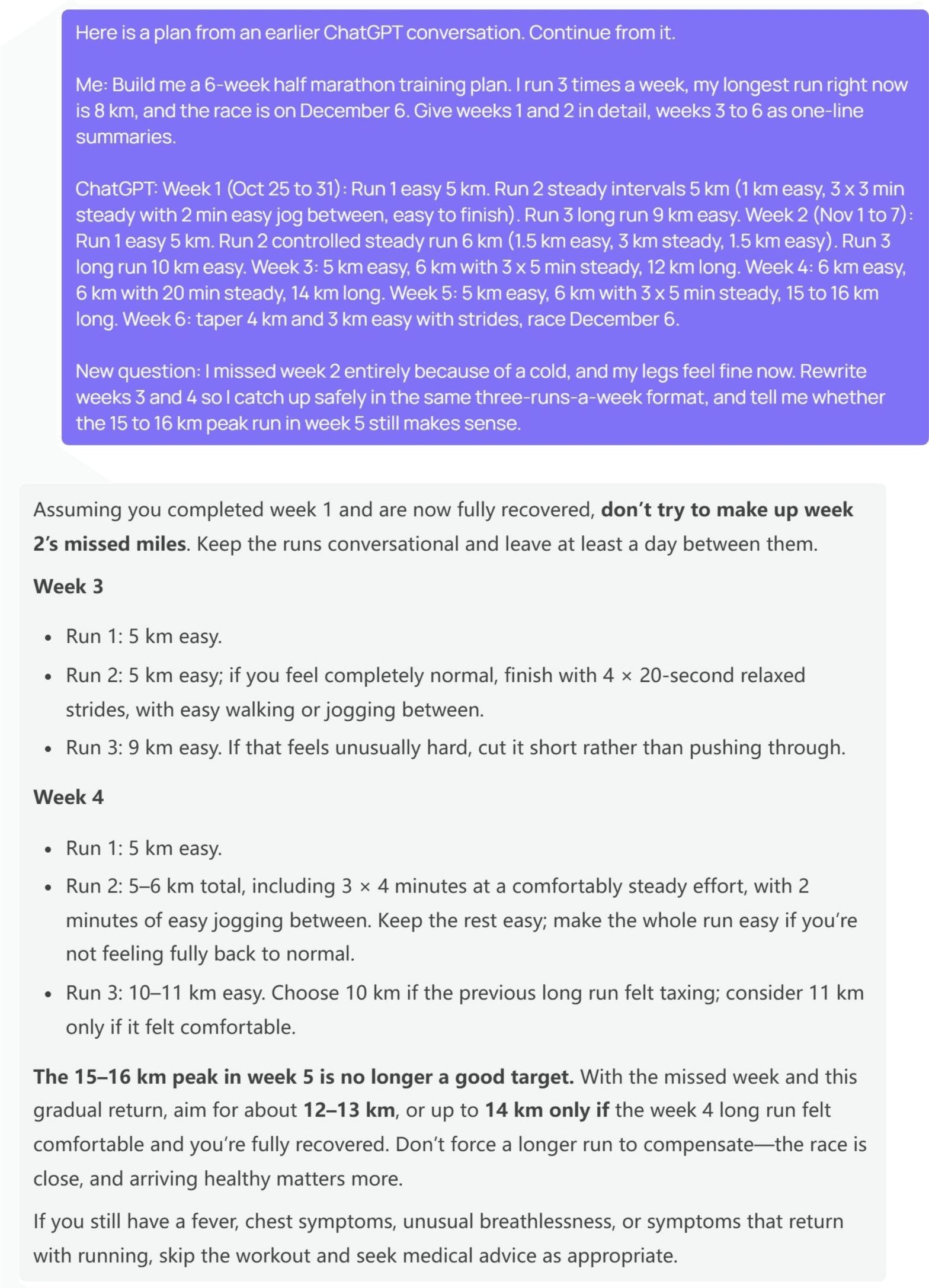
Luna, kaçırılan mesafeyi sonraki iki haftaya yığmadı. Açılış cümlesi bir uyarıydı: "2. haftanın kaçırılan kilometrelerini telafi etmeye çalışmayın." 3. hafta, ikincisi isteğe bağlı hızlanmalar içeren iki kolay 5 km koşu ve bir 9 km uzun koşu olarak geldi. 4. hafta 5 km kolayı korudu, 5-6 km'lik bir koşuya 3 x 4 dakikalık sabit tempolu koşu ekledi ve uzun koşuyu 10 veya 11 km'ye çıkardı.
15-16 km'lik zirve "artık iyi bir hedef değil", yerini 12-13 km aldı; 14 km yalnızca 4. hafta rahat geçtiyse. Hangi ChatGPT planlarının GPT-6 çalıştırdığını öğrenmek için o kılavuza bakın.
Yöntem 1: Sohbet Dizisini GPT-6 Luna Oyun Alanına Yapıştırın
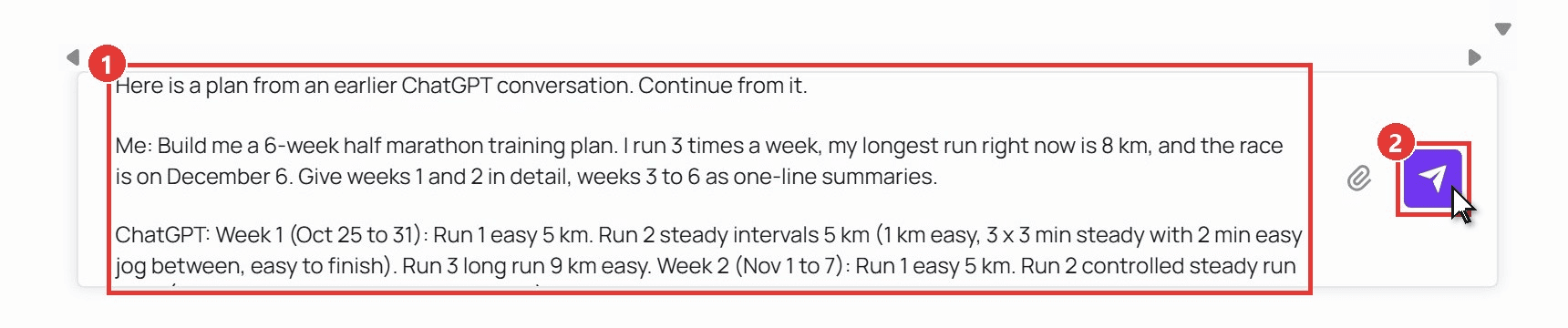
Kod gerekmez. Oturum açın ve GPT-6 Luna oyun alanını açın, ardından:
- Eski konuşmayı mesaj kutusuna yapıştırın, turları Ben ve ChatGPT olarak etiketleyin ve yeni soruyu sona ekleyin.
- Gönder okuna tıklayın. Yanıt akış halinde gelir ve sonraki soru aynı kutuya yazılır.
Yöntem 2: Konuşmayı API ile Dosya Olarak Saklayın
Hiçbir kenar çubuğunun gizleyemeyeceği bir konuşma kopyası istiyorsanız, onu kendi tarafınızda bir dosya olarak saklayın. Üç adım.
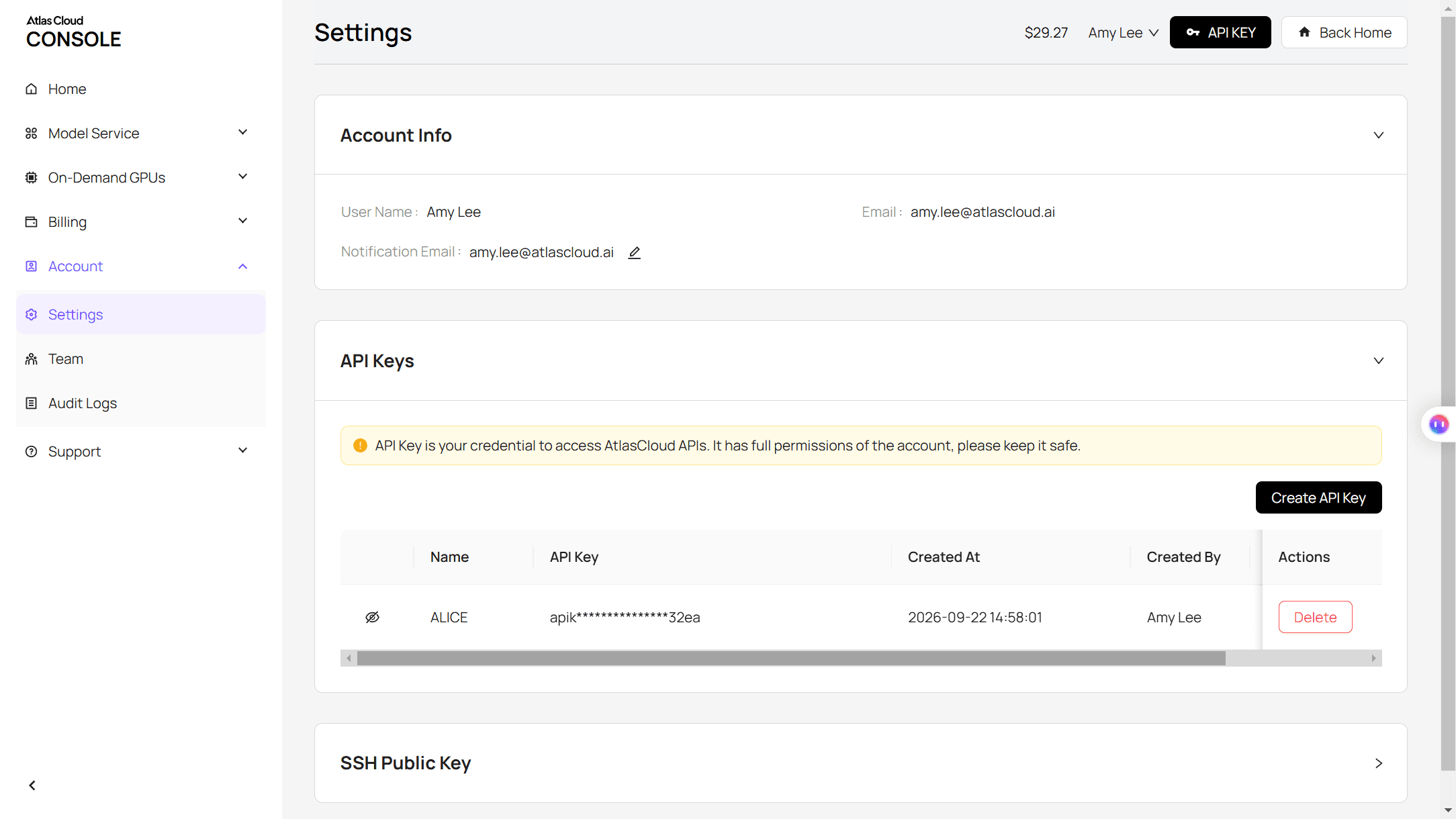
1. Adım: Bir API anahtarı oluşturun. Konsolda Ayarlar'ı açın, API Anahtarları'na gidin ve API Anahtarı Oluştur'a tıklayın. Anahtarı sunucu tarafında tutun.
2. Adım: İstek biçimini kontrol edin. API belgeleri chat completions biçimini kapsar ve model sayfasında hazır bir örnek içeren bir API sekmesi vardır.
3. Adım: Eski turları yeni soruyla birlikte gönderin. Önceki konuşma, messages dizisine user ve assistant turları olarak girer, ardından yeni user mesajı gelir.
plaintext1curl -X POST "https://api.atlascloud.ai/v1/chat/completions" \ 2 -H "Authorization: Bearer $ATLASCLOUD_API_KEY" \ 3 -H "Content-Type: application/json" \ 4 -d '{ 5 "model": "openai/gpt-6-luna", 6 "messages": [ 7 {"role": "user", "content": "Build me a 6-week half marathon training plan. I run 3 times a week, my longest run is 8 km, and the race is on December 6."}, 8 {"role": "assistant", "content": "Week 1: Run 1 easy 5 km. Run 2 steady intervals 5 km. Run 3 long run 9 km. Week 2: ... Week 6: taper, race December 6."}, 9 {"role": "user", "content": "I missed week 2 because of a cold. Rewrite weeks 3 and 4 so I catch up safely, and tell me whether the 15 to 16 km peak run in week 5 still makes sense."} 10 ], 11 "max_tokens": 3500 12 }'
Metin, choices[0].message.content içinde geri döner. Bunu aynı JSON dosyasına assistant turu olarak ekleyin; o dosya hem arşiviniz hem de sonraki isteğiniz olur. Aynı uç nokta ve anahtar, OpenAI ailesinin geri kalanına da hizmet eder, dolayısıyla GPT-6 Sol'a geçmek yalnızca model dizesini değiştirmek anlamına gelir. Bu yol, bir sohbet dizisi ChatGPT sayfasını yavaşlatacak kadar uzadığında da yardımcı olur; bu konu ChatGPT neden yavaşlar yazısında ele alınmıştır.
ChatGPT'te Bir Sohbeti Arşivlemek Ne Yapar?
Arşivleme, bir sohbetin nerede gösterildiğini değiştirir, başka hiçbir şeyi değil. OpenAI'ın ifadesiyle: "Arşivleme, sohbeti normal kenar çubuğundan kaldırır ancak silmez. Arşivlenmiş sohbetler aranabilir kalır." Silme ise her satırda bunun tersidir ve Geçici bir sohbet zaten baştan geçmişe girmez.
| Arşivlenmiş sohbet | Silinmiş sohbet | Geçici sohbet | |
|---|---|---|---|
| Kenar çubuğunda görünür | Hayır | Hayır | Hayır |
| Sohbet aramasında çıkar | Evet | Hayır | Hayır |
| Hesabınızda kalır | Evet, siz silene kadar | Anında kaldırılır | Geçmişe hiç kaydedilmez |
| OpenAI ne saklar | Normal bir sohbetle aynı saklama süresi | 30 gün içinde kalıcı silinmek üzere planlanır | Güvenlik için 30 güne kadar bir kopya saklayabilir |
| Geri alabilir misiniz | Evet, Arşivden çıkar | Hayır, OpenAI Destek aracılığıyla bile değil | Hayır, yeniden açılamaz |
| Model eğitimi ayarı | Arşivleme ile değişmez | Geçerli değil | Eğitim için kullanılmaz |
Bu tabloda bir ayrıntı gizli: arşivleme, OpenAI'ın bir sohbeti ne kadar süre sakladığını kısaltmaz. Yardım sayfası şöyle der: "Bir sohbeti arşivlemek, saklama süresini değiştirmez." Bir sohbeti modelin görüş alanından çıkarmak için onu silin.
Tüm Sohbetleri Sil, ChatGPT'te Arşivlenmiş Sohbetleri Siler mi?
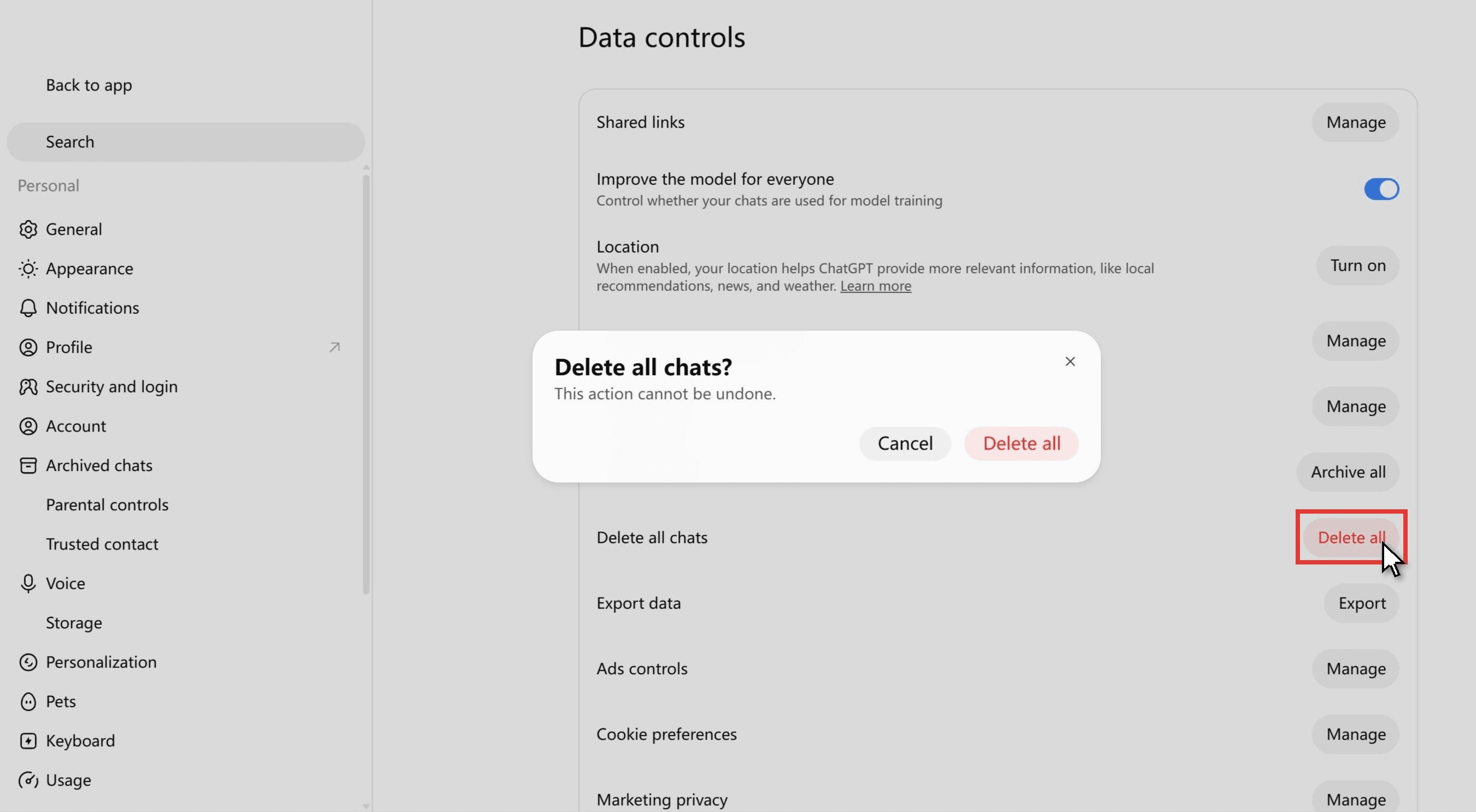
Yanıtı evet olarak kabul edin. Onay kutusunun kendisi yalnızca şunu söyler: "Tüm sohbetler silinsin mi? Bu işlem geri alınamaz." OpenAI'ın yardım sayfası, Tüm sohbetleri arşivle ve Tüm sohbetleri sil'i birlikte açıklar: "Bu işlemler, mevcut hesabınızdaki veya çalışma alanınızdaki sohbetleri, projelerdeki sohbetler dahil etkileyebilir. Tüm sohbetleri sil işlemi geri alınamaz." Arşivlenmiş sohbetler için hiçbir istisna tanımaz ve OpenAI geliştirici topluluğundaki bir gönderi de bunun aksini bildirmez: "Bu seçeneği kullandığımda arşivlenmiş olanlar dahil tüm sohbetleri siliyor."
Amaç temiz bir kenar çubuğuysa, aynı ekranda Tüm sohbetleri sil'in hemen üstünde yer alan Tüm sohbetleri arşivle'yi kullanın. Amaç gerçekten silmekse, önce bir veri dışa aktarımı isteyin, sonra silin. Sonrasında hiçbir şey bir sohbeti geri getirmez; OpenAI, "Tüm sohbetleri sil ile kaldırılan sohbetler dahil silinen sohbetler geri yüklenemez." der.
ChatGPT Sohbet Geçmişi Kayboldu mu? Silindiğini Varsaymadan Önce Şunları Kontrol Edin
OpenAI'ın kendi sorun giderme ifadesi doğru başlangıç noktasıdır: "Kenar çubuğunda artık görünmeyen eski bir sohbet mutlaka silinmiş değildir." Bir sohbeti gözden çıkarmadan önce altı yeri kontrol edin.
- Arşiv. Yukarıda ele alındı ve bakılacak ilk yer.
- Bir proje. Bir projeye taşınan sohbetler o projenin altında listelenir; sohbetin diğer seçenekler menüsündeki Projeden kaldır, onu normal listeye döndürür.
- Kilitli sohbetler. 20 Ekim 2026'dan beri kullanıma sunulan kilitli sohbetler, normal geçmişten, sabitlenmiş sohbetlerden ve aramadan gizlenir. Projeler, ardından Kilitli sohbetler altında, 4 haneli bir hesap PIN'inin arkasında bulunurlar.
- Başka bir hesap veya çalışma alanı. OpenAI, "doğru e-posta adresi veya tek oturum açma (SSO) yöntemi dahil doğru OpenAI hesabını ve çalışma alanını" doğrulamanızı ister.
- Geçici bir sohbet. Bunlar geçmişte hiç görünmez ve ayrıldıktan sonra yeniden açılamaz.
- Kısa bir mobil kenar çubuğu. Ağustos 2026'dan beri Android uygulaması kenar çubuğunda en fazla sekiz son konuşmayı listeler. Daha eski sohbetler hâlâ oradadır; onları arayın.
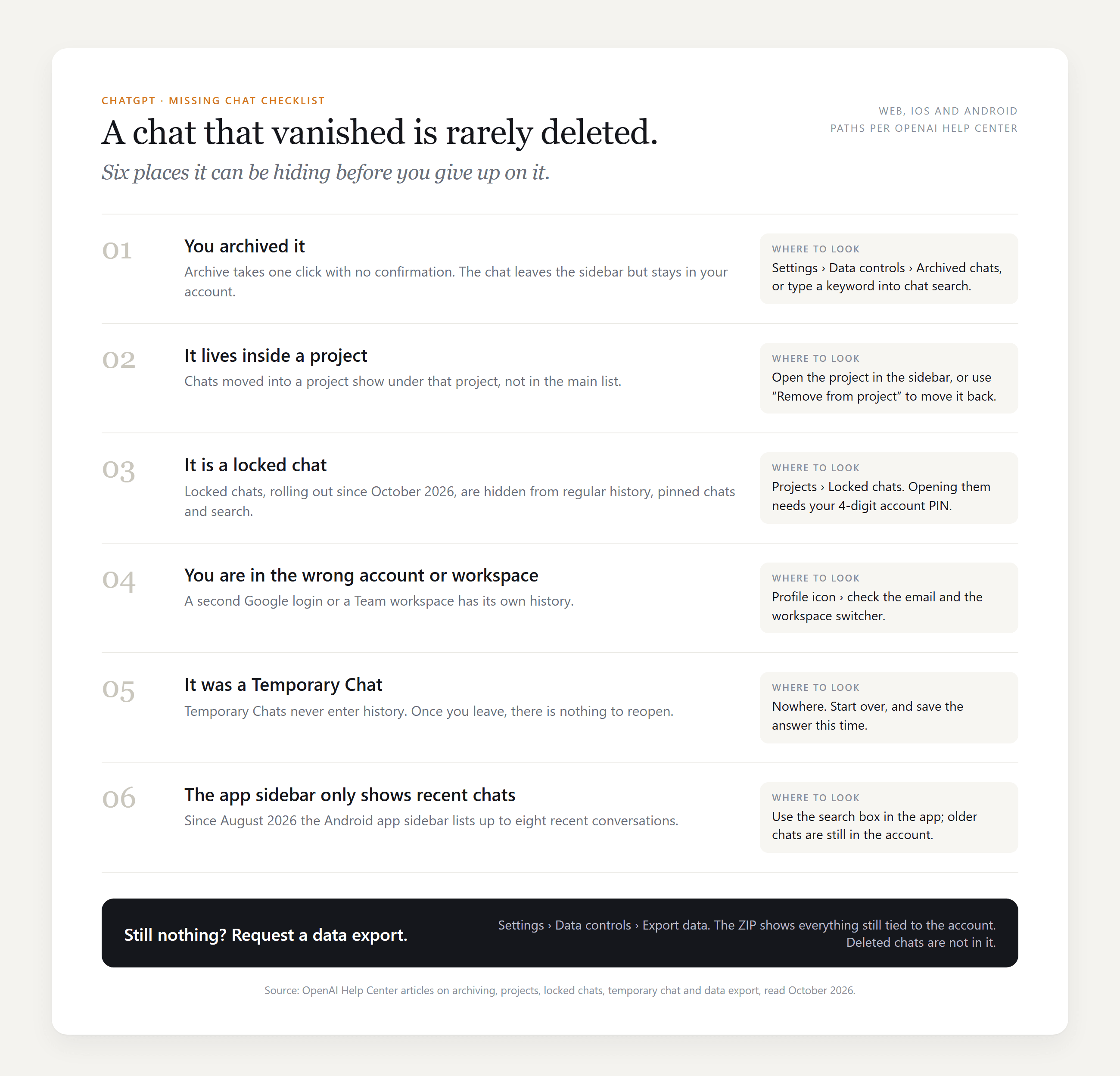
Altısı da boş çıkarsa, Ayarlar, Veri kontrolleri altından bir veri dışa aktarımı isteyin. 7 güne kadar e-posta ile gelir ve OpenAI bir sınırlamayı belirtir: "Bir dışa aktarım, zaten silinmiş sohbetleri geri yükleyemez."
SSS
ChatGPT'te arşivlenmiş sohbetlerin içinde arama yapabilir misiniz?
Evet. Kenar çubuğu araması normal ve arşivlenmiş sohbetleri kapsar, bu yüzden konuşmadan bir anahtar kelime, sohbet hâlâ arşivdeyken onu bulur; Ayarlar'daki Arşivlenmiş sohbetler sayfasında arşivle sınırlı ikinci bir arama kutusu vardır. Yalnızca silinmiş sohbetler hariç tutulur.
ChatGPT hafızası arşivlenmiş sohbetleri hâlâ kullanır mı?
OpenAI'ın hafıza SSS'si, arşivlenmiş sohbetleri modelin yararlanabileceği şeylerin bir parçası olarak ele alır: ChatGPT'ye bir şeyi unutturmak için onu yalnızca kayıtlı anılardan değil, normal ve arşivlenmiş sohbetlerden de kaldırırsınız. Sohbet geçmişine başvur'u kapatmak, hatırlanan bilgileri 30 gün içinde silinmek üzere planlar; sohbetler ise geçmişinizde kalır.
ChatGPT'te sohbet geçmişini nasıl silersiniz ve geri alabilir misiniz?
Sohbet bazında, diğer seçenekler menüsünü açın ve Sil'i seçin; her şey için Veri kontrolleri altındaki Tüm sohbetleri sil'i kullanın. OpenAI, silinen sohbetleri 30 gün içinde kalıcı olarak kaldırılmak üzere planlar ve geri yüklenemeyeceklerini söyler. OpenAI'ı silinen tüketici sohbetlerini saklamaya zorlayan 2025 tarihli mahkeme kararı, şirketin New York Times davasına ilişkin güncellemesine göre 26 Eylül 2025'te sona erdi, dolayısıyla yeni silmeler için 30 gün kuralı yeniden geçerli.
Atlas Cloud'daki GPT-6 Luna, ChatGPT arşivimi görebilir mi?
Hayır. Model yalnızca oyun alanına yapıştırdığınız veya messages dizisine koyduğunuz metni görür. Tam geçmişten yararlanmak için konuşmayı bir ChatGPT veri dışa aktarımından kopyalayın ve isteğinizin ilk turları olarak gönderin.
Sonuç
Arşivlenmiş bir sohbet, kayıp değil gizli bir sohbettir. Hesabınızda kalır, aramada çıkar, saklama süresini korur ve Ayarlar, Veri kontrolleri altındaki Arşivden çıkar'a tek tıklamayla kenar çubuğuna geri döner. Asıl iki tehlike başka yerdedir: kullanıcıların arşivi de götürdüğünü bildirdiği Tüm sohbetleri sil ve göremediğiniz bir sohbetin gitmiş olması gerektiği varsayımı; oysa o sohbet bir projede, kilitli bir klasörde veya başka bir çalışma alanında olabilir.
Sohbet dizisini geri aldığınızda, onu ChatGPT'te sürdürün ya da Atlas Cloud'da GPT-6 Luna'ya yapıştırıp sonraki soruyu orada sorun. Her iki durumda da bir şey kayıp göründüğünde ilk durak aynıdır: başka herhangi bir şeyi kontrol etmeden önce ChatGPT arşivlenmiş sohbetlerinizi kontrol edin.


