Görseliniz neredeyse bitti. Şişenin farklı bir renge ihtiyacı var ya da karttaki bir kelimenin değiştirilmesi gerekiyor. Baştan başlamak, halihazırda beğendiğiniz kısımları çöpe atmak olur.
GPT Image 2.5 görsel yorumları, bir görseldeki konuma düzenleme isteği eklemenizi sağlar. Neyin değişmesi ve neyin kalması gerektiğini belirtin, ardından tüm sonucu inceleyin. Yerel bir istek, başka yerlerdeki değişiklikler için yine de bir kontrol gerektirir. ChatGPT'nin yorum arayüzü ve Atlas Cloud'ın model düzenleme alanı, bir düzenleme özeti göndermek için farklı yollar sunar.
Önemli Çıkarımlar
- Tek bir hedefe işaret edin ve tek bir spesifik değişiklik isteyin.
- Önemli metinleri, nesne şekillerini, ışığı ve önceki düzenlemeleri açıkça koruyun.
- Sonucu hem doğrudan girdisiyle hem de orijinaliyle karşılaştırın.
- Yalnızca onaylanmış bir sürümden devam edin; birikmiş değişiklikler önemli olduğunda orijinalden yeniden başlayın.
GPT Image 2.5 Görsel Yorumları Nelerdir?
Bir görsel yorumu, bir konumu yazılı bir talimatla birleştirir. Konum, özneyi tanımlamaya yardımcı olur; talimat, istenen değişikliği açıklar. Bir koruma listesi eklemek, sonrasında kontrol edebileceğiniz somut bir şey sağlar.
OpenAI, doğrudan görsel yorumlarını 8 Eylül 2026'da ChatGPT Images 2.5 ile tanıttı. Sürüm ayrıca Flare ve Sunburst'ü ayrı API modelleri olarak tanıttı. Ürün arayüzü ve model adları, deneyimin farklı bölümlerini tanımlar. Tek bir yorum düğmesi, belirli bir ChatGPT görselini hangi API modelinin işlediğini belirlemez. (OpenAI sürüm duyurusu, Eylül 2026)
Burada "yorumlar", görsel düzenleme talimatları anlamına gelir. Bir sosyal gönderinin altındaki herkese açık tepkiler anlamına gelmez. Ayrıca özellik tek başına, atanmış inceleyicileri veya resmi bir onay geçmişi olan bir ekip onay sistemi oluşturmaz.
| Yöntem | Sağladığınız | Ne zaman kullanışlı | Unutulmaması gereken sınır |
|---|---|---|---|
| Görsel yorumu | Bir konum ve yazılı bir istek | Belirli bir nesneye veya ayrıntıya işaret edebiliyorsanız | Bir konum piksel kilidi değildir |
| Yalnızca metin düzenleme | Bir görsel ve bir açıklama | Hedefin açık bir adı veya konumu varsa | Benzer nesneler isteği belirsiz hale getirebilir |
| Seçim | Vurgulanmış bir bölge ve talimatlar | Bir alanı görsel olarak tanımlamanız gerekiyorsa | Değişiklikler seçimin ötesine uzanabilir |
| Maske | Ayrı bir bölge maskesi ve bir istem | Seçilen düzenleme yolu maskeyi kabul ediyorsa | Dosya biçimi, boyutlar ve maske yorumu bu yola bağlıdır |
Bu yöntemler niyeti farklı şekillerde ifade eder. Bir yorumun maske ile aynı girdiyi oluşturduğunu veya bir seçimin dışındaki her piksel hakkında güvence verdiğini varsaymayın.
Günlük bir düzenleme için, hedefi net biçimde tanımlayan en az karmaşık yöntemle başlayın. Tek başına duran kırmızı bir şişeyi tanımlamak kolaydır. Birbirinin aynısı üç şişe, konumlar, ayırt edici özellikler veya daha açık bir bölge gerektirir. Göndermeden önce sonucu nasıl değerlendireceğinize karar verin.
GPT Image 2.5 Görsel Yorumları Nasıl Kullanılır
Resmi mobil talimatlar yararlı bir başlangıç noktası sağlar: ChatGPT Images tarafından oluşturulan bir görseli tam ekranda açmak için seçin; burada düzenleyebilir veya yorum ekleyebilirsiniz. Aynı yardım sayfası, seçim tabanlı düzenlemeleri ve doğrudan yazılı düzenlemeleri belgeler ve değişikliklerin vurgulanan alanların ötesine uzanabileceği konusunda uyarır. (ChatGPT'te Görseller, Eylül 2026)
1. Gerçekten düzenlemek istediğiniz görseli açın. Sohbetinizdeki oluşturulan görselden başlayın ve tam ekranda açın. Daha önce değişiklik yaptıysanız, en son onaylanan sonucu görüntülediğinizden emin olun. Benzer küçük resimler, yanlış girdiyi seçmenin kolay bir yoludur.
Başlamadan önce orijinali kaydedin. Sonraki indirmelere değişikliği tanımlayan adlar verin; örneğin bottle-v1-blue.png. Sohbet geçmişi yararlı bir bağlamdır, ancak adlandırılmış bir kaynak dosya sonraki girdinizi doğrulamayı kolaylaştırır.
2. İstemcinizin gerçekten gösterdiği yorum kontrolünü kullanın. Hedefi belirleyin ve belirli bir talimat ekleyin. Cihazınızda gösterilen arayüzü izleyin; bu kılavuz, düğme etiketinin veya araç çubuğu konumunun mobil ve web istemcilerinde aynı olduğunu varsaymaz.
Şişe rengi düzenlemesi için hedef, şişe gövdesidir. Kapak, korunan komşu bir nesnedir. Sınırlarının yakınına işaret etmek niyetinizi belirsiz bırakabilir; bu nedenle konum açık görünse bile metne her iki adı da ekleyin.
3. Tek bir net değişiklik gönderin. İlk denemede renk değişikliği, yeni metin, arka plan değişimi ve ışık ayarını birleştirmekten kaçının. Tek bir görev, isteğin işe yarayıp yaramadığını ve hangi bölümün düzeltilmesi gerektiğini görmeyi kolaylaştırır.
4. Karşılaştırın, ardından devam edin veya kaydedin. Hedefi tam boyutta inceleyin. Ardından, korumayı istediğiniz nesneleri ve metni kontrol edin. Sonuç geçerse yeni bir sürüm olarak indirin. Başarısız olursa, son onaylanan girdiyi saklayın ve isteği orada revize edin.
Bir yorum seçeneği göremiyorsanız, görselin tam ekranda açık olduğunu kontrol edin ve o istemcide bulunan düzenleme kontrollerini inceleyin. Belgelenen seçim aracını kullanabilir veya değişikliği doğrudan tanımlayabilirsiniz. Tek başına eksik bir düğme, ücretli bir yükseltmeye ihtiyacınız olduğunu kanıtlamaz.
Daha İyi GPT Image 2.5 Görsel Yorumları Yazın
Hedefi, değişikliği ve koruma gereksinimlerini ayıran kısa bir düzenleme özeti kullanın. Bu, pratik bir yazma şablonudur; resmi bir komut sözdizimi değildir:
plaintext1Target: [object and location]. 2Change only: [one specific change]. 3Keep unchanged: [protected objects, text, framing, lighting, and prior edits].
"Mavi yap" yerine adlandırılmış bir yüzey kullanın. Şöyle yazın: "Sadece sol üçte birlik bölümdeki kırmızı metal şişe gövdesini mat kobalt mavisine değiştir. Siyah kapağı, kağıt kartı, masayı ve duvarı değiştirmeden tut." Bu, "onu" için net bir gönderge sağlar ve yüzeyi komşu parçalarından ayırır.
Renk sözcükleri tanımlama olarak kalır; renk yönetimi özelliği değildir. Onaylanmış bir marka rengi önemliyse, indirilen dosyayı gerçek üretim iş akışınızda kontrol edin. Makul bir mavi şişe ile tam bir marka rengi eşleşmesi farklı kabul kriterleridir.
"Metni düzelt" yerine tam bir değiştirme yapın. Şöyle yazın: "Sağdaki dik kartta REFILL yerine REUSE yazın. Siyah büyük harfleri, yaklaşık harf yüksekliğini, ortalanmış hizalamayı ve kartın konumunu koruyun." Eski ve yeni ifadenin etrafındaki tırnak işaretleri niyetinizi okumayı kolaylaştırabilir.
Değiştirilen kelimede farklı sayıda harf olduğunda birebir aynı boşlukları istemeyin. Önceliğin harf yüksekliği mi, ortalanmış mı yoksa sabit bir kutuya sığdırma mı olduğuna karar verin. Editöre uyumsuz talimatlar yerine tutarlı bir hedef verin.
"Bunu temizle" yerine tek bir kaldırma işlemi yapın. Şöyle yazın: "Sağ alt köşedeki gümüş ataşı kaldır. Yalnızca eski konumunu uyumlu meşe damarıyla doldur." Genel temizlik dili, istemediğiniz değişiklikler de dahil olmak üzere daha geniş bir yeniden tasarıma yer bırakır.
Koruma listesini seçici ama anlamlı tutun. Değişmeleri durumunda sonucu kullanılamaz hale getirecek ayrıntıları adlandırın. Bir dizide, kobalt mavisi şişe veya REUSE kelimesi gibi önceki onaylanmış değişikliği açıkça ekleyin.
Son olarak, "değiştirmeden tut" ifadesini doğrulamanız gereken bir istek olarak ele alın. Bunu daha güçlü tekrarlamak, oluşturulan düzenlemeyi deterministik katman düzenlemesine dönüştürmez. Kabul kontrolünüz, makul bir sonucu onaylanmış bir varlığa dönüştüren şeydir.
Denenebilecek 5 GPT Image 2.5 Görsel Yorumu
Aşağıdaki 5 görev, hedefi, koruma listesini ve inceleme kontrollerini somutlaştırmak için ürün görseli örnekleri kullanır. İlk 3 görev bir dizi oluşturur. Malzeme ve arka plan görevleri farklı düzenleme sınırlarını keşfeder. İstemler, sahip olduğunuz bir görsele uyarlayabileceğiniz eksiksiz özetlerdir.
Tekrarlanabilir bir şişe girdisi için bir temel oluşturun ve bottle-v0.png olarak kaydedin:
plaintext1Create a realistic editorial still-life photograph for an image-editing demonstration, landscape 16:9. 2 3On a pale oak desk, place one unbranded matte red reusable metal water bottle in the left third, with a black screw cap. Place one small upright off-white paper card in the right third. The card must show exactly one word: "REFILL", in large black uppercase sans-serif letters. Place one silver paper clip flat on the desk near the lower-right corner, separate from the card. 4 5Use a plain warm-gray wall, soft daylight from the upper left, believable contact shadows, and a fixed eye-level camera. Show the entire bottle, card, and paper clip clearly. 6 7No people, no logos, no additional text, no extra objects, no watermark.
Düzenlemeden önce temel durumu kontrol edin. 1 şişe, 1 kart, 1 ataş ve tam olarak REFILL kelimesi gereklidir. Hatalı bir girdi, sonraki bir düzenlemenin istenen sahneyi koruyup korumadığını belirleyemez.
1. Bir ürün rengini değiştirin. Bu görev, mevcut bir kompozisyonu korurken renk varyantını keşfeden bir pazarlamacı için uygundur. Hedef, siyah kapağın hariç tutulduğu metal gövdedir. bottle-v0.png kullanın ve onaylanmış bir sonucu bottle-v1-blue.png olarak kaydedin.
plaintext1Edit the supplied image. 2 3Target: the red metal body of the water bottle in the left third. 4Change only the bottle body from matte red to matte cobalt blue. 5Keep the black cap unchanged. Preserve the bottle's shape, size, position, surface finish, highlights, and contact shadow. 6Keep the paper card, the exact word "REFILL", the silver paper clip, the oak desk, the gray wall, the lighting, and the framing unchanged. 7Do not add objects or text.
Önce kapak-gövde sınırına bakın. Ardından dış silueti ve şişenin masayla buluştuğu gölgeyi takip edin. Değişen bir dış hat veya yeni bir parlak nokta, istenen renk mevcut olsa bile ürünün algılanışını değiştirebilir.
REFILL'i tekrar okuyun ve nesneleri sayın. Yalnızca renk değişikliği ve korunan ayrıntıların her ikisi de özetinizi karşılıyorsa görseli onaylayın. Gerçek bir ürün listesi için, hayali bir renk varyantını satılabilir ürün olarak değerlendirmeden önce onaylanmış bir ürün referansıyla karşılaştırın.
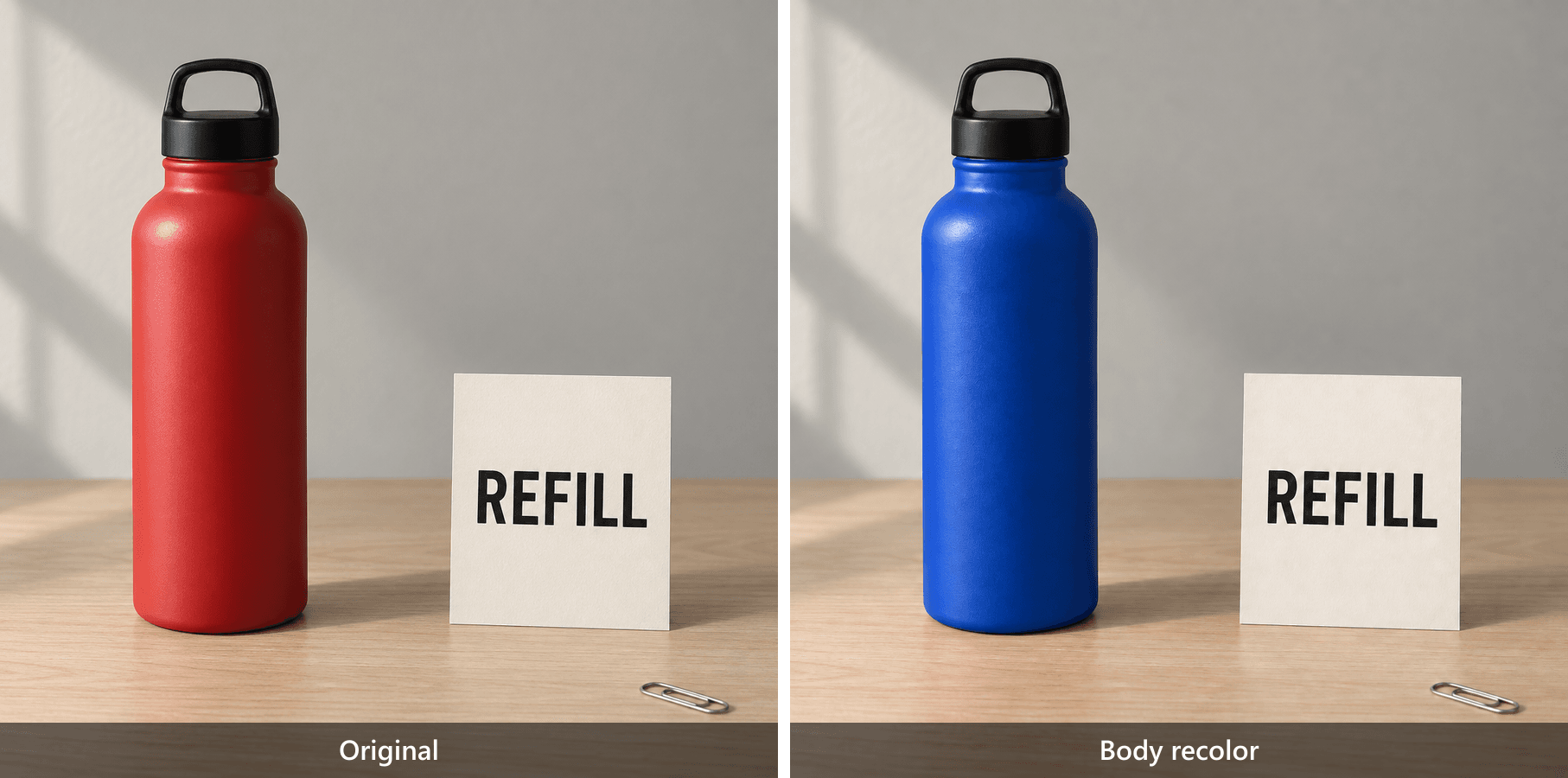 Kırmızı şişe ve kobalt mavisi şişe yan yana gösteriliyor; her ikisinde de REFILL kartı ve ataş var
Eşli çıktı, istenen gövde renk değişikliğini gösterir. Siyah kapağın, REFILL kartının, ataşın, masanın, duvarın ve çerçevenin bozulmadığını kontrol edin.
2. Görseli yeniden tasarlamadan metni değiştirin. Bu görev, yerleşim onaylandıktan sonra bir metin düzeltmesini modeller. Orijinal kırmızı şişe görselini değil, onaylanmış mavi şişe sonucunu kullanın. Sonraki onaylanmış dosyayı bottle-v2-text.png olarak kaydedin.
plaintext1Edit the supplied image. 2 3Target: the word on the upright paper card in the right third. 4Replace "REFILL" with exactly "REUSE". 5Preserve the existing type style, letter color, approximate letter height, centered alignment, card dimensions, card angle, and paper texture. 6Keep the cobalt-blue bottle, black cap, silver paper clip, desk, wall, lighting, shadows, and framing unchanged. 7Do not add any other text.
5 harfi tek tek okuyun: R, E, U, S, E. Ardından kelimeyi okuyucuların gerçekte göreceği boyutta kontrol edin. Yakın çekim bozuk karakterleri ortaya çıkarabilir; normal boyutlu bir görünüm, metnin kompozisyona uyup uymadığını gösterir.
Daha kısa olan değiştirme, tam olarak aynı yatay aralığı kaplamak zorunda değildir. Orijinal kelimenin genişliğini zorlamak yerine amaçlanan tipografi işlemini ve hizalamayı koruyun. Son olarak şişenin mavi kaldığını kontrol edin. Kartın kendisi kabul edilebilir görünse bile, geri dönmüş kırmızı bir şişe üzerindeki doğru kelime bu diziyi başarısız kılar.
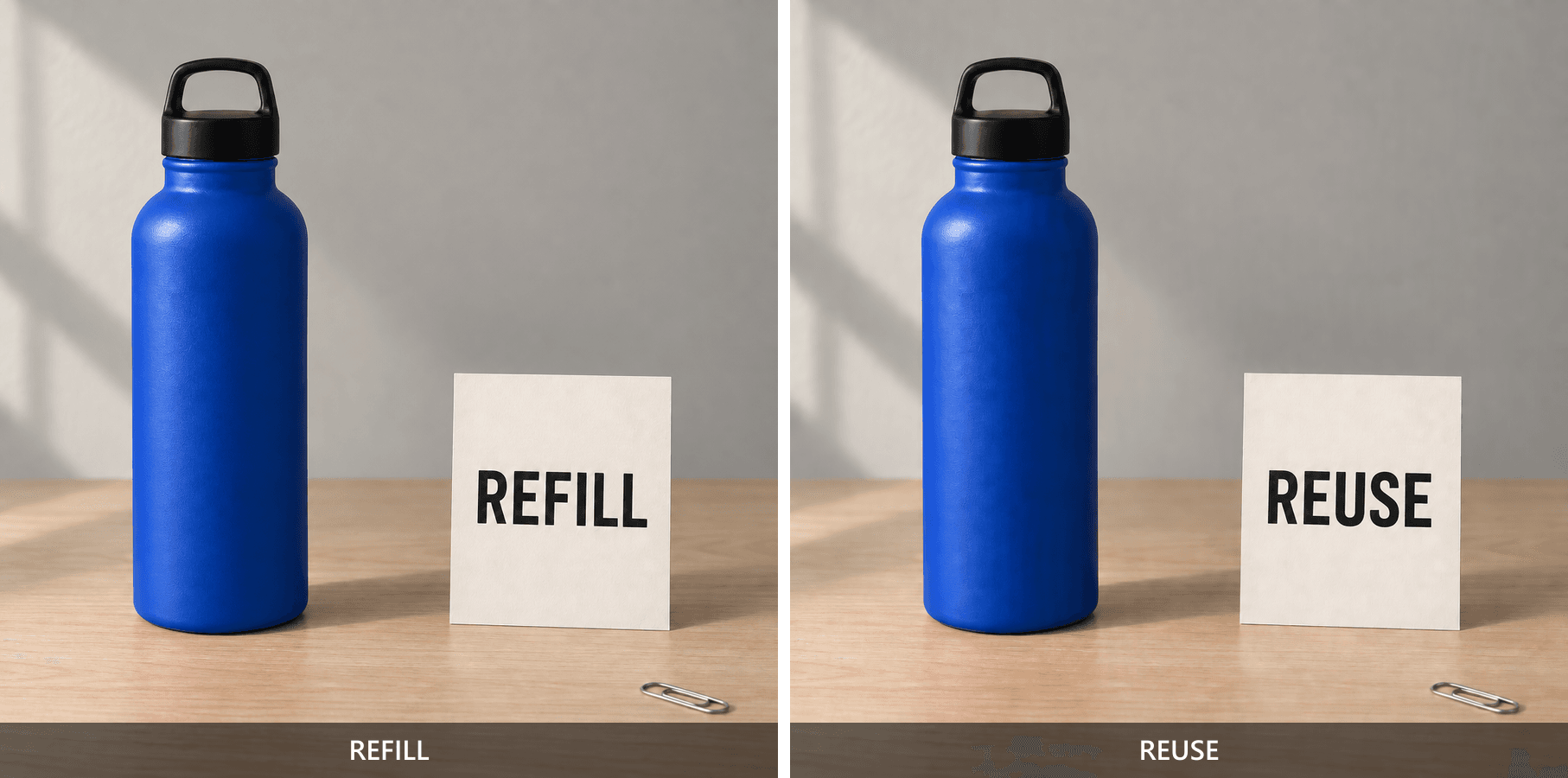 Mavi şişe, düzenlemeden önce kartta REFILL ve düzenlemeden sonra REUSE ile yan yana gösteriliyor
Eşli çıktı, kart kelimesi değişimini izole eder. REUSE içindeki beş harfin tamamını kontrol edin, ardından mavi şişenin ve ataşın yerinde kaldığını doğrulayın.
3. Dikkat dağıtan bir nesneyi kaldırın. Küçük, istenmeyen bir aksesuar dikkati üründen uzaklaştırabilir. Burada bottle-v2-text.png kullanarak yalnızca ataşı kaldırın ve onaylanmış bir sonucu bottle-v3-clean.png olarak kaydedin.
plaintext1Edit the supplied image. 2 3Remove only the silver paper clip near the lower-right corner of the desk. 4Reconstruct the small area beneath it with continuous pale oak grain that matches the surrounding desk. 5Keep the cobalt-blue bottle, black cap, paper card, exact word "REUSE", wall, lighting, all other shadows, and framing unchanged. 6Do not move, resize, recolor, or add any other object.
Eski ataş konumunu tam boyutta inceleyin. Kalan bir metal parçası, izole bir gölge, bulanık bir leke veya aniden duran bir doku arayın. Model, önceden gizlenmiş masa yüzeyini icat etmelidir; bu nedenle yeniden yapılandırmanın çevresine uyup uymadığını değerlendirin.
Ardından kart konumunu ve masanın görünür kenarlarını karşılaştırın. Kaldırma işlemi, tüm natürmortun sessiz bir yeniden düzenlemesine dönüşmemelidir. Önceki iki onayı kontrol ederek bitirin: mavi gövde ve REUSE. Bu son dizi sonucu, yalnızca 3 amaçlanan değişikliğin tümü birlikte korunursa kullanışlıdır.
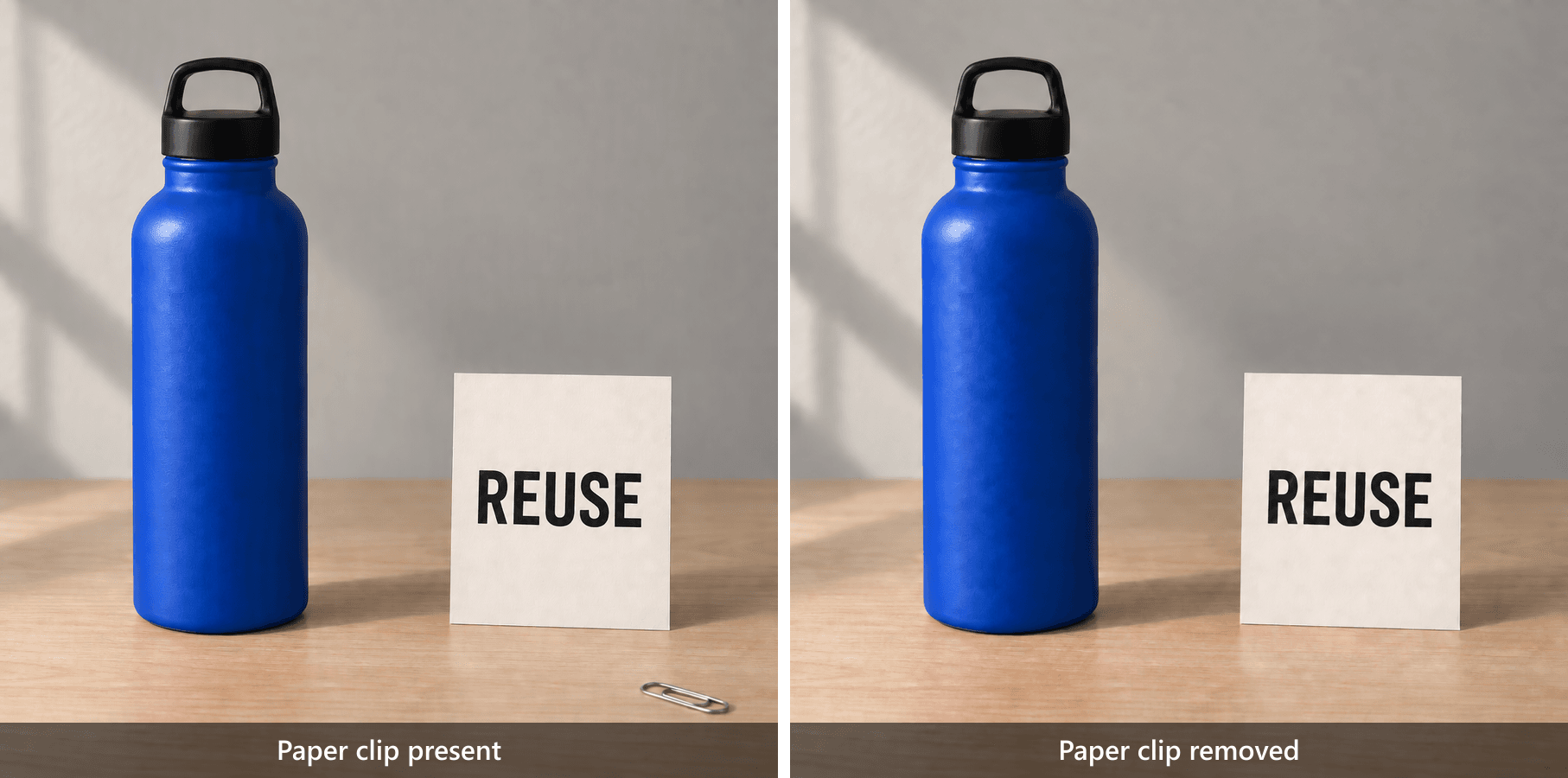 Mavi şişe ve REUSE kartı, ataş sağ alt masa alanından kaldırılmadan önce ve sonra
Eşli çıktı, kaldırma öncesi ataşı ve kaldırma sonrası yeniden yapılandırılmış masayı gösterir. Meşe dokusunu, kartı, şişeyi ve gölgeleri tam boyutta inceleyin.
4. Tüm odayı değil, bir malzemeyi değiştirin. Bir iç mekan konsepti, yeni bir mobilya düzenlemesi olmadan kumaş değişikliği gerektirebilir. Bu bağımsız temeli oluşturun ve chair-v0.png olarak kaydedin:
plaintext1Create a realistic interior photograph for a material-editing demonstration, landscape 16:9. 2 3Show one light-gray fabric armchair with exactly one plain mustard-yellow cotton cushion centered against its backrest. The chair stands on an oak floor. A small round walnut side table is on the right, holding one closed book with no visible text. A white wall forms the background. 4 5Use soft window light from the left, a fixed three-quarter camera view, realistic fabric texture, and believable shadows. 6No people, no logos, no additional cushions, no decorative objects, no text.
Girdi bu açıklamayla eşleştiğinde, malzeme değişikliğini isteyin ve onaylanmış bir çıktıyı chair-v1-linen.png olarak kaydedin:
plaintext1Edit the supplied image. 2 3Target: the single mustard-yellow cushion on the armchair. 4Change only its fabric from smooth cotton to visibly woven linen. 5Keep the cushion's mustard-yellow color, dimensions, silhouette, seams, position, and folds as close to the source as possible. 6Preserve the armchair, side table, closed book, floor, wall, lighting direction, shadows, and camera framing. 7Do not add or remove any objects.
Doku ve şekli ayrı ayrı karşılaştırın. Görünür dokuma, istenen görünümü karşılayabilirken değişen bir minder silueti koruma gereksinimini yine de karşılamayabilir. Dikişleri, köşeleri, kıvrımları ve sırt dayanağıyla teması inceleyin.
Oluşturulmuş bir doku, bir tekstilin lif bileşimini doğrulayamaz. Bu, görünüm düzenleme alıştırmasıdır; gerçek keten tedarik etmek gerçek malzeme bilgisi gerektirir. Sandalyeyi, sehpayı ve kitabı da kontrol edin; çünkü inandırıcı bir oda, onaylanmış girdiden yine de farklı olabilir.
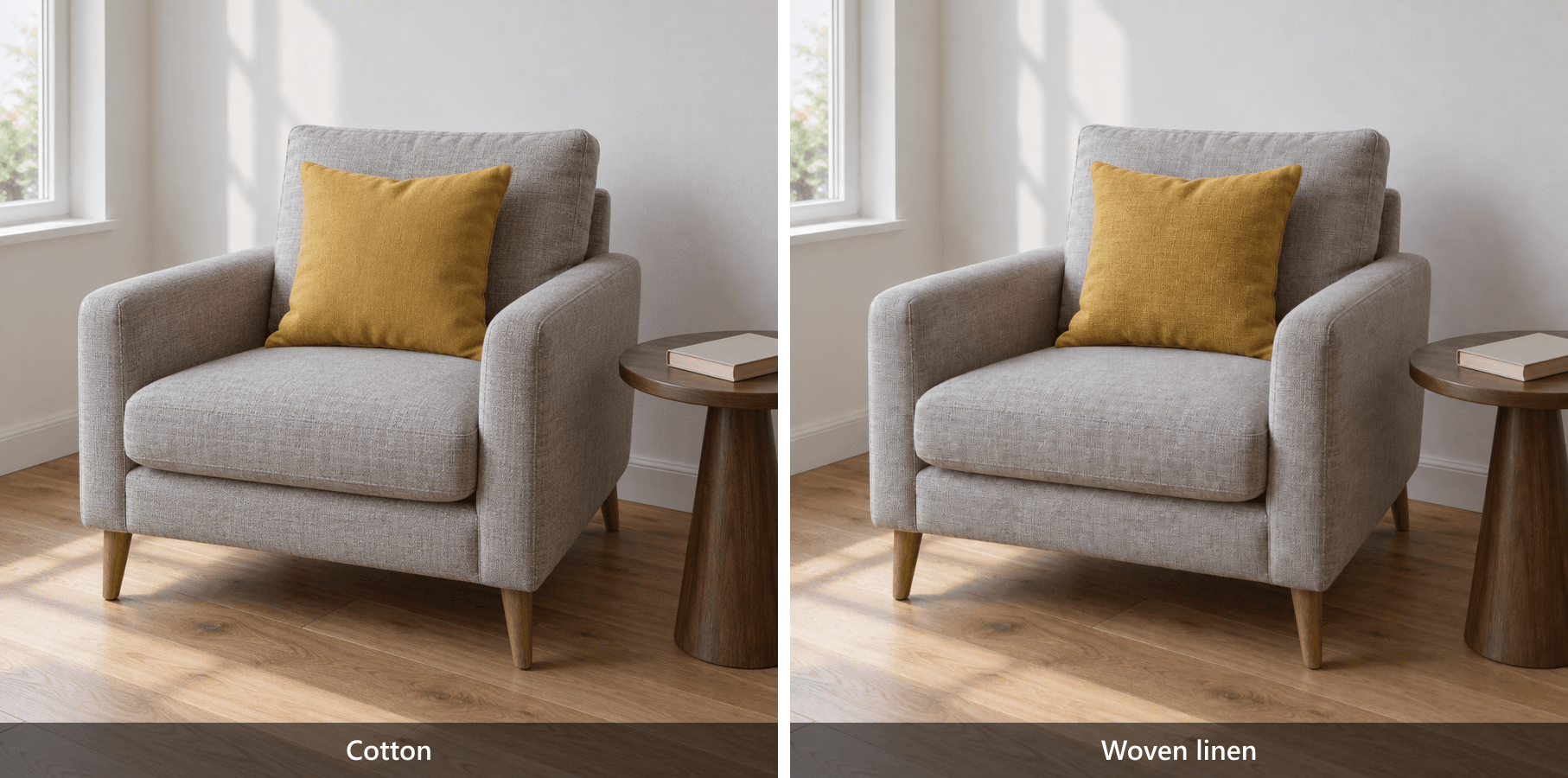 Hardal sarısı sandalye minderi, öncesinde pamuklu ve sonrasında belirgin dokumalı keten olarak gösteriliyor
Eşli çıktı, sandalye, sehpa, kitap, oda, minder rengi ve genel silueti karşılaştırma için korurken dokumayı görünür kılar.
5. Özneyi koruyarak bir arka planı değiştirin. Duvar rengi değişikliği, mevcut bir kompozisyonun etrafında farklı bir ortam keşfetmenizi sağlar. Tekrar bottle-v0.png'den başlayın. Bu bağımsız dal, mavi şişe dizisini değil, kırmızı şişeyi ve REFILL'i korumalıdır.
plaintext1Edit the supplied image. 2 3Replace only the warm-gray wall behind the desk with a clean medium cobalt-blue painted wall. 4Preserve the red bottle, black cap, paper card, exact word "REFILL", silver paper clip, oak desk, object positions, camera framing, and foreground lighting. 5Keep the wall plain, evenly painted, and free of decorations, patterns, gradients, or added objects. 6Do not recolor the bottle or desk.
Onaylanmış bir sonucu bottle-background-blue.png olarak kaydedin. Duvar-masa sınırını ve şişe ile kartın kenarlarını kontrol edin. Ön plandaki bir nesnede mavi saçak, değişen masa üstü rengi veya kaymış bir ufuk, yeni duvar kadar önemli olabilir.
Bu istek görselin büyük bir bölümünü etkiler. Küçük bir metin düzeltmesinde yapacağınızdan daha kapsamlı kontroller uygulayın; özellikle özne sınırları ve algılanan ışık çevresinde. "Orta kobalt mavisi" amaçlanan görünümü tanımlar; ölçülmüş bir renk değeri veya ön plan piksel kimliği garantisi oluşturmaz.
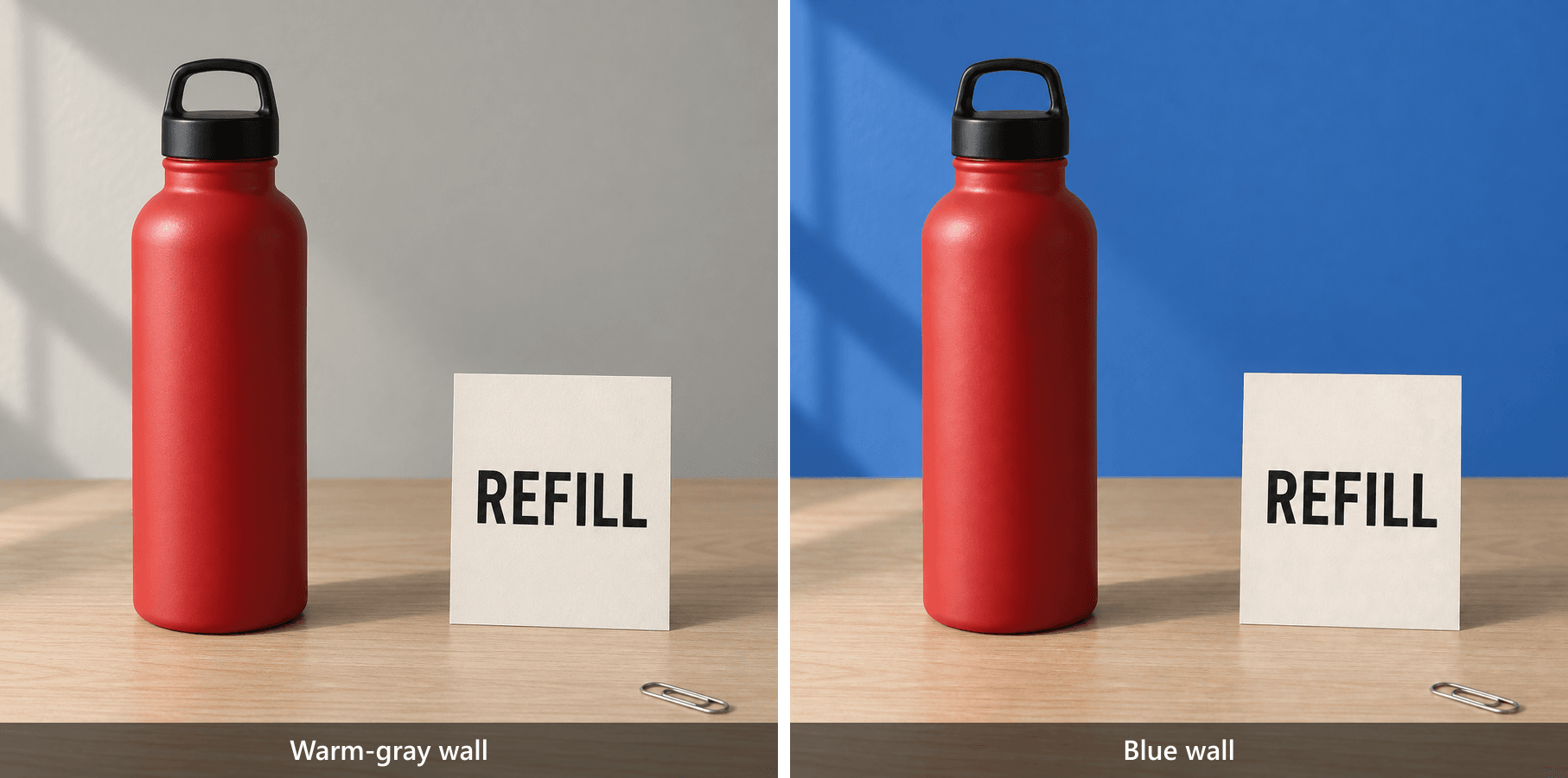 Kırmızı şişe, REFILL kartı ve ataş, düzenlemeden önce sıcak gri duvar ve düzenlemeden sonra kobalt mavisi duvar ile gösteriliyor
Eşli çıktı arka plan değişimini gösterir. Şişe kenarını, kart kenarını, masa rengini, ataşı ve ön plan gölgelerini istenmeyen mavi taşma veya hareket açısından kontrol edin.
Bu kabul tablosunu 5 görev için kullanın. Başarılı bir hedef değişikliği ve korunmuş çevre ayrı kararlardır. Doğrulanmamış satırlar, gerçek indirilen çıktı incelenene kadar doğrulanmamış kalmalıdır.
| Görev | Hedef tamamlandı mı? | Kontrol edilecek korunan ayrıntılar | Onay durumu | Yeniden denemeler |
|---|---|---|---|---|
| Şişe rengi | Kırmızı gövde maviye değişti | Siyah kapak, siluet, REFILL, ataş, gölge | İnceleme gerekli | 1 gösterildi |
| Kart yazısı | REFILL, REUSE ile değişti | Tam REUSE, mavi gövde, ataş, kart açısı | İnceleme gerekli | 1 gösterildi |
| Ataşı kaldırma | Sonuçta ataş yok | Kesintisiz doku, mavi gövde, REUSE | İnceleme gerekli | 1 gösterildi |
| Minder malzemesi | Pamuk görünümü dokumalı ketene değişti | Sarı renk, dikişler, siluet, oda | İnceleme gerekli | 1 gösterildi |
| Duvar değişimi | Sıcak gri duvar kobalt mavisine değişti | Kırmızı gövde, REFILL, masa, ataş, ön plan kenarları | İnceleme gerekli | 1 gösterildi |
GPT Image 2.5 Görsel Yorumları Ne Zaman Yanlış Gider?
Bu denemede kullanılan tam girdiyle çıktıyı karşılaştırarak başlayın. Ardından orijinal temel durumla karşılaştırın. İlk karşılaştırma en son değişikliği izole eder; ikincisi, tek tek kabul edilebilir birkaç düzenlemenin sahneyi kademeli olarak değiştirip değiştirmediğini ortaya çıkarır.
Yanlış nesne değiştiyse, tanımlamayı iyileştirin. Görselin benzer nesneler içerip içermediğini kontrol edin. "Sağdaki dik kart" gibi bir konum ve ayırt edici bir özellik ekleyin. Daha uzun bir estetik açıklama, hangi nesneyi kastettiğinizi çözmez.
Korunan yazı değiştiyse, görevi daraltın. Hayatta kalması gereken tam metni belirtin. Son onaylanan sürümden yeniden deneyin, ardından görünürdeki her kelimeyi yeniden okuyun. Yalnızca istenen değişikliği incelemek, ilgisiz bir metin hatasını gözden kaçırabilir.
Önceki bir düzenleme kaybolduysa, girdi sürümünü doğrulayın. Bir metin düzenlemesinden sonra kırmızı bir şişe görmek, onaylanmış mavi sürüm yerine orijinali sağladığınız anlamına gelebilir. Bu hatayı modele yüklemeden önce düzeltin.
Şekiller veya dokular turlar arasında kayıyorsa, temel duruma dönün. Halihazırda onaylanmış değişiklikleri ve yeni isteği listeleyen yeni bir kümülatif özet gönderin. Bu bir kurtarma denemesidir, garanti değildir. Birleşik sonucu her kabul kriterine göre yeniden kontrol edin.
Orijinal yanlışsa, girdiyi onarın. Temel durumdaki fazladan bir nesne, yanlış kart kelimesi veya kırpılmış şişe, düzenlemeden önce zaten mevcuttu. Bir koruma görevini değerlendirmeden önce girdi kusurunu kaydedin ve yeniden oluşturun veya düzeltin.
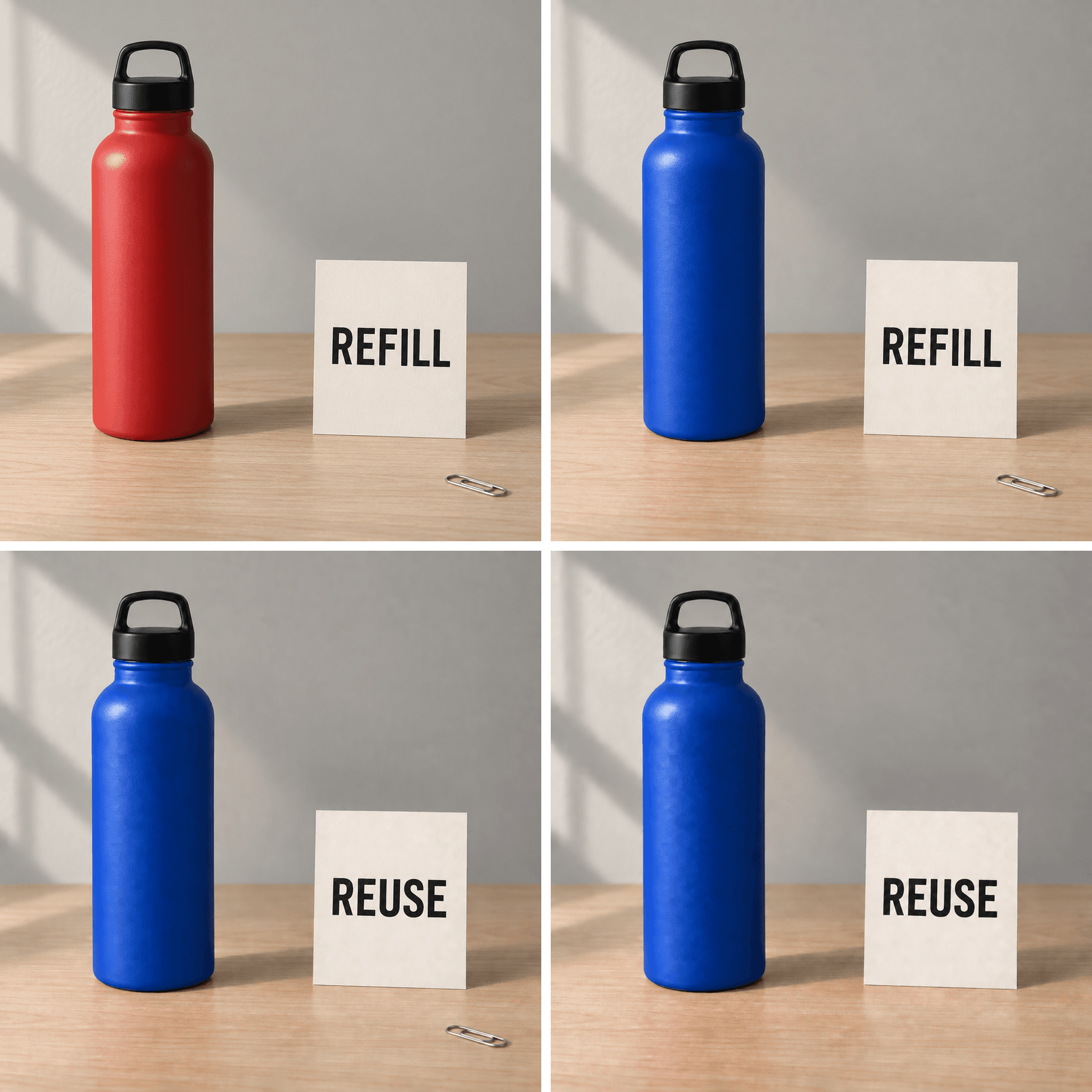 Dört adımlı şişe dizisi: kırmızı REFILL temeli, mavi REFILL şişesi, mavi REUSE şişesi ve ataş kaldırılmış mavi REUSE şişesi
Dört kaydedilmiş sürümün tamamında kapağı, kart yazısını, şişe kenarını, ataş alanını ve masa dokusunu karşılaştırın. Kayma olduğunu varsaymak yerine değişiklikleri inceleyerek belirleyin.
"Korunmuş görünüyor" ve "piksel olarak aynı" farklı standartları tanımlar. Tanıdık bir siluet, küçük kenar değişikliklerini gizleyebilir. Tersine, dosyalar arasındaki sayısal bir fark, varlığın amaçlanan görüntüleme boyutunda kullanılamaz olduğu anlamına gelmez.
Yakın bir karşılaştırma için hizalı, eşit ölçekli görseller kullanın. Yeniden boyutlandırılmış bir önizlemeyi tam çözünürlüklü orijinale karşı değerlendirmekten kaçının. Yasal metin, logo veya tam olarak değişmeden kalması gereken başka bir öğe için, bu öğeyi son üretim sırasında geleneksel bir görsel düzenleyicide deterministik katmanlarla koruyun.
Kabul edemeyeceğiniz korunan ayrıntı hatası yeni sonuçta ortaya çıktığında dalı durdurun. Kaydınız için bunu reddedilmiş bir deneme olarak saklayın, ancak son onaylanan girdiden devam edin. Bu, çekici yerel bir düzeltmenin birkaç gizli sorunun yeni kaynağı haline gelmesini önler.
Aynı Düzenleme Özetini Atlas Cloud'da Kullanın
Bir ekip, daha sonraki çalıştırmalar için bir düzenleme özeti kaydetmesi ve adlandırılmış bir model seçmesi gerektiğinde, Atlas Cloud aynı görev için başka bir yol sunar. Kaynak görseli, istemi, parametreleri ve onay notlarını bir arada tutun; böylece bir meslektaş ne istendiğini anlayabilir.
Sunburst, bu gösterim için belirtilen tek model ailesidir. OpenAI onu ayrıntılı üretim ve düzenleme için konumlandırır; resmi model belgeleri gpt-image-2.5-sunburst'ü görsel girdisi ve görsel çıktısı olan bir model olarak tanımlar. (Sunburst model belgeleri, Eylül 2026)
Flare, OpenAI'nin sürüm duyurusunda hız odaklı seçenektir. Bu konumlandırma gelecekteki bir denemeye rehberlik edebilir, ancak hangi modelin sizin belirli görselinizi daha iyi koruyacağını belirlemez. Bu makale, Flare ile Sunburst karşılaştırması sunmaz.
Yalnızca ihtiyacınız varsa bir temel oluşturun. Yukarıdaki yazar tasarımı sahneler için Sunburst Text-to-Image sayfasını açın ve şişe veya sandalye temel isteminin tamamını yapıştırın. Halihazırda uygun bir orijinaliniz varsa, bunun yerine o görselle başlayın.
Kaliteyi max, Boyutu 2560x1440, Çıktı Biçimini png, Arka Planı opaque ve Sayıyı 1 olarak ayarlayın. Genel ayrıntı sayfaları, 2560×1440 üzeri çözünürlükleri yukarı akışta deneysel olarak işaretler. Bu gösterim, daha geniş bir aralığa ihtiyaç duymaz.
Düzenleme özetini onaylanmış kaynak üzerinde çalıştırın. Sunburst Edit'te 1 orijinal PNG veya son onaylanmış çıktıyı yükleyin. İlgili tam düzenleme istemini yapıştırın. Aynı kalite, boyut, biçim, arka plan ve görsel sayısı ayarlarını uygulayın. Bu doğal dil gösterimi için Maskeyi boş bırakın.
Genel düzenleme sayfası 16 Eylül 2026'da kontrol edildi ve görsel yükleme, Prompt, Mask, Quality ve Size kontrollerini içeriyor. Yerel bir yorum sabitlemesi veya ChatGPT yorum geçmişi içe aktarma doğrulanmadı. Yazılı özeti yeniden kullanmak, ChatGPT etkileşiminin kendisini aktarmaz.
Çalıştırmadan önce, formda gösterilen ayarları geri okuyun. Tamamlandıktan sonra orijinal dosyayı indirin ve kabul tablosuna göre inceleyin. Aynı modeli ve parametreleri seçmek prosedürü yeniden üretmeyi kolaylaştırır; tekrarlanan denemelerde aynı çıktı dosyalarını vaat etmez.
GPT Image 2.5 Görsel Yorumları: Maliyet ve Kontroller
ChatGPT kullanım hakları ve Atlas model ücretleri ayrı sistemlere aittir. Bir ChatGPT aboneliği, Atlas çalıştırmasının fiyatını belirlemez; Atlas katalog fiyatı da ChatGPT hesabınızın kaç görsel düzenlemesi yapabileceğini açıklamaz.
16 Eylül 2026 kontrolünde, Atlas model kataloğu her iki Sunburst rotası için %20 promosyonla yuvarlatılmış başlangıç fiyatları gösterdi. Bu katalog rakamları, bu kılavuzun referans görsel girdileri içeren max, 2560×1440 iş akışını fiyatlandıramaz.
Ayrıntı sayfaları, metin girdisi, referans görseller ve oluşturulan çıktı için token tabanlı faturalandırmayı açıklar. Ayrıca bir gönderim bekletmesini nihai kullanım mutabakatından ayırırlar. Göndermeden önce teklifi ve sonrasında, mevcutsa, kesinleşen ücreti kaydedin. Mevcut olmayan faturalandırma kanıtını açıkça işaretleyin.
Üretime katkıda bulunan tüm denemeleri sayın; reddedilen çıktılar ve temel yeniden denemeler dahil. Test ortamı tutarlarını üretim faturalarından ayrı tutun. Test ortamında oluşturulan bir sonuç, ücretli bir müşterinin gerçek faturasını belirlemez.
plaintext1Cost per approved asset = 2Total actual charges for all attempts / Number of approved assets
Hesaplamadan önce "onaylanmış varlık" tanımını yapın. Yalnızca son temizlenmiş şişe görselini teslim ediyorsanız, ara mavi ve metin düzenleme dosyaları üretim adımlarıdır; 3 ek teslimat değildir. Hiçbir varlık geçmezse oran tanımsızdır; başarı başına maliyet uydurmadan denemeleri ve ücretleri bildirin.
Gönderimden tamamlanmaya kadar geçen süreyi tutarlı şekilde kullanın. Üretim çabası tahmin ediyorsanız manuel inceleme süresini ayrıca ekleyin. Bu 5 görev türü pratik hata modlarını ortaya çıkarabilir; ürünler, iç mekanlar ve pazarlama görselleri genelinde genel bir başarı oranı belirleyemez.
Sıkça Sorulan Sorular
GPT Image 2.5 görsel yorumları nedir?
ChatGPT'te bir görseldeki konuma eklenmiş düzenleme talimatlarıdır. Hedefi belirleyin, istenen değişikliği belirtin ve korunacak ayrıntıları adlandırın. Herkese açık görsel yorumlarından farklıdırlar ve otomatik onay kayıtları olarak ele alınmamalıdırlar.
ChatGPT'te Yorum seçeneğini neden göremiyorum?
Oluşturulan görseli tam ekranda açın ve istemcinizin sağladığı düzenleme kontrollerini inceleyin. Resmi yardım, mobilde yorumları ve ayrıca seçim tabanlı ve doğrudan metin düzenlemeyi açıklar. Bu kılavuz, hesabınızda eksik bir düğmenin nedenini belirlememiştir. Tek başına yokluğu, ücretli bir yükseltmenin gerektiğine dair yetersiz kanıttır.
Arka planı değiştirmeden tek bir nesneyi değiştirebilir miyim?
Nesneyi, konumunu ve korunacak arka plan ayrıntılarını adlandırarak talep edebilirsiniz. Çıktıyı bir aday olarak ele alın ve tüm sahneyi karşılaştırın. Başarılı görünen bir hedef değişikliği kontrolün yalnızca yarısıdır; değişen çevre sonucu yine de uygunsuz hale getirebilir.
Görsel neden seçtiğim alanın dışında değişiyor?
OpenAI, seçimlerin hassas olmayabileceği ve düzenlemelerin bunların ötesine uzanabileceği konusunda uyarır. İsteği daraltın, korunan ayrıntıları açık hale getirin ve temiz, onaylanmış bir kaynaktan yeniden deneyin. Tam koruma önemliyse, tekrarlanan üretken isteklere güvenmek yerine korunan kısımları deterministik katmanlarla bitirin.
Hassas düzenlemeler için Flare mı yoksa Sunburst mü kullanmalıyım?
Sunburst, OpenAI'nin konumlandırmasında hassasiyet odaklı seçimdir; Flare ise hıza vurgu yapar. Bu kılavuz, kontrollü düzenleme prosedürü için Sunburst'ü belirtir. Burada eşleştirilmiş bir Flare testi yoktur; bu nedenle ölçülmüş bir sıralama veya Sunburst'un her ayrıntıyı her zaman daha iyi koruduğu iddiası sunmaz.
Aynı düzenleme talimatlarını Atlas Cloud'da kullanabilir miyim?
Evet: ilgili kaynağı görsel düzenleme yoluna yükleyin ve yazılı özeti yeniden kullanın. Görüntülenen parametreleri doğrulayın ve indirilen çıktıyı inceleyin. Yerel ChatGPT yorum sabitlemeleri, sohbet bağlamı ve yorum geçmişi içe aktarma bu süreçle doğrulanmaz. Kaynak sürümünü istemle birlikte saklayın; böylece bir sonraki operatör talimatların neye atıfta bulunduğunu bilir.
GPT Image 2.5 görsel yorumlarının ötesinde aynı özeti denemek için mevcut bir görsel seçin, Sunburst Edit içinde bir düzenleme çalıştırın ve bir sonraki değişikliği yapmadan önce sonucu kontrol edin.





