


İlk klibiniz umut verici görünüyor. Bir sonraki çekimde karakterin yüzü farklı, ceketin rengi değişmiş ve oda yer değiştirmiş gibi görünüyor. Birçok AI animasyon projesi tam bu noktada tıkanır.
AI kullanarak 3D animasyon videosu nasıl oluşturulur öğrenmek istiyorsanız, kısa bir hikâyeyle başlayın, karakter ve sahne görsellerini onaylayın, bu görselleri canlandırın ve çekimleri birlikte kurgulayın. Mesh'ler, kemikler ve kamera kontrolleri içeren düzenlenebilir bir 3D sahneye ihtiyacınız varsa farklı bir yol seçin.
Bu kılavuz, neyi hazırlayacağınızı, neyi prompt olarak vereceğinizi ve neyi inceleyeceğinizi göstermek için önerilen 15 saniyelik bir robot hikâyesi kullanır. Herkese açık bir Autodesk örneği, düzenlenebilir bir 3D iş akışının tamamlanmış video kareleri üretmekten nasıl farklı olduğunu gösterir.
Önemli çıkarımlar
- 3D animasyon tarzında bir AI videosu genellikle piksel sunar; yeniden kullanılabilir bir 3D karakter veya sahne değil.
- Harekete zaman harcamadan önce her çekimin referans görselini onaylayın.
- Karakter ayrıntılarını, aydınlatmayı ve ekran yönünü çekimler boyunca tutarlı tutun.
- Her klibe tek ve net bir eylem ile okunabilir bir kamera hareketi verin, ardından geçişleri inceleyin.
- Teslimatın düzenlenebilir animasyon verisi gerektirdiği durumlarda AI hareket yakalama ve bir 3D düzenleyici kullanın.
Çıktınızla eşleşen AI 3D animasyon iş akışını seçin
AI 3D animation ifadesi birkaç farklı işi kapsar. Çizgi film tarzı bir Short hazırlayan bir içerik üreticisinin izlenebilir bir videoya ihtiyacı vardır. Bir oyun geliştiricisinin koşabilen, dönebilen ve oyuncu girdisine yanıt verebilen bir karaktere ihtiyacı olabilir. Bu teslimatlar farklı araçlar gerektirir.
| Neye ihtiyacınız var | Pratik yol | Araç seçmeden önce neyi kontrol etmelisiniz |
|---|---|---|
| Kısa bir çizgi film veya hikâye videosu | Karakter referansları, çekim görselleri, görselden videoya, kurgu | Referans görsel desteği, hareket kontrolleri, süre ve dışa aktarma biçimi |
| Yeniden kullanılabilir animasyonlu 3D karakter | 3D karakter, rigleme, hareket yakalama veya animasyon, render | Uyumlu iskelet, animasyon dışa aktarma, malzemeler ve hedef düzenleyiciniz |
| Hassas bir ürün gösterimi | Doğru bir 3D varlık ve kontrollü animasyon; faydalı olduğu yerde AI yardımı | Boyutlar, hareketli parçalar, kamera tekrarlanabilirliği ve revizyon ihtiyaçları |
Bir AI 3D video oluşturucu, gerçek geometri sunmadan derinlik ipuçları, gölgeli yüzeyler ve hareket eden bir kamera üretebilir. Ortaya çıkan videoyu düzenleyebilirsiniz, ancak genellikle karakterin kolunu seçip bir kemik dönüşünü değiştiremezsiniz.
Sosyal medya hikâyesi veya erken görsel konsept için bu ödünleşim makul olabilir. Montaj açıklaması, oyun varlığı ya da aynı kameranın tam olarak 2 metre hareket ettirilmesini isteyen bir müşteri için düzenlenebilir geometri, değişikliği yapmanın daha doğrudan yolunu sunar.
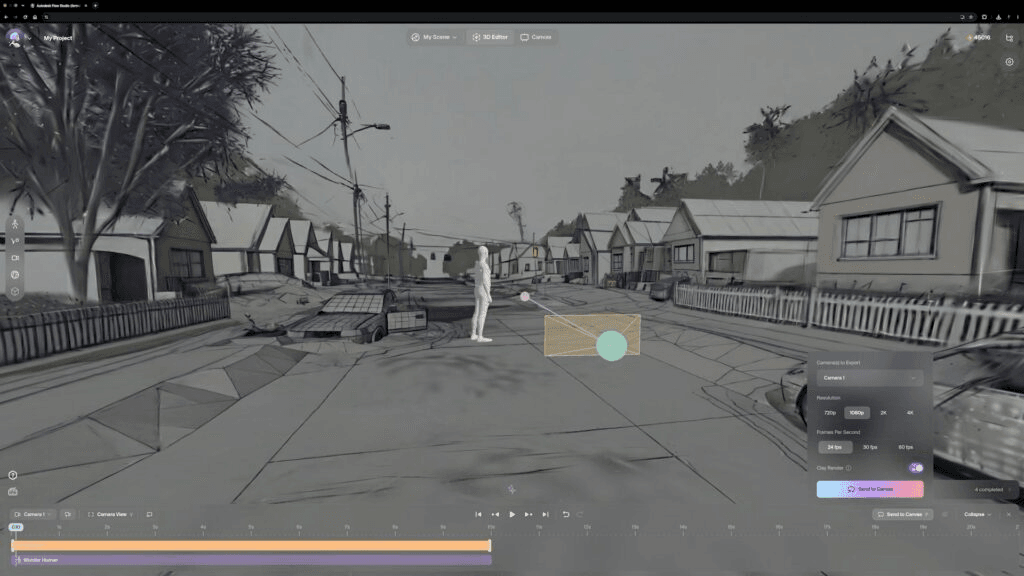
Autodesk'in 3D çalışma alanı: yerleştirilmiş bir karakter, ortam, kamera izi ve dışa aktarma kontrolleri.
Video rotası için Atlas Cloud ayrı görsel ve video modellerine erişim sağlar. Yararlı ayrım görevdir: önce bir sabit görsel oluşturun ve onaylayın, ardından bu görseli bir görselden videoya modeline gönderin. Hiçbir adım, animasyonlu bir 3D mesh dışa aktarma olarak tanımlanmamalıdır.
Gerçek bir çevrimiçi örnek: düzenlenebilir bir 3D sahnede robot yönetmek
Autodesk'in karlı sokak eğitimi bir karakteri sahneye yerleştirir, kaydedilmiş bir performansı uygular ve görünümü Canvas'ta iyileştirmeden önce bir kamerayı yönetir. Makale bir video anlatımı içerir. (Autodesk Media & Entertainment, Ekim 2026.)
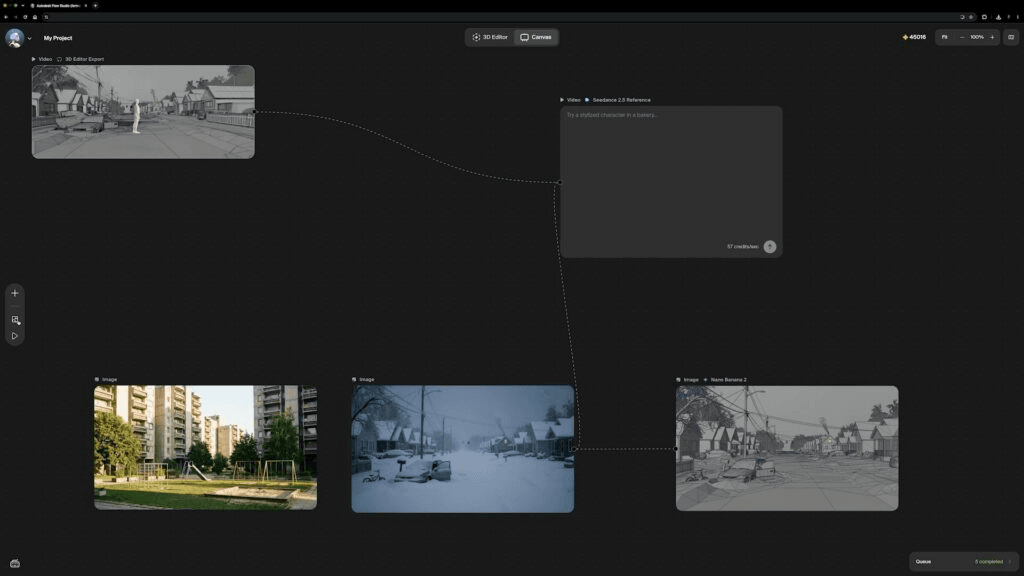
Autodesk'in referans iş akışı, bir sahne render'ını ve ortam görsellerini bir video düğümüne bağlar.
Eğitim, sabit kameralı hareket yakalamayı kamera hareketini yakalamaktan ayırır. Render Canvas'a gitmeden önce kamera anahtar kareleri çekimi yönetir.
Autodesk'in tam kaynak klibi, Canvas referanslarından yürüyen bir robota geçer. Bu herkese açık gösterim, önerdiğimiz fırın projesinden ayrıdır.
AI 3D animasyon yazılımı seçerken, hangi kararları ayrı ayrı revize etmeniz gerektiğini düşünün. Düzenlenebilir sahneleme, tekrarlanabilir kamera yollarına ve performanslara yardımcı olur. Bir müşteriye düzenlenebilir dosyalar vaat etmeden önce aracın dışa aktarma desteğini kontrol edin.
Bir AI 3D animasyon oluşturucu kullanmadan önce kısa bir hikâye planlayın
Gözlemlenebilir bir değişim içeren bir anla başlayın. “Bir fırındaki robot” size bir ortam verir. “Bir teslimat robotu yuvarlanan bir portakalı yakalar ve onu fırıncıya geri verir” size bir eylem, kesme nedeni ve net bir son verir.
Önerdiğimiz örnek 15 saniye sürer ve her biri yaklaşık 5 saniyelik 3 çekime ayrılır. Bu süreler bir planlama hedefidir; hâlihazırda üretilmiş bir filmle ilgili bir iddia değildir. İlk projeyi, her çekimi dikkatle inceleyebileceğiniz kadar küçük tutun.
| Çekim | Hikâye vuruşu | Başlangıç görseli | İstenen hareket |
|---|---|---|---|
| 1: fark etme | Bir portakal fırın tezgâhından yuvarlanıp uzaklaşır | Robot solda, portakal tezgâhın yanında, zemin boş | Robot portakalı fark eder; kamera yuvarlanmayla birlikte yana kayar |
| 2: yakalama | Robot, portakal kapıya ulaşmadan onu yakalar | Robot aynı portakalın yanında çömelmiş | Robot onu avuçlar, döner ve kaldırır; kamera yandan üç çeyrek görünüme doğru yay çizer |
| 3: geri verme | Robot portakalı tezgâha geri koyar | Robot tezgâhın yanında, portakal görünür şekilde tutuluyor | Robot onu bırakır ve küçük bir el sallama yapar; kamera ters üç çeyrek görünüme geçer |
Değişmeden kalması gerekenleri yazın: krem gövde, turkuaz göğüs paneli, yuvarlak kafa, iki küçük siyah göz ve kısa turuncu önlük. Tezgâhın konumunu, pencere ışığının yönünü ve kapının nerede olduğunu kaydedin.
Bu liste sizin süreklilik sayfanız olur. Her sahne görselini oluştururken ona başvurun. Yeni bir arka plan yine de aynı odanın başka bir görünümü gibi hissettirmelidir. İlk görselde kapı sağda yer alıyorsa, sonraki ters açının onunla makul bir mekânsal ilişkisi olmalıdır.
Anlatım için, canlandırmadan önce sözleri taslak haline getirin. Planlanan zamanlamaya karşı yüksek sesle okuyun. Bir cümle bitmek için bir çekimin çoğunu gerektiriyorsa, aynı cümle sırasında birkaç önemli görsel olay istemekten kaçının. İzleyicinin sözleri eylemle bağdaştırmak için zamana ihtiyacı vardır.
Bir yazım asistanından çekim listesi üretmesini isteyebilirsiniz, ancak her satırın gerçekten gösterilip gösterilemeyeceğini kontrol edin. “Robot nezaketi öğrenir” bir yorumdur. “Robot portakalı geri verir ve fırıncı gülümser” animasyona iletecek görünür bir şey verir.
Bu hazırlık, düzenli bir seri için 3D AI videoları nasıl yapılır araştırıyorsanız da yardımcı olur. Süreklilik sayfasını ve onaylanmış referans görsellerini yeniden kullanılabilir prodüksiyon dosyaları olarak kaydedin. Bir oluşturucuyla uzun bir sohbet, inceleyebileceğiniz net bir görsel referansın zayıf bir ikamesidir.
Tutarlı karakterler ve sahne görselleri oluşturun
Sahne görsellerini oluşturmadan önce özgün bir karakter referansı seçin veya oluşturun. Vücut oranlarını, yüzü, kıyafeti ve renkleri net şekilde gösterin. Yararlı bir referans, nihai videoda tanımayı beklediğiniz ayrıntıları ortaya koymalıdır.
İş akışı gerektirmedikçe birkaç benzer karakteri aynı referansa koymaktan kaçının. Fazladan yüzler ve kıyafetler, bir sonraki aracın hangi özneyi takip etmesi gerektiğini anlamayı zorlaştırır. Temiz bir bireysel referans ve ayrı bir ortam referansı tutun.
Bu örnek için, ilk sahne görselini oluşturmak üzere OpenAI GPT Image 2 Text-to-Image kullanabilirsiniz. Yatay sürüm için yüksek kalite ve 16:9 tuval seçin. Canlandırırken ve kurgularken aynı en-boy oranını kullanın.
Şu başlangıç görseli prompt'unu yapıştırın:
plaintext1An original small delivery robot with a cream ceramic body, teal chest panel, round head, two small black eyes, and a short orange canvas apron stands on the left side of a neighborhood bakery. 2 3PROP AND ACTION SETUP: A single orange rests near the edge of the wooden counter on the right, about to roll onto a clear tiled floor. 4 5LIGHTING: Warm directional morning window light enters from the left. 6 7STYLE AND COMPOSITION: Matte stylized 3D animation, visible ceramic and woven fabric texture, warm-cool color balance, eye-level 35mm composition with foreground layering. 8 9VISIBILITY: Keep the robot's hands and the orange fully visible. 10 11EXCLUSIONS: No lettering, logos, screens, or interface elements. 12 13FORMAT: Wide horizontal 16:9 frame.
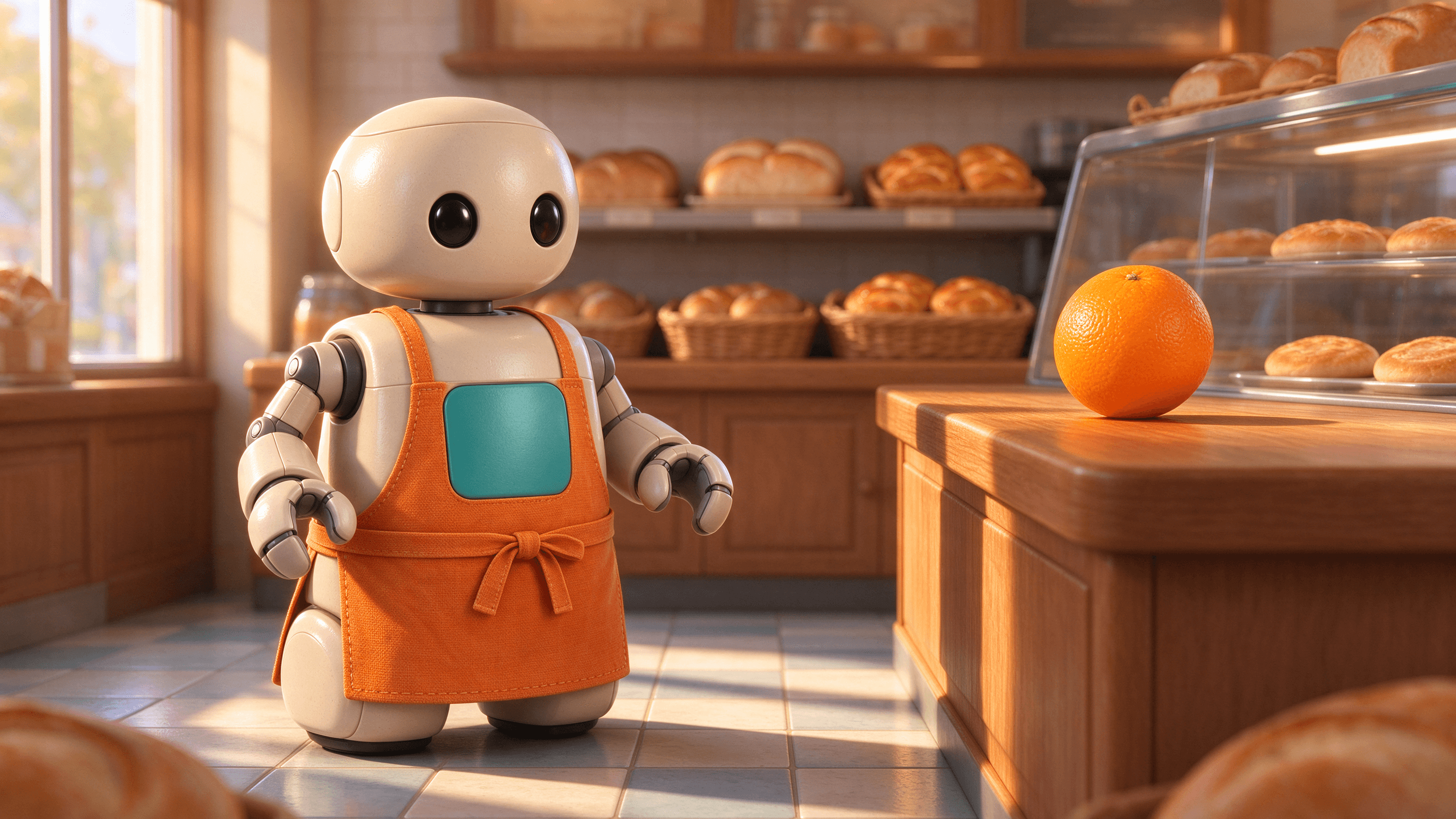
krem robot, turkuaz göğüs paneli, turuncu önlük, fırın ortamı ve sıcak pencere ışığı animasyonun görsel kimliğini oluşturur.
Devam etmeden önce sabit görseli onaylayın. Robotun portakala ulaşmak için yeterli alanı olduğunu, tezgâhın eylemi engellemediğini ve ellerin değerlendirilebilecek kadar görünür olduğunu kontrol edin. Çekici bir kompozisyon yine de animasyon için kötü bir başlangıç karesi olabilir.
- ve 3. çekimler için, onaylanmış karakteri ve ortamı referans olarak kabul eden bir görsel iş akışı kullanın veya görselleri kendi çalışmanızdan elle hazırlayın. Yalnızca bir metin açıklamasını tekrarlamak, bir oluşturucunun aynı tasarımı koruyacağını garanti etmez.
Stil talimatlarını sabit tutun. Mat seramikten parlak metale ya da sıcak fırın ışığından mavi stüdyo ışığına geçmek, aynı karakteri ilgisiz gösterebilir. Görsel kimliği sabit tutarken hikâye için gereken pozu ve çerçevelemeyi değiştirin.
Bir eğitim 2D görselden 3D videoya AI vaat ettiğinde, çıktısını dikkatle inceleyin. Düz bir görseli görünürde derinlikle canlandırmak yararlıdır, ancak bu aracın doğru bir gizli arka yüzeyi yeniden oluşturduğunu veya düzenlenebilir bir sahne yarattığını kanıtlamaz.
Görselleri belirli eylemler ve kamera hareketiyle canlandırın
ByteDance Seedance 2.0 Image-to-Video açın, onaylanmış başlangıç karesini yükleyin ve 5 saniyelik, 720p bir taslakla başlayın. Güncel Atlas model sayfası hem bu süreyi hem de çözünürlüğü desteklenen seçenekler olarak listeler. Çalıştırmadan önce görüntülenen ayarları doğrulayın.
ByteDance Seedance 2.0 Image-to-Video, animasyona kılavuzluk etmesi için başlangıç karesini kullanır. Bu, öznenin görünümünü ve kompozisyonunu belirlemeye yardımcı olur, ancak her üretilen karede birebir aynı karakterleri veya doğru teması garanti etmez.
Sabit görsel görünümü ve kompozisyonu belirler. Zaman içinde neyin değiştiğini açıklamak için video prompt'unu kullanın. Yakalama çekimi için hazırlanan başlangıç görselini yükleyin ve şunu deneyin:
plaintext1Continue from the uploaded first frame. The same cream delivery robot with a teal chest panel and short orange apron catches the single rolling orange in the bakery. 2 3ACTION: It bends its knees, scoops the orange with both hands, then pivots toward the wooden counter and lifts the orange proudly. 4 5CAMERA: Begin at a low side angle tracking the rolling orange, arc smoothly to a front three-quarter view during the catch, and finish with a slight lateral move as the robot turns. 6 7CONTACT: Keep the orange visibly supported by the hands after contact. 8 9CHARACTER AND SCENE CONTINUITY: Preserve the robot's face, proportions, apron, bakery layout, matte ceramic texture, and warm light from the left. 10 11MOTION: Clear continuous action, no slow motion, no text or interface, no camera movement consisting only of a zoom. 12 13FORMAT: 5 seconds, landscape 16:9.
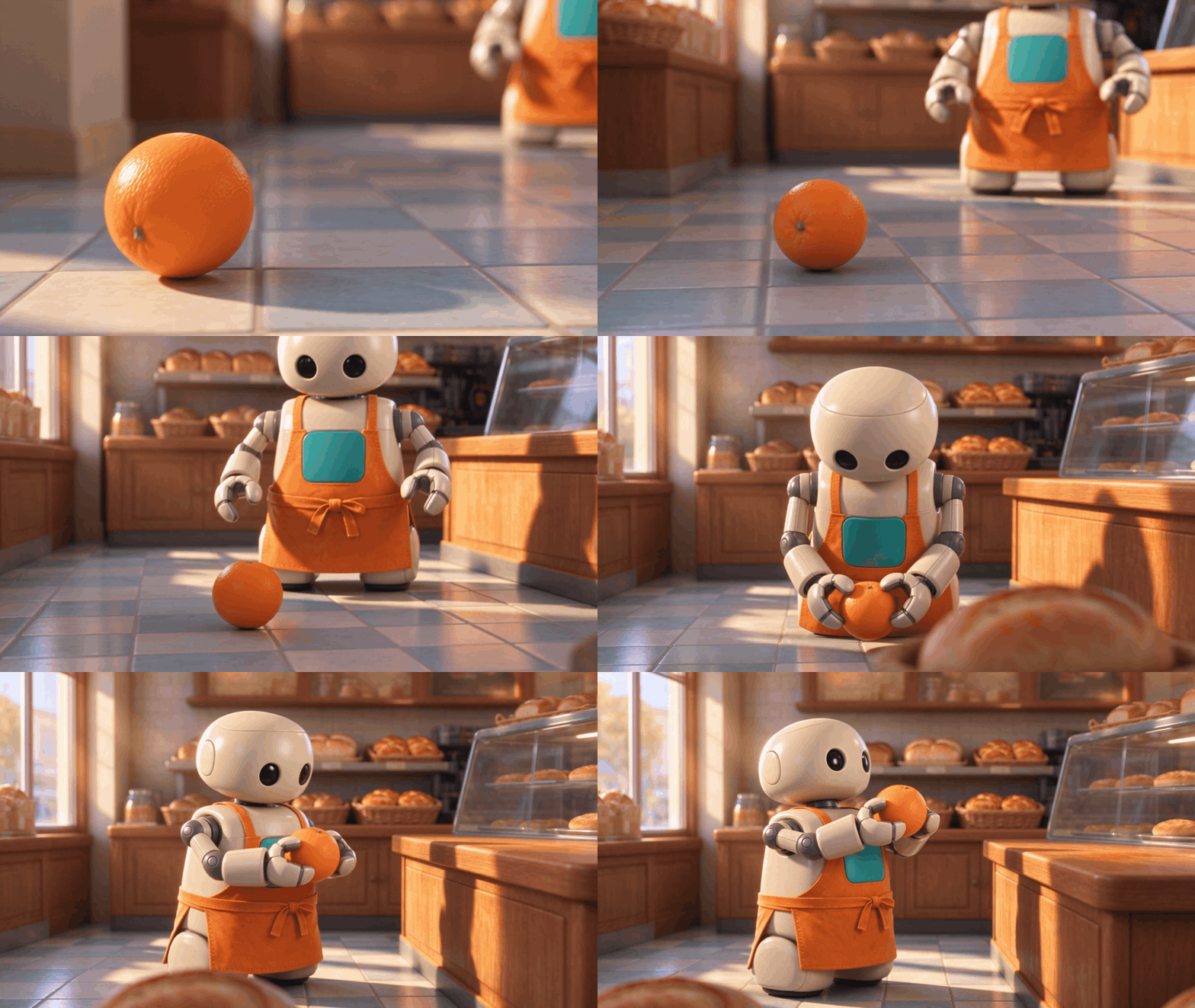
robot yuvarlanan portakala yaklaşır, onu iki eliyle alır ve tezgâha doğru döner. Tam 5 saniyelik klip sessiz GIF olarak gösterilir.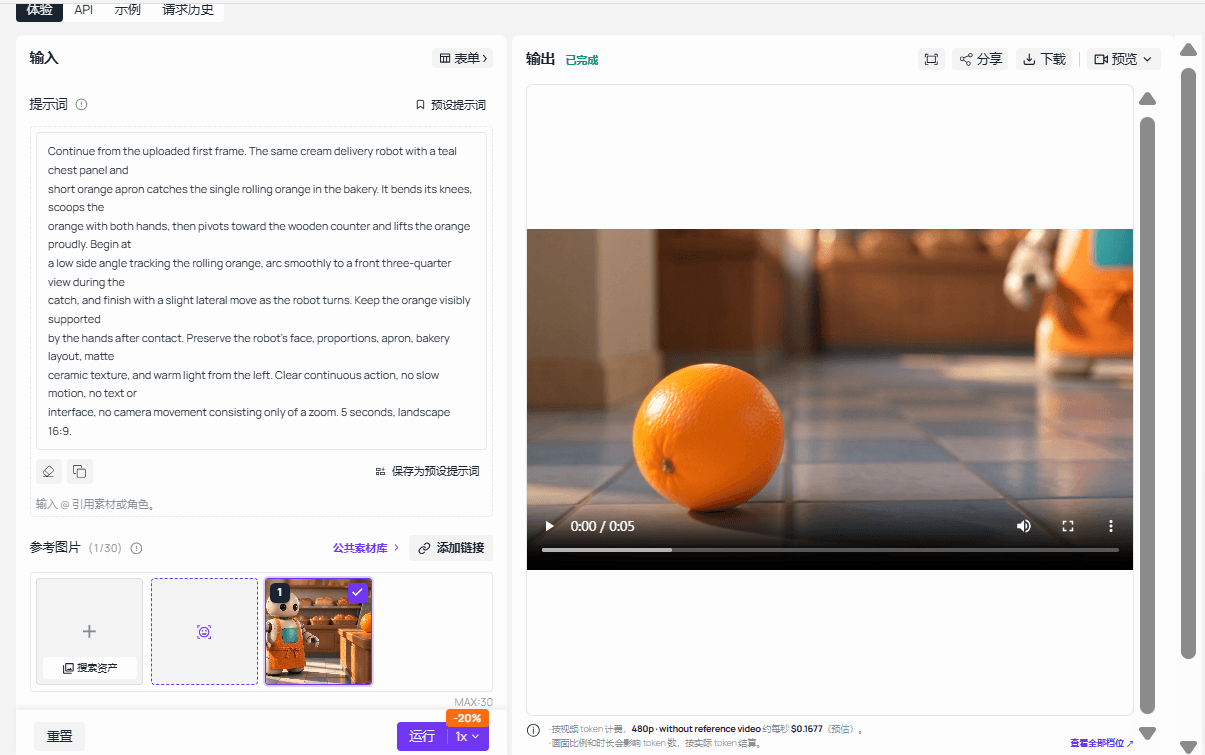
playground ekran görüntüsü: hareket prompt'u ve referans görseli solda, tamamlanmış video çıktısı sağda görünür.
Daha uzun bir prompt'u daha iyi yönetmenlikle karıştırmayın. Robot hareketi temiz biçimde tamamlayamıyorsa, önce fiziksel görevi azaltın. Ellerine zaten yakın olan bir portakalı yakalamayı deneyin veya çömeldikten sonra başlayın. Daha fazla olay istemek yerine hikâye vuruşunu anlaşılır tutun.
Diziyi uzatmadan önce eylemi kontrol edin
Tüm taslağı normal hızda izleyin, ardından temas anını inceleyin. Portakal ellere giriyor mu, dönüş sırasında orada kalıyor mu ve tezgâha ulaşıyor mu? Başka bir portakal beliriyor mu? Eller nesnenin içine karışıyor mu?
Temas hataları önemlidir çünkü izleyiciler bu eylemleri anında anlar. Nesne parmakların içinden geçerken kamera hareketi ikna edici olabilir. Temas başarısız olursa, sonraki çekimleri bunun üzerine kurmadan önce başlangıç karesini revize edin, pozu basitleştirin veya çekimi yeniden üretin.
Ardından, bitişi bir sonraki başlangıç görseliyle karşılaştırın. Portakalı hangi elin tuttuğunu, robotun hareket yönünü ve tezgâhın konumunu eşleştirin. Bir kesme kamera açısını değiştirebilir, ancak eylemin fiziksel durumunu korumalıdır.
Revizyonlar sırasında her seferinde bir nedeni değiştirin. Yüz kayıyorsa, görsel referansı güçlendirin veya açı değişimini azaltın. Eylem aceleci hissettiriyorsa, bir olayı çıkarın. Kamera yakalamayı gizliyorsa, yolunu ayarlayın. Her talimatı aynı anda yeniden yazmak, neyin yardımcı olduğunu öğrenmeyi zorlaştırır.
Metinden 3D animasyon AI'ı ne zaman yararlı bir başlangıç noktasıdır
Metinden 3D animasyon AI bir karakter tasarımına bağlanmadan önce bir sahneyi keşfetmeye yardımcı olabilir. Özneyi, eylemi, ortamı, aydınlatmayı ve kamerayı tanımlayın, ardından fikrin net okunup okunmadığını değerlendirin. Sonraki çekimler arasında süreklilik önemli olduğunda sonucu bir konsept testi olarak ele alın.
Tekrar eden bir karakter veya çok çekimli bir hikâye için önce referansları onaylayın. Bir metinden videoya modeli kullanılabilir bir ilk çekim üretebilir, ancak sonraki üretim yine de ona bağlanacak yeterli görsel bilgiye ihtiyaç duyar. İş akışını, en az başlangıç tıklamasına göre değil, yapmayı beklediğiniz revizyona göre seçin.
Tutarlı bir animasyon videosunu kurgulayın, sorunlarını giderin ve dışa aktarın
Onaylanmış çekimleri bir düzenleyiciye koyun ve önce anlatım olmadan izleyin. Portakal görünür şekilde yuvarlanmalı, yakalanmalı ve geri dönmelidir. Hikâye ancak bir altyazı açıkladıktan sonra anlam kazanıyorsa, daha fazla metin eklemeden önce görselleri ve kesme noktalarını inceleyin.
Eylemi kesmeler boyunca akıcı tutun. Soldan sağa hareket eden bir robot, net bir bakış açısı değişikliği olmadan aniden yön değiştirmemelidir. Portakalın konumunu ve ölçeğini, izleyicilerin onu aynı nesne olarak tanıyacağı kadar yakın eşleştirin.
Zamanlamayı desteklemek için ses kullanın. Küçük bir yuvarlanma sesi dikkati portakala çekebilir; bir temas sesi yakalamayı pekiştirebilir. Bunları görsel zamanlama sabitlendikten sonra ekleyin. Üretilen klibinizde zaten ses varsa, aynı olayın üzerine başka bir katman eklemeden önce onu inceleyin.
| Sorun | Önce neyi incelemeli | Pratik revizyon |
|---|---|---|
| Karakter çekimler arasında değişiyor | Yüz, oranlar, kıyafet ve referans girdileri | Onaylanmış referansı yeniden kullanın; canlandırmadan önce sabit görseli düzeltin |
| Sahne öğesi kayboluyor veya çoğalıyor | İlk kare ve temas anı | Açıkça ayrılmış tek bir sahne öğesi kullanın ve etkileşimi basitleştirin |
| Hareket slayt gösterisi gibi hissettiriyor | Klip boyunca özne eylemi | Başlangıcı, değişimi ve sonu olan görünür bir eylem belirtin |
| Arka plan beklenmedik şekilde değişiyor | Ortam referansları ve kamera açısı | Konum referansını sabit tutun; desteklenmeyen bakış açısı değişikliklerini azaltın |
| Anlatım aceleci hissettiriyor | Kesmeye karşı konuşma süresi | Senaryoyu kısaltın veya fikre daha fazla ekran süresi tanıyın |
Çalışma dosyalarınızı çekime göre düzenli tutun. Başlangıç görselini, tam prompt'u, model adını, gerçek ayarları ve seçilen sonucu birlikte kaydedin. Birisi farklı bir son istediğinde, tüm filmi yeniden oluşturmadan hangi çekimin değiştirileceğini belirleyebilirsiniz.
Düzenlenebilir bir 3D prodüksiyon için render edilmiş filmin yanı sıra sahne dosyasını ve animasyon verilerini de saklayın. Blender'ın kılavuzu, bir animasyonun tek tek kareler olarak veya doğrudan film olarak render edilmesini açıklar. Bir kare dizisi, kesintiye uğrayan render'ların devam ettirilmesini kolaylaştırabilir, ardından bunu teslimat biçiminde birleştirebilirsiniz. (Blender Manual, Kasım 2026'da erişildi.)
Yatay örnek için, kaynak görüntüye uygun bir çözünürlükte 16:9 ana çıktı dışa aktarın. Daha büyük bir dışa aktarma tuvali, taslakta bulunmayan ayrıntıyı geri kazandırmaz. Dikey bir sürüme de ihtiyacınız varsa, her çekimin çerçevelemesini kontrol edin; otomatik ortadan kırpma portakalı veya robotun ellerini kaldırabilir.
Dışa aktarılan dosyayı yalnızca kurgu zaman çizelgesini değil, onu da inceleyin. Siyah kareleri, istenmeyen sessizlikleri, kesilmiş altyazıları ve uyumsuz kesmeleri kontrol edin. Yayınlamayı planladığınız sürümde yer alan karakterleri, müziği, sesleri ve referans materyallerini kullanma izniniz olduğunu doğrulayın.
AI kullanarak 3D animasyon videosu nasıl oluşturulur öğrendikten sonra, bir sonraki yararlı hedef, eyleminin baştan sona net kaldığı küçük bir filmdir. 3 çekimlik sürümü bitirin, işe yarayanı kaydedin ve karakter ile hareket bir arada tutarlı olduktan sonra hikâyeyi genişletin.
Sık Sorulan Sorular
Ücretsiz AI ile tam bir 3D çizgi film animasyonu yapabilir miyim?
Ücretsiz araçlarla veya mevcut deneme kotalarıyla bir hikâye planlayabilir ve bir iş akışının bölümlerini test edebilirsiniz. Üretim kredileri, filigranlar, çözünürlük ve izin verilen kullanım için güncel sınırları kontrol edin. Ücretsiz bir düzenleyici veya Blender, barındırılan her görsel veya video üretimini ücretsiz yapmaz. İlk çıktının yanı sıra revizyonlar için de bütçe ayırın.
Bir AI 3D animasyon oluşturucuda neye bakmalıyım?
Önce teslimatı kontrol edin. Tamamlanmış bir video için referans desteğini, hareket kontrollerini, desteklenen süreyi ve dışa aktarma kalitesini inceleyin. Düzenlenebilir bir karakter için riglemeyi, animasyon biçimlerini ve hedef yazılımınızla uyumluluğu inceleyin. Yalnızca render edilmiş bir önizleme, kullanılabilir animasyon verisinin dahil olduğunu doğrulayamaz.
Tek bir fotoğraftan AI kullanarak 3D videoları nasıl oluştururum?
Canlandırma izniniz olan bir fotoğraf kullanın, onu amaçladığınız en-boy oranında hazırlayın ve bir görselden videoya aracına yükleyin. Net bir eylem isteyin ve yeni ortaya çıkan yüzeyleri inceleyin. Çıktı, yeniden kullanılabilir bir 3D model üretmeden bir derinlik hissi yaratabilir.
Daha uzun bir AI 3D animasyon filmi nasıl yapabilirim?
Bir sahne listesi oluşturun, karakter ve ortam referanslarını onaylayın ve önce küçük bir sekansı bitirin. Çekimler arasında kostümü, sahne öğelerini, aydınlatmayı ve hikâye durumunu takip edin. Onaylanmış klipleri bir düzenleyicide birleştirin ve anlatım veya diyaloğu gerçek zamanlamalarına göre ekleyin. Daha uzun projeler, üretim kadar süreklilik yönetimine de bağlıdır.







