Yapay zekâdan özet iste
Oluşturduğunuz oturma odasındaki kanepe, halının desenini taşıyor. Lamba şeklini korudu ama sandalyenin rengini ödünç aldı. MiniMax H3 Image size 16 adede kadar referans görseli için alan tanır; ancak bu kapasite yalnızca her görselin net bir görevi olduğunda işe yarar. Sahneyi tanımlamak için gereken birkaç referansla başlayın. Bunları yükleme sırasına göre numaralandırın, modelin her birinden tam olarak neyi koruması gerektiğini söyleyin ve yalnızca sonuç belirli bir eksikliği ortaya çıkardığında daha fazla ekleyin.
Önemli çıkarımlar
- On altı, bir düzenleme için referans görseli sayısının üst sınırıdır; ne bir hedef ne de çıktı sayısıdır.
- Numaralandırılmış her görsele bir ana rol atayın ve modelin neyi yok sayması gerektiğini belirtin.
- 4, 8 ve 16 girdiyi karşılaştırırken oda ve çıktı ayarlarını sabit tutun.
- Referans sayısını artırmadan önce nesne kimliğini ve yerleşimini kontrol edin.
“16 Görsel Referansı” Gerçekte Ne Anlama Gelir?
MiniMax H3 Image, metinden durağan bir görüntü oluşturabilir veya 1 ila 16 referans kullanarak bir görseli düzenleyebilir. Bir iç mekân kompoziti için boş oda sabit sahne olarak hizmet edebilirken ayrı fotoğraflar kanepeyi, halıyı, lambayı ve diğer nesneleri tanımlar. Düzenleme, istenen çıktı görselini veya görsellerini döndürür; 16, tek bir isteğin kaç kaynak görsel içerebileceğini açıklar. MiniMax H3 Image model kartı, boş bir oda ile 9 mobilya referansının döşenmiş bir odaya birleştirildiği resmî bir örnek gösterir (MiniMax model kartı, Kasım 2026).
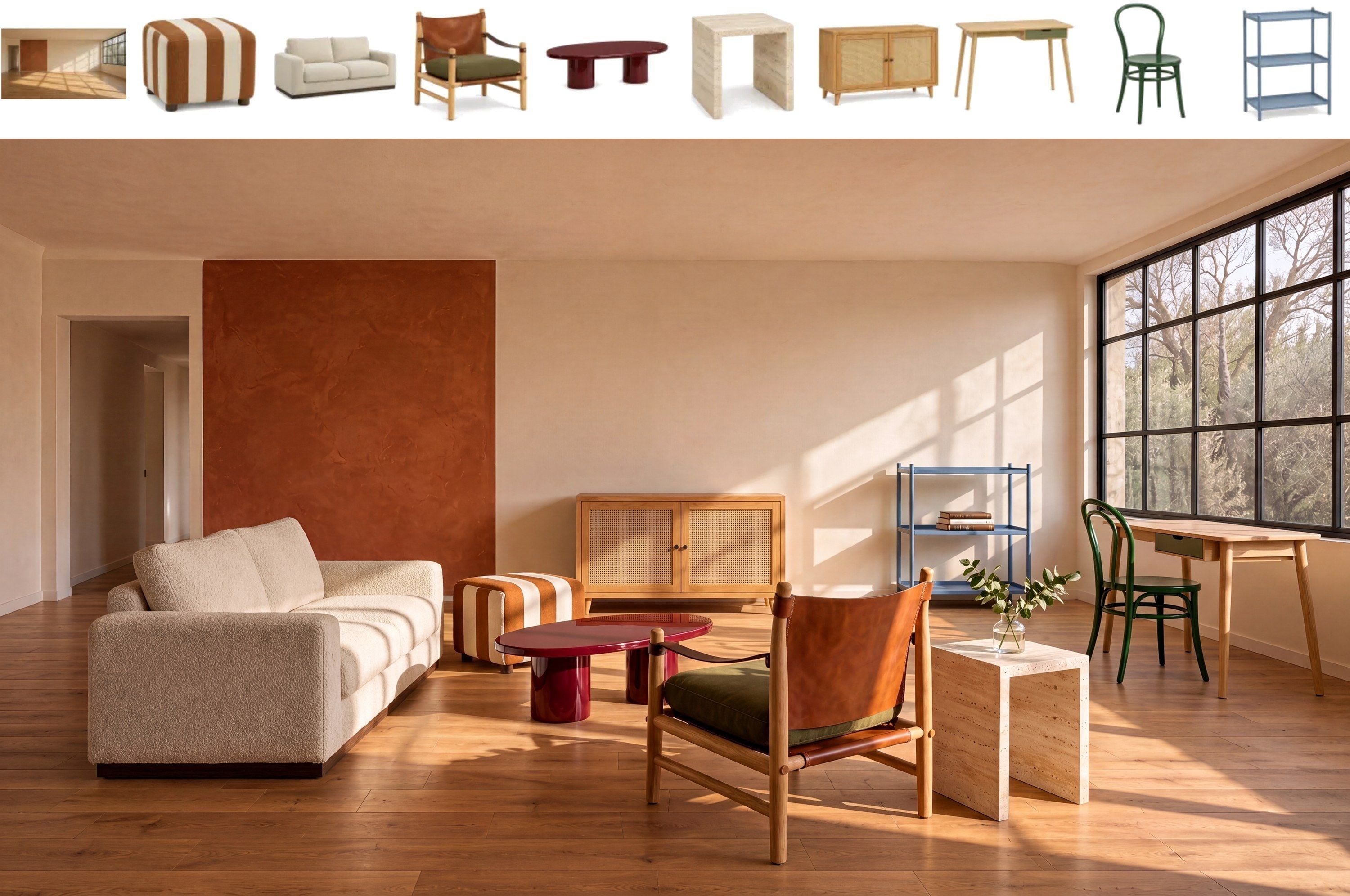
MiniMax H3 Image resmî model kartı örneği: 1 boş oda artı 9 mobilya görseli, elde edilen oturma odasının üzerinde. Bu MiniMax'in örneğidir; bu makale için gerçekleştirilmiş bir çalıştırma değildir.
Resmî MiniMax H3 Image düzenleme belgeleri 1–16 referans listeler ve JPG, JPEG, PNG, WEBP, HEIC ve HEIF girdilerini kabul eder. Çıktı boyutlarını ayarlamanın iki yolunu açıklar. size değerini açık WIDTHxHEIGHT olarak kullanın veya auto bırakıp area ile aspect_ratio seçin. Açık boyutları aspect_ratio veya area ile birlikte vermek hata döndürür. 16:9 denemesi için n=1, aspect_ratio=16:9 ve area=4K belgelenmiş bir kombinasyon oluşturur. Kesin piksel sayısını varsaymak yerine döndürülen boyutu inceleyin.
Model kartı, büyük ayarlarında yaklaşık 16 megapiksellik çıktı tanımlar. Daha fazla piksel, ayrıntıyı ortaya çıkardığı kadar küçük malzeme veya geometri hatalarını da net biçimde ortaya çıkarabilir. Bu nedenle yüksek çözünürlüklü bir dışa aktarım, daha küçük bir taslakla aynı görsel incelemeyi gerektirir. MiniMax H3 Image durağan görüntüler üretir. Video oluşturma farklı bir görevdir. Referanstan videoya bir gösterim, durağan görüntü düzenleyicisinin mobilyayı veya oda geometrisini ne kadar sadık koruduğunu kanıtlamaz.
Referans Görsellerini Sayıya Göre Değil Role Göre Seçin
İşe yarar bir referans tek bir soruyu yanıtlar. Bir oda kompozitinde Görsel 1 kamerayı ve mimariyi belirler. Bir kanepe ürün çekimi kanepe siluetini ve döşemesini belirler. Bir halı fotoğrafı desenini ve havını belirler. Bir aydınlatma referansı lambayı belirlerken oda fotoğrafı gölgesinin nereye düşmesi gerektiğine karar verir. Bu ayrım, 2 fotoğraf benzer renkler veya dokular içerdiğinde istemi belirgin tutar.
Düzenleyiciyi açmadan önce girdi listesini oluşturun. Dosyaları 2 haneli öneklerle kaydedin, böylece yükleme sırası dosya seçicide görünür kalsın. Lisansın amaçladığınız kullanıma izin verdiğini kontrol edin ve her dosya adının yanına kaynağı kaydedin. Aşağıdaki 16 yuvalı sayfa, tek bir oturma odası görevi için planlama örneğidir; bu fotoğrafların burada toplandığı veya test edildiği iddiası değildir.
| Görsel | Referans rolü | Korunacak ayrıntı | Yok sayılacak veya doğrulanacak ayrıntı |
|---|---|---|---|
| 1 | Boş oda | Kamera, pencereler, duvarlar, zemin, gün ışığı | Mevcut dekor |
| 2 | Kanepe | Siluet, döşeme rengi, ayak şekli | Ürün fotoğrafı arka planı |
| 3 | Halı | Desen, kenar, doku | Showroom zemini |
| 4 | Zemin lambası | Abajur ve gövde şekli | Kaynak aydınlatma |
| 5 | Sehpa | Üst ve taban geometrisi | Kaynak oda |
| 6 | Berjer | Çerçeve ve kumaş | Ürün fotoğrafı pozu |
| 7 | Yan sehpa | Profil ve kaplama | Yakındaki aksesuarlar |
| 8 | Bitki | Tür silueti ve saksı | Stüdyo arka planı |
| 9 | Kitaplık | Raflar ve kaplama | Stil aksesuarları |
| 10 | Perdeler | Kumaş ve renk | Özgün pencere |
| 11 | Sarkıt lamba | Armatür şekli | Kaynak tavan |
| 12 | Duvar sanatı | Kompozisyon ve çerçeve | Kaynak duvar |
| 13 | Tabure | Şekil ve döşeme | Kaynak zemin |
| 14 | Vazo | Form ve sır | İstenmiyorsa çiçekler |
| 15 | Minder | Desen ve kumaş | Kaynak kanepe |
| 16 | Örtü | Dokuma ve renk | Kaynak mobilya |
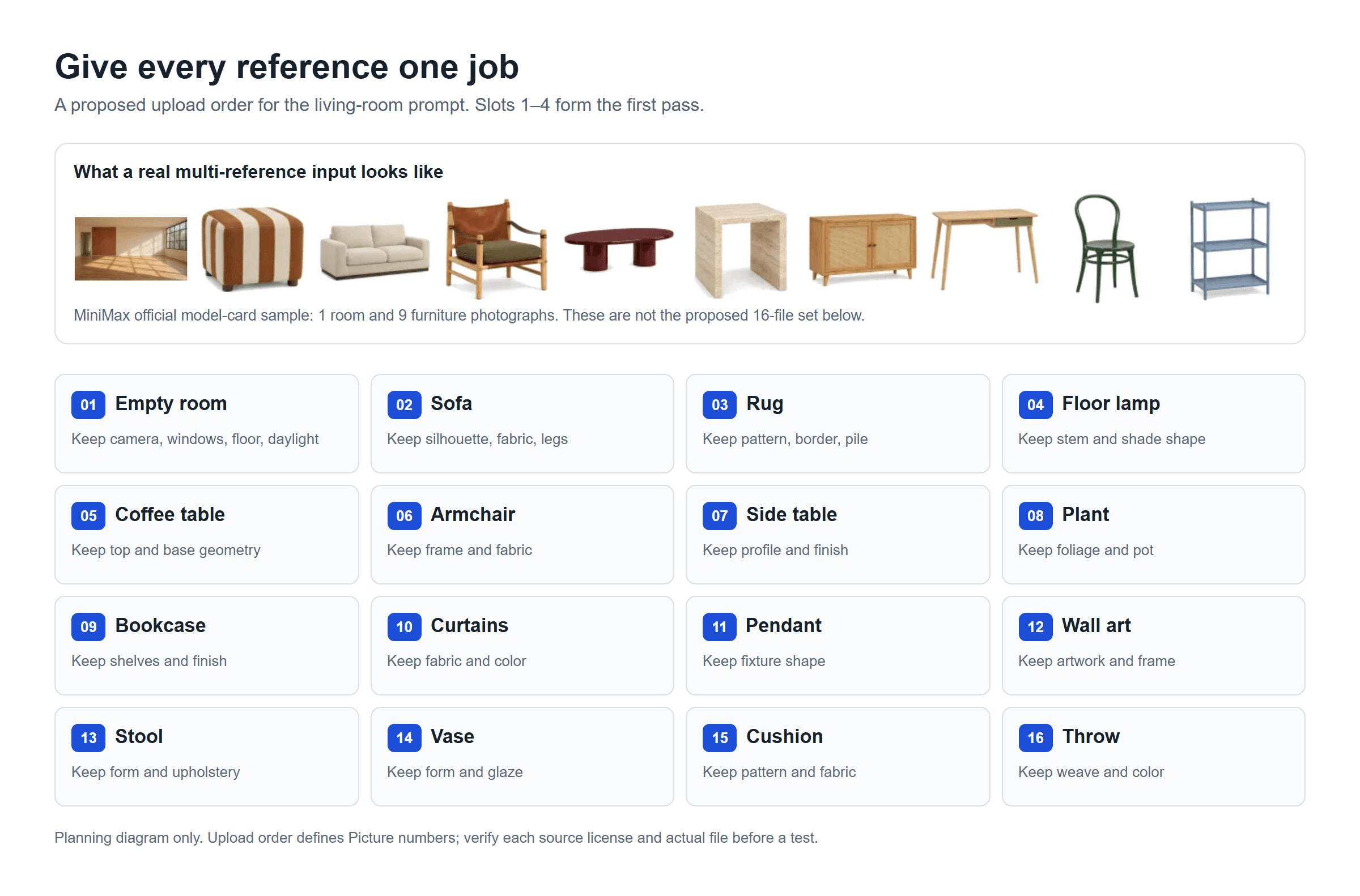
Referans planlama sayfası: sabit odaya Görsel 1 verilir; sonraki her yuvanın adlandırılmış bir nesnesi ve bir koruma kontrolü vardır. Bu önerilen bir yükleme sırasıdır, MiniMax H3 Image çıktısı değildir.
Bir referans birkaç yararlı ayrıntı içerebilir, ancak ona bir ana görev verin. Lamba fotoğrafının arka planında kanepe de varsa, yalnızca lambanın aktarılması gerektiğini belirtin. 2 fotoğraf aynı kanepe için farklı görünümler öneriyorsa, bunların tamamlayıcı görünümler mi yoksa çelişkili talimatlar mı olduğuna karar verin. Yeni bir yüzey veya açı eklemeyen neredeyse kopyaları kaldırın. Keskin ve iyi aydınlatılmış bir kaynak, ayırt edici ayrıntılarını daha sonra incelemeyi kolaylaştırır; ancak belgeler yalnızca keskinliğin uyumu iyileştirdiğini vaat etmez.
Bu örnekte oda görselini ilk sırada tutun çünkü her yerleşim talimatı ona geri başvurur. Model kartının yükleme sırası kuralı, <Picture 1> ifadesinin ilk yüklenen dosyaya işaret ettiği anlamına gelir; notlarınızda “temel” diye adlandırdığınız görsele değil. Göndermeden önce gerçek arayüzdeki sıralı küçük resimleri yeniden kontrol edin.
MiniMax H3 Image’a Neyi Koruyacağını Söyleyen Bir İstem Yazın
Çok referanslı bir istem 4 parçaya ihtiyaç duyar: sabit sahne, kaynaktan nesneye eşleme, uzamsal ilişkiler ve değişikliklerin sınırları. “Bu görselleri sıcak bir oda için kullanın” ifadesi, hangi kanepe, halı ve düzenlemenin önemli olduğunu seçmeyi modele bırakır. Açık atamalar, denetleyebileceğiniz bir sonuç verir.
Model kartında açıklanan MiniMax H3 Image iş akışında <Picture n> kullanın. Hedef nesneyi her numaranın yanına koyun. Ardından odadan neyin kalması gerektiğini söyleyin: kamera konumu, pencere yerleşimi, duvar rengi, zemin ve gün ışığı yönü. İçe aktarılan nesnelerin birbirlerine göre nereye ait olduğunu belirtin ve sığmaları için ölçek, perspektif ve gölgelerin değişmesine izin verin. Ürün fotoğrafı arka planlarını ve listelenmemiş belirgin mobilyaları hariç tutun.
İlk geçiş için Görsel 1 ile Görsel 4’ü sırayla yükleyin ve şu istemi yapıştırın:
plaintext1Create a realistic furnished photograph of the living room in <Picture 1>. Preserve its camera position, window placement, wall color, floor, and daylight direction. Place the sofa from <Picture 2> against the main wall, the rug from <Picture 3> beneath the seating area, and the floor lamp from <Picture 4> beside the sofa. Preserve each referenced item's distinctive silhouette, color, and material. Adjust scale, perspective, and contact shadows to fit the room. Do not import the product-photo backgrounds. Do not add other prominent furniture.
MiniMax H3 Image girişiniz belgelenmiş düzenleme kontrollerini sunuyorsa n=1, aspect_ratio=16:9 ve area=4K kullanın. size değerini ayarsız bırakın veya auto olarak ayarlayın. Arayüz yalnızca doğrudan genişlik ve yükseklik sunuyorsa geçerli bir 16:9 boyutu seçin ve ayrıca aspect_ratio veya area göndermeyin. Döndürülen boyutları ve varsa geliştirilmiş istemi çıktıyla birlikte kaydedin. API belgeleri düzenlemelerin istem geliştirme uyguladığını söyler, bu nedenle revize edilmiş bir istem beklenmedik bir yorumu açıklamaya yardımcı olabilir.
Talimatları gözlemlenebilir tutun. “Kanepenin kavisli kollarını ve koyu yeşil döşemesini koru” demek, “şık yap” demekten daha kolay kontrol edilir. Çıktı kritik bir dış çizgiyi değiştirirse o öğenin koruma ifadesini iyileştirin. Oda geometrisi kayarsa Görsel 1 kısıtlarını güçlendirin. İkisini aynı anda değiştirmekten kaçının çünkü herhangi bir iyileştirmenin nedenini kaybedersiniz.
Tek Oda, Üç Çalıştırma: 4, 8 ve 16 Referans
Adil bir karşılaştırma aynı lisanslı oda fotoğrafını, kaynak dosyaları, yükleme sırasını, çıktı oranını, alan ayarını ve inceleme kontrol listesini korur. Her aşamada yalnızca adlandırılmış nesneleri ekleyin. Aşama başına bir çıktı üretin ve özgün dosyayı, istek ayarlarını ve döndürülen boyutu saklayın. Aşağıdakiler yeniden üretilebilir bir test tasarımıdır. Sonuç alanları 4/8/16 MiniMax H3 Image çalıştırmaları tamamlanana kadar açık kalır; yalnızca girdi sınırı gözlemlenen sonuçları sağlayamaz.
Dört Görselli Temel
Görsel 1–4 bir oda, kanepe, halı ve zemin lambası ister. Bu, düzenleyicinin sahne sınırını ve 3 farklı nesne rolünü anlayıp anlamadığını test etmek için yeterlidir. Kanepe kollarını ve kumaşı halı deseninden ayrı inceleyin. Lambanın kanepenin yanında durup durmadığını ve tabanının zemine değip değmediğini kontrol edin. Her öğeyi korundu, değişti, yok veya seçilen görünümden değerlendirilemez olarak işaretleyin.
Yalnızca ilk çıktı seyrek göründüğü için başka bir referans eklemeyin. Seyrek bir oda, diğer belirgin mobilyaları yasaklayan 4 görselli bir istekten beklenir. Bir sonraki nesneyi yalnızca amaçlanan nihai sahne gerçekten ihtiyaç duyduğunda ekleyin.
Dört Eksik Nesneyi Ekleyin
8 görselli aşama için Görsel 1–4’ü koruyun ve Görsel 5–8 olarak bir sehpa, berjer, yan sehpa ve bitki ekleyin. Aynı ayarları koruyun ve şu istemi kullanın:
plaintext1Create a realistic furnished photograph of the living room in <Picture 1>. Preserve its camera position, architecture, floor, window placement, and daylight direction. Place the sofa from <Picture 2> against the main wall, the rug from <Picture 3> beneath it, and the floor lamp from <Picture 4> beside the sofa. Add the coffee table from <Picture 5> in front of the sofa, the armchair from <Picture 6> opposite it, the side table from <Picture 7> next to the armchair, and the plant from <Picture 8> near the window. Preserve each object's recognizable shape, color, and material. Keep believable scale, clear walking space, consistent perspective, and contact shadows. Do not import any source-photo background or add unlisted prominent objects.
Şimdi soru “3 nesneyi yerleştirebilir mi?” sorusundan “4 tane daha eklerken ilk 3'ü koruyabilir mi?” sorusuna dönüşür. Aynı kanepe, halı ve lamba kontrollerini temel ile karşılaştırın. Ardından yeni öğeleri ve yürüme yolunu değerlendirin. Kanepenin ayırt edici şeklini kaybeden daha dolu bir sahne, bir ürün ekibi için daha basit temelden daha az yararlı olabilir.
16 Görselden Oluşan Tam Set Ne Zaman Gerekçelidir
16'nın tamamını yalnızca brief gerçekten kalan kitaplık, perdeler, sarkıt lamba, duvar sanatı, tabure, vazo, minder ve örtüyü gerektiriyorsa kullanın. Bu kaynaklar birkaç küçük, örtüşen ayrıntı sunar. 16:9 bir oda görünümünde bazıları mobilyalarla gizlenebilir veya güvenilir bir kimlik kontrolü için çok küçük olabilir. Düzenlemeyi çalıştırmadan önce hangi nesnelerin görünür olması gerektiğini tanımlayın.
plaintext1Create one realistic interior photograph using the empty living room in <Picture 1> as the fixed scene. Preserve its architecture, camera position, windows, flooring, and daylight direction. Furnish it with the sofa <Picture 2>, rug <Picture 3>, floor lamp <Picture 4>, coffee table <Picture 5>, armchair <Picture 6>, side table <Picture 7>, plant <Picture 8>, bookcase <Picture 9>, curtains <Picture 10>, pendant light <Picture 11>, wall art <Picture 12>, stool <Picture 13>, vase <Picture 14>, cushion <Picture 15>, and throw <Picture 16>. Use each image only for the named object's appearance, not its original background. Keep the sofa and armchair as the seating focus; place the rug beneath them, keep the coffee table reachable, and leave a clear path from the door to the window. Preserve each item's distinctive color, silhouette, and material where visible. Make scale, perspective, illumination, reflections, and contact shadows consistent with <Picture 1>. Do not duplicate objects or invent additional prominent furnishings.
Aşağıdaki karşılaştırma sayfası, gerçek çalıştırmalardan sonra neyi kaydetmeniz gerektiğini söyler. Boş bulgular kasıtlıdır; planlanan bir deneyin ölçülmüş bir sonuçla karıştırılmasını önler.
| Çalıştırma | Girdi seti | Ana soru | Çalıştırmadan sonra kaydedin |
|---|---|---|---|
| 4 | Oda, kanepe, halı, lamba | Oda ve 3 nesne belirgin mi? | Korunan ayrıntılar, eksik ayrıntılar, yerleşim hataları |
| 8 | İlk 4 artı sehpa, sandalye, yan sehpa, bitki | Eklenen öğeler öncekileri yerinden etti mi? | Aynı 4 öğe kontrolü artı yeni nesne kontrolleri |
| 16 | İlk 8 artı 8 tamamlayıcı nesne | Tüm gerekli öğeler görünür ve tanımlanabilir mi? | Nesne başına görünürlük, çoğaltma, kapanma, oda kayması |
Görsel kaliteyi karşılaştırmadan önce nesneleri doğru sayın. Eksik bir tabure ile çoğaltılmış bir vazo farklı başarısızlıklardır. 8 görselli çalıştırma briefi karşılıyorsa orada durun. Daha fazla referans, doğrulanacak daha fazla ayrıntı ve potansiyel olarak daha fazla girdi maliyeti demektir; resmî girdi sınırı 16'nın her zaman sadakati iyileştirdiğini kanıtlamaz.
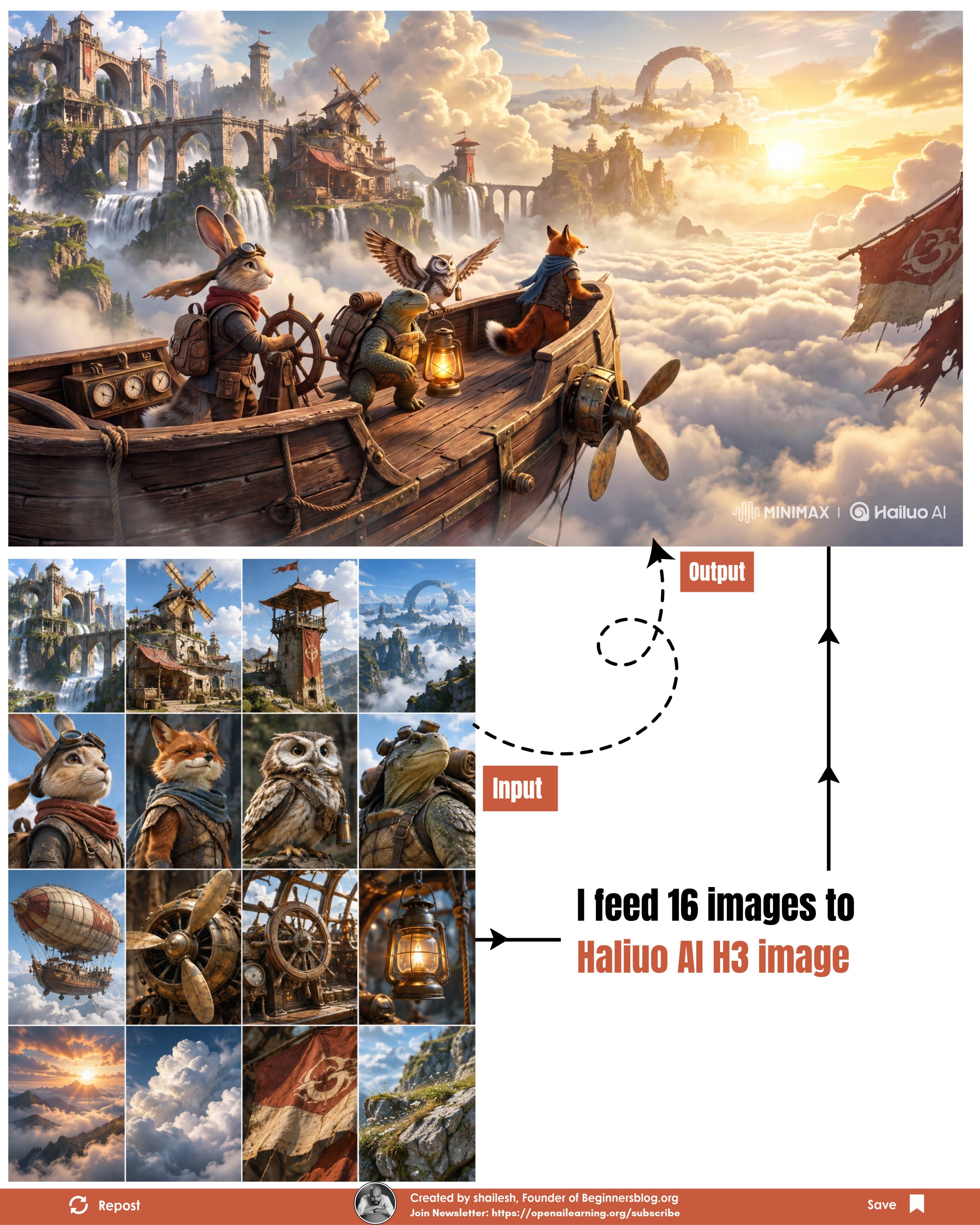
Yayımlanan ilk vaka, ayrı görsel rollerin tek bir sahnede nasıl buluşabileceğini gösterir. Konum referansları taş köprüleri ve bulutlarla dolu bir ufku tanımlar; karakter portreleri tavşanı, tilkiyi, baykuşu ve kaplumbağayı tanımlar; kalan görseller uçan gemiyi, aksesuarlarını ve ışığı yönlendirir. Hangi ayrıntıların taşındığını görmek için alttaki girdi ızgarasını üstündeki tek sonuçla karşılaştırın.
On altı referans, tek çıktı: Beginnersblog tarafından yayımlanan bir MiniMax H3 Image vakası, alt ızgarada dört konum görünümü, dört hayvan karakteri, dört hava gemisi ayrıntısı ve dört atmosfer veya aksesuar referansı gösterir. Tek uçan gemi sahnesi bunların üzerinde görünür.
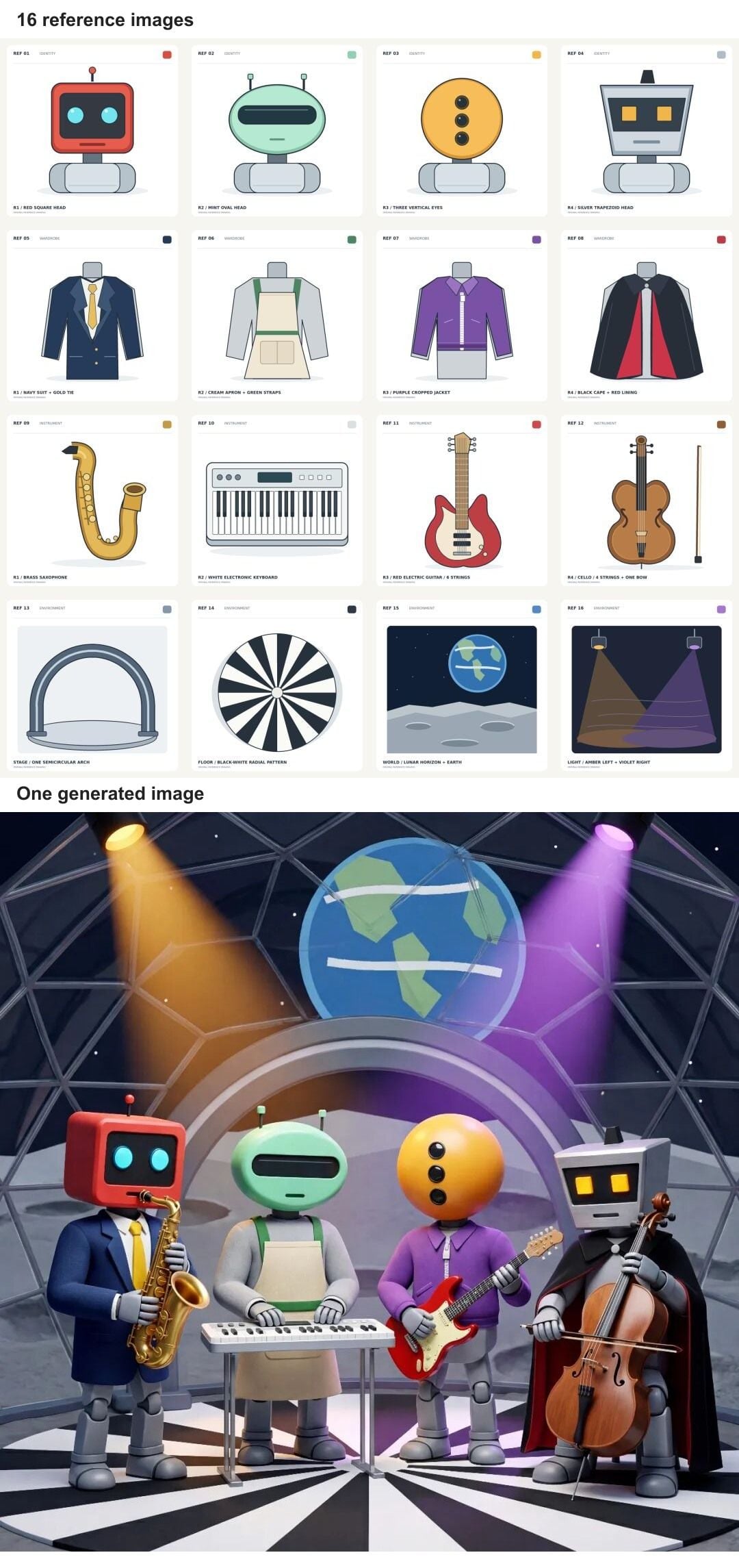
On altı referans, tek çıktı: 36Kr tarafından yayımlanan bir MiniMax H3 Image testi, tek bir grup sahnesi (alt) oluşturmak için dört robot kafası, dört kıyafet, dört enstrüman ve dört ortam ipucu (üst) sağlar.
Sonucu Yeniden Kullanmadan Önce Kontrol Edin
Çıktıyı teslim edilen çözünürlükte kaynak sayfasının yanında açın. Sabit odayla başlayın. Pencere aynı duvarda kalıyor mu? Kamera hâlâ yaklaşık aynı yükseklik ve açıda mı? Mimari değiştiyse, gerçek bir mekâna bağlı bir iç mekân sunumu için inandırıcı bir kanepe dokusu düzenlemeyi kurtarmaz.
Ardından, istenen her nesneyi sabit bir sırayla inceleyin. Önce silueti, sonra rengi ve malzemeyi doğrulayın. Düz kollu yeşil bir kanepe, yalnızca ton uyuştuğu için kavisli kollu bir kaynağı korumaz. Desenli tekstiller için desenin doğru nesneye ait olup olmadığını inceleyin. Başlangıçtaki kanepe-halı hatası bir çapraz referans karışımıdır, bu nedenle yalnızca bir renk sıfatını değiştirmek sorunu çözmeyebilir; kaynaktan nesneye sınırını yeniden belirtin.
Sayıyı ve konumu ayrı ayrı kontrol edin. Bir model 2 lamba oluşturabilir, belirtilen yan sehpayı gizleyebilir veya berjeri kapının önüne yerleştirebilir. Net zemin teması, pencereye göre makul ölçek, tutarlı gölgeler ve odanın gerektirdiği yerlerde yansımalar arayın. Okunabilir metin önemliyse duvar sanatını veya etiketleri tam boyutta inceleyin. Üretilen metin, daha geniş kompozisyon işlese bile ayrı düzeltme gerektirebilir.
Görsel numarası, gerekli özellik, gözlemlenen fark ve sonraki değişiklik için sütunları olan bir sorun günlüğü tutun. Her yeniden denemede bir atamayı veya kısıtı değiştirin. Eski çıktıyı saklayın, çünkü sonraki üretim bir nesneyi düzeltip başka birini değiştirebilir. Müşteriye dönük kullanım için, kaynak haklarını, boyutları ve görselin doğru olduğunu ima edebileceği her ürün ayrıntısını kontrol edene kadar sonucu görsel bir öneri olarak değerlendirin.
Nerede Çalıştırılır ve Önce Neyi Doğrulamalı
MiniMax, MiniMax H3 Image'ı kendi API'si ve uygulamaları üzerinden sunar ve açık ağırlıkları yayımlar. ComfyUI da model için bir düğüm iş akışını belgeler. Başlamadan önce arayüzün özellikle durağan görüntü MiniMax H3 Image düzenleyicisi olduğunu ve testinizin ihtiyaç duyduğu referans sayısını ve çıktı kontrollerini desteklediğini kontrol edin. Hizmetin gösterdiği model adını kaydedin. Video referans iş akışlarını MiniMax H3 Image düzenlemeyle karıştırmaktan kaçının.
Bugün bir Atlas Cloud iş akışı için güncel kataloğu doğrulayacak yer Atlas Cloud model dizini olur. Bu inceleme sırasında, 16 adede kadar girdi görseli ile quality ve size kontrollerini belirten OpenAI GPT Image 2.5 Sunburst Edit model sayfasını doğrulayabildim. Bu, aynı referans-rol disiplinini uygulayabilecek ayrı bir modeldir. Çıktısı MiniMax H3 Image davranışının kanıtı değildir ve bu makale için bir Atlas Cloud MiniMax H3 Image düzenleme girdisini doğrulayamadım.
Çalıştırmadan önce tam kalite, boyut, çıktı sayısı ve referans sayısı için canlı fiyat teklifini kontrol edin. Atlas model sayfası görsel başına başlangıç fiyatı listeler, ancak bu başlangıç oranı maksimum kalitede 3840×2160 bir düzenlemenin maliyetini kanıtlamaz. MiniMax'in kendi düzenleme maliyeti de ayrıdır. Yararlı bir karşılaştırma, 2 sağlayıcının fiyatlarını karıştırmak yerine her sonucun yanına teklifi ve döndürülen boyutu kaydeder.
Açık ağırlıklar farklı bir karar getirir: kuruluşunuzun bunları kendi kitlesi ve bölgesi için dağıtıp dağıtamayacağı. MiniMax H3 Image topluluk lisansı, belirli ticari veya barındırılan hizmetler için bölge istisnaları ve ek koşullar içerir (MiniMax lisansı, Kasım 2026). Ticari kullanım iddiasında bulunmadan önce dağıtımınız için güncel koşulları okuyun.
Çok referanslı ilk MiniMax H3 Image projeniz için hakları temizlenmiş bir oda ve 3 yanlış anlaşılamayacak nesne hazırlayın, 4 görselli temeli çalıştırın ve kontrol sayfasını doldurun. Gözlemlenen hataların, Görsel 5–8 veya 9–16'nın gerçek bir görevi olup olmadığına karar vermesine izin verin.
SSS
MiniMax H3 Image 16 referans görseli gerektirir mi?
Hayır. On altı, tek bir düzenleme için üst sınırdır, hedef değildir. Oda ve sahnenin ihtiyaç duyduğu nesnelerle başlayın. Başka bir referansı yalnızca net bir rolü olduğunda veya sonuç belirli bir eksiklik gösterdiğinde ekleyin.
16 Görsel Referansı 16 çıktı görseli anlamına mı gelir?
Hayır. Girdi referans görseli sayısının üst sınırını açıklar. Çıktı sayısı ayrı bir ayardır; makale her karşılaştırma çalıştırması için bir sonuç istemek üzere n=1 kullanır.
MiniMax H3 Image bir istemdeki her referansı nasıl tanımlar?
Yükleme sırasını kullanır. <Picture 1> ilk yüklenen dosyadır, <Picture 2> ikincisidir ve böyle devam eder. Dosyalarınızı numaralandırın ve göndermeden önce sıralı küçük resimleri kontrol edin.
Açık bir boyutu en-boy oranı ve alan ayarlarıyla birleştirebilir miyim?
Hayır. Belgelenmiş düzenleme kontrolleri için ya size değerini açık WIDTHxHEIGHT olarak ayarlayın ya da aspect_ratio ve area ile size=auto kullanın. İki yöntemi birlikte vermek hata döndürür.
Daha fazla referans görselinin yardımcı olup olmadığını nasıl anlarım?
Odayı, önceki referansları, yükleme sırasını ve çıktı ayarlarını sabit tutun. Her çalıştırmayı nesne kimliği, yerleşim, çoğaltma ve oda geometrisi açısından karşılaştırın. Daha küçük set briefi karşılıyorsa kalan yuvaları doldurmaya gerek yoktur.


