Bir ürünü 24 MP'lik bir kamerayla çekiyorsunuz, arka planı telefonunuzda kesiyorsunuz ve telefonunuzun galerisine düşen dosyanın uzun kenarı 750 piksel oluyor. Hiçbir şey başarısız olmadı. Bu, ücretsiz bir dışa aktarım için belgelenmiş tavan.
Photoroom arka plan kaldırıcı gerçekten denemesi ücretsizdir ve Photoroom ücretsiz sürümün tam olarak nerede bittiğini yayımlar: platform başına maksimum dışa aktarma boyutu, kaydedebileceğiniz görsel sayısı için bir sayaç ve ücretsiz hesapları ticari işlerden uzak tutan bir lisans. Üçü de yardım merkezinde yer alıyor. İlk karşınıza çıkan pazarlama sayfasında bu sayıların hiçbiri yok.
Bu sayfaları 14 Eylül 2026'da okuduk, ardından aynı öğleden sonra 8192 x 4608'lik bir ürün çekimini ücretsiz bir tarayıcı aracından geçirdik. İkisi için de aynı soru: gerçekte elinizde tuttuğunuz dosya ne kadar büyük?
Önemli Çıkarımlar
- Photoroom Yardım Merkezi, ücretsiz dışa aktarmaları iPhone ve Android'de 750 x 550 piksel, web uygulamasında ise en uzun kenarda 2000 piksel olarak belirtiyor.
- Ücretsiz indirmeler sayaçlıdır. Güncel yardım sayfası haftada 25 ve ayda 100 listeliyor; sitede hâlâ duran daha eski bir sayfa ise ayda 50 diyor.
- Photoroom'un şartları ücretsiz hesaplara "kendi kişisel, ticari olmayan amaçlarınız için" bir lisans veriyor.
- Batch Mode ücretli tarafta yer alıyor ve Photoroom'un yayımladığı en yüksek renkli dışa aktarma olan 6000 x 6000 yalnızca API'ye ait.
- Atlas Cloud'dakiücretsiz AI arka plan kaldırıcı, 8192 x 4608'lik test dosyamızı, 37,75 MP,hesap ve filigran olmadan orijinal boyutunda geri döndürdü.
Photoroom Ücretsiz mi? Photoroom'un Kendi Sözleriyle Ücretsiz Plan
Evet, ama bir sayaç bağlı.
Photoroom Yardım Merkezi'nin dışa aktarma limitleriyle ilgili makalesi sayacın neyi saydığını açıklıyor: "Dışa aktarma, Photoroom'un harici kullanım için bir görsel dosyası sunmasını gerektiren her türlü etkinliktir" ve bu da indirmeleri, telefon galerisine kaydetmeyi, dosya olarak paylaşmayı ve bir mağazada yayımlamayı kapsıyor. Tablosu ücretsiz katmana haftada 25, ayda 100 dışa aktarma veriyor.
Kontrol ettiğimiz gün hâlâ yayında olan daha eski bir yardım makalesi farklı bir sayı veriyor: "Ücretsiz planda her ay 50 görsele kadar dışa aktarabilirsiniz. Limit her ayın 1'inde yenilenir."
Daha yeni makale iki sayının neden var olduğunu açıklıyor ve "Photoroom'un önceki sürümlerinde farklı dışa aktarma limitlerinin bir karışımı vardı." diye belirtiyor.
Hangi rakamı seçerseniz seçin, şekil aynı. Arka planı kesmek hiçbir şeye mal olmuyor, sayılan şey sonucu elinizde tutmak. Photoroom'un fiyatlandırma sayfası ince ayrıntıyı ekliyor: "Her görsel 1 dışa aktarma sayılır ve planınızda gösterilen sayı, tüm dışa aktarma yöntemleri arasında paylaşılan aylık dışa aktarma hakkınızdır" ve iki kez okumaya değer bir satır daha: "Dışa aktarma limitleri 2K çözünürlüğe kadar olan görsel varlıklar için geçerlidir."
İkinci koşul bir lisans. Photoroom Yardım Merkezi bunu kaçamak yapmadan yanıtlıyor: "Ücretsiz bir hesabı ticari amaçlarla kullanamazsınız." Şartlarından alıntılanan madde, ücretsiz hesaplara "kendi kişisel, ticari olmayan amaçlarınız için" bir lisans veriyor. Ön sayfası pazar yeri listelemeleri üzerine kurulu bir araç için bu cümleyi gözden kaçırmak çok kolay.
| Ücretsiz planın size verdikleri | Photoroom'un ifadesi | Yüklemeden önce bunun anlamı |
|---|---|---|
| Aracın kendisi | Arka Plan Kaldırıcı "AI kredisi gerektirmez" | Arka plan kaldırmak kredi havuzunuzdan hiçbir şey eksiltmez |
| Kaç sonucu elinizde tutarsınız | Güncel tabloda haftada 25 ve ayda 100, eski sayfada ayda 50 | Her indirme, paylaşma ve galeriye kaydetme bunu azaltır |
| Onlarla ne yapabilirsiniz | Photoroom'un şartlarına göre yalnızca kişisel kullanım | Ürün listelemeleri ve müşteri işleri ücretli tarafta yer alır |
| Yoğun iş | "Tek seferde birden fazla görseli düzenlemek ve dışa aktarmak için Batch Mode'u kullanın" seçeneğine yükseltin | Ücretsizde tek seferde bir görsel |
Yardım merkezinin açıkça belirttiği bir şey daha var. Arka Plan Kaldırıcı için web talimatları "app.photoroom.com adresinde oturum açın" ile başlıyor, yani tarayıcı yolu bir dosyayla değil bir hesapla başlıyor.
Photoroom Arka Plan Kaldırıcı Plana Göre Ne Dışa Aktarıyor
Ücretsiz katmanın netleştiği yer burası. Aşağıdaki sayılar bir derlemeden değil, Photoroom'un kendi dışa aktarma çözünürlüğü sayfasından geliyor ve plana göre olduğu kadar cihaza göre de değişiyor.
Photoroom Yardım Merkezi'nin dışa aktarma çözünürlüğü makalesi plan başına ve cihaz başına bir maksimum listeliyor. iPhone, iPad ve Android'de ücretsiz maksimum 750 x 550 piksel. Web uygulamasında ücretsiz maksimum 2000 x 2000 ve davranış şöyle açıklanıyor: "Görselinizin en büyük kenarı 2000 pikselden fazlaysa, dışa aktardığınızda orantılı olarak küçültülür. En büyük kenar 2000 piksel olur."
Ücretli planlar tek bir görsel için tavanı 4032 x 4032'ye çıkarıyor ve Batch Mode'da tekrar 2000 x 2000'e düşürüyor. Photoroom'un yayımladığı en büyük sayılar API'ye ait: renkli bir dışa aktarım için 6000 x 6000.
İçe aktarmalar da kırpılıyor. Web uygulamasına 4032 pikselden büyük bir dosya gönderin ve yardım merkezinin ifadesiyle "Photoroom görseli küçültür. En büyük kenarı 4032 piksele küçültür ve ardından diğer kenarları orantılı olarak ölçekler." Android içe aktarmaları 2000 x 2000'de duruyor.
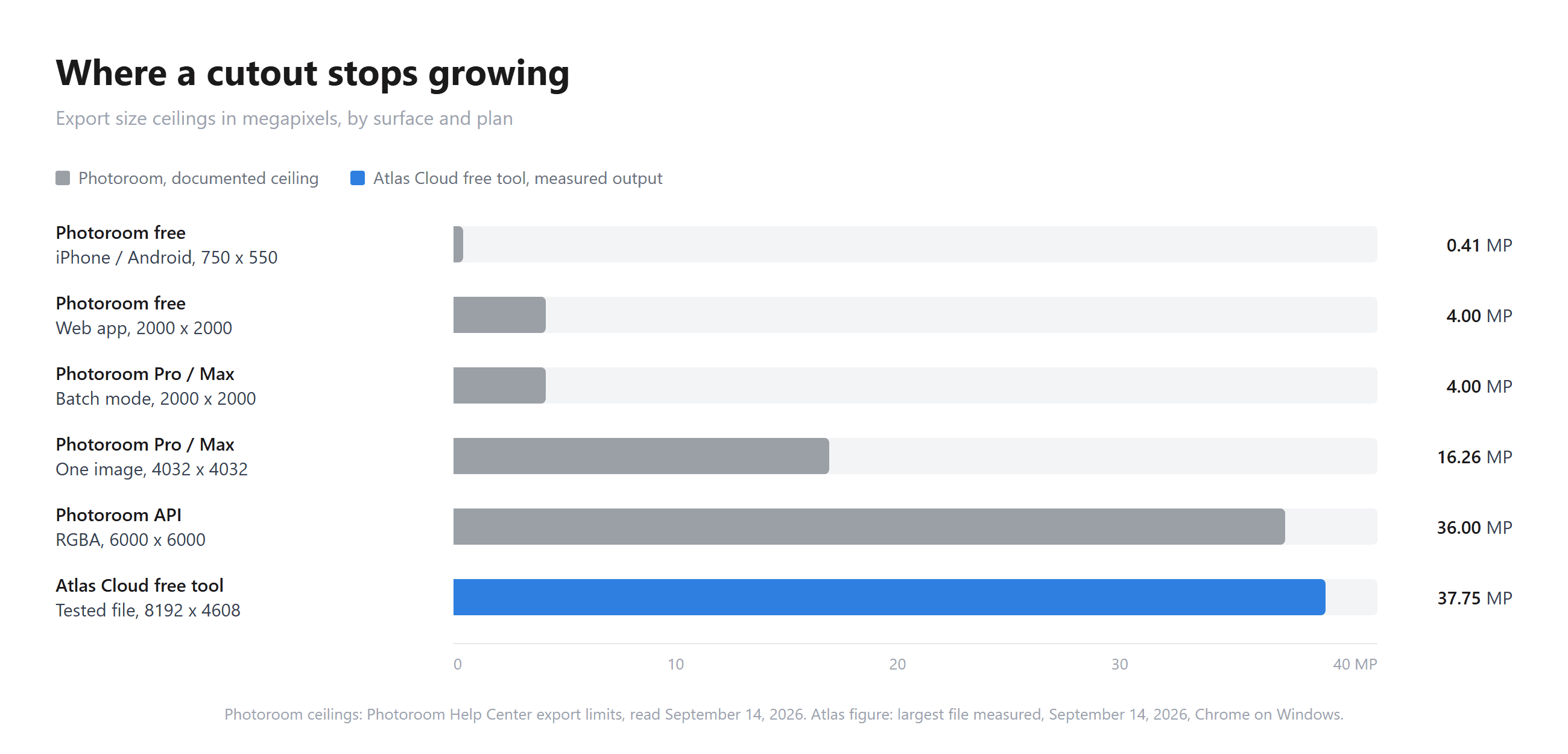
Normal bir telefon fotoğrafını ücretsiz mobil uygulamadan geçirin, hesap acımasız: 12 MP'lik bir çekim yaklaşık 0,4 MP olarak geri dönüyor, başladığınız piksellerin yaklaşık %3'ü. Web uygulaması 4 MP ile daha cömert, aynı fotoğrafın yaklaşık üçte biri.
Şimdi araç sayfasını okuyun. Sayfada "JPEG veya PNG ürün görselinizi yükleyin; her boyut çalışır" yazıyor ve SSS bölümü kalite sorusunu "Photoroom ile her görselden arka planı, her ayrıntıyı koruyarak kaldırabilirsiniz. AI arka plan kaldırıcımız görsel çözünürlüğünü, netliğini ve kenar hassasiyetini korur." diye yanıtlıyor. Her iki ifade de modelin özneye ne yaptığıyla ilgili. Tavan daha sonra, çıkış yolunda uygulanıyor.
Photoroom'un kendi sayıları da her zaman birbiriyle uyuşmuyor. Fiyatlandırma sayfası dışa aktarma haklarını "2K çözünürlüğe kadar görsel varlıklara" bağlıyor ve 4K görsel çözünürlüğünü Pro ve Max'te dahil değil olarak listeliyor; yardım merkezi ise Pro'ya 4032 x 4032 dışa aktarma veriyor. Hesabınız için hangi sayfa güncel olursa olsun, ücretsiz bir iş akışını şekillendiren kısım 4032'nin altındaki basamaklar.
Bizim Kullandığımız Photoroom Alternatifi: Ücretsiz, Hesapsız, Tam Boyut
Önce açıklama: Bu makaleyi Atlas Cloud yayımlıyor ve bu bölümdeki aracı işletiyor.
Atlas Cloud, kayıt ekranı olmadan açılıp çalışan küçük bir tarayıcı araçları seti barındırıyor ve Photoroom özelliğinin yerini tutan araç arka plan kaldırıcı. Bir dosya bırakıyorsunuz, kesiyor, bir PNG indiriyorsunuz. Seçilecek bir plan ve izlenecek bir sayaç yok.
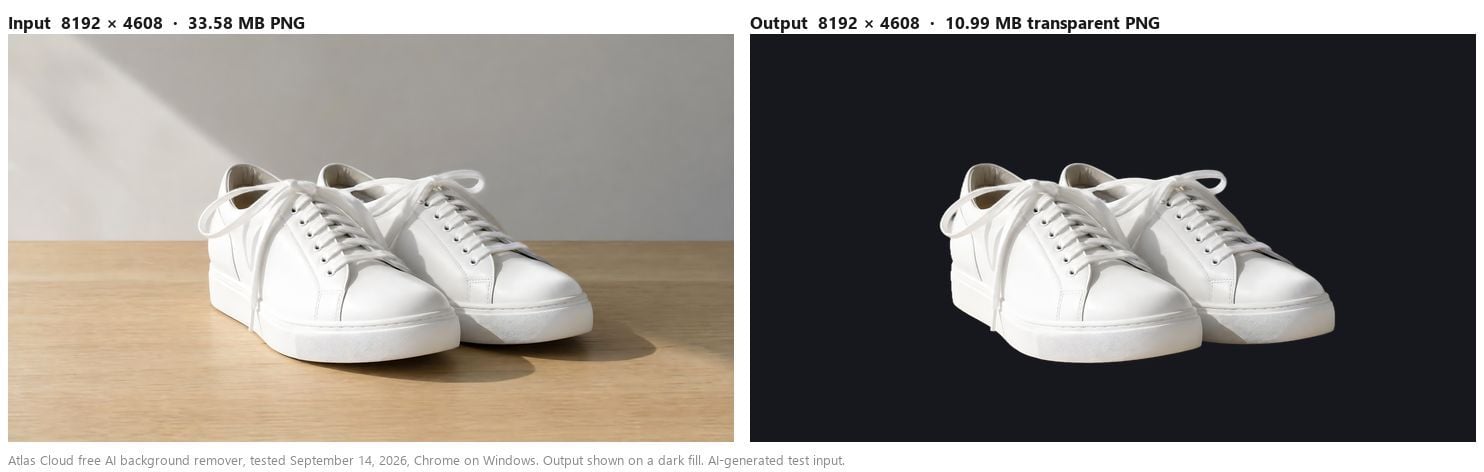
Ölçtüğümüz şey boyut iddiası. Yukarıdaki spor ayakkabı fotoğrafı 8192 x 4608, 37,75 MP olarak 33,58 MB'lık bir PNG halinde girdi ve 14 Eylül 2026'da Windows'ta Chrome'da test edildiğinde 8192 x 4608 olarak 11 MB'lık bir RGBA PNG halinde geri döndü. Çıkış paneli bunu 8192 x 4608, Şeffaf PNG olarak etiketledi. Daha küçük iki dosya, 4000 x 2250 ve 6000 x 3375, daha önceki bir oturumda aynı şekilde davrandı. 37,75 MP'de durduk, yani bunu birinin yayımladığı bir tavan değil, doğruladığımız rakam olarak değerlendirin.
Ayrıca yalnızca portre aracı değil, bu bizi şaşırttı. Aynı oturumda krem rengi kağıt üzerindeki el yazısı bir imza, kağıt gitmiş ve harfler arasındaki ince bağlantılar sağlam şekilde geri döndü. Bir çizgi sanatı logo, halkasının içindeki negatif alanı gerçek şeffaflık olarak korudu, böylece arkasında beyaz bir plaka olmadan renkli bir arka plana oturuyor. Beyaz bir duvar önünde fotoğraflanan beyaz bir gömlek de başarılı oldu; bu, renk eşiği seçimini tamamen bozan durumdur.
Model tarayıcı sekmesine yükleniyor ve bir sunucuda değil orada çalışıyor; bu yüzden bir çalışmamız ağı kapattıktan sonra tamamlandı.
Plan Kontrolü Olmadan Şeffaf Bir PNG Almak
Üç hamle: dosyayı bırakın, kesimi bekleyin, indir'e basın. Paneldeki tek ayar, PNG'nin (şeffaf arka plan) zaten seçili olduğu Çıkış Formatı ve sayfa altında şeffaf arka planların PNG gerektirdiğini belirtiyor. Çözünürlük seçeneği yok, çünkü dosya, şeffaflık zaten alfa kanalına yazılmış halde yüklediğiniz piksel boyutlarında geri dönüyor.
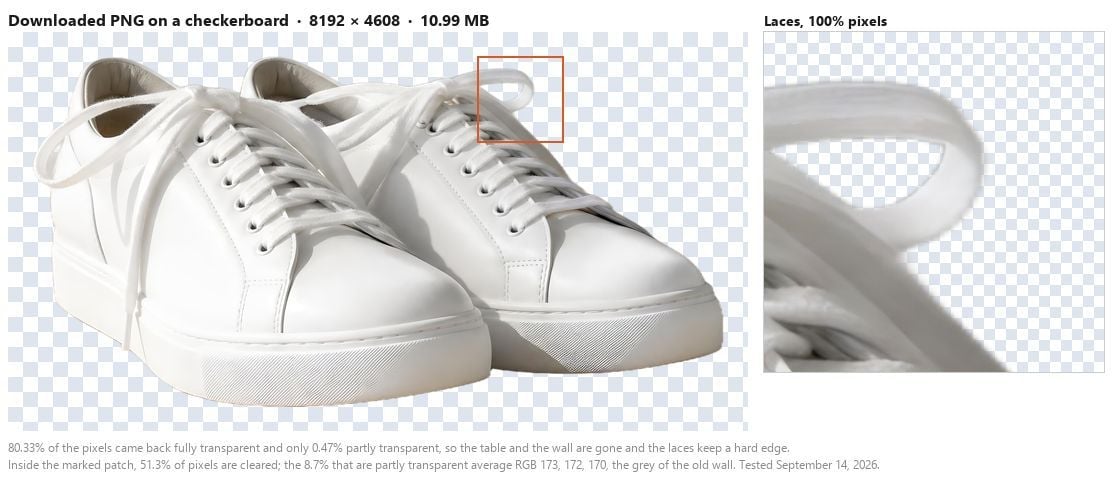
O alfa kanalının içerdiği şey, Python ile geri okunduğunda: spor ayakkabı dosyasında piksellerin %80,33'ü tamamen şeffaf, %18,84'ü ayakkabıları taşıyor ve %0,47'si yarı şeffaf aralıkta yer alıyor. Test ettiğimiz tek özneleri dosyalar genelinde, tamamen şeffaf oran öznenin kareyi ne kadar doldurduğuna bağlı olarak %61 ile %98 arasında değişti.
O yarı şeffaf ince şerit, saçların ve ince bağcıkların arkalarına yerleştirdiğiniz her şeyle kaynaşmasını sağlayan 1 ila 3 piksellik kenar yumuşatma kenarıdır. Görsel büyüdükçe genişliği aynı kalır; bu yüzden burada %0,47, aynı araçtan 2,4 MP'lik bir kesimde ise %2,16 olarak okunuyor.
Dosyaları inceleyenler için teknik bir dipnot: opak özne 255 yerine alfa 254 olarak okunuyor; bu ekranda görünmez ve kontrol ettiğimiz her dosyada aynı kaldı. Terminoloji size yeniyse, alfa kanalının ne olduğuna dair sade açıklamamız bir JPG'nin bunların hiçbirini neden saklayamadığını ele alıyor.
Her Aracın Durduğu Yer: Aynı Dosya, İki Taraf
Hiçbir araç her satırı kazanmıyor. İşte dürüst ayrım, ücretsiz katmanlar yan yana.
| Photoroom, ücretsiz plan | Atlas Cloud ücretsiz aracı | |
|---|---|---|
| Dışa aktarma boyut tavanı | Telefonlarda 750 x 550, web'de en uzun kenar 2000 piksel | 8192 x 4608 döndürdü, ölçüldü, küçültme yok |
| İndirmeler | Sayaçlı: güncel tabloda haftada 25 ve ayda 100 | Testte oturum açma ekranı ve sayaç görünmedi |
| Hesap | Web talimatları oturum açmakla başlıyor | Çalıştırmak veya indirmek için gerekli değil |
| Tek seferde birkaç dosya | Ücretli planlarda Batch Mode | Her çalıştırmada bir dosya |
| Video | Ücretli planlarda Product Video Generator | Sunulmuyor |
| İnce kumaş ve şeffaf cam | Bizim tarafımızdan test edilmedi | Şekil korunarak opak dönüyor |
Aracımızın Yapamadıkları
İnce kumaş en net eksik. Bir tül testinde kesim, malzemenin şeklini doğru şekilde korudu, ancak piksellerinin yalnızca %0,73'ü gerçekten yarı şeffaf olarak geri döndü; bu da tülün kendisinin, eski arka plan rengi içine işlenmiş katı bir nesne olarak ele alındığı anlamına geliyor. Bunu yeni bir arka plana yerleştirin, tül hâlâ orijinal gri yeşil tonunu taşıyor.
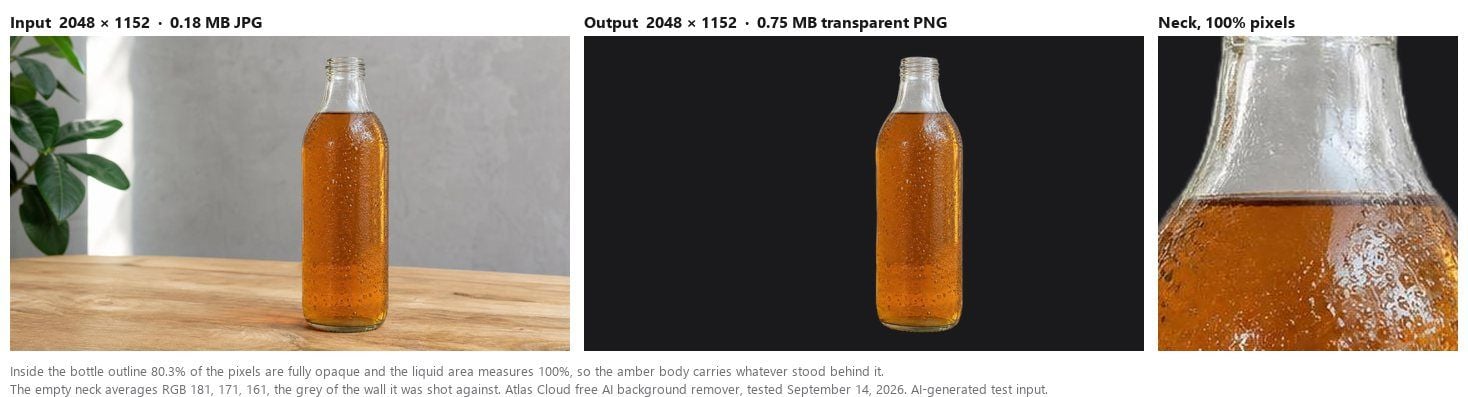
Şeffaf cam da aynı yere düşüyor. 14 Eylül'de bir buzlu çay şişesinin 2048 x 1152'lik fotoğrafını çalıştırdık ve silüet temiz döndü; masa, duvar ve arkasındaki bitki gitmişti.
Şişe dış çizgisinin içinde piksellerin %80,3'ü tamamen opak ve yalnızca %3,4'ü yarı şeffaf, sıvı alanı ise %100 opak ölçülüyor. Sıvının üzerindeki boş boyun kısmı, çekildiği duvarın soluk grisini korudu; bu yüzden koyu bir arka planda cam, içinden görebileceğiniz bir şey olarak değil, katı soluk bir nesne olarak okunuyor.
Doygun arka planlar bir kontrol daha gerektiriyor. Koyu kırmızı bir duvar önünde fotoğraflanan beyaz bir gömlekte, yarı şeffaf kenar pikselleri %69 kırmızıya kaymış çıktı; özne açık bir arka plana oturduğunda görünür bir kenar halkası. Bu kombinasyon, soluk bir öznenin arkasında güçlü renkli bir arka plan, setimizde bunu yapan tek durumdu. Yeşil çim üzerinde bir golden retriever, kenar bandı yeşil kanalda yalnızca 16 puan yüksek olarak geri döndü; bu da kenar halkası olmadığı anlamına geliyor.
Ve fiziğe ait bir sınır. Küçük bir kaynak fotoğraf, kesimden sonra hâlâ küçük bir fotoğraftır; bu yüzden baskıya giden düşük çözünürlüklü bir kesim sonrasında bir büyütme işlemine ihtiyaç duyar. Ücretsiz görsel büyütücüler derlememiz, hangilerinin sonuca damga vurmadan tamamlandığını ele alıyor.
Photoroom'un Elinde Tutup Tek Bir Ücretsiz Aracın Sunamadıkları
Photoroom bir katalog ürünü ve ücretli katmanları bunu gösteriyor. Batch Mode bir klasörü tek geçişte işler; tek seferde bir dosya işleyen bir araç bunu yapamaz. Shopify yolu güncellenen görselleri doğrudan listelemelere aktarır ve Virtual Model aracı bir kıyafeti manken yerine AI ile üretilmiş bir modelin üzerine giydirir.
| Ne yapıyor | Photoroom bunu nereye koyuyor |
|---|---|
| Görsel klasörleri için Batch Mode | Ücretli planlar, görsel başına 2000 x 2000 ile sınırlı |
| Shopify liste güncellemeleri | Her güncelleme dışa aktarma limitine sayılır |
| 6000 x 6000 renkli dışa aktarmalar | Yalnızca API, uygulamadan ayrı bir hakla |
| Product Staging ve Virtual Model | Ücretli planlar, AI kredi havuzundan çekiyor |
Haftanız 300 SKU ve hepsinin tutarlı olmasını gerektiren bir mağaza içeriyorsa, o özellikler ürünün kendisidir ve ücretsiz bir kesim aracı bu iş için yarışmıyor.
Geçiş mi Yapmalısınız, Yoksa Photoroom'da mı Kalmalısınız?
| Durumunuz | Daha iyi uyum | Neden |
|---|---|---|
| Kamera çözünürlüğünde tek seferlik kesimler | Ücretsiz tarayıcı aracı | Testte 8192 x 4608 hiç dokunulmadan geri döndü |
| Yalnızca telefonla bir iş akışı | Önce dışa aktarma boyutunu kontrol edin | Mobil ücretsiz katman, kameranın yakaladığının çok altına düşüyor |
| Yüzlerce görselden oluşan bir katalog | Photoroom, ücretli | Batch Mode ve Shopify yolu orada yaşıyor |
| Satacağınız veya bir müşteri için yayımlayacağınız iş | Photoroom, ücretli | Ücretsiz lisansı, kendi şartlarına göre kişisel ve ticari değil |
Geçiş belirli bir kişi için mantıklı: tek seferde birkaç görsel kesen ve başladığı pikselleri isteyen biri. Bu kişi şu anda ya 2000 piksele küçültüyor, ya bir dışa aktarma sayacını izliyor, ya da her ikisini de kaldırmak için bir abonelik ödüyor.
Katalog yürüten herkes kalmalı ve ücretsiz planın o iş için hiçbir zaman bir seçenek olup olmadığına karar vermeden önce Photoroom'un lisans sayfasını okumalı. Ticari kullanımı yasaklayan bir ücretsiz plan, ücretli bir planın daha ucuz bir sürümü değil, farklı bir amaca sahip bir deneme sürümüdür.
Sıkça Sorulan Sorular
Photoroom'da arka planı nasıl kaldırırım?
Photoroom Yardım Merkezi'nin web talimatları şöyle: app.photoroom.com adresinde oturum açın, Space'inizi seçin, AI Tools'u açın, Background Remover'ı seçin, bir fotoğraf yükleyin, ardından Download'ı seçip bir dosya adı ve format belirleyin. Aynı makale, dışa aktarmanın dışa aktarma limitine sayıldığını ekliyor; yani sayaç kesimin kendisine değil, elinizde tuttuğunuz dosyaya uygulanıyor. Photoroom iOS ve Android için ayrı makaleler yayımlıyor ve güncel adımları kontrol edilecek yer o sayfalar.
Photoroom ücretsiz planı dışa aktarmalara filigran ekliyor mu?
Photoroom ücretsiz dışa aktarmalarda iki limit belgeliyor: bir adet ve bir maksimum boyut. 14 Eylül 2026'da okuduğumuzda yardım merkezinde bir filigran politikası bulamadık. Üçüncü taraf derlemeler aksini söylüyor ve sayılarda birbiriyle çelişiyor; bu yüzden hesabınız için yanıt olarak Photoroom'un güncel yardım sayfalarını esas alın. Bizim tarafımızda, Atlas Cloud aracından indirdiğimiz her dosya temiz döndü, üzerine hiçbir şey basılmamıştı.
Ücretsiz Photoroom dışa aktarmalarını mağazam için kullanabilir miyim?
Ücretsiz lisans kapsamında hayır. Photoroom Yardım Merkezi, ücretsiz hesaplara "kendi kişisel, ticari olmayan amaçlarınız için" erişim veren şartlara atıfta bulunarak "Ücretsiz bir hesabı ticari amaçlarla kullanamazsınız." diyor. Photoroom çıktısının ticari kullanımı ücretli planlara aittir ve şablon telif hakkıyla ilgili makalesi, ürettiğiniz her şeyin haklarından sorumlu olmaya devam ettiğinizi ekliyor.
Atlas Cloud'daki ücretsiz araç bir hesap gerektiriyor mu veya indirmeleri sayıyor mu?
Testimiz sırasında oturum açma ekranı görünmedi ve bir dışa aktarma sayacı da görünmedi. Araç sayfası kendini, geri sayan bir sayacı olmadığı şeklinde tanımlıyor; bu, bizim tükenene kadar çalıştırdığımız bir şey değil, sayfanın kendi ifadesi. Bu yüzden çok uzun bir oturum planlıyorsanız dürüst yanıt, yüzlerce değil bir avuç dosya test ettiğimizdir.
Alternatif hangi çözünürlükte geri döndürüyor?
Yüklediğiniz piksel boyutlarının aynısı. Doğruladığımız en büyük dosya 8192 x 4608, yani 37,75 MP idi; 14 Eylül 2026'da Windows'ta Chrome'da 8192 x 4608 olarak 11 MB'lık bir RGBA PNG halinde geri döndü. Bunun üzerinde test yapmadık, yani bu sayı yayımlanmış bir tavan değil bir ölçüm.
Sonuç
Bu karşılaştırmanın ilginç kısmı hangi kesimin daha iyi göründüğü değil. Photoroom, AI'sini arkasındakini silmeden önce ana özneyi algıladığı şeklinde tanımlıyor ve her iki araç da sıradan bir ürün çekimini sorunsuz idare ediyor. Fark, model işini bitirdikten sonra, her birinin çıkış yolunda uyguladığı kurallarda ortaya çıkıyor: cihaza ve plana göre değişen bir piksel tavanı, bir indirme sayacı ve sonucun bir listede görünüp görünemeyeceğine karar veren bir lisans.
Photoroom bunların hepsini yardım merkezinde yayımlıyor ve ücretli katmanları gerçek bir katalog makinesi satın alıyor. Ücretsiz katmanın satın aldığı şey, pazarlama sayfasının ima ettiğinden daha küçük. Yalnızca arka planın gitmesine ve dosyanın bozulmamasına ihtiyacınız varsa, orijinal piksel boyutlarınızı hesap bağlamadan geri veren bir Photoroom arka plan kaldırıcı alternatifi, kendi fotoğrafınızda test etmenin iki dakikasına değer.





