





Seedance 2.5 Flash şimdi %35 indirimli — 30 Kasım'da sona eriyor

A+ Content Maker

Dosyayı buraya sürükleyin ya da yüklemek için tıklayın
AYARLAR

ÇIKTI

A+ Content Maker

A+ İçerik Tasarımı: Tek Bir Ürün Sayfasından Tüm Modülleri Oluşturur

A+ bölümünüzün ihtiyaç duyduğu modülleri seçin; şablon, her biri için aynı ürün sayfasından veya fotoğraftan bir görsel oluşturur, böylece bölüm yedi ayrı parça yerine tek bir tasarım parçası olarak okunur.

A+ İçerik Örnekleri Kendi Ürününüzden Oluşturulmuştur

Çoğu kişi bir A+ bölümüne diğer markaların örneklerine göz atarak başlar. Aşağıda, şablonun bu tür bir fikri ürününüz için modüllere nasıl dönüştürdüğü anlatılmaktadır.

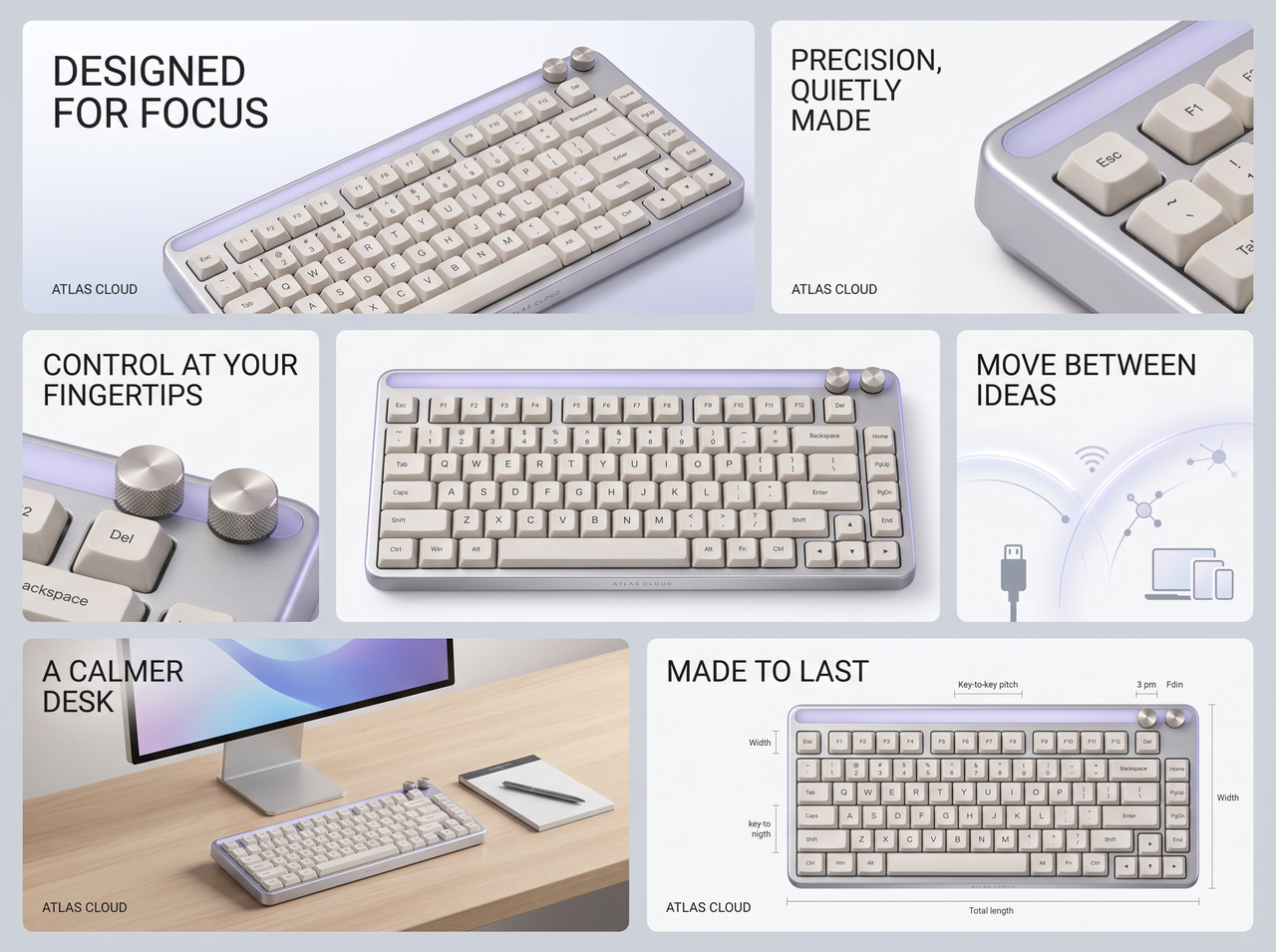
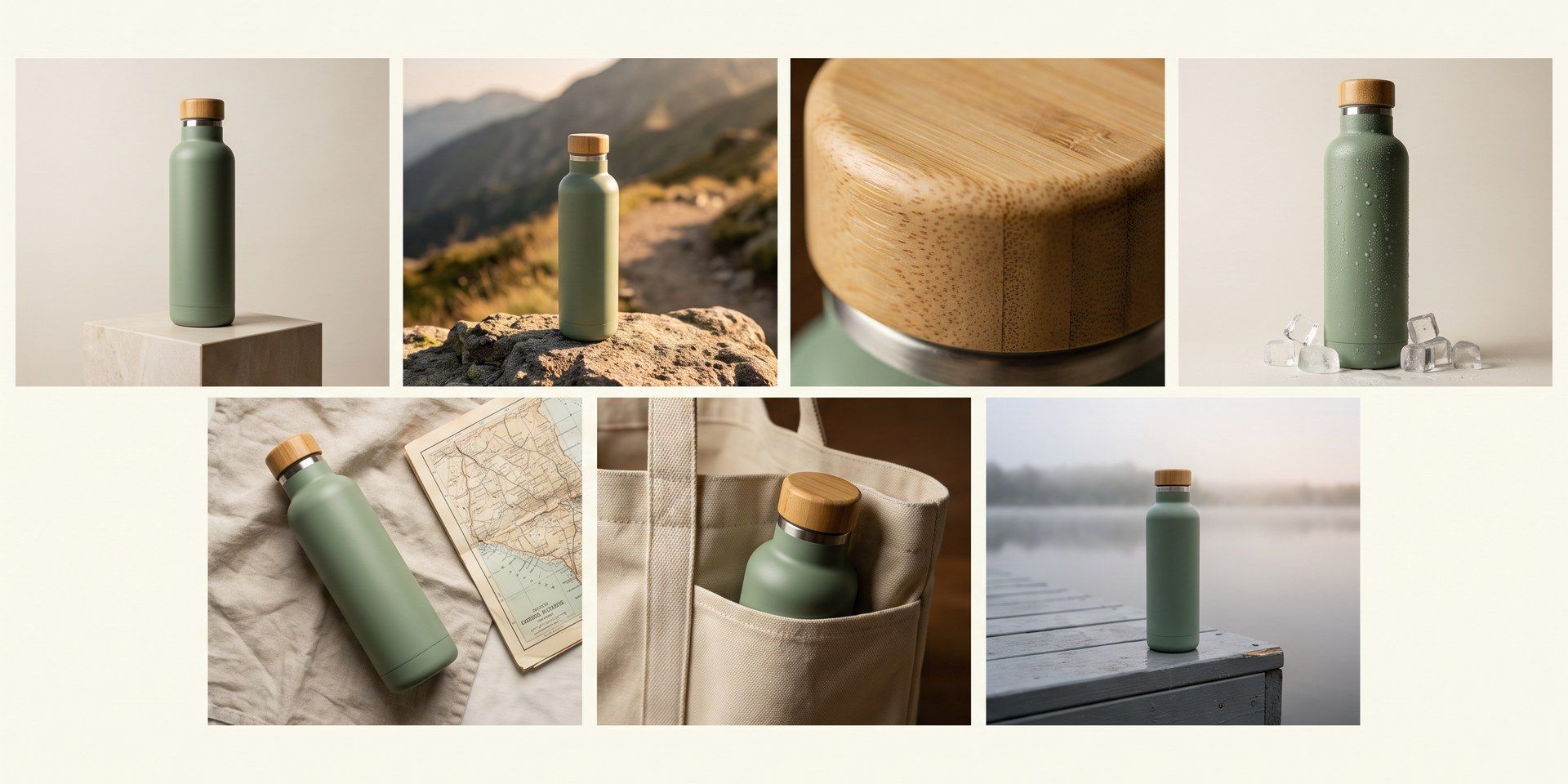
Yedi Modülü Kapsayan Amazon A+ İçeriği

A+ Content Manager içindeki üretken yapay zeka her seferinde bir modülü doldurur; bir bölümü elle oluşturmak ise çok daha yavaştır. Visual type menüsünde ihtiyacınız olan modülleri işaretleyin; hepsi tek bir çalıştırmada aynı kaynaktan oluşturulur, böylece bölüm baştan sona aynı görünümü korur.

Tek Ürün Bağlantısından Gelişmiş Marka İçeriği

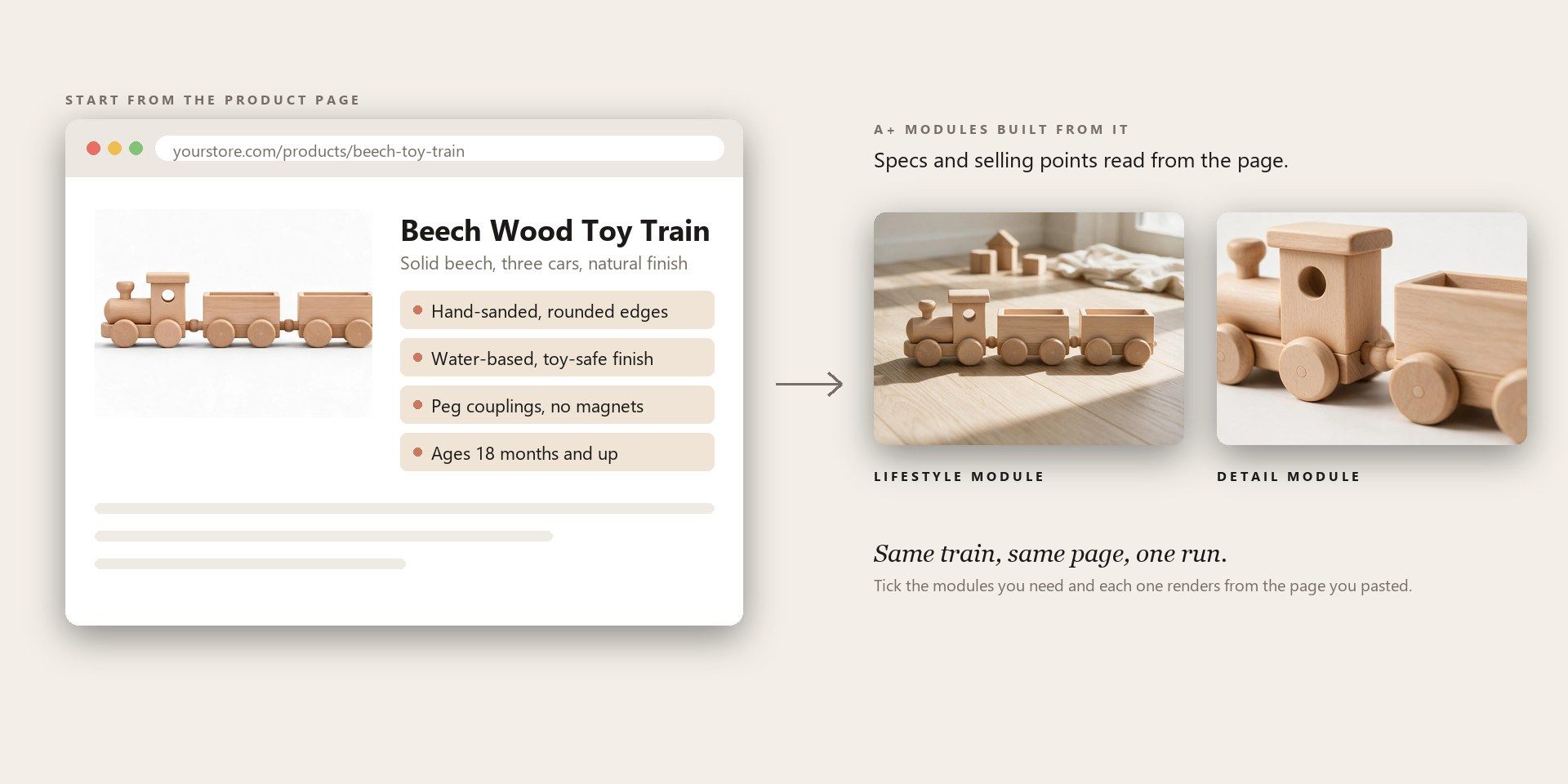
Amazon’un dahili oluşturucusu yalnızca kendi marka kataloğunuzdaki ASIN'ler üzerinden çalışır. Burada, marka henüz kayıtlı bile değilken başlamak için bir ürün sayfası bağlantısı ya da tek bir fotoğraf yeterli. Şablon, teknik özellikler ve satış noktaları için sayfayı okur; böylece brief'i iki kez yazmanız gerekmez.

Kendi Modeliniz Etrafında Oluşturulmuş Sahne Modülleri

A+ bölümü genellikle içinde bir kişiye ihtiyaç duyar ve A+ araçlarında buna nadiren bir alan bulunur. Ürünle birlikte bir model fotoğrafı yükleyin; sahne modülleri o kişinin etrafında oluşturulur. Boş bırakırsanız, yalnızca bir modülün ihtiyaç duyduğu yere bir figür eklenir.

Üç Adımda A+ İçerik Nasıl Oluşturulur

  1. Bağlantı veya Fotoğraf Ekle

    Bir ürün sayfası bağlantısından veya bir ürün fotoğrafından başlayın. Model fotoğrafı yalnızca bir kişinin görünmesi gerektiğinde gerekir.

  2. Modülleri Seç

    Bölüm için A+ modüllerini seçin ve markanın tonunu ayarlamak için istemi kullanın.

  3. Çerçeve ve Çalıştırmayı Eşleştir

    Ayarlar altında, çerçeveyi kullanmayı planladığınız modül düzeniyle eşleştirin, ardından çalıştırın.

A+ Content Sayfadaki Yerini Nerede Hak Ediyor?

İşinize en yakın sekmeyi seçin.

Marka Kaydından Sonra Boş Bir A+ Bölümü

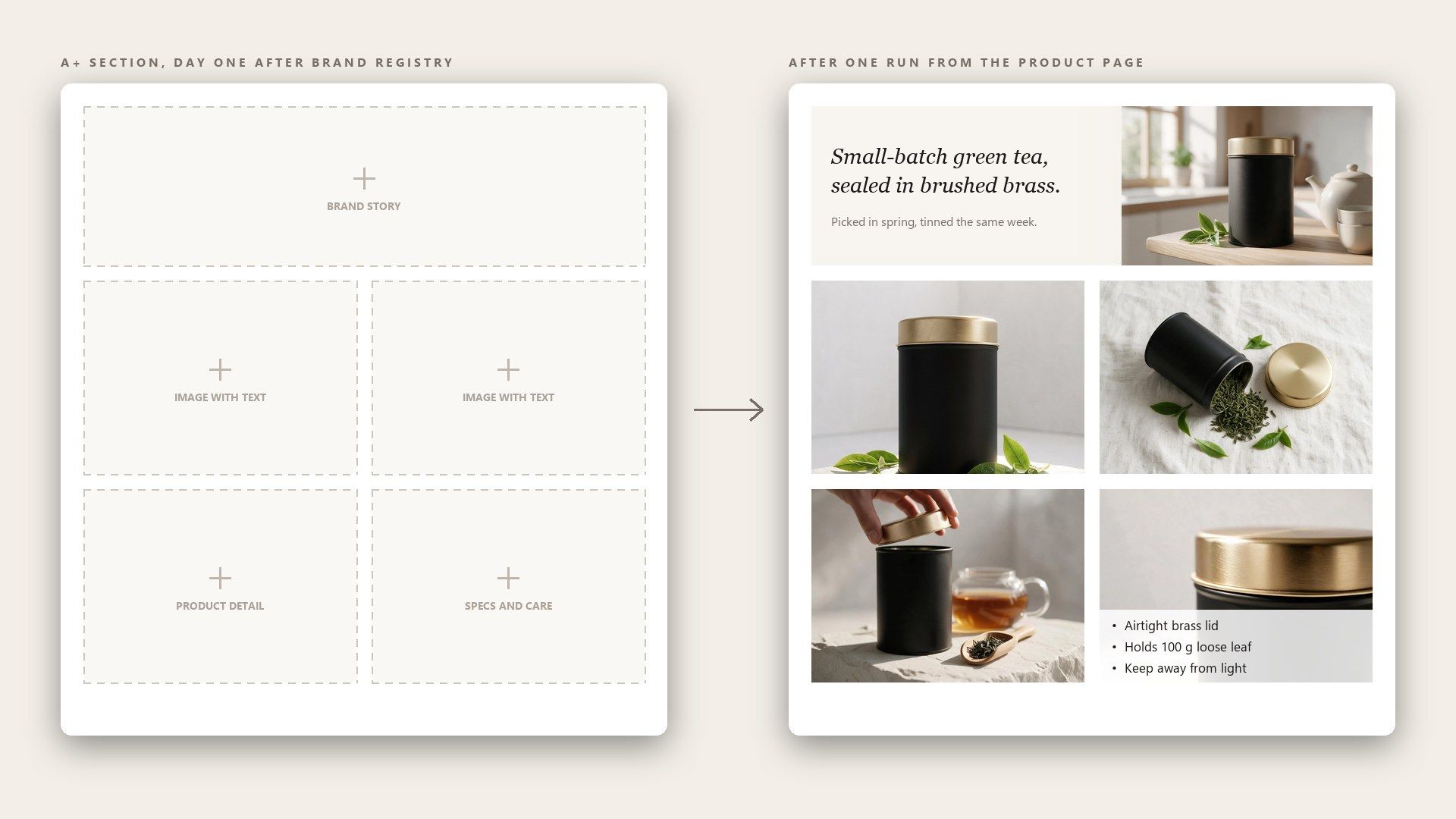
Brand Registry, A+ bölümünü açar ama kimsenin yedi modül tasarlamaya vakti olmadığı için bölüm boş kalır. Ürün sayfasından yapılan tek bir çalıştırma, tüm bölümü tek seferde doldurur; henüz istenen düzeyde olmayan her modül ise tek başına yeniden yapılabilir.

Marka Kaydından Sonra Boş Bir A+ Bölümü

Tek Marka Gibi Görünmesi Gereken Yirmi ASIN

Bir seri bir düzine ürünü geçtiğinde, elle hazırlanan A+ bölümleri renk ve düzende sapmaya başlar. Her ürün için aynı istemi ve aynı çerçeveyi kullanmak, modülleri seri genelinde tutarlı tutar; bu da bir markanın bir ürün listelemesinden diğerine planlı görünmesini sağlar.

Tek Marka Gibi Görünmesi Gereken Yirmi ASIN

Brief İmzalanmadan Önce A+ Mock-Up'ları

Müşteriler A+ çalışmalarını kendi ürünlerinde görebildiklerinde daha hızlı onay verir. Modülleri müşterinin ürün sayfasından oluşturmak, ilk toplantıda masaya eksiksiz bir bölüm koyar; reddettikleri her şey ise yeni bir düzen yerine yeniden yapılacak tek bir modül anlamına gelir.

Brief İmzalanmadan Önce A+ Mock-Up'ları

Shopify'da İlk Ekranın Altındaki Aynı Modüller

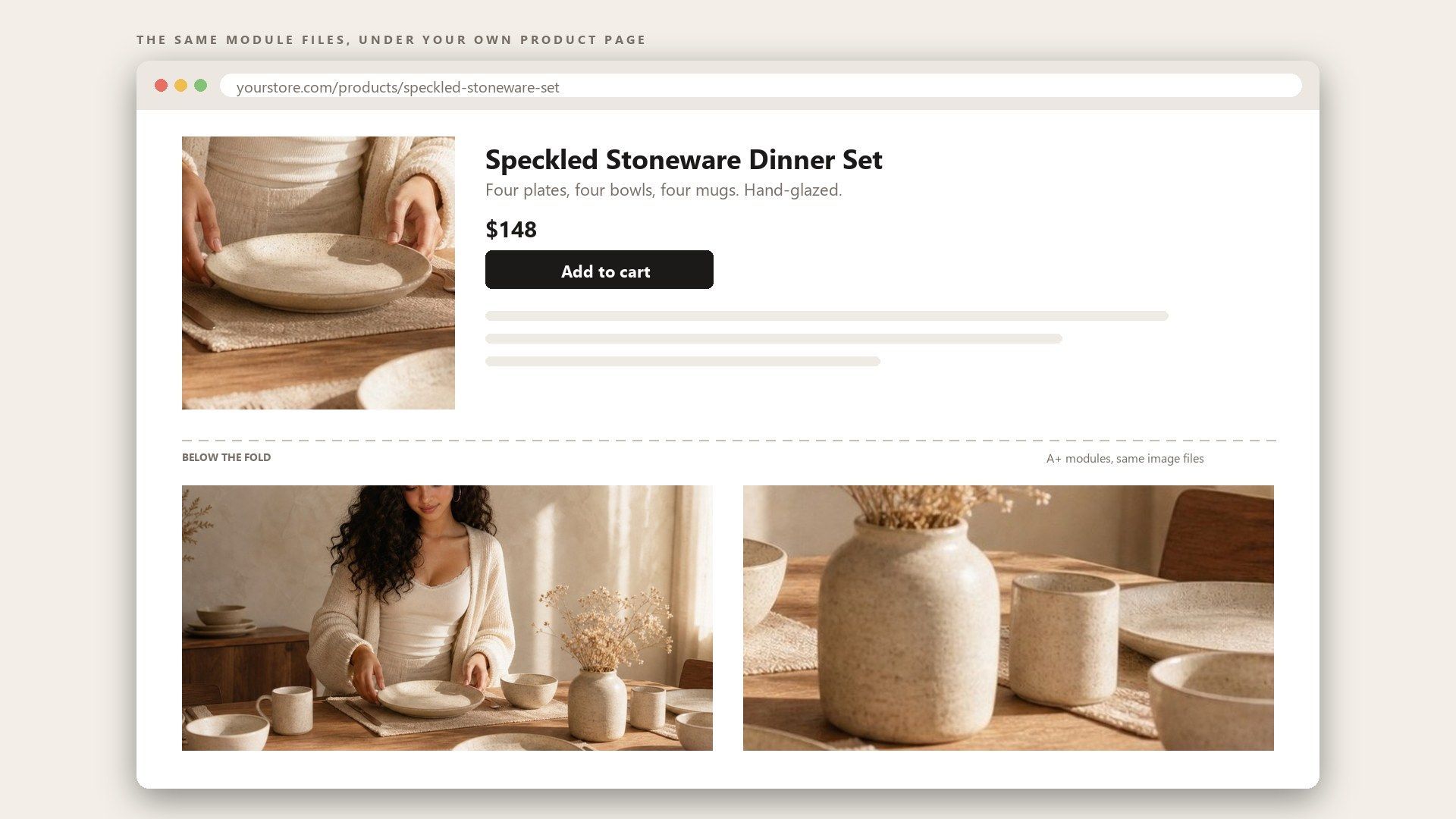
Kendi sitenizdeki bir ürün sayfası, A+ bölümüyle aynı işi yapar: ana görsellerin yanıtlayamadığı soruları yanıtlamak. Modüller, seçtiğiniz çerçevede sıradan görsel dosyaları olarak geri döner; böylece aynı set Shopify ürün açıklamasının altında da yer alabilir.

Shopify'da İlk Ekranın Altındaki Aynı Modüller

Sıkça Sorulan Sorular

Amazon A+ içeriği, bir ürün detay sayfasında ürün açıklamasının altında yer alan görsel ve zengin metin bloğudur ve eskiden Enhanced Brand Content ya da EBC olarak adlandırılırdı. Markası Brand Registry'ye kayıtlı olan Profesyonel plan satıcılarına açıktır.

A+ Content Manager'da, Seller Central'daki Advertising altında oluşturulur. Modülleri seçersiniz, her birini görsellerle ve metinle doldurursunuz, ardından bölümü seçtiğiniz ASIN'lere uygularsınız. Modül görsellerini önce burada oluşturmak, o oturumu sıfırdan tasarım yapmak yerine dosyaları yerleştirip metin yazmaya dönüştürür.

Amazon'da standart açıklama alanı metin alır, bu nedenle diğer ürün listelerinde altında gördüğünüz görseller A+ Content'ten gelir. Markanız kaydedildikten sonra bunları A+ Content Manager'da A+ modülleri olarak ekleyin; o zamana kadar açıklama yalnızca metin olarak kalır.

A+ Content Manager zaten şablon tabanlıdır: her modül sabit bir düzendir; örneğin yanında metin bulunan bir görsel veya üç görselden oluşan bir satır. Düzenlerin sağlamadığı şey.

A+ Content Manager'daki her modül, açtığınızda kabul ettiği tam boyutları gösterir ve bunlar modülden modüle değişir. 2K veya 4K olarak modülün şekline en yakın çerçevede oluşturun, ardından belirtilen boyuta kırpın; böylece görsel büyütülmek yerine küçültülür.

Amazon’un sell.amazon.com’daki kendi A+ içerik tasarım kılavuzu, Jackery ve Uproot Clean gibi markaların canlı bölümlerini ele alarak modüllerin gerçek bir sayfada nasıl birleştirildiğini gösterir. Kendi ürününüzü burada çalıştırmak da onların yanına koyabileceğiniz bir sürüm elde etmenizi sağlar.

Premium A+, ek kriterleri karşılayan kayıtlı markalara açıktır ve uygunluk, yayımlanmış bir kontrol listesi yerine Seller Central içinde gösterilir. Video ve Soru-Cevap gibi etkileşimli modüller ekler; Amazon, iyi uygulanan Premium A+'nın satışları %20'ye kadar artırabileceğini, Basic içinse bunun %8'e kadar olduğunu söylüyor.

Tek bir modül 1K'da yaklaşık $0.10, 2K'da $0.14 ve 4K'da $0.18 tutar; çerçeve şekli ne olursa olsun. İlk modülden sonraki her modül biraz daha az ekler, çünkü fiyatın küçük bir kısmı çalıştırma başına yalnızca bir kez tahsil edilir, bu yüzden 2K'da yedi modülün tamamı yaklaşık $0.86 eder. Aylık olarak hiçbir ücret alınmaz; her çalıştırma render edildiğinde bakiyenizden tahsil edilir.

Evet. /api/v1/model/generateImage adresine, model atlascloud/studio/a-plus-content olarak ayarlanmış şekilde bir POST gönderin; bir bağlantı veya product_image ve visual_type olarak hero, feature, spec gibi virgülle ayrılmış bir liste ekleyin. Ardından durum completed olarak dönene kadar /api/v1/model/prediction/{request_id} adresini yoklayın. Tam parametre listesi atlascloud.ai/docs adresindeki API dokümantasyonunda bulunur.

Sürekli Ertelediğiniz A+ Bölümünü Doldurun.