背景移除,邊緣完整
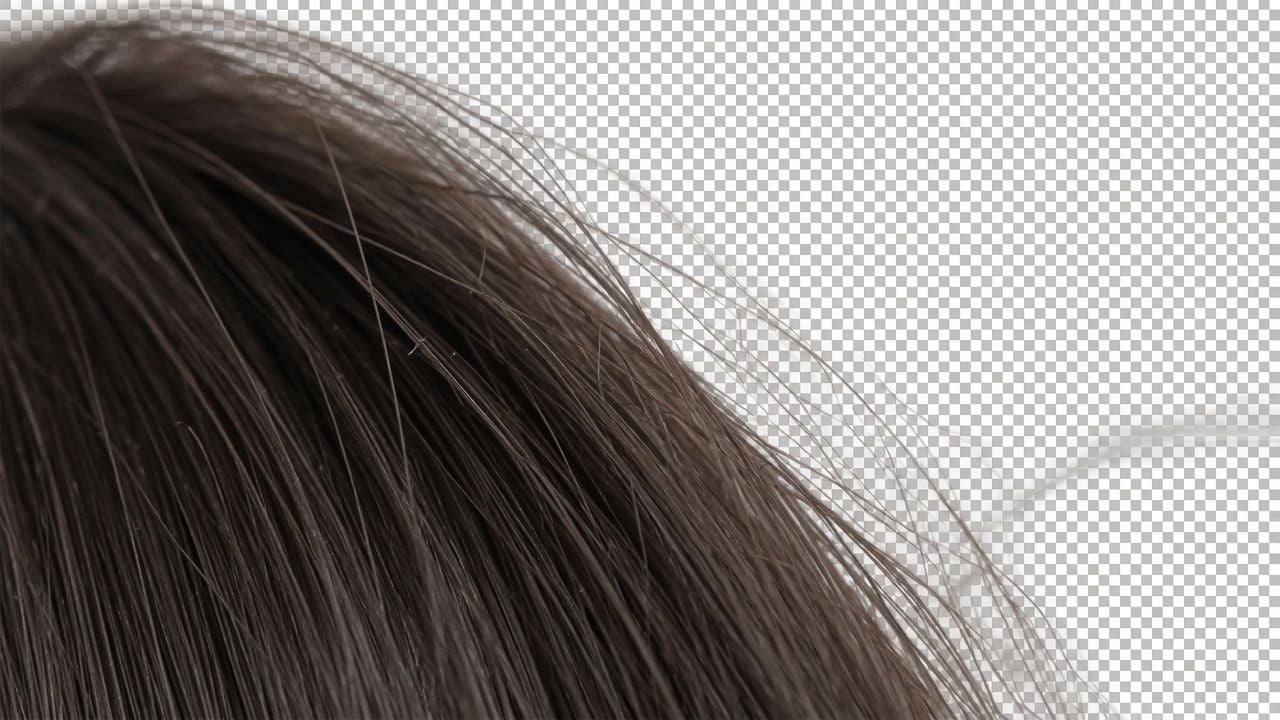
頭髮獲得所需的關注。此模型會產生柔和的Alpha遮罩,而非硬輪廓,因此鬆散髮絲與飛散邊緣能保持形狀,即使一直放大,邊緣仍然自然呈現。
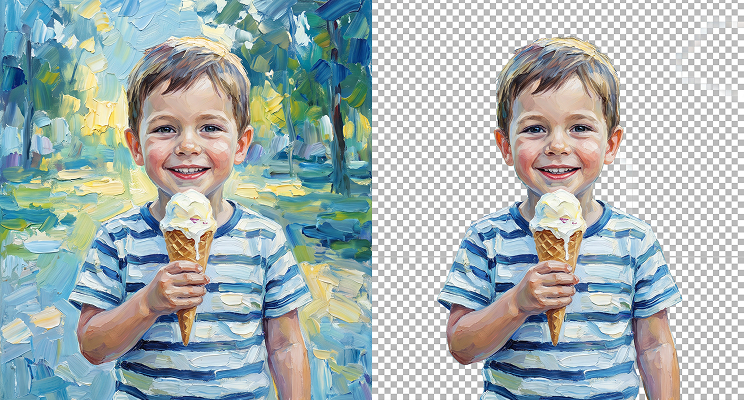
上傳一張人物照片,人物會分離到乾淨的透明圖層上,這是一款AI工具,可從您已有的圖像檔案中移除背景,適用於大頭照、團隊頁面、簡報投影片和社群貼文。
local/background-remover一鍵去背輸出透明 PNG,本地推理零上傳
上傳主體清晰的圖片,本地模型會輸出透明背景 PNG。
透明背景需使用 PNG 格式。
完成左側必填項後,點擊「免費執行」。
瀏覽器首次執行會下載並快取模型權重;實際速度取決於裝置效能與網路環境。
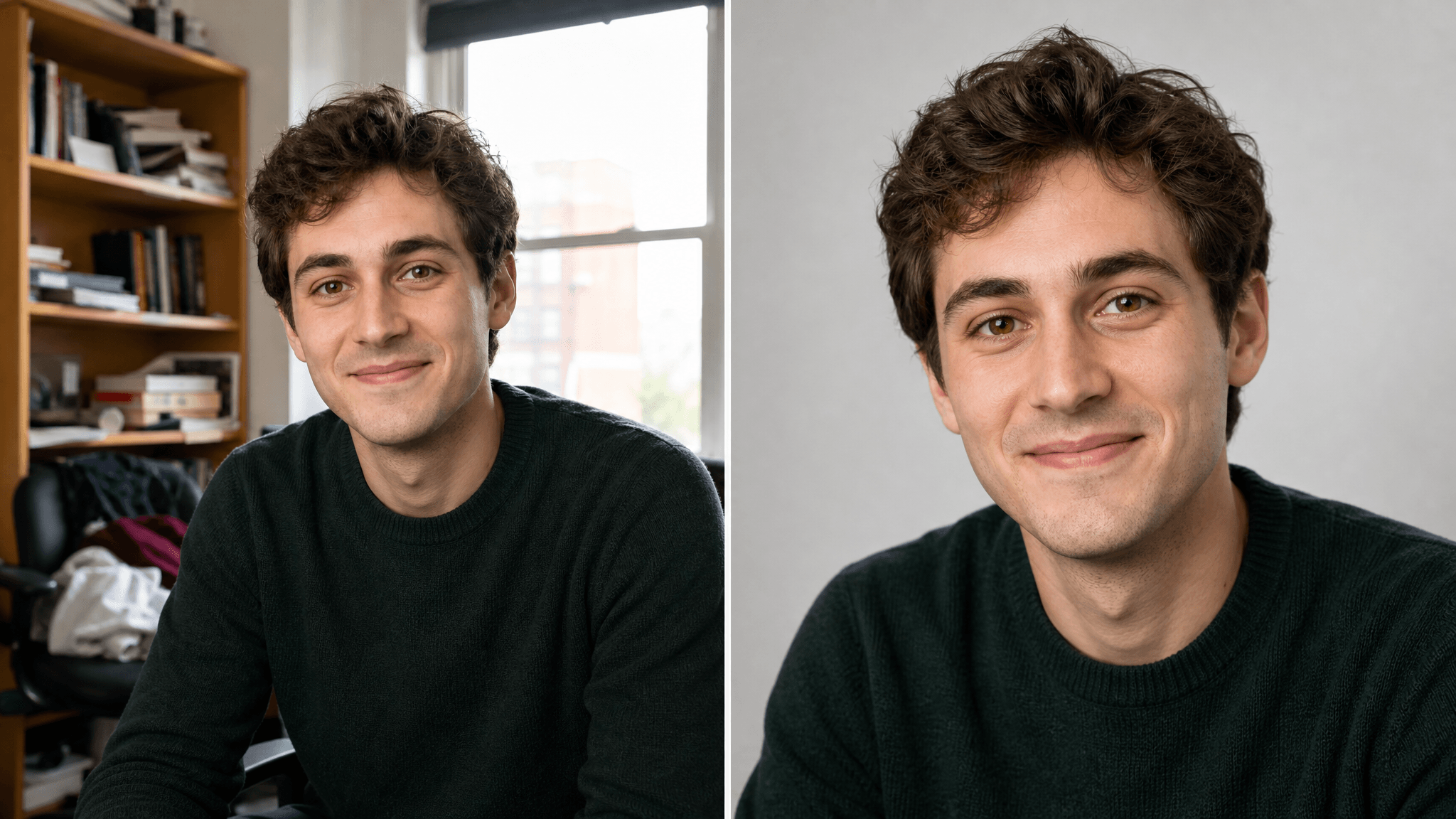
同一張照片,並排對比。背景移除工具回傳的結果是人物位於透明圖層上,髮絲邊緣完整保留,且與您上傳時的像素尺寸完全相同,隨時可置入您選擇的任何背景中。
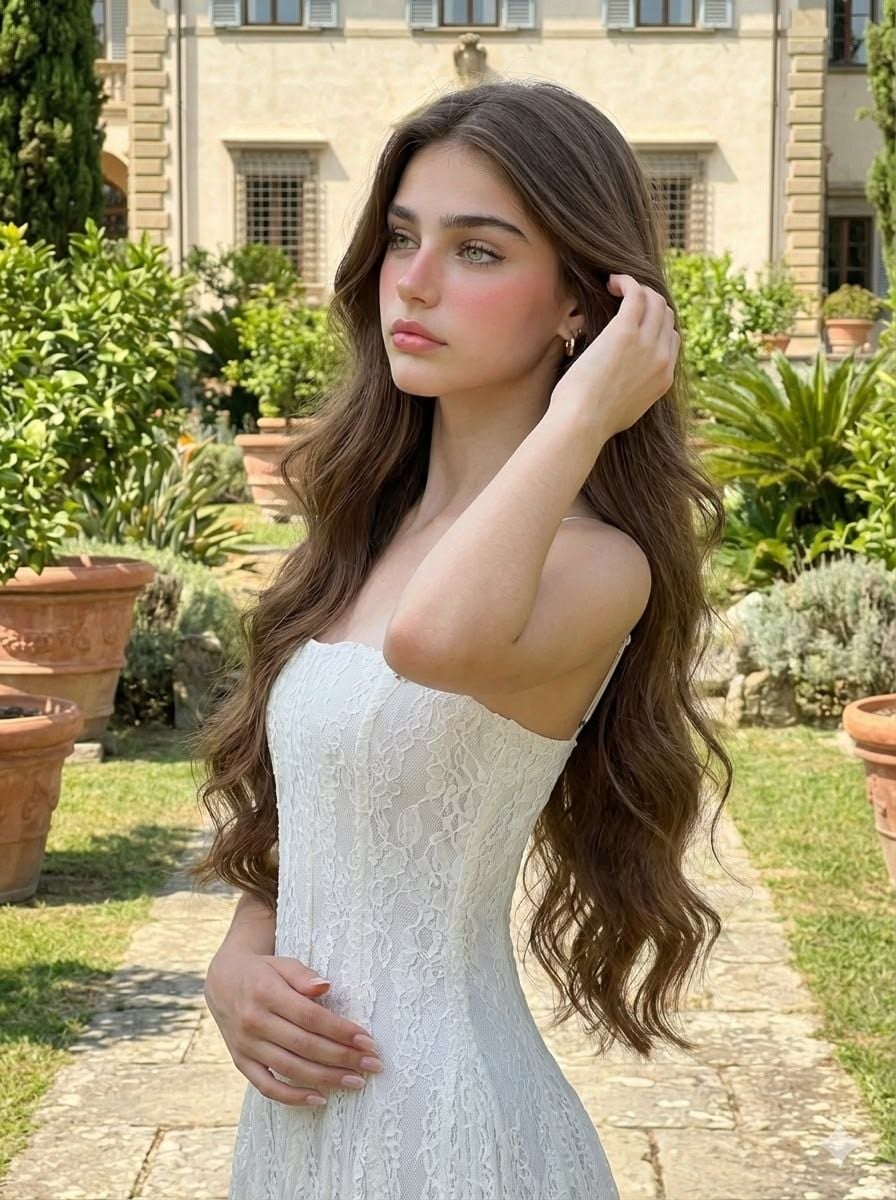
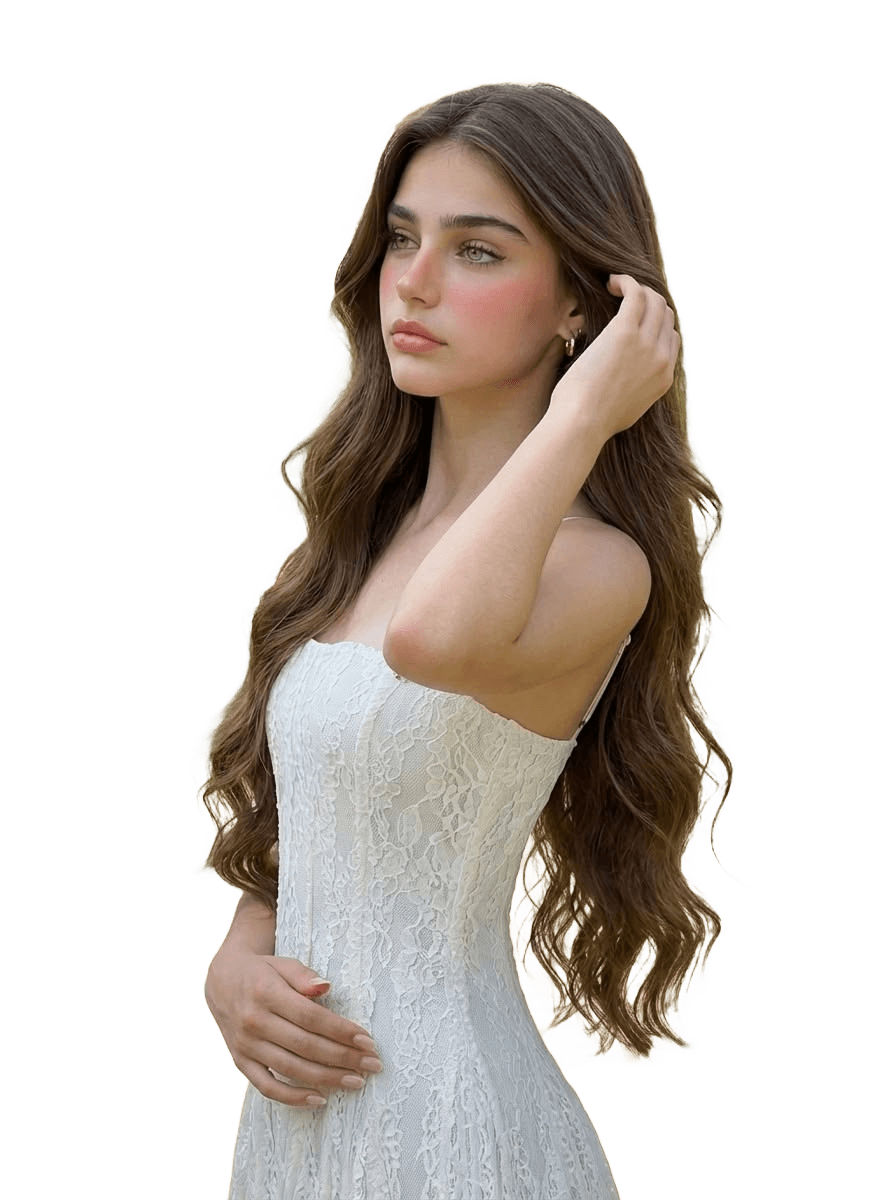
這個去背工具的所有處理都在您已開啟的瀏覽器分頁中進行,因此照片會留在您的裝置上,不會消耗任何配額。
頭髮獲得所需的關注。此模型會產生柔和的Alpha遮罩,而非硬輪廓,因此鬆散髮絲與飛散邊緣能保持形狀,即使一直放大,邊緣仍然自然呈現。
無論您上傳的像素尺寸為何,輸出時都會保持原樣。大尺寸肖像會以您提供的尺寸輸出,而非縮小的預覽,因此檔案在印刷、大螢幕顯示,或任何縮小後影像會失真的場合中,依然能保持品質。
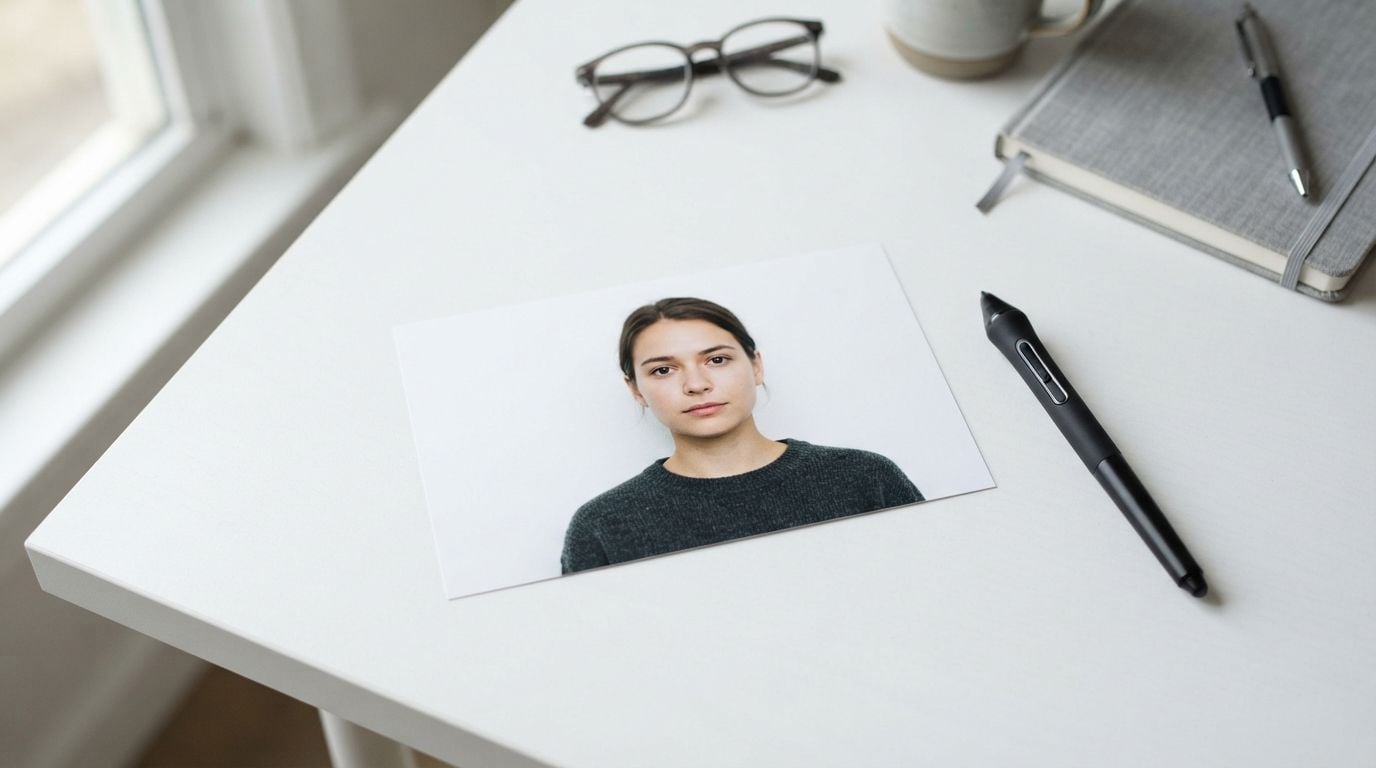
從任何地方複製圖片,例如螢幕截圖、聊天視窗、網頁,然後在此頁面開啟時按 Ctrl+V,圖片就會自動載入到工作區。無需先存到資料夾,也不用在「下載」中翻找檔案。
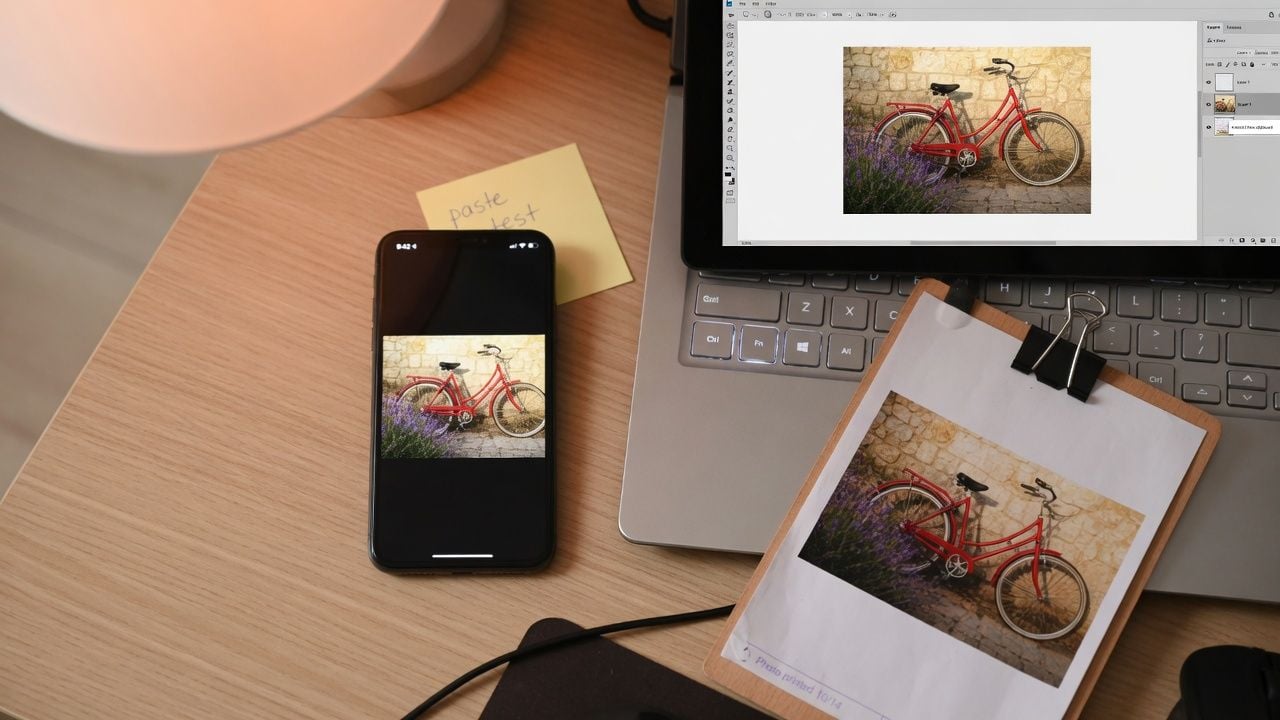
您放入的圖片會由您自己的瀏覽器讀取並在本地端處理。您的照片不會被上傳、不會排隊等候,也不會在您關閉分頁後被儲存——當這張照片是客戶檔案或尚未公開的人像照時,這一點尤為重要。
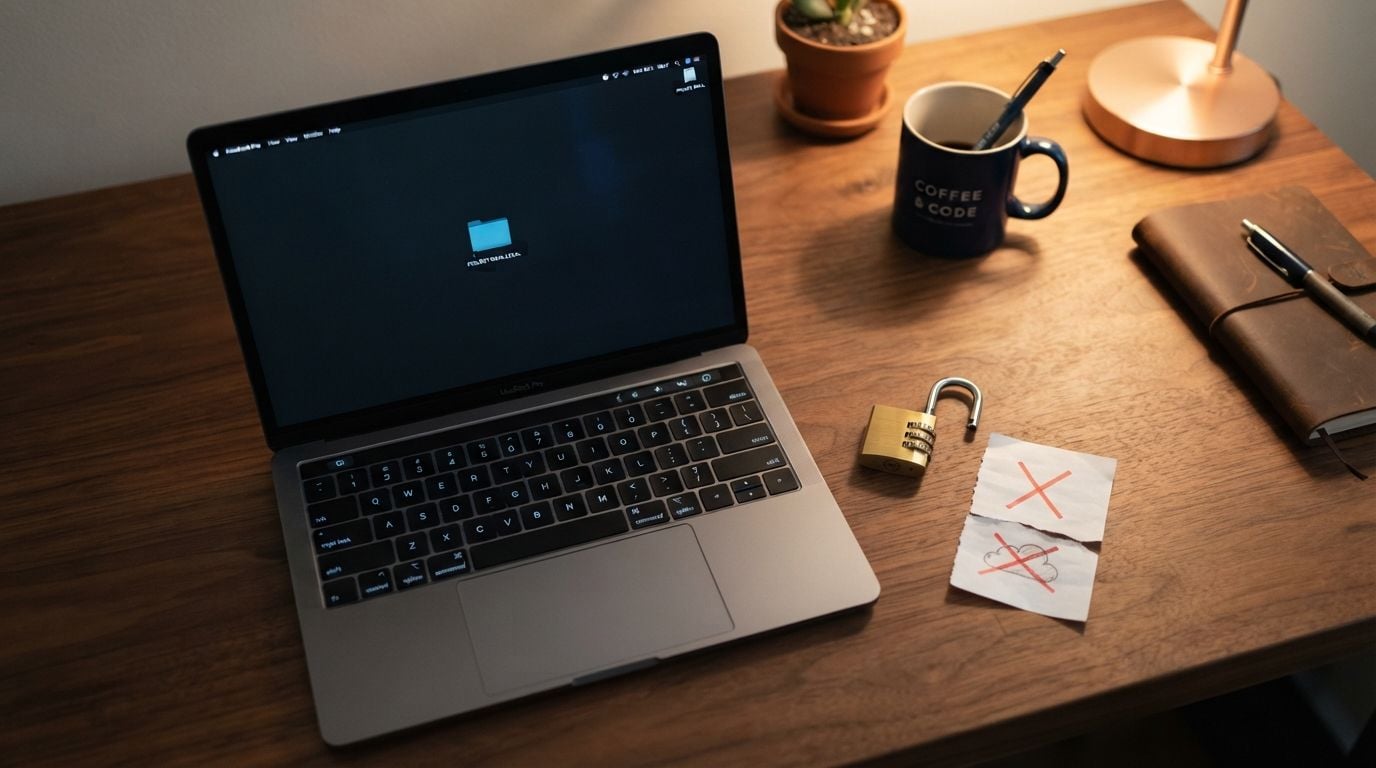
結果下載乾淨。角落沒有標誌,中間沒有淡化的對角文字,在第三或第四張圖片後也沒有倒數計時器。處理一張照片,再處理另一張,最後一張看起來和第一張一模一樣。
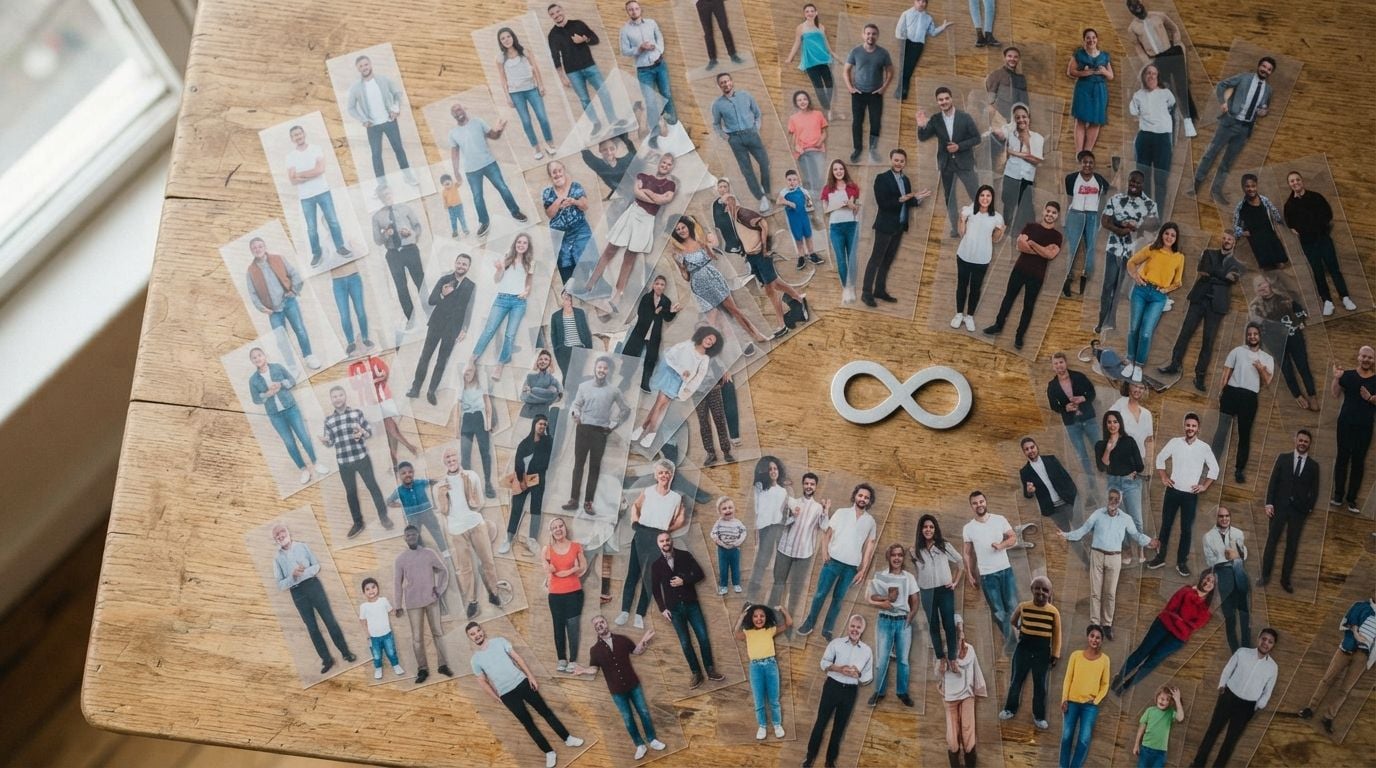
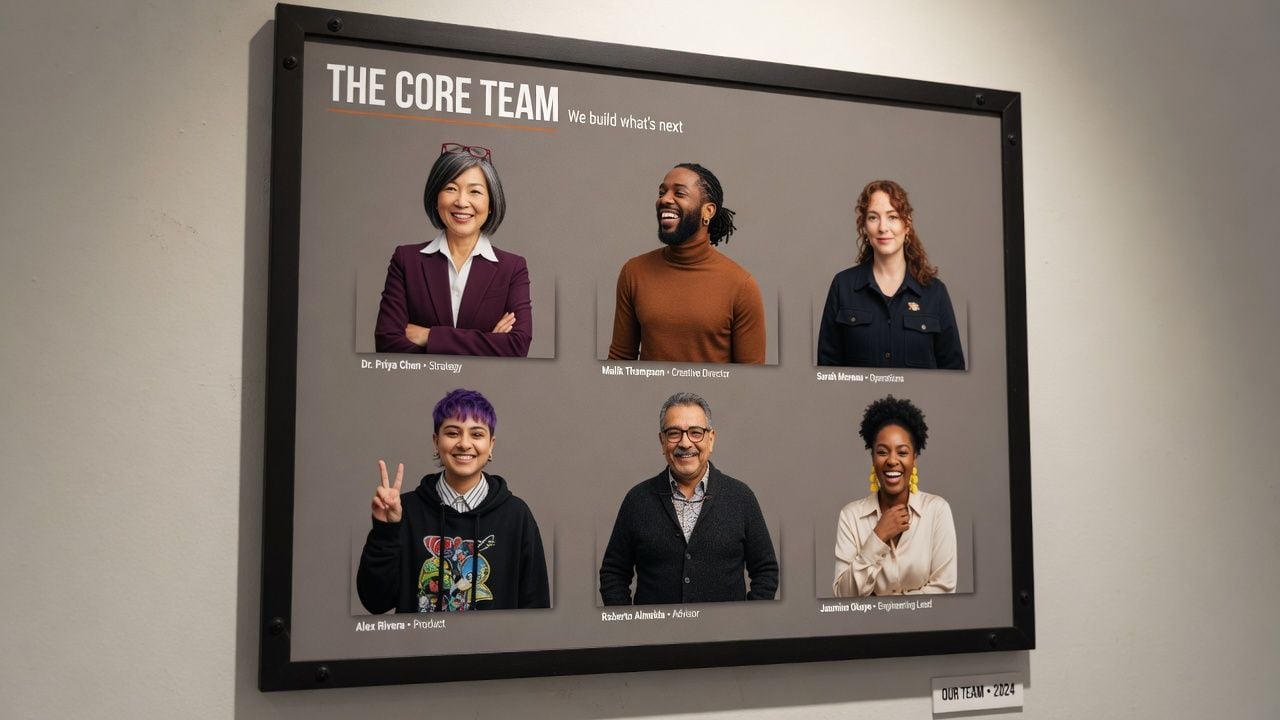
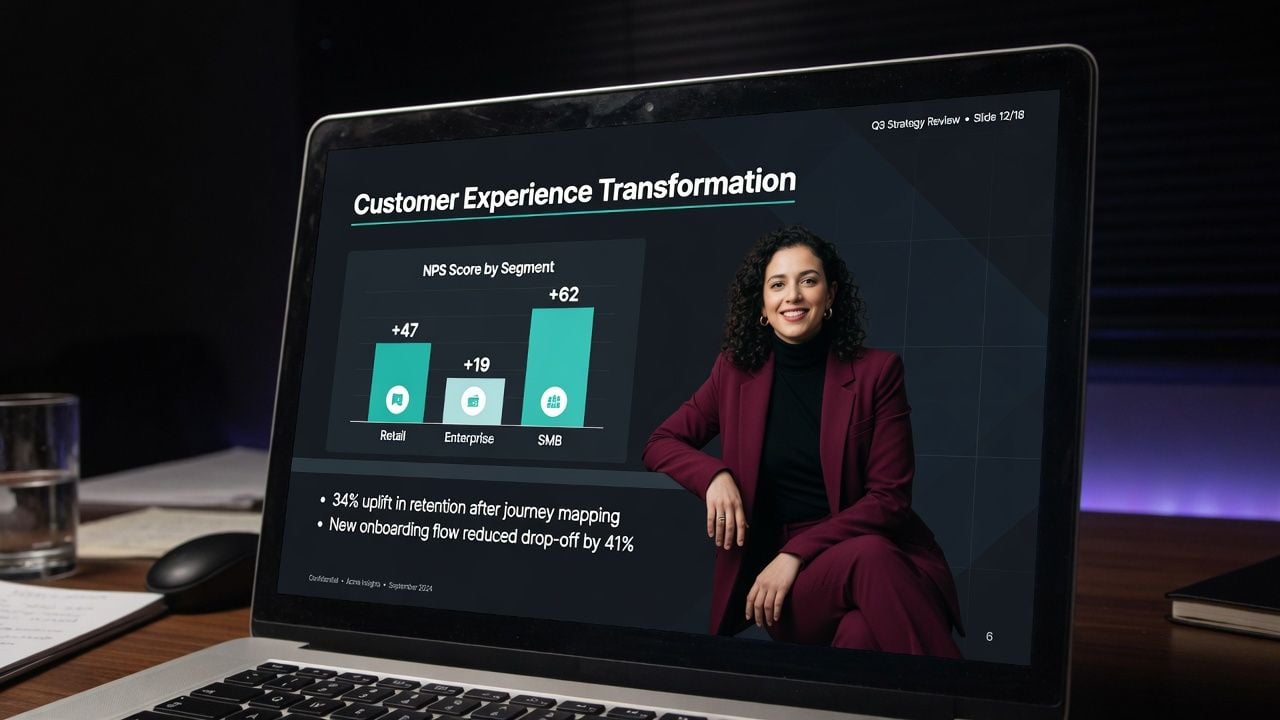
無論檔案最終是放在團隊頁面,還是簡報的第十二張投影片上,起點都是一樣的:一個沒有任何背景的人。
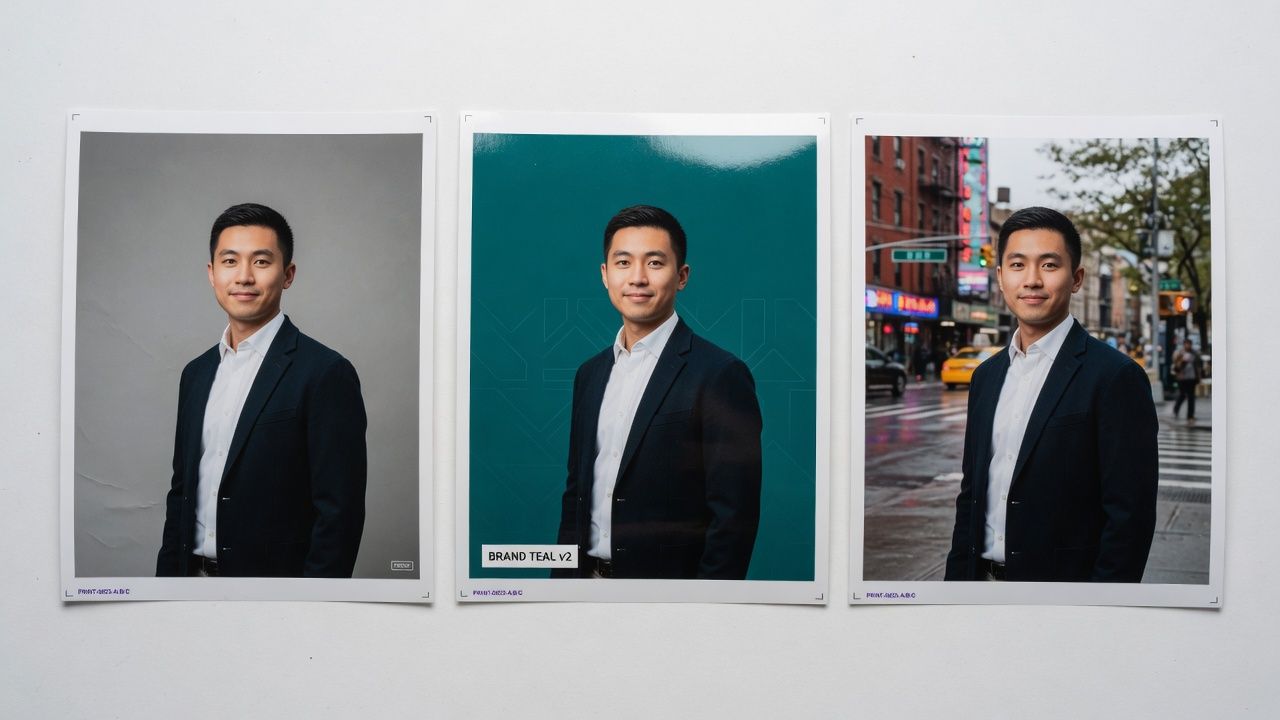
三個步驟,而且沒有一個步驟要求你手動繪製選取範圍、羽化邊緣,或挑選容差值。
點擊拖放區域、拖曳檔案進來,或按 Ctrl+V。JPG、PNG 和 WebP 格式都能直接載入,頁面上有一張範例照片,如果你想先觀看一次運作過程。
一個按鈕。模型找到人物,建立遮罩,並在原始圖像旁的方格面板上顯示結果。
點擊下載,檔案將儲存為帶有透明背景的 PNG 圖形,即可放置於任何編輯器中。
上傳階段的小選擇會影響到背景移除器回傳的結果,而這些選擇都不比挑選另一張照片花更多時間。
 先執行範例
先執行範例在您上傳自己的檔案前,先點擊範例照片,模型就會在背景載入,讓您選好檔案時,一切已準備就緒。
 從您的剪貼簿貼上
截圖某個東西,然後在此頁面上按 Ctrl+V,它就會載入,永遠不會變成桌面上的檔案。
 發送原件
發送原件上傳完整尺寸的檔案,而非縮小後的副本,因為匯出結果會以相同尺寸回傳,且更清晰的來源能讓模型有更多邊緣細節可處理。
 主體與背景分離
選擇那個鏡頭,人物的色調或衣服與背景的差異最大,且邊緣更清晰。
 保持大綱完整
構圖時,確保沒有任何物體從人物前方穿過,使其從頭到腳的完整輪廓清晰可見。
 每趟一人
每趟一人單一清晰人物的照片比人物重疊的團體照摳圖更精確。
Continue creating with more free AtlasCloud tools.
 Image Upscaler瀏覽器本地將圖片 2× 超解析度,細節更清晰,檔案不出本機Try it now !
 Object Eraser塗抹即擦除畫面裡不想要的物體/水印/路人Try it now !
 Video Upscaler短影片逐幀 2× 超解析度,瀏覽器本地出片(預覽級)Try it now !
 Face Swap · Image瀏覽器本地將來源臉部貼到目標圖,零上傳(貼臉級)Try it now !
以下是來自那些將此頁面固定在標籤頁、跨團隊頁面、簡報以及社交動態中的人們所回饋的內容。
每位新員工都會寄給我他們在不同地方拍攝的大頭照——廚房、車內、會議走廊。我把這些照片都透過這裡處理,團隊頁面終於看起來像一個公司,而不是十二個分散的個體。
普里亞·拉加萬人資協調員
最打動我的是頭髮。我用免費工具處理過很多肖像照,事後通常得手動清理邊緣。這裡的髮絲呈現出柔軟感,沒有被截斷的感覺,於是我跳過了清理步驟。
馬庫斯·費爾德自由接案修圖師
老實說,我只是因為晚上11點需要一個縮圖才找到它。直接用Ctrl+V貼上截圖,得到透明PNG,然後放進版面。此後它就一直在我的書籤列裡了。
丹尼·奥孔科沃社群媒體經理
我們的合規團隊對於客戶照片接觸外部伺服器感到緊張。這個方案在機器上處理,圖片不會上傳,所以我就不再討論那個問題了。
海倫娜·布蘭特品牌設計師
我教一個工作坊,一半的投影片上有人像。深色背景的投影片過去意味著每張臉周圍都有白色方框。現在PNG圖檔就能自然地放在投影片上,一如預期。
湯姆·阿爾德里奇企業培訓師
使用筆型工具二十年了,我還是預期之後要修正選取範圍。結果根本沒有需要修正的選取範圍。它自己辨識出肩膀線條和下顎,這是我沒預料到一個跑在分頁裡的東西能做到的。
中村由紀人像攝影師
Built for both creative speed and dependable delivery.
Fast, responsive workflows for daily creation.
One visual language across different AI tools.
The exact parameters stay visible and predictable.
Examples and upload flows fit real production work.
AtlasCloud infrastructure supports every cloud run.
Clear boundaries for local and cloud processing.
AI背景移除工具是一種能夠將照片中的人物與其背景分離,然後將人物以獨立圖層的形式輸出的工具。在此頁面中,該圖層為透明PNG,您可以在編輯器中將其放置在任何您選擇的顏色、紋理或場景上。
是的。模型會讀取照片、判斷人物輪廓結束的位置,並自動建立遮罩,完全不需要事先手動選取範圍,也不需要準備 trimap。這就是這個頁面的全部功能。
載入照片並按下按鈕。白色背景會與主體後方的所有內容一起分離,結果會下載為透明 PNG,因此您可以保持透明,或在編輯器中在其後方放置不同的顏色。
是的。沒有付費層級限制結果、沒有積分計數器、無需信用卡,也無需建立帳戶。你想處理多少張照片都可以。
不會。下載的內容是乾淨的,沒有標誌、沒有角落浮水印,也沒有疊加在圖片上的淡化文字。你在結果面板中看到的內容,會原封不動地儲存到你的電腦。
不。照片是由您的瀏覽器讀取並在您自己的機器上處理,因此圖片本身不會被上傳。模型在您的電腦上本地執行,這就是檔案可以保持原位置的原因。
無論上傳什麼內容,都會以相同的像素尺寸回傳,因此大尺寸的肖像會保持原有大小。JPG、PNG 和 WebP 格式都可直接載入,而傳送原始檔案而非壓縮副本,能讓模型獲得更多邊緣細節進行處理。
移除舊背景只是工作的一半,而這個頁面負責處理這部分。一旦你取得透明 PNG,就可以把它放進任何編輯器、簡報工具或設計應用程式中,並在背後放上任何你想要的內容,因為人物現在已經獨立成一個圖層。