Canva 每天會免費為你換臉一次,之後便要收費。這個每日一次的額度往往讓初次使用者措手不及,因此清楚知道工具在哪裡、上傳流程如何運作,以及一次不夠用時該怎麼辦,就顯得相當重要。
本指南將從 Canva 官方的換臉頁面出發,介紹官方路徑,比較實際執行換臉功能的市集應用程式,並涵蓋一條按量計費的 API 路徑,適合需要大量換臉的用戶。下方那張霓虹小巷肖像正是我們透過該 API 路徑產生的測試成果,而促成這篇文章的兩次執行,每次都在半分鐘內完成。
重點摘要
- Canva 沒有內建的換臉按鈕。此功能是透過市集應用程式來執行,而 Canva 的官方功能頁面則引導使用者在編輯器的「應用程式」面板中搜尋 Faceswap(Canva,2026)。
- 免費額度為每日 1 次 FaceSwap 點數。根據 Canva 官方常見問題,在應用程式內訂閱可將每日額度提升至 100 次。
- 官方換臉應用程式僅接受照片。若要進行影片換臉,不論是在 Canva 內或外,都需要使用不同的工具。
- 對於批次或自動化工作,Atlas Cloud 提供專屬的換臉端點,每張圖片起價為 0.09 美元,無每日上限。在我們為本指南進行的兩次測試中,每次換臉都在半分鐘內完成。
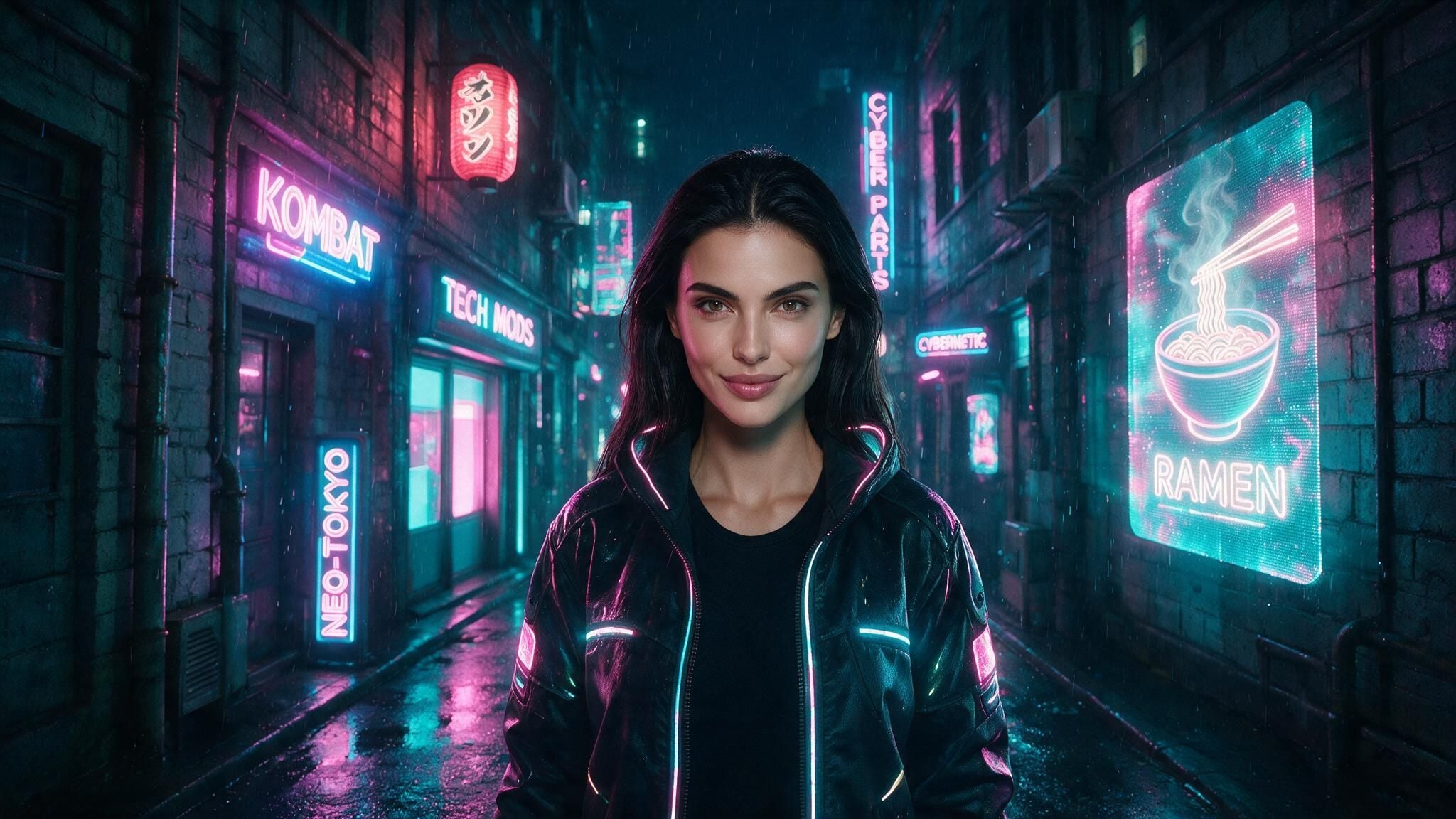
本指南使用 Atlas Cloud 的 face-swap-image 端點產生的測試換臉,2026 年 7 月。兩張輸入照片皆為 AI 生成;未使用任何真實人物的肖像。
Canva 換臉工具比較
在 Canva 的「應用程式」市集中搜尋「face swap」,會出現數個名稱相似、容易混淆的應用程式。它們來自不同的第三方開發者,且功能範圍也有所不同。
| 應用程式 | 開發者 | 功能範圍 | 存取方式 |
|---|---|---|---|
| Faceswap | Imagineers Studio Inc. | 照片換臉 | 每日免費 1 次點數,應用程式內訂閱後每日 100 次 |
| AI Face Swapper | Imgkits (NO FRIENDS LTD) | 號稱支援照片與影片換臉 | 任何 Canva 方案皆可免費安裝 |
| Magic Edit | Canva(內建) | 基於提示詞的物件替換,定位為修圖輔助工具 | 需要 Canva Pro |
Faceswap 是 Canva 功能頁面指示你搜尋的應用程式,因此它最接近官方路徑。至於 AI Face Swapper,Canva 的商店說明確認可在任何方案上免費安裝,但該應用程式自身的內部限制並未在清單頁面上公布。Reface 和 Video Reface 也會出現在同一個市集搜尋結果中,如果你想測試更多候選工具的話。
Magic Edit 則屬於不同類別。Canva 的功能頁面建議用它來優化換臉後的圖片,透過文字提示詞替換物件,這是一項 Pro 方案的功能,而非專用於臉部的工具。
如何在 Canva 上逐步進行換臉
以下流程遵循 Canva 針對 Faceswap 應用程式所發布的五個步驟,並補充了實際操作的細節。
- 開啟 Canva 並開始設計。 空白畫布或任何模板皆可。該應用程式作用於你上傳的圖片,因此設計本身只是一個工作區。
- 在編輯器側邊面板中開啟「應用程式」,並搜尋「Faceswap」。 點擊應用程式將其載入編輯器中。其市集清單會揭露啟用後所需的存取權限:讀取和變更設計內容,以及代你上傳媒體,這對於市集中的圖片應用程式來說是標準權限。
- 上傳兩張圖片。 一張是你想要替換臉部的原始照片,另一張是你想要放入的目標臉部照片。兩張都上傳後,點擊 Swap faces。這會消耗你當天的點數。
- 像編輯任何 Canva 圖片一樣編輯結果。 濾鏡、文字圖層、光線調整、貼圖和框架都可正常套用,因為換臉後的圖片會作為普通圖片元素放置在你的畫布上。
- 下載或分享。 匯出為 PNG、JPG 或 PDF,或直接從 Canva 內推送到社群媒體頻道。
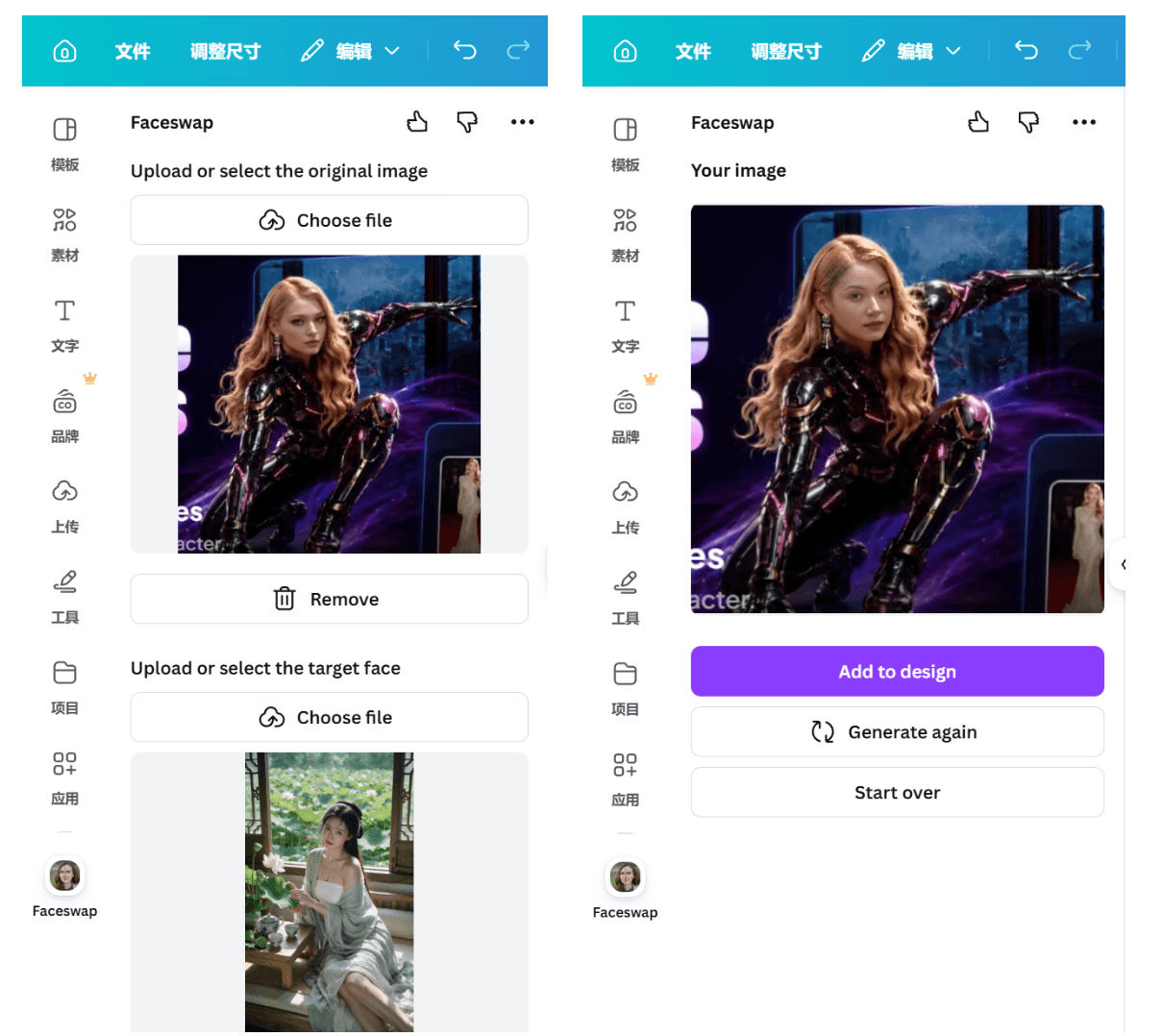
一個值得養成的習慣:盡可能使用最高解析度的來源照片。應用程式會根據你提供的內容進行處理,而壓縮過的目標臉部縮圖,是導致結果模糊最快的方式。
在 Atlas Cloud 上突破每日點數限制進行換臉
用來在群組聊天中分享的梗圖,一天用一次點數綽綽有餘。但五十張產品照的批次處理、重複性的社群媒體格式,或是你自己應用程式內的功能,就無法如此了。這正是按量計費 API 勝過等待每日重置的時刻,也是 Atlas Cloud 所填補的缺口。
Atlas Cloud 在其圖片工具系列中提供了一個專屬的 Face Swap 端點。其運作機制與你在 Canva 上手動操作類似:你提供一個來源臉部和一張目標圖片,模型會轉移臉部身份,同時保留目標的姿勢、衣物、背景和光線。預設情況下,它會替換整個頭部。目錄標示每張圖片起價為 $0.09 美元;在 Face Swap 遊樂場中,預設自動尺寸的執行費用為 $0.096 美元,這意味著儲值 $10 美元大約可進行 104 次換臉。沒有訂閱門檻,也沒有每日上限。還有一個配套的影片端點可用於處理影片中的換臉,起價為每秒 $0.2 美元。
我們為了這篇文章,使用兩張 AI 生成的輸入進行了測試:一張攝影棚肖像作為來源臉部,一張賽博龐克小巷角色作為目標。

來源臉部、目標圖片和結果,使用 Seedream v5.0 Pro 和 Atlas Cloud 上的 face-swap-image 端點生成,2026 年 7 月。
換臉大約在二十秒內完成,並保留了場景:夾克、雨水、霓虹招牌,甚至角色背後的文字都保持不變。一個值得注意的細節是頭髮。輸出結果保留了來源肖像的寬鬆黑髮,而非目標的束髮造型,這正是文件所描述的全頭部替換行為,完全符合預期。
兩張輸入都來自文字轉圖像模型,因此整個實驗只需花費約三十美分就能重現。兩個生成提示詞,原文如下:
Professional studio portrait photograph of a strikingly beautiful young woman, facing the camera directly, direct eye contact, soft even studio lighting, neutral warm gray background, natural skin texture, glossy dark hair, subtle confident smile, ultra sharp focus, high-end beauty photography
Cinematic waist-up portrait of a female cyberpunk street samurai standing in a neon-lit rainy alley at night, face fully visible and evenly lit, facing the camera, glowing pink and cyan neon signs reflecting on wet surfaces, futuristic jacket with LED trim, holographic advertisements in the background, light rain, photorealistic, high detail
為了了解這個專用工具與同一平台上通用圖片編輯器的比較:
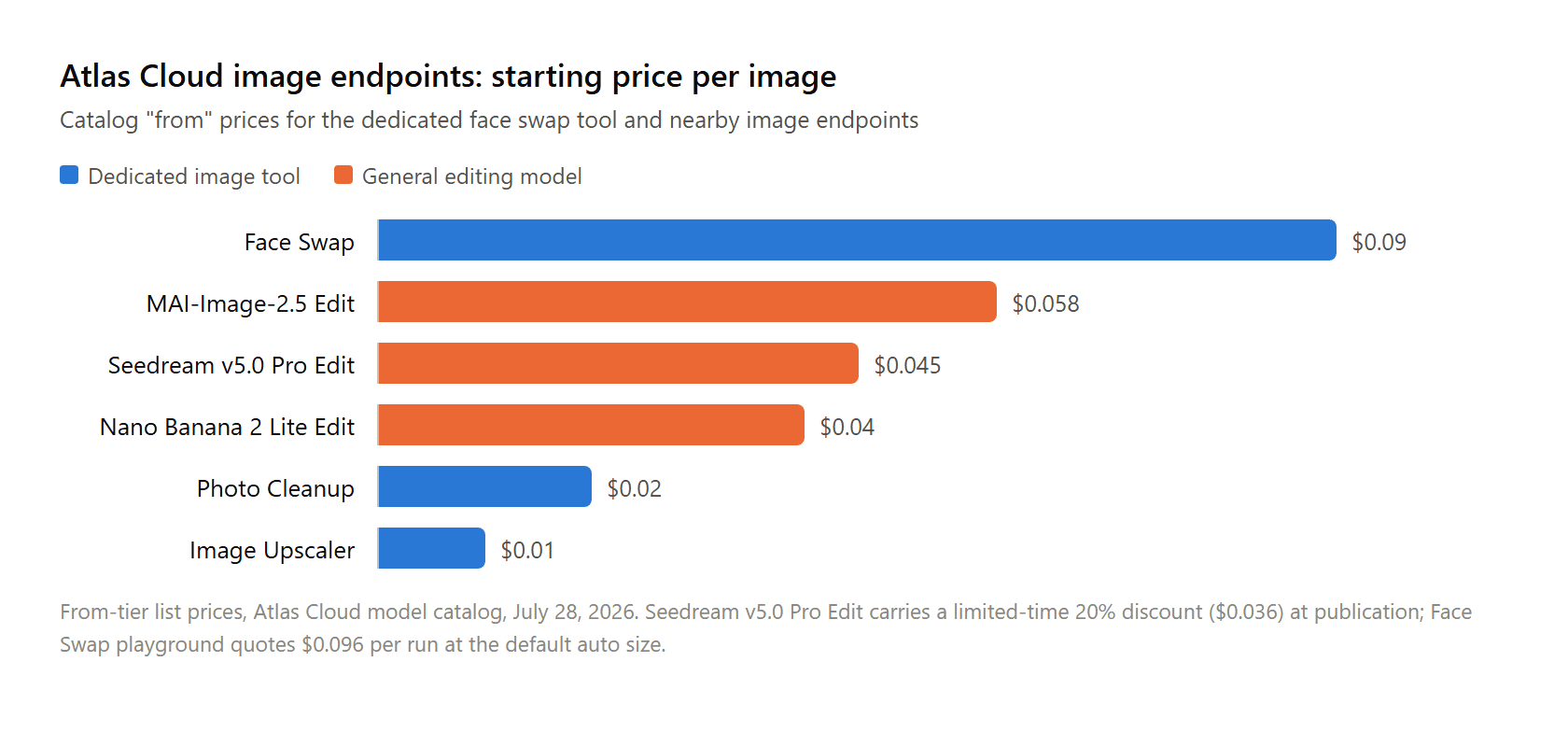
資料來源:Atlas Cloud 模型目錄,擷取於 2026 年 7 月 28 日。Seedream v5.0 Pro Edit 在發布時享有 20% 限時折扣($0.036)。
通用編輯器每張圖片的成本較低,但它們執行的是基於指令的編輯,而非身份轉移。換臉端點的存在是為了單一任務,而表單形式也顯示了這點:基本上只有兩個圖片欄位和一個尺寸選擇器。
用一個具體案例來計算,兩者的差異立即可見。五十張換臉頭像,每張 $0.096 美元,總共 $4.80 美元,可以在一次批次中完成。同樣的五十張透過 Canva 的免費點數,則需要等待五十天。應用程式內訂閱可以在一天內滿足數量,但它會讓你被困在編輯器中,一次只能處理一張圖片,無法自動化此工作。
方法 1:在 Atlas Cloud 遊樂場中換臉
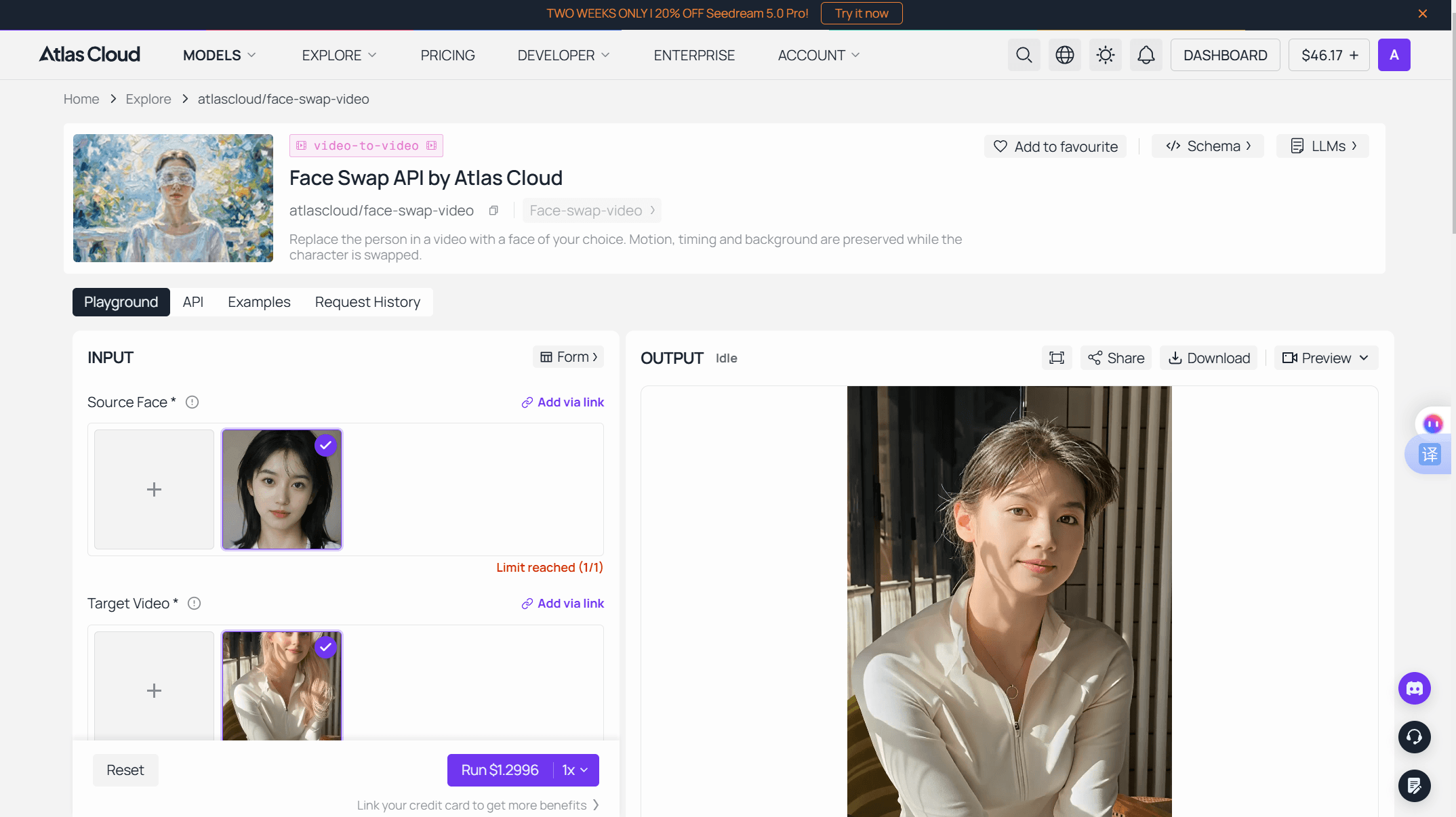
無需程式碼。登入 Atlas Cloud,開啟 Face Swap 模型頁面,表單會要求兩項上傳:Source Face(根據模型頁面的指引,一張清晰、正面的臉部照片,即你想要換入的臉部)和 Target Image(要被替換臉部的照片)。除非你需要特定解析度,否則將尺寸保留為自動,然後點擊 Run;輸出預設為 jpeg 格式。結果會出現在輸出面板中供下載。
方法 2:透過 API 自動化換臉
三個步驟即可從零開始進行程式化換臉。
步驟 1:取得你的 API 金鑰。 在 Atlas Cloud 控制台儀表板中建立一個,並複製它。
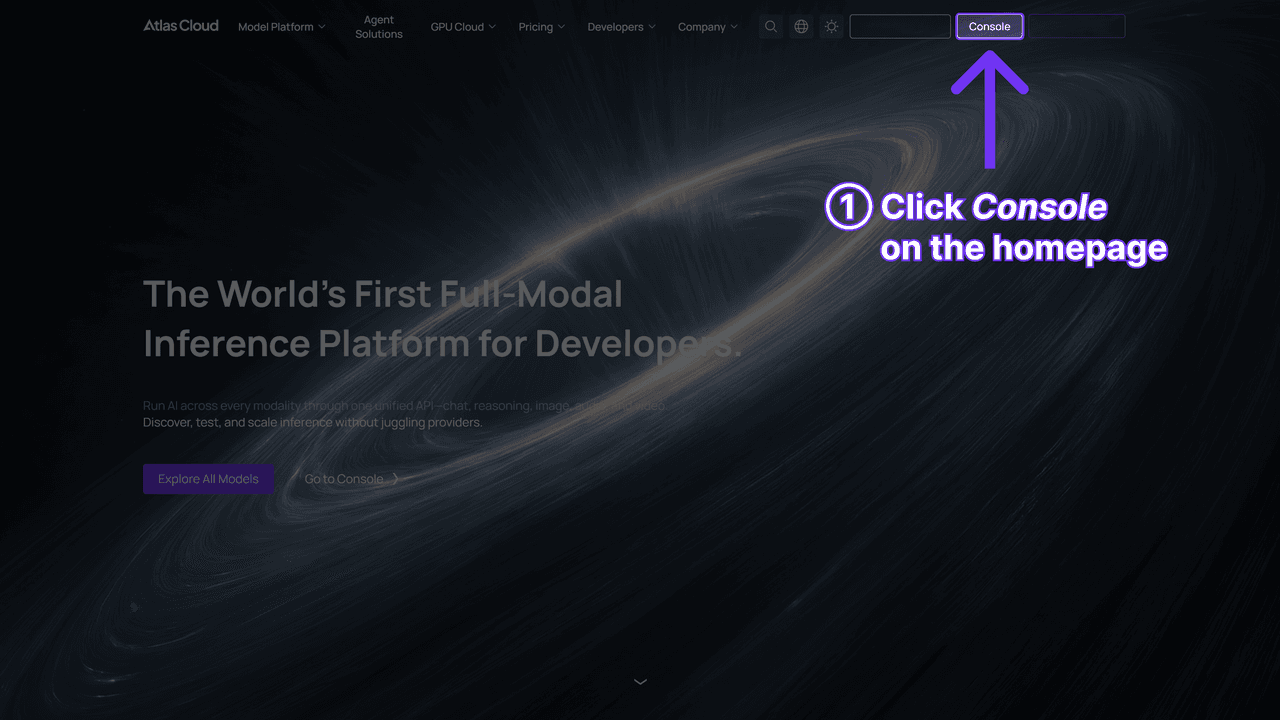
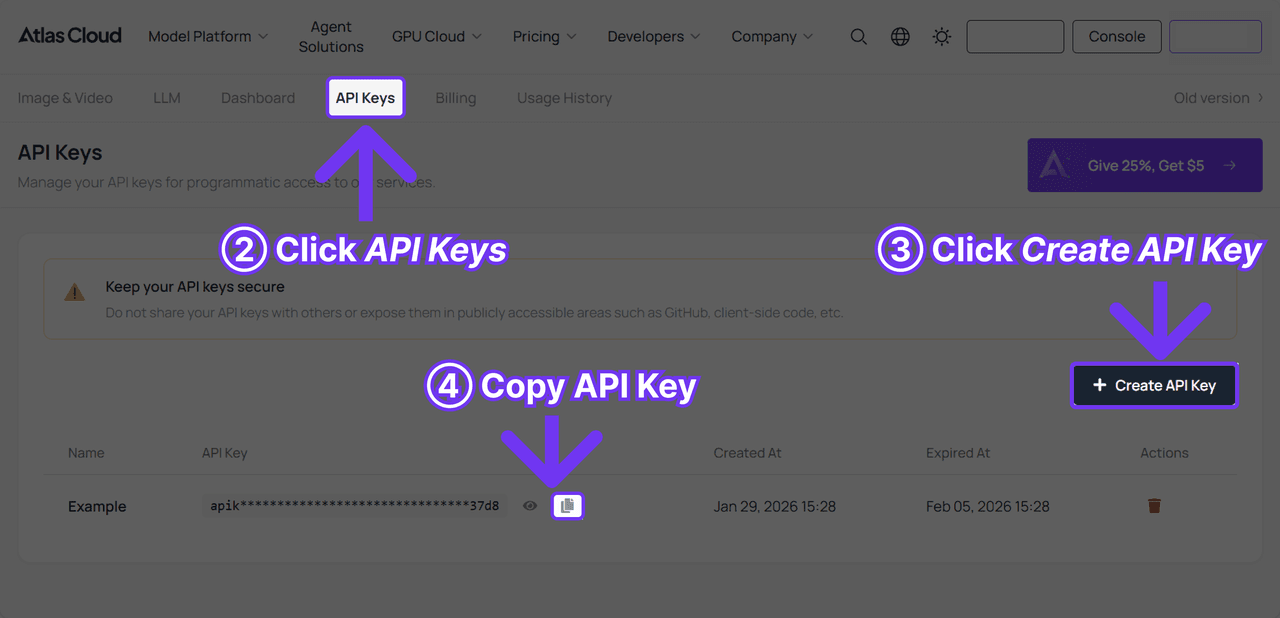
步驟 2:查看 API 文件以了解圖片生成端點、參數和驗證格式。
步驟 3:發送你的第一個請求。 換臉與平台上的所有圖片模型一樣,都是透過同一個 generateImage 端點執行:
plaintext1curl -X POST https://api.atlascloud.ai/api/v1/model/generateImage \ 2 -H "Authorization: Bearer $ATLASCLOUD_API_KEY" \ 3 -H "Content-Type: application/json" \ 4 -d '{ 5 "model": "atlascloud/face-swap-image", 6 "image": "https://your-cdn.com/source-face.jpg", 7 "Image": "https://your-cdn.com/target-photo.jpg", 8 "output_format": "jpeg", 9 "size": "auto" 10 }'
注意參數的大小寫:小寫的 image 是來源臉部,大寫的 Image 是目標照片。兩者僅第一個字母不同,弄反它們會反轉你的輸入。
生成是非同步的。回應會返回一個預測 ID,你需要輪詢它直到狀態變為 completed:
plaintext1curl https://api.atlascloud.ai/api/v1/model/prediction/<prediction_id> \ 2 -H "Authorization: Bearer $ATLASCLOUD_API_KEY"
完成的換臉結果會以 outputs 陣列中的 URL 形式出現。平台上的所有圖片模型都共享這個端點、驗證方式和輪詢流程,因此要接入第二個工具,主要就是更換模型字串並調整輸入欄位。
決定換臉品質的參考照片
Canva 的應用程式和 API 路徑都獎勵相同的輸入紀律,而 Atlas Cloud 的模型頁面直接陳述了核心規則:來源臉部應該是一張清晰、正面的照片。
我們測試了違反這條規則時會發生什麼事。目標依然是相同的賽博龐克角色,但來源臉部換成了一張燭光側面照,半張臉都藏在陰影中。
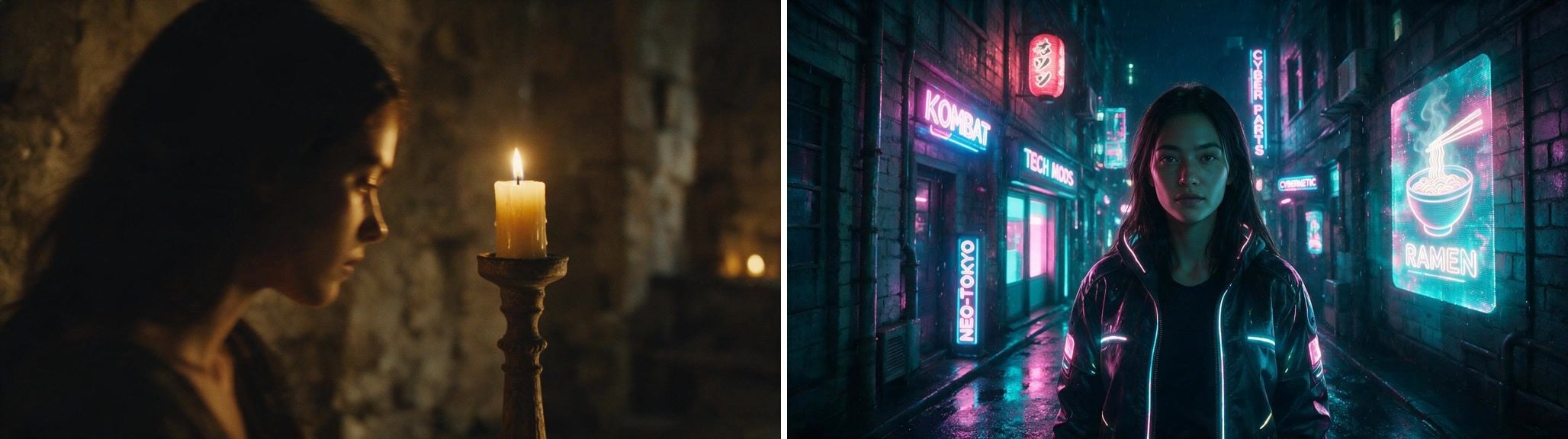
違反規則的來源照片及其換臉結果,使用 Seedream v5.0 Pro 和 Atlas Cloud 上的 face-swap-image 端點生成,2026 年 7 月。
失敗模式讓我們感到驚訝。沒有扭曲的特徵,沒有故障。輸出是一張乾淨、合理的臉,而這正是陷阱所在:其中沒有任何部分可以確實驗證是燭光照中的女性,因為模型只看到了她半張臉,其餘部分都是猜測。皮膚也看起來比第一次執行更平坦、更溫暖,第一次執行捕捉到了小巷的粉紅和青色霓虹燈在臉頰上的反射。無論哪種方式,你都要支付相同的 $0.096 美元;糟糕的參考只會讓你買到一個陌生人。
正面規則的一些實用延伸:
- 匹配角度。 保持來源和目標的頭部角度接近。模型看不到的部分就會自行創造,正如我們的燭光執行所顯示的。
- 均勻照亮來源。 我們的燭光來源將其溫暖色調帶入了輸出;中性、均勻照明的來源能更乾淨地轉移。
- 每張圖片只有一張臉。 兩個工具頁面都沒有說明如何在多張臉中進行選擇,因此在上傳前,請將圖片裁切至只包含一張臉。
- 提供真實解析度。 來源中的壓縮偽影往往會跟著臉部進入輸出。使用原始檔案,而非它的螢幕截圖。
Canva 的功能頁面也推廣了相同機制的反向用途:用同一人的清晰照片替換一張原本不錯的照片中模糊或閉眼的臉部。該方向上的品質規則是相同的。
換臉之後:放大、動畫化、重複使用
換臉很少是最終的成品。以下三個後續步驟涵蓋了結果的大部分實際用途。
回到 Canva。 換臉後的圖片會以普通照片的形式下載,因此往返是自然的:無論在哪個適合數量的地方生成換臉,然後將檔案放入 Canva 模板中,進行 Canva 真正擅長的社群媒體格式工作。API 路徑並不會讓你無法使用你最初使用的設計編輯器。
更清晰的輸出。 在自動尺寸設定下,我們的測試換臉以目標照片的解析度返回,而目標照片(例如頭像)的解析度通常較小。同一個 API 還提供一個 Image Upscaler,可以將圖片放大至 4 倍,費用為每張圖片 $0.01 美元,比例由一個參數設定:
| 參數 | 值 |
|---|---|
| model | atlascloud/image-upscaler |
| image | 你換臉後圖片的 URL |
| outscale | 1.0 到 4.0 |
| output_format | jpeg, png, webp, 或 jpg |
請求的格式與換臉呼叫完全相同,因此第二步可以直接重複使用你現有的輪詢程式碼。
動態版本。 Canva 的官方應用程式止步於照片,但完成的換臉可以作為同一平台上圖像轉影片模型的乾淨第一幀。Atlas Cloud 的目錄列出 Seedance 2.0 Mini 圖像轉影片,起價約為每秒 $0.056 美元,因此一段五秒的動畫肖像大約需要 $0.28 美元,或者在發布時有效的 20% 限時折扣下約為 $0.23 美元。如果你需要在已有的影片中替換臉部,之前介紹的專用影片端點是更合適的選擇。
我們自己從上面的兩個測試幀中剪輯了一段短片,分為兩個片段。第一個是臉部變形過渡,這需要一個接受第一幀和最後一幀的模型:將原始目標作為第一幀,將換臉結果作為最後一幀輸入。Seedance 2.0 Mini 和 Kling V3.0 Turbo 都列出了此控制項;PixVerse V6 圖像轉影片只接受單一第一幀,因此它反而成為第二個片段的工具。兩個模型都會根據場景描述生成音訊,因此請將下面的音樂描述視為方向而非保證。
變形提示詞:
Static camera on a cyberpunk alley in neon rain. The woman stares into the lens as a vertical wave of digital glitch sweeps across her face; pixel shards and holographic scanlines peel away, revealing a different face beneath. Her tied-back hair bursts loose into dark waves in slow motion. Neon signs flicker in sync with each glitch pulse, camera pushes in slowly. Music: dark driving synthwave, rising tension, one hard bass hit exactly when the new face locks in.
以及後續鏡頭,僅使用換臉結果作為輸入幀:
The woman smirks. She raises her right arm and it transforms: the sleeve shatters into floating chrome plates that reassemble into a glossy black mechanical arm with glowing pink and cyan LED seams and hydraulic joints. She aims straight at the camera and fires a single shot. White muzzle flash, slow-motion shell casing ejecting, thin smoke curling from the barrel, neon signs flare with the recoil. Music: aggressive electronic beat with a bass drop synced to the gunshot, glitch stingers.
值得了解的 Canva 換臉規則
以下限制皆來自 Canva 自行發布的頁面,而非社群猜測。
| 限制 | 詳細內容 |
|---|---|
| 媒體類型 | 官方換臉應用程式僅支援照片 |
| 匯出格式 | PNG, JPG, PDF |
| 應用程式權限 | 讀取和變更設計內容,存取和上傳你的 Canva 媒體 |
照片僅限的說明直接來自 Canva 的常見問題:「截至目前為止,我們平台上的線上換臉應用程式只允許你上傳照片。」不過要注意範圍。該陳述涵蓋的是官方應用程式;像 AI Face Swapper 和 Video Reface 這類第三方清單在 Canva 內宣稱支援影片換臉,而 Canva 的商店說明對於這些應用程式的說法,既未被功能頁面否定,也未被認可。請將「Canva 內可進行影片換臉」的主張視為需要先用測試片段驗證的項目。
Canva 頁面上的法律指引比一般的法律條款更有用。它明確指出換臉技術在個人和創意用途上是合法的,然後列出了界線:取得被拍攝者的許可,不要冒充或誤導他人,並記住名人影像可能與公開權衝突。Atlas Cloud 的換臉頁面也附有類似的同意聲明。這些都不是法律建議,且各國規定不同,但兩家供應商的方向是一致的:使用你有權使用的臉部進行換臉。
常見問題
Canva 的換臉功能是免費的嗎?
部分免費。Canva 功能頁面指向的 Faceswap 應用程式可免費安裝,並提供每日 1 次換臉點數。超過此額度需要應用程式內訂閱,根據 Canva 的常見問題,訂閱後每日額度提升至 100 次。訂閱價格並未在功能頁面或應用程式清單上公布。
我可以在 Canva 上進行影片換臉嗎?
透過官方路徑不行。Canva 的常見問題指出換臉應用程式僅接受照片。像 AI Face Swapper 和 Video Reface 這類市集應用程式宣稱支援影片,但未經 Canva 自身頁面驗證。對於專用的影片路徑,Atlas Cloud 的影片換臉端點收費為每秒 $0.2 美元,而我們的 PixVerse 換臉指南則涵蓋了如何使用參考圖片編輯現有片段。
我應該選擇哪個 Canva 應用程式進行換臉?
從 Imagineers Studio 的 Faceswap 開始,因為它是 Canva 功能頁面指定的應用程式。如果你想進一步實驗,Imgkits 的 AI Face Swapper 可在任何方案上免費安裝,並宣稱支援更廣泛的媒體類型。在授予存取權限前,請檢查每個應用程式的權限面板;兩者都會要求讀取和修改你的設計以及代你上傳媒體的權限。
在 Canva 上換臉安全嗎?
Canva 會根據其安全要求審查市集應用程式,每個應用程式的清單都會確切顯示它需要哪些權限。更重要的安全問題在於使用方式:Canva 自身的指引表示,你應取得照片中人物的同意,並避免誤導或冒充任何人。
在 Canva 之外進行換臉需要多少費用?
在 Atlas Cloud 上,專用的圖片端點標示為每張圖片起價 $0.09 美元,遊樂場中自動尺寸的執行費用為 $0.096 美元。十美元大約可進行 104 次換臉,按量計費,無須訂閱也無每日重置。
結論
在 Canva 上進行換臉確實非常簡單:開啟應用程式,載入 Faceswap,上傳兩張照片,使用你的每日點數。對於偶爾的梗圖或固定的頭像,這個免費管道就足夠了,而且內建的編輯器讓後續修飾變得輕鬆。
關鍵點在於數量。每日一次點數,或是僅限於照片的訂閱,一旦換臉變成了工作流程而非一時興起,就失去了意義。此時,同樣的兩張圖片操作,在按量計費的端點上每次約需一毛錢,可以無限制地擴展,無需等待重置,而且一個下午就能整合到程式碼中。選擇符合你實際換臉頻率的管道吧。





