了解如何從照片中移除人物,正是人們會撞牆的地方,而這道牆是抹去一個垃圾桶或一條電線時從未遇過的。垃圾桶是單一形狀疊在單一背景上。而一個人則是四個問題疊在一起。
頭髮會散成數百根髮絲,沒有哪個圈選能乾淨地沿著它走。地面上有陰影,水中或玻璃上往往還有倒影。在團體照裡,你想移除的人通常正碰著你想留下的人。
本指南依照難度遞增的順序,帶你走過這四個問題,每個測試都使用同一款免費的瀏覽器橡皮擦工具。最後兩節則談到橡皮擦其實是錯誤工具的情況,以及一個真實存在的人究竟該不該被抹除這個問題。
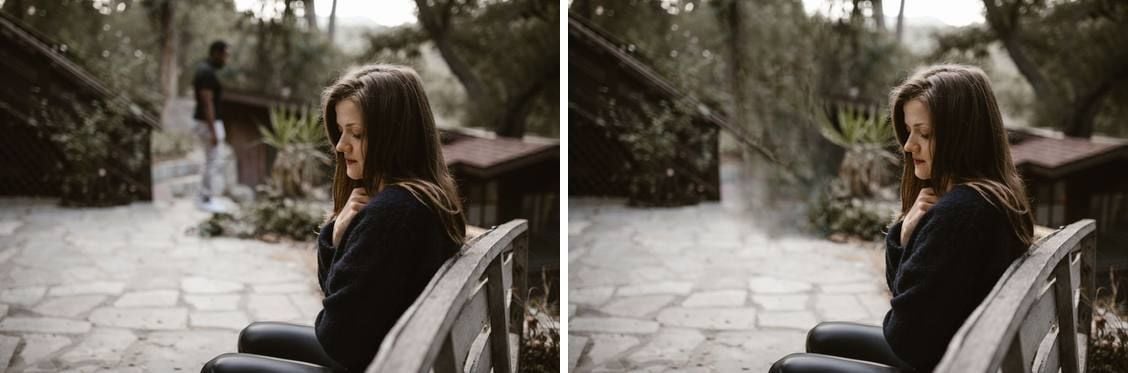
重點摘要
- 在同一輪選取中就圈選該人物的陰影和任何倒影。少了陰影,比少了人更容易讓人一眼看出造假。
- 在開始繪製選取範圍前,先縮放到該人物約占可見畫面的一半。你畫出的邊緣決定最終結果。
- 當該人物與你想保留的人重疊時,分兩輪處理:先處理身體,再處理殘留的碎片。
- 如果該人物遮住了直線,例如欄杆、門框或磁磚牆,裁切會比抹除更好。
- Atlas Cloud 的免費 AI 影像橡皮擦 可直接在瀏覽器中運作,無需帳號,照片會留在你的裝置上。
如何在瀏覽器中從照片移除人物
Atlas Cloud 內建的物件橡皮擦,整個過程都在瀏覽器分頁中完成。頁面上寫得很清楚:「影像在瀏覽器本機處理。素材不會上傳至 OSS,也不會由 AtlasCloud 後端處理。」對於一張有真人入鏡的照片來說,這點比一張停放車輛的照片重要得多。
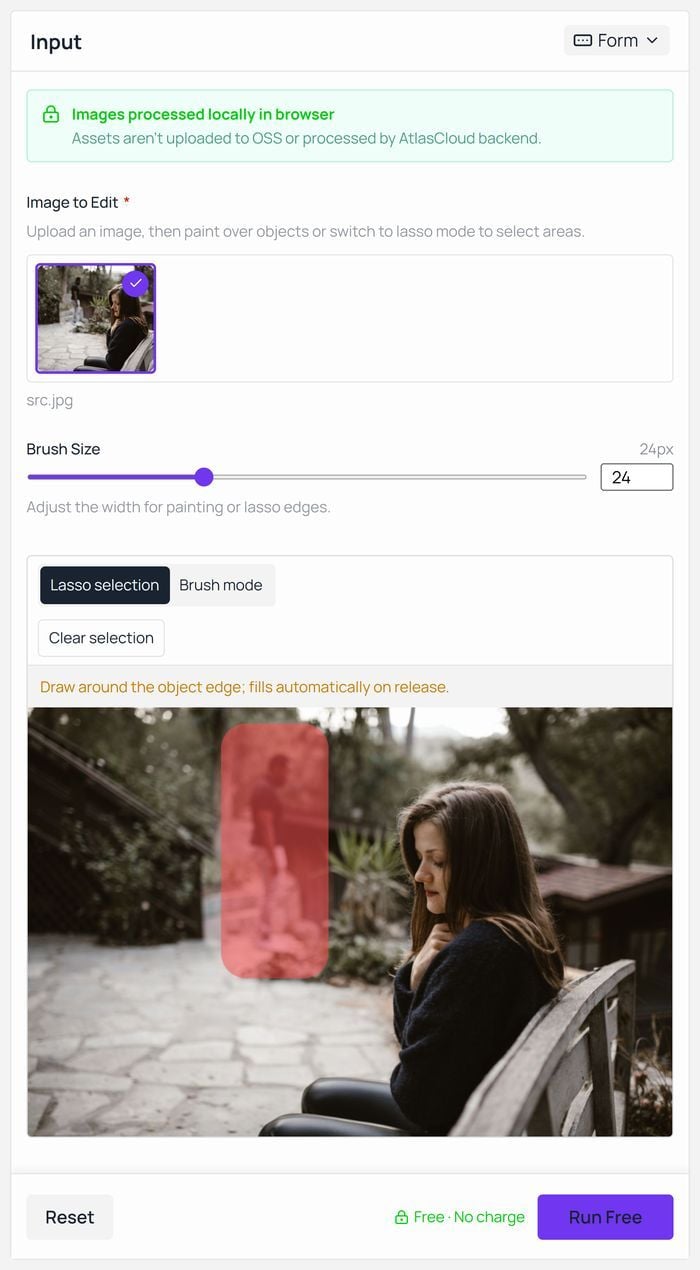
從頭到尾共五個步驟:
- 打開瀏覽器橡皮擦,將照片拖曳到上傳區。
- 以雙指縮放或滾輪縮放,直到該人物約占畫布的一半。之後的一切都取決於這一步。
- 套索選取已經開啟。沿著人物輪廓畫一圈然後放開。畫布上的提示說得很貼切:「沿物件邊緣繪製;放開後會自動填滿。」
- 點擊 Run Free 並等待。第一次執行會載入模型一次,所以那一次請保持 Wi-Fi 連線。
- 以完整尺寸檢查結果,然後下載。
這個頁面無需登入。其常見問題直接回答「任何階段都不需要帳號」,並且列出「沒有點數限制、沒有每日上限」,可無限次抹除。它隸屬於同一組免費 AI 工具,無需留下電子郵件即可使用。
套索或筆刷:選取人物而不誤切
兩種選取模式共用同一個畫布,而大多數的人物移除都會同時用到兩者。
| 套索選取 | 筆刷模式 | |
|---|---|---|
| 運作方式 | 沿輪廓畫一圈,放開時會自動填滿 | 在你想要移除的區域上塗抹 |
| 適用於 | 一次圈選整個身體,包括舉起手臂下方的空隙 | 頭髮、殘留的細條、陰影的尾端 |
| 大小滑桿的作用 | 設定圈選邊緣的寬度 | 設定筆觸寬度,6 px 至 64 px,預設為 24 |
| 容易出錯的地方 | 過度緊貼輪廓 | 漏掉在該縮放比例下看不見的細髮絲 |
「清除選取」會清掉遮罩,但不會動到照片,所以重畫一個你不滿意的圈選毫無代價。
髮絲邊緣:AI 人物移除工具留下的痕跡
頭髮是決定選取成敗的地方。人物其他每個部位都有你可以指出的邊緣。但頭髮沒有,所以你的眼睛畫出的輪廓,其實落在真正髮絲的某處之內。
回傳的結果並非一團污漬,而是頭髮。下方中間那格與右格是同一張照片、同一款工具,差別只在於圈選畫在她輪廓的內側而非外側,結果一綹髮絲仍懸在樹籬裡,而它原本所屬的人已經消失。
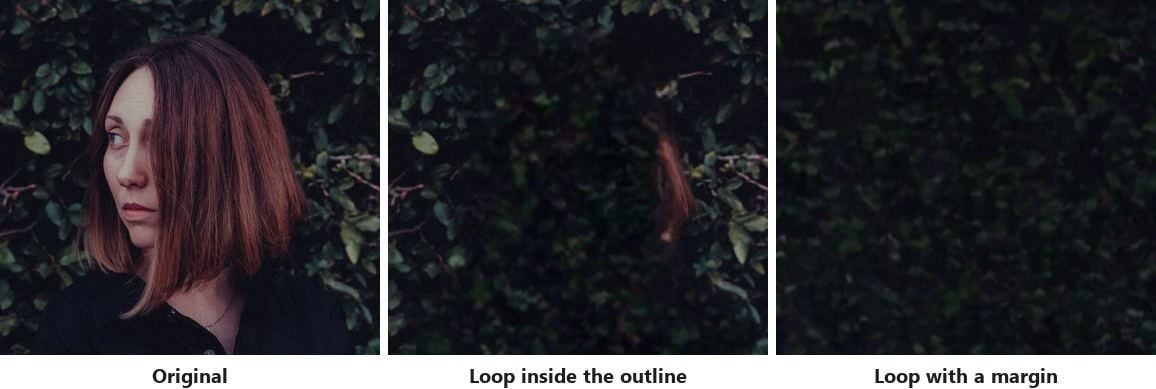
所以修正方法完全不費力:把圈選畫在髮絲外側一段明顯的距離,落進乾淨的背景中。填補內容是依據選取範圍周邊的東西建構的,而終止於葉叢的選取範圍,就會用葉叢來重建。
把圈選放寬確實會犧牲一些細節。右格那片樹籬比上方未動過的葉牆來得平坦,因為較大的空隙讓填補少了可依據的資訊。在紋理上,這樣的取捨值得。若背景本身帶有結構,這就是該先讀下方裁切章節再動手的訊號。
地上的陰影會出賣一切
動手之前,先看看照片,找出太陽的方向。在它的反方向某處,地面上會有一塊緊連著一雙腳的暗色形狀。把人抹掉卻留下那塊形狀,你就得到一張沒人能解釋的照片。
當陰影從腳邊一路延伸到空曠地面時,就一併納入同一個圈選。選取範圍會變得又長又彆扭,但沒關係。當陰影斷在路緣上,或消失在欄杆後方時,就把它分開處理:一輪處理身體,第二輪處理陰影區塊,這樣兩邊的選取都不必吞掉中間的結構。
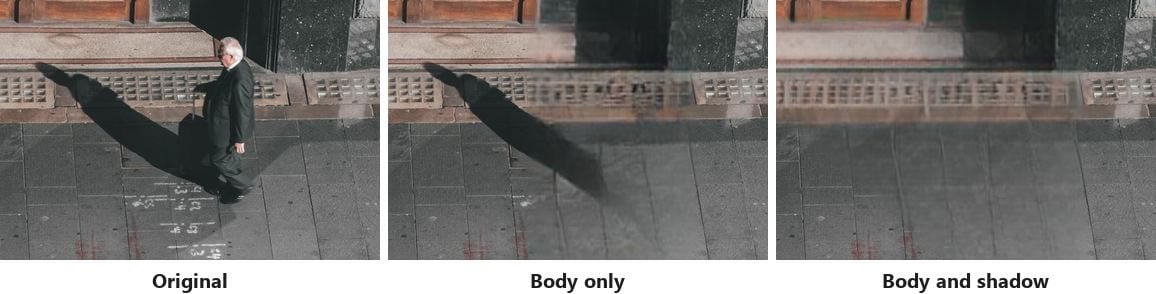
水面、濕沙、拋光地板和商店櫥窗,都會再進一步做出同樣的事。倒影是該人物的第二份複本,通常較柔和、對比度較低,只處理身體的那一輪會讓它完好無缺地留下來。把它當成獨立的物件,給它自己一輪處理。
如何從團體照中移除其中一人
團體照改變了整個計算方式。多一個人,就多一道填補必須尊重的邊緣,而你要移除的那個人,很少站在空曠處。
關於如何從照片移除人物的教學,往往假設的是簡單版本,也就是某人站在整排的末端。以留有一段邊距的圈選畫進他身旁的背景,把他的陰影一併帶走,工具就會重建出一面牆或一片草坪。站在中間的人則是另一回事,因為他身後的背景根本不在檔案裡。照片中沒有任何紀錄顯示他的身體當時遮住了什麼,所以出現在那裡的東西全都是無中生有。
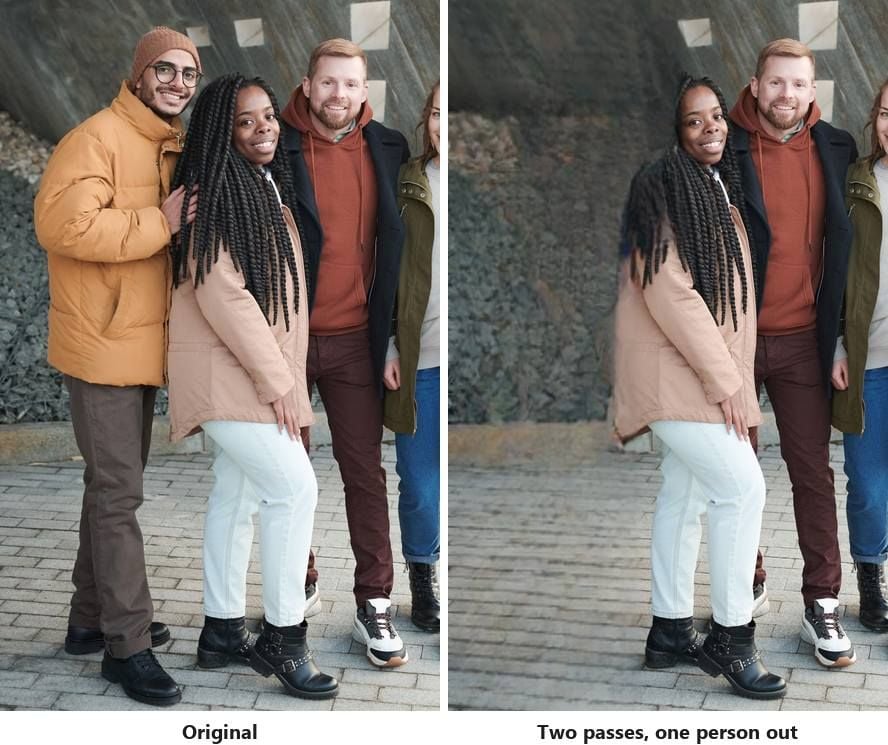
這是個老問題,而非新問題。在 一則 r/photoshop 討論串中,一位在職設計師描述有人請他從一張十人律師事務所合照中移除其中一人,而該女子正好與一張沙發座位和一位同事的腿重疊。
當時並沒有該房間的多餘畫面可以借用,而這正是檔案對所有工具施加的限制。填入那個缺口的任何東西都必須被無中生有,因為照片中沒有任何紀錄。
當你要移除的人正碰著你想保留的人
重疊就是單一輪處理無法解決的情況。在這裡,順序比筆刷大小更重要。
| 輪次 | 要選取的範圍 | 之後要檢查什麼 |
|---|---|---|
| 1 | 身體,但停在鄰人輪廓前一點點 | 鄰人的手臂、衣袖或肩線是否保持完整 |
| 2 | 殘留在鄰人身上或旁邊的碎片,使用 6 px 至 12 px 的筆刷模式 | 鄰人的邊緣現在是否讀起來是一條連續的線 |
把鄰人的邊緣當作一條絕不跨越的界線。圈選若切進要保留的臉或手,就會要求工具重繪那張臉,而重繪過的臉非常明顯。當兩個人真正交纏在一起,例如手臂穿過手臂,就適用下一節的做法。
何時該裁切而非抹除
有些移除案例並非難以取捨,而是用錯了工具。
這類模型背後的研究已在摘要中這麼說。關於大範圍遮罩修補的 WACV 2022 論文作者指出,修補系統「往往難以處理大面積缺失區域、複雜幾何結構與高解析度影像」。實務上,直線就是破綻所在。
欄杆、門框、一整排磁磚、一層磚砌或一行窗戶,都必須在缺口兩側對齊接合。即使偏差只有幾個像素,填補結果也會讓即使並非刻意尋找破綻的人一眼覺得不對。在下方中間那格,橫貫磁磚的深色帶狀線,正好在男子所站之處錯開了。
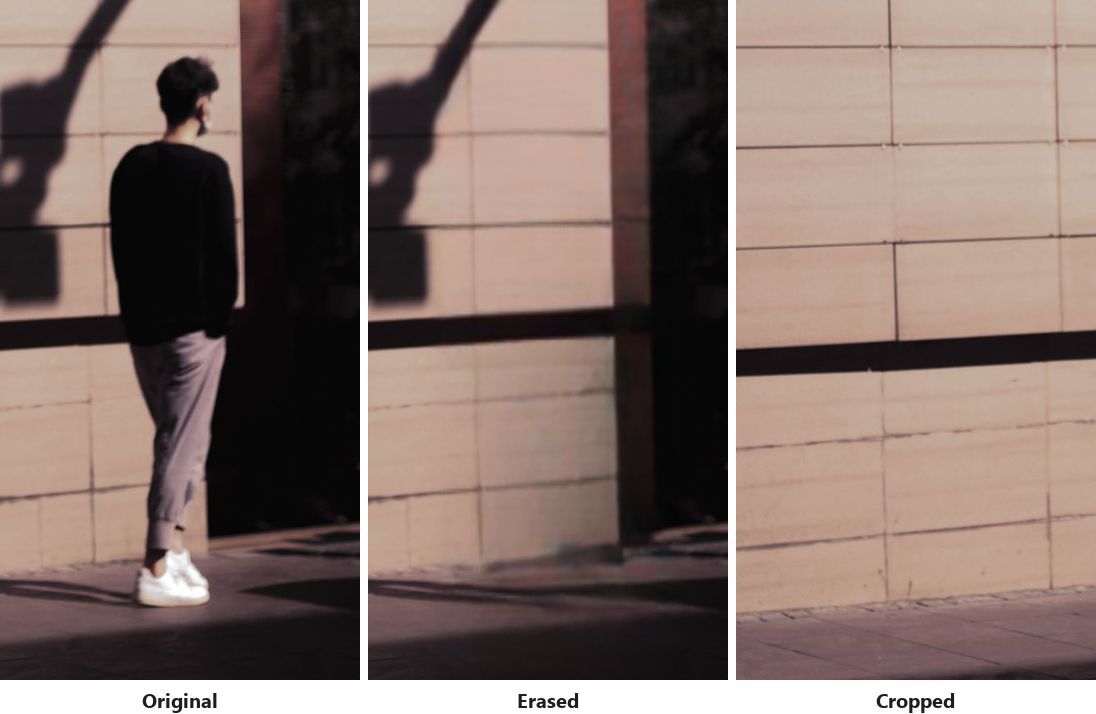
一份簡短檢查清單就能決定。如果該人物占畫面超過約三分之一,如果他遮住了一條必須重新接上的線,或者他與你想保留的人交纏在一起,就改用裁切工具。裁切會失去像素,但能讓照片忠於那個空間。抹除會保留像素,卻無中生有一個空間。
還有一種情況常被誤認為這種情況。如果你真正想要的是主體後方的一切都消失,而非移除某一個人,那項工作屬於背景移除工具,它是沿著主體裁切,而不是重建主體後方的東西。
你該從要發布的照片中移除某人嗎?
從假期隨手拍的照片背景中抹去一個陌生人,是你自己的事。但從一張其他人會看到的照片中抹去一個有名有姓的人,則是另一回事,值得在下載前花三十秒想一想。
新聞攝影老早就確立了它對這件事的立場。NPPA 的道德準則告訴視覺記者,不得「以任何可能誤導觀眾或錯誤呈現主體的方式操弄影像,或添加、改變聲音」。大多數照片並非新聞攝影。但底層的那個判準依然適用:這張經編輯的照片,是否讓觀眾看到了一件並未發生的事。
| 情境 | 要權衡什麼 |
|---|---|
| 家族照片背景中的一個陌生人 | 沒什麼好權衡的。沒有任何人受到代表性呈現 |
| 你自己留存照片中的前任 | 你的照片,你決定,而且只要你保留副本,原始檔案還在 |
| 共享相簿中的某位前賓客 | 那本相簿中的其他人當時也在場,還記得當天有誰 |
| 公司頁面上團隊合照中的某位同事 | 問問團隊。員工合照中少了一個人,會被解讀成一種表態 |
| 新聞、紀錄片或證據性質的影像 | 無論你是否從事新聞業,上述準則都適用 |
| 要送去參賽或交給客戶的照片 | 先查他們的規則。很多都明確禁止移除內容 |
本機處理這一點在此格外有意義。當編輯是在瀏覽器分頁中進行,而非在伺服器上,一張真人的照片就仍然是你所持有的照片,而不是你交出去任人修改的照片。
常見問題
AI 可以免費從照片中移除人物嗎?
可以,而且使用上方那款瀏覽器橡皮擦無需登入。頁面明確表示任何階段都不需要帳號,並列出沒有點數限制、沒有每日抹除上限,所以一張需要四輪處理的團體照,與只需一輪處理的照片花費相同。其他地方的免費方案往往會計算抹除次數,這正是會把一件棘手的重疊移除,變成「要不要再花一次點數」抉擇的原因。
為什麼我移除某人後,那個位置看起來模糊?
有兩種不同的情況都被叫做模糊,而它們需要相反的修正方式。整片缺口出現寬廣、像塗抹般的痕跡,表示選取範圍太大,超乎填補一次能推斷的範圍,所以把它拆成兩到三輪較小的處理。缺口裡還留著可辨識的東西,例如一綹髮絲或衣袖邊緣,表示圈選切進了輪廓內側,把人物的一部分留了下來,這正是上方髮絲章節所示的情況。
我可以移除照片中的人物又不顯得經過編輯嗎?
大多數時候可以,只要你把陰影和任何倒影一起處理掉,並避開你想保留的人物的邊緣。發文前給自己一道檢查:以完整尺寸,而非縮圖尺寸,把原圖和結果並排打開。在手機預覽上看起來乾淨的填補,往往在有人點開放大後會露出一道柔和的接縫,而那正是你的照片會被評價的視角。
移除人物會改變照片的解析度嗎?
不會。瀏覽器橡皮擦會回傳與你上傳檔案相同寬高的 PNG,所以一張 4,000 像素寬的原圖,回來仍是 4,000 像素寬。輸出時有一點要有心理準備:即使你上傳的是 JPG,下載的仍是 PNG,所以磁碟上的檔案會明顯比你原本的檔案大。如果檔案大小很重要,寄送前請將它轉回 JPG。
如果人物位於人群中央怎麼辦?
分塊處理。先圈選頭部與肩膀,執行一次,然後第二、第三輪再回來處理軀幹和腿。每一輪都會在下一輪選取範圍周邊留下更多已解決的背景,而那正是填補所需的參考。如果三輪之後仍留下痕跡,表示人群太密集,裁切或重新取景會比任何抹除效果都來得好。
結語
有四件事決定一次編輯能否站得住腳,而其中只有一件是那個人本身。頭髮需要留邊距。陰影與倒影需要自己的一輪處理。鄰人的輪廓是一條絕不跨越的線。橫貫某人後方的直線,是該裁切而非填補的訊號。
照這個順序操作,大多數照片只需兩輪處理,在瀏覽器分頁中花個幾分鐘即可完成。那些頑強抵抗的照片,其實在告訴你一件真實的事:檔案裡並不包含那個人身後的東西。懂得如何從照片中移除人物是一半的本事,而懂得哪些照片該放過,則是另一半。


