


馬克杯在你的廚房架上看起來很可愛。但在手機上,它卻顯得偏黃又有點灰,杯緣看起來被拉長,天花板的燈光直接反射在釉面上。問題出在光線、鏡頭和背景,而這三者的修正幾乎不花什麼錢。
本指南將教你如何在家用手機拍攝產品照片:桌子該放在哪裡、如何將海報板彎成無縫背景、iPhone 或 Pixel 上該鎖定哪些設定,以及每個電商平台要求的尺寸。
每個常見錯誤都會提供錯誤與正確版本的並列對照。我們也會將一張乾淨的手機照片放入 Atlas Cloud 並將其轉換為生活場景,讓你看到好的輸入能帶來什麼效果。
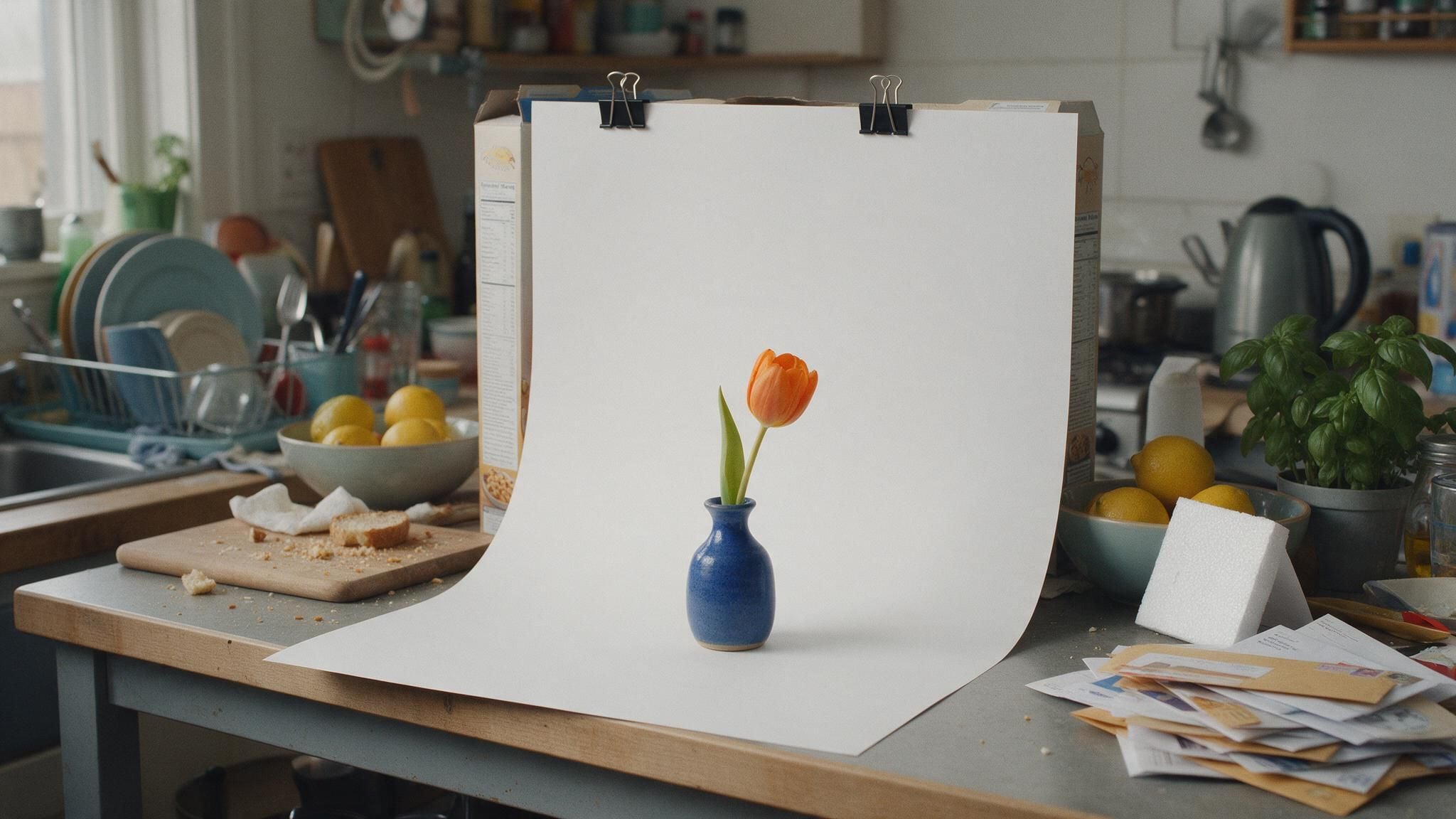
重點摘要
- 任何近期的手機都夠用,因為窗戶的側光比相機本身更重要。
- 將白色海報板從椅背彎曲到桌面,讓產品位於無縫背景上。
- 以 1x 或 2x 拍攝,而非 0.5x,然後將手指按住產品直到出現 AE/AF 鎖定。
- 在白色背景上,將曝光向上拖曳,直到背景顯示為白色而非灰色。
- 一張乾淨的手機照片就能讓 Image ads 工作流程 足以建立生活場景和詳情頁圖片。
DIY 產品攝影:你的手機設置實際上需要什麼
簡短回答:你已經擁有的手機。一張 1200 萬像素的照片是 4032 x 3024 像素,這已經比本指南中任何電商平台要求的都大。可用照片與糟糕照片的區別在於手機周圍的一切:光線來自哪裡、產品後面有什麼,以及你選擇哪個鏡頭。
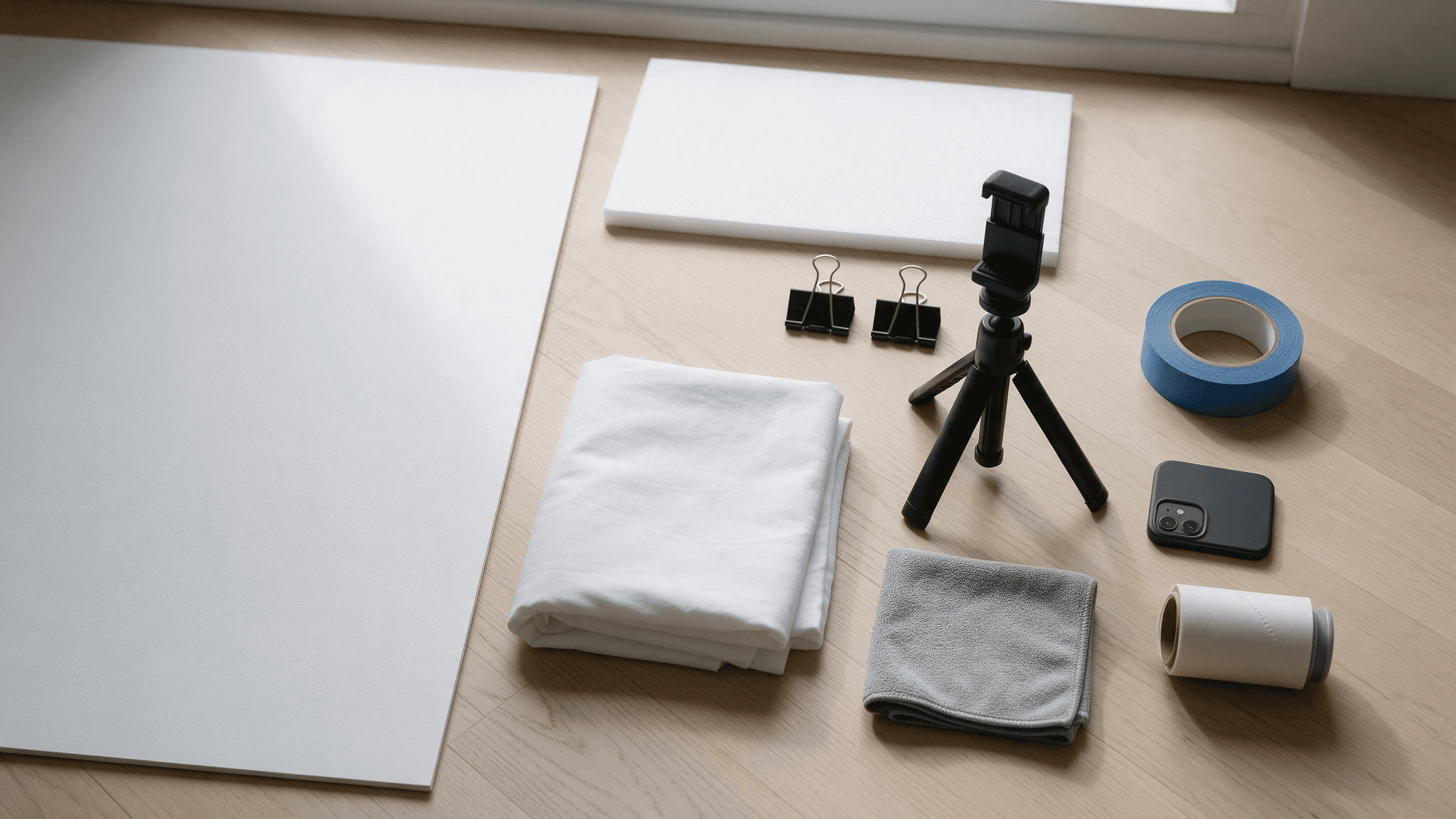
這是居家產品攝影設置的完整套件:
- 一張白色海報板。 這是背景。選擇霧面而非亮面,以免將光線反射回鏡頭。
- 一塊白色泡沫板。 它將窗戶光線反射到陰影側。第二張海報板也可以。
- 兩個長尾夾或一卷油漆膠帶。 它們將板子固定在椅背或牆上。
- 一條白色床單。 它兼作陽光柔光布,對於較大的物品,也可作為背景。
- 穩固手機的東西。 一個帶手機夾的小三腳架,或一疊書。任一都能讓每次拍攝的角度保持一致。
- 一條超細纖維布和一個黏毛滾筒。 灰塵和纖維在相機上比在你手上明顯得多。
使用 Image ads 將手機產品照片轉換為生活場景
在白色背景上拍攝的乾淨照片就能搞定商品頁面。生活場景才是昂貴的部分:道具、佈置的桌子、第二個地點,以及每個季節都要重新拍攝。
Atlas Cloud 上的 Marketing Studio 工作流程 會接手這個步驟。Image ads 會拿一張產品照片和一份簡短說明,然後圍繞它生成產品主圖、產品詳情頁或促銷海報。
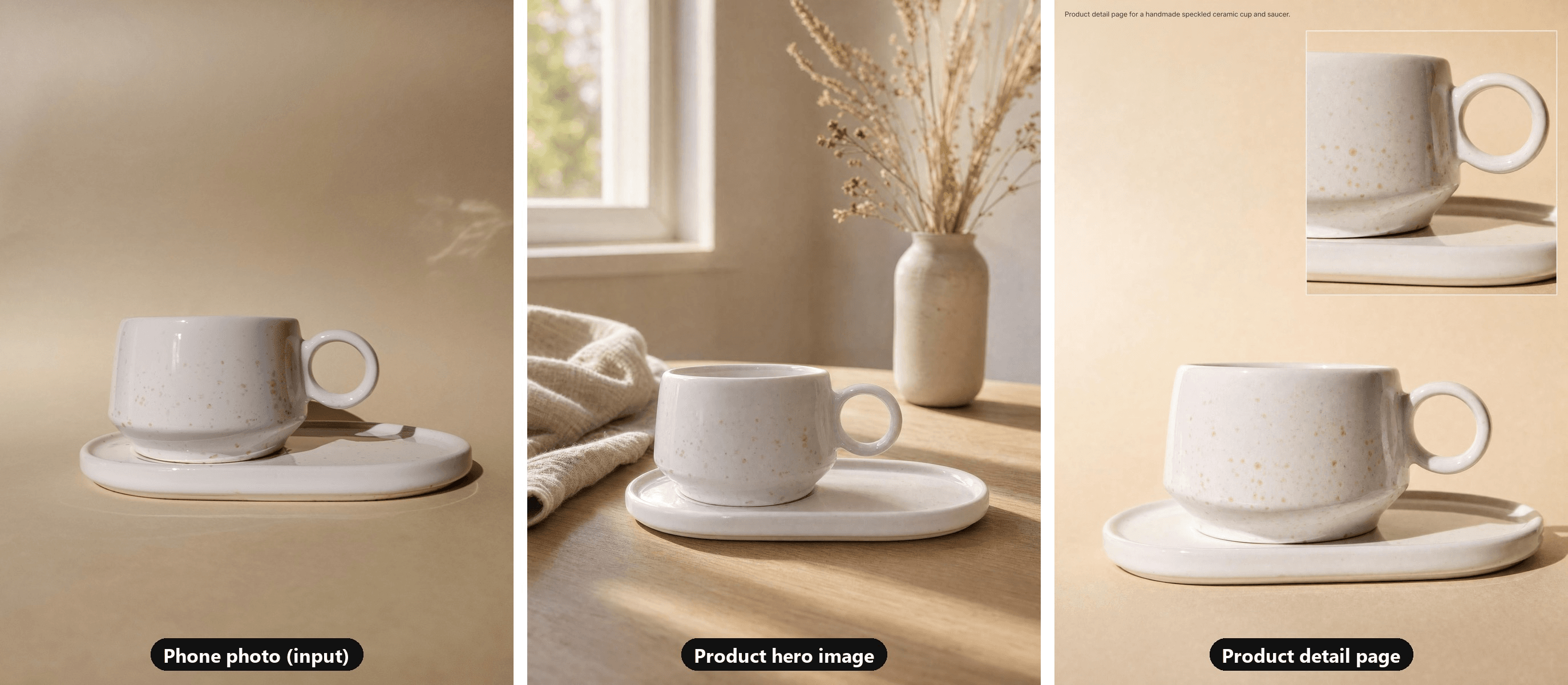
輸入照片由 hosseinqs 在 Unsplash 上拍攝,使用 Xiaomi 手機。兩個輸出都來自 Image ads,比例為 3:4,解析度為 2K。
我們選擇了一個已經遵循本指南的輸入:一個帶斑點的陶瓷杯放在米色紙張背景上,在柔和日光下。
主圖保留了斑點釉面、環形手柄和橢圓形杯託,然後將杯子放在早晨陽光下的橡木早餐桌上。詳情頁的執行使用了同一張照片,將完整的杯子放在釉面和手柄的特寫旁邊。
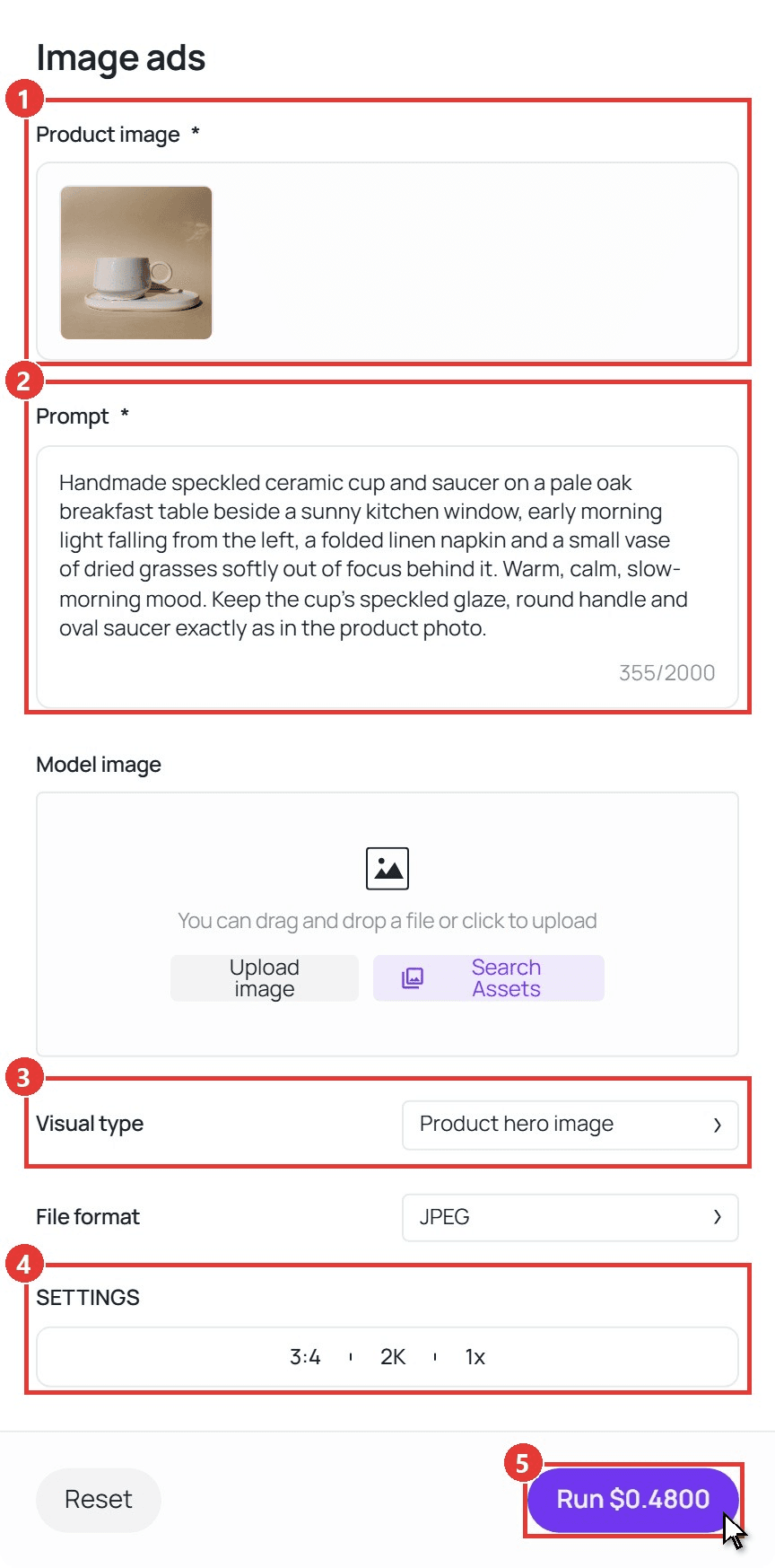
以下是逐步執行過程:
- 在 Product image 下上傳你的照片。 使用你擁有的最清晰、光線最好的照片,因為每個場景都是圍繞它建立的。
- 在 Prompt 中描述場景。 說出表面、光線和氛圍,並要求產品的細節保持不變。這是主圖背後的簡短說明:
plaintext1Handmade speckled ceramic cup and saucer on a pale oak breakfast table beside a sunny kitchen window, early morning light falling from the left, a folded linen napkin and a small vase of dried grasses softly out of focus behind it. Warm, calm, slow-morning mood. Keep the cup's speckled glaze, round handle and oval saucer exactly as in the product photo.
- 選擇 Visual type。 Product hero image 建立佈置好的場景,Product detail page 以特寫視圖排列產品,而 Promotional poster 添加活動版面。我們在同一張照片上執行了前兩者。
- 在 SETTINGS 下設定輸出。 選擇比例(1:1、3:4、4:3、16:9 或 9:16)、解析度(1K、2K 或 4K)以及每次執行最多四張圖片。我們使用了 3:4 和 2K。
- 點擊 Run。 結果會顯示在 Output 下,旁邊有一個 Download 按鈕。
Prompt 和 Visual type 之間的 Model image 欄位是選填的。我們將其留空,因為杯子不需要人物。
將這些場景應用於你自己的店面、廣告和社交媒體。電商平台的上架商品遵循各自的照片規則,常見問題中會涵蓋這些。
使用自然光的產品攝影:桌子該放在哪裡
窗戶光線不花錢,而它的方向是你唯一能控制的。將桌子放在窗戶旁邊,讓光線從側面照到產品。從產品後面來的光會使它變成剪影,而從你後面來的光會使它變平,並將你自己的影子拍入畫面。
三個習慣決定那光線是否奏效:
- 關掉天花板燈。 暖色燈泡和冷色窗戶光同時以兩種不同顏色照亮產品,而單一白平衡設定無法同時中和兩者。
- 柔化直射陽光。 強烈陽光會使產品頂部過曝,並在旁邊畫出黑色陰影。在窗戶上掛一條白色床單,或等待明亮的陰天。
- 用白色卡片填充陰影側。 將泡沫板立在窗戶對面,距離產品約一個手掌寬。暗面會提升為柔和的灰色。
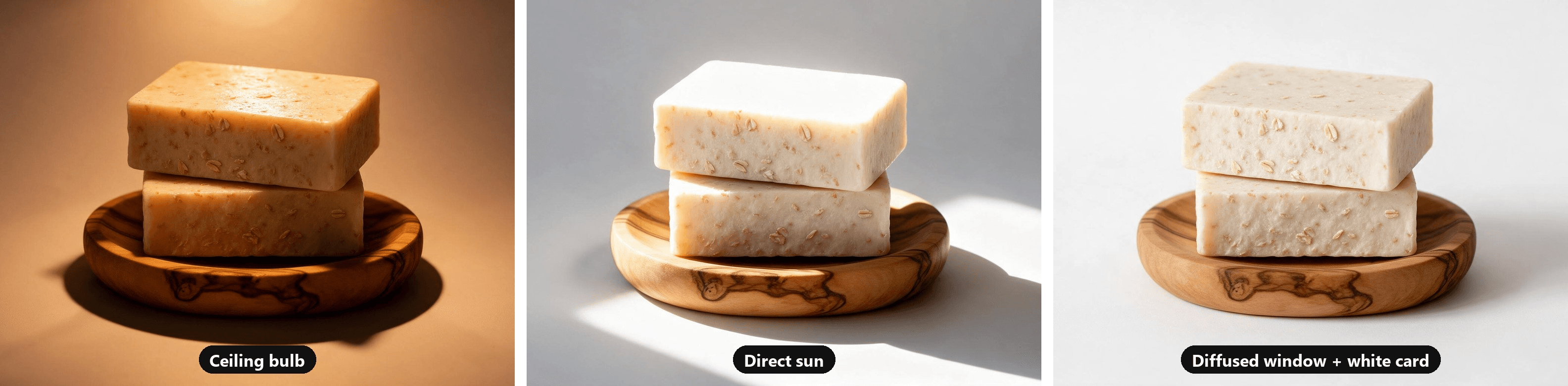
這三張畫面都是從一張基礎圖像用 AI 製作的,所以它們之間只有光線變化。
燈具、柔光箱和多燈設置是另一個主題。本指南中的所有內容都適用於一扇窗戶。
如何用海報板製作產品攝影背景
產品攝影背景只有一個任務,就是消失無形。平靠在牆上的板子做不到。板子與桌子相接的線會像地平線一樣筆直穿過畫面,就在你的產品後面。將板子彎曲可以消除那條線。
- 將頂部邊緣夾在椅背上, 或用膠帶黏在牆上,讓板子遠高於產品的高度。
- 讓板子向前落下並平放在桌子上。 不要摺出摺痕。彎曲處的柔和曲線是讓背景看起來像一個表面的關鍵。
- 將產品放在平坦部分,遠離彎曲處。 這個間隙可以讓產品的陰影不會落在彎曲處,並讓背景均勻過渡。
- 將前緣用膠帶黏在桌子上,這樣當你移動東西時,背景不會滑動。
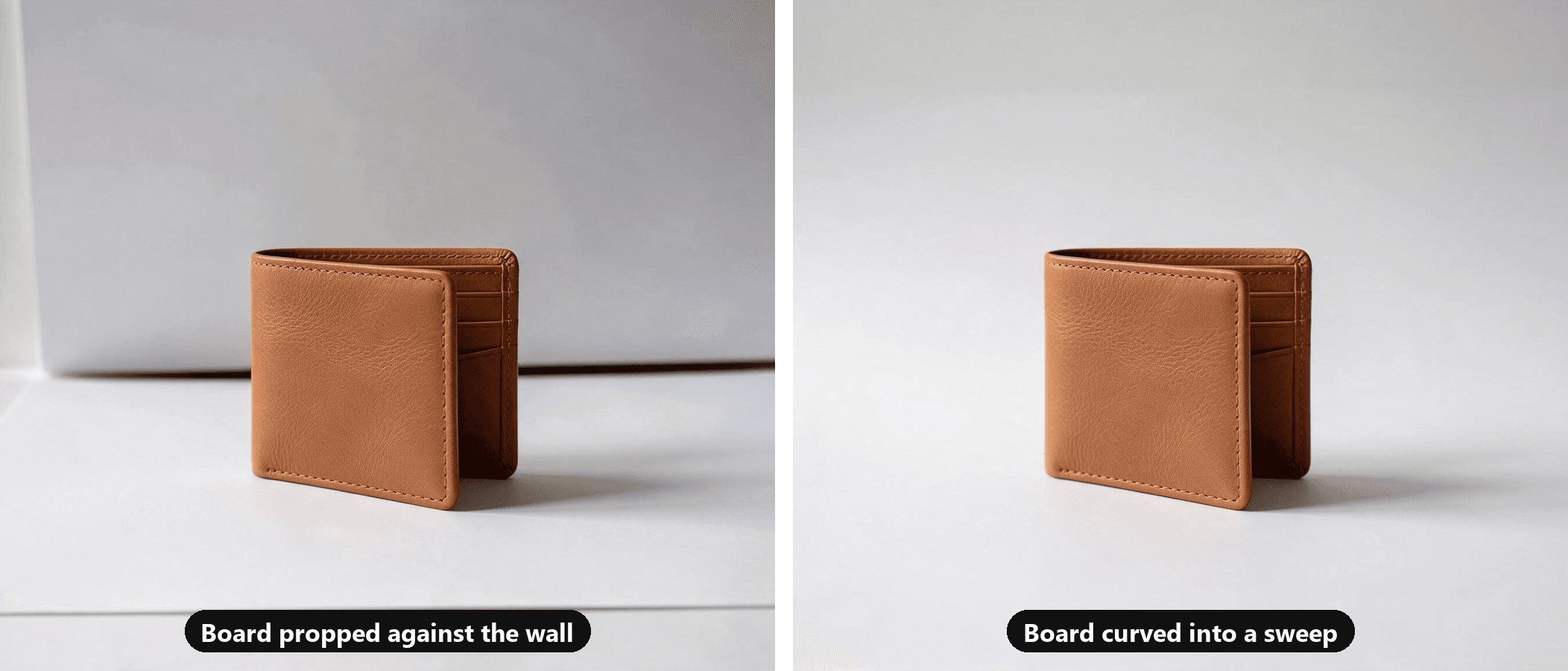
一張海報板可以處理馬克杯、蠟燭、護膚瓶和任何更小的物品。對於鞋子、包包或小型家電,以同樣方式掛一卷無縫紙或熨過的白色床單。
白色也不是唯一的選擇。木頭、亞麻或石板是生活場景的好表面,而純白色或淺灰色則能讓第一張照片保持乾淨。
如何在白色背景上拍攝產品
手機的自動曝光傾向於將整個畫面拉向中灰色。將它對準白色背景,白色會變成灰色,有時還帶有冷色偏,同時產品也會隨之變暗。
在相機中修正:
- 將產品向前移動,使其遠離彎曲處。
- 點擊產品,然後將曝光向上拖曳,直到背景在螢幕上看起來是白色。
- 當產品上最亮的高光即將失去細節時停止。
- 鎖定該曝光,以免下一張照片又漂移回去。
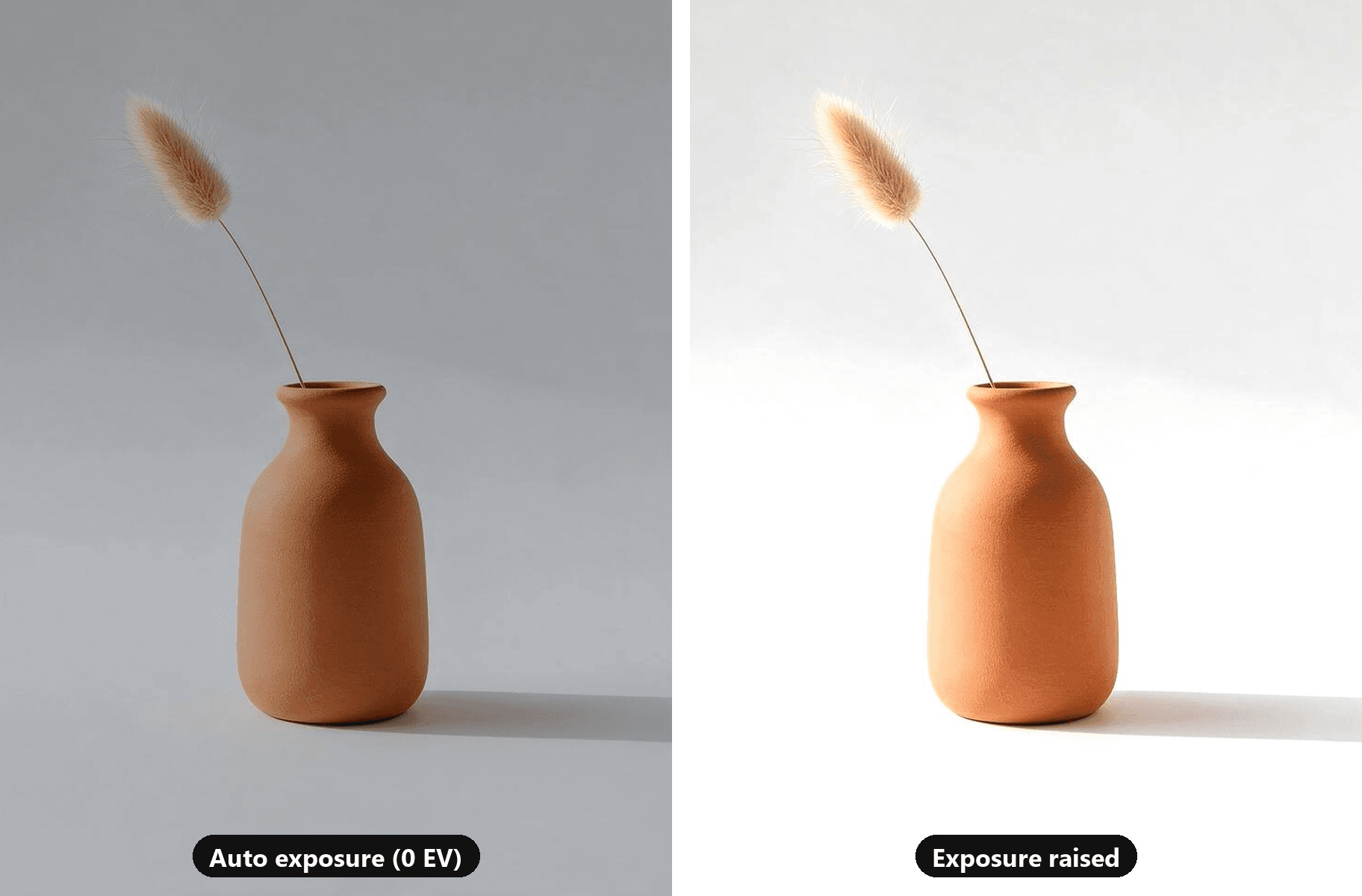
兩張畫面都來自一張 AI 生成的圖片。左邊畫面被調低到自動曝光在白色背景上大致會落到的位置。
如果電商平台要求純白色,請在相機中盡量接近,然後在編輯器中完成。我們的 將背景改為白色 指南會逐步說明清理過程以及純白色反而會適得其反的情況。
如何用 iPhone 拍攝產品照片:重要設定
以下每個設定都位於 iPhone 相機 App 中或「設定」>「相機」下,且每個都有 Pixel 的對應設定。iPhone 的路徑來自 Apple 的相機指南,Pixel 的路徑來自 Google 的 Pixel 相機說明。
| 設定 | iPhone | Pixel | 為何對產品照片重要 |
|---|---|---|---|
| 鏡頭 | 點擊 1x,或你的型號提供的下一個變焦級別;跳過 0.5x | 捏合縮放;在支援的型號上,Pro 設定分頁中的手動鏡頭選擇會將變焦控制替換為每個鏡頭一個按鈕(超廣角、廣角、望遠) | 近距離拍攝時,超廣角鏡頭會拉伸最靠近手機的物體 |
| 對焦與曝光鎖定 | 觸碰並按住產品,直到出現 AE/AF 鎖定 | 點擊產品,然後點擊鎖定 | 移動道具或你的手不再重設對焦和亮度 |
| 曝光 | 將對焦框旁的調整曝光按鈕向上或向下拖曳 | 在 Pixel 4a 5G 及後續機型上,點擊編輯,然後調整 | 白色背景需要比手機自動選擇的更多曝光 |
| 格線 | 設定 > 相機 > 格線與水平儀 | 相機設定 > 更多設定 > 格線類型 | 保持產品邊緣筆直,並讓每次裁切都對齊 |
| 閃光燈 | 點擊閃光燈控制項並選擇關閉 | 相機設定 > 閃光燈 | 來自鏡頭軸線的光線會使產品變平,並在後面投下硬陰影 |
| 人像模式 | 保持在照片模式 | 保持在照片模式 | 背景模糊是計算出來的,它也可能模糊產品本身的輪廓 |
| 檔案格式 | 設定 > 相機 > 格式 > 最相容會儲存 JPEG | 除非你在相機設定中開啟 RAW + JPEG,否則會儲存 JPEG | 並非每個電商平台都接受 HEIC 檔案 |
有兩行值得多說一句。對於長時間拍攝,iPhone 相機控制項中的曝光控制比對焦框旁的滑桿更方便:Apple 表示它會保持鎖定,直到你下次打開相機,而「設定 > 相機 > 保留設定 > 曝光調整」會讓它保持更久。
Apple 的 HEIF 頁面 建議使用高效率格式,並表示它在相同視覺品質下提供「比 JPEG 更好的壓縮」。如果你在某個不接受 HEIC 的地方銷售(下方的電商平台表格顯示哪些),請在拍攝前切換到最相容。
如何拍攝小型產品而不失真
小東西會引誘你將手機靠近,而這正是它們變形的地方。
在距離鏡頭幾公分處,盒子最近的角比後面的角近得多,所以它會膨脹,邊緣會向外傾斜。手機也可能最終位於窗戶和產品之間,並將自己的陰影投射在上面。
改為退後並變焦:
- 以 2x 或手機的下一個望遠焦段,從約 30 到 40 公分處拍攝。 如果之後需要更緊的畫面,再進行裁切。
- 將產品放在背景下的書本或木塊上, 讓鏡頭與它齊平,而不是向下看它。
- 在拍攝前清潔它。 用黏毛滾筒滾過織物,並擦拭硬表面。在這個尺寸下,一根纖維看起來就像刮痕。
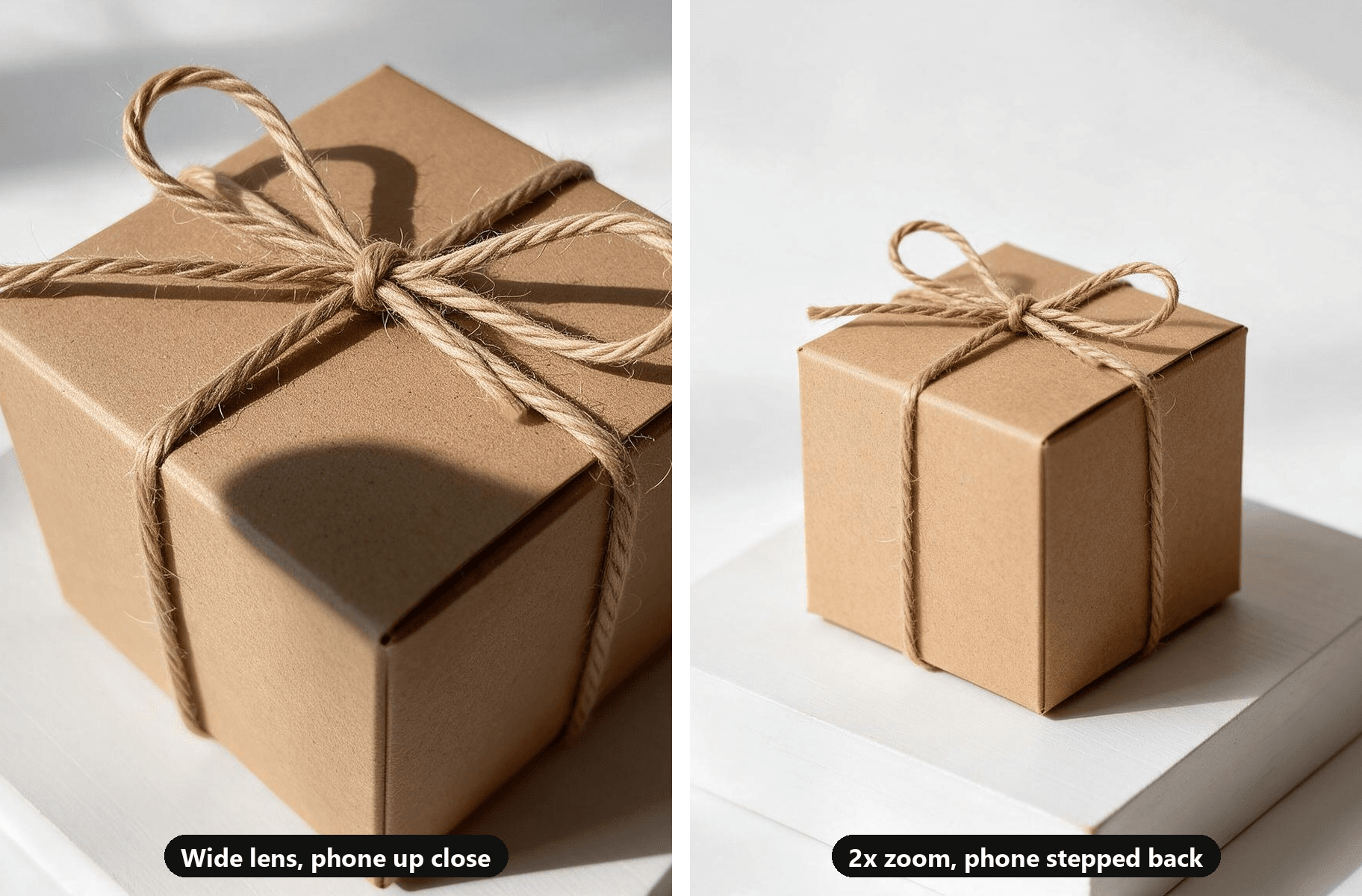
對於像扣環、縫線或雕刻這樣的小細節,在支援的手機上切換到微距模式:支援的 iPhone 上有「微距模式」,近期的 Pixel 上有「微距對焦」。
一致拍攝整個目錄的產品攝影技巧
拍出一張好照片很容易。四十張相互匹配的照片才是真正的工作,而當商店的網格在暖色和冷色、近和遠之間跳躍時,購物者會注意到。
- 用膠帶標記位置。 在產品放置的位置和三腳架腳站立的位置貼上膠帶,並將每個物品放在同一個標記上。
- 在同一天的一個時段內一次拍攝。 窗戶光線在一天中會改變顏色和方向,所以早上的批次和晚上的批次不會匹配。
- 在第一個產品上鎖定曝光並保持。 自動曝光傾向於使深色物品變亮、淺色物品變暗,而且背景的色調會每張照片都不同。
- 保持變焦和距離固定。 網格中的任何大小差異都來自產品本身。
- 在拍攝前選擇裁切。 如果商店使用方形圖片,請在構圖時就考慮那個正方形。
- 隨時以 SKU 命名檔案。 之後整理四十個名為 IMG_ 的檔案,就是錯誤照片出現在錯誤商品頁面上的原因。
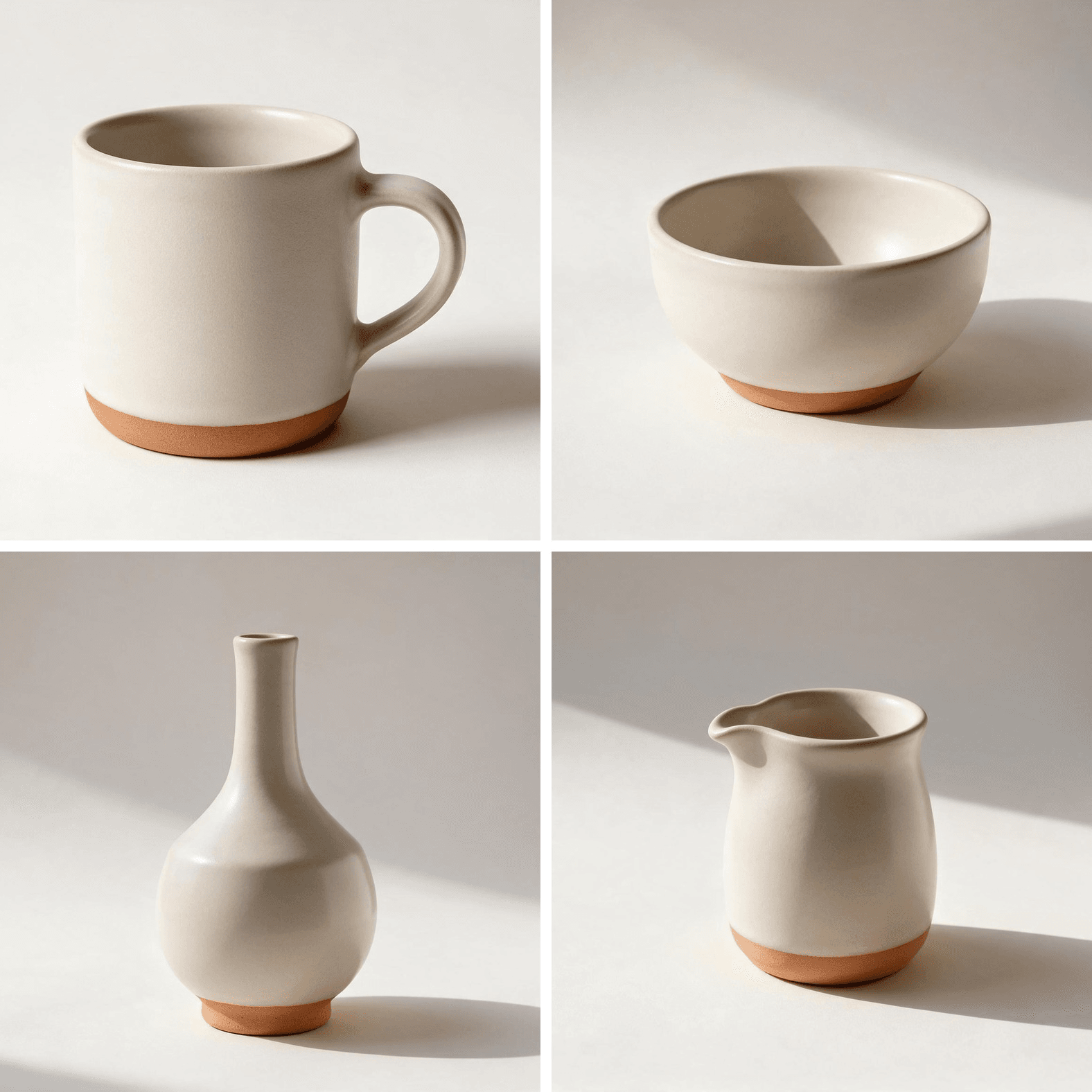
AI 生成的範例:來自同一場景描述的四張圖片, 光線、 角度和變焦保持不變。
為每個電商平台編輯和調整手機產品照片的尺寸
編輯產品照片主要是整理工作。拉直邊緣、微調曝光、從白色背景設定白平衡,然後裁切。如果灰塵或散落的線頭進入了畫面,我們的 在 iPhone 上移除物件 指南會逐步介紹內建的「清除」工具和無需 App 的方法。
然後根據用途調整檔案大小。Shopify 的數字來自其 產品媒體說明頁面,Amazon 的來自其 Seller Central 產品圖片指南,Google 的來自 Merchant Center 圖片連結規格,Etsy 的來自其圖片說明頁面和上架圖片政策。
| 平台 | 建議尺寸 | 背景規則 | 格式 |
|---|---|---|---|
| Shopify | 方形圖片為 2048 x 2048 像素;最高 5000 x 5000 像素且低於 20 MB | 說明頁面未設定;在整個商店中保持一種風格 | 首選 PNG,然後 JPEG;也接受 HEIC 和 WebP |
| Amazon | 最長邊 1,000+ 像素以啟用縮放;最低 500 像素,最高 10,000 像素 | 主圖使用純白色(RGB 255, 255, 255),產品佔畫面 85% | JPEG(建議)、TIFF、PNG、非動畫 GIF |
| Google Merchant Center | 1500 x 1500 像素或更大;從 2027 年 1 月 31 日起,所有產品至少 500 x 500 像素 | 產品上沒有促銷文字、浮水印或添加的標誌 | JPEG、WebP、PNG、GIF、BMP、TIFF,最高 16 MB |
| Etsy | 至少 2,000 像素寬和高;第一張照片至少 635 像素 | 實際物品的原始照片 | JPG、GIF、PNG、SVG、HEIC;透明 PNG 區域會顯示為黑色 |
匯出一個全解析度的母檔,讓每個平台自行縮小。在 Etsy 上,請注意檔案大小:其說明頁面警告,超過 1 MB 的圖片在慢速連線下可能無法完成上傳。
常見問題
拍攝產品照片的最佳 App 是什麼?
你手機上已有的相機 App。在 iPhone 和 Pixel 上,它會鎖定對焦和曝光、顯示格線,並讓你手動設定曝光,這涵蓋了本指南中的每個步驟。當你想在一批照片中鎖定白平衡,或在沒有提供 RAW 的手機上拍攝 RAW 時,手動相機 App 才有其價值。
你能在沒有窗戶的夜晚拍攝產品照片嗎?
可以,用一盞燈和一個日光燈泡。關掉所有其他燈光,將燈對準天花板或白色板子,讓光線在到達產品之前先反射,並將白色卡片放在對面。反射的燈光行為很像陰天的窗戶。
如何用手機拍攝服裝的產品照片?
將衣物平放在地板上的白色床單或海報板上,蒸平皺褶,然後從正上方拍攝,手機與地板平行。開啟格線以保持下擺與畫面方正。對於長衣物,站在椅子上並變焦到 2x,而不是降到 0.5x,因為後者會使邊緣彎曲。
你可以在 Amazon 或 Etsy 上使用 AI 場景圖片嗎?
不能取代真實的商品照片。Etsy 要求實際產品的原始照片,而 Amazon 的指南表示主圖必須準確代表產品的真實比例、數量和顏色。Amazon 還要求賣家將顯示照片寫實 AI 生成人物的圖片標記關鍵字 contains-synthetic-performer。
Google Merchant Center 要求 AI 生成的圖片帶有說明其為 AI 生成的 metadata,例如 IPTC DigitalSourceType 標籤。AI 場景最適合用於你自己的商店、廣告和社交媒體。
結論
一開始那個偏黃、灰暗、被拉長的馬克杯有三個原因:天花板的燈泡、鏡頭太廣且太近,以及手機將白色測光成灰色。側面窗戶光加上白色卡片、海報板無縫背景,以及在 1x 或 2x 鎖定曝光,就能以一趟手工藝品店的代價解決這三個問題。
一旦你知道如何用手機拍攝產品照片,用膠帶標記設置,每個新產品只需幾分鐘。將那些真實照片保留給你的商品頁面,當你需要場景、詳情頁或海報用於自己的商店和廣告時,將最好的那張交給 Image ads。




