最快消耗 PixVerse 免費點數的方式,就是在介面中亂猜亂試。每一次失敗的渲染,成本都和成功保留的一樣高,所以花十分鐘熟悉操作,第一次使用就能回本。
這份操作指南就是為此而寫。如果你搜尋「pixverse ai video generator how to use」,排名靠前的結果大多描述的是 2025 年的產品:8 秒上限、按片段計費、對嘴配音需分開處理。現在的引擎運作方式不同,以下數據來自 PixVerse 官方文件及 Atlas Cloud 的即時模型頁面,資料檢查日期為 2026 年 7 月 27 日。
重點摘要
- PixVerse 目前運行 V6 引擎:影片長度可選 1 到 15 秒,最高 1080p,八種畫面比例,音訊可在同一生成流程中產生(V6 文件)。
- 註冊只需一鍵,可使用 Google、Apple、Discord 或填寫電子郵件表單。沒有電話號碼選項。
- 免費帳戶每天可獲得點數,數量依帳戶及地區而異。免費渲染會帶有浮水印,最高解析度為 540p。
- 同一個 V6 模型在 Atlas Cloud 上按秒計費,不含音訊為每秒 $0.025 美元。預設的 5 秒 720p 片段(含音效)每次執行費用為 $0.30 美元,無需訂閱、無浮水印。
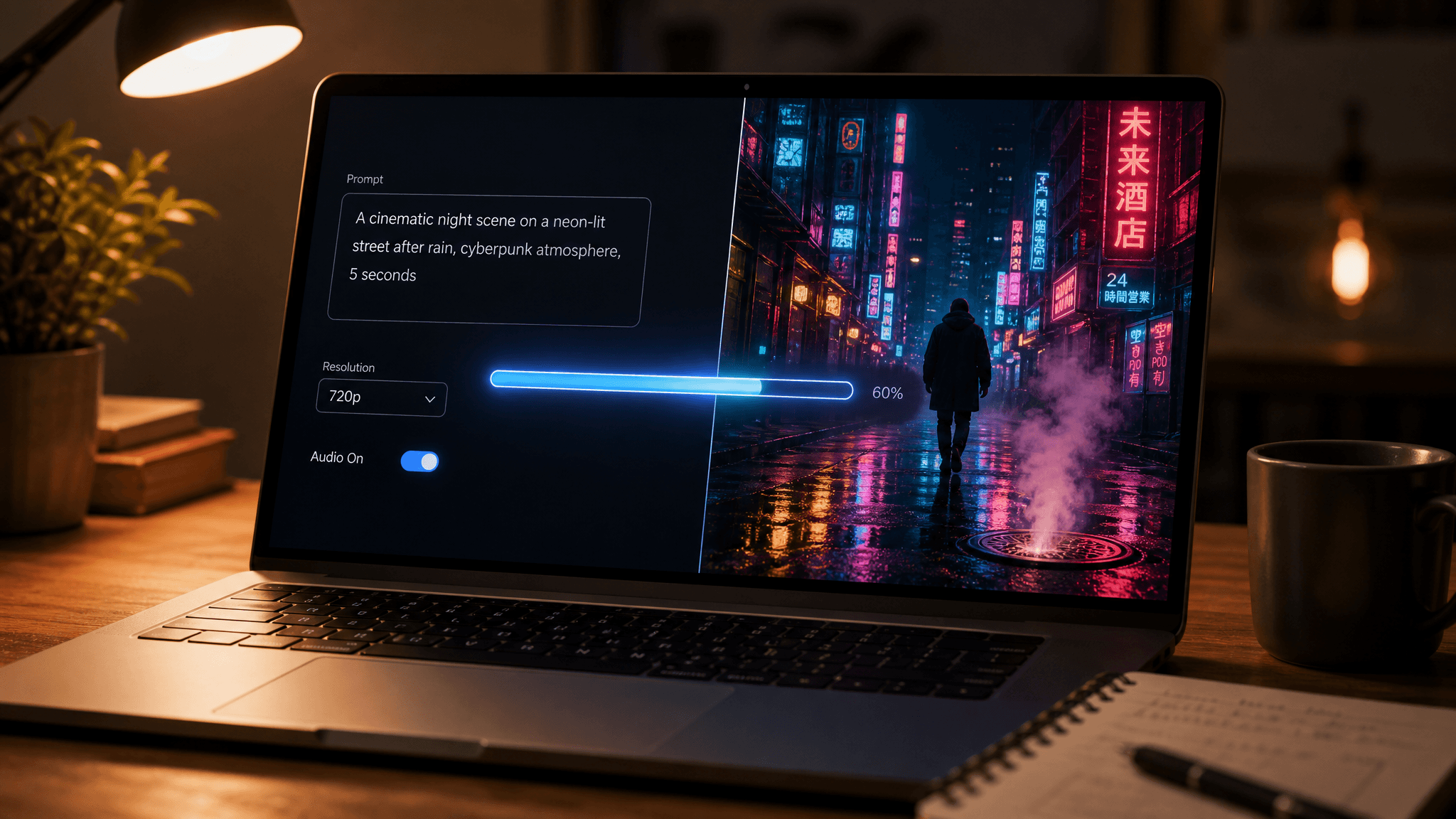
PixVerse AI 影片生成器內部解析
在點擊任何按鈕之前,先了解這個工具實際包含哪些功能會很有幫助,因為「PixVerse」其實是六種創作模式共用同一個點數餘額。這些生成模式均運行於 2026 年 3 月 30 日推出的 V6 引擎,C1 則作為側重分鏡的兄弟模式存在,所有模式皆可接受 1 到 15 秒的整數秒數長度。
| 模式 | 你提供什麼 | 功能說明 |
|---|---|---|
| 文字轉影片 | 一段文字提示詞 | 從無到有渲染影片,可選擇是否包含音效 |
| 圖片轉影片 | 一張照片加上提示詞 | 讓你的圖片動起來;照片決定畫面形狀 |
| 轉場 | 起始畫面、結束畫面 | 在兩張圖片之間生成動態 |
| 延伸 | 一段完成的影片 | 為現有片段增加 1 到 15 秒的內容 |
| 參考圖轉影片 | 主體的參考圖片 | 在不同場景中維持同一張臉或產品的連貫性 |
| 特效模板 | 一張照片,一次點擊 | 預設的病毒式特效,按使用次數計費而非按秒 |
官方網頁版位於 app.pixverse.ai。第三方網站會以自己的品牌轉售相同模型,通常規格資訊較舊,因此當教學內容與官方文件衝突時,請以官方文件為準。本指南會先處理帳戶問題,接著介紹兩種存取途徑、人們實際上最常搜尋的兩種模式,最後說明提示詞撰寫技巧。
如何註冊 PixVerse AI
註冊在任何 PixVerse AI 教學中都是最簡短的部分。在 app.pixverse.ai 的登入視窗中,總共提供四種途徑:Google、Apple 和 Discord 按鈕在上方,下方是電子郵件表單。沒有電話號碼登入選項。
社群按鈕同時具備註冊功能。點擊任一按鈕,核准 OAuth 提示後,你的帳戶就已建立。電子郵件路徑則需要輸入使用者名稱、電子郵件地址和兩次密碼,背景會執行 Cloudflare Turnstile 驗證。行銷電子郵件的勾選框為選填;登入即表示同意條款,這點會以細小字體顯示在視窗中。
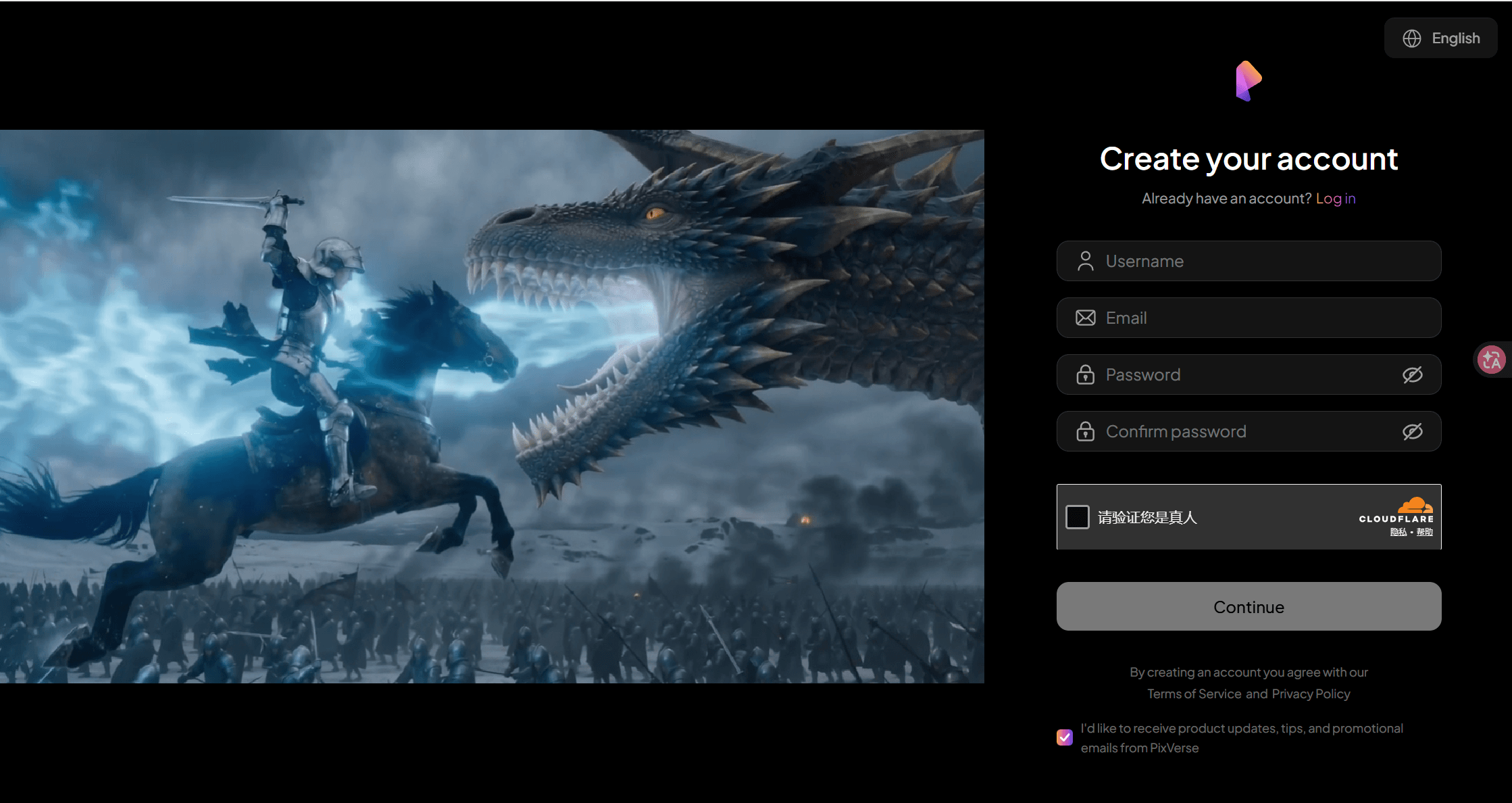
有一個值得注意的小細節:PixVerse 會根據地理偵測你的地區,可能以中文顯示介面。語言切換器位於登入視窗頂端,因此你可以在建立帳戶前先設定好。登入後,建立面板即可直接使用,每日免費點數也已載入。這些點數涵蓋的範圍及限制,請參閱下方常見問題。
在 Atlas Cloud 上執行 PixVerse AI 影片生成器
在你在任一介面養成習慣之前,有一個選擇值得先做。Atlas Cloud 託管了相同的 V6 引擎,以及數百種其他模型,按秒計費,無需訂閱,任何解析度皆無浮水印。從文字轉影片到延伸等所有託管的 PixVerse 端點,都列在 PixVerse 系列頁面上。如果你學習 PixVerse 的目的是大量產出影片,而非只在應用程式內玩玩,那麼這條路徑可以完全繞過點數系統。
以下為即時模型頁面上的每秒費率,資料檢查日期為 2026 年 7 月 27 日,目前無任何折扣:
| 畫質 | 不含音訊 | 含音訊 |
|---|---|---|
| 360p | $0.025/秒 | $0.035/秒 |
| 540p | $0.035/秒 | $0.045/秒 |
| 720p | $0.045/秒 | $0.060/秒 |
| 1080p | $0.090/秒 | $0.115/秒 |
方法一:在 Atlas Cloud Playground 中使用 PixVerse
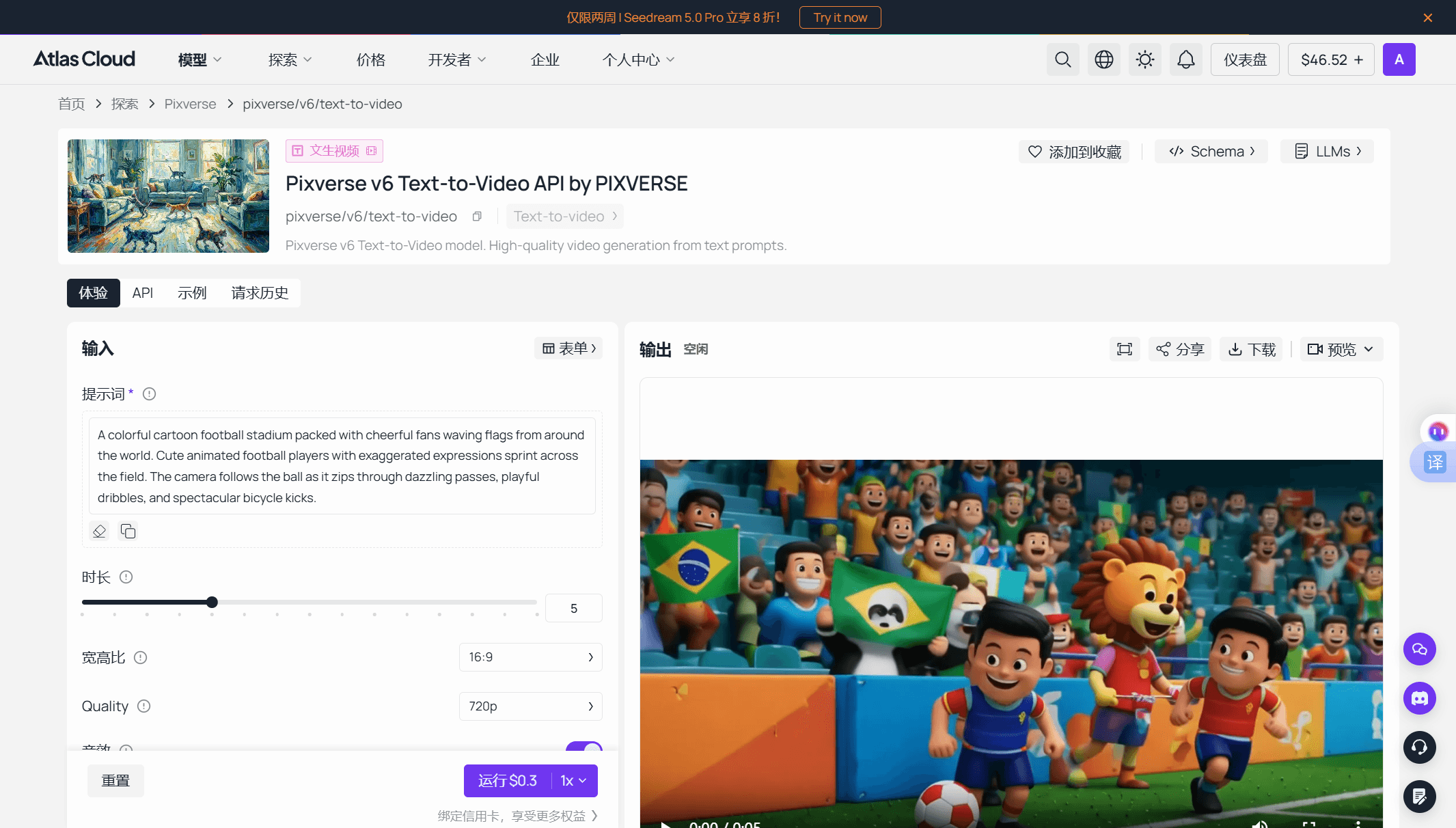
V6 文字轉影片 Playground 是一個登入即用的表單。只有提示詞欄位是必填。
- 在輸入面板中撰寫提示詞。
- 調整長度、畫面比例和畫質。預設值為 5 秒、16:9、720p。
- 保留音效或關閉它。音效會提高每秒費率。
- 查看「執行」按鈕,它會顯示你設定組合的準確價格。在預設值下,顯示為每次執行 $0.30 美元,因此 $10 美元大約可生成 33 個片段。
- 執行,然後從輸出面板下載。
方法二:透過 Atlas Cloud API 使用 PixVerse
一旦提示詞在 Playground 中表現良好,正式生產只需兩次 HTTP 呼叫。
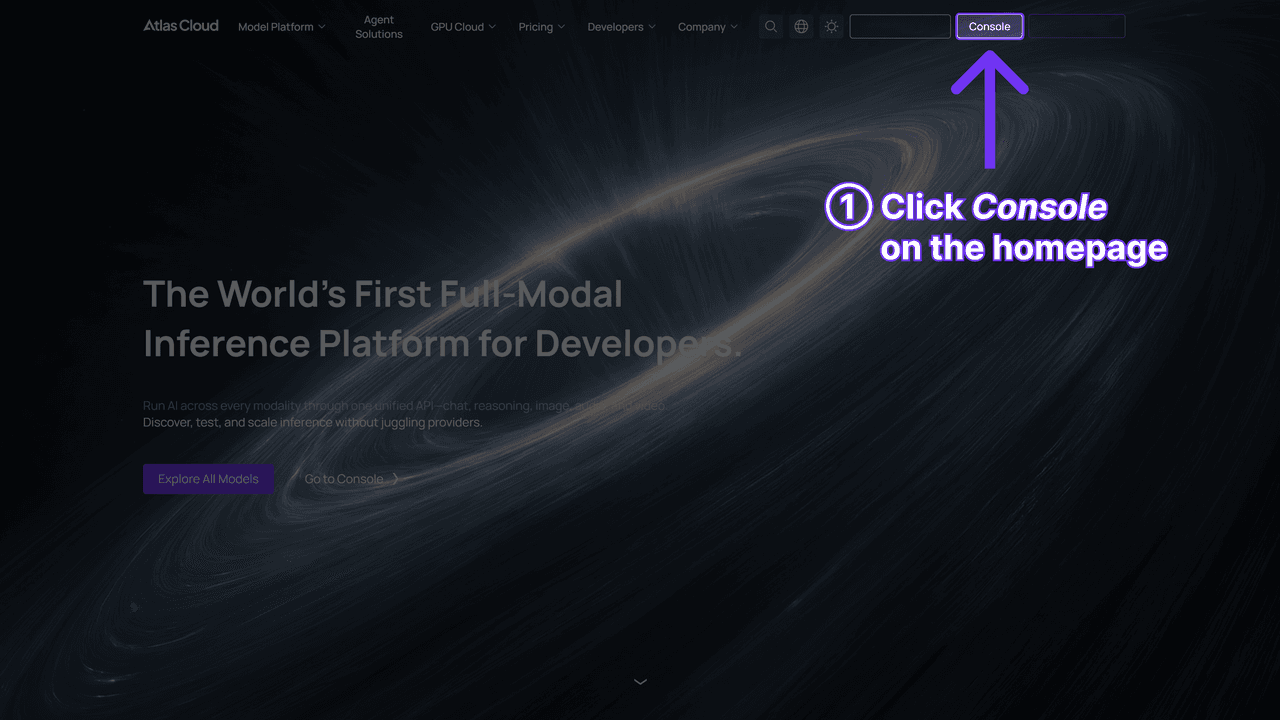
步驟 1:取得 API 金鑰。 在 Atlas Cloud 控制台建立金鑰,並將其儲存為環境變數,切勿放在客戶端程式碼中。
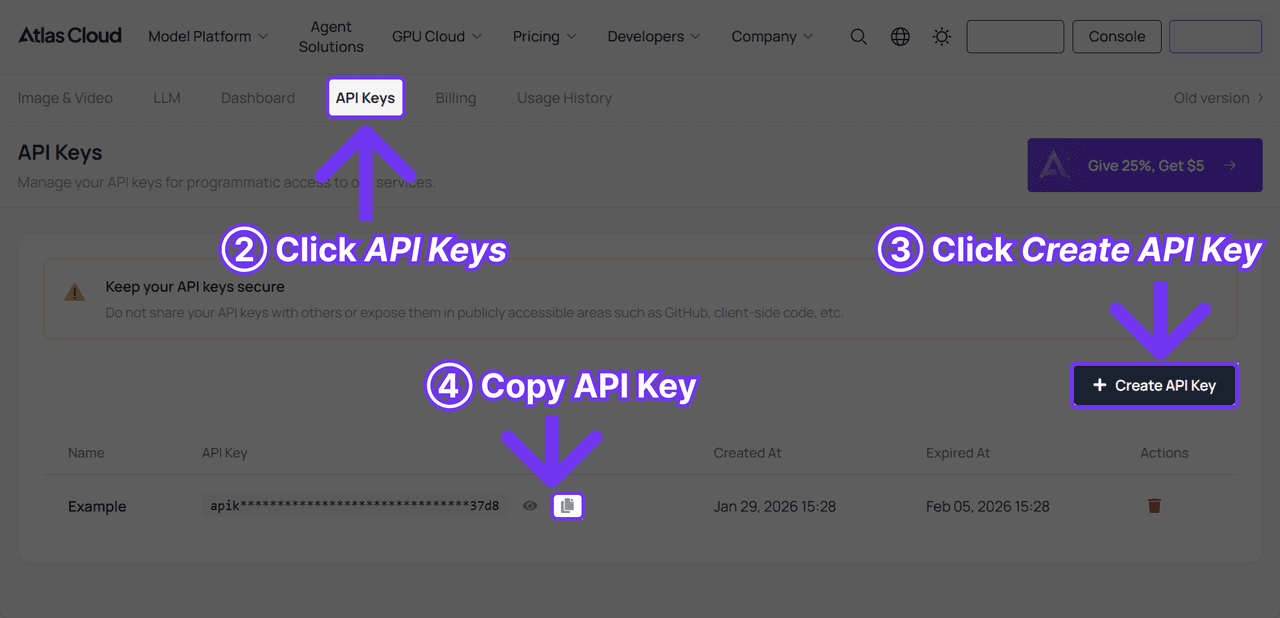
步驟 2:查閱 API 文件。 端點、參數和驗證方式都在 API 文件中。
步驟 3:發出第一個請求。 提交任務:
plaintext1curl -X POST https://api.atlascloud.ai/api/v1/model/generateVideo \ 2 -H "Content-Type: application/json" \ 3 -H "Authorization: Bearer $ATLASCLOUD_API_KEY" \ 4 -d '{ 5 "model": "pixverse/v6/text-to-video", 6 "prompt": "A golden retriever puppy chases soap bubbles across a sunlit backyard, low camera angle, shallow depth of field", 7 "duration": 5, 8 "quality": "720p", 9 "aspect_ratio": "16:9", 10 "sound": true 11 }'
回應會傳回一個預測 ID。持續輪詢直到狀態變為 completed:
plaintext1curl https://api.atlascloud.ai/api/v1/model/prediction/<prediction_id> \ 2 -H "Authorization: Bearer $ATLASCLOUD_API_KEY"
完成狀態的回應會包含託管的影片網址。Atlas Cloud 在整個平台上使用同一組 API:一把金鑰、一個驗證標頭、一個提交並輪詢的迴圈,適用於所有模型。當 PixVerse 推出新版本時,你只需修改模型字串,其他部分完全不用動。
PixVerse AI 文字轉影片教學
登入後,建立面板的預設分頁就是文字轉影片,而這也是目前引擎與舊版指南最不同的地方。
- 輸入提示詞。 用簡單句子描述主體、動作、鏡頭和光線;下方的提示詞指南會將此轉變為可重複使用的結構。
- 設定長度。 選擇器範圍為 1 到 15 秒,以 1 秒為單位遞增,預設為 5 秒。費用按秒計算,因此 15 秒的片段價格是 5 秒的三倍。
- 選擇解析度。 選項從 360p 到 1080p。免費帳戶的輸出上限為 540p,因此 1080p 的野心可以先放一邊。
- 選擇畫面比例。 共八種選項,從 9:16 直式到 21:9 超寬螢幕。
- 決定音效。 音效會與像素在同一生成流程中渲染,包含環境音和效果,且每秒會消耗額外點數。
- 生成。 無論是否保留結果,每次嘗試都會扣除點數。免費渲染會帶有浮水印。
以下就是這六個步驟實際產出的成果。下方片段來自單次執行此提示詞,5 秒、540p、開啟音效:「A paper boat drifts down a rain-gutter stream at golden hour, camera tracking low alongside, water droplets catching the light.」
一個能為任何預算省錢的習慣:先在 540p 且關閉音效的狀態下進行測試渲染,然後只將勝出的提示詞以全品質重新執行。設定值會原封不動地保留,只有扣除的點數會增加。
每個介面設定及其各層級的準確費用,在我們的文字轉影片指南中有更完整的說明。
PixVerse AI 圖片轉影片教學
圖片轉影片解決的是不同的問題。你已經有確切的人臉、產品或藝術作品,想要讓它動起來。文字模式會從無到有創造一切,而這個模式則將你的上傳視為第一幀,並從中開始動畫,因此它是兩者中較為可預測的。
工作流程在三個地方有所不同:
- 上傳圖片。 將建立面板切換到圖片轉影片,然後放入你的照片。乾淨、光線良好的來源圖片動畫效果最佳。
- 跳過畫面比例。 沒有什麼好選擇的。輸出會繼承上傳圖片的形狀,因此請在上傳前先將圖片裁切為你想要的格式。
- 撰寫關於動作的提示詞。 圖片已經回答了「東西看起來如何」這個問題。把你的文字用在「發生了什麼事」上:「她轉向窗戶並緩緩微笑,鏡頭推近」比再次描述她的頭髮效果更好。
長度、解析度和音效的設定方式與文字模式完全相同。上述價格表中的每秒美元費率同樣適用於 Atlas Cloud 上託管的圖片轉影片 Playground,其中照片會以網址或上傳方式與提示詞一同提供:
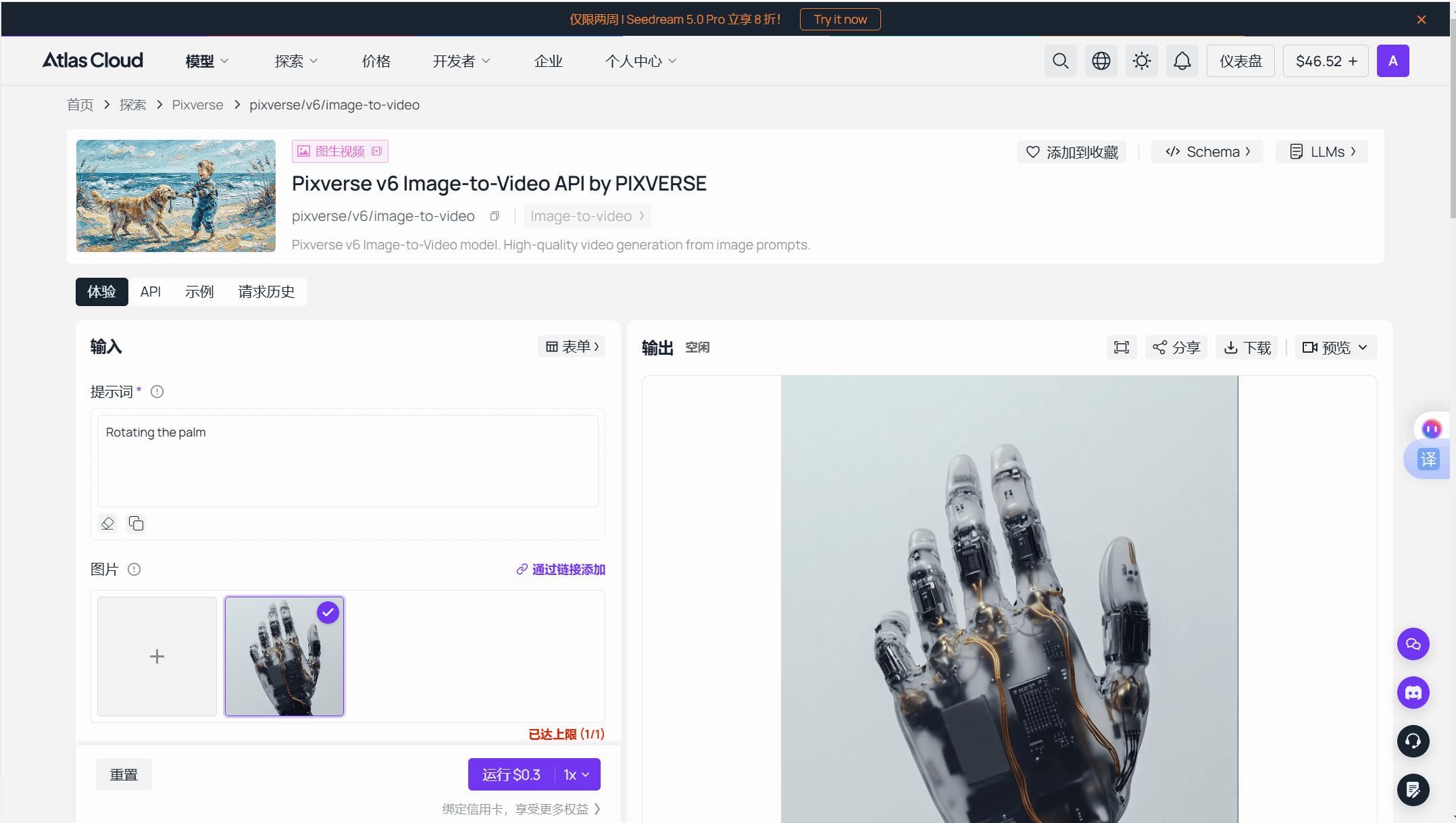
有關來源圖片準備、免費層級細節以及可直接複製的範例提示詞,此模式有專屬的圖片轉影片指南。
PixVerse 提示詞指南:寫出能渲染的句子
上述教學涵蓋了所有控制項。提示詞是它們共用的輸入,無論是在應用程式中輸入還是透過 API 傳送 JSON,規則都相同。任何認真的 PixVerse 提示詞指南都應從官方長度建議開始:PixVerse 的官方使用說明文件建議 25 到 200 個字。低於 25 個字會讓模型無法確定;超過 200 個字,指示開始互相矛盾。
結構比詞彙更重要。用簡單的句子涵蓋四件事:畫面中有誰或什麼、他們在做什麼、鏡頭如何運作、光線狀況如何。形容詞堆疊沒有什麼效果,而具體的動詞則會得到渲染。
有一樣東西你可能會找但找不到:負向提示詞框。網頁版沒有這個功能,目前的生成 API 參考資料中也沒有列出此參數。請將排除條件改寫為正向指示:「相機固定在三腳架上」比「不要晃動相機」更有效。當渲染結果接近但錯誤時,請重複使用該次生成的種子值,並稍微調整提示詞,而不是從全新的隨機種子開始;種子欄位接受 0 到 2147483647 之間的任何值,可以在不同嘗試之間保持構圖穩定。
| 不佳的提示詞 | 有效的提示詞 | 改變了什麼 |
|---|---|---|
| 一座美麗的夜晚城市 | 雨夜的街市,霓虹燈倒映在水坑中,小販蒸著餃子,緩慢的推軌前進 | 指定主體、一個動作、一個鏡頭移動 |
| 一條酷炫的龍在飛,史詩、電影感、4K | 一隻青銅龍在黎明時低飛過霧氣濛濛的松樹山谷,翅膀拍動攪動霧氣,鏡頭在旁邊跟隨 | 將品質詞彙換成具體細節 |
| 女孩跳舞,不要模糊,不要改變她的臉 | 一個穿紅外套的女人在空無一人的地鐵站獨舞,螢光燈,相機固定,她的臉保持清晰且一致 | 將排除條件改寫為正向指示 |
常見問題
如何免費使用 PixVerse AI?
免費使用 PixVerse AI 只需註冊即可;每日點數會自動出現。但這些點數能用多久才是真正的問題。PixVerse 的官方部落格表示,點數餘額會因帳戶、地區和產品途徑而異,並建議使用者查看應用程式內的計數器,而非承諾一個具體數字。硬性限制在輸出端:免費渲染會帶有浮水印,最高解析度為 540p,截至 2026 年 7 月,移除浮水印需從 $10 美元的 Standard 方案開始。
如何刪除我的 PixVerse 帳戶?
有兩種途徑,時間表不同。第三方操作指南記錄了應用程式內的路徑(頭像 → UserInfo → Delete Account,需雙重確認),刪除後 5 天生效。PixVerse 自己的刪除說明(目前已下線,但有存檔)則描述為寄送電子郵件至 [email protected],主旨為「Account Deletion Request」,並使用註冊的電子郵件地址寄出,刪除作業在 30 天內完成。兩者皆不可逆。我們的 PixVerse 登入指南詳細說明了這兩種路徑。
這份指南也適用於 PixVerse 手機應用程式教學嗎?
是的。PixVerse 在 iOS 和 Android 上都有應用程式,使用相同的帳戶系統,生成模式也與本指南所涵蓋的網頁版一致。有一點需要注意:上述免費點數的變動性也適用於產品途徑,因此應用程式和網頁版可能載入不同的每日點數數量。本指南的步驟是針對 app.pixverse.ai 撰寫的,它將所有設定都放在同一個面板中,因此先在那裡學習,手機版就不會有什麼意外。
可以繞過 PixVerse 的 NSFW 過濾器嗎?
不行,嘗試這樣做是讓帳戶被快速封鎖的方式。PixVerse 的服務條款禁止色情內容,其審查機制會阻擋觸發過濾器的提示詞和完成的渲染,偶爾也會誤判邊緣內容。執法階梯從移除生成內容到永久封鎖帳戶。關於政策實際允許的內容以及使用者回報的誤判案例,請參閱我們對 PixVerse 內容審查的分析。
結論
學習如何使用 PixVerse AI 歸結為三個決定。選擇你的入口:免費應用程式用於測試、訂閱方案用於定期發布無浮水印內容,或當產量重要時選擇按秒計費的存取方式。選擇你的模式:當你要創造畫面時使用文字轉影片,當主體已存在時使用圖片轉影片。然後把真正的精力放在提示詞上。
將第一次渲染視為校準而非最終產品。觀察結果,改變一個參數,然後再次執行。





