這張照片拍得不錯,只差一個陌生人的手肘。或一個垃圾桶。或一條直接劃過天空的電線。你的相機膠卷裡就有這樣的照片,而關於如何在 iPhone 上從照片中移除物件的問題,現在有兩個真誠的答案,而不是一個。
Apple 的 Clean Up 工具在 iOS 27 中獲得了一組新模型,該版本於 2026 年 9 月 14 日發布,它能移除比一年前更大的物體。它仍然拒絕出現在 19 款能順利執行 iOS 27 的 iPhone 機型上。本指南涵蓋內建途徑,然後是無需 App 和帳號的 Safari 途徑,最後以決定你該選哪條途徑的兩種物件作結。
重點整理
- Clean Up 需要 iPhone 15 Pro 或後續機型。iOS 27 名單上的其他 19 款 iPhone,從 iPhone 11 到 iPhone 15 Plus,都無法使用此工具。
- 在 iOS 27 中,Clean Up 會切換使用手機上的 Fast 和 Apple 伺服器上的 High Quality,而伺服器編輯會計入 Apple 未公布數字的每日限制。
- 圈選一張臉,Clean Up 會將其像素化而不是移除。自 iOS 18 以來的報告稱這是內建行為,沒有開關。
- 在任何執行 iOS 26 或後續版本的 iPhone 上,Safari 可以執行 筆刷與擦除工具 ,無需 App、無需帳號,且照片留在手機上。
- 兩種途徑都能清除小型背景雜物。對於主體旁邊的大型物件,Clean Up 會使用 High Quality,而瀏覽器途徑則依賴寬鬆的圈選加上第二輪處理。
哪些 iPhone 無需 App 即可從照片中移除物件?
兩種途徑都無需從 App Store 取得任何東西。一個是 Photos 內的 Clean Up 工具,屬於 Apple Intelligence。另一個是 Safari 中的網頁,在分頁內執行 AI 模型。你能使用哪一種,取決於你手中的手機。
Apple 發布了兩份清單。iOS 27 相容性頁面涵蓋 33 款 iPhone,從 iPhone 11 和第二代 SE 開始。根據 iOS 27 發布公告的註腳,Apple Intelligence 可在 iPhone 15 Pro 和 15 Pro Max、iPhone 16 機型或後續機型、iPhone Air 和 iPhone Duo 上執行。將一份清單從另一份中減去,就有 19 款手機獲得了作業系統更新但沒有 Clean Up。
| iPhone | 可執行 iOS 27 | 有 Clean Up | Safari 橡皮擦 |
|---|---|---|---|
| iPhone SE (第二代和第三代) | 是 | 否 | 是 |
| iPhone 11, 11 Pro, 11 Pro Max | 是 | 否 | 是 |
| iPhone 12 mini, 12, 12 Pro, 12 Pro Max | 是 | 否 | 是 |
| iPhone 13 mini, 13, 13 Pro, 13 Pro Max | 是 | 否 | 是 |
| iPhone 14, 14 Plus, 14 Pro, 14 Pro Max | 是 | 否 | 是 |
| iPhone 15, 15 Plus | 是 | 否 | 是 |
| iPhone 15 Pro, 15 Pro Max | 是 | 是 | 是 |
| iPhone 16 series, 17 series, Air, 18 Pro | 是 | 是 | 是 |
如果你的手機位於前六行,請跳到 Safari 部分。如果位於最後兩行,下一部分就是為你準備的,而 Safari 途徑仍然可作為 Clean Up 不願處理的編輯的備用方案。
如何在 iOS 27 的 iPhone 上使用 Clean Up
Clean Up 位於照片編輯器中的「工具」之下。以下步驟遵循 Apple 自家的指南(適用於 iOS 27),該指南也介紹了旁邊的「延伸」和「重新構圖」工具。
- 打開 Photos,打開照片,然後點一下「編輯」按鈕。
- 點一下「工具」,然後點一下 Clean Up。
- 點一下、刷選或圈選你想移除的內容。Photos 會自行突顯某些項目,因此點一下即可移除。用兩指捏合以放大細小物體。
- 如果你正在使用 High Quality 處理,點一下 Clean Up 以執行編輯。
- 點一下「完成」,再點一下「完成」以關閉照片。
一週後改變主意了?Apple 的指南說,再次打開「編輯」>「工具」>「Clean Up」,然後點一下「重置」。原始版本會回復,無需你保留副本。
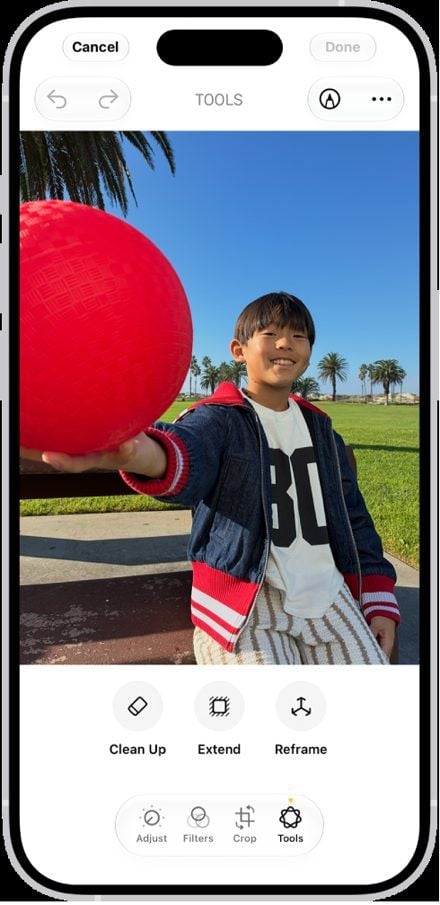
圖片來自 Apple 的 iPhone 使用手冊 (iOS 27,2026 年 9 月)。
Apple Clean Up 工具模式:Fast、High Quality、Auto
iOS 18 的教學早於這部分。Apple 的指南指出,你可以在編輯期間點一下 Auto,來選擇 Photos 用於 Clean Up 的處理類型:Auto、Fast 或 High Quality。在 2026 年 6 月的 WWDC 上,Apple 將 Fast 描述為速度選項,High Quality 為更詳細重建的模式,Auto 則為系統替你選擇,正如 AppleInsider 在 2026 年 6 月 9 日報導的那樣。
指南沒有明確說明的是每種模式在哪裡執行。TechRadar 的 Axel Metz 在 2026 年 7 月測試了開發者測試版,並發現 High Quality「利用 Apple 自家的 Private Cloud Compute 伺服器」,而 Fast 則使用 iOS 26 所依賴的裝置端模型。
這很重要,因為 Apple 自己的註腳中有一句話:依賴伺服器端模型的功能「受每日使用限制約束」,Apple 將「智慧照片編輯工具」列在其中,並補充說擴展存取「未來將以付費方式提供」。沒有公布具體數字。
| 模式 | 執行位置 | 速度 | 每日限制 | 最適合 |
|---|---|---|---|---|
| Fast | 手機上 | 兩者中較快 | 無 | 電線、小型雜物、純色背景 |
| High Quality | Apple 伺服器,根據 TechRadar 的測試版測試 | 較久,耗電更多 | 是,根據 Apple 的註腳 | 大型物件、複雜紋理 |
| Auto | 由 Photos 選擇任一 | 不定 | 僅在選擇 High Quality 時 | 日常編輯 |
Macworld 的 Mahmoud Itani 在 2026 年 8 月用 iPhone 17 Pro Max 對兩種模式進行了六個場景的測試。用他的話說,Fast 在從日落景色中移除建築物方面「慘敗」,而 High Quality「耗費明顯更多時間和電力」,並產生了他認為可靠得多的結果。大工程就是那些會被計量的任務。
如何在沒有 Clean Up 的情況下從 iPhone 照片中移除物件
對於表格前六行的手機,以及任何不想為了一個垃圾桶而花費每日額度的人,答案就是一個瀏覽器分頁。Atlas Cloud 提供免費的 Object Eraser 頁面,將 AI 模型載入 Safari 本身。你圈選那名闖入你日落照中間的游泳者,橡皮擦會重建其身後的水面和地平線,完成的 PNG 會以你提供的相同寬度和高度回傳。
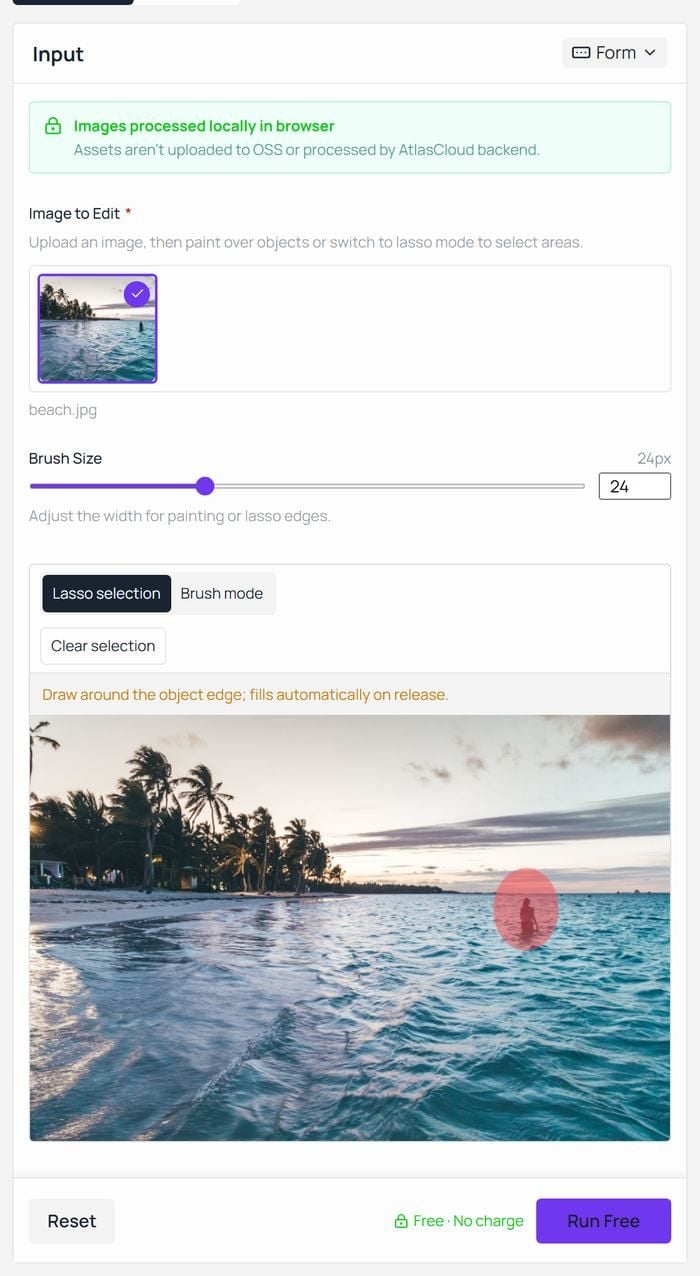
頁面上有三件事形塑了工具的行為。輸入面板說明圖像是在瀏覽器本機處理,且資產不會上傳至儲存空間或由 Atlas Cloud 後端處理。FAQ 說明在任何時候都不需要帳號,也沒有每日額度或點數餘額。
它與網站上其他免費 AI 工具並列,旁邊是背景移除器和放大器,它們的運作方式相同。
在 Safari 中從 iPhone 照片移除物件:3 個步驟
- 在 Safari 中打開免費 AI 圖像橡皮擦。點一下上傳區域,選擇「照片圖庫」,然後挑選照片。第一次執行請在 Wi-Fi 環境下進行,並在權重下載時保持分頁在前;之後它們會從 Safari 的快取載入。
- 選擇「套索」選取,在物件周圍畫一個寬鬆的圈。當你抬起手指時,圈會自行填滿,頁面說明它會封閉筆觸中的小間隙。對於電線或一行文字,切換到「筆刷」模式,並將筆刷大小從預設的 24 px 調小。將物件的陰影包含在選取範圍內。點一下「免費執行」。
- 點一下「下載」。PNG 會存入你的下載項目,準備移入 Photos,而你的原始檔案不受影響,因為工具會回傳一個新檔案。
陰影、邊距、第二輪:在任何 iPhone 上更乾淨地擦除
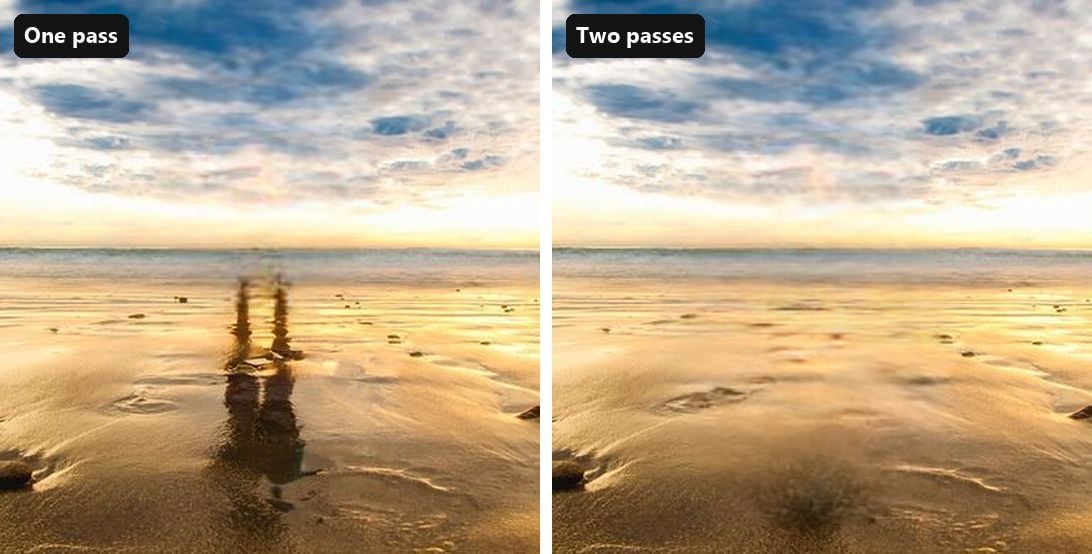
當擦除結果令人失望時,看看選取範圍,頁面自己的提示部分也這麼說。站在陽光下的人會留下陰影,而在水邊的人會在濕沙上留下倒影。只圈選人物,那個倒影就會留在原地,沒有東西投射它。兩者都圈選,地面就會看起來像地面。
給圈選範圍留一點空間。稍微超出物件邊緣的筆觸能給填補內容混合的空間,而緊貼的描繪可能會留下原始物件的細微輪廓。龐大的形狀適合用套索而不是塗抹,而且多個不需要的項目可以共用一次處理,因為橡皮擦會一次清除所有標記的內容。
如果仍有淡淡的痕跡殘留,將下載的結果作為新圖像放回工具中,單獨擦除該痕跡。兩次簡短的處理往往勝過一次用力過猛的處理,而且由於輸出保持原始寬度和高度,第二輪不會損失細節。
依物件大小比較 iPhone Clean Up 與瀏覽器橡皮擦
物件大小比工具本身更能決定結果。兩種情況以不同方式考驗這些途徑:一個遠在主體後方的小物件,以及一個緊鄰主體的大型物件,也就是 Clean Up 過去會塗抹的那種。
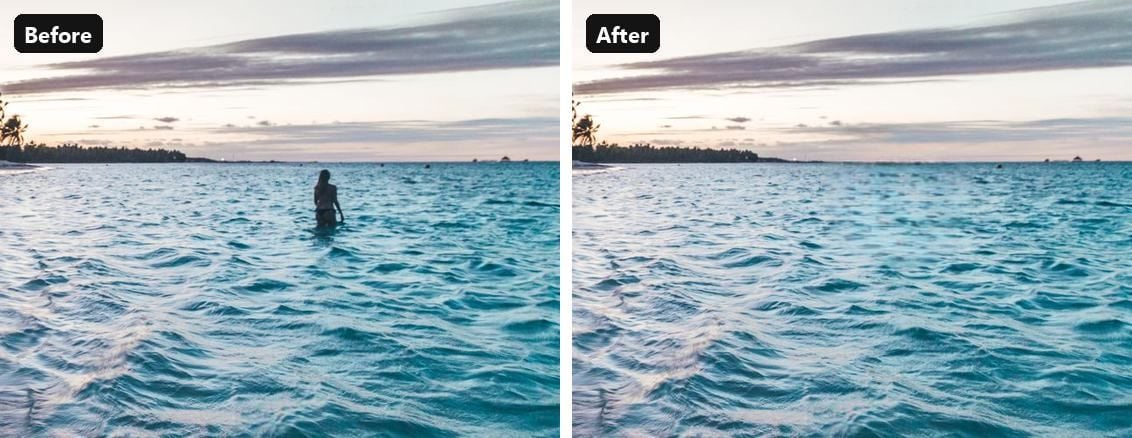
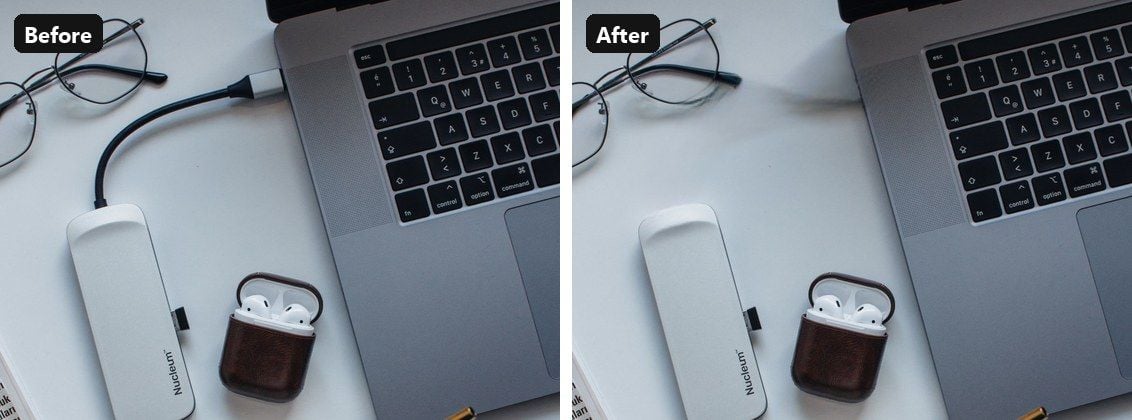
我們自己在瀏覽器中的擦除涵蓋了兩端:細電線和本頁頂部站在水中的人物。對於 Clean Up,我們依賴 Apple 的指南和已發布的 iOS 27 測試,因為我們辦公室的 iPhone 17 上該工具保持關閉,那是一台在中國大陸購買的裝置,這是 Apple 記錄的限制之一。
小而遠的物件是 Clean Up 當初設計來處理的情況。MacRumors 2024 年 11 月的指南將該工具描述為在較小物件置於乾淨、不雜亂的背景時表現最佳。在 iOS 27 中,TechRadar 的測試表明 Auto 會將這類編輯交給 Fast,因此它在手機上執行,不會動用每日額度。
瀏覽器橡皮擦將此視為筆刷寬度的問題,而非模型選擇。本頁上方那條細充電線在滑桿調低後一次處理就完成,同一次處理也重建了它下方的桌面。
大而緊鄰主體就是途徑分歧之處。TechRadar 將 iOS 26 與 iOS 27 測試版並排比較,顯示較舊的裝置端模型留下「一團不自然的塗抹,取代了狗」,而新的處理以某種「看起來更像灌木而非草」的東西填補了缺口,但仍被認為是更好的結果。Macworld 在一張小貓照片上看到相同模式,其中 High Quality「正確生成了小貓的身體,以及令人信服的爪子」。
兩個結果都來自 High Quality,也就是 TechRadar 追溯到 Apple 伺服器的模式,以及 Apple 註腳中計量的模式。在瀏覽器橡皮擦中,同樣的工作取決於圈選。本頁頂部的游泳者用一個寬鬆的圈就處理掉了,水填補了缺口,而在上方更遠處的海灘照片中,只圈選人物會讓倒影留在沙灘上,直到第二輪處理也將其移除。
| iOS 27 中的 Clean Up | 瀏覽器橡皮擦 | |
|---|---|---|
| 適用於 | iPhone 15 Pro 和後續機型,配備 Apple Intelligence | 任何執行 iOS 26 或後續版本的 iPhone,在 Safari 中 |
| 編輯執行位置 | Fast 在手機上,High Quality 在 Apple 伺服器上 | 在瀏覽器分頁內 |
| 每日額度 | 伺服器編輯計入 Apple 的每日限制 | 頁面上未說明 |
| 選取範圍中的臉部 | 根據使用者報告,會像素化而非移除 | 像你標記的任何其他東西一樣被擦除 |
| 你取回的內容 | 同一張照片,就地編輯,可使用重置 | 一個單獨的 PNG,與上傳的寬度和高度相同 |
| 首次使用 | 工具可能會在首次啟動時下載 | 模型權重下載到瀏覽器中 |
為什麼 Clean Up 在你的 iPhone 上消失、模糊或像素化
Apple 社群中關於 Clean Up 的討論串圍繞著幾種抱怨。表格收集了這些問題,並提供各自的解決方法。
| 你看到的情況 | 可能原因 | 該怎麼做 |
|---|---|---|
| 「工具」下沒有 Clean Up | 手機缺少 Apple Intelligence,或裝置或地區被排除 | 查看上方的裝置表格,然後使用 Safari 途徑 |
| Clean Up 顯示下載步驟 | 首次使用會取得工具 | 保持在 Wi-Fi 上並讓它完成 |
| 物件原本所在處出現塗抹 | 在大物件上使用 Fast 模式 | 點一下 Auto 並選擇 High Quality,或在瀏覽器橡皮擦中連同陰影圈選物件 |
| 臉部被像素化 | Photos 將選取的臉部視為需要遮蔽的內容 | 讓臉部遠離選取範圍,或使用瀏覽器橡皮擦 |
| 在 High Quality 中編輯停滯 | 已達伺服器端每日限制 | 切換到 Fast,等待重置,或使用瀏覽器橡皮擦 |
| Live Photo 失去動態 | 根據 iOS 18 以來的報告,Clean Up 會將 Live Photo 變成靜態照片 | 在編輯前複製照片 |
地區很容易被忽略。Apple 的 Clean Up 需求頁面指出,該工具不會在中國大陸購買的裝置上運作,而且如果你身在中國大陸且 Apple 帳號設定為同一地區,它也保持無法使用。語言清單也很重要:Apple Intelligence 需要將 Siri 和裝置語言設定為指南所列的支援語言之一。
像素化的臉部是 Apple 指南未解釋的抱怨。自 iOS 18 以來,幾家專注於 Apple 的網站描述了這種行為:刷選或圈選一張臉,Photos 會在其上套用馬賽克,而不是移除該人物,且沒有設定可以關閉。
MacObserver 在 2025 年 10 月的解決方法是先裁切並放大,直到臉部位於畫面之外,再執行 Clean Up。瀏覽器橡皮擦沒有這種規則;它會移除你圈選的任何東西,當路人的臉就是整個問題時,這正是正確的工具。
最後一個不匹配之處。如果你想移除的是除了主體之外的一切,那是另一項工作,用筆刷會一團糟。我們關於最佳 AI 背景移除器的指南涵蓋了為此類切割打造的工具。
常見問題
我可以在 iPhone 13 或 14 上從圖片中移除物件嗎?
可以,但不是用 Clean Up。那些機型可執行 iOS 27,但不在 Apple Intelligence 範圍內,所以「工具」不會顯示該選項。改為在 Safari 中打開瀏覽器橡皮擦:無需登入、無需註冊、無需從 App Store 取得任何東西,而且模型運作時照片留在手機上。圈選物件並下載 PNG。
Clean Up 會將我的照片傳送給 Apple 嗎?
在 Fast 模式下,編輯在手機上執行。在 High Quality 模式下,TechRadar 的測試版測試發現請求會送往 Apple 的 Private Cloud Compute 伺服器。Auto 可能會在未事先告知的情況下選擇任一模式,所以如果你希望照片留在本機,請在開始前強制使用 Fast,或使用瀏覽器橡皮擦,其頁面說明圖像不會上傳。
iOS 27 中的 Clean Up 有每日限制嗎?
Apple 的註腳說,依賴伺服器端模型的功能,包括智慧照片編輯工具,受每日使用限制約束,這些限制因功能、請求複雜度和系統需求而異,擴展存取稍後將以付費方式提供。沒有公布具體數字。Fast 模式不在該清單上,所以停滯的 High Quality 編輯通常可以用 Fast 重做,而瀏覽器橡皮擦沒有上限。
移除物件會降低照片的解析度嗎?
Clean Up 會就地編輯照片,之後可使用重置。瀏覽器橡皮擦會回傳與上傳相同寬度和高度的 PNG,只重建你標記的區域。保留兩個檔案:PNG 是用來分享的,而未經觸碰的 HEIC 是用來重新列印的。
Google Photos 魔術橡皮擦在 iPhone 上免費嗎?
是的。Google 在 2024 年 4 月宣布,從 2024 年 5 月 15 日起,Magic Eraser 將對所有 Google Photos 使用者免費,適用於執行 iOS 15 或後續版本且至少配備 3 GB RAM 的裝置,而沒有 Pixel 或高級 Google One 方案的使用者,Magic Editor 仍限制為每月 10 次儲存。它是一個獨立 App,有自己的登入方式,因此不屬於這裡的兩個免安裝途徑,但它適合較舊的 iPhone,且其照片庫已經存放在那裡。
結論
手肘、垃圾桶和電線現在都能移除了。你該用哪個工具取決於手機。iOS 27 中的 Clean Up 處理的範圍比以往大得多,前提是你的手機配備 Apple Intelligence、物件不是臉部,而且你接受較大的編輯在 Apple 伺服器上以每日額度執行。Safari 橡皮擦在 Apple Intelligence 略過的 iPhone 上執行相同的筆刷工作,將照片留在裝置上,並回傳全尺寸的 PNG。
先依手機選擇,再依照片選擇。如果「工具」顯示 Clean Up,試試 Auto 讓它選擇。如果沒有,或編輯停滯,在 Safari 中打開橡皮擦,連同陰影圈選物件,然後下載。無論哪種方式,在 iPhone 上從照片中移除物件的訣竅都相同:大方選取,讓臉部遠離圈選範圍,並在完成前執行第二輪處理。


