


你的圖在預覽中看起來很有說服力。接著你旋轉它,把手卻已與本體融合。或者你下載結果,發現它是影片,沒有可編輯的模型。
2D 轉 3D AI 可以將照片、插畫或草圖轉成 3D 資產,方法是生成幾何,且在許多工具中也生成表面紋理。若你想要可編輯、可放入遊戲,或可檢查是否能列印的東西,請選擇能匯出真實網格的轉換器。然後在宣稱完成前,檢查隱藏面、幾何、材質與比例。
重點摘要
- 先從交付成果開始:可編輯網格、深度效果和動畫影片各有不同用途。
- 單張圖像會讓側面與背面不確定。當模型支援時,額外真實視角可降低這種不確定性。
- 先檢查未上紋理的形狀,再花時間精修材質或要求更大紋理。
- 免費生成仍需要可用的匯出、合適的權利,以及檢查與清理的時間。
2D 轉 3D AI 實際上會給你什麼?
這個說法涵蓋數種不同輸出。圖像生成器可以在平面圖片中畫出令人信服的深度。基於深度的照片工具可在視角移動時產生視差。圖像轉影片模型可以製作出看似環繞的鏡頭動畫。圖像轉 3D 模型則可生成 3D 應用程式能開啟並從新角度算圖的幾何。
對於搜尋 AI 3D 模型生成器 的讀者,最後一項區別很重要。精緻的環繞影片展示的是其所含視角下的外觀。網格則會給你頂點、面,以及可獨立檢查的檔案。在評斷預覽前,先確認你能下載什麼。
| 你需要什麼 | 要尋找的輸出 | 首先檢查 |
|---|---|---|
| 用於 3D 場景的產品或道具 | 網格,需要時附材質 | 在目標應用程式中開啟它 |
| 動態照片 | 基於深度的效果或算圖動畫 | 檢查邊緣拉伸與新暴露區域 |
| 具 3D 外觀的社群短片 | 影片檔案 | 檢查動作與各影格一致性 |
| 實體列印 | 切片軟體支援格式的幾何 | 檢查尺寸、封閉曲面與可列印厚度 |
單圖重建也涉及推論。正面照片不會揭示馬克杯背面裝飾或椅子底部。生成器會根據其學習到的模式推測這些表面。這對概念工作可能有用,但看似合理的結果無法確立原始物件的確切尺寸或隱藏結構。
將照片轉 3D 模型 AI 視為產生可檢查起始資產的方法。如果物件必須與製造零件相符,請蒐集量測參考,或使用適當的掃描或 CAD 工作流程。吸引人的表面細節無法為看不見的機構提供多少證據。
選擇適合你來源素材的圖像轉 3D 途徑
有用的比較始於你實際擁有的輸入。角色插畫、產品照片與標註尺寸的圖紙,各自留下未解的問題。圍繞這些問題來選擇,可避免為了無法找回缺失資訊的重複嘗試付費。
對於瀏覽器作業,Atlas Cloud 將圖像轉 3D 模型與其他創意模型並列。其目前目錄包含單圖與多圖途徑。請查看特定模型頁面以了解接受的輸入與輸出格式,不要假設每個 3D 模型都有相同控制項。
Meshy v7 Image-to-3D 模型頁面列出 GLB 與其他網格匯出格式、選用 PBR 貼圖,以及重新網格化控制項。這些設定滿足不同需求:紋理控制項影響表面外觀,而重新網格化則改變幾何。這些選項提供選擇,但不保證每個生成資產都符合專案需求。
| 你的起始素材 | 實用途徑 | 需保護的細節 |
|---|---|---|
| 一張清晰產品照片 | 單圖重建 | 整體輪廓、把手、開口與分離部件 |
| 同一物件的多張照片 | 接受多視角的模型 | 各視角間一致的形狀與細節 |
| 角色繪圖 | 先重建,再檢查網格 | 分離的四肢、服裝造型與隱藏配件 |
| 粗略草圖 | 重建前先釐清不明確形體 | 預期厚度與重疊部件 |
| 標誌或標註尺寸的 CAD 圖 | 考慮可控擠出或 CAD 建模 | 精確輪廓、尺寸與構造意圖 |
對於多張照片,Meshy v7 Multi-Image-to-3D 接受同一物件最多四個視角,並將第一張視為主前視圖。請提供對物件描述一致的圖像。混用不相關設計會給系統衝突證據。
要求 2D 繪圖轉 3D 模型 AI 時需格外小心,因為線稿可能描述多種可能的實體。圓形可能代表球體、平面圓盤或管口。釐清預期形體通常比在要求中加入描述性形容詞更有幫助。
對於精確字樣或簡單平面標誌,擠出通常更容易控制。你可以直接定義輪廓與厚度。當你希望系統從描繪物件推斷體積時,請使用生成式重建;而依賴精確幾何的工作則保留給量測式建構。
如何將 2D 圖像轉成可用的 3D 模型
2D 圖像轉 3D 模型 AI 工作流程始於明確的目標端,無論你選擇線上圖像轉 3D 模型 AI 工具,或在本機執行相容模型。先從一個具代表性的資產開始。決定它必須保留什麼,以及目標端接受哪種匯出格式。保留原始參考與第一個生成檔案,以便比較後續變更。
1. 讓物件易於解讀
使用完整可見的主體與簡單背景。在細小部件周圍留出空間,避免裁切到腳或把手,並選擇能揭示部分深度的視角。有角度的產品照片通常比裁切很緊的正面圖更能說明形體。
檢查陰影是否與物件融合。腳旁的深色投射陰影可能像多餘幾何。同樣地,透明玻璃、鏡面與動態模糊會讓邊界更難解讀。當目標是評估轉換流程本身時,請從較簡單的參考開始。
對於 2D 草圖轉 3D 模型 AI,請先釐清輪廓與重疊部件。彩色參考可傳達材質區域與分離元件,但該參考中任何虛構細節都會成為另一項設計假設。請將原始繪圖保留在旁,以便察覺比例變化。
2. 為缺失視角提供真實證據
如果你自行拍攝物件,請在不改變其配置的情況下拍攝額外視角。讓可拆卸部件以相同方式裝上,盡可能使用一致照明,並展示正面視角看不到的細節。僅將這些視角上傳至設計來合併它們的途徑。
AI 生成的側面與背面圖像有助探索虛構設計。它們仍是詮釋,因此在用作額外參考前,請檢查是否一致。把手在圖像之間換邊,或口袋消失,會造成更難的重建問題。
對於 2D 角色轉 3D 模型 AI,請仔細查看手臂、軀幹與腿之間的空間。遮住這些邊界的姿勢會為生成器與修復網格的人留下更多工作。清晰中性的參考可讓這些檢查更容易。
3. 精修表面前先檢查第一個形狀
生成草稿並旋轉檢視正面、側面、背面與底面。專注於輪廓與部件之間的連接。檢查開口是否保持開放,以及細小元素是否變成實心塊或斷開的碎片。
當工具提供未上紋理的預覽時,請使用它。繪製的陰影、接縫與高光會讓淺薄表面看起來比實際更精細。中性材質可幫助你區分實際形狀與紋理承載的資訊。
保留一份簡短缺陷清單。例如:把手開口在後方閉合、底座傾斜,或背包與本體融合。若缺失資訊在參考中可見,就修改參考。當設計清楚且剩餘修正為局部時,直接編輯網格。
4. 開啟匯出檔並檢查其幾何
下載模型,不要依賴瀏覽器預覽。對於圖像轉 3D 的 Blender AI 工作流程,請匯入支援的網格格式,並在實體著色、材質視圖與線框中檢查。確認資產包含你預期的物件,且其材質隨附。
以下檢查呈現 Tencent Hunyuan3D 2.0 儲存庫中散布的實際範例 GLB。兩個面板使用相同幾何,但顯示模式不同。這讓表面與其三角形結構能分別看見。
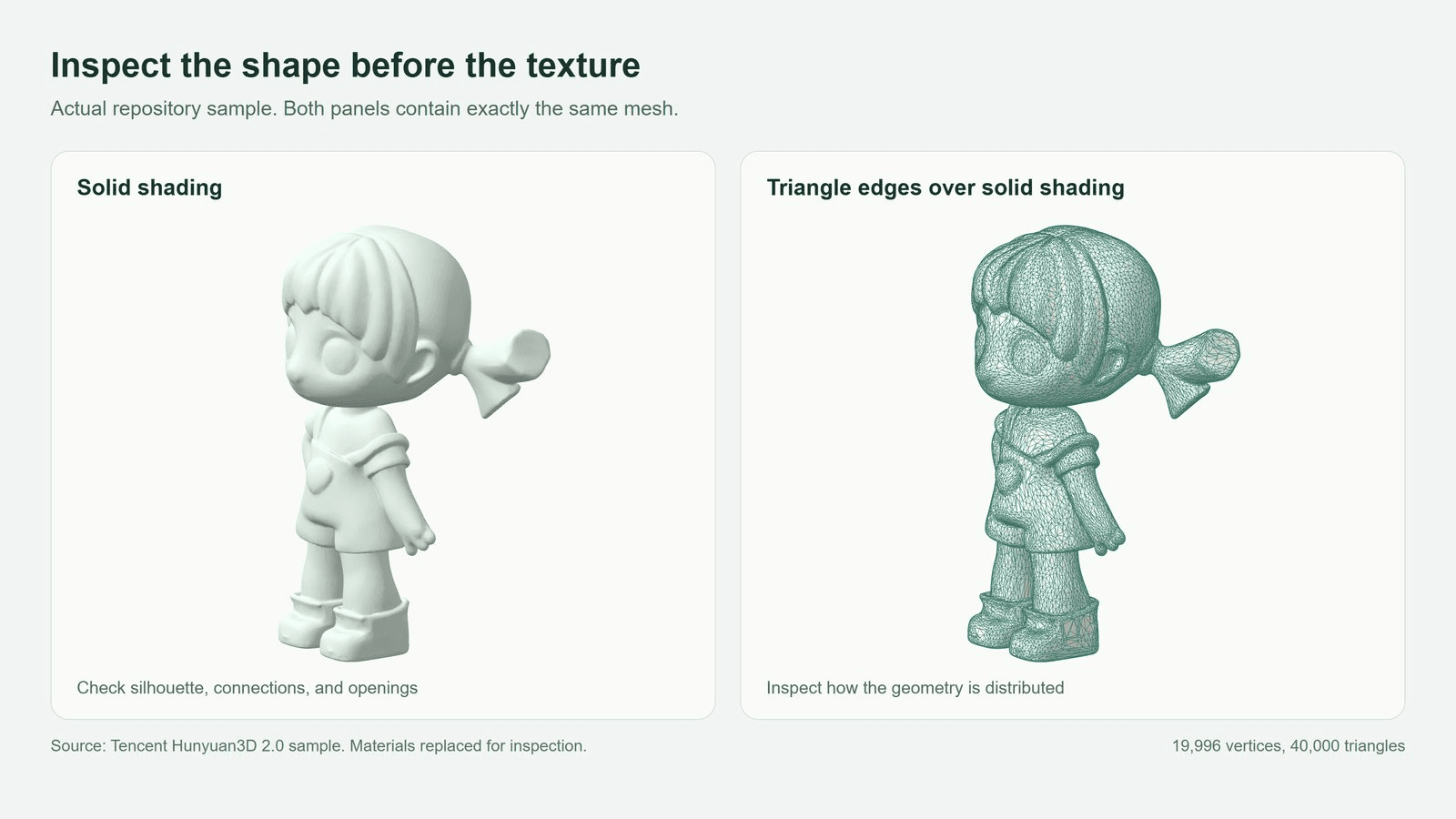
在瀏覽器本機算圖的儲存庫範例網格:從檔案計數為 19,996 個頂點與 40,000 個三角形。已替換材質以顯現形體與三角形分布。
密集幾何能保留形狀,但會讓後續編輯變得棘手。減少面數可能有幫助,但之後要檢查輪廓、開口與材質外觀。保留原始匯出檔,以便還原移除資產所需特徵的減面。
5. 在實際使用處測試資產
對於遊戲道具,請將其匯入具代表性的場景。檢查尺寸、方向、材質外觀、碰撞需求,以及目標裝置上的效能。網格單獨看可能可接受,但與其他資產並列時仍可能很彆扭。
對於產品檢視器,請測試多個攝影機角度與照明條件。如果形狀只在原始照片的視角下看起來合理,你已在圍繞它建置檢視器前找出有用的修正目標。
列印時,設定預期尺寸並檢查切片層。請注意壁厚、狹窄連接、無支撐特徵與斷開的外殼。成功匯出只是一個檢查點;在目標端得到滿意結果才是驗收測試。
真實 2D 轉 3D 範例顯示什麼
已發布範例有助你理解輸出,前提是清楚其範圍。以下資產來自開發者的公開專案資料。它們說明重建,以及幾何與紋理的分離。
TripoSR(由 Tripo AI 與 Stability AI 開發):看參考視角以外
TripoSR 是由 Tripo AI 與 Stability AI 開發的單圖重建模型。其官方儲存庫包含此動畫示範。觀看生成物件旋轉,並將新出現的表面與對應參考圖實際揭示的內容比較。(Tripo AI 與 Stability AI 的 TripoSR 專案,存取於 2026 年 11 月。)
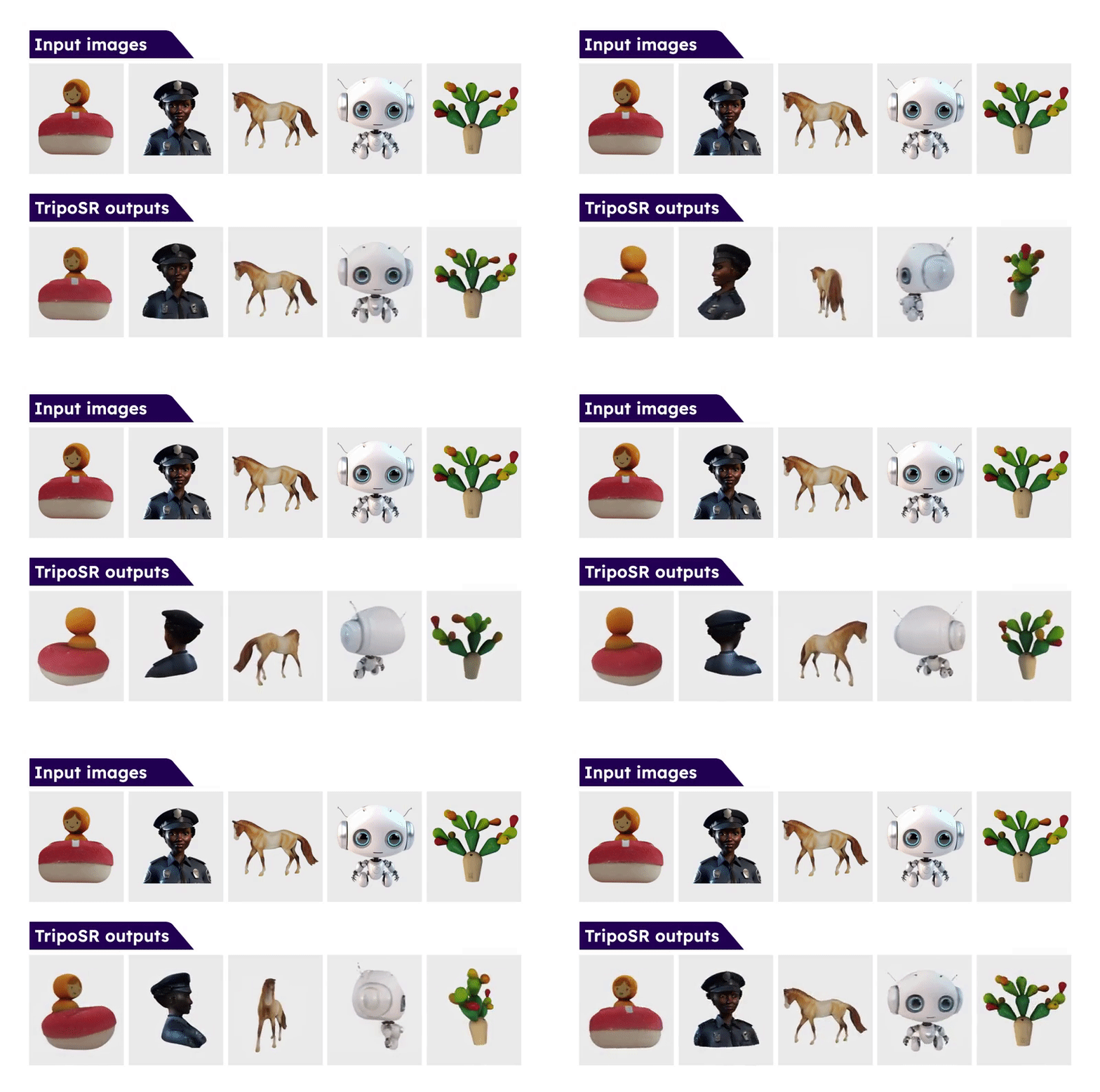
官方 TripoSR 示範。變換的視角會顯現生成的側面與背面,將檢查延伸到輸入圖像之外。
對於你自己的資產,請刻意使用這種檢視模式:停在最不熟悉的側面,並與設計需求比較。令人滿意的正面吻合,可能同時存在需要修正的背面。在核准一批從圖像生成的 AI 3D 模型前,請將這些隱藏視角納入審查。
Tencent Hunyuan3D 2.0:分別評估幾何與紋理
Tencent Hunyuan3D 2.0 使用兩階段系統:Tencent Hunyuan3D-DiT-v2-0 形狀模型生成幾何,而 Tencent Hunyuan3D-Paint-v2-0 紋理模型加入表面外觀。該專案已發布的概觀說明了這種分離。這解釋了為何表面顏色改善後,結構缺陷仍可能未解決。(Tencent Hunyuan3D 2.0 專案,存取於 2026 年 11 月。)
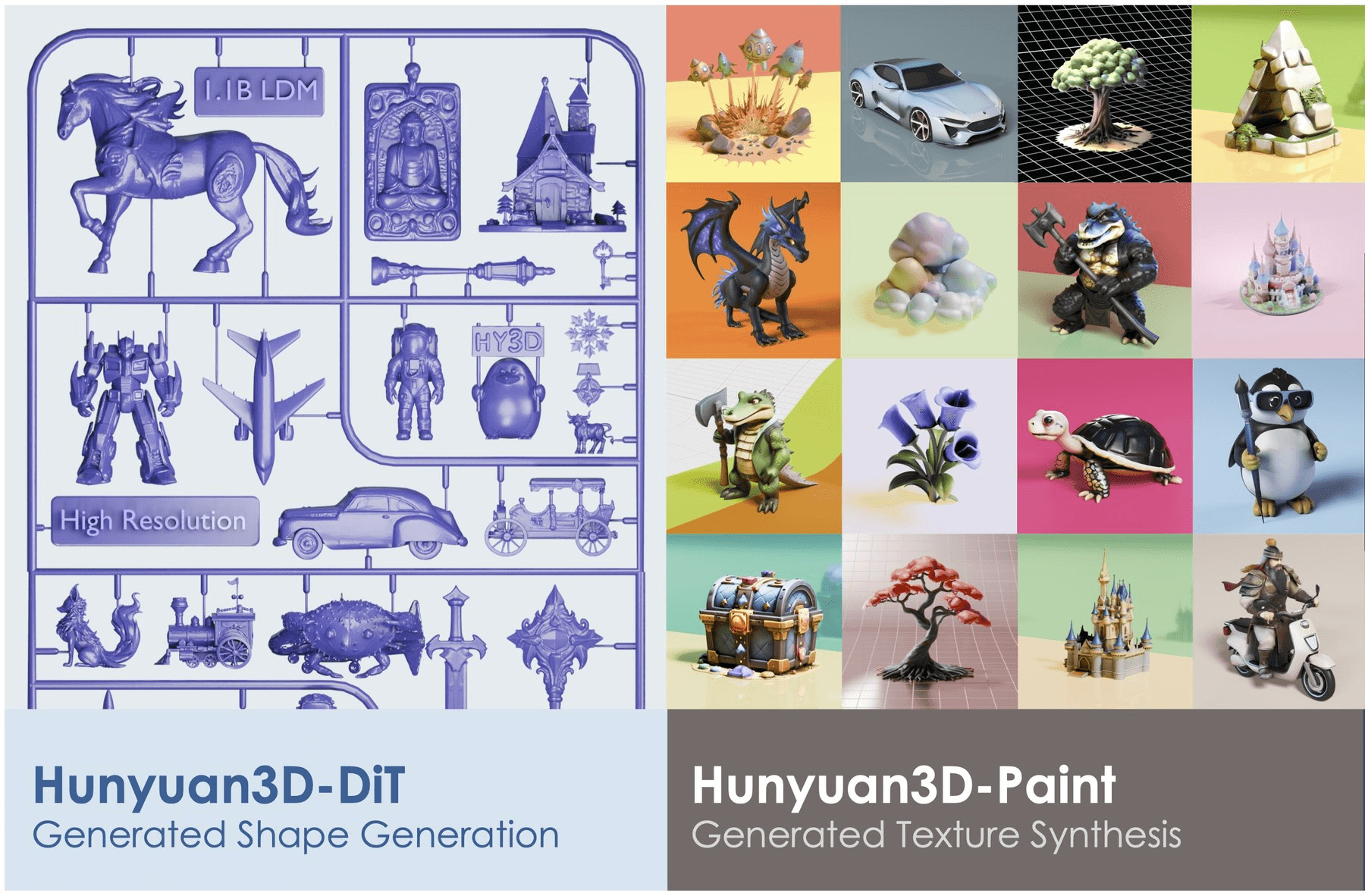
已發布 Tencent Hunyuan3D 2.0 概觀中的形狀與紋理面板。Tencent Hunyuan3D-DiT-v2-0 生成幾何;Tencent Hunyuan3D-Paint-v2-0 處理紋理合成。
將這種區別套用到有綁帶、接縫或凹槽的紋理道具。決定哪些特徵必須影響輪廓或投下幾何陰影,哪些可保留為表面細節。這會給你具體理由去編輯幾何、調整材質,或回到參考。
Tencent Hunyuan3D 2.0:機器人參考轉網格,再進入 Blender
官方 Tencent Hunyuan3D 2.0 影片顯示機器人參考圖像變成未上紋理的網格,接著是旋轉輸出與 Blender 工作流程。觀看約 14–23 秒的機器人片段與約 43 秒的 Blender 段落,了解如何在算圖預覽之外檢查結果。
Tencent Hunyuan3D 2.0、Tencent Hunyuan3D-DiT-v2-0-Turbo 與 Tencent Hunyuan3D-DiT-v2-mini-Turbo 的官方示範,53.8 秒。來源:Tencent Hunyuan3D 2.0 專案。時間標記為發布者的測量值。
Tencent Hunyuan3D 2.0:檢查產品把手與隱藏面
Tencent Hunyuan3D 2.0 專案已發布的圖像轉 3D 結果包含裝飾包與沙發。它們旋轉時,檢查包包的把手開口與側面厚度,然後檢查沙發扶手與背面輪廓。這些視角有助揭示正面預覽可能隱藏的特徵。
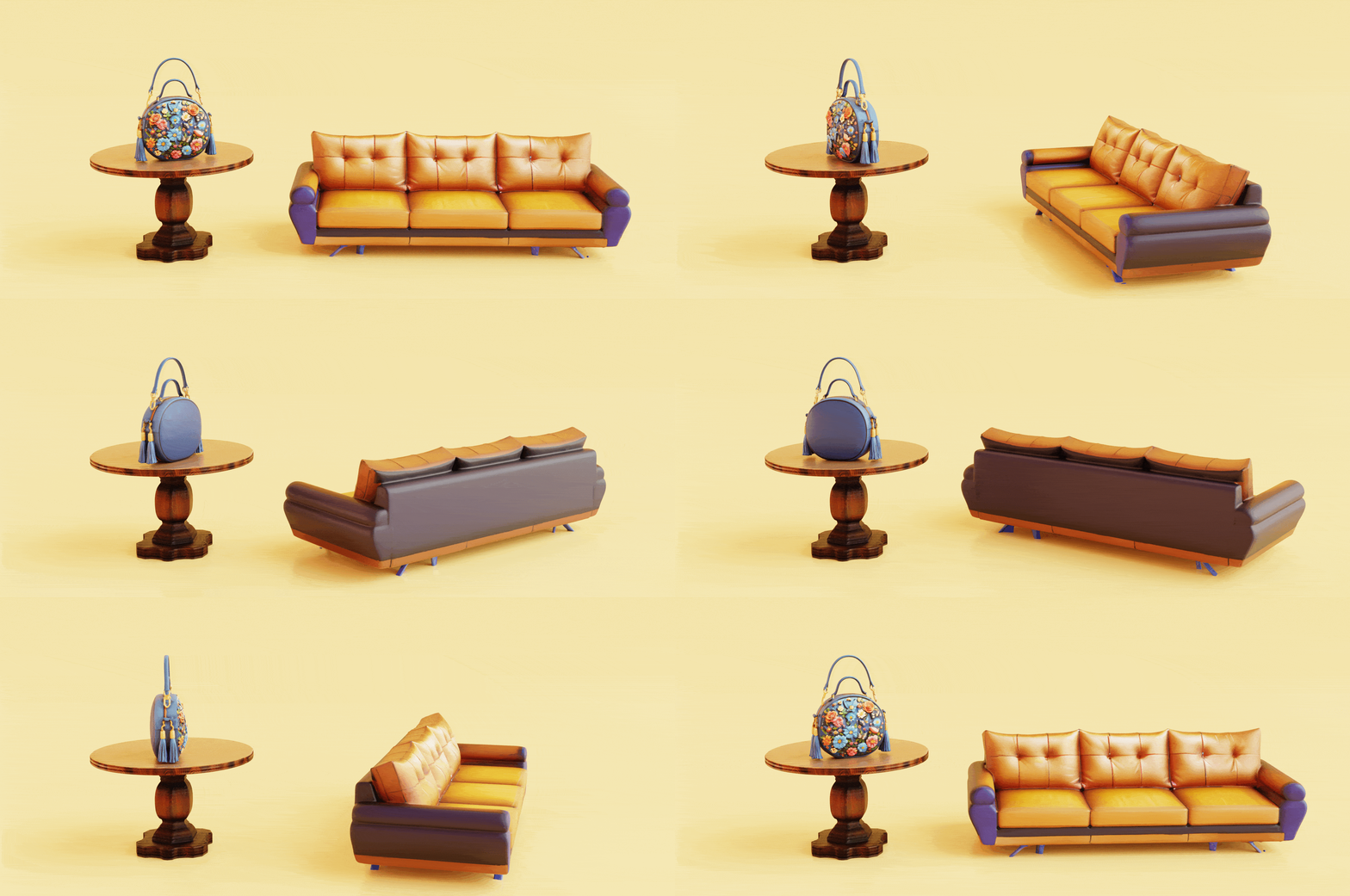
官方 Tencent Hunyuan3D 2.0 產品範例,5.53 秒,以無聲 GIF 呈現。來源:Tencent Hunyuan3D 2.0 專案。
免費 2D 轉 3D AI:確認你能保留什麼
如果你正在尋找免費的 2D 轉 3D AI,請檢查取得可用檔案的完整流程。免費預覽的條件可能與可下載模型不同。請檢閱匯出存取權、允許用途、姓名標示要求,以及對輸入或生成資產的任何限制。
對於 2D 轉 3D AI 開源工作,TripoSR 提供了一個成熟範例。其儲存庫在 MIT 授權條款下釋出模型,並記載本機推論指令。依照其安裝指示操作後,內含的椅子範例可如下執行:
plaintext1python run.py examples/chair.png --output-dir output/
該儲存庫說明其預設單圖配置約需 6 GB VRAM。本機操作仍需相容的軟體環境、硬體資源,以及設定與清理的時間。請檢查你打算執行之確切版本的需求。重新散布涵蓋素材時,請保留必要的授權聲明。
託管的線上圖像轉 3D 模型 AI 工作流程,以服務費用與服務特定條件換取部分設定工作。在投入批次處理前,請查看你所需設定的目前費用。較大紋理、額外處理或不同匯出選擇,都可能改變取得所需資產的實際成本。
追蹤可用資產,而不是成功提交的工作。需要大量修復的結果,可能比用更清晰參考再試一次更耗時。在為數十張圖像選擇工作流程前,先讓一個資產完成匯出與目標端測試。
讓匯出格式符合工作需求
副檔名回答的是交接問題,不是品質問題。模型可能成功開啟,卻仍包含不適用的比例、密集幾何或缺失的表面資訊。選擇目標端支援的格式,然後重新開啟匯出檔以驗證哪些內容保留下來。
| 格式 | 實用起點 | 匯出後檢查 |
|---|---|---|
| GLB | 可攜式且有紋理的資產,供相容檢視器或編輯器使用 | 包含的幾何、圖像與材質外觀 |
| glTF 搭配分離檔案 | 分離資源有用的交接情境 | 所有參照的二進位與紋理檔案是否隨附 |
| OBJ | 相容的幾何與材質編輯工作流程 | 必要的材質檔案與外部紋理 |
| STL | 將幾何傳輸到相容切片軟體 | 尺寸、封閉曲面與可列印特徵 |
| FBX | 特別需要它的目標端 | 支援的材質、方向、比例與任何骨架資料 |
Blender 的 glTF 文件說明,二進位 GLB 可將網格資料、圖像與相關資訊封裝在單一檔案中。分離的 glTF 匯出則可改為參照隨附資源,因此只複製主檔案可能使交接不完整。(Blender 手冊,存取於 2026 年 11 月。)
STL 匯出不會加入列印所需的壁厚或尺寸精度。同樣地,選擇 FBX 不會建立動畫骨架。如果你打算為生成角色製作動畫,它仍需要合適的拓撲、骨架,以及經過測試的變形。當交付成果是可編輯的動畫角色時,請將 2D 轉 3D 動畫 AI 視為更長的製作鏈。
選擇你的第一個 2D 轉 3D AI 測試,圍繞一個輪廓清晰且目標端已知的物件。開啟匯出檔,旋轉到背面,並在不套用紋理的情況下檢查。如果你能說明需要修正什麼,並在目標端驗證修正後的檔案,你就有一套值得擴大的可重複流程。
常見問題
最佳的 2D 轉 3D AI 轉換器是什麼?
依輸入與驗收測試來選擇。檢查單圖或多視角支援、可下載格式、幾何控制項、允許用途,以及你的代表性資產需要多少修復。通用排名能告訴你的,不如在目標應用程式中開啟同一個測試物件。
我可以將 JPG 或 PNG 轉成 3D 模型嗎?
可以,前提是所選圖像轉 3D 模型接受該圖像格式。結果是推論出的重建。選擇完整可見的物件,確認有網格匯出可用,並檢查來源照片中沒有的視角。
AI 可以將 2D 平面圖轉成 3D 模型嗎?
它可以支援視覺化,但通用物件重建並不適合精確的建築需求。平面圖工作流程需要尺寸、牆高、開口與可編輯結構。在將生成建築視為量測模型前,請明確驗證這些項目。
看起來像 3D 的 AI 影片包含網格嗎?
單獨的算圖影片不提供可編輯幾何。如果你需要重新打光物件、改變其結構,或將其放入另一個 3D 場景,請確認服務也提供相容的模型檔案。
AI 生成的網格可以直接用於 3D 列印嗎?
可用性取決於以預期尺寸匯出的幾何。檢查相連外殼、表面封閉性、厚度、尺寸,以及切片軟體的層預覽。螢幕上看起來分明的小特徵,列印後可能合併或變得脆弱。vv







