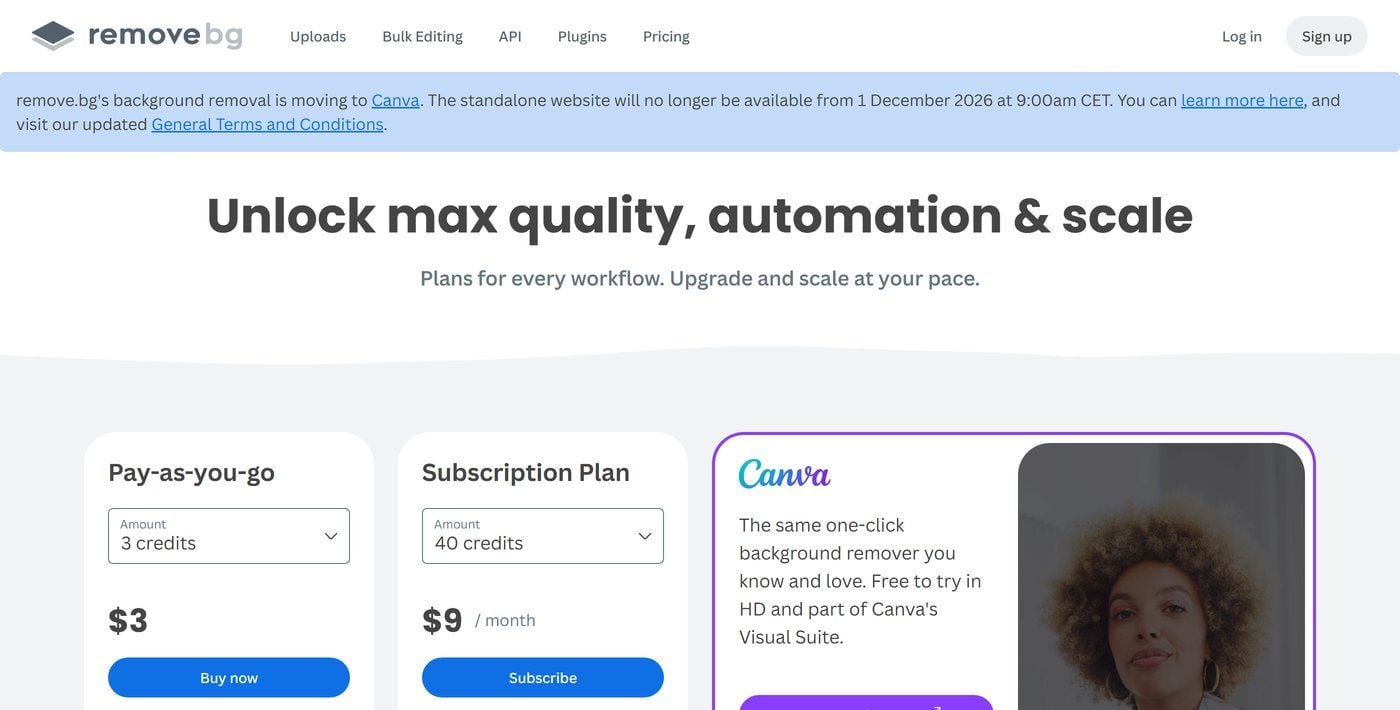
大多數評測榜單視為標竿的那款工具,在自己的定價頁面上標著終止日期。remove.bg 表示其去背功能將移轉至 Canva,並指出「獨立網站將於 2026 年 12 月 1 日中歐時間上午 9:00 起停止服務。」
我們為本文深入閱讀的兩份評測榜單,仍都將 remove.bg 列為整體首選,完全未提及這些變動。因此我們依據各家公布的數據重建了榜單:每個免費方案給你什麼、首個付費方案要多少錢,以及去背進行時你的照片會去哪裡。十款工具,為想要能拿回真正可用檔案的最佳 AI 去背工具的人而排名。
以下每一項價格與限制均來自各公司自家的定價頁或說明頁,查閱日期為 2026 年 9 月 16 日。
重點摘要
- 我們排名第一的 免費 AI 去背工具 無需帳號、不添加浮水印,且回傳了完整尺寸的 8192 x 4608 去背圖。
- 各免費方案的停止點不同。有些會縮小下載檔(免費 remove.bg 的結果是 0.25 百萬像素的預覽圖,手機上免費匯出的 Photoroom 為 750 x 550),有些則完全移除該功能(Canva 與 Adobe Express 將去背保留在付費方案中)。
- remove.bg 的獨立網站將於 2026 年 12 月 1 日關閉,其點數也在同一個上午到期。
- Photoroom 的免費方案僅授權個人使用,這排除了其自家應用程式所鎖定的電商平台賣家。
- 去背邊緣會殘留一點拍攝時所處背景的顏色。
最佳免費去背工具比較表
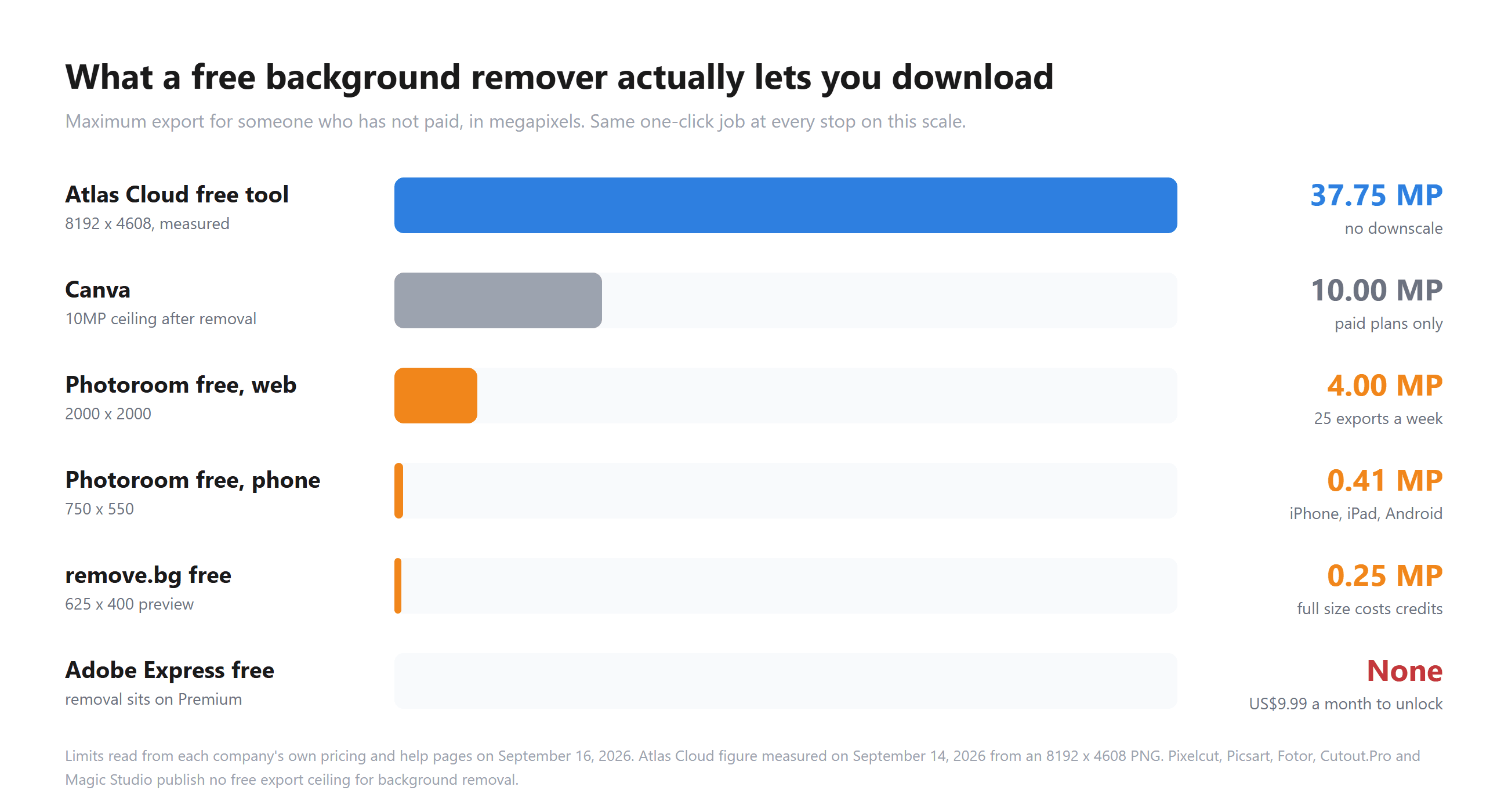
各家公布的規格上限差距極大。remove.bg 將免費結果限制在 0.25 百萬像素,Photoroom 的手機應用程式為 750 x 550,Photoroom 網頁版應用程式為最長邊 2000 像素,而 Canva 會在去背後將任何超過 10MP 的影像縮小。本表最上方的那款工具實測回傳了 8192 x 4608 的檔案。
入門付費方案從 Fotor 的每月 US$3.99 到 Photoroom 的 US$12.99,Canva Pro 則以每年 US$144 販售。同樣的一鍵工作,價差約達三倍。這十款中有九款在你上傳影像後於自家伺服器上執行,只有一款在瀏覽器分頁中完成。
| 工具 | 最適合 | 免費方案 | 入門付費方案 | 免費可匯出什麼 | 你的照片會去哪裡 |
|---|---|---|---|---|---|
| Atlas Cloud | 完整保留單張影像的每個像素 | 無需帳號、無浮水印,頁面標示免費、不收費 | 此工具未公布 | 實測 8192 x 4608,不縮小 | 你的瀏覽器,頁面標示為本機處理 |
| remove.bg | Photoshop 與桌機使用者,直到今年十二月 | 網站上最高 0.25 MP 完全免費 | 每月 US$9,含 40 點數 | 0.25 MP 預覽圖,625 x 400 | 他們的伺服器,上傳後約一小時刪除 |
| Photoroom | 電商平台商品照 | 免費帳號,每週 25 次匯出 | 每月 US$7.50(按年計費) | 手機 750 x 550,網頁 2000 px | 他們的伺服器 |
| Canva | 可直接放進設計的去背圖 | 去背功能屬付費方案 | Canva Pro 每年 US$144 | 無,工具為付費 | 他們的伺服器 |
| Adobe Express | 已付費使用 Adobe 的團隊 | 免費方案,不含去背 | 每月 US$9.99 Premium | 無,去背為 Premium 功能 | 他們的伺服器 |
| Pixelcut | 手機上快速裁切社群用圖 | 有限去背,無浮水印 | 每月 US$8(按年計費) | 未公布,免費去背次數有限 | 他們的伺服器 |
| Picsart | 在更大的創作應用程式內編輯 | 有限的免費試用點數 | 每月 US$10.50 Pro | 未公布,免費點數屬試用性質 | 他們的伺服器 |
| Fotor | 大型檔案的一次性去背 | 頁面標示免費且無需註冊 | 每月 US$3.99(按年計費) | Basic 方案匯出檔含浮水印 | 他們的伺服器 |
| Cutout.Pro | 按張付費而非按月訂閱 | 永久免費預覽,5 點免費點數 | 每月 US$5,含 80 點數 | 僅預覽,每張完整影像 1 點 | 他們的伺服器 |
| Magic Studio | 免註冊去背,一次 50 張 | 頁面標示免費使用、無需註冊 | 工具頁未公布 | 未公布解析度限制 | 他們的伺服器 |
我們如何測試本清單上的每一款 AI 去背工具
我們在 2026 年 9 月 16 日查閱了這裡每款工具的定價頁、關於限制的說明中心文章,以及應用程式商店頁面。若公司公布了像素數字,該數字就會出現在表中。若未公布任何資訊,表中會如實註明,而非自行推測。
我們排名第一的工具是我們自家營運的產品,因此受到相反的對待:實測而非閱讀。我們在 2026 年 9 月 10 日與 14 日,於 Windows 的 Chrome 中把測試檔案送進去,接著用 Python 開啟每一份輸出,並計算 alpha 通道中的像素。
排名由四項標準決定:
- 免費可匯出的內容。 解析度、浮水印,以及不付費能保留的檔案數量。
- 難以處理材質的邊緣品質。 毛髮、毛皮、細線條插畫、薄紗布料、玻璃,在我們自家工具上直接量測,其餘工具則對照應用程式商店評分。
- 價格透明度。 一張可用去背圖的成本,能否從公布的數字推算出來。
- 影像在何處處理。 上傳至伺服器,或在瀏覽器中處理。
第一項權重最高。我們只對自家營運的工具進行完整的邊緣品質測試,因此本清單對其餘九款的排名,是根據它們公布的資訊,而非並排的遮罩比較。我們能直接比較的,是你被允許下載的檔案,而這正是公布限制差距最大之處:一端是 0.25 百萬像素,另一端實測為 37.75 百萬像素。
揭露:Atlas Cloud 發布本文,並營運排名第一的工具。本清單上沒有任何工具付費換取排名,其餘九款也都未經聯繫。每一款都根據其自家公布的頁面進行描述。
1. Atlas Cloud:整體最佳 AI 去背工具
把一張 8192 x 4608、40.44 MB 的 PNG 商品照送進去,回傳的檔案是 8192 x 4608、18.56 MB。不是預覽圖,也不是躲在登入牆後、等你付費才給的 2000 像素版本。這單一項實測數據,就是它位居本清單首位的原因。
在瀏覽器版工具中完成你的去背,然後保留該 PNG。
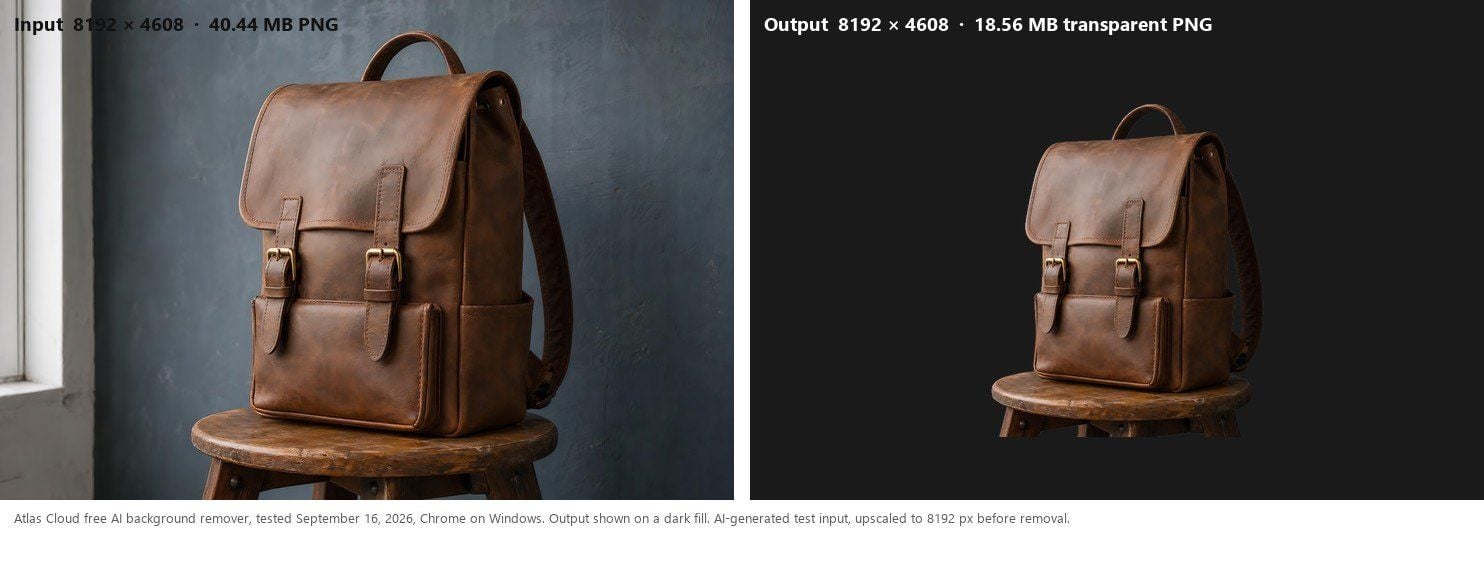
為何脫穎而出: 引擎在瀏覽器分頁中執行。頁面說明影像在瀏覽器本機處理,而我們用最硬的方式驗證過。在網路關閉、VPN 通道中斷的情況下,第二次去背依然完成。輸出為 RGBA PNG,格式控制項設定為 PNG(透明背景)。
它也能處理以顏色為基礎的工具無法觸及的材質。白襯衫在白牆前也能乾淨去背,因為該模型是依據它辨識到的內容運作,而非像素相似度。線條插畫能保留鏤空:在標誌測試中,98.19% 的輸出像素完全透明,包括圓環內部的負空間。
最適合: 只想處理少量影像、且希望拿回原始像素的人。把產品從桌面上去背的攝影師、需要透明 PNG 用於商品頁的賣家,以及檔案太大、在其他免費方案行不通的人。
定價: 免費,無需帳號,無浮水印。頁面標示免費、不收費,且頁面上沒有任何機制計算你的使用次數。
運作方式: 每次執行處理一張影像。模型會載入瀏覽器分頁,並針對眼前的檔案運作,無論該檔案大小為何。
同一頁面也列出其他以這種方式運作的免費 AI 工具,包括影像放大工具與物件橡皮擦。
2. remove.bg:最適合 Photoshop 與桌機使用者的去背工具
多年來這是預設答案,原因就在其外掛生態系:Photoshop 擴充功能、Windows、Mac 與 Linux 桌機版應用程式,以及半個同類產品都拿來當基準的 API。頁尾現在寫著「a Canva Austria GmbH brand」,而定價頁頂端的橫幅說明了其餘的事。
免費方案的限制在哪: 說明中心說得很直白。remove.bg「對在網站上處理的低解析度影像(最高 0.25 百萬像素)且供個人使用時 100% 免費」,另外透過桌機版應用程式或 API 每月有 50 次免費預覽。預覽最大為 625 x 400。付費帳號可達 50 百萬像素。
一張可用去背圖實際要多少錢: 3 點數要價 US$3,因此單一完整解析度檔案為 US$1。每月 US$9 的 40 點數訂閱,若把額度全數用完,每張約為 0.23 美元。
使用者怎麼說: Google Play 上 56.7K 則評論給予 3.5 顆星,是本清單中平均最低的應用程式。
去背方面的不足: 關閉日期。點數在 2026 年 12 月 1 日中歐時間上午 9:00 到期,正是網站停止服務的那一刻,這使得新簽一年期承諾難以說服人。
適合: 想要外掛、且願意跟著工具一起轉往 Canva 的 Photoshop 使用者。不適合你,如果: 你買點數是打算慢慢用,或你需要比縮圖更大的免費成果。
3. Photoroom:最適合商品照的 AI 去背工具
Photoroom 的應用程式是圍繞電商平台商品頁打造,這點在附加功能上顯而易見:陰影、批次模式,以及較高階方案才有的 Shopify 整合。它也比這裡其他任何一家公布更多關於自身限制的細節,這很不尋常,值得肯定。
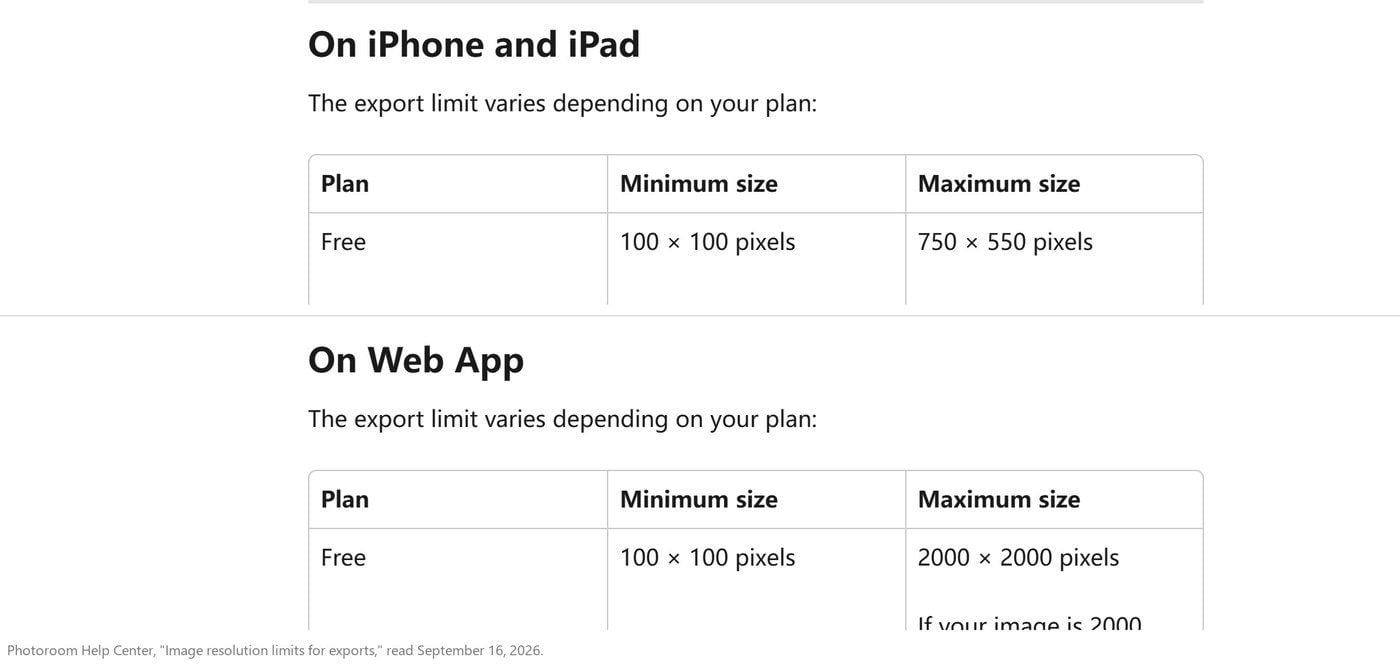
免費方案的限制在哪: 一次三個天花板。免費匯出在 iPhone、iPad 和 Android 上最高為 750 x 550,在網頁版應用程式則為 2000 x 2000,說明中心明確寫道「最長邊將為 2000 像素」。免費帳號每週可匯出 25 次、每月 100 次。授權僅限個人使用,Photoroom 說明中心指出,免費帳號不得用於商業用途。
一張可用去背圖實際要多少錢: Pro 為每月 US$7.50(按年計費),對照每月 US$12.99 的標價,並包含 1,000 次匯出。若分攤到整個月的商品上架量,每張不到 0.01 美元,是這裡大量作業者最便宜的單張費率。
使用者怎麼說: Google Play 上 4.01M 則評論給予 4.7 顆星,是本清單中任何專門去背應用程式中評論數最多的。
去背方面的不足: 商業授權條款是痛點。一款首頁圍繞銷售打造的工具,卻把賣家排除在免費方案之外。
適合: 有商品目錄、有訂閱、且需要陰影與批次處理的人。不適合你,如果: 你想今天免帳號拿到一張完整尺寸的去背圖。我們在 Photoroom 去背工具比較中,把同一個 8192 像素檔案送進兩者測試。
4. Canva:設計工具內的最佳去背功能
Canva 的去背是編輯器裡的一個按鈕,這正是它的重點。移除背景後,主體已經就定位在你正在製作的的海報上。從十二月起,它也會接收 remove.bg 的使用者。
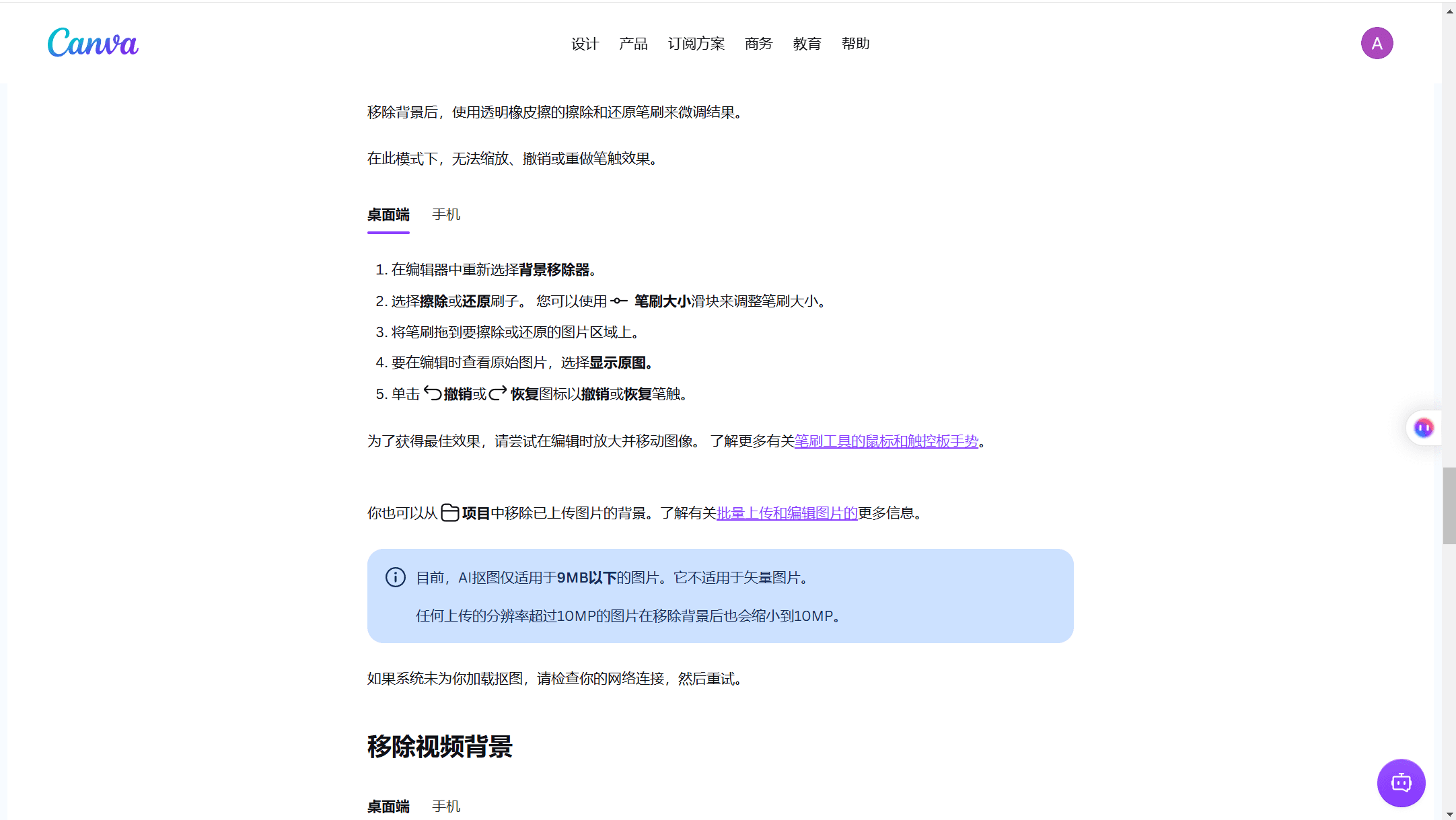
免費方案的限制在哪: 這項工具沒有免費方案。Canva 說明中心表示「去背功能包含在付費方案中」、它「僅適用於 9MB 以下的照片」,且較大的影像會「在移除背景後縮小至 10MP」。我們在 2026 年 9 月 10 日讀到這三行。
一張可用去背圖實際要多少錢: Canva Pro 一人每年 US$144,這使得單張去背的價格,取決於其他數百項功能對你值多少。沒有人會只為了這個按鈕買 Canva。
使用者怎麼說: Google Play 上 27M 則評論給予 4.8 顆星,是本比較中最高分,也是截至目前最大的樣本。
去背方面的不足: 9MB 限制最重打擊的,正是人們最想去背的檔案——相機原始檔。我們自己 18.64 MB 與 33.58 MB 的測試檔案都會被擋下。
適合: 已在付費方案中用 Canva 做設計的人。不適合你,如果: 去背就是全部任務,或你的來源檔案來自相機。我們的 Canva 去背工具替代方案文章把同一個檔案送進兩種途徑。
5. Adobe Express:Adobe 訂閱者的最佳 AI 去背工具
對於公司已經付費給 Adobe 的人來說,Express 是最快的去背途徑,成果可直接放入 Photoshop 或 InDesign,無需繞路。Adobe 也將其生成式功能行銷為商業安全,這對品牌團隊而言比像素數字更重要。
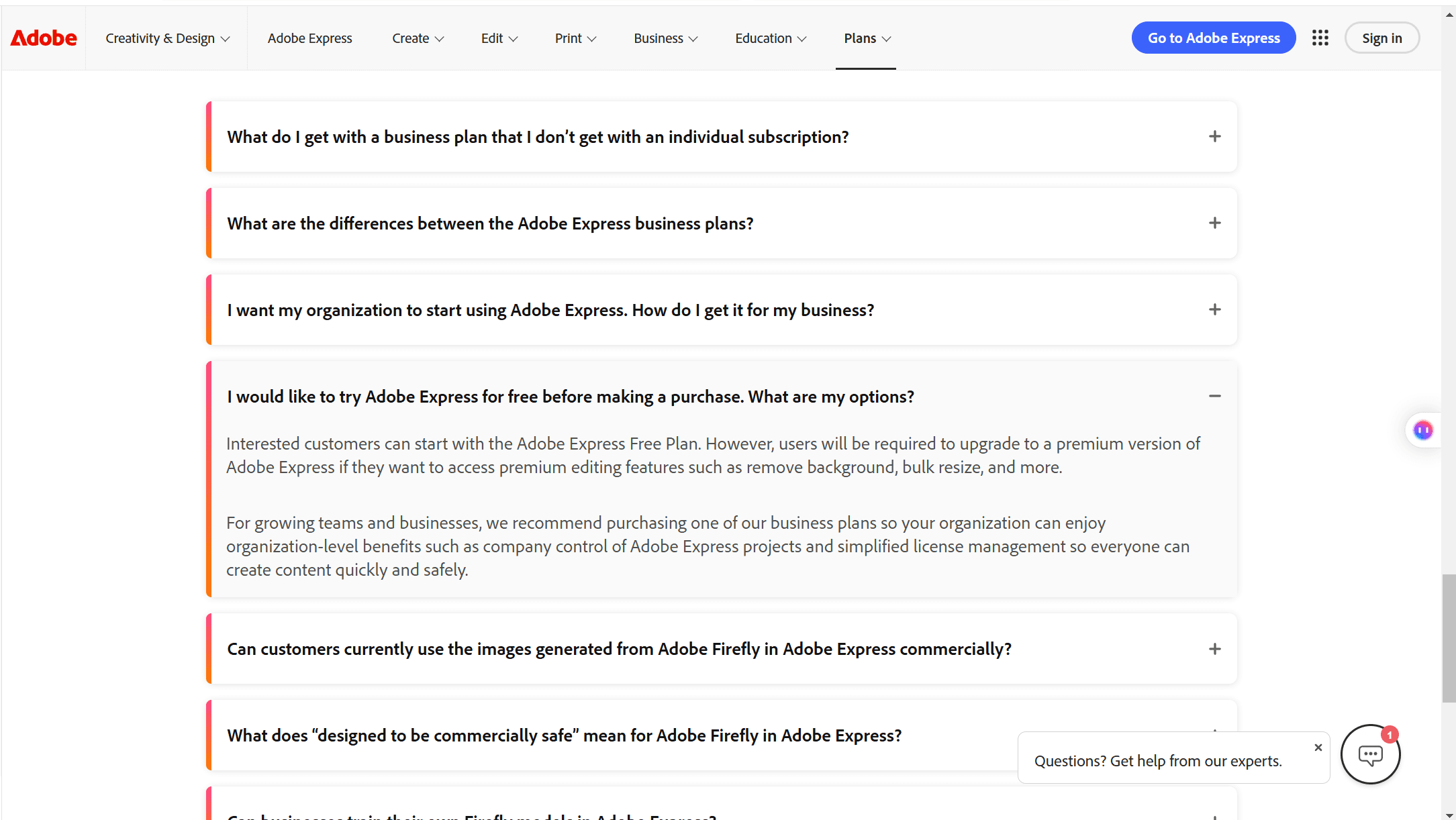
免費方案的限制在哪: 免費方案存在,但去背不在其中。Adobe 自家的定價常見問題指出,使用者「若想使用移除背景、批次調整尺寸等 Premium 編輯功能,將需要升級至 Adobe Express 的 Premium 版本」。Adobe 另一款 Firefly 工具提供免費的去背途徑,但起點是 Adobe ID 與每日生成次數,而非訂閱。
一張可用去背圖實際要多少錢: Premium 每月 US$9.99,另含每月 250 點生成點數。
使用者怎麼說: Google Play 上 851K 則評論給予 4.6 顆星。
去背方面的不足: 有三款不同的 Adobe 產品會回應同一個搜尋,各自有各自的門檻,而照片快速動作路徑在匯入時就止於 4k x 4k。我們在 Adobe Express 移除背景比較中梳理了哪個是哪個。
適合: 簽有 Adobe 合約的品牌團隊。不適合你,如果: 你想在不登入的情況下處理一張影像。
另外五款值得認識的 AI 去背工具
這五款都能用。每一款落榜各有原因:公司未公布的上限、按量計費的點數系統,或像 Fotor 那樣,同一個網站上有兩個互相矛盾的頁面。
| 工具 | 免費方案的自述 | 關鍵數字 |
|---|---|---|
| Pixelcut | 有限去背,免費匯出無浮水印 | Pro 每月 US$8(按年計費) |
| Picsart | 有限的免費試用點數 | Pro 每月 US$10.50 |
| Fotor | 免費使用,無需註冊 | Basic 方案列出含浮水印的匯出檔 |
| Cutout.Pro | 永久免費預覽,5 點免費點數 | 每張完整解析度影像 1 點 |
| Magic Studio | 免費使用。無需註冊 | 每批次 50 張影像 |
6. Pixelcut
為手機優先的賣家打造,去背成果直接餵入產品範本。免費方案承諾匯出無浮水印,但免費去背本身所附的形容詞是「有限」,背後沒有任何數字。Pro 每月 US$10,或按年計費每月 US$8。如果你的工作最終就在手機螢幕上完成,值得一看。
7. Picsart
去背只是這款龐大創作應用程式中的一項工具,該應用程式在 Google Play 有 12.1M 則評論、4.0 顆星。免費使用靠的是試用點數,定價頁將其描述為在方案開始前為有限。Pro 每月 US$10.50。當你也想要周圍的拼貼、文字與影片工具時很合理,但若只為去背則難以自圓其說。
8. Fotor
Fotor 的去背頁面做出本比較中最響亮的免費宣稱:「是的,Fotor 影像去背工具免費使用,無需註冊」,支援最高 60 MB、8192 x 8192 像素的檔案,每批 50 張。其定價頁對同一個免費 Basic 方案卻有不同描述,列出「含浮水印的 JPG、PNG 與 PDF 匯出」,而付費層級則可取得無浮水印輸出。我們查閱時,這兩個頁面都還存在於同一個網站上。Fotor Pro 每月 US$3.99(按年計費),是這裡最便宜的訂閱。
9. Cutout.Pro
定價模式直白得令人耳目一新。去背一張影像就是 1 點,免費帳號可獲得 5 點加上「永久免費預覽」,完整解析度檔案則需要點數。訂閱每月 US$5 起,含 80 點;隨付隨用則 US$4.99 起,含 30 點且不會過期。最後這個選項,比起本清單上任何訂閱,更適合一年只去背十幾張影像的人。
10. Magic Studio
這裡的免費宣稱格外乾淨:「免費使用。無需註冊!」以及「上傳的影像沒有限制解析度」,兩句都在工具頁上。它一次可編輯 50 張影像,並提供 AI 輔助的微調步驟,讓你點選要保留的點。它沒有公布的是去背功能的任何價格或匯出上限,因此付費界線的輪廓在你實際撞上之前始終是個謎。
你的去背圖在彩色背景上撐得住嗎?
我們為本文閱讀的兩份評測只排名邊緣準確度,然後就停了。決定去背圖是否可用的測試發生在之後——當你把它放到一個並非拍攝時所用的背景上時。
第二個背景為何重要,原因在此。落在主體邊界上的像素,從來就不是純粹的主體或純粹的背景。它是兩者的混合,而去背保留了這個混合。教了攝影師二十年遮罩的 PhotoshopCAFE,在其邊緣毛邊教學開頭就提出同樣的抱怨:「在 Photoshop 中將影像去背或加上遮罩後,邊緣周圍常有黑邊、白邊或只是鋸齒。」去背邊緣的光暈,就是被困在那些一直是兩種東西混合的像素裡的舊背景色。
有多少顏色會跟著主體移動,取決於它是對著什麼拍攝的。在我們的測試中,一隻在草地上拍攝的黃金獵犬,整個邊緣帶測得 0.09% 的綠色偏差,這是任何人都不可能看出來的。飽和的純色牆則位於這個範圍的另一端。
透明度是第二個沒人測試的東西,而它與顏色是不同的問題。分割模型對每個像素只回答一個問題:主體在這裡嗎?有多少光穿透過去是另一個問題,也不是該模型受訓要回答的問題。這就是為什麼頭紗、蕾絲裙襬、玻璃瓶或一縷煙,往往回來時變成實心剪影,還把舊背景烤了進去。若你想了解其運作機制,我們逐格式寫了什麼是 alpha 通道。
| 材質 | 一鍵去背給你什麼 | 出貨前如何檢查 |
| 毛髮、毛皮、細線條插畫 | 形狀與邊緣精細到單根髮絲 | 在目標顏色上放大到 400% |
| 在草地、中灰或非純白背景上拍攝的主體 | 乾淨邊緣,幾乎沒有殘留 | 先放到白色上,再放到黑色上 |
| 在飽和純色牆前拍攝的主體 | 形狀,外加邊緣帶上的一些牆色 | 先在淺色圖層上看邊緣輪廓 |
| 頭紗、蕾絲、玻璃、煙霧 | 只有輪廓,因為透明度是另一個問題 | 預留時間手動描繪透空區域 |
該怎麼做才對:
- 選擇背景不是飽和純色的來源。這一個決定對邊緣的幫助,勝過之後任何滑桿。
- 在核准前去背成果之前,把它開在它實際會放置的顏色上,而不是在格狀透明背景上。
- 若出現邊緣輪廓,把遮罩往內縮一個像素。這能移除混合帶,且不會有任何看得見的損失。
- 拍攝透空材質時,讓背景接近其最終背景,這樣遮罩烤進去的顏色反正就是你想要的顏色。
Reddit 對最佳去背工具怎麼說?
r/canva 中一則標題為「只有我對 remove.bg 要關站感到生氣嗎?」的討論串,是社群對本文開頭同一則關站消息的反應。一則回覆稱併入 Canva「切換起來會很痛苦」,另一則說整併意味著「它只會變成另一樣鎖在付費牆後面的東西」,並指出 Canva 自家的去背工具「目前在設計中僅限 Pro 使用」。第三則總結了人們真正重視的:一款「沒有每日影像上限」的免費工具,而這正是訂閱制在結構上無法提供的東西。
同一串討論也變成一份臨時的替代方案清單,而那些推薦與我們閱讀定價頁所發現的一致。一位留言者指向 Photoroom,稱它「品質更高而且同樣免費」。另一位力推 Adobe Express,聲稱它「讓你免費以完整解析度下載結果」。第二個說法與 Adobe 自家定價常見問題所述、去背需要 Premium 的內容不符,而這本身就是個有用的提醒:關於免費工具限制的口耳相傳很快就會過時,要知道今天能得到什麼,唯一的方法就是閱讀該公司目前的頁面,或自己把檔案跑一遍。
| 討論串擔心的事 | 本文發現 |
|---|---|
| 失去一款沒有每日影像上限的免費工具 | 本清單的免費方案不是計量下載(remove.bg、Photoroom),就是把整個功能鎖在付費方案後(Canva、Adobe Express) |
| Canva 整併後變成「另一樣鎖在付費牆後面的東西」 | Canva 自家的去背功能早已僅限付費方案,完全沒有免費使用 |
| 口耳相傳說 Adobe Express 可免費匯出完整解析度 | Adobe 的定價常見問題將去背綁定 Premium 方案,而非免費方案 |
常見問題
哪一款 AI 去背工具無需註冊就能用?
這裡有三款工具公布這項宣稱。Atlas Cloud 的工具無需帳號即可執行,並聲明影像在瀏覽器本機處理。Magic Studio 的頁面寫著「免費使用。無需註冊!」Fotor 的去背頁面說它「免費使用,無需註冊」,儘管其定價頁將免費 Basic 方案的匯出列為含浮水印。本清單上其他每一款都從帳號開始,而 Adobe Express 則從 Adobe ID 開始。
有免費方案不帶浮水印的去背工具嗎?
有,而誠實的檢查方式是下載一個檔案,而非相信標章。Pixelcut 宣稱免費匯出無浮水印。Atlas Cloud 的輸出在我們測試的每一種尺寸下都沒有浮水印。免費的 remove.bg 檔案很乾淨,但只有 0.25 百萬像素,非常小,這是另一種限制。Fotor 是需要注意的一個,因為它自家的兩個頁面對答案說法不一。
高解析度下載的最佳免費去背工具是什麼?
就公布與實測數字而言,我們測試的免費工具回傳最大的檔案:8192 x 4608,即 37.75 百萬像素,且不縮小。免費的 remove.bg 結果是 0.25 百萬像素。免費的 Photoroom 匯出在手機上是 750 x 550。Canva 的工具完全不免費。如果你需要的是一張大去背圖,而不是一百張小的,這個差距就決定了答案。
AI 去背工具能處理毛髮、毛皮與玻璃嗎?
毛髮與毛皮,可以。在我們測試的工具上,細髮絲與蓬鬆尾巴都完整保留。玻璃與薄紗布料則需要手繪遮罩,原因如上所述:遮罩記錄的是主體在哪裡,而不是你能看穿什麼。
結論
這個類別已悄悄一分為二。一邊是訂閱制編輯器,去背只是設計應用程式裡的一項功能,免費版本的存在是為了讓你看到付費牆。另一邊是單一用途工具,唯一的問題是你保留多少像素,以及你的照片有多少離開你的機器。
依你需要的檔案來選。如果你整天都在建立商品頁,且想要陰影與批次處理,Photoroom 的經濟效益勝出。如果你已經付費給 Canva 或 Adobe,按鈕就在編輯器裡。如果你今天下午就想要一張完整尺寸的透明 PNG,不要帳號、不要浮水印、不要上傳,那麼最適合這件事的最佳 AI 去背工具,就是那個把整個檔案交還給你、然後退到一旁不擋路的工具。


