

You have used this before, whatever it was called. You brushed over a bin in a holiday photo and watched it turn into grass. Adobe calls that Generative Fill. Your phone calls it a magic eraser. Engineers call it inpainting.
同樣的工作,門口掛著三塊招牌:標出圖片的一部分,讓模型只從周圍的內容重建那一塊。2026 年最出色的 AI 補圖工具分成兩大陣營,而命名把這件事藏了起來。
其中一個陣營裡,你自己用筆刷、套索、矩形或遮罩檔標出區域。另一個陣營裡,你打一句話,由模型決定你指的是哪些像素。兩者都掛著補圖的名字在賣。它們出錯的地方完全不同,而工具頁面很少告訴你買到的是哪一種。
所以我們閱讀了十家公司於 2026 年 9 月發佈的自家產品說明,並撈出 36 個雲端圖片編輯端點的公開參數清單,看看究竟有幾個願意接受遮罩。三個。這個數字就是這份清單的脊椎。
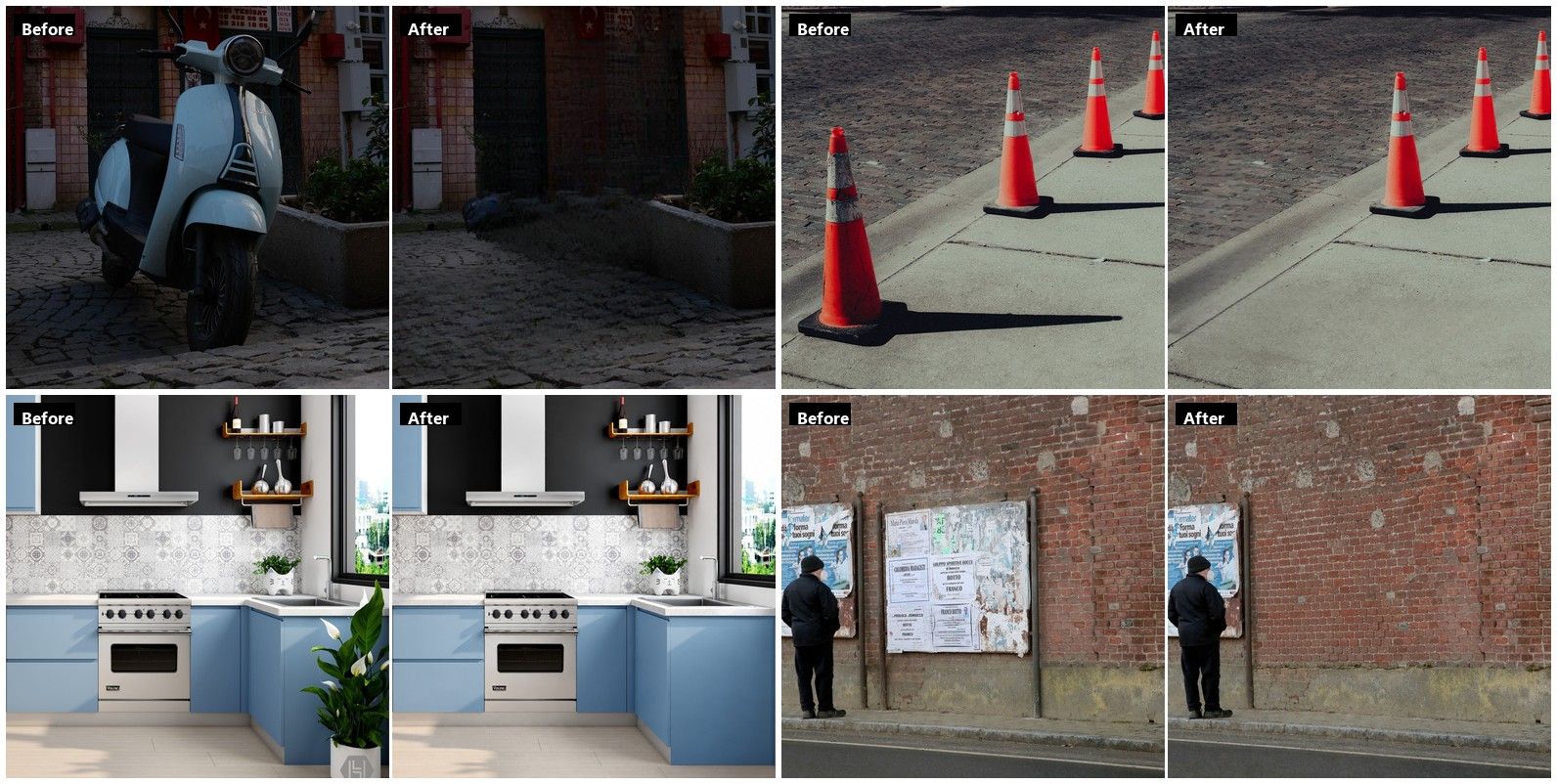
最上面那組是在瀏覽器分頁中執行,用手繪套索完成,不需帳號也沒有浮水印。最下面那組則是在雲端端點上執行,提供了遮罩檔,尺寸為 1536 x 1024。兩者在遮罩範圍外都沒有任何東西移動。
重點摘要
- Atlas Cloud 的 圖片編輯工作區 讓你選擇由哪個模型重繪該區域,而免費的瀏覽器橡皮擦讓你自行圈出區域。
- 同一個詞底下賣著兩種不同的產品。一種要你標出區域。另一種讀你的句子,替你挑好區域。
- 在我們檢查的 36 個雲端圖片編輯端點中,有 3 個接受遮罩檔。其餘的都是依指令重建畫面。
- Clipdrop 每天給你 20 次免費清除,並把匯出上限壓在 720 像素,是這份清單上公開的免費方案中最嚴格的。
- Midjourney 的 Vary Region 只能用在 Midjourney 生成的圖片上,所以你手機拍的照片進不去。
AI 補圖工具比較表
十個工具裡有七個給你東西去標出區域。有一個直接說沒東西可標。剩下兩個在行銷頁面上描述區域編輯,卻沒有公開任何能畫出區域的控制項——在你把工作流程押上去之前,這個落差值得知道。
付費入門價從 CyberLink 的每月 4.17 美元(以每年 49.99 美元計費)一路到含桌面版 Photoshop 的最便宜 Adobe 方案每月 19.99 美元。價差將近五倍。免費路徑比這個類別的名聲所暗示的還要窄:OpenArt 和 getimg.ai 在定價頁面上都沒有公佈免費方案,Upsampler 的免付費方案不含任何可用的點數,而 Midjourney 自家的頁面我們完全載不出來。
| 工具 | 最適合 | 免費方案 | 入門付費方案 | 你如何標出區域 | 可替換的模型 |
|---|---|---|---|---|---|
| Atlas Cloud | 選擇要重繪該區域的模型 | 瀏覽器物件橡皮擦,不需帳號,無每日上限 | 依每次編輯計費,無月租席位 | 在瀏覽器工具中用筆刷或套索,在雲端用遮罩檔或文字指令 | 圖片編輯選單中有 22 個 |
| Adobe Photoshop | 在完整編輯器中進行以選取為基礎的填滿 | 14 天試用,免費 Adobe 帳號每月獲得配額點數 | 每月 19.99 美元,攝影方案 | 任何 Photoshop 選取工具,包括選取筆刷 | 選單中列名 7 個 |
| Clipdrop Cleanup | 從快照中抹除單一物件 | 每 24 小時 20 次清除,匯出上限 720 像素 | 每月 15 美元,Pro | 在物件上刷過 | 1 個,未列名 |
| FLUX.1 Fill | 在你可掌控的硬體上執行補圖 | 非商業授權下的開放權重 | 託管 pro 端點每張圖 0.05 美元 | 你提供的遮罩圖片 | 1 個,就是這個模型 |
| PixVerse | 影片工作旁的區域編輯 | 工具頁面上未公佈 | 每次生成 15 點,方案價格另計 | 你拖曳的編號方框,每個各帶一句提示 | Wan Image Pro,面板中列名 |
| Midjourney Vary Region | 修復 Midjourney 製作的圖片 | 文件中未說明 | 我們能讀到的頁面都沒公佈價格 | 手繪或矩形選取 | 1 個,工具執行 V6.1 |
| Upsampler | 每次編輯付費、不訂閱 | Starter 免付費且不含點數 | 每月 15 美元,Pro | 定價頁面未公佈 | 提供選擇,數量未公佈 |
| OpenArt | 在大型模型目錄旁進行補圖 | 定價頁面上沒有免費方案 | 每月每席位 13 美元,Starter 按年計費 | 定價頁面未公佈 | 超過 100 個,涵蓋圖片、影片與音訊 |
| CyberLink PhotoDirector | 具備圖層與遮罩的桌面編輯 | PhotoDirector 365 Essential,免費但功能有限 | 每年 49.99 美元,PhotoDirector 365 | 在物件周圍畫出粗略的線、圓或方形 | 1 個,未列名 |
| getimg.ai | 什麼都不用畫,直接用描述說明變更 | 定價頁面上沒有免費方案 | 每年計費每月 8 美元,Entry | 沒東西可標,模型會讀你的指令 | Entry 上有 11 個圖片模型 |
誠實地讀我們自己這一列:瀏覽器橡皮擦是你自己動手畫的部分,它只做一件事,就是把東西拿掉。雲端端點才是模型選擇所在之處,而它們大多要一句話,而不是一個形狀。下方關於遮罩精準度的段落會說明,為什麼這個分野比這張表裡任何單一價格都更重要。
我們如何測試這份清單上的每一款 AI 補圖工具
沒有人填問卷。我們在 2026 年 9 月閱讀了每家公司自家的產品、定價與文件頁面,並把行銷標語和說明文章當成兩個必須彼此相符的獨立主張。當某家公司的頁面互相矛盾時,那項矛盾會寫在它的段落裡,而不是被悄悄化解。有兩個頁面我們完全載不出來,我們就照實說,而不是從評測網站借用數字。
四項標準決定了排名:
- 邊界從何而來。 是你自己畫,還是一句話代替?
- 免費方案實際上給你什麼。 解析度、每日次數、浮水印,以及多快就會停。
- 算得出來的價格。 公佈的數字是否能換算成每次完成編輯的成本。
- 公佈的限制。 公司是否寫下它的工具做不到什麼。
第一項標準佔的權重最大。其他三項描述的是一切還沒出錯前的交易條件。邊界描述的是出錯之後你還能做什麼。如果是你自己畫的區域,結果不好就是一張可以往外多畫八像素的遮罩。如果是一句話代替區域,你唯一能做的就是改寫那句話,祈禱模型讀出不同的意思,而且沒有可靠的方法能精準對準同樣那一千兩百個像素兩次。
第三項標準產生了最大的落差,值得放在同一條軸上看。以下數字都換算成月費,因為這些公司並不同步報價:CyberLink 以年計價,Adobe 以年度承諾下的月費計價,而 getimg.ai 和 OpenArt 印出的月費數字只有在一次先付十二個月時才適用。
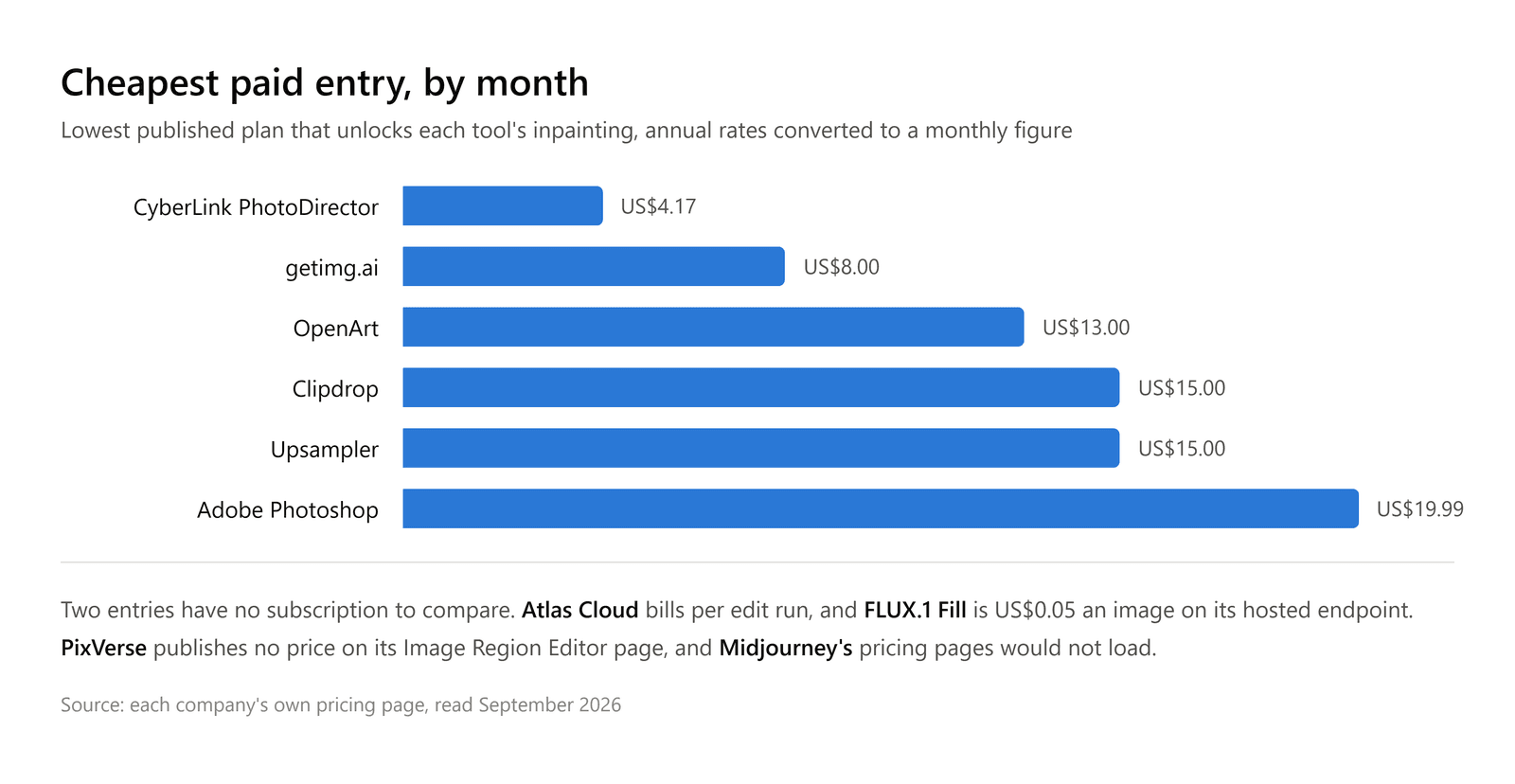
揭露聲明:本文由 Atlas Cloud 發佈,並經營排名第一的工具。這裡沒有任何內容是付費的,也沒有任何廠商事先看過。每個競品的描述都來自那些公司自己公佈的數字,App Store 評分除外,那來自 Apple 自家的上架資料。
1. Atlas Cloud:整體最佳的 AI 補圖工具
把照片丟進去,標出你想拿掉的東西,該區域就會從周圍的像素重建回來。Atlas 用兩條不同的路徑執行這項工作,而有用之處在於由你挑路徑,而不是被預設綁死。在 Atlas Cloud 平台上,當第一次嘗試讓你失望時,雲端路徑會把同一張照片交給另一個模型處理。
打開 Image Edit,模型選擇器就位於上傳框上方,裡面有 22 個模型,依訓練它們的公司分組。
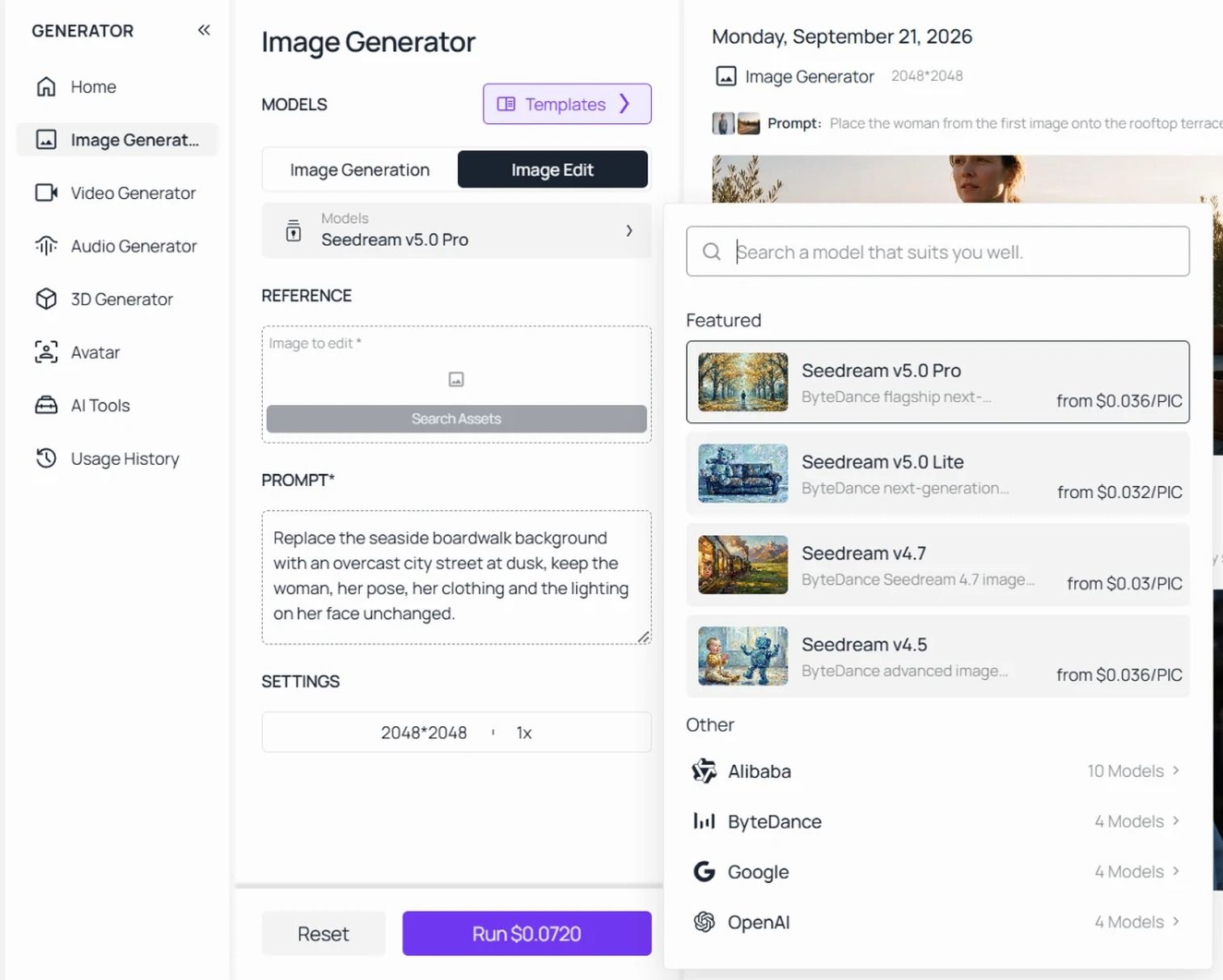
為何出眾: 目錄中有三個圖片編輯端點直接接受遮罩檔。GPT Image 2.5 端點公佈的參數說得很明白:透明像素標出模型應替換的區域,而遮罩必須符合第一張來源圖片的尺寸。這就是嚴格意義上的補圖,可以用同一把金鑰存取,而另外三十三個端點則改為接受文字指令。一個帳號、兩種行為,選擇權在你手上,而不是在設計按鈕的人手上。
最適合: 任何遇到「改寫提示詞也修不好」的編輯失敗的人。產品照中物件必須離開、但不能把陰影的幾何結構一起帶走;人像照中印章橫跨一張臉;以及任何你早就懷疑某個模型比你手上另一個更懂得處理你這類材質的工作。
定價: 瀏覽器物件橡皮擦免費、不需帳號、無每日上限,輸出會以你輸入的相同像素尺寸回來。雲端編輯依每次執行計費,而非依席位,所以不會在你沒用到的那個月月底失效。
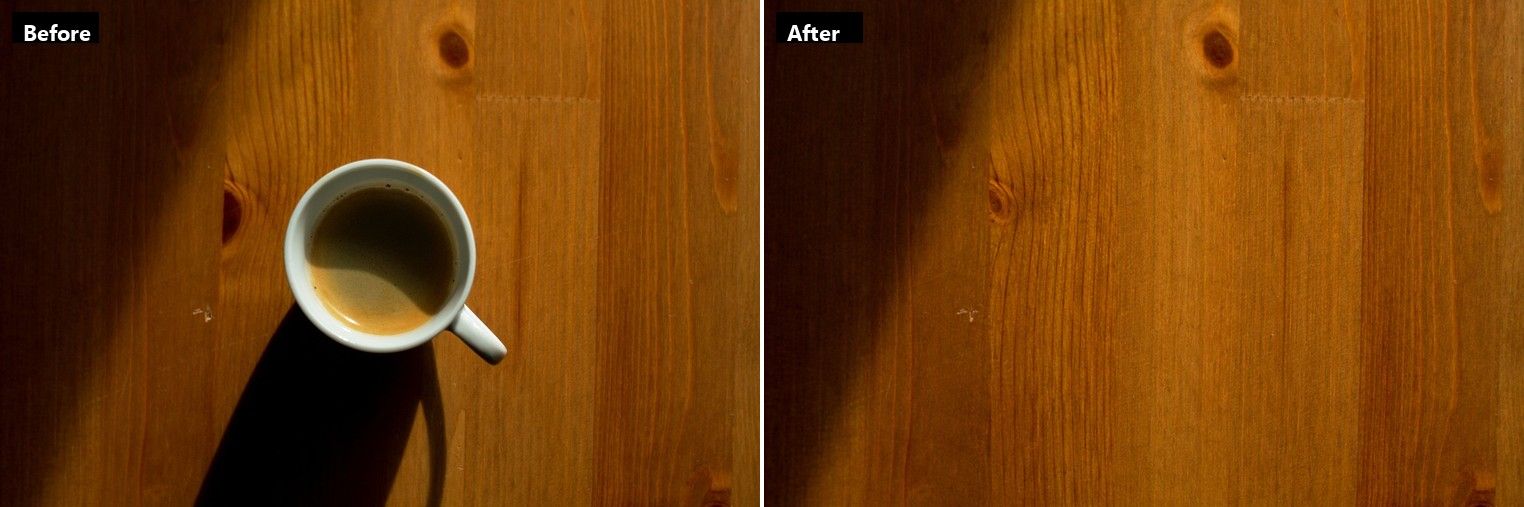
在 GPT Image 2.5 Flare 編輯端點上以 1536 x 1024 執行一次,遮罩涵蓋杯子、杯柄與附著的陰影。
杯子不見了,木紋線條繼續穿過缺口。最該先看的地方是陰影原本結束的位置,因為遮罩若沒涵蓋到那裡,就會留下一塊平坦的補丁,再怎麼改寫提示詞都救不回來。那道接縫是遮罩問題,不是模型問題,也是修補痕跡最常見的單一成因。
適合誰: 想讓模型變成可選項而非預設值,並且想同時擁有遮罩路線與指令路線、而不用開兩個帳號的人。不適合你如果: 你想要圖層、混合模式與歷史紀錄面板,因為這裡就是一個上傳框和一個指令欄位。
2. Adobe Photoshop:生成式填滿的最佳 AI 補圖工具
Photoshop 是這項操作獲得最知名名稱的地方,而它的說明頁對機制說得出奇地直白。你用選取工具(例如選取筆刷)定義想編輯的區域,然後按下生成式填滿。接下來是新使用者最容易漏掉的部分:你可以讓提示框留空,Photoshop 會改用周圍像素填滿選取範圍,而不是生成任何新東西。
情境工作列中的模型選擇器列出七個選項。Adobe 自家模型是 Firefly Fill and Expand、Firefly Image 5 和 Firefly Image 1。合作夥伴模型是 FLUX.2 pro、FLUX Kontext pro、搭配 Nano Banana 2 的 Gemini 3.1,以及搭配 Nano Banana Pro 的 Gemini 3。Adobe 的說明頁也警告,自 2026 年 9 月起,Gemini 2.5 支援將從 Photoshop 版本中移除,這說明了那份清單汰換得多快。
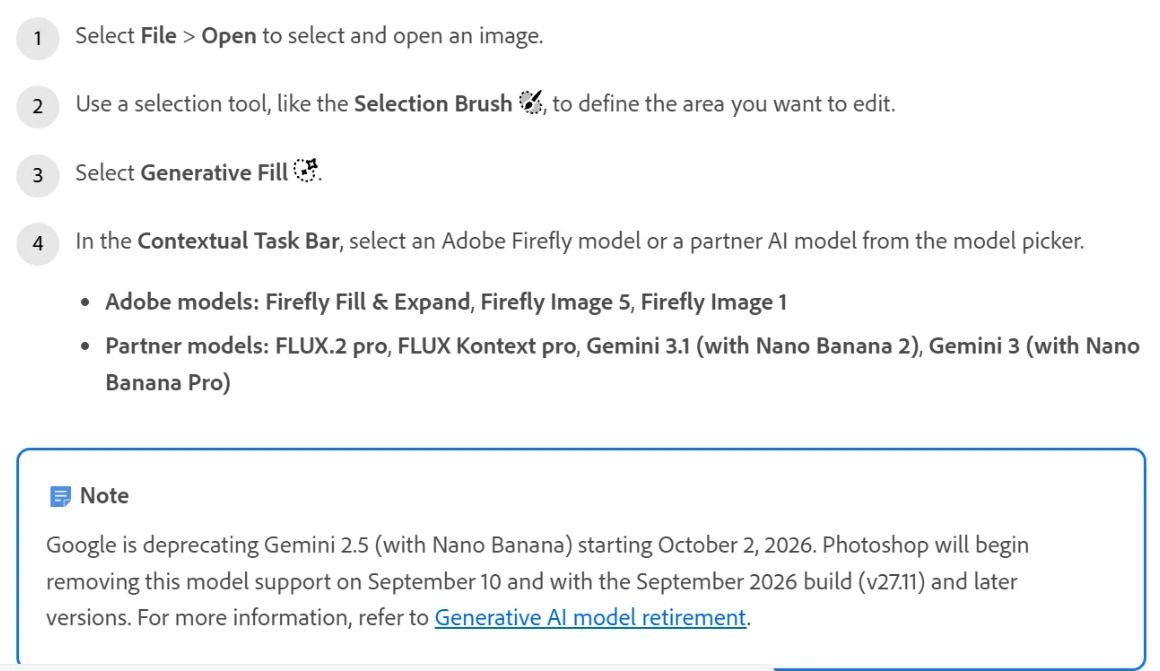
截圖自 Adobe 自家的 Photoshop 說明頁,2026 年 9 月
免費方案在哪裡擋住你: 有 14 天試用期,而免費 Adobe 帳號帶有每月生成點數配額,會在你第一次使用 Firefly 功能時發放,一個月後到期。點數不會累積。Adobe 的點數常見問題指出,用 Firefly 模型進行生成式填滿等標準功能,每次生成使用一點。
一次可用的填滿實際要多少錢: 能讓你在桌面上使用 Photoshop 的最便宜方案是攝影方案,每月 19.99 美元,含 1,000 點生成點數。以每次生成一點計算,就是每月一千次填滿,如果用滿額度,大約每次兩美分。Photoshop 單一應用程式方案每月 22.99 美元、含 25 點,這種奇怪的倒掛在你訂閱前值得對照自己的用量檢查一下。
使用者回報: Adobe Photoshop iPhone 應用程式在美國 App Store 獲得 4.5 顆星,共 93,626 則評分,資料讀取於 2026 年 9 月。
做補圖時的不足之處: 它是對一套大型桌面應用程式的訂閱,而生成部分與應用程式本身分開計量。如果你整份工作只是從一張照片裡拿走一個垃圾桶,那你買了一大堆你不會打開的軟體。
適合: 已經在圖層中工作、並希望填滿結果落在自己圖層上的修圖師。不適合你如果: 你想要一個瀏覽器分頁、十五秒內拿到結果。我們對 Photoshop 物件移除各種途徑的拆解,逐一標出了每條路的價格。
3. Clipdrop Cleanup:物件移除的最佳免費 AI 圖片補圖工具
Clipdrop Cleanup 就是魔法橡皮擦的概念,除此之外別無其他。你在不喜歡的東西上刷過去,它就消失,沒有提示框,也沒有東西要描述。它自家的說明有一行值得抄到便利貼上:務必確認不要的元素已被涵蓋。
這聽起來很理所當然,直到你看著一盞只被蓋住一半的路燈回來變成半盞路燈。筆刷就是整個介面,所以筆刷就是全部的技巧。
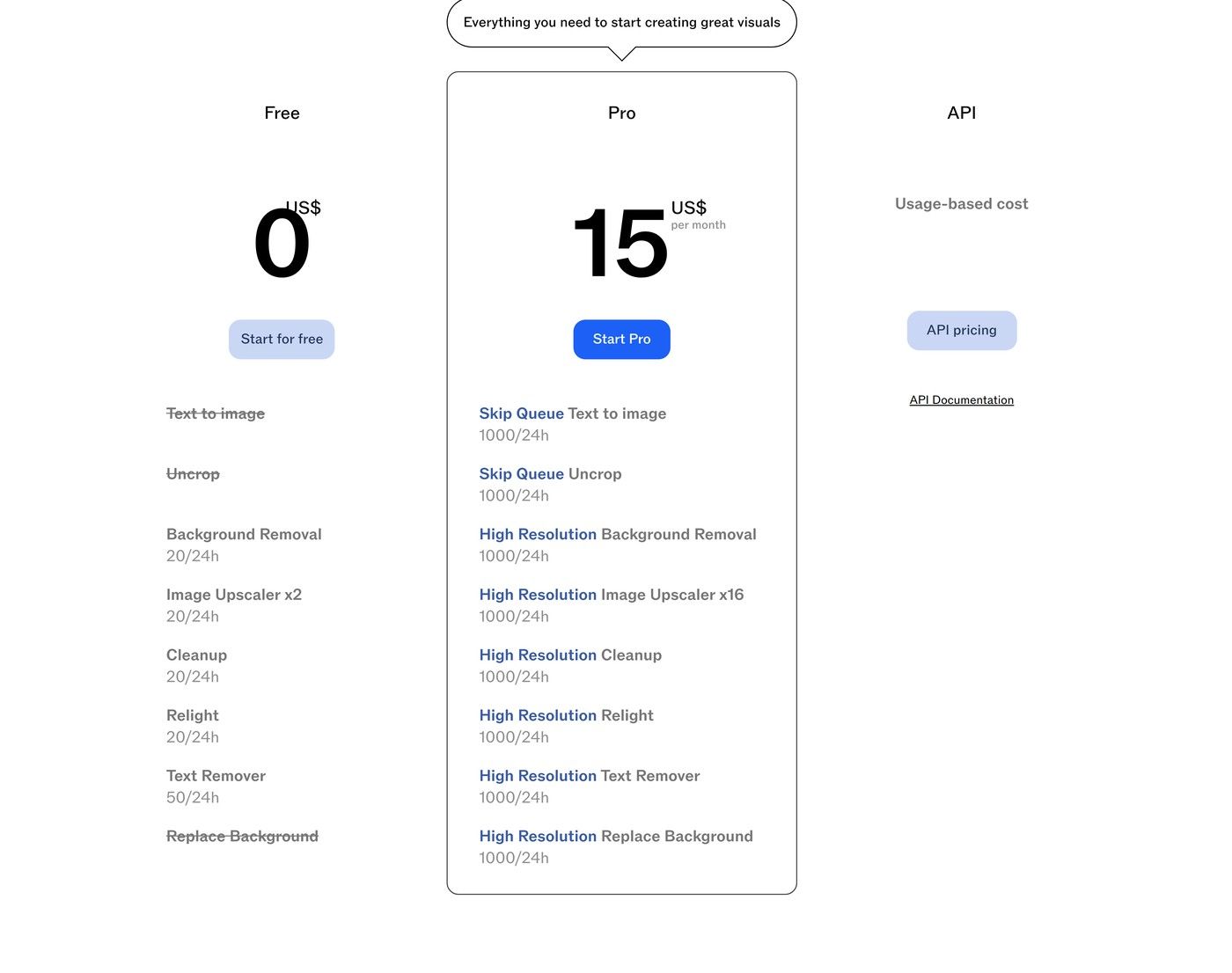
截圖自 Clipdrop 自家的定價頁面,2026 年 9 月
免費方案在哪裡擋住你: 每 24 小時二十次清除,而且免費版匯出限制在 720 像素。該公司自家的常見問題說得很直接:你可以匯入任何尺寸的圖片,但免費匯出有上限,Pro 則沒有限制尺寸。720 像素的匯出是一則社群貼文。它不是印刷品、不是商品刊登照,也不是任何之後會被裁切的東西。
一次可用的清除實際要多少錢: Pro 每月 15 美元,一次解除兩項限制,變成每天 1,000 次高解析度清除。如果你一個月只需要兩次全解析度,那你是每次編輯付 7.50 美元。如果你每天需要,每編輯成本就消失在雜訊裡了。
使用者回報: 它的 Trustpilot 檔案未被認領,只有零星幾則評論,少到無法看出任何模式。我們提它,只是因為在你去找之前,這種缺席本身值得知道。
做補圖時的不足之處: 它只會移除,僅此而已。你沒辦法要求缺口裡出現什麼東西,所以有洞的牆還是有洞的牆,而該有扇窗的牆也還是一面牆。
適合: 想一筆刷掉物件、且能接受 720 像素的人,或是移除頻率高到足以正當化訂閱的人。不適合你如果: 你需要的是新增或替換,而不是刪除。針對那項特定工作,我們的 從圖片中移除文字指南涵蓋了低解析度下還能保住什麼。
4. FLUX.1 Fill:最適合自架的 AI 補圖模型
這份清單上其他每一項都是產品。FLUX.1 Fill 是一個模型,它能上榜,是因為 2025 與 2026 年最出色的 AI 補圖模型多半是以別人按鈕裡的引擎形式來到你面前。Photoshop 在它的選擇器裡點名了兩個 FLUX 模型。許多其他工具什麼都沒點名。Black Forest Labs 在自己的定價表裡把 Fill 描述為「有針對性且快速的文字驅動圖片補圖」,定價 5 點,也就是在託管 pro 端點上每張圖 0.05 美元。
開發權重可以下載。Hugging Face 將該儲存庫列在非商業授權之下,其計數顯示過去 30 天內有 72,317 次下載,這比本頁上任何星等評分都更誠實的熱門度指標。
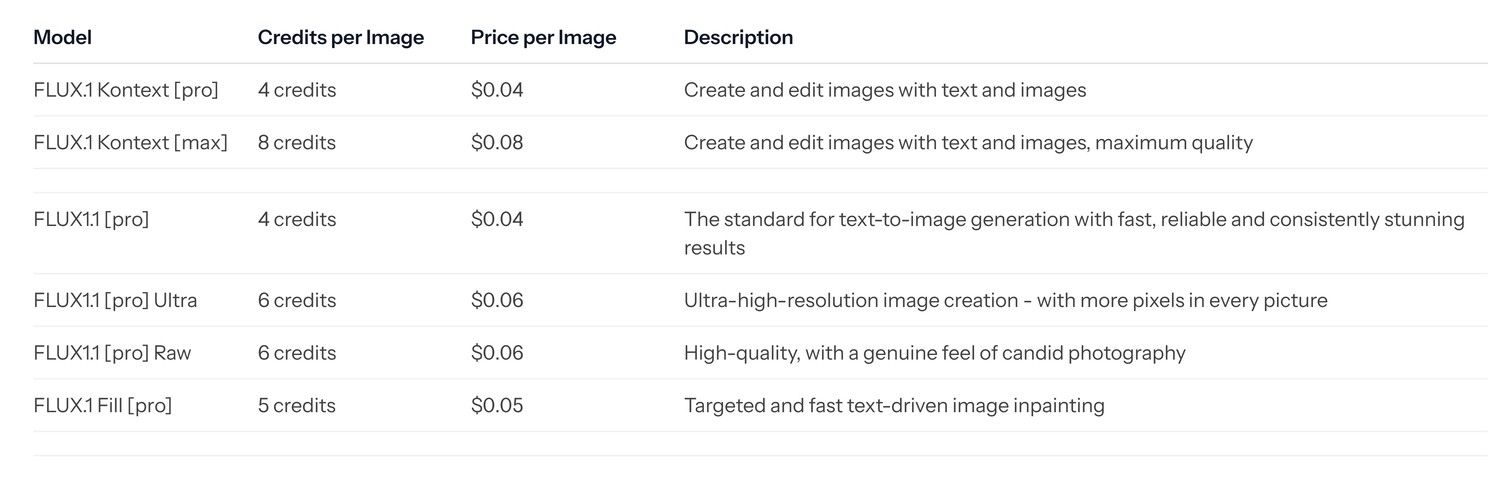
截圖自 Black Forest Labs 自家的定價文件,2026 年 9 月
免費方案在哪裡擋住你: 沒有免費方案,因為沒有消費級產品。自架不需費用,但不是沒有條件:開發權重的授權排除商業用途,所以工作室不能直接下載它、然後向客戶請款交付成果。
一次可用的補圖實際要多少錢: 在託管端點上五美分。相對地,請注意 Black Forest Labs 把心力放在哪裡。它的定價頁把整個 FLUX.1 系列歸在「上一代」,而當前的 FLUX.2 系列圖片編輯起價從 0.045 美元往上,卻沒有提供專門的 Fill 變體。原生支援遮罩的模型反而是較舊的那個。
使用者回報: 我們沒找到它的 App Store 上架資料,也沒有評論檔案,所以下載計數是我們唯一能引用的採用數字。
做補圖時的不足之處: 你必須以檔案形式提供遮罩,這表示你需要另一個東西來畫它。放在自動化流程裡沒問題,當作單次操作就很痛苦。
適合: 把補圖功能建進自家產品的開發者,以及需要把權重放在自己硬體上的人。不適合你如果: 你想今天就能點一下東西。
5. PixVerse:影片工作區裡最出色的 AI 補圖工具
PixVerse 在這個類別的搜尋結果裡排名第一,而它的 Image Region Editor 是真實功能,不是一篇談它的部落格文章。訴求很合理:你有一張近乎完成的圖片,一個物件不對,而重新生成整個畫面會毀掉你已經喜歡的構圖。
未登入時抵達的頁面和登入後抵達的工具是兩種不同產品,只有後者值得你花時間。行銷頁面描述的流程是上傳圖片、寫一段提示、挑一個模型,完全沒提到畫任何東西。登入後,編輯器給你編號矩形,讓你拖曳到圖片上,每個各自帶一句指令。
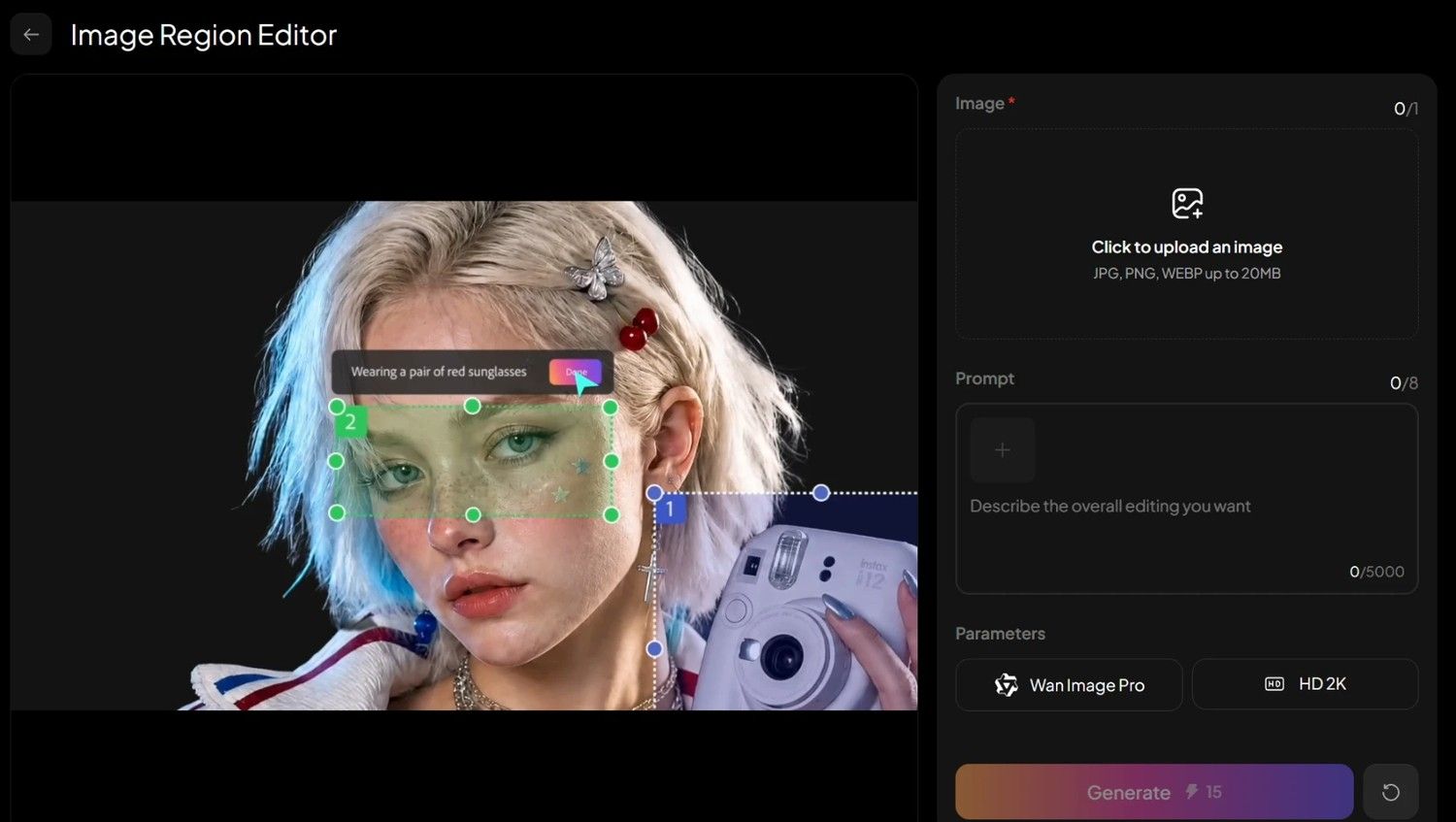
截圖自 PixVerse 的 Image Region Editor,2026 年 9 月
免費方案在哪裡擋住你: 未說明。這個工具沒有公佈免費額度,也沒有每日上限,而搜尋引擎看到的那個行銷頁面對兩者都沒有提及。
一次可用的區域編輯實際要多少錢: Generate 按鈕把一次執行標價 15 點,並在你確認前顯示該數字。一點值多少錢取決於你的方案,我們另有 PixVerse 定價的拆解涵蓋那些。
使用者回報: 美國 App Store 以該名稱搜尋的前段結果中沒有官方 PixVerse 應用程式,也沒有 Trustpilot 檔案,所以在這裡我們沒有東西可以引用。
做補圖時的不足之處: 區域是矩形。對招牌、箱子或窗戶來說沒問題,對任何輪廓有弧度或參差不齊的東西就很尷尬,因為能蓋住一輛腳踏車的最小矩形也會蓋住後方牆面的一大片。上傳欄位一次只收一張圖片,上限 20MB,所以沒有批次處理。
適合: 已在 PixVerse 製作影片、想不開第二個產品就修好一張靜態圖的團隊,以及喜歡對同一張圖的不同部分分別下指令的人。不適合你如果: 你要移除的東西大致上不是矩形。
另外五款值得認識的 AI 補圖工具
這五款都能做事,每一款都有一項公開的限制,讓它進不了前半段。其中四項限制在於誰能進來用。有一項則是廠商刻意移除了選取步驟,而且講明了。
| 工具 | 免費路徑 | 硬數字 | 取捨 |
|---|---|---|---|
| Midjourney Vary Region | 未公佈任何免費路徑 | Vary Region 在 V8.2 圖片上執行 V6.1 | 只能編輯 Midjourney 自家生成的內容 |
| Upsampler | Starter 帳號,不含點數 | 每次編輯 5 點,每點 4 美分 | 訂閱前每次編輯就要 20 美分 |
| OpenArt | 定價頁面上沒有免費方案 | 每月每席位 13 美元,4,000 點 | 點數在圖片、影片與音訊之間共用 |
| CyberLink PhotoDirector | Essential 版,功能有限 | 每年 49.99 美元,每月 100 AI 點 | Windows 與 Mac 授權無法互通 |
| getimg.ai | 定價頁面上沒有免費方案 | 每年計費每月 8 美元,3,000 點 | 依設計不提供遮罩,也沒有選取功能 |
6. Midjourney Vary Region
你用手繪或矩形工具選取圖片的一部分,只重新生成那一塊,而 Midjourney 的文件對於該選取會如何影響結果,坦白得異乎尋常。我們下面會回頭談這點。
在你據此規劃之前,有兩項限制很重要。這個工具只接受 Midjourney 自己生成的圖片,從第 5 版起,所以相機檔案無處可去。而且雖然它在 Discord 中可在 V8.2 圖片上執行,文件卻指出 Vary Region 本身目前仍使用 V6.1,比生成你那張圖的東西落後兩個世代。
要為選取區域更換提示,還得先開啟 Remix Mode。Midjourney 的定價頁面我們載不出來,所以我們不會引用讀不到的方案價格。
7. Upsampler
Upsampler 依編輯次數收費,而不是依席位,這在這裡確實罕見。Starter 方案沒有月費、不含點數,隨用隨付的費率是每點四美分。一次 Image Edit 要五點,所以單次編輯落到二十美分。Pro 是每月 15 美元、含 1,000 點,把邊際費率壓到一點半美分。
它的定價常見問題說,你挑的模型決定每張圖的費用,這證實了確實有選擇,卻從未說明這個選擇裡有幾個模型。在我們能讀到的頁面上,我們找不到任何關於遮罩的公佈資訊。
8. OpenArt
OpenArt 用一個大型目錄環繞它的編輯工具,宣稱在其列出的每個付費方案中都能存取超過一百個優質圖片、影片與音訊模型。Starter 方案是每月每席位 13 美元、按年計費(對比月費 14 美元),含 4,000 點。問題就藏在 OpenArt 自己印出的算式裡:同樣那 4,000 點大約能買 4,000 張圖片或大約 50 支影片,所以一支短片等於八十次補圖的價錢。定價頁面沒有公佈免費方案。
9. CyberLink PhotoDirector
PhotoDirector 的 AI 物件移除是這群工具中最友善的遮罩介面。它的功能頁說你在物件周圍或穿過物件畫一條粗略的線、圓或方形,軟體就會替你精準描出輪廓。這降低了精準度的負擔,又不把定位權從你手上拿走。另一個 AI Replace 工具負責生成那一半,依文字提示替換選取的部分。
PhotoDirector 365 每年 49.99 美元,原價 79.99 美元,含每年 1,200 AI 點(每月 100 點),另有功能精簡的免費 Essential 版。Windows 與 Mac 是分開販售的產品,授權無法通用。
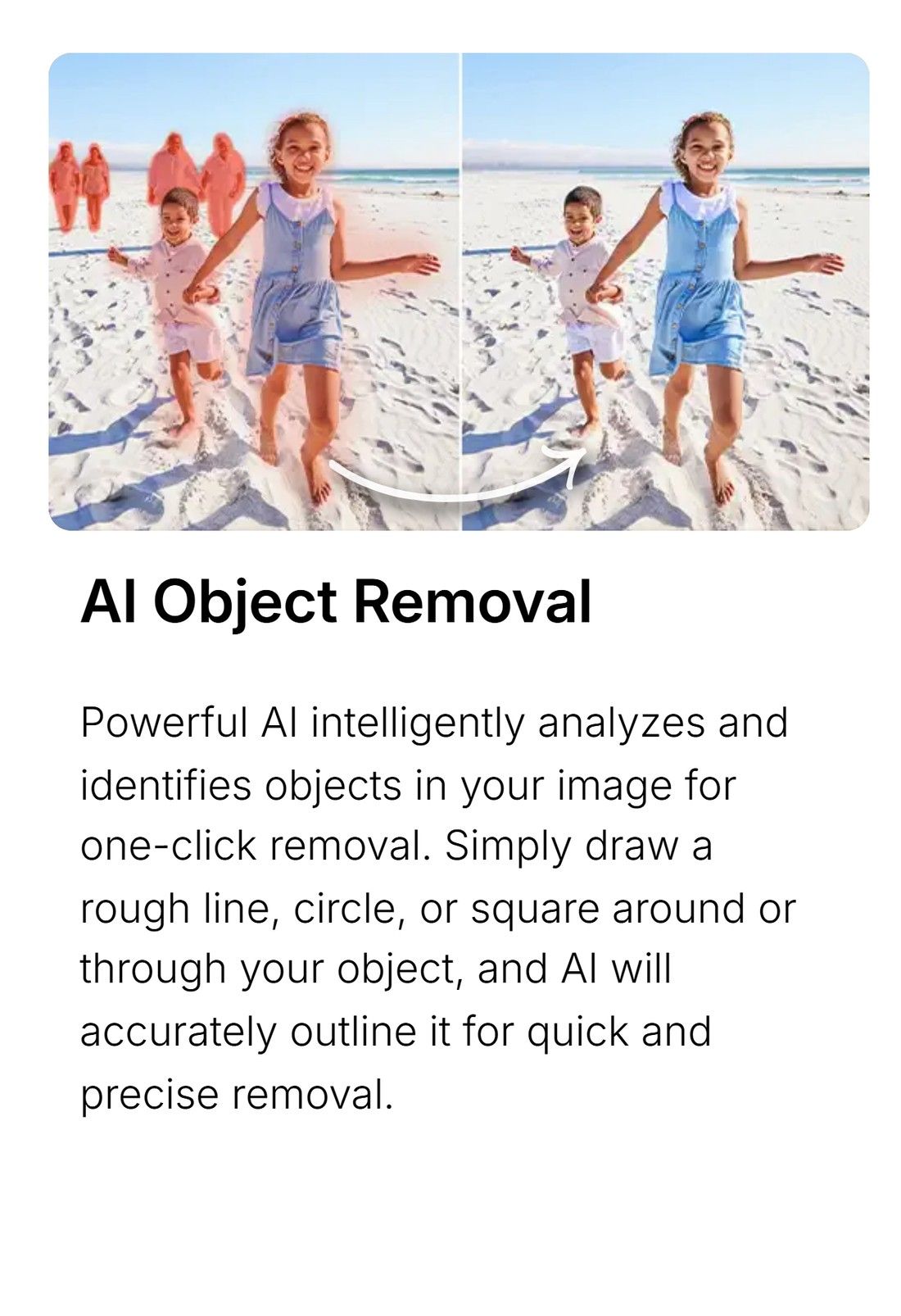
截圖自 CyberLink 自家的 PhotoDirector 功能頁,2026 年 9 月
10. getimg.ai
getimg.ai 拿下最後一個位置,是因為它大聲說出了這裡另外三個頁面留給你猜的事。它賣一個叫 AI Inpainting 的產品,然後告訴你沒有遮罩、沒有選取,模型會自行解讀你的指令指的是圖片哪個部分。它在下方又重申一次:沒有圖層要管理,沒有選取要畫。入門價是每年計費每月 8 美元,含 3,000 點與 11 個圖片模型的使用權,沒有列出免費方案。如果你認為句子應該取代形狀,這裡就是毫不含糊表明的立場。
為什麼遮罩精準度決定你的 AI 補圖成果
這就是這個搜尋詞的排名頁面會漏掉的標準。決定你的編輯看起來像不像貼上去的,不是模型,是邊界。這裡每一個系統都在解同一個問題:為某個區域發明出合理的像素,同時讓該區域的邊緣與外面的一切相符——而邊緣正是你控制的部分。
這份清單上有兩家廠商為此提出了證據,這已經比搶這個搜尋詞的彙整文章做得更多。Midjourney 自家的文件警告,選取範圍的大小會影響結果:較大的選取給模型更多空間與更多上下文來比對圖片其餘部分,但選得太多又有新元素混入或取代你本想保留的部分的風險。Clipdrop 的說明更直白,要你在執行前確認不要的元素已被涵蓋。
兩者描述的是同一種取捨。遮罩遮太緊,你會留下原物件的一圈邊,那就是暈染的來源:模型正忠實地重建一個仍含有一小片垃圾桶蓋的場景。遮罩遮太鬆,你就把想保持不動的家具一起交了出去。
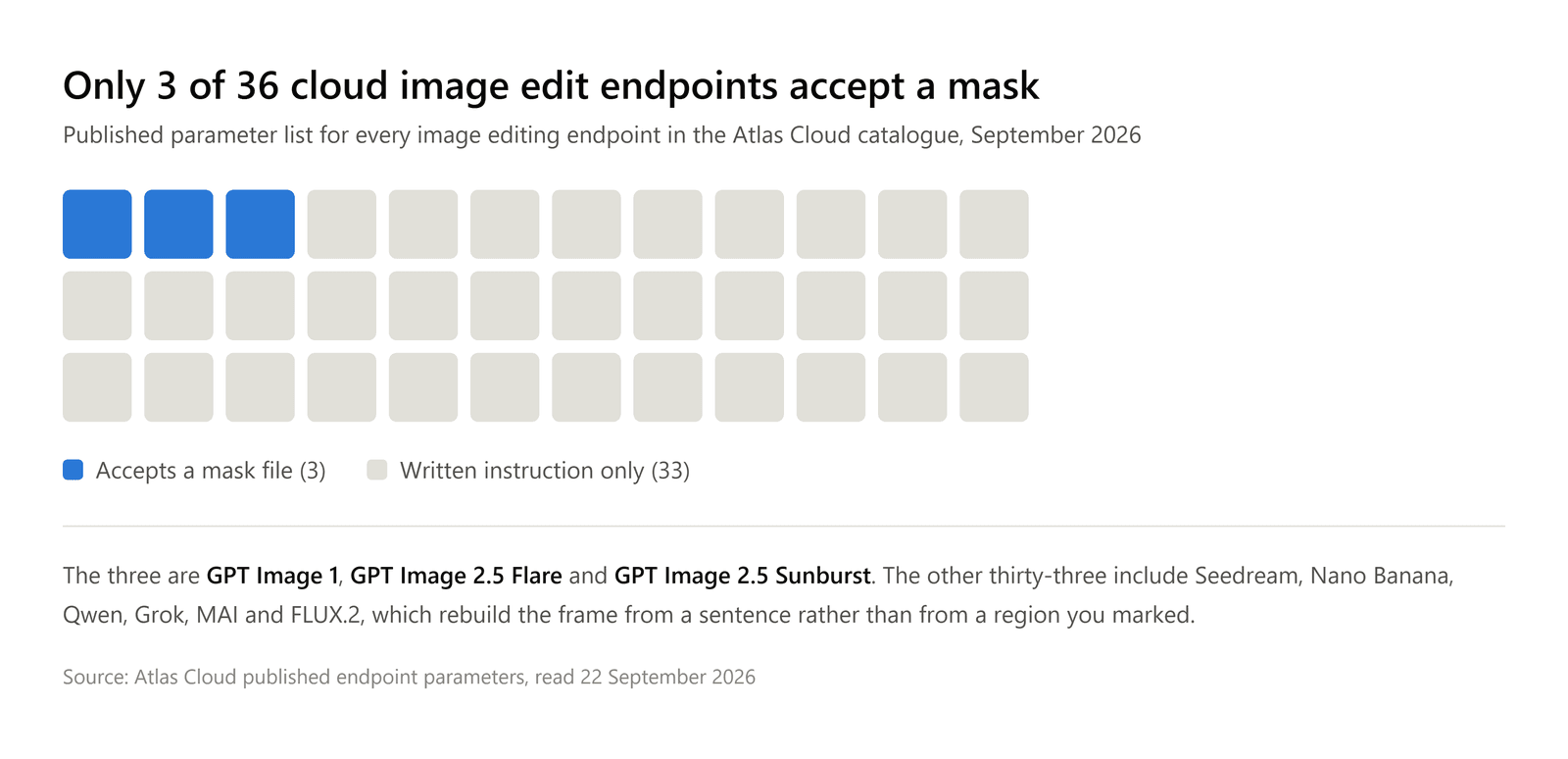
這也是為什麼比較表裡的那個分野不是風格偏好。看看哪些模型站在哪一邊。三個接受遮罩的端點都是 GPT Image 系列。另一邊則站著 Seedream、Nano Banana、Qwen、Grok 和 FLUX.2,也就是說,當人們談到 2026 年的 AI 圖片編輯時,隨口會提到的名字大多在那裡。
所以遮罩在這裡是例外,不是預設。它甚至不是同一家廠商自家產品線裡已定案的例外:GPT Image 1 接受遮罩,GPT Image 1.5 和 GPT Image 2 不接受,而 GPT Image 2.5 又接受了。
該怎麼做: 把遮罩畫在物件稍微外圍一點,而不是沿著它的輪廓,大約是物件自身柔邊的寬度。把物件造成的東西一起納入,而不只是物件本身:它的陰影、它在桌面上的倒影、它壓住沒被淋濕的那塊深色草地。
然後在主題複雜時分兩趟執行,先拿走物件,再處理倒影。一張同時涵蓋兩者的遮罩,等於要模型一次發明兩種不同的表面。
Atlas 的免費物件橡皮擦是練習重畫遮罩的便宜去處,因為模型載入你的瀏覽器分頁,什麼都不計量,所以第四次嘗試和第一次的價格一樣。我們的從照片中移除人物逐步教學,處理了這件事最常出錯的四種情況。
Reddit 怎麼說最出色的 AI 補圖工具?
幾乎沒在談哪個工具最好。爭論都圍繞著遮罩,而且同樣的建議會出現在彼此完全不共用軟體的看板裡。
在 r/photoshop,有人因為裁切弄丟了一隻貓的尾巴,請生成式填滿把它重建出來。接下來的討論串在 2026 年 8 月獲得 57 個讚,而最實用的回覆不是關於提示詞。選取範圍畫大一點,它說,因為填滿總是會從你畫的邊緣往內生成幾個像素。一位 Adobe 社群專家補上第二個診斷:背景早就被刪掉了,所以模型沒有東西可以比對。
在完全使用不同軟體的 r/comfyui,大家也走到了同一個結論。一篇關於遮罩編輯的工作流程貼文獲得 500 個讚,兩位不同的留言者都對作者說了同一件事:連陰影一起遮,因為人物會在牆上和地上投出陰影。第三位指出,即使在固定種子下,調整遮罩也會改變輸出,所以嘗試幾次是正常的。
| 看板 | 討論串 | 讚數 | 衝到最上面的建議 |
|---|---|---|---|
| r/photoshop | 貓尾巴重建錯誤 | 57 | 選取範圍畫寬一點,填滿會從你的邊緣內側開始 |
| r/comfyui | 用 Qwen 做遮罩編輯 | 500 | 陰影和倒影也要一起遮 |
| r/photoshop | 從洋裝上移除陰影 | 164 | 生成式填滿失敗,一個手動技巧解決了問題 |
如果你正在決定這件事該信幾分,第三個討論串值得一讀。它標記為已解決。那位求助移除陰影的人後來編輯貼文說,他們試了生成式填滿十幾次,沒得到任何可用的結果,花了九十分鐘在其他技巧上,時間不夠,最後把未修圖的檔案送去印刷。討論串最後的共識是頻率分離,那是一種比本頁任何模型都更古老的手動修圖法。一位留言者把上限說得很明白:圖片一旦寬達 8,000 像素,生成式填滿就幾乎沒用了。
值得注意的是這些討論串不是在談什麼。人們實際工作時提到的工具,多半不是正在搶這個搜尋詞的那些。
常見問題
補圖和生成式填滿是同一件事嗎?
近似到你在對話中可以互換使用,也相異到在你花錢購買時會造成差別。補圖是這項操作的總稱:從周圍環境重建既有圖片中被標出的區域。生成式填滿是 Adobe 在 Photoshop 裡對它的品牌化實作,繫結到一個選取範圍和一個模型選擇器。魔法橡皮擦是第三個常見名稱,通常專指沒有提示框、工具只會拿走東西的那個版本。如果某個頁面用了這三個詞之一,在你據此規劃工作流程之前,先確認它實際上出貨的是兩種行為中的哪一種。
網路上最出色的免費 AI 補圖工具是什麼?
若要不安裝任何東西就完成移除,Clipdrop 每天給 20 次清除,匯出上限 720 像素;而 Atlas Cloud 的瀏覽器物件橡皮擦不需帳號、無每日上限,並以你給的尺寸回傳檔案。差別會在你需要拿回原始解析度時浮現,那也是這個類別裡大多數免費方案悄悄停住的地方。線上的免費 AI 補圖對社群裁切圖和螢幕截圖來說很實際。對印刷檔案則還不實際,任何暗示相反的頁面,描述的其實是試用版,而不是免費工具。
哪個 AI 補圖模型最擅長物件移除?
不如改問哪個接受遮罩,因為那比任何品質比較都更快縮小範圍,而遮罩是讓你能兩次對準同一區域的東西。在開放模型中,FLUX.1 Fill 仍是專門的補圖選擇,雖然 Black Forest Labs 現在把整個 FLUX.1 系列列為上一代。如果你是要移除而不是替換,一個執行移除模型的專用橡皮擦,通常會勝過一個被要求假裝物件從不存在的通用圖片模型。
為什麼 AI 補圖會在物件原本的位置留下暈染?
幾乎總是因為遮罩沒涵蓋到物件。模型會重建它在邊界上看到的東西,所以殘存的一圈原物件給了它錯誤的證據,而它便順從地把那圈往外混進缺口裡。第二個常見原因是陰影。你移除了椅子,卻留下了它投下的暗色形狀,於是模型把那個陰影當成場景的一部分,並重建出一塊與它相符的地面。把遮罩畫得比邊緣更外,把陰影一起帶走,大多數暈染就會停止,完全不必換工具。
結論
命名就是陷阱。三個詞指的是同一項操作,卻掛在兩個行為毫無相似之處的產品上,並在大多不願說明你買到哪一種的頁面上販售。這裡十個工具中有七個讓你自己放置邊界。有一個直接告訴你它拿掉了這個選項。有兩個描述區域編輯卻沒公佈任何能畫出區域的控制項,而那七個之中還有一個 PixVerse,把一個相當好用的區域編輯器藏在一個從未提及它的行銷頁面後面。事實證明,一家公司對自家工具的公佈內容,是我們讀到最不可靠的東西。
先依這條軸來挑,價格問題就會變簡單。如果你的工作是一次處理一個物件,而且成果必須撐得過裁切,你需要能畫的東西和全解析度匯出,這在午餐前就淘汰了大多數免費方案。如果你的工作是自動化流程,你需要一個接受遮罩檔的端點,以及一個不用重建整合就能更換的模型。無論哪一種,最出色的 AI 補圖工具,就是讓你修正邊界、而不是改寫句子的那些,而你在花任何錢之前就能分辨出哪個是哪個。





