這張照片拍得不錯,但衣服穿錯了。也許客戶想要海軍藍的洋裝而非綠色,或者你的店裡同一款襯衫有八種顏色,你只拍了其中一種,又或者試衣間裡看起來很棒的紅色上衣,在相機裡卻偏橘。你需要改變照片中衣服的顏色,而把「colour」拼成「color」並不會改變問題的本質,所以這篇指南兩者都會用到,然後繼續往下走。
現在修復大概只要一分鐘。AI 編輯器只會重新生成服裝的新色調,而布料原有的皺褶、車縫線和陰影,則會保持在相機原本拍攝的位置。下方:一款在真實照片上測試過的免費瀏覽器工具、能保持紋理完整的提示詞模式、為需要某個 SKU 所有配色方案的賣家提供的 API 路線,以及重新上色仍會失敗的情況。
重點摘要
- AI 重新上色只會重建服裝的新顏色,同時保留皺褶、陰影和布料紋理,因此結果看起來仍像在相機中拍攝的一樣。
- 你可以在 Atlas Cloud 上免費線上更換衣服顏色:上傳照片,用新色調重新描述服裝,然後下載結果。
- 在提示詞中明確指定顏色和服裝;模糊的詞語如「深一點」或「好看一點」會產生不一致的結果。
- 賣家可以透過 Atlas Cloud API 將一張產品照片轉換成完整的顏色變體組,而無需為每個 SKU 重新拍攝。
- 傳統照片編輯器仍能很好地處理純色衣服;而 AI 在圖案、紋理和批量處理上更具優勢。
衣服換色器不是色相滑桿
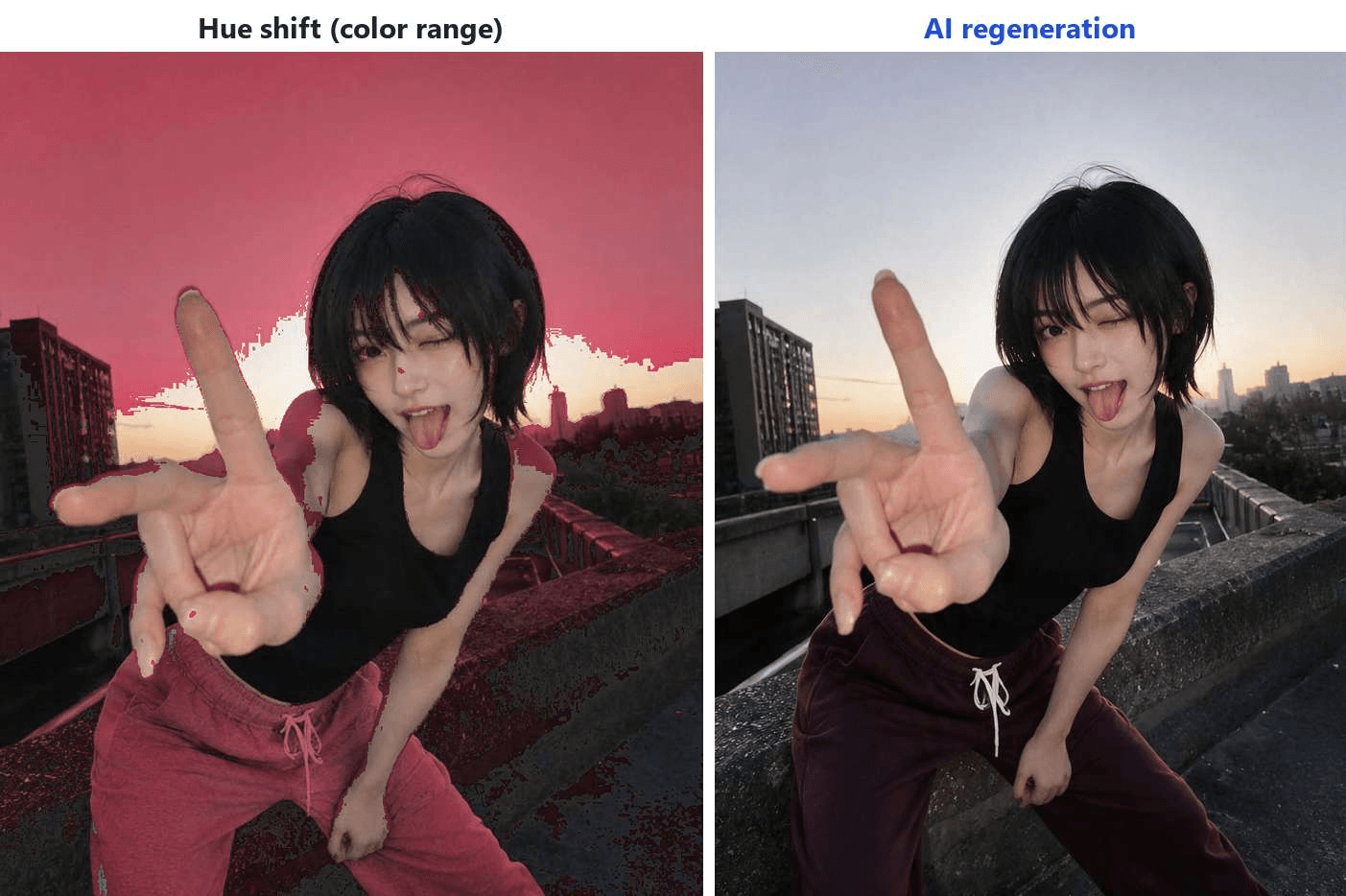
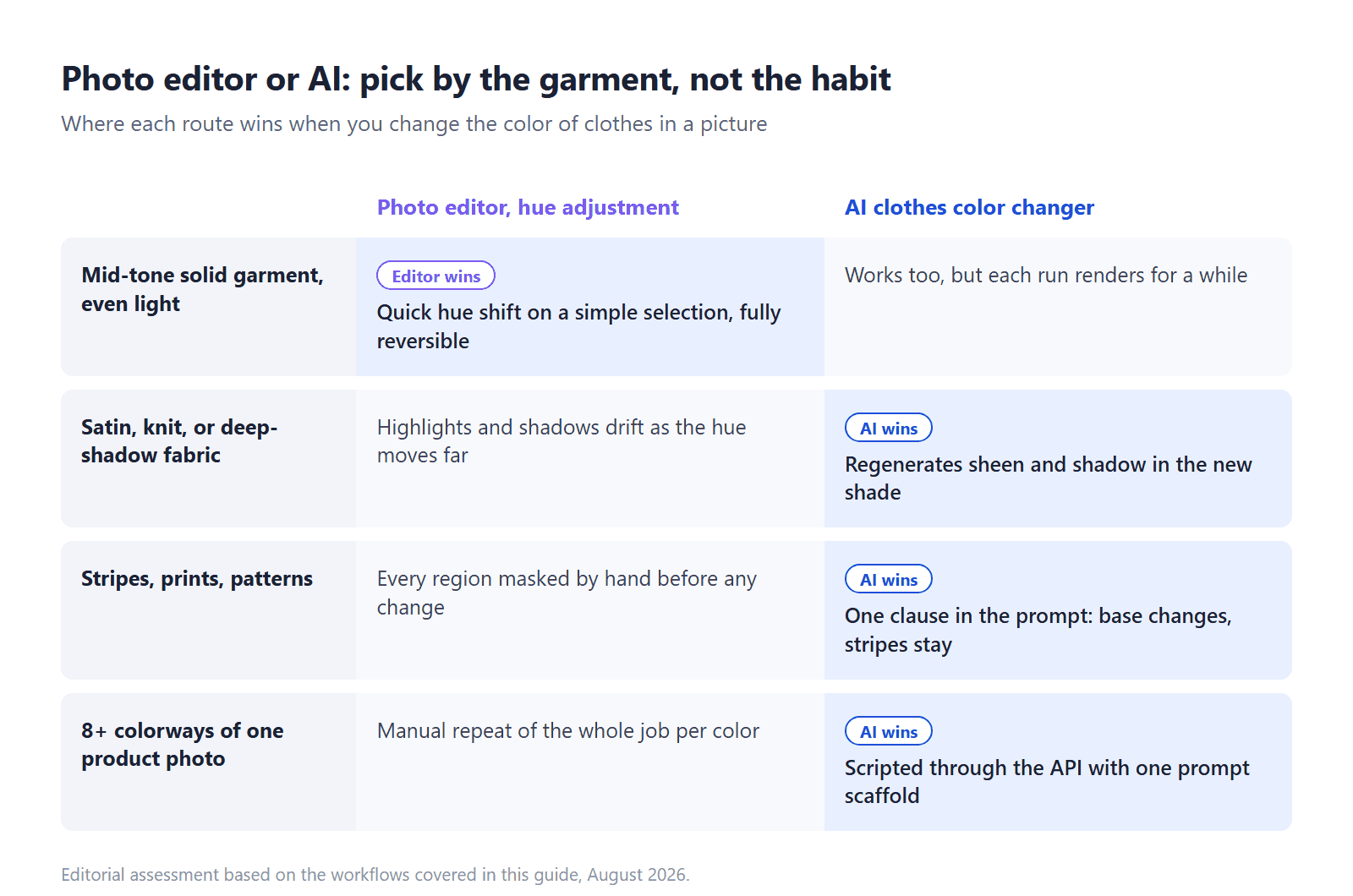
照片編輯器提供某種「選取襯衫、拖曳色相」的功能已經幾十年了。這種方法會重新映射現有的像素值,這就是為什麼它在處理平紋棉 T 恤時有效,但碰到有光澤、深陰影或白色/黑色底色的衣物時就會失敗。白色襯衫中沒有色相值可以重新映射。
現代的衣服換色器運作方式不同。模型會讀取照片,識別服裝,然後從頭開始重新生成該區域,顏色就是你要求的顏色。因為它是重新繪製而非重新映射,所以它可以將白色上衣變成酒紅色,這是一般色相滑桿根本無法做到的,同時還能保持緞面袖子上滾動的光澤。由於只有服裝區域被重建,人物、姿勢、光線方向和背景通常會保持不變。
這個差異決定了哪種工具適合哪種工作,稍後的比較會逐一說明。
使用 Atlas Cloud 免費線上更換衣服顏色
以下是在真實照片上進行 AI 重新上色的實際效果。
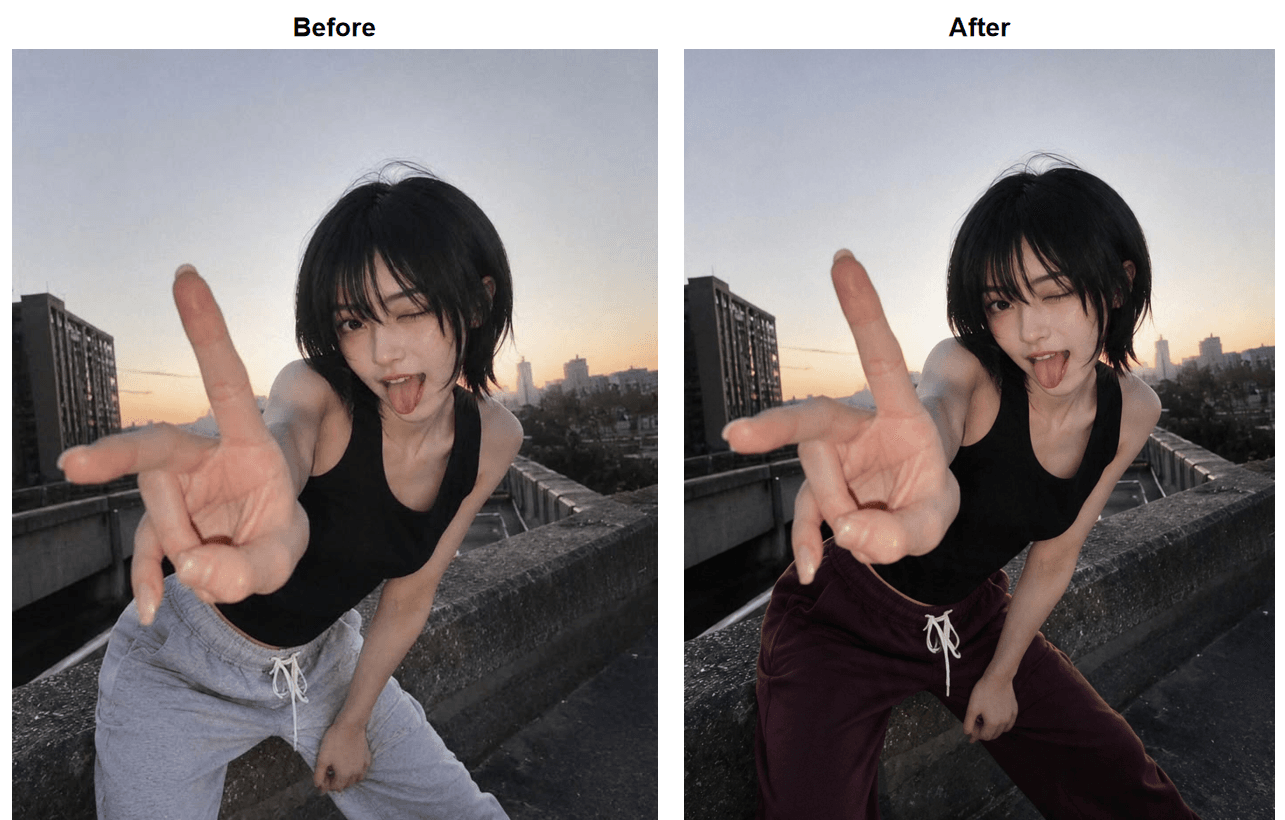
背後使用的工具是 Free Change Clothes AI,這是 Atlas Cloud 在其託管模型目錄之外提供的其中一個單頁 AI 工具。它的設計理念是用一句話描述一套服裝,然後讓模型圍繞它重新調整照片風格,而重新上色就是這項工作最簡單的版本。根據該頁面的說明:「你的第一次生成是免費的,解析度與任何付費運行相同」,只需快速使用 Google、GitHub 或電子郵件登入即可。有一個細節值得一提:測試照片是在黃昏逆光下拍攝的,並非下方步驟建議的均勻正面光,但重新上色仍然成功。
免費線上更換照片中衣服的顏色:4 個步驟
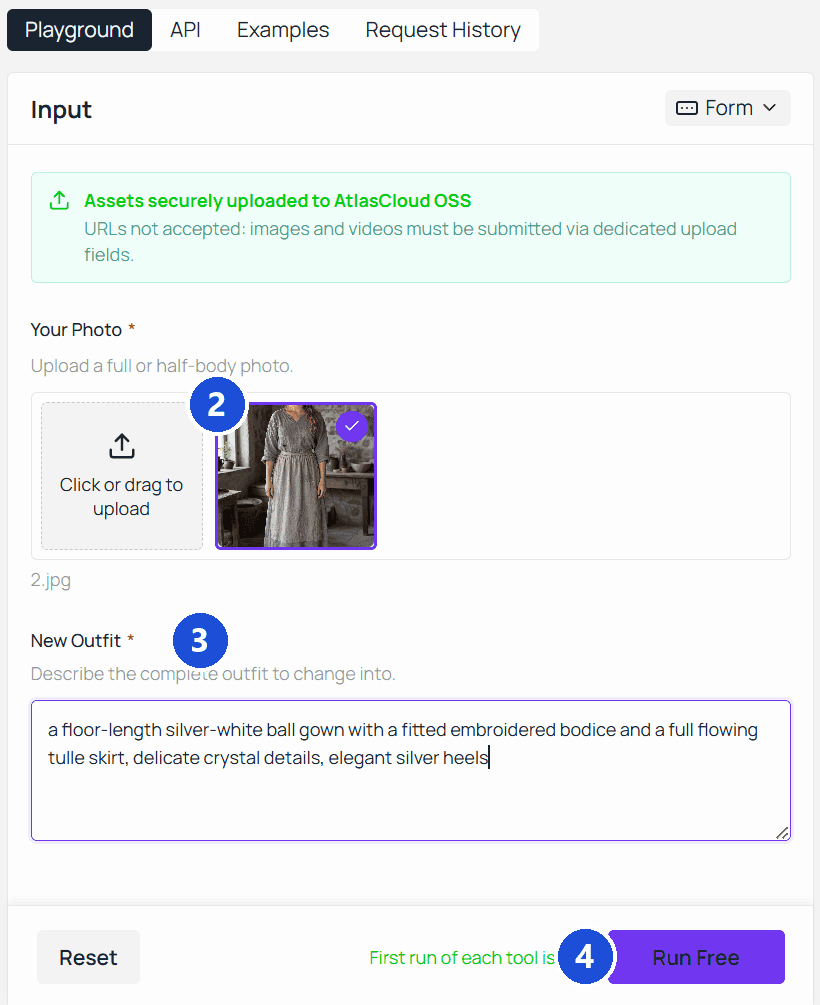
- 上傳照片。 照片欄位要求半身或全身照,格式為 JPG、PNG 或 WebP,最大 10MB。均勻、正面的光線能提供模型最多布料細節來處理。
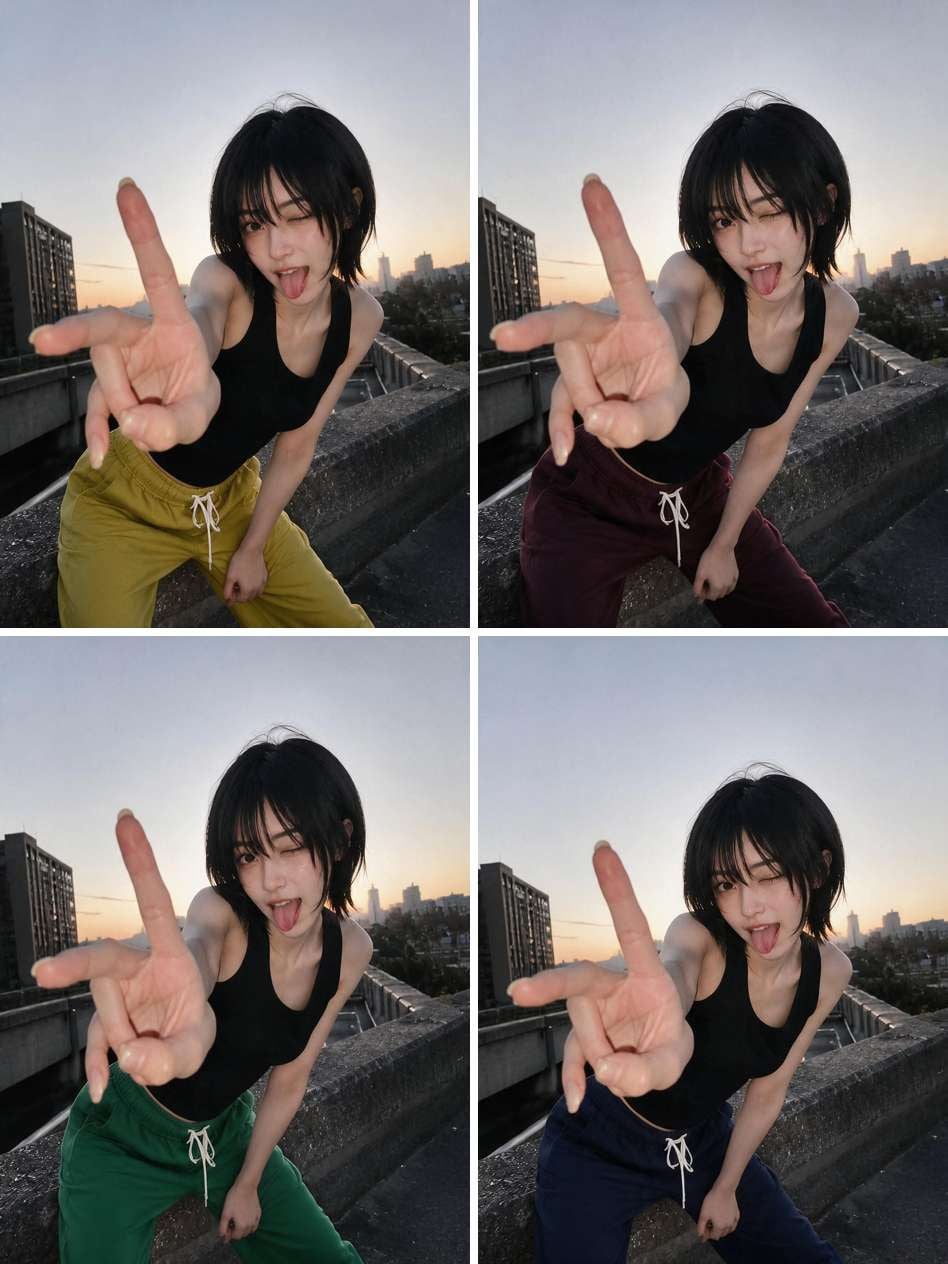
- 在服裝欄位中描述最終造型。 這個欄位需要輸入你希望變成什麼樣的服裝,所以重新上色就是用新色調重新描述同一件衣服。測試輸入內容:「相同的黑色背心,以及相同的灰色運動褲,但改為深酒紅色,同樣的抽繩,同樣的寬鬆版型。」
- 點擊「免費執行」。 頁面顯示每次渲染約需 40 秒。
- 比較並下載。 結果會以 1328 x 1776 的解析度回傳,無浮水印。在儲存前,請檢查布料與皮膚、背景交界處的邊緣。
在衣服換色時保持布料紋理的提示詞
提示詞的輸入位置決定了你該如何措辭。免費工具的服裝欄位預期的是最終造型的描述,這就是為什麼步驟 2 要用新色調重新描述衣服。而透過提示詞框或 API 驅動的編輯模型則需要指令,這些指令有固定的結構:說明目前衣服的樣子、精確指出目標顏色,並說清楚哪些部分不能變動。說明目前衣服的樣子可以防止模型重新繪製你原本想保留的外套。精確的顏色名稱比模糊的詞語更好,因為「深一點」或「暖一點」每次運行都會被重新解讀,而「炭灰色」則能兩次都得到相同結果。保留清單是保護紋理的關鍵。
三個能涵蓋大部分工作的指令模式:
- 純色到純色:「將灰色運動褲改為芥末黃。保持黑色背心、抽繩、姿勢、光線和背景不變。」
- 保護圖案:「只將條紋襯衫的背景色從白色改為淺藍色。保持海軍藍條紋、條紋寬度和間距完全如原樣。」
- 多件衣服,單一目標:「將西裝外套改為駝色。不要改變褲子、內搭襯衫或鞋子。」
一個警告。模型會按照你寫的句子執行,而不是你心裡想的那個,所以如果提示詞從未提到褲子,模型就有自由去重新詮釋褲子。說清楚哪些部分要保持不變。
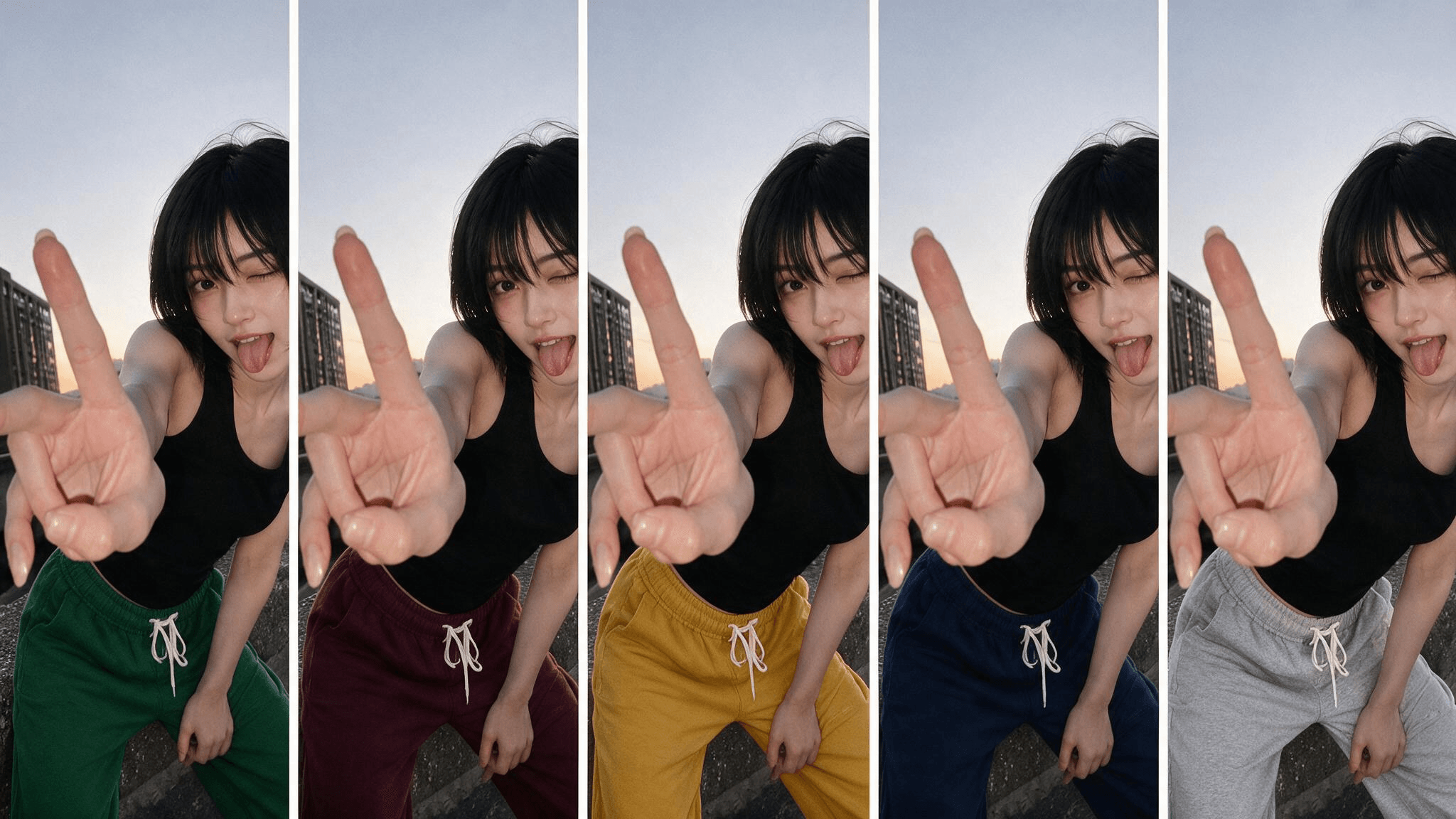
下方的網格圖是針對屋頂測試照片,對第一個模式進行了四次運行,直接從 Seedream v5.0 Pro Edit 模型頁面的瀏覽器遊樂場進行,只更換了顏色詞語:芥末黃、深酒紅、森林綠、深海軍藍。這個階段不需要任何程式碼:上傳照片,輸入指令,執行。
透過 API 為賣家提供批次顏色變體
上述的單張照片工作流程在規模化時就沒有意義了。一個列出 8 種配色的襯衫商品需要 8 張一致的商品照片,而同樣的重新上色工作可以透過程式對 Seedream v5.0 Pro Edit 進行批次處理,這是一個在 Atlas Cloud 目錄中的圖片編輯模型,它接受針對來源照片的純文字指令。
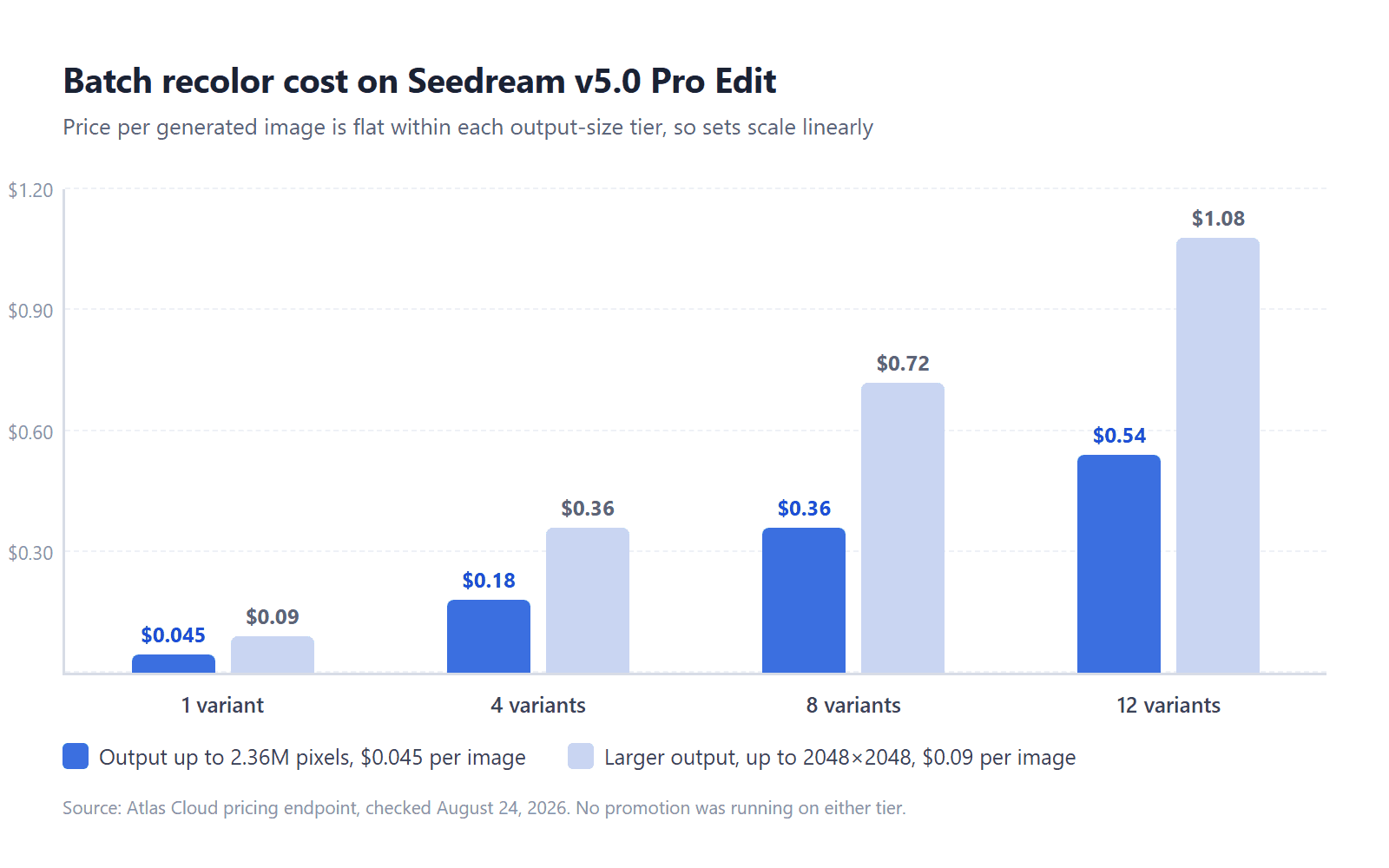
三個步驟。首先,在 Atlas Cloud 控制台中建立一個 API 金鑰。其次,檢查請求格式:模型需要一個提示詞、一個包含來源照片 URL 的 images 陣列,以及一個從固定列表中選擇的尺寸;根據其架構,輸出像素低於或等於 236 萬張時,每張圖片收費 0.045 美元,較大尺寸則為 0.09 美元,截至 2026 年 8 月,這兩個級別均無促銷活動。第三,為每個配色發送一個請求並輪詢結果:
plaintext1for COLOR in "深海軍藍" "酒紅" "森林綠" "炭灰"; do 2curl -X POST https://api.atlascloud.ai/api/v1/model/generateImage \ 3 -H "Content-Type: application/json" \ 4 -H "Authorization: Bearer $ATLASCLOUD_API_KEY" \ 5 -d '{ 6 "model": "bytedance/seedream-v5.0-pro/edit", 7 "prompt": "將襯衫改為 '"$COLOR"'。保持原始商品照片中的版型、皺褶、車縫線、光線和背景完全一致。", 8 "images": ["https://your-cdn.com/product-shot.jpg"], 9 "size": "1328*1776" 10 }' 11done
每個呼叫都會回傳一個預測 ID。在同一個主機上使用相同金鑰輪詢 /api/v1/model/prediction/<PREDICTION_ID>,直到狀態顯示為 completed,然後從 outputs 中收集託管的圖片 URL。以範例中的 1328 x 1776 尺寸計算,完整的 8 種配色組成本為 0.36 美元,而每次呼叫使用相同的提示詞框架,正是讓整組照片看起來像同一次拍攝,而不是 8 次不同拍攝的關鍵。
對於超出顏色範圍的更換服裝需求,同一個端點可以接受第二張參考圖片;我們的 AI 換裝指南包含了該工作流程的測試證據。
照片編輯器還是 AI 衣服換色器:哪個適合哪種工作
問題是:你何時應該還是打開一般的照片編輯器?確實有實際的情況。桌面編輯器提供可逆的調整圖層、精確的選取範圍,以及零生成佇列,而且對於中等色調、光線均勻的純色服裝,色相調整既快速又可預測。手機修圖 App 則以較低的精確度涵蓋相同範圍。
但當服裝變得越來越複雜時,權衡就會改變。手動選取頭髮、手指和布料邊緣是花費時間的地方,而這正是 AI 衣服換色器略過的部分,因為模型會自己找到服裝。圖案是另一個分界線:色相偏移會同時移動選取範圍內的所有顏色,因此要只重新上色條紋,或只重新上色底布,就需要手動遮罩每個區域。而提示詞用一個子句就能做到。而且,如果你正在搜尋一款可以改變衣服顏色的 App,你可能根本不需要:AI 工具就是一個瀏覽器頁面,手機上也能用。
如果你的專案比重新上色更大,例如設計還不存在的服裝,那就屬於不同的模型類別;我們的 AI 服裝產生器指南有詳細說明,以及它與虛擬試穿的不同之處。
重新上色失敗的地方以及如何修復
改變衣服顏色是 AI 照片編輯中較簡單的工作之一,但這並不代表不會出錯。三個問題點佔了大部分不良結果,而且必須先說清楚:在我們的測試運行中,這三個問題實際上都沒有出現。把它們視為需要透過提示詞來預防的風險,而不是一定會發生的失敗。
顏色溢出。 新色調會滲入領口附近的皮膚,或靠近寬鬆布料的背景。在提示詞中修復:「不要改變皮膚、頭髮或背景」是一個保留清單項目,不是裝飾。持續的溢出通常表示照片中衣服的邊界確實模糊不清,所以裁剪得更緊湊一些,或選擇一個邊緣乾淨的畫面。
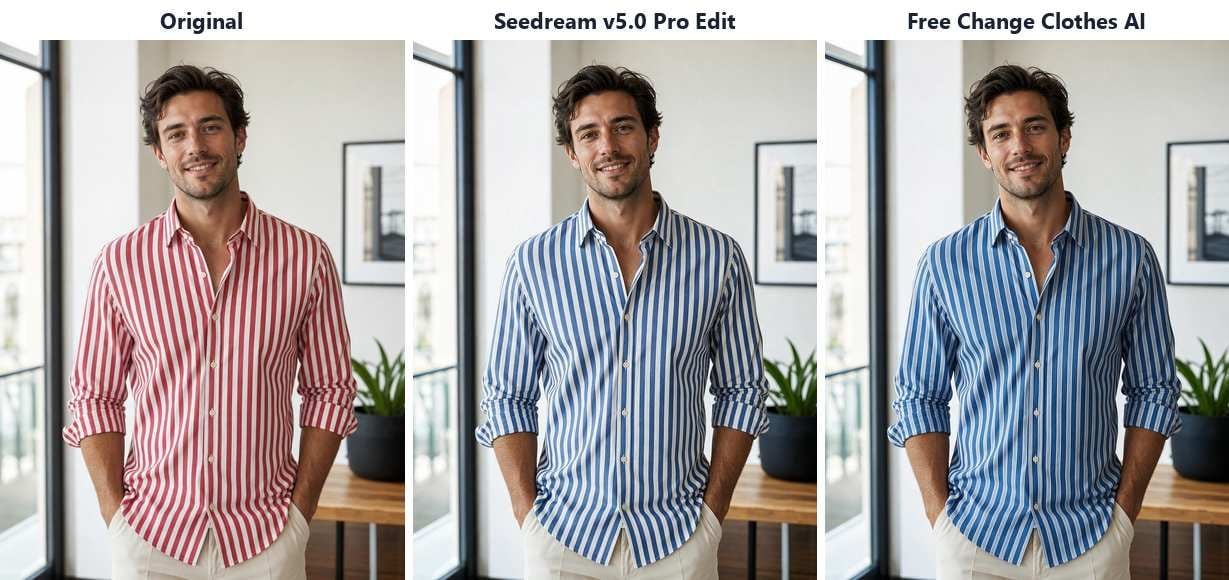
圖案扁平化。「一件藍色襯衫」描述純色襯衫和條紋襯衫一樣容易,所以如果指令省略了圖案,就等於信任模型的預設值。我們對一件紅色條紋襯衫,向免費工具和 Seedream v5.0 Pro Edit 都輸入了這個懶人指令,結果條紋在兩個輸出中都存活了下來,不過其中一個的條紋間距稍微偏移了一點。這個偏移就是重點:明確指出圖案及其角色——「底色改變,條紋保持完全如原樣」——將一個你僥倖成功的預設值,變成了模型必須遵循的指令。
白色到深色,深色到白色。 理論上這是最棘手的衣服換色,因為白色布料上幾乎沒有陰影資訊,黑色布料上幾乎沒有亮部資訊。我們自己的測試一次就成功了:黑色背心變成了米白色,皺褶和黃昏陰影都完好無損,而且指令中寫入了「保留自然的布料陰影和亮部」。在你的提示詞中保留這一句;如果某次運行仍然出現灰色或塑膠感,就從你光線最均勻的照片重新開始。
常見問題
有沒有免費的方式可以更改照片中衣服的顏色?
有。Atlas Cloud 的 Free Change Clothes AI 在瀏覽器中執行,你的第一次生成是免費的,全解析度且無浮水印。
我可以在不登入的情況下更改衣服顏色嗎?
不行。免費生成需要透過 Google、GitHub 或電子郵件登入才能啟用,頁面說明只需幾秒鐘。沒有匿名模式;登入是解鎖免費運行的方式。
它適用於有圖案或條紋的衣服嗎?
在我們的測試中,條紋在一個從未提及它們的指令下存活了下來,在我們嘗試的兩個工具上都是如此,不過兩次運行並不能當作規則。
我可以在手機上更改照片中衣服的顏色嗎?
可以。這個工具是一個網頁,所以可以在手機瀏覽器中執行,無需安裝;從相機膠卷上傳,步驟相同。手機修圖 App 也可以對簡單的純色服裝進行色相偏移,但在小螢幕上進行選取工作,那個方法會變得很慢。
結論
過去要重新上色一件衣服,不是重新拍攝,就是要花一個晚上仔細選取,而現在老實說,只需要一句話和大約 40 秒。技術已經轉移到提示詞上:說清楚衣服、說清楚確切的色調,並列出所有要保持不變的部分。把這三個部分做對,你照片中的皺褶、車縫線和光線就能在換色後保留下來。
無論你只需要改變一張照片中衣服的顏色,還是需要改變整條產品線,都可以從 Free Change Clothes AI 的免費運行開始,先用你最難處理的衣服進行測試,只有當數量需求很大時,才轉移到 API。那個在你瀏覽器分頁中證明能處理好條紋襯衫的工具,就是那個在 8 種配色下也能表現穩定的工具。





