將真實世界照片轉換成 Studio Ghibli 藝術,是在即時便利性與結構相似度之間的取捨。快速網頁與行動濾鏡只需幾秒、零輸入,但較簡單的模型往往會抹除眼鏡、壓平臉部骨骼結構,或漏掉寵物獨特的毛色斑紋。
為了幫你選擇合適工具,我用同一張照片測試了 5 款免費 Ghibli AI 生成器。
免費 Ghibli 濾鏡工具快速比較
你的起始照片會決定你需要哪個工具。要保留特定人物的相似度與寵物品種,需要嚴格鎖定特徵;而將開闊風景風格化時,則可採用更寬鬆、更有創意的 AI 模型。
| 工具 | 評分 | 相似度與寵物鎖定 | 風景品質 | 免費使用/浮水印 | 最適合 |
| YouCam | 8.9 | 高:保留眼鏡與狗品種;輕微減齡 | 逼真的水粉天空與清晰小屋 | 1 張免費圖片(5 點數)/無浮水印 | 最佳人像與寵物忠實度 |
| OpenArt | 8.8 | 高:精準臉部結構與層次毛髮 | 清晰透視與茂密植物 | 免費點數/大型浮水印 | 高保真(若裁切/Pro) |
| Picsman | 8.7 | 高:零動畫化偏移;鎖定眼鏡與人體結構 | 紮實樹木量體與乾淨長椅線條 | 免登入 1 張免費/無浮水印 | 即時、免登入的一鍵生成 |
| Fotor | 6.5 | 低:抹除眼鏡;一般化臉孔;扁平毛髮 | 逼真賽璐璐上色風景 | 免費使用/有浮水印 | 無人風景 |
| Colorify AI | 4.5 | 失敗:臉部重置;改變狗毛色與項圈 | 無中生有生成池塘與碼頭 | 2 張免費圖片/無浮水印 | 僅適合寬鬆藝術素描 |
注意: 以上評分是基於使用樣本基準照片進行實測,僅反映我個人評估。
若要快速、免登入生成,可先試 Picsman;若追求最高相似度準確度,則選 YouCam。若在意臉部或寵物保留,請避免 Colorify AI。若使用 OpenArt 或 Fotor,請準備好裁切,或訂閱以移除浮水印。
我如何用三種主體基準評估各工具
我針對三種主體類型測試各工具,以評估它們處理不同圖片的效果:
- 相似度與特徵鎖定(人像與團體照): 工具是否保留骨骼結構、眼鏡、鬍渣、族裔與確切人數,還是把每個人換成預設動漫青少年?
- 品種輪廓與毛色斑紋(寵物): 是否保留狗的垂耳形狀、虎斑色塊與項圈,還是把動物變成通用吉祥物?
- 水粉植被與建築線條(風景): 是否呈現霧面水彩天空、積雲量體與手繪墨線電線桿,而不會把建築變成模糊油畫塗抹?
最佳免費 Ghibli 濾鏡工具評測
接下來,我會使用這張照片進行測試:
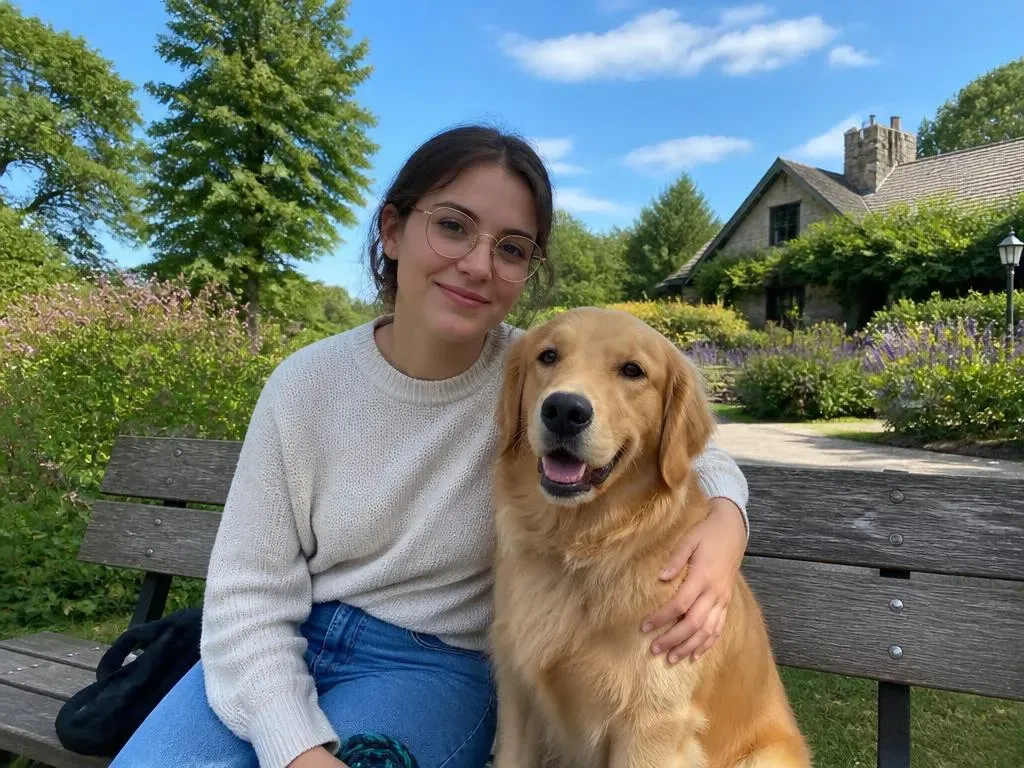
Picsman(評分:8.7)-即時轉換,零動畫化偏移
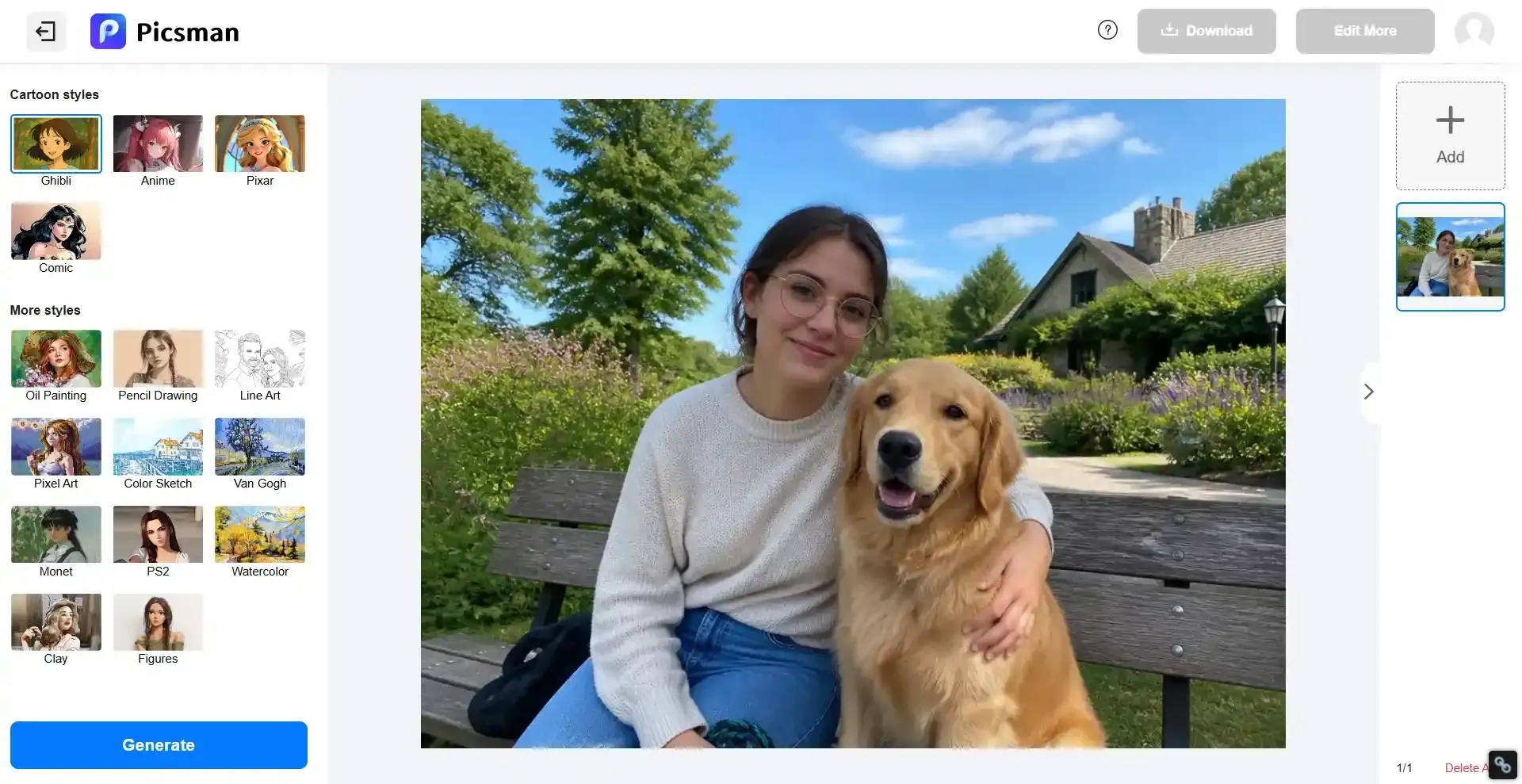
前往 Picsman 的 Ghibli 濾鏡介面;無需登入,直接上傳你想轉換的照片。
來看看結果:
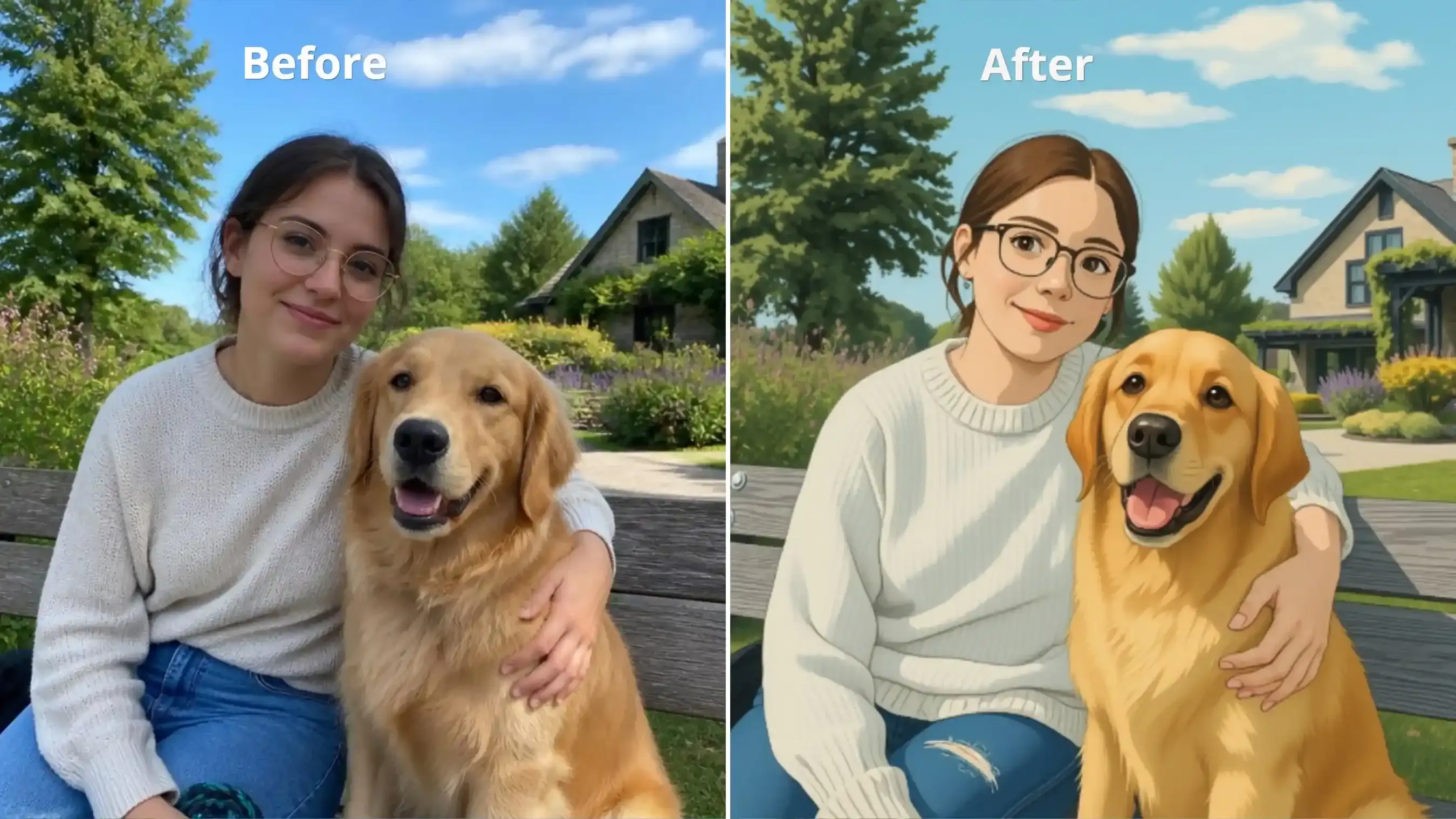
評分:8.7 / 10
- 相似度與人體結構:乾淨保留圓框眼鏡、自然臉部結構與手部位置,零動畫化偏移或手指黏連。
- 寵物忠實度:鎖定黃金獵犬的頭骨形狀、垂耳與張嘴喘氣,並以層次水粉毛髮呈現。
- 風景與線條:呈現經典 Ghibli 雲層量體、清晰小屋透視線與霧面植被。
- 缺點:未經提示在右膝加上破洞,並移除遠景背景細節。
注意:無需登入即可免費生成一張圖片。登入可獲得 4 點數,每次生成圖片花費 2 點數。
Colorify AI(評分:4.5)-嚴重失去人物辨識度與幻覺
Colorifyai 需要登入才能生成,但第一次生成免費;之後每次生成花費 3 點數。登入可獲得 3 點數,也就是可免費生成 2 張圖片。
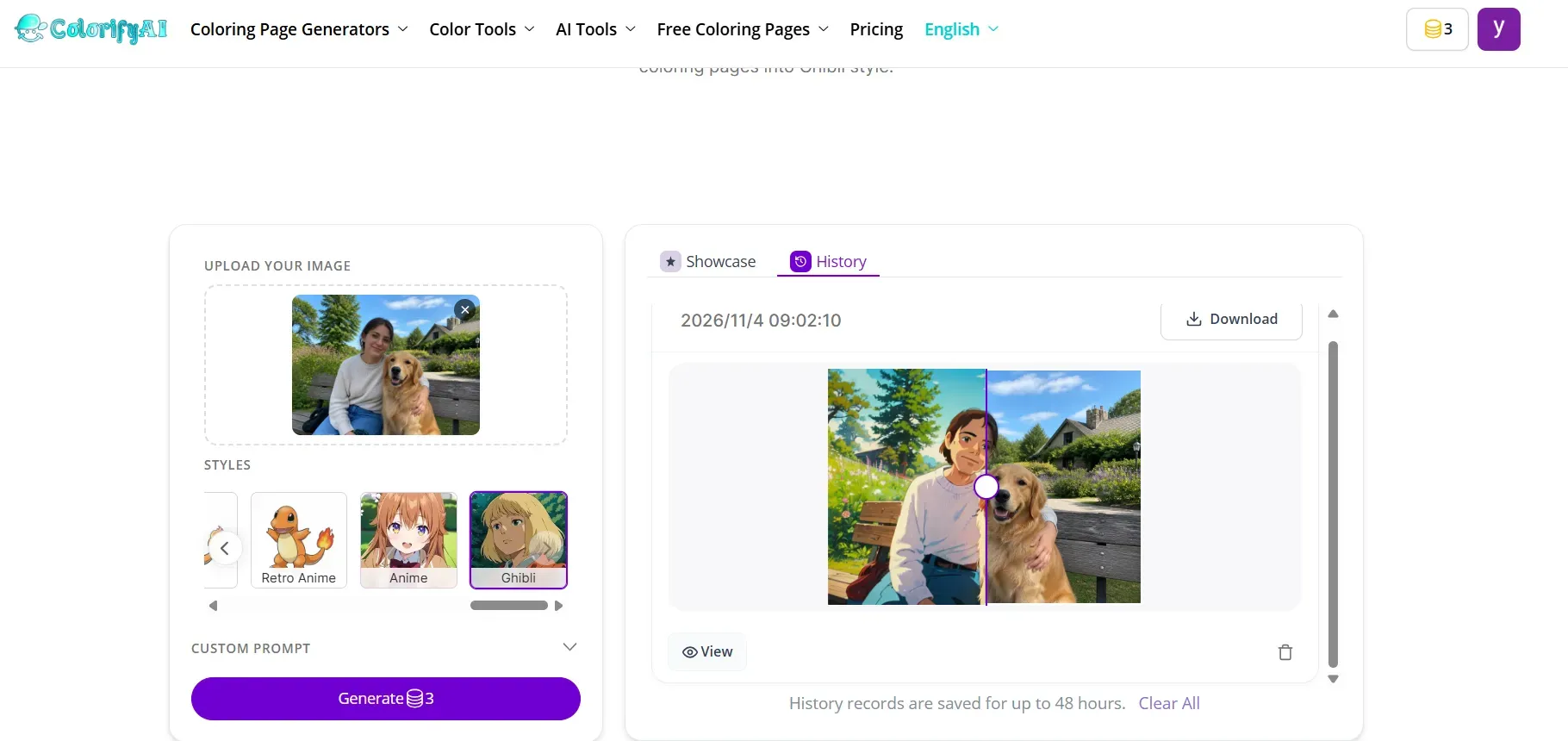
來看看結果:
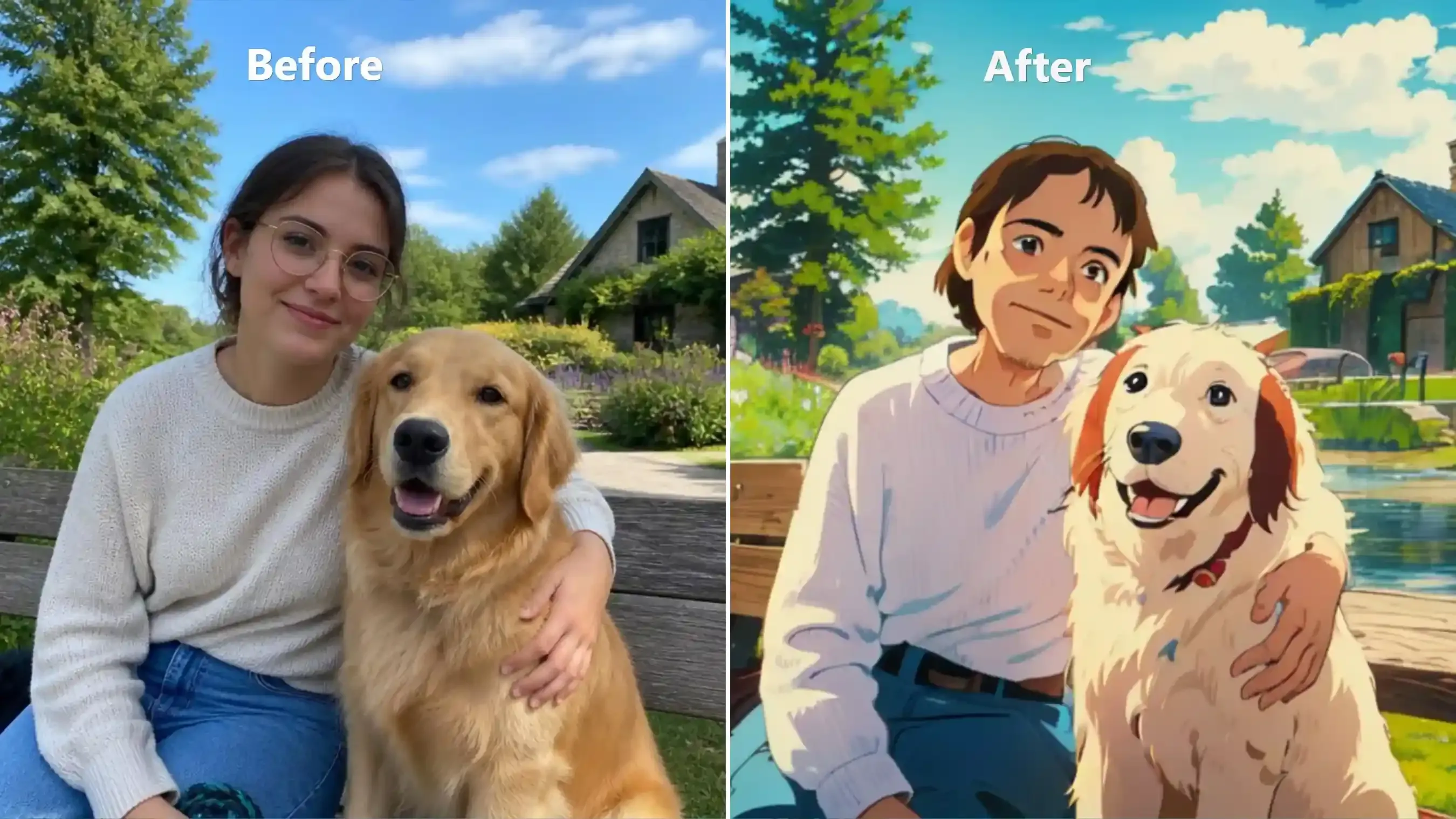
評分:4.5 / 10
- 相似度與人體結構:完全失去人物辨識度;把女性主體的原始五官徹底重建為通用動漫臉,並抹除她的圓框眼鏡。
- 寵物忠實度:破壞品種斑紋,把純色黃金獵犬變成雙色狗,帶紅棕色耳朵、卡通眼睛,以及未經提示的紅色項圈。
- 風景與線條:捕捉到逼真的 Ghibli 霧面天空與水粉植被,但在原本公園場景上無中生有出池塘與木製碼頭。
- 缺點:在所有基準中都出現嚴重幻覺,包括臉部徹底重建、眼鏡遺失、寵物毛色改變,以及虛構水景。
Fotor(評分:6.5)-扁平賽璐璐上色,眼鏡消失
在 AI Art Effects 中搜尋「Ghibli」會顯示三種不同風格;選擇你喜歡的一種並點擊生成。需要訂閱才能移除浮水印。
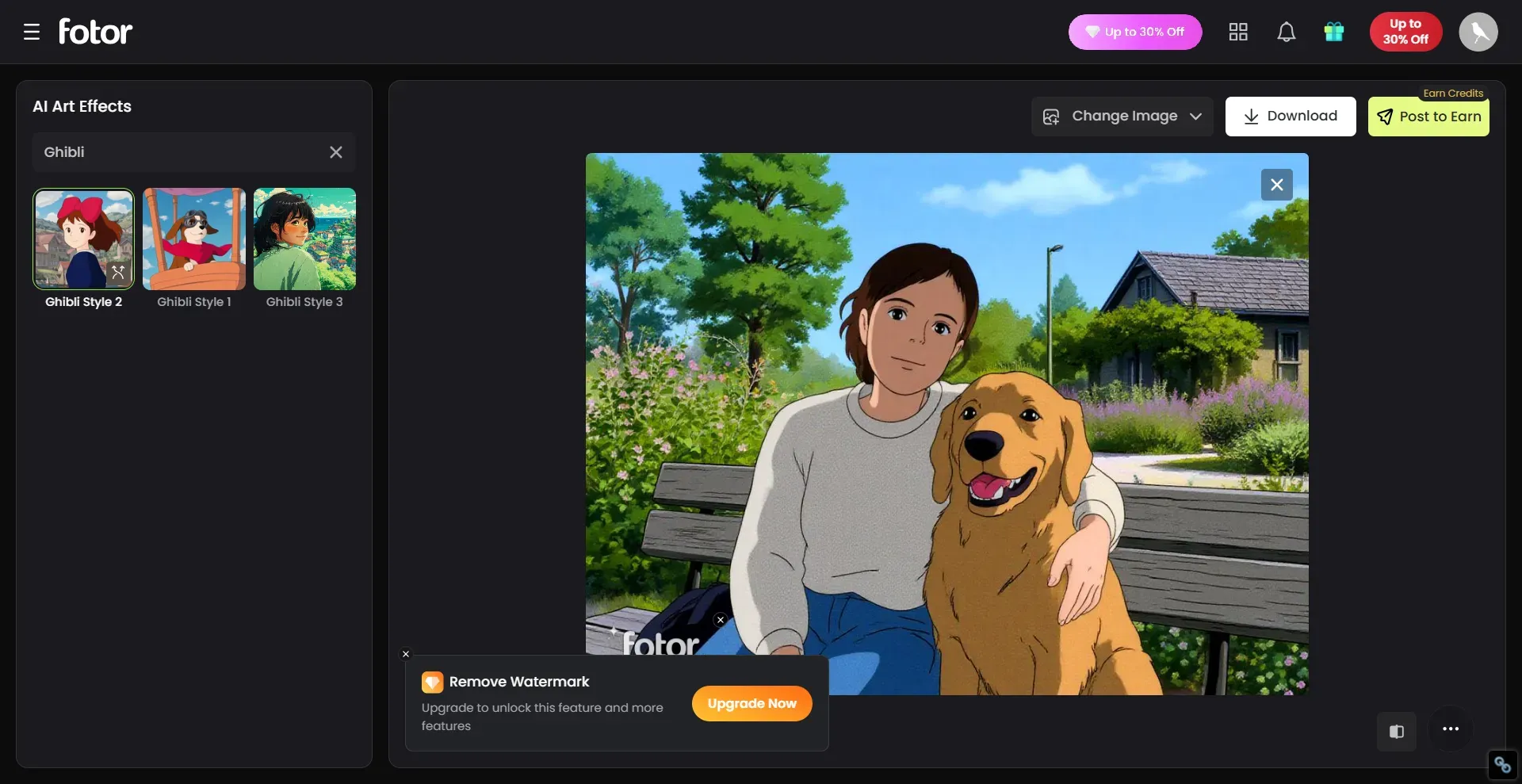
來看看結果:
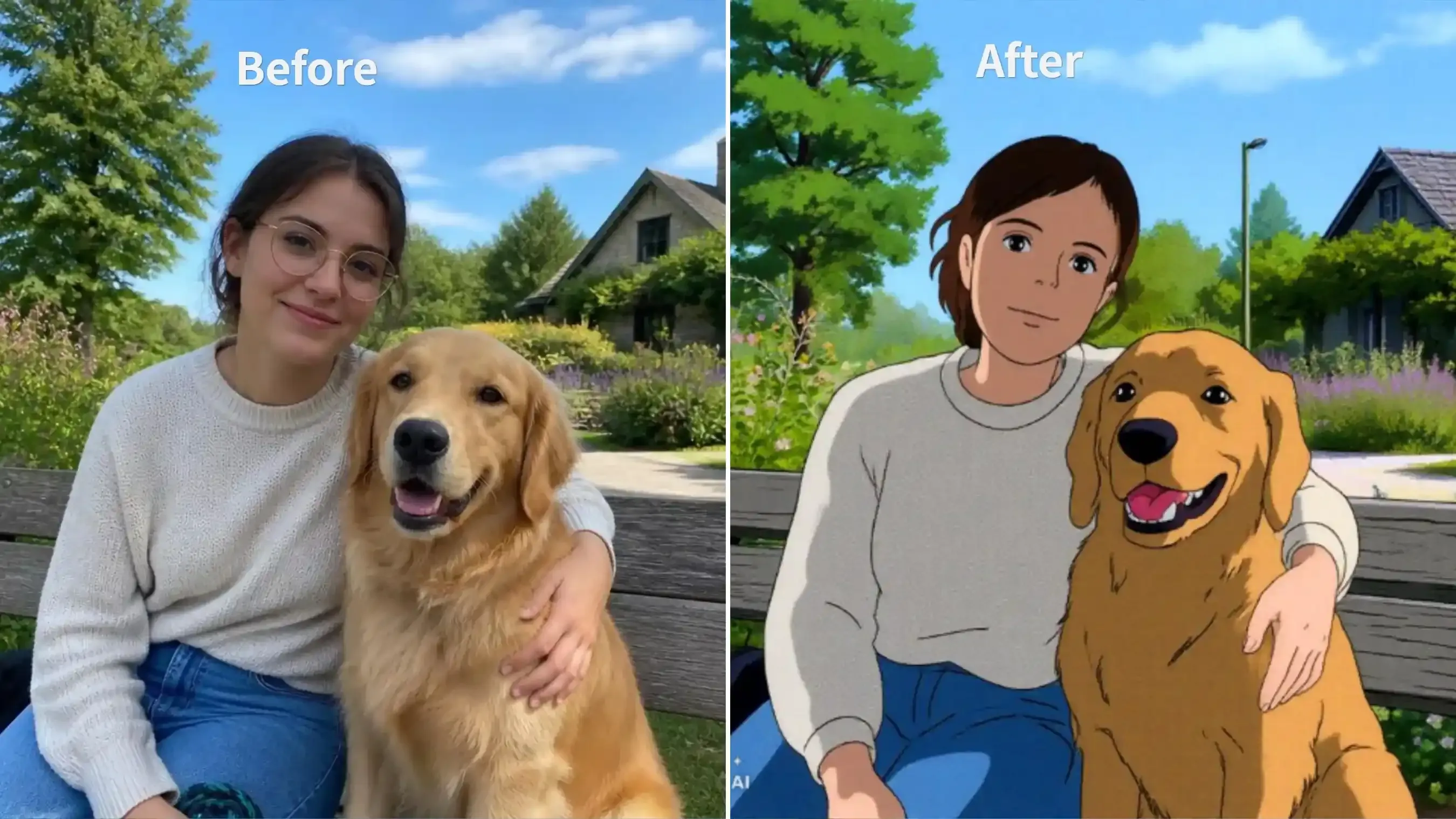
評分:6.5 / 10
- 相似度與人體結構:將女性主體的臉完全重建為通用的復古 Ghibli 範本,並抹除她的圓框眼鏡,不過手部結構與姿勢仍保持完整。
- 寵物忠實度:鎖定黃金獵犬輪廓、耳朵形狀與張嘴喘氣,但把毛髮質感壓平成基本賽璐璐上色。
- 風景與線條:呈現逼真的手繪動畫風景,保留石造小屋、長椅板條與細長花園路燈。
- 缺點:臉部相似度完全喪失、眼鏡被抹除,且毛衣與狗毛色調的質感過度簡化為扁平。
YouCam(評分:8.9)-最強相似度與毛髮保留
YouCam 的 Ghibli 風格濾鏡使用「GPT-Image-2.5 Flare」模型。如果你偏好,也可以選擇其他模型;只要在風格選項中選取「Manga Mood」,然後點擊「Generate」。每次使用 GPT-Image-2.5 Flare 生成需花費 3 點數。首次登入 YouCam 可獲得 5 點數,也就是可免費生成一張圖片。
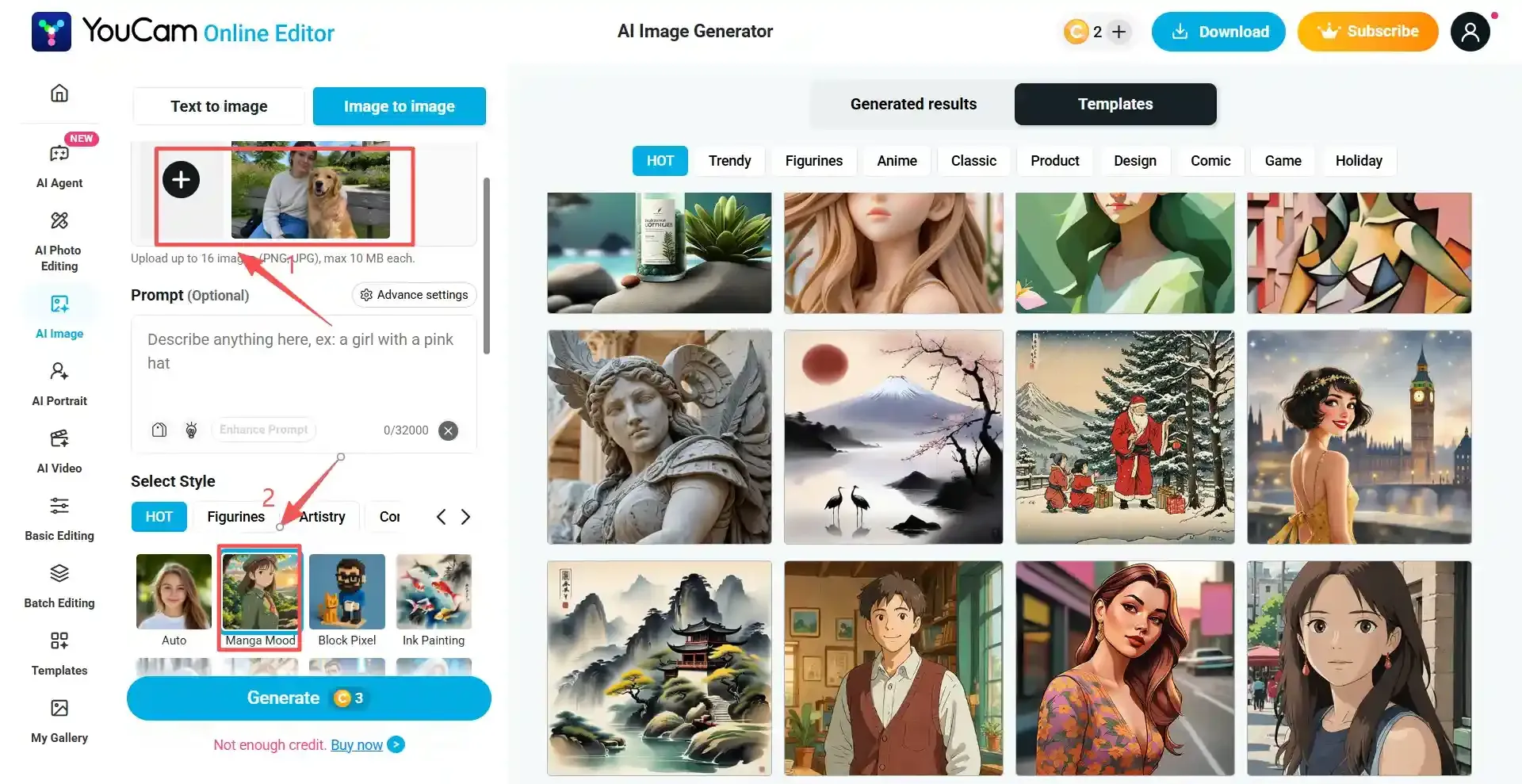
來看看結果(我選擇 GPT-Image-2.5 Flare):
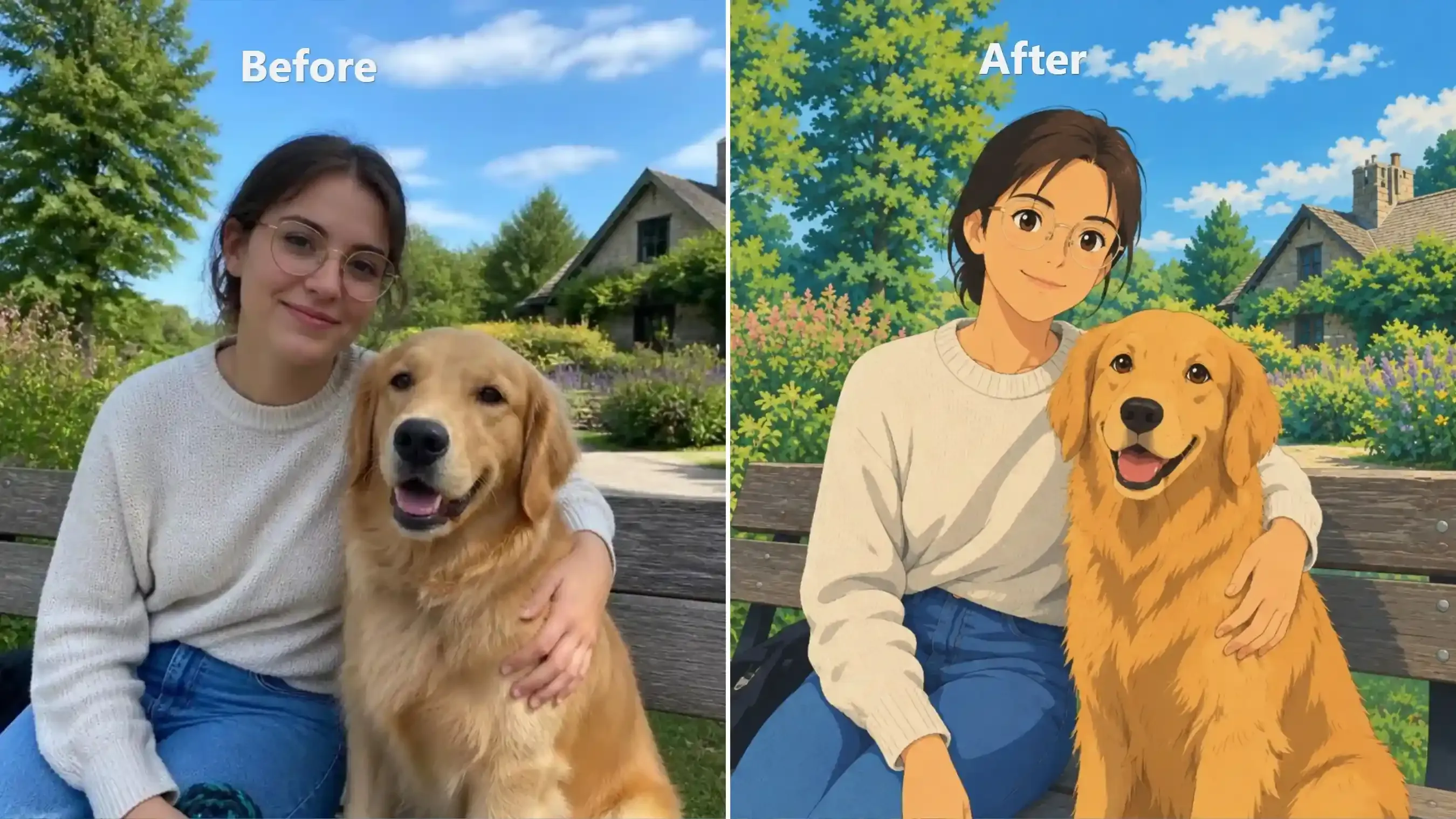
評分:8.9 / 10
- 相似度與人體結構:保留金屬線框圓眼鏡、中分髮型與坐姿擁抱,不過五官稍微柔化成年輕動漫美學。
- 寵物忠實度:完美鎖定黃金獵犬的頭骨形狀、垂耳與喘氣表情,並呈現層次豐富的水粉毛髮。
- 風景與線條:呈現逼真的 Ghibli 霧面背景藝術,忠實保留石造小屋、體積雲、長椅板條與細長花園路燈。
- 缺點:臉部輕微減齡,放在狗胸口的手指稍微拉長且風格化。
OpenArt(評分:8.8)-高水粉細節,但帶浮水印
OpenArt 與 YouCam 都使用 AI 模型來生成「Ghibli 濾鏡」。不過 OpenArt 不提供特定風格選擇選單;你必須在圖片提示詞中加入「change to Ghibli Style」這個短語。
此外,登入 OpenArt 可獲得 40 點免費點數。你能用這些點數生成多少張圖片,取決於你選擇的特定模型與輸出品質設定。
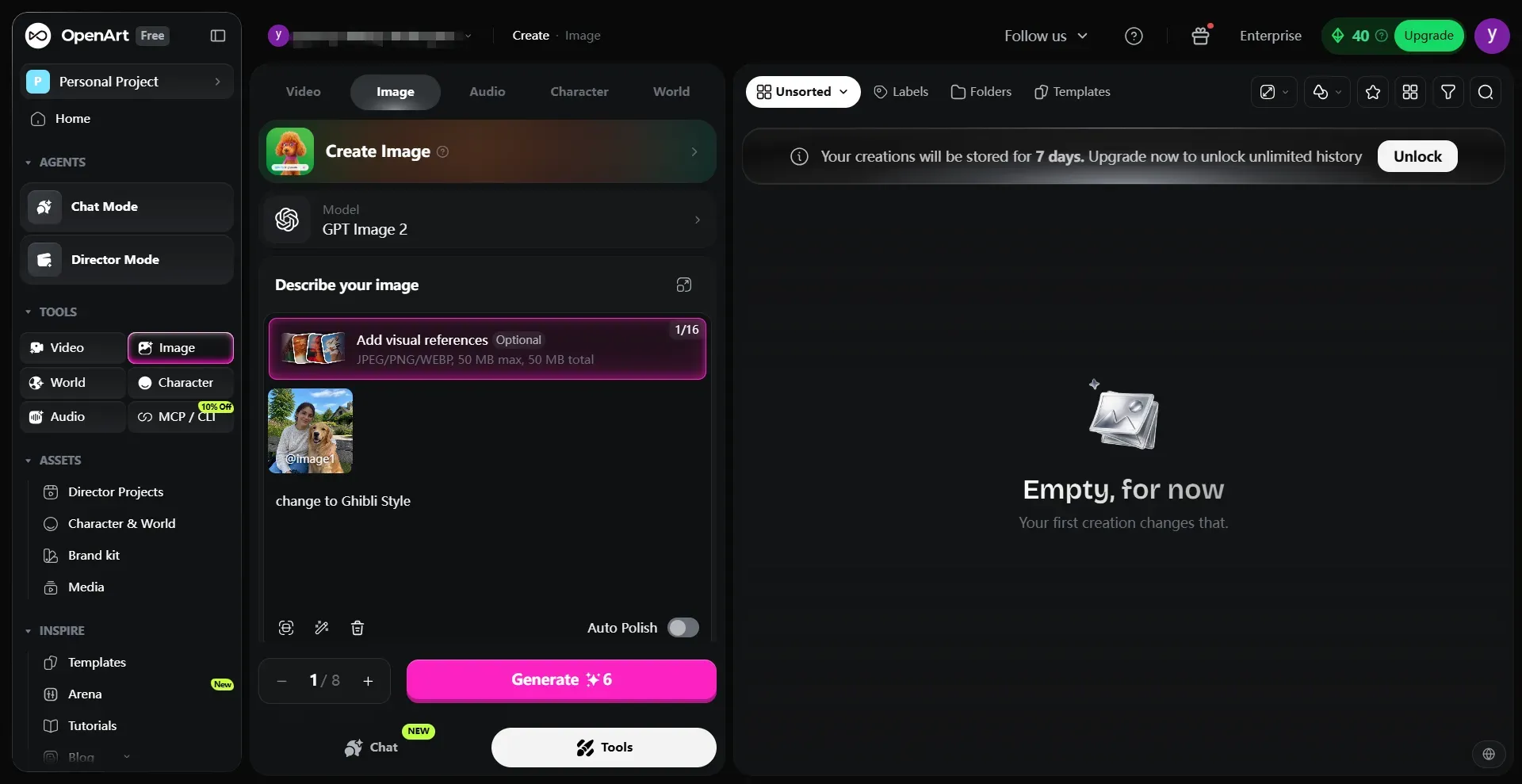
來看看結果(我選擇 GPT-Image-2 與低品質):
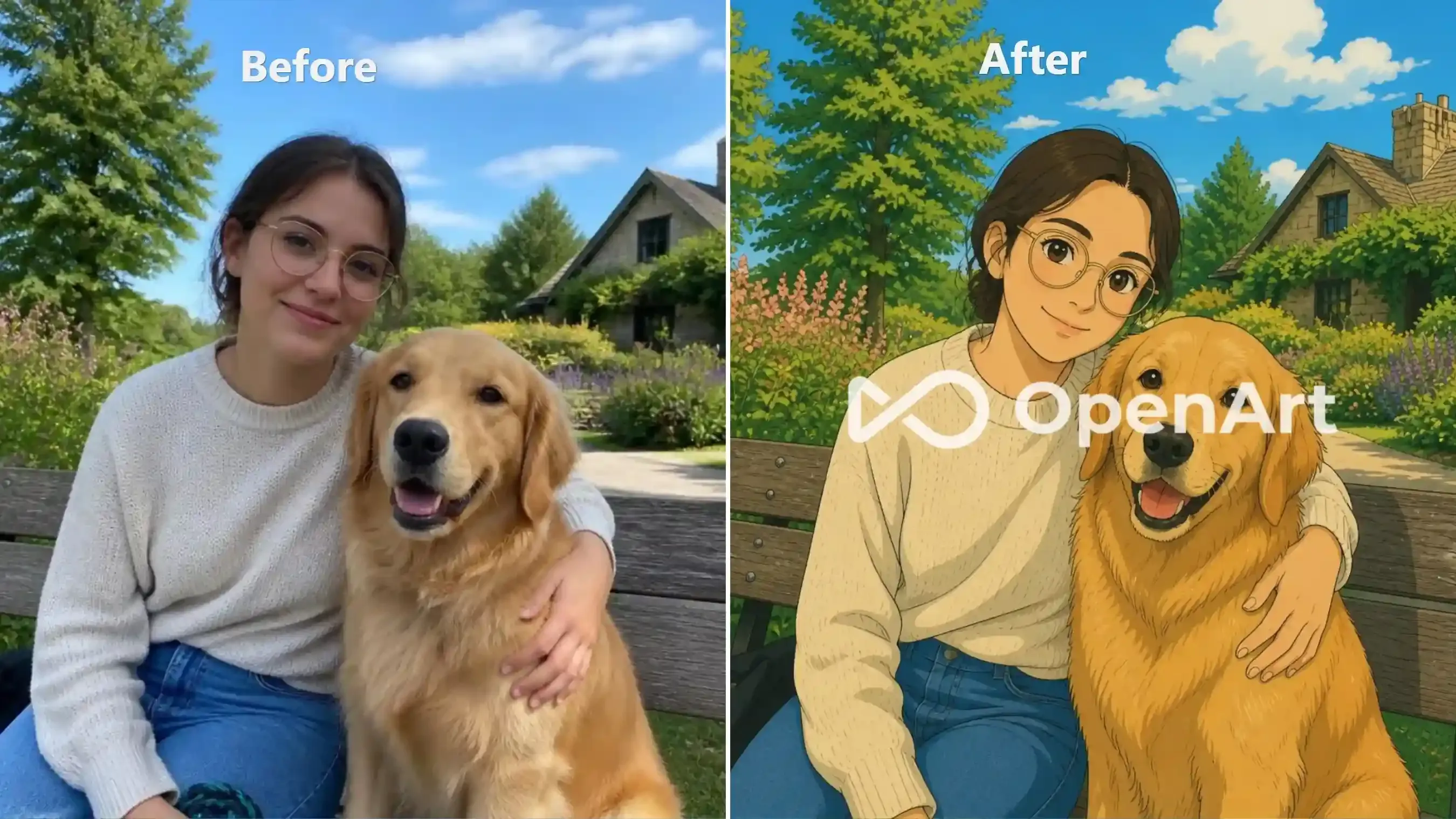
你需要訂閱才能移除浮水印。
評分:8.8 / 10
- 相似度與人體結構:保留金屬線框圓眼鏡、中分髮型與真實臉部比例,沒有動畫化偏移;手部結構與擁抱姿勢完全保持完整。
- 寵物忠實度:鎖定黃金獵犬的頭骨形狀、垂耳與張嘴喘氣,並以豐富水粉層次呈現毛色。
- 風景與線條:在逼真的 Ghibli 雲層量體下,保留石造小屋、花卉邊界、長椅透視與細長花園路燈。
- 缺點:在中央覆蓋大型平台浮水印,並壓平毛衣針織質感。
如何用 AI 提示詞建立 Ghibli 風格圖片
一鍵式 Ghibli 濾鏡很方便,能快速轉換照片,但對最終結果的控制有限。如果你想保留特定建築細節、自訂背景,或建立更一致的手繪質感,提示詞式 AI 圖像生成器提供更大彈性。你可以描述視覺風格、調整個別元素,並用一張或多張參考圖引導模型。
用 AI 提示詞建立 Ghibli 風格風景
專用擴散模型與風格參考工作流程會從零重建表面質感:
- Midjourney V8.2: Midjourney 難以讓人臉保持完全相同,因此用於自拍有風險。但在空曠街道與風景中,這種鬆散感反而是優勢。在 Style Reference 上傳一張正版 Ghibli 動畫劇照,將 Stylize 降至 50–100 以抑制預設 HDR 光澤,並加入 --no photorealistic, 3d render 以去除相機反射,強制呈現霧面水粉質感。
提示詞範例:
plaintext1Studio Ghibli style background plate, hand-painted 2D anime landscape, matte gouache painting, flat cel shading, soft watercolor sky with towering cumulus clouds, red-brick and yellow houses, blue shutters, climbing ivy, street perspective --no photorealistic, 3d render, realistic photography, hdr, reflections, blurry
- FLUX 3: 擅長處理複雜建築幾何與銳利透視,不會讓筆直屋頂線融化。將 Safety Tolerance 設為 2 或 3,以避免粗礪、風化的背景質感觸發誤判篩選器。
提示詞範例:
plaintext1Restyle this photo as a vibrant Studio Ghibli 2D anime background plate, rich matte gouache painting, clean ink linework. 2Preserve exact street perspective, red-brick and yellow houses, blue shutters, climbing ivy, white fences, and tree layout. 3Vibrant cobalt blue summer sky with towering white cumulus clouds, rich emerald green foliage, warm golden daylight, crisp cel shadows, deep color saturation and rich natural contrast. 4Negative: photorealistic, 3d render, washed out, overexposed, pale, hazy, milky white tint, desaturated, faded colors, low contrast.
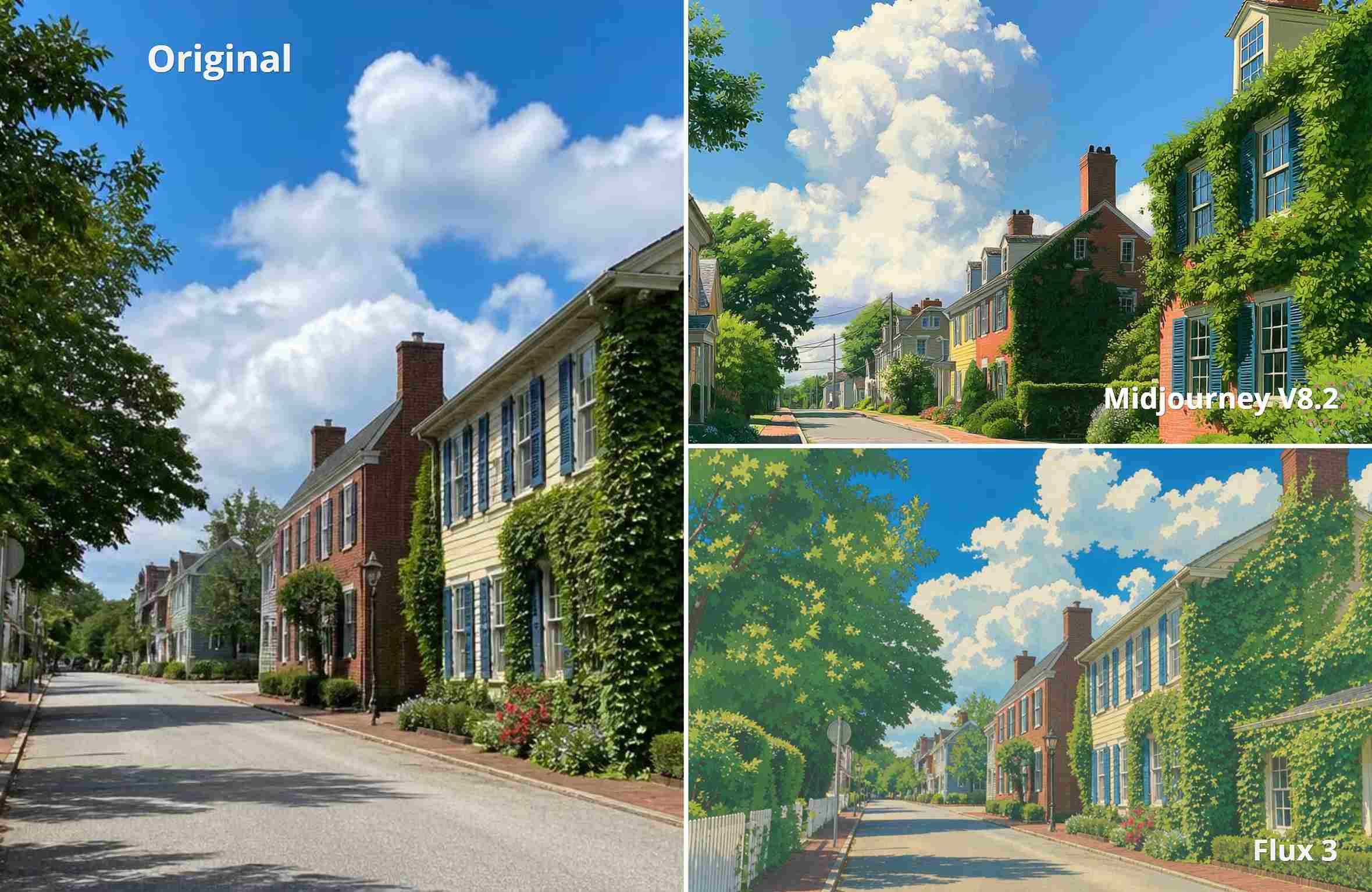
選擇 FLUX 3 可獲得嚴格的 1:1 建築透視與乾淨霧面水粉質感;選擇 Midjourney V8.2 則可獲得戲劇化繪畫天空與藝術化重新詮釋,但會犧牲幾何準確度。
將人像與風景參考圖合併成單一場景
若要在指令式編輯器(例如 GPT Image 2.5 或 Seedream v5.0 Pro Edit)中,將人像(@Image1)與風景照(@Image2)無縫合併:
- 拆分參考角色: 嚴格從
@Image1取得臉部幾何、眼鏡與服裝;建築、植被與地平線則只取自@Image2。 - 錨定物理接觸: 如果
@Image1是緊密裁切,請指定表面互動,例如「坐在石造碼頭邊緣」,以引導自然的身體推斷,避免出現漂浮剪影。 - 分離線條粗細: 對角色要求清晰墨線輪廓與扁平賽璐璐上色,背景風景則搭配無線條的霧面水粉。
- 統一光線與接觸陰影: 讓兩張輸入圖的日光方向一致,並強制加入柔和的地面陰影,將主體錨定在場景中。
讓我們實際操作看看:
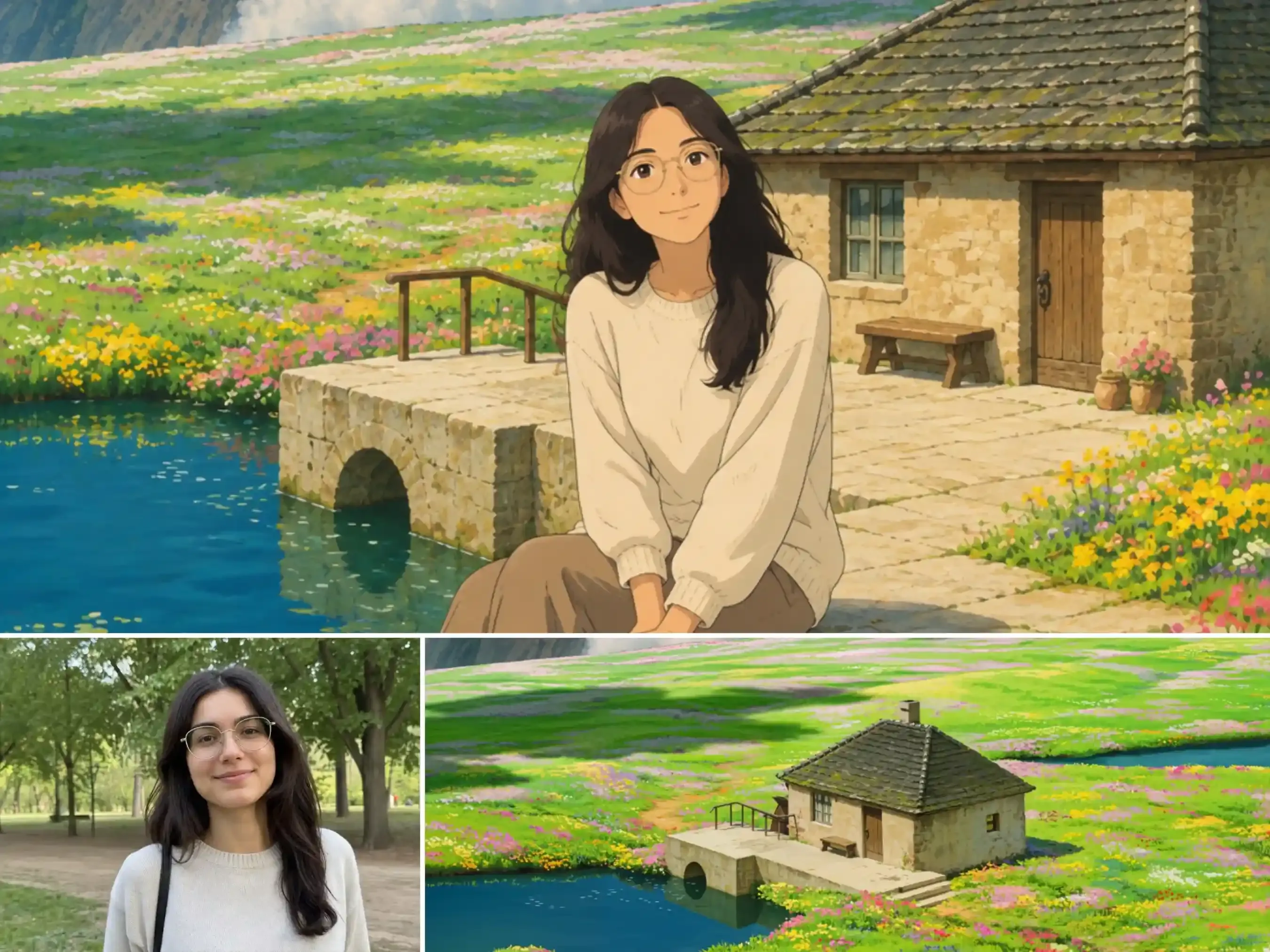
底部是兩張輸入參考圖(人像與風景),上方是最終合併的 Studio Ghibli 動畫場景。
如何將 Ghibli 圖片製作成動畫短片
手繪動畫的關鍵是節奏問題,不是色彩問題。傳統 2D 工作室鏡頭以「一拍二」方式製作動畫,在 24fps 時間軸中每張圖保留兩個影格,同時讓背景紙張紋理保持靜止。預設的 AI 影片模型 則相反:它們強制 60fps 絲滑補幀,並加入合成的相機模糊。
若要在不融化 2D 顏料的情況下,讓重新風格化的 Ghibli 視覺動起來,請執行結構化流程:
-
先將紙張紋理烘焙進高解析度關鍵影格。 影片模型無法在鏡頭中途發明手繪墨線粗細或水彩顆粒。如果你要為靜態畫作製作動畫,請以完整解析度匯出上色後的 PNG,例如 16:9 用 2048x1152,或裁切成 9:16 用於直式短影片,以便在上傳前鎖定邊緣品質。
-
選擇你的工作流程:細微環境循環 vs. 故事驅動變形。
- 用於細微環境循環: 將靜態上色 PNG 載入影片模型,為頭髮微風、池塘漣漪與飄動雲朵製作動畫。
- 用於動態敘事揭露: 將你的現實世界人像上傳為初始影格。指令要求立即進行 2D 風格轉換,接著用廣角鏡頭拉遠,把特寫擴展成栩栩如生的奇幻風景。
-
控制相機動能,並給動作明確錨點。 與其任意移動,不如把角色動作綁定到環境焦點。如果從人像拉遠,引導角色進入動作,例如追逐發光精靈進入草地,讓 AI 乾淨地推斷全身,避免出現漂浮四肢。
動態提示詞範例:
plaintext1Subject: The woman transforms from a realistic photo into a Studio Ghibli 2D anime character with round glasses and cream knit sweater. 2Action & Story: She smiles, stands up, and happily runs into a vibrant rolling flower meadow, playfully chasing a glowing spirit. 3Camera: Fast dynamic pull-out from close-up portrait to a wide cinematic landscape with fluffy summer clouds and a small cottage. 4Style: Hand-drawn 2D animation, matte gouache landscape, flat cel shading, natural character movement. 5Negative: 3D render, photorealism, distorted limbs, jerky frames, morphing face.
來看看結果:
常見 Ghibli 濾鏡失敗排解
大多數失敗的輸出可追溯到四個原因:原始照片像素對比不足、過度懷舊的色彩分級、模糊水彩詞彙造成泛白粉感的曝光,或影片模型中未錨定的角色動作。
當生成的圖片或影片仍未達標時,請使用這張診斷表來修正確切的參數或提示詞層級:
| 你看到的情況 | 根本原因 | 快速修正 |
| 畫面泛白、乳白 | 模糊的「水彩暈染」詞彙稀釋對比 | 使用「rich matte gouache, vibrant daylight」;將「washed out, pale」加入負面提示。 |
| 嚴重偏黃/琥珀色調 | 過度加權的懷舊調色 | 加入「balanced daylight white balance, cobalt blue sky, no sepia tint」。 |
| 光滑 3D/塑膠感皮膚 | 預設鏡面著色器與深度圖 | 指定「flat cel shading, matte gouache」;將「no 3D render, no glossy」加入負面提示。 |
| 眼鏡消失/臉部偏移 | 過度風格化覆蓋臉部結構 | 強制指定角色分配:「Preserve facial geometry and glasses strictly from @Image1」。 |
| 漂浮剪影/貼紙感 | 缺乏環境接觸與陰影 | 加入物理接地:「seated on edge, casting a soft cel ground drop shadow」。 |
| 影片中臉部融化/肢體故障 | 未錨定的動作向量 | 給予明確動作目標(「running forward chasing a spirit」);將「morphing faces, distorted limbs」加入負面提示。 |
最佳的 Ghibli 濾鏡取決於你想對最終圖片擁有多少控制權。若要快速轉換,Picsman 與 YouCam 這類工具提供便利方式,能將日常照片變成動畫風格作品。如果你想更控制建築細節、色彩與背景質感,Midjourney 與 FLUX 這類提示詞式工具能給你更大的創作彈性。
你也可以將人像與風景參考圖結合,或把完成的圖片變成短動畫片段,讓 Ghibli 風格創作更進一步。
用你自己的照片試試其中一種方法,看看哪種風格最適合你!


